
Как прописать JAVA_HOME?
Картинка для привлечения внимание. Ноги, кафель, ну вы поняли.
Windows:
Приступим к настройке.
- Давим по значку рабочего стола правой кнопки мыши -> открывается окно «Система».
- На левой панели давим по пункту «Дополнительные параметры системы» -> открывается окно «Свойства системы»
- На вкладке «Дополнительно» нажимает на кнопку «Переменные среды. » -> открывается окно «Переменные среды»
Перед вами 2 списка, в верхнем списке указаны все переменные доступные только вашему пользователю, в нижнем — всей системе. В некоторых случаях может потребоваться установить разные переменные JAVA_HOME для нескольких юзеров одной системы, в этом случае для каждого юзера придется прописать свою переменную в списке «Переменные среды пользователя». Мы пойдем обычным путем и установим одинаковую переменную для всех.
- Необходимо убедиться что переменной JAVA_HOME нет в списке, если есть, давим кнопку изменить и переходим к 6 пункту.
- Давим кнопку «Создать. «.
- Указываем имя переменной «JAVA_HOME», в значении переменной указываем полный путь до папки с JDK, например «C:\java\jdk1.7.0_79\».
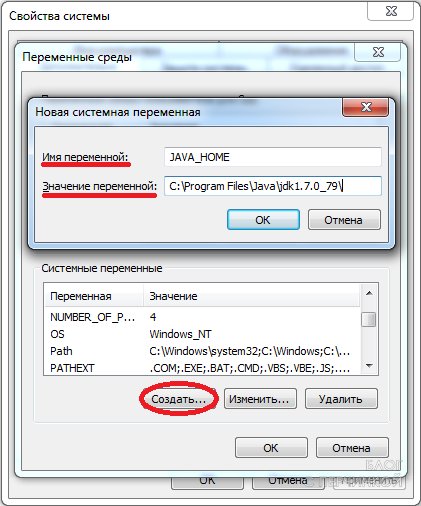
Окно «Свойств системы» в Windows
Не будет лишним так-же указать переменную «JRE_HOME», она пригодится, например, для разработки портлетов для портала Liferay, для этого по аналогии повторите пункт 6. Как правило, JRE находится в папке с JDK, примерный путь «C:\java\jdk1.7.0_79\jre\».
После установки дистрибьютива JDK виртуальная машина «java.exe» будет доступна в консоли повсеместно. Для выполнения некоторых задач, необходимо так-же предоставить доступ к компилятору «javac.exe», для этого отредактируйте переменную Path. Добавьте в значение переменной «;» и путь до папки с компилятором, например «C:\Java\jdk1.7.0_79\bin\».
Ubuntu:
Для начала необходимо понять куда была установлена Java, выполните команды:
sudo update-alternatives --config java
Результатом выполнения команды будет список установленных виртуальных машин Java:
There are 2 choices for the alternative java (providing /usr/bin/java). Selection Path Priority Status ------------------------------------------------------------ * 0 /usr/lib/jvm/java-8-oracle/jre/bin/java 2 auto mode 1 /usr/lib/jvm/java-7-oracle/jre/bin/java 1 manual mode 2 /usr/lib/jvm/java-8-oracle/jre/bin/java 2 manual mode Press enter to keep the current choice[*], or type selection number:
Из этого списка нам потребуется столбик Path. Полный путь до виртуальных машин должен быть до «jre/bin/java», например в нашем случае 0-ой пункт будет иметь полный путь до машины «/usr/lib/jvm/java-8-oracle».
Для установки переменной JAVA_HOME, необходимо прописать ее в /etc/environment, используя путь до машины Java.
sudo echo 'JAVA_HOME="/usr/lib/jvm/java-8-oracle"' >> /etc/resolv.conf
Изменения вступят в силу автоматически после перезагрузки, либо мы можем перегрузить переменные окружения командой:
source /etc/environment
Осталось выполнить проверку:
echo $JAVA_HOME
Если в результате команда напечатает путь до машины JAVA, значит настройка завершена успешно.
JRE_HOME
Не будет лишним так-же указать переменную «JRE_HOME», она пригодится, например, для разработки портлетов для портала Liferay. Как правило, JRE находится в папке с JDK, т.е. значение JRE_HOME = путь до виртуальной машины + «/jre».
sudo echo 'JRE_HOME="/usr/lib/jvm/java-8-oracle/jre"' >> /etc/resolv.conf source /etc/environment echo $JRE_HOME
Тут могли располагаться шибко умные слова, великие мысли учёных или изречения скромных блоггеров «jcup.ru». Душераздирающий текст, что заставит прослезиться палача с каменным сердцем. Текст, прочтённый всего лишь раз, способный изменить читателя навсегда. Но, на самом деле, нам нужно было чем-то занять блок внизу.

Наш RSS-канал 2023 © blog.FURDA
Как установить JAVA_HOME в Windows 10?
Этот урок покажет вам, как установить JAVA_HOME системная переменная в Windows 10.
1. Расширенные настройки системы
Тип advanced system settings в окне поиска (рядом с кнопкой запуска Windows) нажимает View advanced system settings ,

2. Переменные среды
Выбрать Advance вкладка, клики Environment Variables

3. Добавьте JAVA_HOME
В системных переменных клики New. кнопка, чтобы добавить новый JAVA_HOME Переменная и укажите его в установленной папке JDK.

Заметка
Не включайте bin папка, просто путь JDK. Например
- Исправить — C: / Program Files / Java / jdk1.8.0_60
- Неправильно — C: / Program Files / Java / jdk1.8.0_60 / bin
4. Обновить PATH
В системных переменных найдите PATH клики edit. кнопка:
4.1 В старой версии Windows, ниже диалоговое окно предложит вам редактировать значения напрямую, добавьте это %JAVA_HOME%bin; до конца строки.
ЧИТАТЬ ТАКЖЕ: Python — Как проверить тип переменной?

4.2 В последней версии Windows 10 появится диалоговое окно, нажав на New и добавьте это %JAVA_HOME%bin

Заметка
Ставит %JAVA_HOME%bin в PATH сделать все команды Java (java, javac, jstack и т. д.) доступными из любого места.
5. Тест
Откройте командную строку, введите:
C:Usersmkyong>java -version java version "1.8.0_60" Java(TM) SE Runtime Environment (build 1.8.0_60-b27) Java HotSpot(TM) 64-Bit Server VM (build 25.60-b23, mixed mode) C:Usersmkyong>javac -version javac 1.8.0_60 C:Usersmkyong>echo %JAVA_HOME% C:Program FilesJavajdk1.8.0_60
Рекомендации
- Как установить переменную среды $ JAVA_HOME в Mac OS X
- Как открыть панель управления в Windows 10
- Java SE Development Kit 8 Загрузки
Прописать путь Java согласно идентификатору
Есть локальний Path: c:\Users\User\AppData\Local\Temp\45\series1\ , где цифра 45 уникальный идентификатор ,назовем ее id. Как в коде java прописать верно путь, чтобы достучаться к нужной папке series1 . c:\Users\User\AppData\Local\Temp\
Отслеживать
задан 5 апр 2021 в 23:24
1 1 1 бронзовый знак
«c:\Users\User\AppData\Local\Temp\» + id + «\series1\» ?
5 апр 2021 в 23:25
String path = Paths.get(«c:/Users/User/AppData/Local/Temp», id.toString()).resolve(«series1»).toString(); а 45 — это не цифра, это число с двумя цифрами:)
6 апр 2021 в 0:32
@tym32167 «c:\\Users\\User\\AppData\\Local\\Temp\\» надо две таких `\` наклонных черты ставить
Установка переменных JAVA_HOME / PATH в Unix/Linux

Не знаете как установить переменные JAVA_HOME и PATH для каждого пользователя в соответствии с вашей системой Linux? Тогда эта статья «Установка переменных JAVA_HOME / PATH в Linux» именно для Вас. Я напишу ее в качестве заметки, чтобы потом быстренько вспомнить и прописать Java_Home и Path на ОС для каждого пользователя ( если понадобится).
Установка переменных JAVA_HOME / PATH в Unix/Linux
~ / .bash_profile является сценарий запуска, который обычно выполняется один раз. Это конкретный файл используется для команд, которые выполняются, когда нормальные входе пользователя в систему. Common использует для .bash_profile должны установить переменные окружения, такие как PATH, JAVA_HOME, чтобы создать псевдонимы для команд оболочки, и установить права доступа по умолчанию для вновь создаваемых файлов.
Установка JAVA_HOME / PATH для одного пользователя
Зайдите в свой аккаунт (учетную запись) и откройте файл .bash_profile в любом редакторе:
# vim ~/.bash_profile
Установите JAVA_HOME как показано используя синтаксис export JAVA_HOME=. Если ваш путь такой как у меня /usr/lib/jvm/java-1.6.0-openjdk-i386/bin/java, то тогда пропишите:
export JAVA_HOME=/usr/lib/jvm/java-1.6.0-openjdk-i386/bin/java
Чтобы установить PATH пропишите:
export PATH=/usr/lib/jvm/java-1.6.0-openjdk-i386/bin:$PATHЗамените путь /usr/java/jdk1.5.0_07 на свой. Сохраните и закройте файл. Просто выйдите и зайдите обратно (перелогиньетсь), чтобы увидеть изменения или чтобы все изменения вступили в силу, выполните команду:
# source ~/.bash_profile# . ~/.bash_profileЧтобы проверить отображение новых настроек, используйте команды:
# echo $JAVA_HOME # echo $PATH
Совет: Используйте следующую команду, чтобы узнать точный путь Java под UNIX / Linux:
# which java
Пожалуйста, обратите внимание, что файл ~/.bashrc похож на ~/.bash_profile но работает только для оболочки Bash и .bashrc работает для каждой новой Bash оболочки.
Установка JAVA_HOME / PATH для всех пользователей
Вам нужно добавить строки в глобальный файл конфигурации в /etc/profile ИЛИ /etc/bash.bashrc чтобы внести изменения для всех пользователей:
# vim /etc/profile
Добавьте переменные PATH / JAVA_PATH следующим образом:
export JAVA_HOME=$JAVA_HOME:/usr/lib/jvm/java-1.6.0-openjdk-i386/bin/java export PATH=/usr/lib/jvm/java-1.6.0-openjdk-i386/bin:$PATH #если не будет работать, можно попробовать еще такой синтаксис #export PATH=$PATH:/usr/java/jdk1.6.0_26/bin Сохраните и закройте файл. Еще раз вам нужно ввести следующую команду, чтобы немедленно активировать настройки:
# source /etc/profile
# . /etc/profile
Но если не будет работать, есть еще 1 способ прописать все это дело! Сейчас я покажу как это можно сделать.
1. Устанавливаем переменные среды:
# echo 'export JAVA_HOME=usr/lib/jvm/java-1.6.0-openjdk-i386' > /etc/profile.d/jdk.sh # echo 'export PATH=$JAVA_HOME/bin:$PATH' >> /etc/profile.d/jdk.sh
2. Выполните команду чтобы перезапустить все только что прописанные настройки:
# source /etc/profile.d/jdk.sh
3. Тест, если среда Java успешно установлена, введите команду в терминале чтобы проверить работу:
# java -version
Установка переменных JAVA_HOME / PATH в Unix/Linux завершена.
This entry was posted in Debian’s, FreeBSD, MacOS, RHEL’s. Bookmark the permalink.
One thought on “ Установка переменных JAVA_HOME / PATH в Unix/Linux ”
Евгений says:
Спасибо за гайд, работает как часы. Первых пунктов до bash_profile включительно хватило. Версия х64. Пути и названия свои. Проверил еще javac -version. Вопрос к автору. Где эту информацию искать на сайте оракла?
Добавить комментарий Отменить ответ
Этот сайт использует Akismet для борьбы со спамом. Узнайте, как обрабатываются ваши данные комментариев.
Рубрики
- Arch Linux (167)
- Commands (36)
- Debian’s (635)
- Administration tools Ubuntu (37)
- Backups Debian’s (7)
- Database в Ubuntu (58)
- Games (игры) (1)
- Monitoring в Debian и Ubuntu (49)
- Virtualization в Ubuntu / Debian/ Linux Mint (41)
- Docker (22)
- Kubernetes (6)
- KVM (4)
- OpenVZ (3)
- Vagrant (5)
- VirtualBox (6)
- ArgoCD (1)
- Concourse (1)
- Gitlab (1)
- Jenkinks (4)
- Spinnaker (1)
- Apache (32)
- Cherokee (1)
- FTP-services (5)
- Lighttpd (1)
- Nginx (26)
- PHP (27)
- Proxy для Debian’s (2)
- Tomcat (4)
- Панели управления в Ubuntu/Debian/Mint (24)
- Установка и настройка почты на Ubuntu/Debian (12)
- Хранилища (clouds) (2)
- Administration tools freeBSD (19)
- Database во FreeBSD (52)
- Monitoring во freeBSD (37)
- Virtualization во FreeBSD (22)
- VoIP (1)
- Установка Web сервисов (91)
- Установка и настройка почты (6)
- Установка из ports (пакетов) (19)
- Установка из sorce code (исходников) (23)
- Непрерывная интеграция (CI) (27)
- Database в MacOS (36)
- Monitoring в Mac OS (31)
- Security (безопасность) (12)
- Virtualization в Mac OS (30)
- Docker (19)
- Kubernetes (6)
- Vagrant (5)
- VirtualBox (5)
- ArgoCD (1)
- CircleCI (1)
- Concourse (1)
- Gitlab (1)
- Jenkinks (4)
- Spinnaker (1)
- Administration tools CentOS (49)
- Backups RPM’s (4)
- Database в CentOS (68)
- Monitoring в CentOS (67)
- Virtualization в CentOS/ Red Hat/ Fedora (42)
- Docker (23)
- Kubernetes (6)
- KVM (5)
- OpenVZ (2)
- Vagrant (5)
- VirtualBox (6)
- VMWare (3)
- ArgoCD (1)
- Concourse (1)
- Gitlab (1)
- Jenkinks (4)
- Spinnaker (1)
- Apache (35)
- Cherokee (1)
- DNS (3)
- FTP (10)
- Nginx (33)
- PHP (34)
- Proxy для RedHat’s (2)
- Tomcat (2)
- Voice (2)
- Панели управления в CentOS/Red Hat/Fedora (27)
- Прокси сервер на CentOS/RHEL/Fedora (4)
- Установка и настройка почты на CentOS/RHEL/Fedora (14)
- Хранилища (clouds) (1)
соц сети



Архив новостей
Свежие записи
- Pull/Push AWS ECR образов через AWS Route53 CNAME 17.11.2021
- openpgp: signature made by unknown entity в Terraform 09.11.2021
- Установка Terraformer в Unix/Linux 31.05.2021
- Установка ArgoCD в Unix/Linux 06.01.2021
- Установка tfswitch в Unix/Linux 08.12.2020
Свежие комментарии
- Александр к записи Закомментировать/Раскомментировать строки vi/vim в Unix/Linux
- Иван Сбисин к записи Удалить все содержимое файла (очистить файл) в Unix/Linux
- Ликс к записи Не сохранять команду в history bash
- Alf к записи Команды mail/mailx в примера на Unix/Linux
- Глеб к записи Установка Adobe Flash Player в Debian/Ubuntu/Mint