
Получение программной лицензии 1С
При первой установке либо при сбое лицензии или переустановки на другой компьютер необходимо получить лицензию 1С.
При отсутствии программных лицензий возникают ошибка: «Не найдена лицензия. Не обнаружен ключ защиты программы или программная лицензия!»
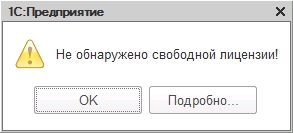
В новых релизах платформы ошибка может иметь текст «Не обнаружено свободной лицензии», это когда ключ найден, но не хватает количества лицензий (работает больше пользователей), либо один из ключей «отвалился»:
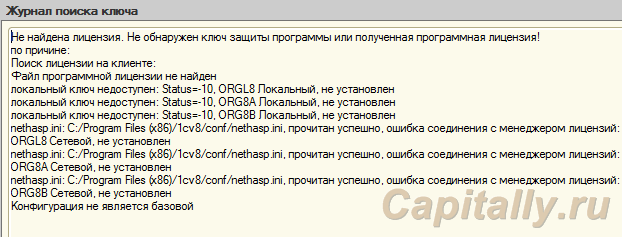
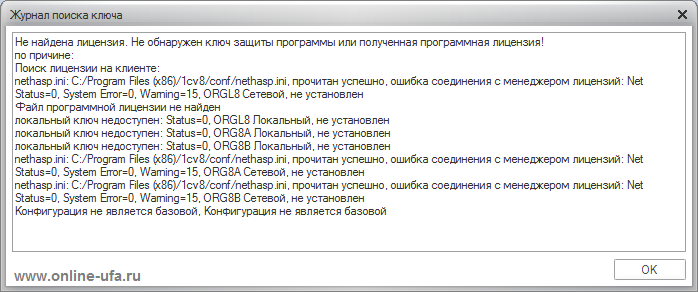
Подробно (журнал поиска ключа) информация в каких местах была проведена проверка наличия локальных и программных ключей
Перед установкой
В коробке с программой находится желтый вкладыш.
Сверху написан регистрационный номер программы, а внизу даны пин-коды от программных ключей (первичные и резервные).
Они вам потребуются далее.
Шаги получения клиентской лицензии
Если вам необходимо расширить-установить лицензии запускаете «Конфигуратор» меню «Сервис\Получение лицензии».
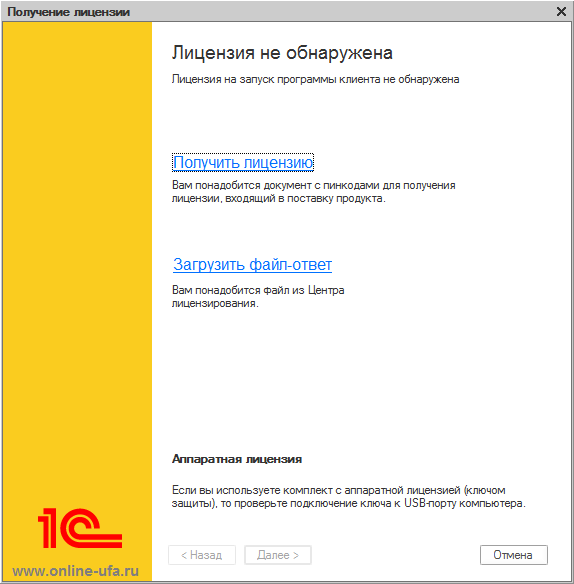
При запуске новой базы откроется окно «Получение лицензии\Лицензия не обнаружена».
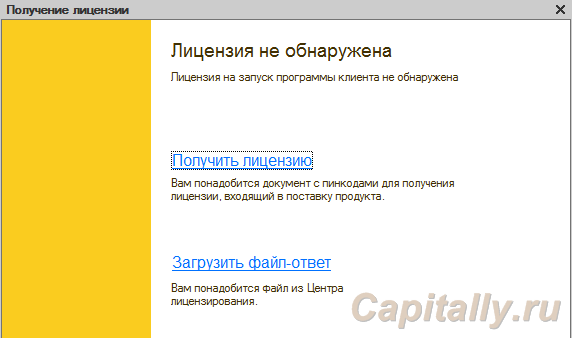
Если сразу вам не удалось получить ответ и программа была закрыта — его можно загрузить на первом диалоговом окне получения.
Полученные лицензии 1С установит в каталоги
- \Users\\AppData\Local\1C\1Cv82\conf
- \Users\All Users\1C\1Cv82\conf
Рекомендуется помещение их в одну директорию.
Для этого во всех файлах:
- C:\Program Files (x86)\1cv82\8.2.##.###\bin\conf\conf.cfg
- C:\Program Files\1cv8\8.2.##.###\bin\conf\conf.cfg
- C:\Program Files\1cv8\8.3.##.###\bin\conf\conf.cfg
указаете один и тот же путь к настройкам:
- ConfLocation=»C:\Program Files (x86)\1cv8\conf
Далее, поместите в него все лицензии (*.lic): в таком варианте наблюдается меньше проблем в работе.
Из всех других папок файлы лицензий убрать — иначе возможна ситуация когда 1С допишет файл лицензии текстом:
- «На компьютере […] используются две копии одного и того же файла программной лицензии»
Полная документация по работе с программной лицензией находится на сайте 1С
Как описываются машины в рекламных проспектах? “Волнующие”, “эффектные”, “изящные”, “грациозные”, “обтекаемой формы”. Прямо не знаешь, куда их вести — в гараж или в номер мотеля.
— Роберт Орбен
Проблема лицензирования 1C
Сообщение, что продукт допускает одновременное использование не более 1 пин-кодов, означает, что лицензия автоматически заблокировалась из-за того, что в какой-то момент использовалась одновременно на двух компьютерах, либо на данном компьютере в этом же или в другом каталоге присутствует другой файл, также содержащий эту же самую работоспособную лицензию. Для виртуального компьютера причиной блокировки также может быть запуск и использование виртуальной машины в двух экземплярах.
Условия, которые должны соблюдаться, чтобы такой предотвратить появление такой ошибки:
1) Файл лицензии должен быть в единственном экземпляре.
2) Файл лицензии можно перемещать, но нельзя копировать.
Если всё же по какой то причине появилась ошибка «продукт хххххххх допускает одновременное использование не более 1 пин-кодов» следует на всех компьютерах, где когда-либо ставилась эта лицензия найти и удалить все файлы *.lic, относящиеся к этой лицензии, и все файлы 1cv8conn.pfl и conn8211.pfl (может отсутствовать).
Эти файлы могут находиться в скрытых или системных папках, например файлы 1cv8conn.pfl обычно хранятся в папке C:\ProgramData\1C\1cv8\, а каталог C:\ProgramData скрыт по умолчанию в ОС Windows.
Если используется клиент-серверный вариант работы, то затем перестартуйте службу агента сервера 1С:Предприятия.
Как только все файлы будут удалены, необходимо выполнить восстановление лицензии по последнему использованному пин-коду.
Если при этом появится сообщение «Пинкод уже активирован. Повторная активация этого пинкода на другой компьютер запрещена», значит у компьютера изменились ключевые параметры. В таком случае произведите повторное получение лицензии, используя резервный пин-код. Никогда не используйте резервный пин-код, если такого сообщения не получено. Для повторного получения лицензии в диалоге получения лицензии нажмите «Получить лицензию», укажите регистрационный номер и активный (но не резервный!) пинкод, далее нажмите «Восстановление», не ставьте галочку «Я уверен(-а), что ключевые параметры компьютера не изменялись», в соответствующем поле дополнительно укажите резервный пинкод.
Если лицензия успешно восстановлена, но по прежнему не обнаруживается тогда можно попробовать в окне с перечнем информационных баз нажать «Настройка» и поставить галочку «Использовать аппаратную лицензию. «, если она не стоит.
Это нужно для формирования журнала поиска ключа. Если у вас аппаратная защита не используется, после формирования журнала галочку можно отключить.
ООО «СтройИнформСистем» — реализация задач любой сложности на базе продуктов 1С Предприятие. Комплексная системная интеграция и автоматизация бизнес-процессов.
Контактная информация
ООО «СтройИнформСистем»
195112, г. Санкт-Петербург, Малоохтинский пр., д. 8
Последние новости
Алгоритм поиска лицензий при запуске программы системы «1С:Предприятие 8»
Последовательность поиска лицензий при запуске программы системы «1С:Предприятие 8.3»
Программные продукты системы «1С:Предприятие» могут защищаться от несанкционированного копирования как с помощью программных лицензий, так и аппаратных USB-ключей.
Первые программные продукты на платформе «1С:Предприятие» с программной системой защиты «1С:Предприятие 8» была выпущены фирмой 1С в сентябре 2010 года (1С:Документооборот и 1С:УНФ, а также дополнительные клиентские и серверные лицензии). В 2011 году были выпущены ПРОФ версии основной линейки программных продуктов «1С:Предприятие 8» для хозрасчетных предприятий, а 2012 г. для бюджетников. На момент написания статьи все типовые программные продукты «1С:Предприятие 8» можно купить с программной системой защиты, при этом для большинства программных продуктов существует возможность приобрести вариант и с традиционными USB-ключами, которые стоят приблизительно на 20% дороже аналогов с программной защитой.
Лицензии и USB-ключи могут быть установлены локально на персональном компьютере или на сервере. Лицензии с сервера может раздавать сервер «1С:Предприятия», специальный модуль web-сервера или менеджер ключа. Поэтому администратору системы важно понимать в какой последовательности система 1С осуществляет поиск свободной лицензии.
- Порядок получения программных лицензий 1С:Предприятие 8 ПРОФ. Пошаговая инструкция по активации лицензии с помощью пинкода
- Где на компьютере хранится файл программной лицензии «.lic» системы «1С:Предприятия 8»
- Настройка использования аппаратного ключа защиты или программной лицензии 1С:Предприятие
- Основные понятия и положения лицензирования программных продуктов системы «1С:Предприятие 8» и ответы на частые вопросы по лицензированию (FAQ)
Порядок поиска лицензии при запуске клиентского приложения «1С:Предприятие 8.3»
Если на каком-либо шаге будет обнаружена необходимая лицензия, дальнейший поиск прекращается и программа 1С запускается.
При запуске клиентского приложения «1С:Предприятие» поиск свободной лицензии осуществляется в следующей последовательности:
1. На компьютере с клиентским приложением:
- Выполняется попытка получения лицензии из того файла программной лицензии или ключа защиты HASP того же типа (серия, сетевой или локальный), откуда лицензия была получена при последнем успешном подключении;
- Выполняется поиск программных лицензий на локальном компьютере;
- Выполняется поиск локального ключа HASP;
- Выполняется поиск многопользовательского ключа HASP, доступного с помощью программы HASP License Manager.
- Если конфигурация базовая, клиентское приложение выполняет поиск лицензии базовой версии на локальном компьютере.
2. На компьютере менеджера кластера, на который назначен сервис сеансовых данных:
- Выполняется попытка получения лицензии из того файла программной лицензии или многопользовательского ключа защиты HASP того же типа (серия, сетевой или локальный), откуда лицензия была получена при последнем успешном подключении;
- Выполняется поиск программных лицензий на компьютере менеджера кластера сервера «1С:Предприятия»;
- Выполняется поиск многопользовательских ключей HASP, установленных на компьютере менеджера кластера сервера «1С:Предприятия»;
- Выполняется поиск многопользовательского ключа HASP, доступного с помощью программы HASP License Manager.
Важно !
Обратите внимание, что сервер «1С:Предприятие 8» может получить клиентскую лицензию только от одного аппаратного ключа защиты одной серии обнаруженного по сети с помощью HASP License Manager. Если в сети будет обнаружено несколько многопользовательских клиентских ключей серии ORGL8 (от 5 до 100 рабочих мест), то сервером будет произвольно выбран только один из ключей. Если данный ключ окажется занят или все лицензии с этого ключа будут исчерпаны, то после этого сначала будет производиться поиск одного многопользовательского ключа ORG8A (на 300 рабочих мест), затем одного многопользовательского ключа ORG8B (на 500 рабочих мест), а поиск в сети других ключей серии ORGL8 уже выполняться не будет ! Подробнее >>
3. На компьютере менеджера кластера, на который назначен сервис лицензирования:
- Выполняется попытка получения лицензии из того файла программной лицензии, откуда лицензия была получена при последнем успешном подключении;
- Выполняется поиск программных лицензий на компьютере менеджера кластера сервера «1С:Предприятия».
Клиентские аппаратные ключи HASP системы «1С:Предприятие 8» могут быть трех различных серий: ORGL8 (от 1 до 100 пользователей) , ORG8A (на 300 пользователей), ORG8B (на 500 пользователей). При одновременном использовании ключей различных серий лицензии на них ищутся в следующем порядке:
- в ключе ORGL8 (любые клиентские ключи от 1 до 100 рабочих мест включительно);
- в ключе ORG8A (на 300 рабочих мест);
- в ключе ORG8B (на 500 рабочих мест).
Поиск аппаратного ключа защиты HASP может быть отключен с помощью настроек программы, параметра UseHwLicenses=0 конфигурационного файла 1cestart.cfg или ключа /UseHwLicenses- в параметрах запуска конкретной информационной базы. В этом случае поиск свободных лицензий в аппаратных ключах защиты HASP, доступных на клиентском компьютере (как локальных, так и сетевых), а также попытки получения лицензии из запомненного аппаратного ключа не выполняются. Подробнее >>
Если в процессе поиска не было обнаружено ни одной доступной лицензии, то программа 1С формирует сообщение: «Не найдена лицензия. Не обнаружен ключ защиты программы или полученная программная лицензия!»
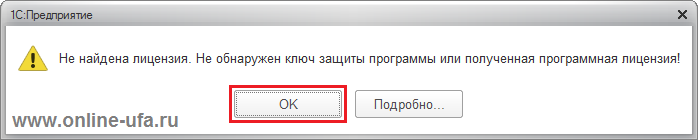
Если в окне с ошибкой нажать кнопку «ОК», то будет запущен помощник получения программной лицензии.
Если в окне с ошибкой нажать кнопку «Подробно», то будет открыто окно Журнал поиска ключа. В данном окне приведена информация о том, где выполнялся поиск лицензий, статус этого поиска (успешно или не успешно) и каковы причины неуспешного поиска. Данный журнал может упростить диагностику проблем с лицензиями.
Файл программной лицензии считается доступным для использования, если:
- Не содержится в «черном списке».
- Имеет корректный формат.
- Текущие параметры компьютера соответствуют параметрам записанным в файле лицензии.
- Содержит свободную лицензию.
- В сети не используются другие файлы лицензий, полученных для того же пинкода и серийного номера программы.
Если будет обнаружен копия файла лицензии или другой файл лицензии, полученный с помощью резервного пинкода из того же комплекта (серийного номера) программного продукта 1С, то файл лицензии аннулируется и помещается в «черный список».
Порядок поиска лицензии при запуске сервера «1С:Предприятие 8.3»
При установке соединения клиентского приложения с сервером «1С:Предприятия», проверка наличия серверной лицензии осуществляется в следующей последовательности:
- Выполняется поиск лицензии на компьютере рабочего процесса, обслуживающего соединение с информационной базой:
- Выполняется попытка получения лицензии из того файла программной лицензии или ключа защиты HASP, откуда лицензия была получена при последнем успешном подключении;
- Выполняется поиск программной лицензии 32-разрядного сервера (только для 32-разрядного сервера «1С:Предприятия»);
- Выполняется поиск программной лицензии 64-рязрядного сервера;
- Выполняется поиск локального ключа 32-разрядного сервера (только для 32-разрядного сервера «1С:Предприятия»);
- Выполняется поиск локального ключа 64-разрядного сервера.
Порядок поиска лицензий при COM-соединении
При использовании 32-разрядного COM-соединения поиск доступной лицензии осуществляется в следующем порядке:
- локальные клиентские лицензии;
- локальные серверные лицензии (как 32-разрядные, так и 64-разрядные);
- сетевые клиентские лицензии;
- клиентские лицензии на сервере «1С:Предприятия» (в клиент-серверном варианте) или веб-сервере (в случае файлового варианта, подключенного через веб-сервер).
- локальные клиентские лицензии;
- локальная серверная лицензия (только 64-разрядные);
- сетевые клиентские лицензии;
- клиентские лицензии на сервере «1С:Предприятия» (в клиент-серверном варианте) или веб-сервере (в случае файлового варианта, подключенного через веб-сервер).
Как узнать из-за чего слетела лицензия 1С
Программные лицензии 1с при их активации привязываются ко многим параметрам вашего сервера или компьютера, порой происходят случаи, когда вроде ни чего на сервере не делали, однако при запуске программ 1с, вылезает предупреждение системы о том, что лицензии не были обнаружены. Можно, конечно, если есть запасные пин-коды, активировать лицензии заново, но такая ситуация может повториться, а резервных пинов не так и много. Израсходовав резервные коды активации придется запрашивать новые, а это лишняя забота для вас.
Как же посмотреть из-за чего у вас слетела лицензия?
При запуске системы, если она не смогла найти ни одной лицензии, вам будет выдано сообщение об этом.

Нажимаете на кнопку Подробно… Перед вами раскроется журнал поиска ключей, в нем содержится информация о том, где был выполнен поиск. Так же должна быть дополнительная информация о том, по какой причине это произошло.
Сообщение будет начинаться примерно так: На сервере 1с Предприятия не найдена лицензия по причине: Ошибка привязки программной лицензии к компьютеру. Смотрим информацию о том, что было изменено в вашем сервер после активации текущей лицензии и, если это возможно, возвращаем конфигурацию сервака в прежний вид.
Есть еще более сложный способ, но он требует установки утилиты RING и извлечение информации о лицензии сразу после ее активации на сервере. Сохранив эти данные, можно будет в будущем при слете активации посмотреть текущую конфигурацию и сравнить ее с тем что вы сохранили при активации лицензий. Подробнее про утилиту RING можно прочитать в статье Использование утилиты 1С RING
Ну и напомню основные моменты, при изменении которых может слететь лицензия 1С:
- Название ОС
- Версия ОС
- Серийные номера ОС
- Имя сервера
- Материнская плата (Если сменить на точно такую же, должно быть все в порядке)
- Объем оперативки (При ее уменьшении)
- При обновлении BIOS
- Изменение процессоров
- Смена сетевой карты
- Изменение списка жестких дисков (Если клонируете систему со старых дисков на новые, придется переактивировать лицензии)
Это основные параметры, которые не стоит изменять.