
Журнал событий Windows
Журнал событий Windows может потребоваться для устранения неполадок, связанных с работой Comindware Tracker . Специалисты технической поддержки Comindware могут попросить вас предоставить этот журнал в дополнение к некоторым другим журналам. Выполните следующие действия, чтобы получить его на вашем компьютере c операционной системой:
- Windows Vista/7/2008
- Windows XP/2000/2003
Windows Vista/7/2008
1. Откройте меню « Пуск » и введите в командной строке eventvwr.msc :
2. Выберите тип журнала, который необходимо экспортировать.
Системные журналы являются наиболее полезным типом журнала для программного обеспечения для устранения неполадок. Рекомендуется сохранять журналы системных событий и журналы событий приложений и присваивать им соответствующие имена.
.png)
3. Сохраните журнал, выполнив: « Действие» -> Сохранить все события как »:
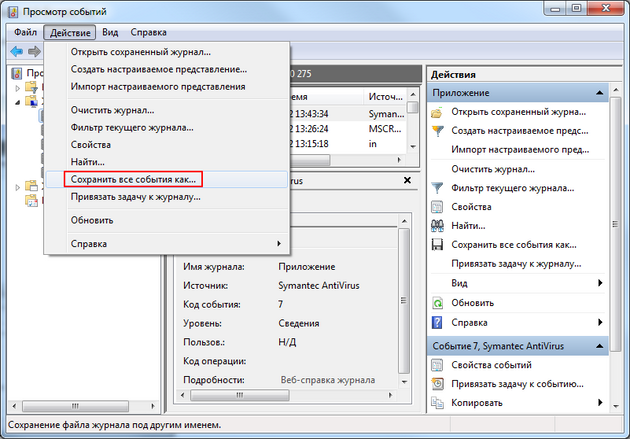
Сохранить все события как.
4. Теперь вы можете просмотреть сохраненный журнал. Выполните « Действие» -> Открыть сохраненный журнал » и выберите нужный. Если журнал упакован в архив ZIP, сначала необходимо извлечь его из архива.

Открыть сохраненный журнал
Windows XP/2000/2003
1. Откройте « Пуск» -> Выполнить » и введите в командной строке eventvwr.msc :
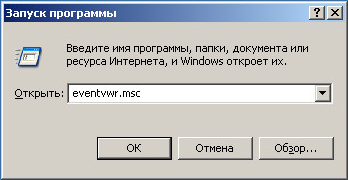
2. Выберите тип журнала, который необходимо экспортировать.
Системные журналы являются наиболее полезным типом журнала для программного обеспечения для устранения неполадок. Рекомендуется сохранять журналы системных событий и журналы событий приложений и присваивать им соответствующие имена.

3. Сохраните журнал, выполнив « Действие» -> Сохранить файл журнала как… »

Сохранить файл журнала как.
4. Теперь вы можете просмотреть сохраненный журнал. Выполните « Действие» -> Открыть файл журнала » и выберите нужный. Если журнал упакован в архив ZIP, сначала необходимо извлечь его из архива.

Открыть файл журнала.
Специалисты технической поддержки Comindware также могут попросить вас предоставить журнал сервера Comindware Tracker , чтобы определить причины проблемы.
Считаете ли вы эту статью полезной?
Как посмотреть журнал событий в Windows 10?
С помощью журнала событий в Windows пользователь может ознакомиться с теми событиями, которые происходили в операционной системе, а это в том числе: ошибки, сбои, неполадки и т.д. Как открыть журнал событий в Windows 10? Ответ на указанный вопрос знают не все пользователи, поэтому мы подготовили эту простую инструкцию.
Окно «Выполнить»
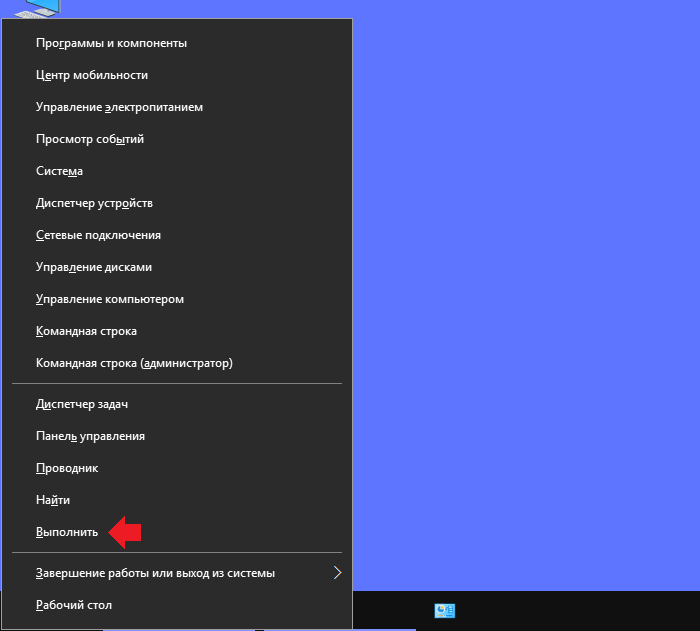
Нужно запустить окно «Выполнить». Как это сделать? Например, можно навести курсор мыши на кнопку «Пуск», нажать ПКМ и выбрать в меню пункт «Выполнить».
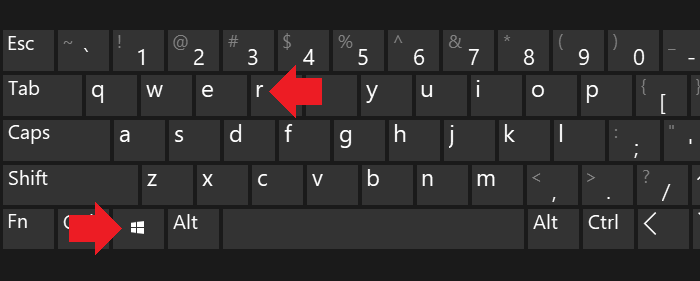
Есть и другой путь — нажать Win+R на клавиатуре.
Когда окно будет запущено, укажите команду eventvwr.msc, после чего кликните по кнопке ОК.
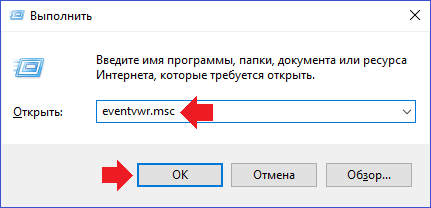
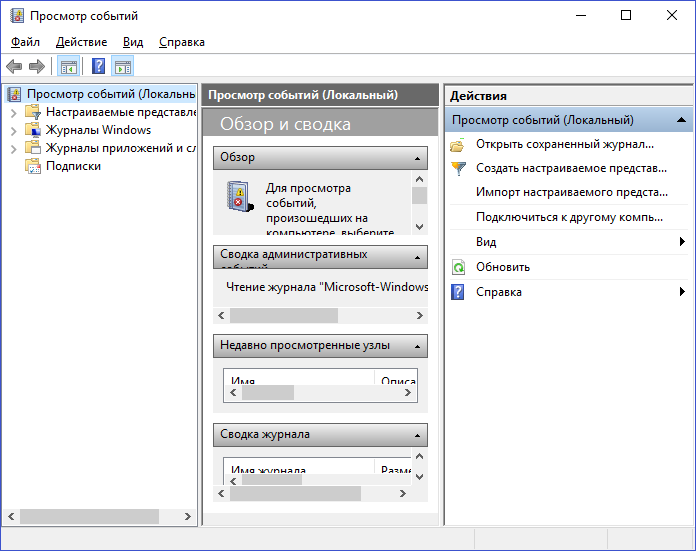
Журнал событий был запущен.
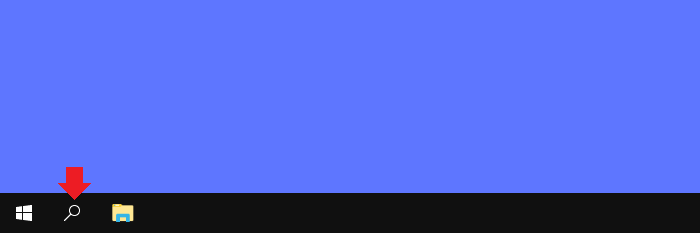
Поиск по Windows
Нажмите на иконку поиска, что расположена на панели задач.
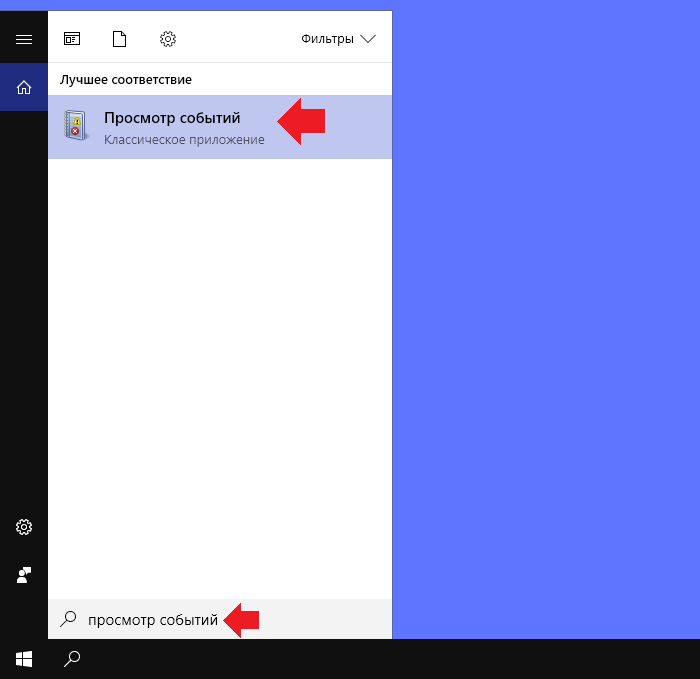
Укажите поисковый запрос просмотр событий, после чего появится одноименное приложение. Нажмите по нему левой клавишей мыши для запуска.
Панель управления
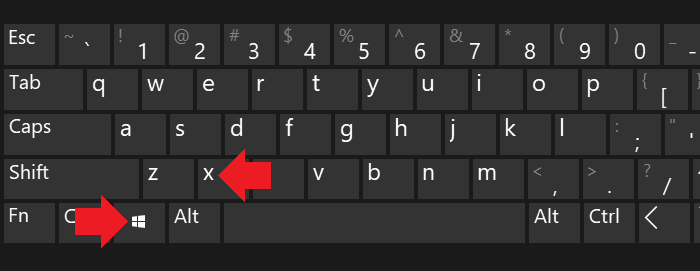
Нажмите Win+X на клавиатуре, будет открыто меню быстрого доступа.
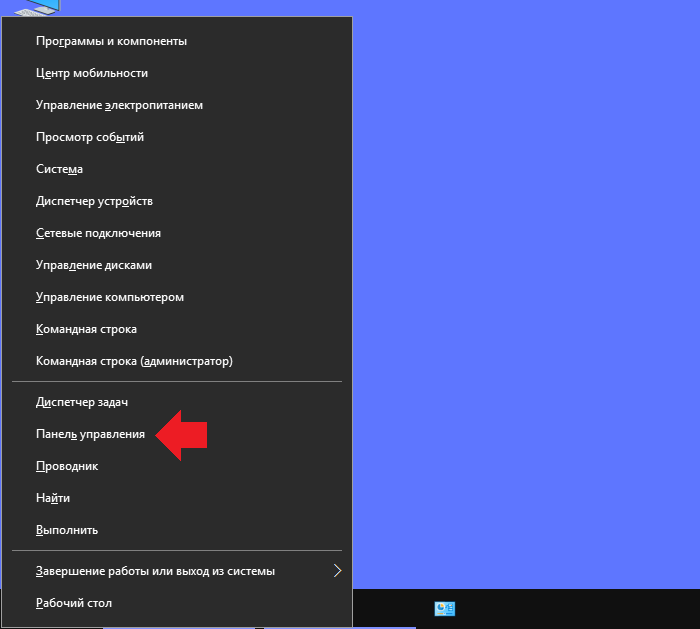
В нем выберите строку «Панель управления».
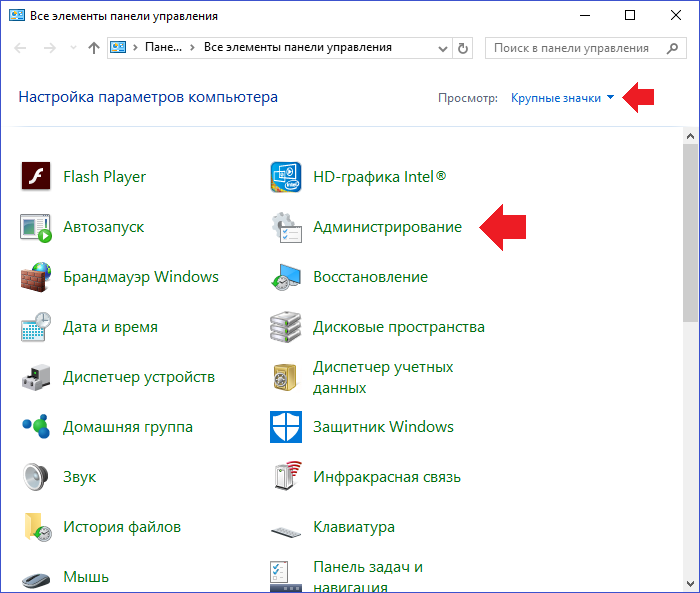
Укажите «Крупные значки», а затем кликните по строке «Администрирование».
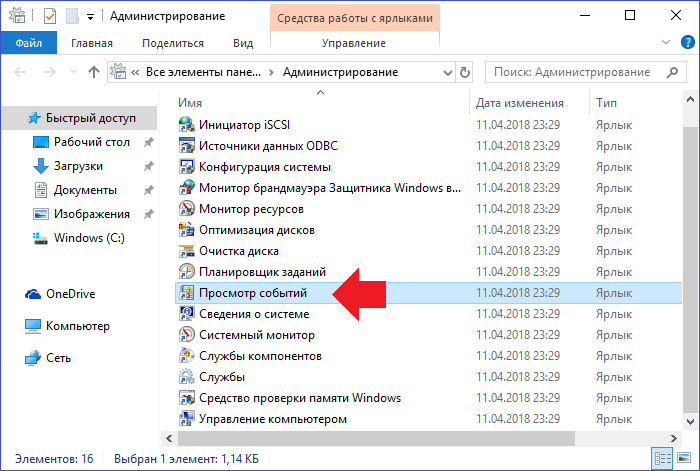
Осталось только выбрать пункт «Просмотр событий».
Командная строка
Можно открыть журнал событий и через командую строку.
Наводите курсор на кнопку «Пуск», нажимаете на правую клавишу мыши. Появляется меню, здесь нажимаете «Панель управления» (PowerShell на других версиях Windows).
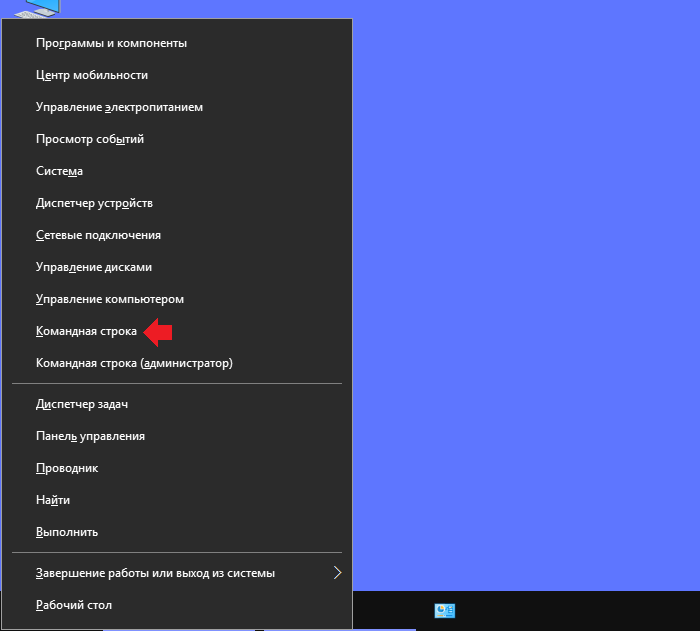
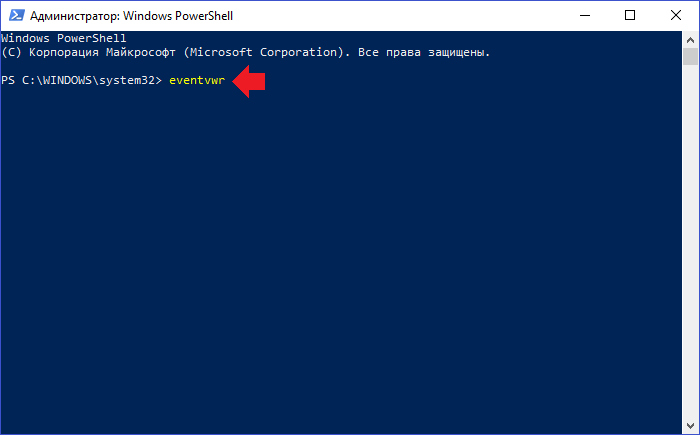
Командная стока запущена, вам необходимо указать команду eventvwr и нажать Enter на клавиатуре.
Видим запущенный журнал событий.
Какой способ использовать, решать только вам.
Уважаемые пользователи! Если наш сайт вам помог или что-то в нем не понравилось, будем рады, если вы оставите комментарий. Заранее большое спасибо.
Вам будет интересно:
- Как запустить командную строку от имени администратора на Windows 10?
- Как открыть журнал событий в Windows 7 или 8?
- Как зайти в безопасный режим Windows 10?
- Как удалить пользователя в Windows 10?
- Как узнать пароль от Wi-Fi на Windows 10?
- Как открыть редактор локальной групповой политики Windows 10?
- Как запустить chkdsk на Windows 7?
Журнал событий в Windows 11 и Windows 10: что это такое и как его открыть
После обновления операционной системы до Windows 10 или Windows 11 многие пользователи испытывают проблемы с доступом к стандартным компонентам операционной системы. Например, возникают проблемы с открытием Журнала событий. В данной инструкции мы расскажем, что такое Журнал событий и как его открыть в Windows 11 и Windows 10.
Что такое Журнал событий
Windows, как и любая другая операционная система, постоянно отслеживает различные события, которые происходят на компьютере. Такими событиями могут быть ошибки в работе системных служб или комплектующих компьютера, подключение или отключение устройств или проблемы в работе пользовательских программ. Все подобные события записываются и хранятся в журналах событий. В дальнейшем эта информация может использоваться пользователем или системным администратором для диагностики компьютера.
За запись происходящих событий отвечает системная служба под названием « Журнал событий ». Если эта служба запущена, то Windows будет записывать все важные данные в журналы.
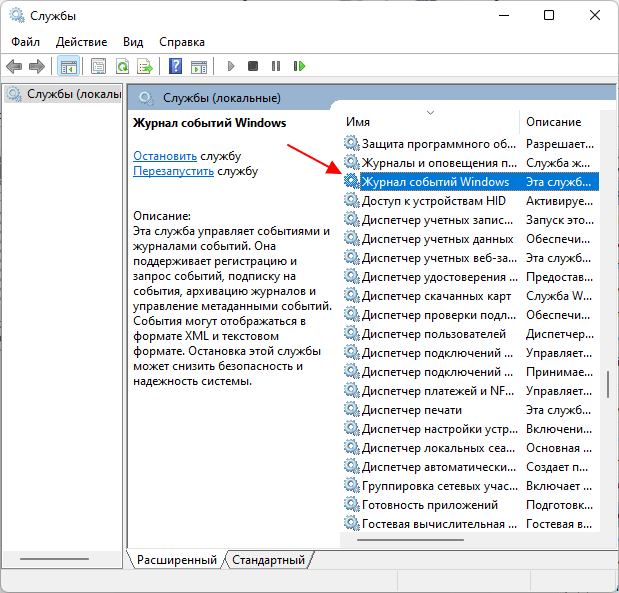
Для просмотра журналов событий используется стандартная программа « Просмотр событий », которая является оснасткой консоли управления Microsoft (MMC).
С помощью программы « Просмотр событий » можно выполнять следующие действия:
- Просматривать журналы и записанные в них события;
- Использовать фильтры событий и сохранять их для последующего использования;
- Создавать и управлять подписками на новые события;
- Настраивать выполнение определенных действий при появлении указанного события;
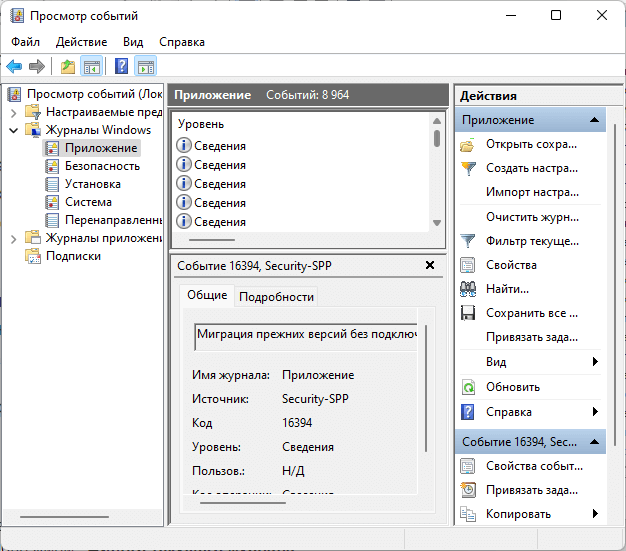
В Windows 11 и Windows 10 есть две основных категории журналов событий, это « Журналы Windows » и « Журналы приложений и служб ». В « Журналы Windows » записываются сообщения о событиях, которые связаны с работой системных программ, компонентов, безопасностью и запуском операционной системы, а в « Журналы приложений и служб » записываются события, связанные с работой обычных программ.
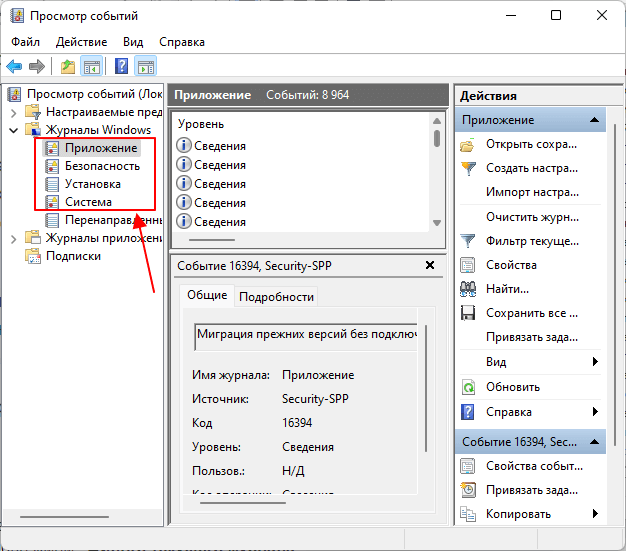
В « Журналах Windows » есть несколько подразделов:
- Приложение — раздел с событиями, которые связаны с конкретными программами, которые входят в состав Windows.
- Безопасность — раздел с событиями, которые связаны с безопаностью. Например, записи о входе и выходе из системы, изменении учетных записей или разрешений на доступ к папкам.
- Установка — раздел с событиями, которые связаны с установкой операционной системы и ее обновлений.
- Система — раздел с событиями самой операционной системы и ее компонентов. Например, ошибки при инициализации драйверов и запуска служб.
Где находится Журнал событий
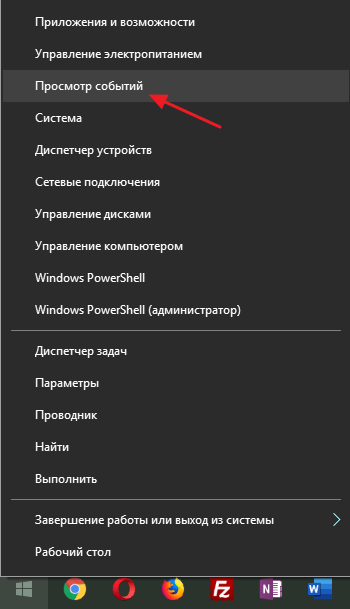
В Windows 11 и Windows 10 есть несколько способов открытия Журнала событий. Самый простой вариант – это воспользоваться контекстным меню кнопки « Пуск ».
Чтобы открыть данное меню нужно кликнуть правой кнопкой мышки по кнопке « Пуск » либо нажать комбинацию клавиш Win-X . После открытия меню нужно выбрать пункт « Просмотр событий », который находится ближе к верхней части списка.
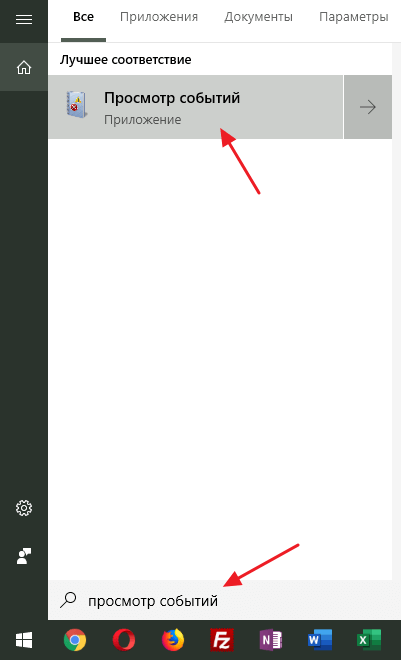
Также вы можете воспользоваться поиском в меню « Пуск ». Введите поисковый запрос « Просмотр событий » и вы найдете нужную программу.
Кроме этого, в Windows 11 и Windows 10 Журнал событий можно открыть с помощью выполнения команды.
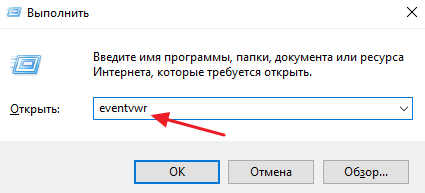
Для этого нужно нажать комбинацию клавиш Win-R и открывшемся меню выполнить команду « eventvwr » или « eventvwr.msc ».
- Как открыть Диспетчер задач в Windows 7
- Планировщик заданий в Windows 7 и 10: как открыть и пользоваться
- Центр управления сетями и общим доступом в Windows 10
- Как открыть Диспетчер задач в Windows 10
- Что такое Onedrive в Windows 10 и для чего он нужен
Создатель сайта comp-security.net, автор более 2000 статей о ремонте компьютеров, работе с программами, настройке операционных систем.
Остались вопросы?
Задайте вопрос в комментариях под статьей или на странице «Задать вопрос» и вы обязательно получите ответ.
Как открыть Журнал событий в Windows 10/11 и что в нем можно сделать?
Журнал событий — это одна из стандартных служебных утилит, встроенных в Windows. Программа существует в системе уже давно и поставляется как со старыми, так и с самими последними версиями ОС. Рассмотрим, как открыть и использовать Журнал событий в Windows 10 или 11. Разберем, что в нем можно сделать и чем он полезен.
Зачем нужен и как открыть Журнал событий?
Утилита используется для просмотра произошедших событий, выполненных команд и действий в системе. С ее помощью можно отслеживать возникшие ошибки и выявлять их причины для дальнейшего устранения и предотвращения повторного появления сбоев. Программа позволяет выполнять диагностику ОС и изучать все события, произошедшие внутри Windows. Обычно утилиту используют именно для этого.
Для начала разберем несколько основных способов запустить утилиту в Windows 10 и 11.
1 способ — поиск на панели задач
Наиболее простой метод — найти утилиту в строке поиска на панели задач и запустить ее оттуда. Введите Просмотр событий и дождитесь, пока отобразятся результаты. Найдите среди них программу и кликните на нее левой кнопкой.

2 способ — утилита Выполнить
Распространенный способ — запуск через программу Выполнить. Чтобы воспользоваться им, примените сочетание клавиш Win + R. В появившемся окне введите команду eventvwr.msc и нажмите Enter на клавиатуре.

3 способ — контекстное меню кнопки Пуск
Простой способ открыть приложение в Windows 10 — щелкнуть правой кнопкой по кнопке Пуск и выбрать пункт Просмотр событий в появившемся контекстном меню.

4 способ — Управление компьютером
Попасть в Просмотр событий также можно через Управление компьютером. Для этого запустите его любым методом. Например, кликнув ПКМ по иконке Этот компьютер и выбрав пункт Управление. В левой колонке окна утилиты щелкните на ссылку Просмотр событий, чтобы открыть журнал.

5 способ — поиск файла в Проводнике
Альтернативный вариант — вручную найти запускной файл утилиты в файловом менеджере и открыть его таким способом. Для этого нужно перейти в директорию C:\Windows\System32, найти в ней eventvwr.msc и выполнить его.

Интерфейс Журнала событий
Окно Журнала событий состоит из нескольких основных частей:
- Слева находится боковая панель навигации, в которой можно выбрать нужный журнал (категорию). Например, Приложение, Безопасность, Система и т.д.
- По центру располагается основной список событий из выбранной в данный момент категории.
- Под списком находятся более подробные сведения о выделенном действии.
- В правой части окна находится панель инструментов, при помощи которой можно быстро выполнить нужное действие с выбранным событием.
В верхней части окна также присутствует стандартное меню и несколько кнопок для навигации.

Что можно сделать в Журнале событий?
Разберем основной функционал Журнала событий и распространенные сценарии использования программы.
Анализ выполненных действий
Самый простой сценарий использования утилиты — просмотр и анализ произошедших в Windows событий для диагностики возможных неполадок. Для него нужно открыть программу и изучить отображаемые действия в основных журналах (разделах).
Если среди них найдутся ошибки, ничего критичного в этом нет. В работе ОС в любом случае возникают сбои, и это нормально. Поводом для беспокойств может становиться только слишком большое количество ошибок в списке событий.
Выявление причин ошибок
Наиболее часто Журнал событий используют для выявления причин произошедших ошибок. При помощи утилиты можно узнать больше сведений о возникших в системе сбоях, что помогает проще найти и устранить их источник.
Чтобы найти причину произошедшей ошибки, найдите ее в списке событий и кликните по ней дважды. В открывшемся окне просмотрите информацию о неполадке. Главное, на что стоит обратить внимание — строка Код ошибки. В ней указывается кодовый номер сбоя, по которому можно найти причину неисправности через поиск в интернете.

Привязка задачи к событию
Одна из полезных функций — возможность привязать задачу к возникновению действия. Это осуществляется с участием другой служебной программы Windows — Планировщика событий. С помощью этих двух утилит, Журнала и Планировщика, можно задать нужное действие, которое будет автоматически выполняться в тех случаях, когда в системе произойдет определенное событие.
Заключение
Журнал событий — полезная утилита, которая может упростить использование Windows и решение проблем в системе. С ее помощью можно проанализировать работу ОС и быстро выявить причины произошедших сбоев.