
Как перенести историю WeChat на новый телефон
Prostobank.ua рассказывает о том, как перенести история чатов в WeChat с одного смартфона на другой.
Если вы приобрели новый смартфон и собираетесь на нем использовать приложение WeChat, для переноса истории чатов вам нужно будет сделать следующее:
- Запустить WeChat на своем старом мобильном устройстве
- Открыть вкладку «Я» (Me)
- Перейти в раздел «Настройки», а после:
- если у вас iPhone, поэтапно нажать «Общие» — «Перенос журнала чата»;
- если у вас смартфон с ОС Android, поэтапно нажать «Чат» — «Резервное копирование и перенос чатов».
- Выбрать вариант переноса (всю историю чатов или ее часть)
После выполнения всех этих действий, на экране вашего устройства появится QR-код. И следующее что вам нужно будет сделать, это:
- Запустить WeChat на своем новом устройстве
- Войти в WeChat, используя те же данные учетной записи, что использовались для входа в WeChat на старом смартфоне
- Отсканировать QR-код с экрана старого устройства
После выполнения данных действий, начнется перенос данных.
Перенос чат логов на другой смартфон

Перенос чат логов Wechat на другой смартфон.
Купили новый смартфон и хотите сохранить историю переписок?
Откройте「Настройки」 -> 「Основные」 -> 「Перенос чат логов」 -> 「Перенести на другой телефон」
на том устройстве, с которого хотите перенести данные. Затем подключите новый телефон к той же Wi-fi сети и залогиньтесь. На «старом» телефоне высветиться QR код, который нужно отсканировать новым телефоном. Перенос начнется автоматически.
… 
…
Юрлов Александр Владимирович вичат эксперт и вичат девелопер
+79268278273 (WhatsApp, Viber, Telegram)
alex@urlov.ru
Wechat id: iurlov
Моя услуга: 
7,117 просмотров всего, 6 просмотров сегодня
Поделитесь статьей в Wechat или в Facebook!
Как сохранить сообщения Facebook на компьютере / iPhone / Android
— «Я хочу сохранить свои чаты в Facebook с другом из всех элементов. Я имею в виду, что хочу полностью сохранить все тексты, использованные эмоции, время и дату. Я не хочу использовать команду« Печать экрана »и вставлять их в файлы JPG. Как я могу загружать сообщения из Facebook, такие как Microsoft Word? «

Очень распространено сделать копии переходов на Facebook. Тем не менее, многие пользователи Facebook не знают как сохранить сообщения Facebookправильно. Согласно требованию многочисленных пользователей Facebook, в этой статье 3 демонстрирует различные способы загрузки сообщений Facebook на ваш компьютер, iPhone и Android с подробными инструкциями.
- Часть 1: Как сохранить сообщения Facebook на вашем компьютере
- Часть 2: Как сохранить сообщения Facebook на устройстве iOS
- Часть 3: Как сохранить сообщения Facebook на устройстве Android
- Часть 4: Часто задаваемые вопросы о сохранении сообщений Facebook
Часть 1 : Как сохранить сообщения Facebook на вашем компьютере
Если вам просто нужно сохранить несколько сообщений Facebook, вы можете скопировать и вставить все текстовые сообщения в Word вручную или печать экрана на Macили компьютер Windows, чтобы сохранить сообщения изображения ..
Тем не менее, для людей, которым нужно скачать копию целых конверсий Facebook, вы можете попробовать выполнить шаги ниже на компьютере с Windows или Mac. Одним словом, вы можете узнать, как скачать чат чата Facebook на свой компьютер здесь.
Шаг 1 , Доступ к настройкам загрузки сообщений Facebook
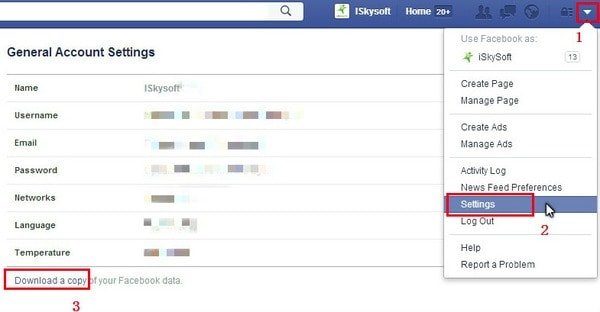
Откройте веб-страницу Facebook в своем браузере, например Firefox, Chrome, Safari и других. Войдите в свою учетную запись Facebook, чтобы получить доступ к его главному интерфейсу. Выберите синюю стрелку в правом верхнем углу. Затем выберите «Настройки» из раскрывающегося меню. В это время щелкните гиперссылку с названием «Загрузить копию ваших данных Facebook» внизу.
Шаг 2 , Отправить запрос на скачивание разговоров в Facebook
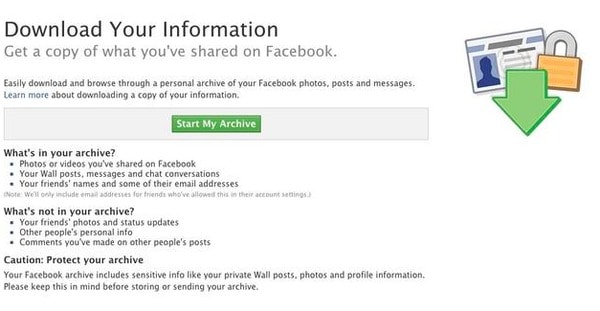
Вы можете увидеть всплывающий экран с надписью «Загрузить информацию». Нажмите кнопку «Начать мой архив», чтобы начать загрузку личного архива, включая фотографии, публикации и сообщения Facebook. Введите свой пароль и нажмите «Отправить», чтобы начать процесс загрузки данных Facebook.
Шаг 3 , Подтвердите загрузку сообщений на Facebook
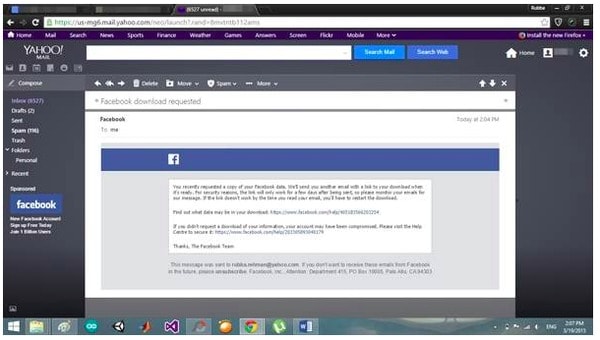
Когда откроется окно «Запросить загрузку», нажмите «Начать мой архив». Позже появится сообщение о том, что вы получите уведомление по электронной почте, когда оно будет готово для загрузки. Выберите «ОК» и войдите в учетную запись электронной почты, которая связана с вашим профилем Facebook. Перейдите на эту страницу электронной почты и откройте письмо для подтверждения. Через несколько секунд вы получите еще одно электронное письмо о том, что загрузка готова. Щелкните предоставленную ссылку для загрузки, чтобы вернуться на свою страницу в Facebook.
Шаг 4 , Завершить процесс загрузки сообщений Facebook
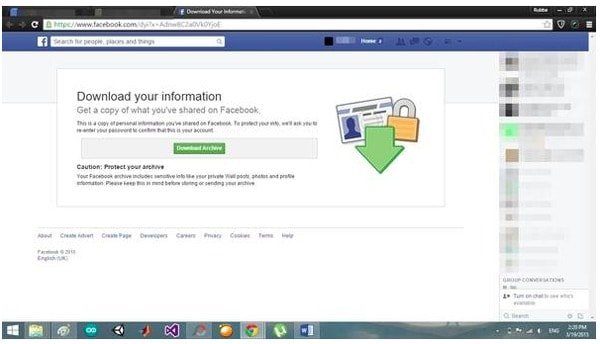
Нажмите «Загрузить мой архив» и введите свой пароль, чтобы загрузить данные Facebook. Разархивируйте загруженный файл и найдите папку «messages.htm». После этого вы можете при необходимости экспортировать и распечатать сообщения Facebook. Вот и все, как сохранять сообщения Facebook на компьютер.
Часть 2 : Как сохранить сообщения Facebook на устройстве iOS
Если вы хотите сохранить сообщения Facebook на iPhone или iPad, то Apeaksoft Восстановление данных iPhoneваш лучший выбор. Вы можете избирательно и безопасно сохранять сообщения Facebook и другие данные iOS со своего устройства iOS на ПК. Кроме того, вы можете восстановить потерянные данные iOSс iPhone или iPad напрямую.
- Сохраняйте сообщения Facebook и другие типы файлов с iPhone на компьютер без резервного копирования.
- Восстановить потерянные или удаленные данные iOS из iTunes или резервные копии iCloudвыборочно.
- Восстановить фотографии и сообщения от WeChat, Viber, Line, WhatsApp, Kik, QQ и другие приложения.
- Поддержка новейших версий iOS 17, iPhone 15/14/13/12/11 и т. д.
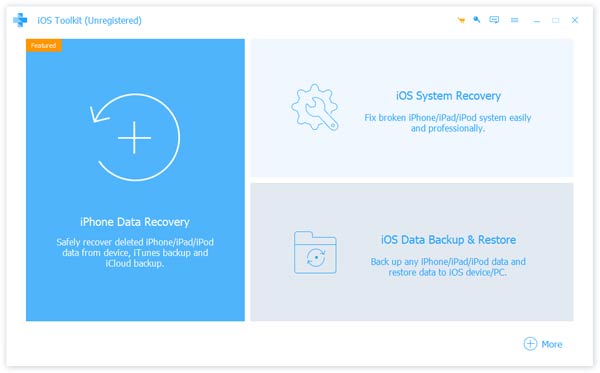
Шаг 1 , Запустите iPhone Восстановление данных
Бесплатно загрузите этот менеджер истории чата Facebook и заставку. Откройте его и выберите «Восстановление данных iPhone». Затем вы найдете его основной интерфейс.
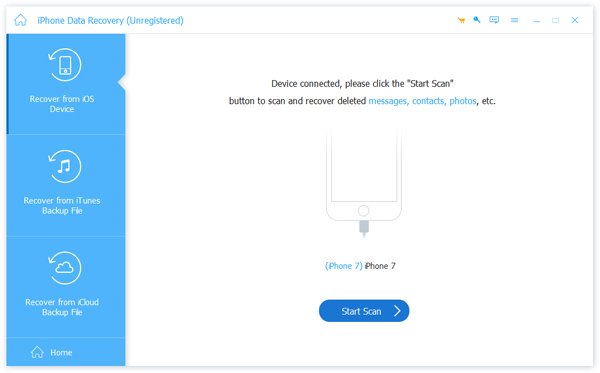
Шаг 2 , Подключите iPhone к ПК
На левой панели выберите режим «Восстановление с устройства iOS». Затем подключите iPhone к компьютеру с помощью USB-кабеля с молнией.
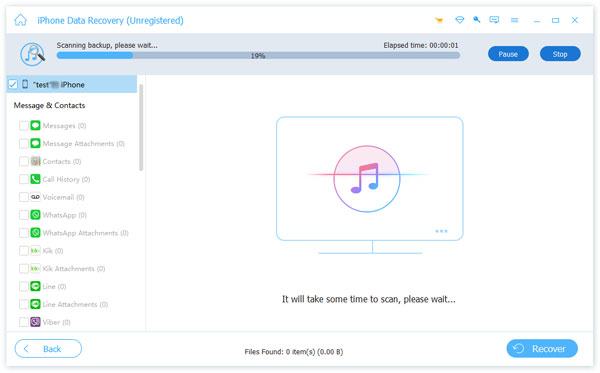
Шаг 3 , Сканирование файлов iPhone
После подключения устройства iOS нажмите кнопку «Начать сканирование». Позже iPhone Data Recovery может автоматически обнаружить ваш iPhone.
Шаг 4 , Сохранить сообщения Facebook с iPhone
Вы можете увидеть, как все файлы iOS отображаются в категориях. Выберите один тип файла, а затем просмотрите подробную информацию справа. Вы можете отметить элементы, которые хотите скачать бесплатно. Наконец, нажмите кнопку «Восстановить» и установите папку вывода для сохранения сообщений Facebook.
Если ты хочешь восстановить удаленные изображения Facebook, просто нажмите «Вложения в Messenger».
Кроме того, вы можете распечатать все данные с iPhone, как Kik, Viber, LINE, контакты, сообщения и т. д.
Часть 3 : Как сохранить сообщения Facebook на устройстве Android
Для пользователей Android вы можете использовать Apeaksoft Android Восстановление данныхзагружать сообщения Facebook без потери данных. Это лучшее программное обеспечение для восстановления и загрузки данных, с помощью которого вы можете сохранить данные с телефонов Android, планшеты и SD-карты напрямую, даже если у вас может быть системная ошибка, ошибка рутирования, мигание ПЗУ Сбой посыльногои различные ненормальные сценарии. Одним словом, если вы не знаете, как сохранять сообщения Facebook на Android, вы не должны пропустить восстановление данных Android.
- Восстановление удаленных или потерянных файлов из внутренней памяти, SD-карты и SIM-карты.
- Поддержка загрузки конверсий Facebook, контактов, фотографий, видео и других типов файлов 20.
- Полностью совместим с более чем 5000 Android портативными устройствами.
- Предлагайте безопасный, чистый и простой в использовании интерфейс.
Шаг 1 , Подключите Android к Android Data Recovery
Бесплатно скачать Android Data Recovery. Откройте эту программу загрузки сообщений Facebook и подключите Android к компьютеру под управлением Windows или Mac с помощью USB-кабеля.
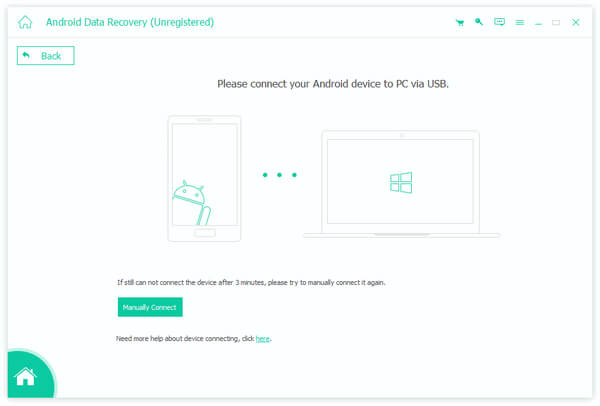
Шаг 2 , Включить режим отладки по USB
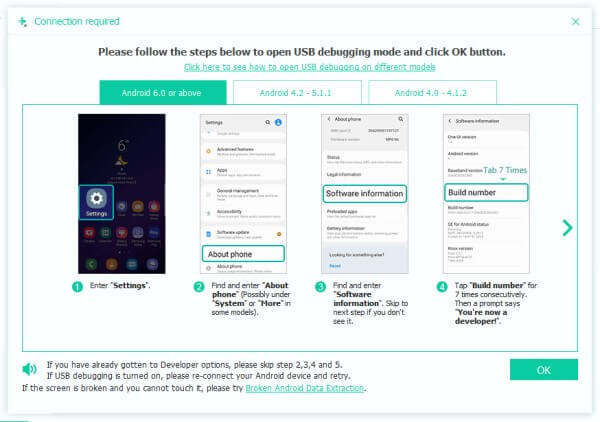
Следуйте инструкциям, чтобы включить режим отладки USB на вашем устройстве Android. Вам нужно найти, какую систему Android вы используете, а затем прочитать специальное руководство, чтобы включить отладку по USB. Затем нажмите «ОК», чтобы продолжить.
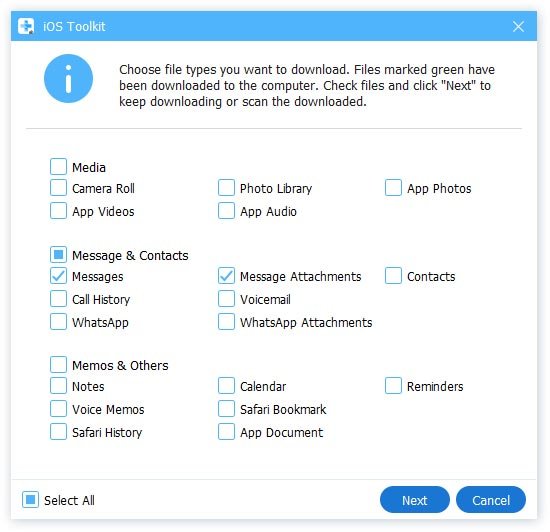
Шаг 3 , Выберите типы файлов
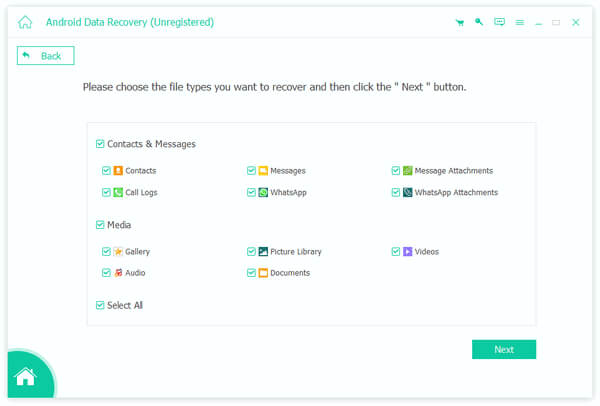
Вы можете поставить галочку перед «Сообщения» и «Вложения сообщений», чтобы сохранять сообщения Facebook на Android. В противном случае вы также можете выбрать другие доступные типы файлов для совместной загрузки.
Шаг 4 , Сохранить сообщения Facebook с Android
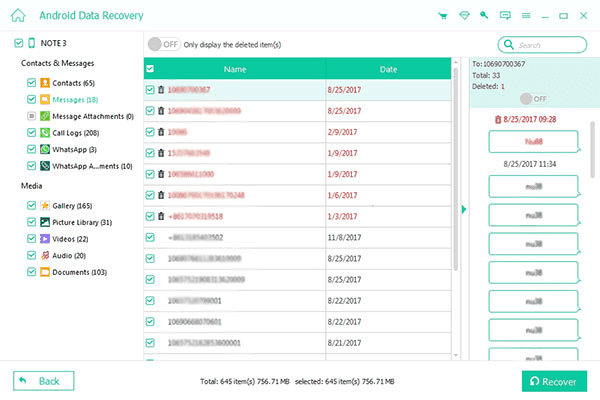
Щелкните категорию «Сообщения» на левой панели. Выберите одно сообщение, а затем просмотрите подробную информацию справа. После того, как вы отметили сообщения Facebook, нажмите «Восстановить», чтобы сохранить сообщения на Facebook.
Часть 4 : Часто задаваемые вопросы о сохранении сообщений Facebook
1. Как сохранить сообщение Facebook в формате PDF?
Просто найдите файл и выберите «Печать». В окне «Печать» необходимо изменить назначение принтера на «Сохранить как PDF», чтобы сохранить беседу в формате PDF.
2. Как восстановить удаленные сообщения Facebook?
Вы можете восстановить удаленные сообщения Facebook с facebook.com. Войдите в свою учетную запись Facebook, перейдите к настройкам, а затем перейдите в Общие настройки учетной записи. В меню выберите вариант «Загрузить копию ваших данных Facebook». Затем появится новая страница. Вы можете увидеть кнопку «Начать мой архив», чтобы просмотреть удаленные сообщения.
3. Как искать сообщения в Facebook?
Посетите официальную страницу Facebook в своем браузере, затем войдите в свою учетную запись Facebook. Выберите «Посланник» на левой панели, и тогда вы сможете увидеть все свои предыдущие преобразования Facebook. Затем вы можете ввести фразу для поиска сообщений Facebook в верхней части панели поиска.
Эта статья также подходит для людей, которые хотят сохранить данные и файлы других приложений. Наконец, не стесняйтесь спрашивать нас, есть ли у вас вопросы о том, как сохранять сообщения Facebook.
- Советы и решения
- Тест скорости диска Blackmagic [Тест скорости диска]
- Способы 4 объединить контакты iPhone, чтобы удалить дубликаты
- 3 Easy Ways для сохранения сообщений Facebook
- Обновленные решения 4 Quick для остановки эха на мобильном телефоне
- Как удалить (одно / несколько / все) сообщения Facebook (обе стороны)
- Краткий обзор Microsoft Visio с лучшей альтернативой
- Простые способы 3 для синхронизации сообщений iPhone с MacBook Air / Pro
- Окончательное решение о том, как отменить контроль Z
- Как легко перенести iBooks с iPad на другой iPad
- Обзор 5 лучших плееров M4A для ПК с Android и Windows 2023 года
- Лучшие способы обойти активацию в LG
- Самый простой способ удалить жестко закодированные субтитры из MKV MP4 Video
- Различные методы 4 для преобразования файла M4A голосовой заметки в MP3
- Самый простой способ ремонта внешнего жесткого диска Toshiba
- Как разблокировать украденный iPad — разблокировка украденного iPad

- Как удалить сообщения на Facebook на iPhone или Android
- Как исправить поврежденную резервную копию iPhone
- [Решено] Как сделать резервную копию телефона Android на ПК
- Центр загрузок
- Апексофт Магазин
- Компания
- О Нас
- Свяжитесь с нами
- Пользовательское соглашение
- Персональные данные
- Лицензионное соглашение
- Продукт
- Восстановление данных iPhone
- Android Восстановление данных
- Передача iPhone
- iPhone Eraser
- Восстановление данных
- Поддержка
- Центр поддержки
- Решения
- Карта сайта
- FAQ
Что такое бизнес-аккаунт WhatsApp?

Дозвониться до клиентов сейчас сложно: люди не берут трубку с незнакомых номеров, чтобы не попасть на очередного мошенника «из службы безопасности Сбербанка» или выигрыш «бесплатного сертификата на массаж». Поэтому многие предприниматели используют мессенджер WhatsApp Business.
В этой статье вы узнаете:
- Какие плюсы у бизнес-аккаунта WhatsApp;
- Как создать бизнес-профиль в WhatsApp;
- Преимущества и возможности приложения WhatsApp Business.
Бизнес-аккаунт WhatsApp — это статус пользователей приложения WhatsApp Business для связи владельцев малого бизнеса с клиентами. Приложение помогает компаниям отправлять автоматизированные сообщения, делать массовые рассылки, сортировать чаты и создавать каталог товаров.

Андрей Александрович Матвеев
Исполнительный директор Клиники «9 месяцев»
«Использование WhatsApp сейчас продиктовано временем. Мы используем его, потому что это удобно нашим клиентам, пациентам: и стар, и млад — сейчас все в WhatsApp. 99 сообщений из 100 доходят получателю. К тому же, всегда смотришь по себе: удобнее, чтобы тебе написали вместо того, чтобы звонили, занимали время. Часто брать трубку неудобно, а иногда поступают спам-звонки от мошенников или навязывание услуг. В этом плане WhatsApp очень удобный инструмент».
Что дает бизнес-аккаунт WhatsApp?
Чтобы ответить на этот вопрос, сделаем шаг назад и зададим другой. Как предприниматели могут общаться с клиентами в мессенджере? Для этого есть два способа: обычный профиль WhatsApp и бизнес-аккаунт приложения WhatsApp Business.
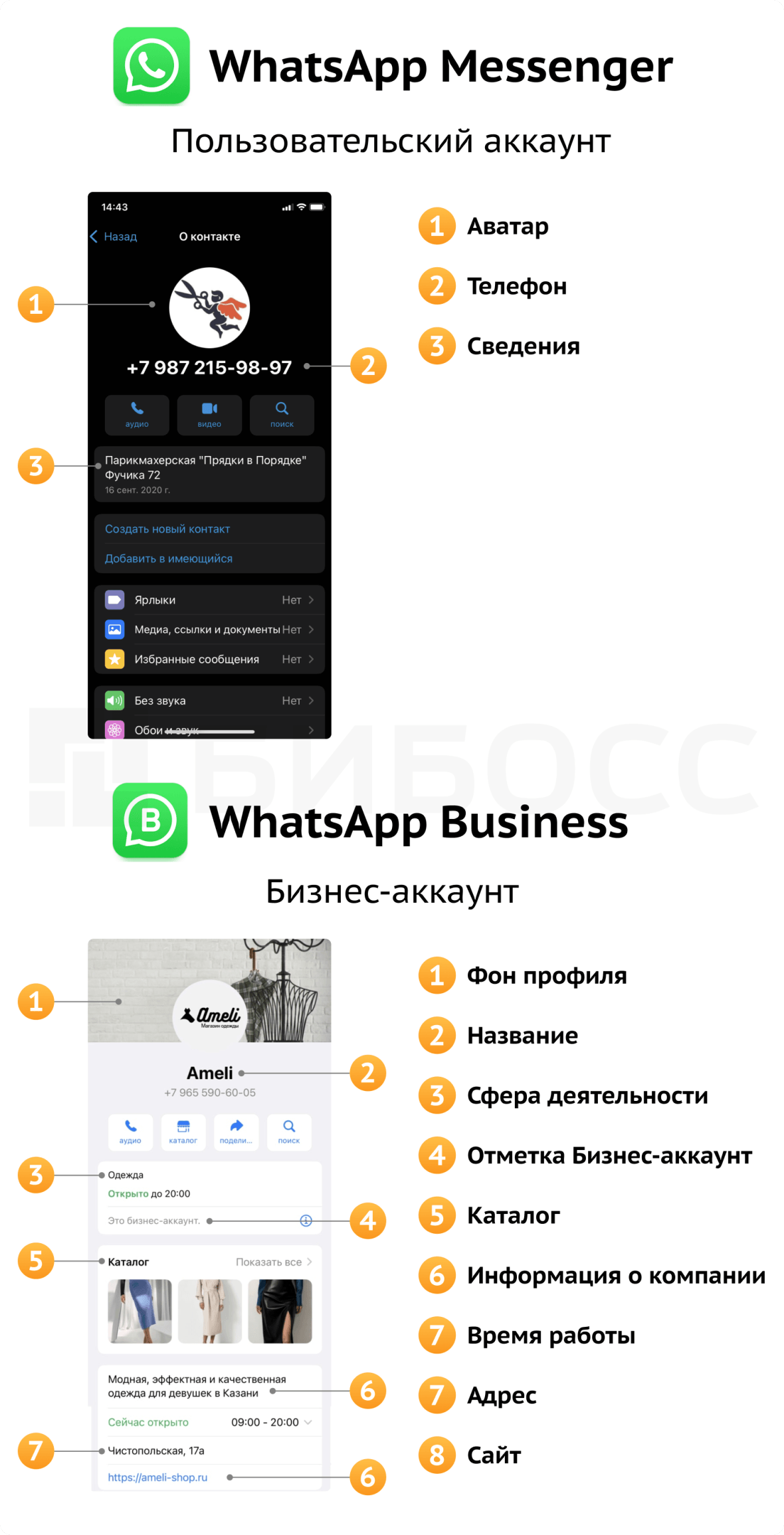
Когда компания использует обычный профиль WhatsApp, он почти ничем не отличается от всех остальных пользователей месседжера. Бизнесмен может указать важную информацию только в поле «Имя» и «Сведения». Клиенты могут принять сообщения за спам или попытку мошенничества, что будет регулярно снижать репутацию компании.
В приложении WhatsApp Business компания может указать свой адрес, вид деятельности, рабочую ссылку на сайт, часы работы и e-mail.
По бизнес-профилю клиенту сразу будет понятно, что ему написала компания: он увидит название, указанное владельцем бизнеса, а также отметку в виде зеленой галочки.
Эта отметка подтверждает, что данные компании проверены разработчиками мессенджера, а значит, сообщениям от такого профиля можно верить.
Благодаря статусу бизнес-аккаунта компания создает более доверительный образ. Клиент общается как бы не с конкретным сотрудником (хотя, конечно, на сообщения отвечает специально назначенный человек), а с компанией в целом.
При этом ответы компании будут персонализированы, поэтому покупатель будет чувствовать заботу и особое отношение к нему. Все это повышает лояльность клиентов, вероятность совершения покупки, продления абонемента и повышает шансы возврата за повторной покупкой.

Станислав Александрович Бывальцев
Владелец Сети студий растяжки «Stretch House»
«Очень много клиентов, которым просто неудобно говорить по телефону, так как они работают или еще чем-то заняты. В таком случае ты пишешь им в WhatsApp, ведешь диалог, прогреваешь и они просто покупают абонементы без звонка, без прихода в студию. Очень много продаж у меня было в переписках».
Мы протестировали приложение WhatsApp Business для читателей портала: создали бизнес-аккаунт небольшого магазина одежды. Рассказываем о нашем опыте и мнении бизнесменов.
Как создать бизнес-профиль в WhatsApp
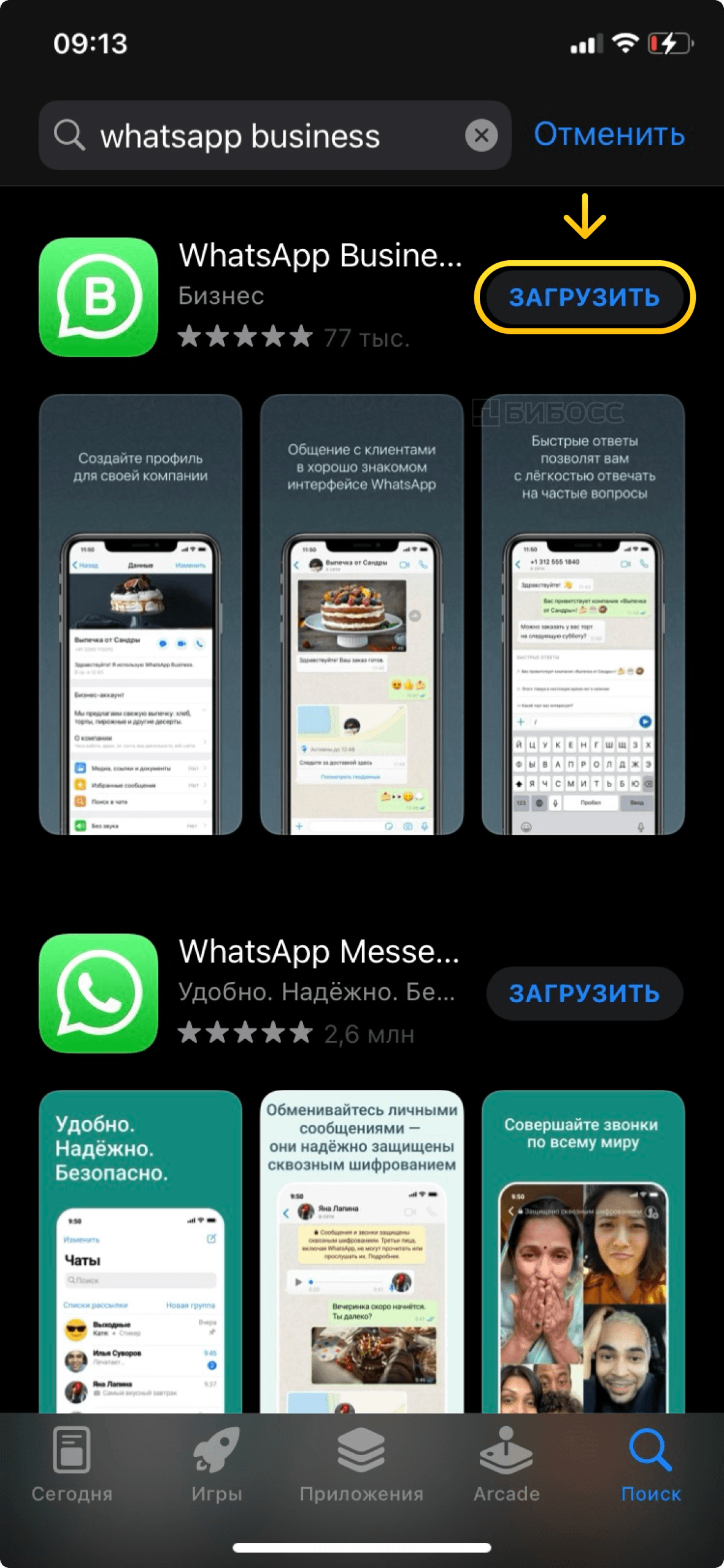
1. Скачайте приложение WhatsApp Business.
В Apple AppStore оно выглядит так:
В Google Play Market:
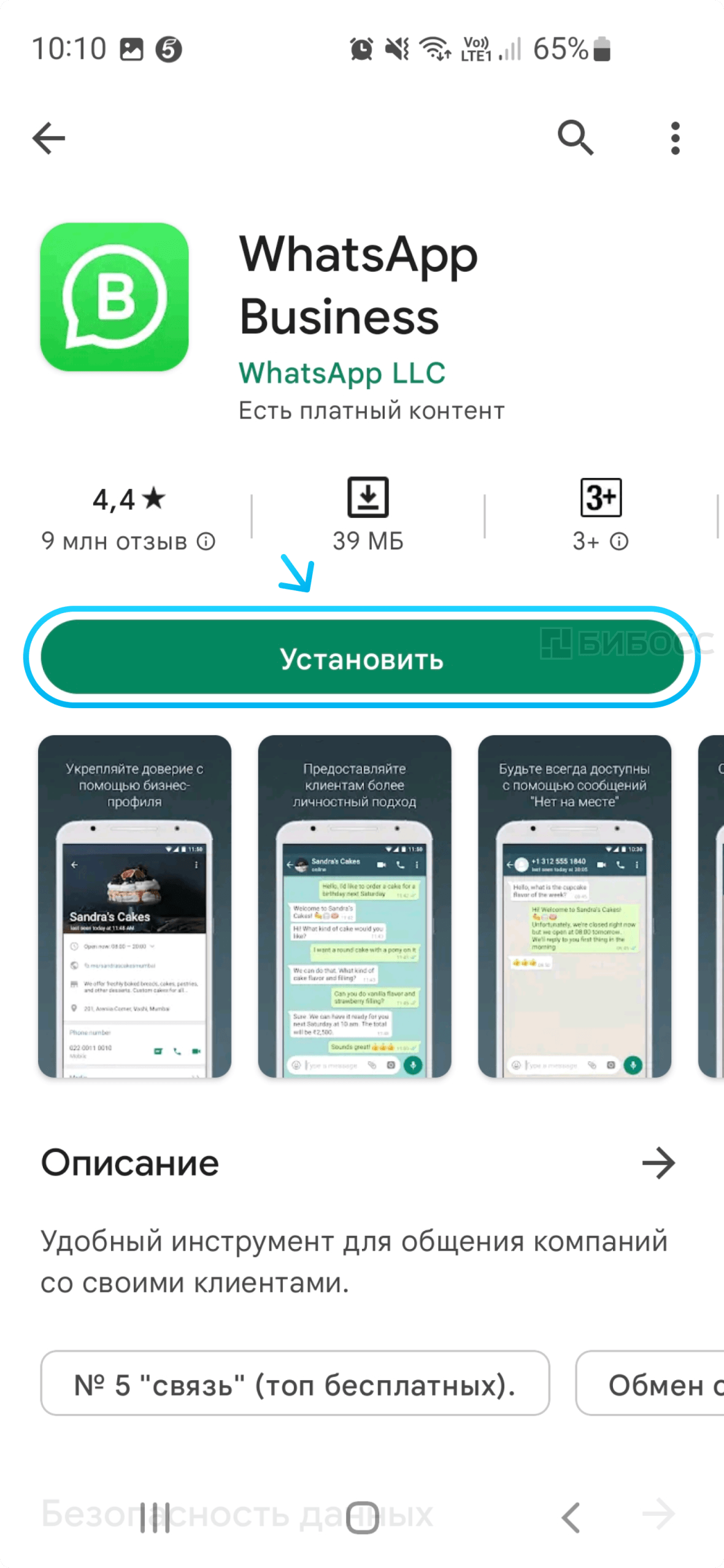
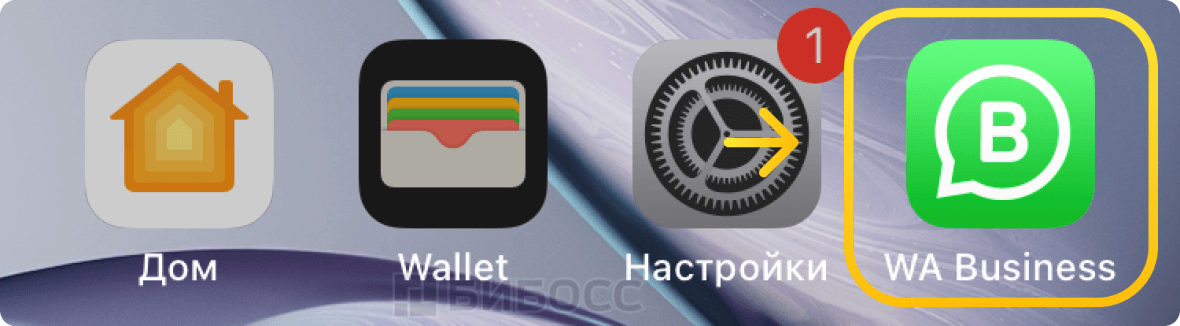
Установленное приложение появится в главном меню вашего смартфона. Запустите его нажатием на иконку WA Business.
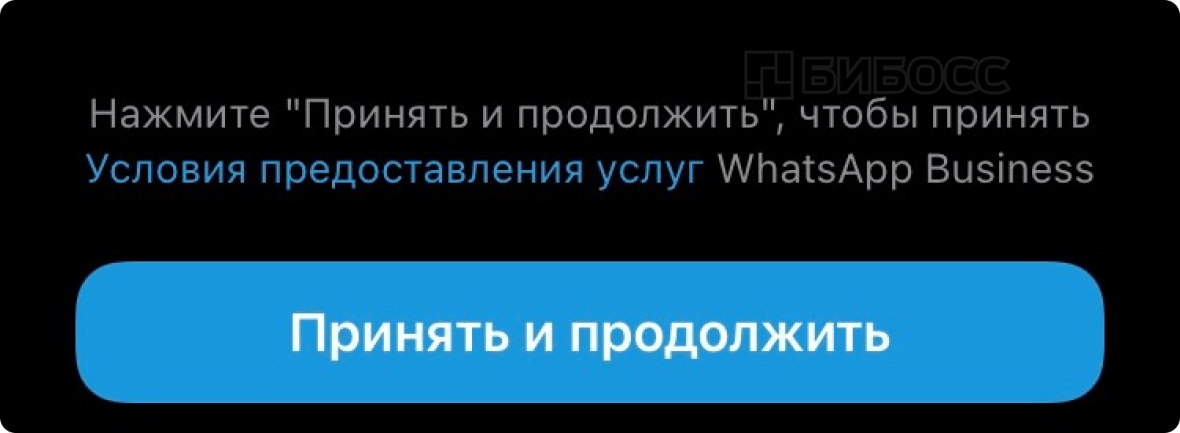
2. Примите условия использования приложения.
Полезно будет изучить условия по активной ссылке.
3. Выберите номер телефона.
При запуске приложение поинтересуется, на какой номер телефона зарегистрировать бизнес-аккаунт. Использовать один номер одновременно в мессенджере и WA Business нельзя. Поэтому заранее определитесь, будете ли вы вести бизнес-аккаунт со своего личного номера телефона или приобретете для этого отдельную SIM-карту.
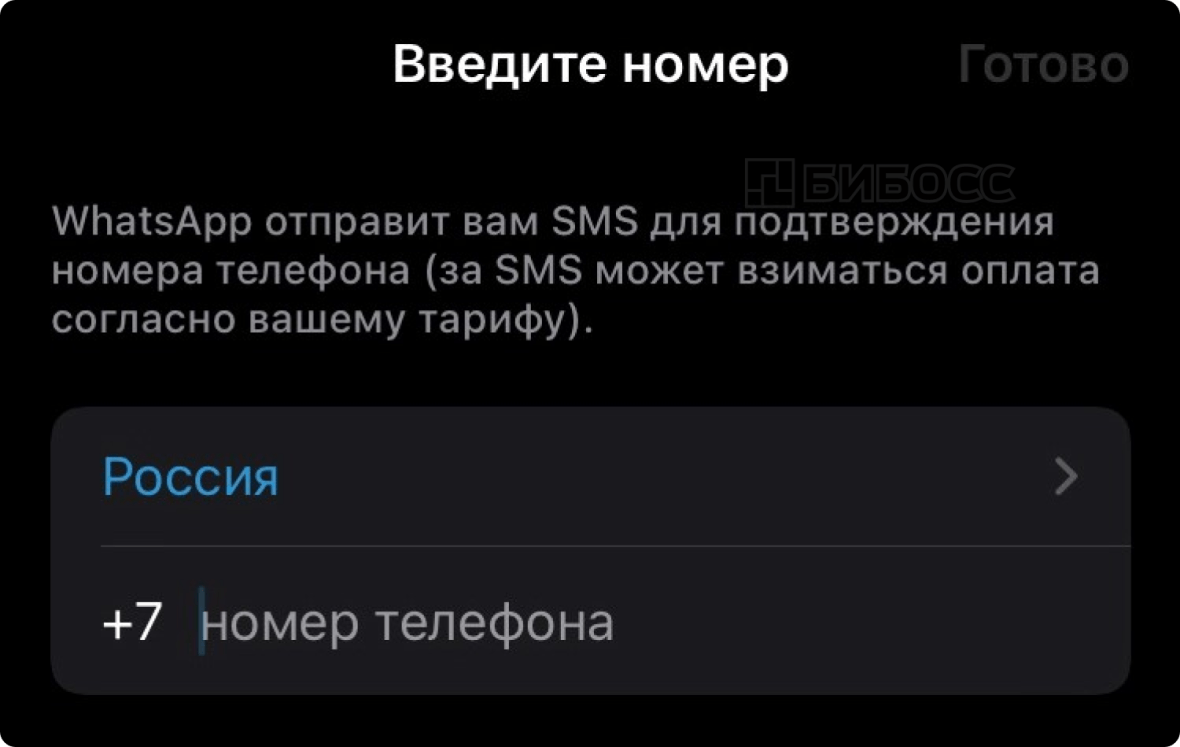
Рекомендуем завести отдельный номер для бизнес-аккаунта — обычно общением с клиентами в компании занимается отдельный сотрудник, которому нужно будет передать смартфон.
Даже самозанятому будет удобнее разделить общение по личным вопросам и бизнесу.
4. На выбранный номер телефона поступит SMS или звонок с шестизначным кодом подтверждения. Введите его в приложении.
Для создания бизнес-аккаунта WhatsApp можно использовать и свой номер телефона. Однако имейте ввиду, что общаться со своими близкими и другими людьми по личным вопросам вы также будете от имени бизнес-аккаунта.
Решили перейти со своего личного аккаунта на бизнес-аккаунт? Тогда:
- Заранее создайте резервную копию профиля в WhatsApp Messenger в настройках, чтобы восстановить историю чатов, если вы передумаете и удалите бизнес-аккаунт. Зайдите в Настройки обычного месседжера, выберите раздел Чаты>Резервная копия чатов. Нажмите на кнопку Резервное копирование.
- Откройте WhatsApp Business. Когда приложение запросит выбор номера телефона, выберите ваш текущий номер. На ваш номер поступит SMS или звонок с кодом. Введите его в приложении.
- WhatsApp Business предложит перенести историю чатов, фото, аудио и видео-файлы из обычного мессенджера. Это нужно, чтобы вы смогли продолжить общение по всем существующим чатам. Согласитесь и дождитесь переноса данных из WA Messenger в WA Business.
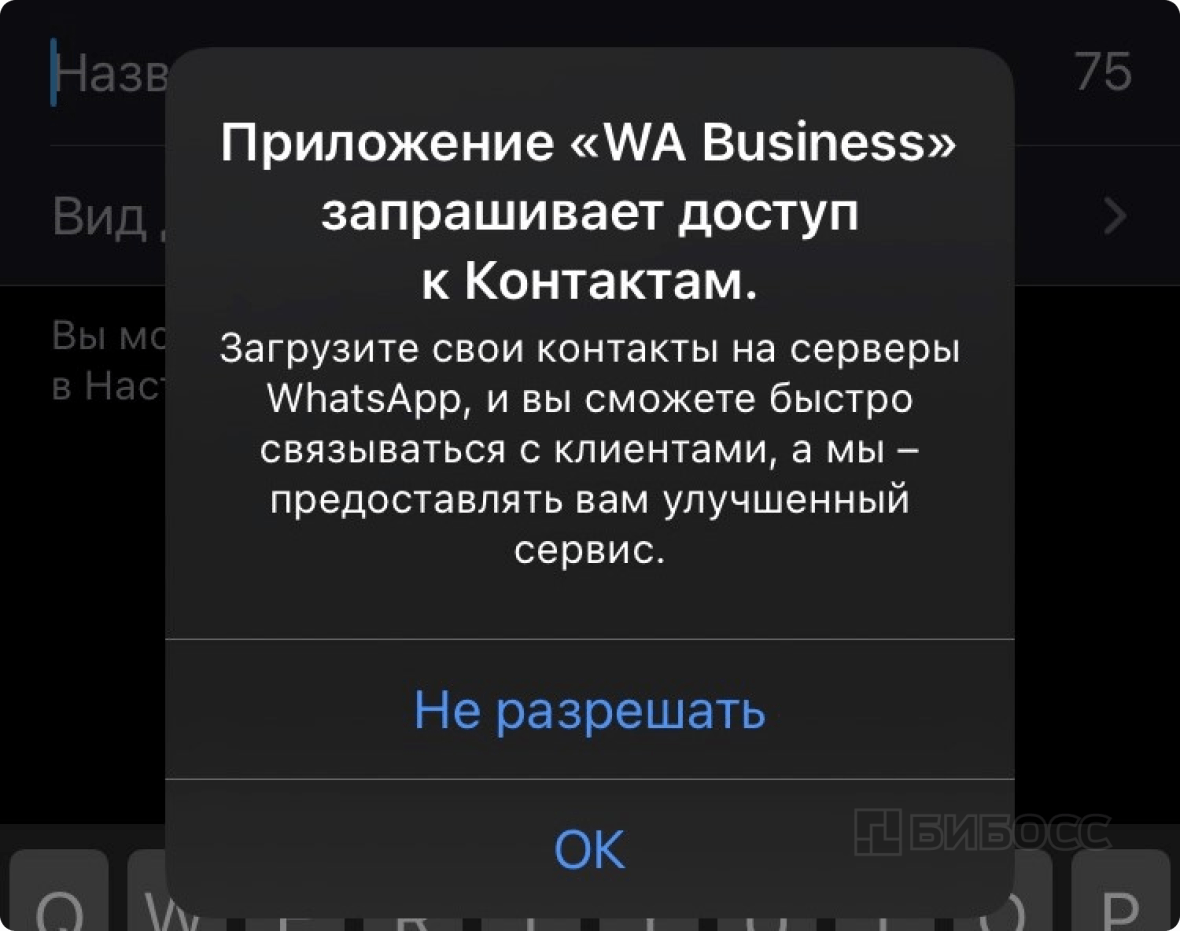
5. Разрешите приложению доступ к вашим контактам и фотографиям.
Не волнуйтесь, это нужно для вашего удобства. Благодаря доступу приложения к адресной книге вашего телефона в WA Business сразу появятся все ваши контакты. А доступ к фотографиям и файлам нужен приложению для того, чтобы вы могли установить картинку профиля и отправить фото товаров клиентам.
6. Заполните профиль компании и загрузите фотографию.
В качестве фото профиля можно использовать логотип компании или вашу фотографию (например, если вы самозанятый). Укажите:
- Имя компании;
- Вид деятельности;
- Опишите товаров или услуг;
- Время работы;
- Адрес сайта и электронной почты;
- Ссылки на социальные сети.
Рекомендуем параллельно с WhatsApp создать бизнес-аккаунт в Instagram* и поставить ссылку на него в профиле мессенджера. Так постоянным пользователям этой социальной сети будет удобнее следить за вашим магазином. Вы, в свою очередь, получите больше подписчиков, а значит, потенциальных клиентов.
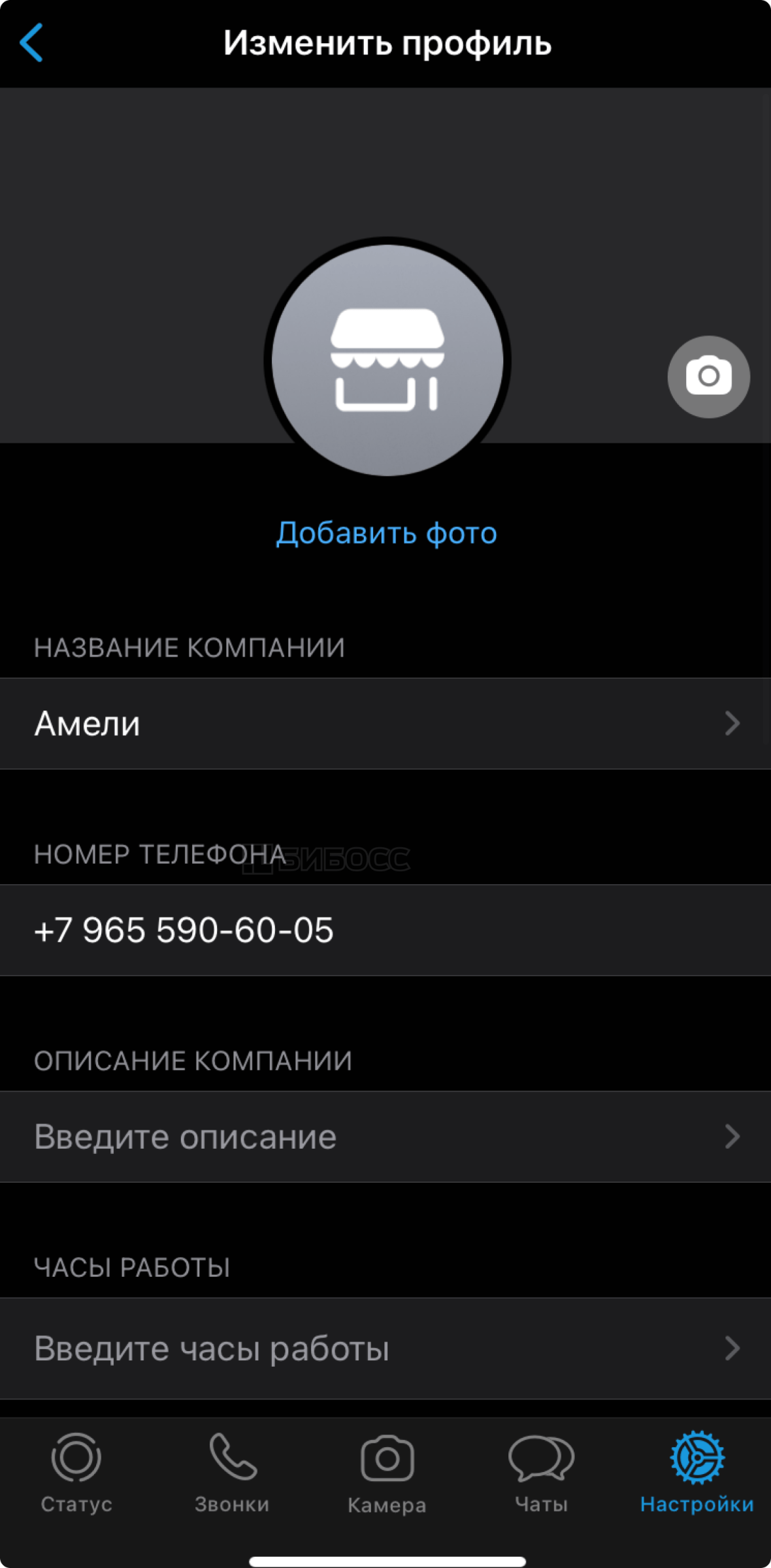
Информация должна быть актуальной и достоверной: если ваш магазин переехал, не забудьте скорректировать информацию в профиле, чтобы клиенты могли найти вас.
Также проверьте, работают ли поставленные ссылки — даже одна опечатка может превратить адрес сайта в нерабочий.
В дальнейшем информация в профиле может быть использована для верификации и получения заветной зеленой галочки (об этом позже).
Посмотрите видео, чтобы узнать, как создать бизнес-аккаунт в WhatsApp за 2 минуты:
Преимущества и возможности приложения WhatsApp Business
Разработчики приложения WhatsApp Business создали несколько инструментов, которые помогут более эффективно привлекать, удерживать и возвращать клиентов:
Короткая ссылка и QR-код
Короткая ссылка нужна, чтобы клиент мог перейти в чат с бизнес-аккаунтом с другого ресурса, например, с сайта или из страницы компании в социальной сети. QR-код можно использовать в наружной рекламе или на листовках: когда клиенту удобнее включить камеру, чем перепечатывать ссылку.
Как создать короткую ссылку в WhatsApp Business?
Хорошая новость: короткая ссылка и QR-код создаются автоматически, когда вы регистрируете бизнес-аккаунт. Рассказываем, как ее найти:
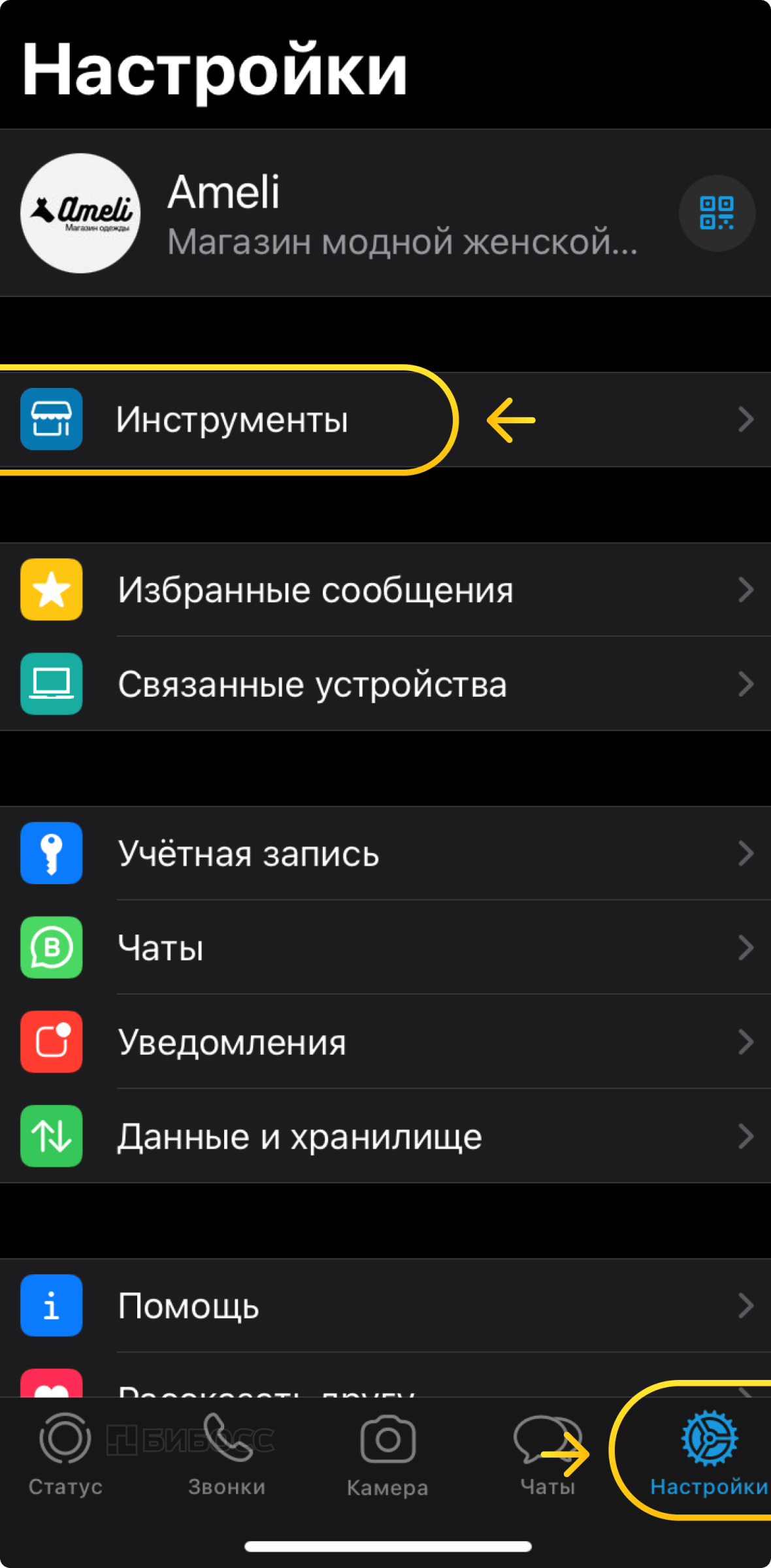
На главном экране приложения перейдите на вкладку Настройки и выберите Инструменты:
Пролистните меню вниз и выберите Короткая ссылка:
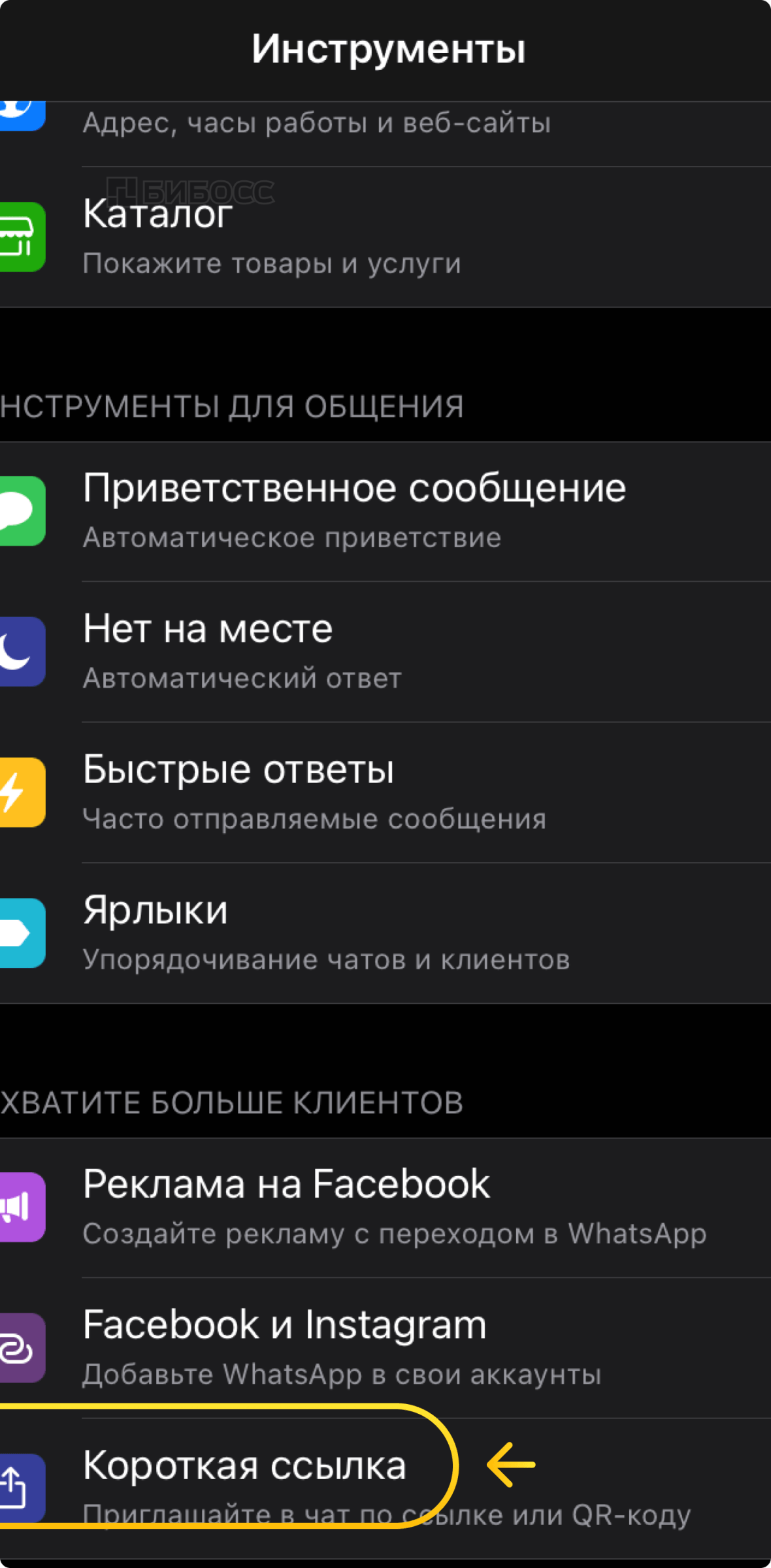
Вы можете скопировать ссылку и поделиться ей в других мессенджерах. Те, кто нажмет на ссылку, попадут в чат с вами:
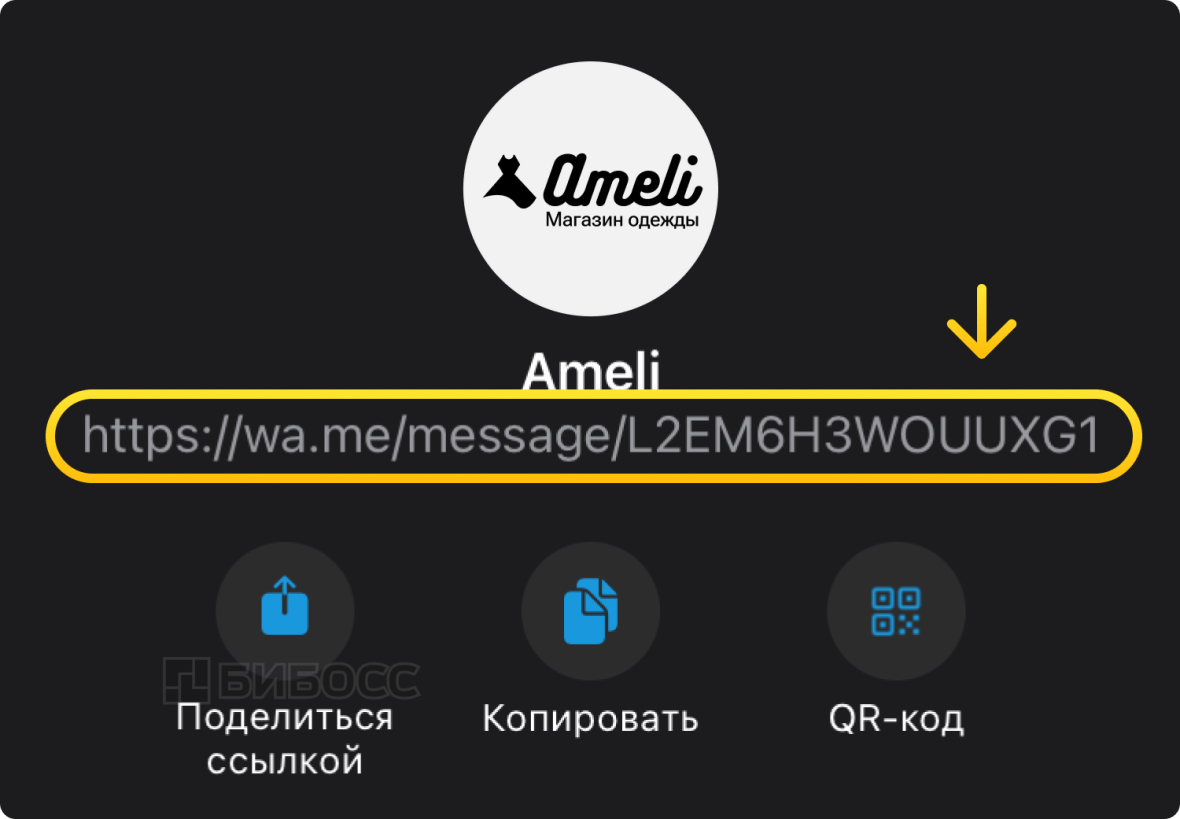
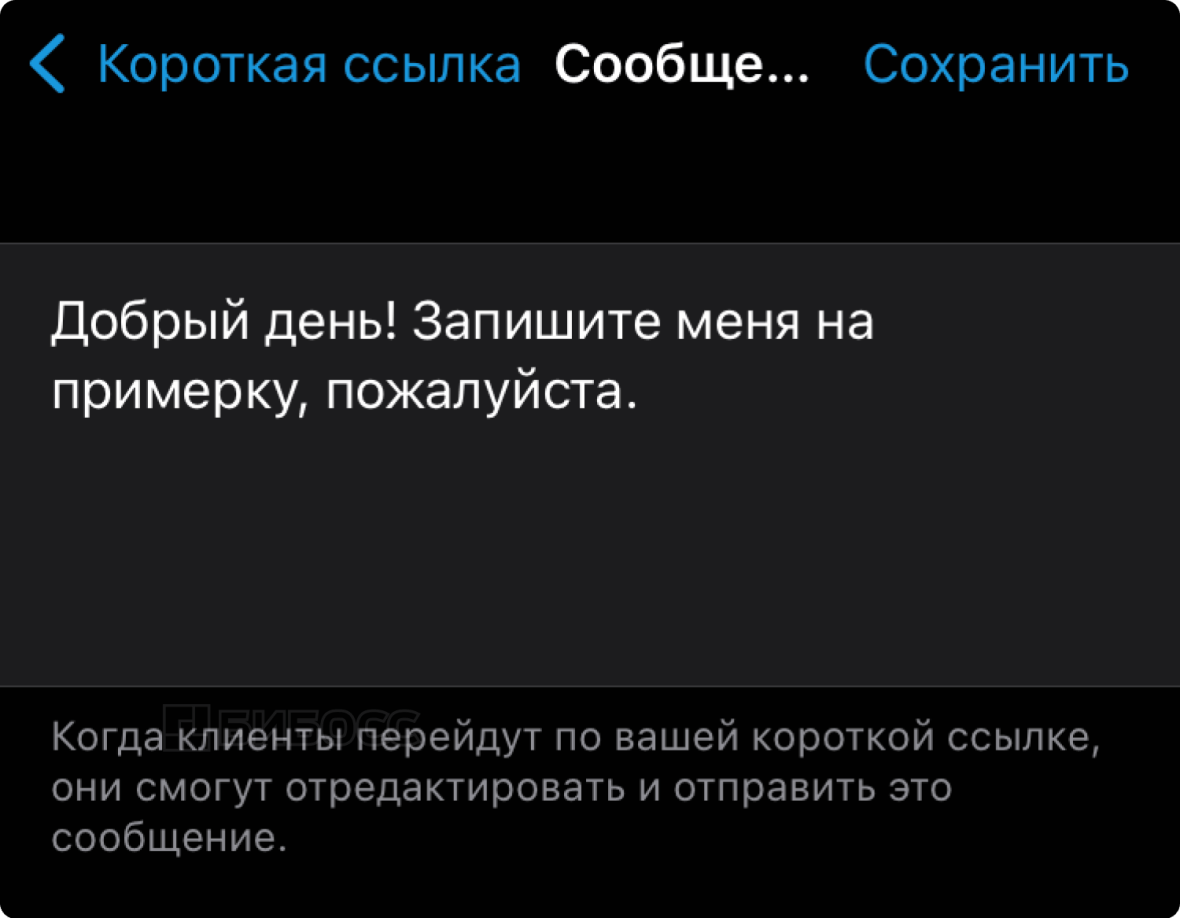
Приложение также предложит создать шаблон сообщения, которое смогут использовать ваши клиенты. После перехода по короткой ссылке это сообщение автоматически вставится в окно ввода.
Часто люди не могут сформулировать свой запрос, медлят и даже отказываются от начала общения. Шаблон первого сообщения ликвидирует этот барьер. Для шаблона лучше использовать типичные вопросы, которые задают вам клиенты при первом обращении.
Например, «Добрый день, я хочу записаться на консультацию, когда есть свободные окошки?». Такой прием увеличит число запросов по WhatsApp, так как клиенту будет проще начать диалог.
Чтобы сохранить QR-код короткой ссылки, нажмите Показать QR-код и сделайте скрин экрана. Изображение сохранится в галерее вашего смартфона.
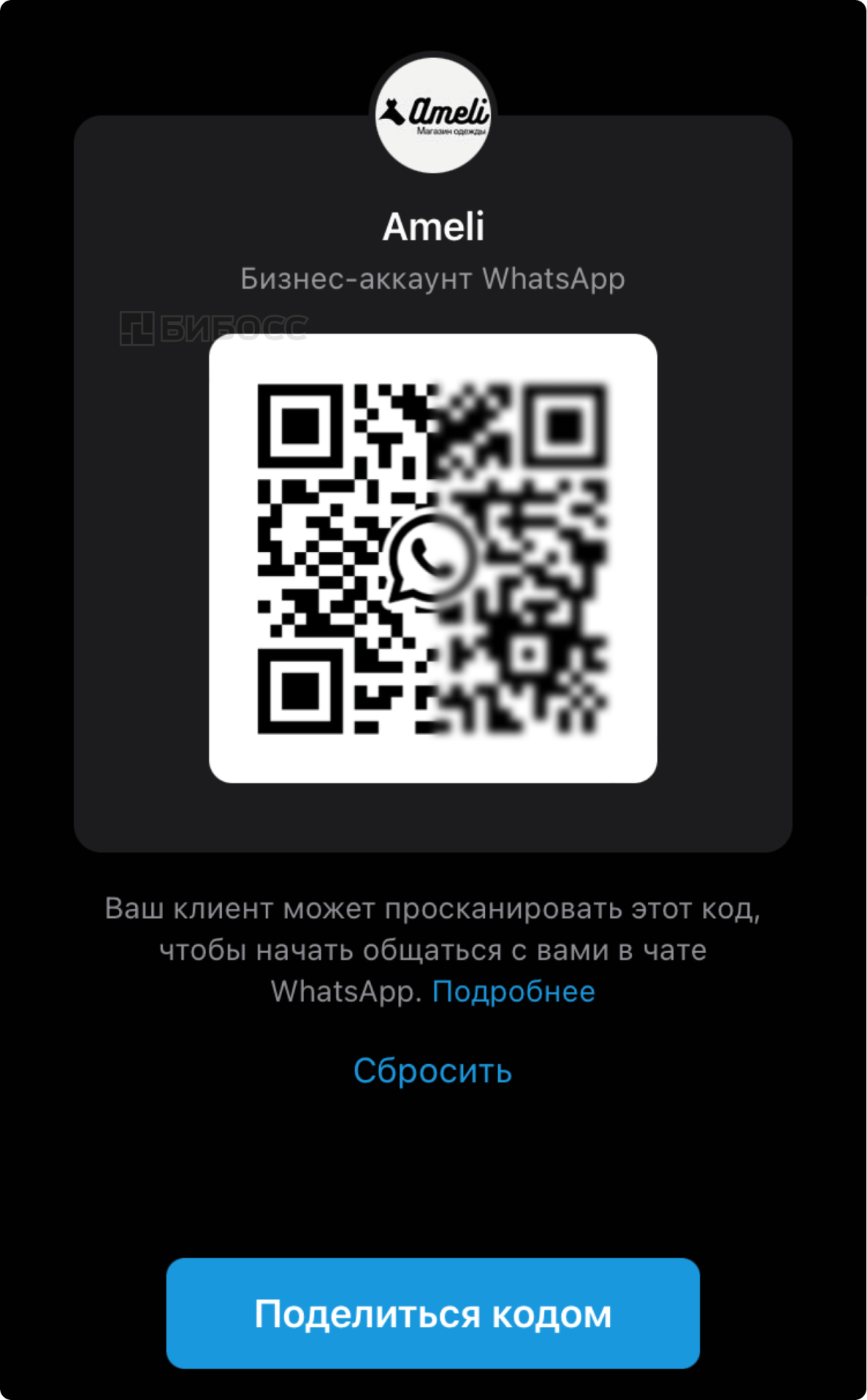
Применить QR-код с умом вам поможет маркетолог, разместить его на сайте — веб-мастер, а использовать в наружной рекламе — дизайнер.
Каталог товаров и услуг
Владельцы бизнес-аккаунтов могут создать каталог своих товаров или услуг. Список товаров с описанием и ценой будут видеть все пользователи мессенджера в профиле компании.
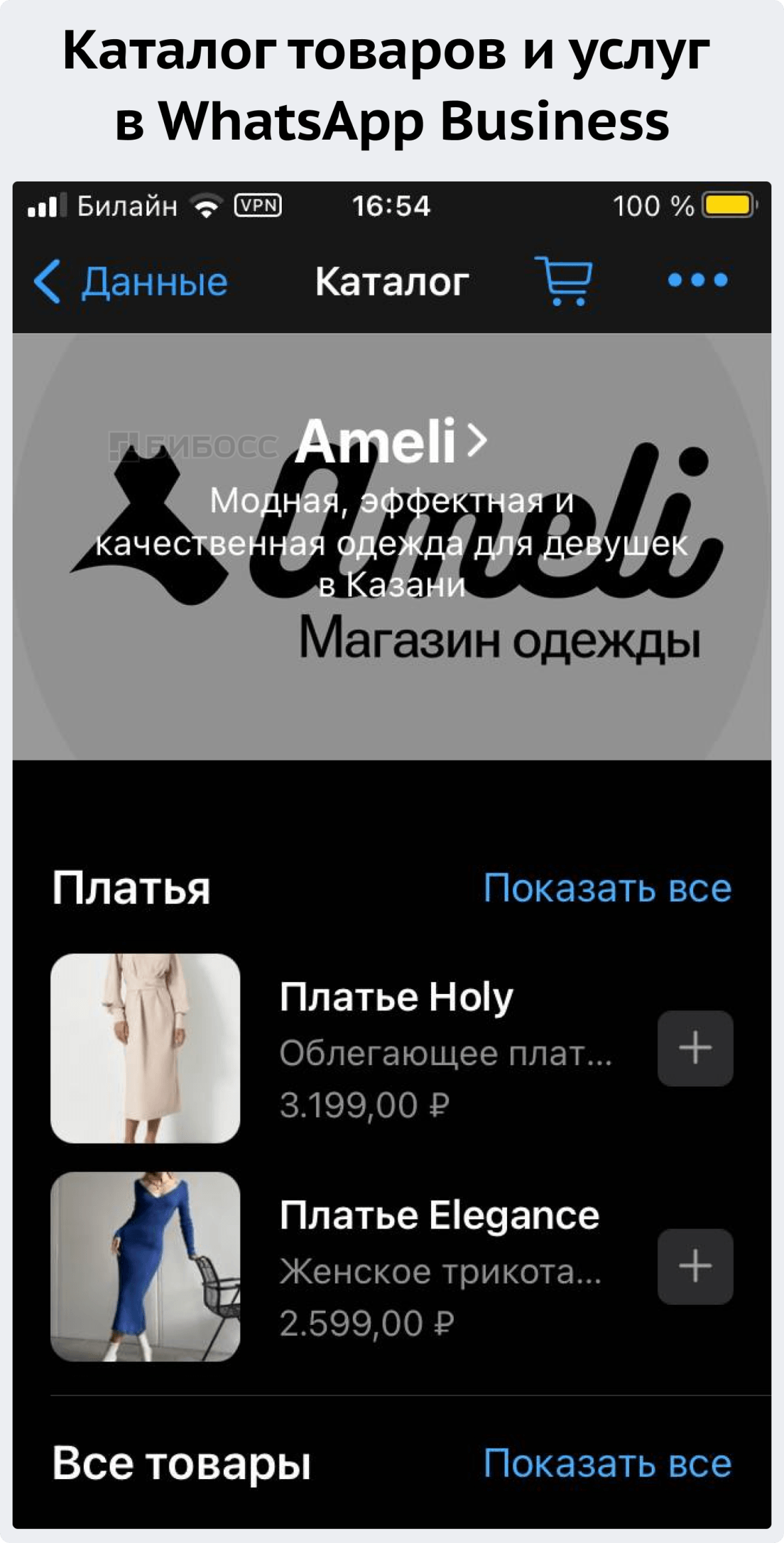
Польза этого инструмента для бизнеса в том, что клиенты могут изучать ваши товары и услуги прямо в мессенджере, не затрачивая время на переход на сайт или маркетплейсы, где они могут отвлечься и в итоге не совершить покупку.
Через карточку товара в каталоге WhatsApp Business пользователи также могут задавать вопросы компании и пересылать интересные им вещи друзьям.
Как создать каталог в WhatsApp Business на iPhone?
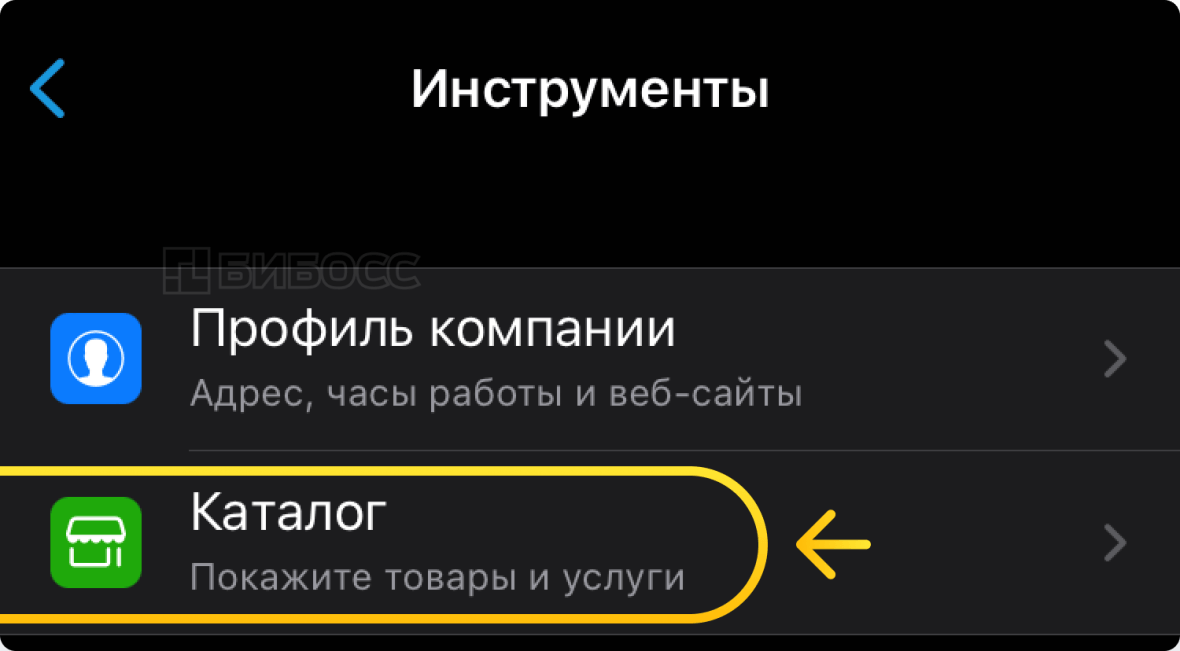
На главном экране со списком чатов нажмите на три точки в правом верхнем углу и выберите Инструменты и выберите пункт Каталог в верхней части меню:
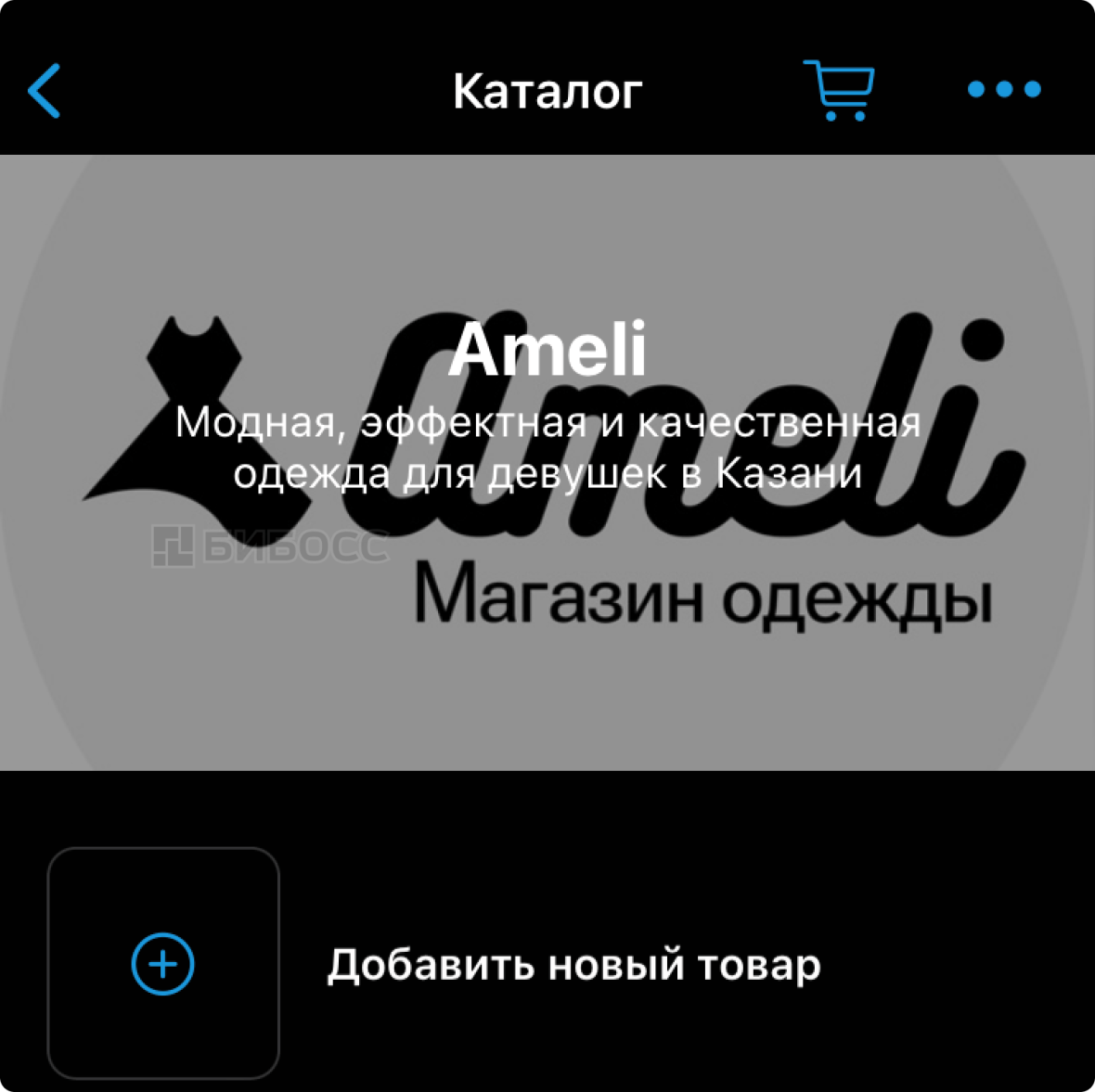
Нажмите Добавить новый товар:
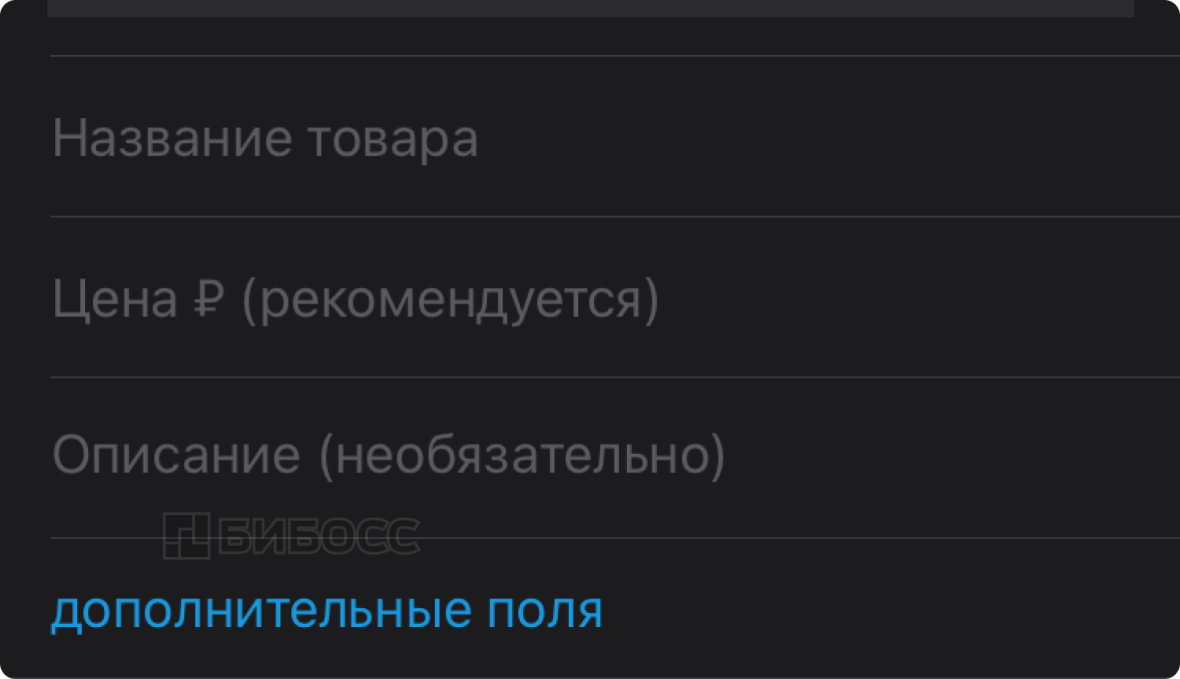
Укажите название, цену, описание товара. В дополнительных полях добавьте артикул, ссылку на внешний ресурс, например сайт с отзывами:
Добавьте фотографии товара. Нажмите Сохранить в правом верхнем углу экрана:
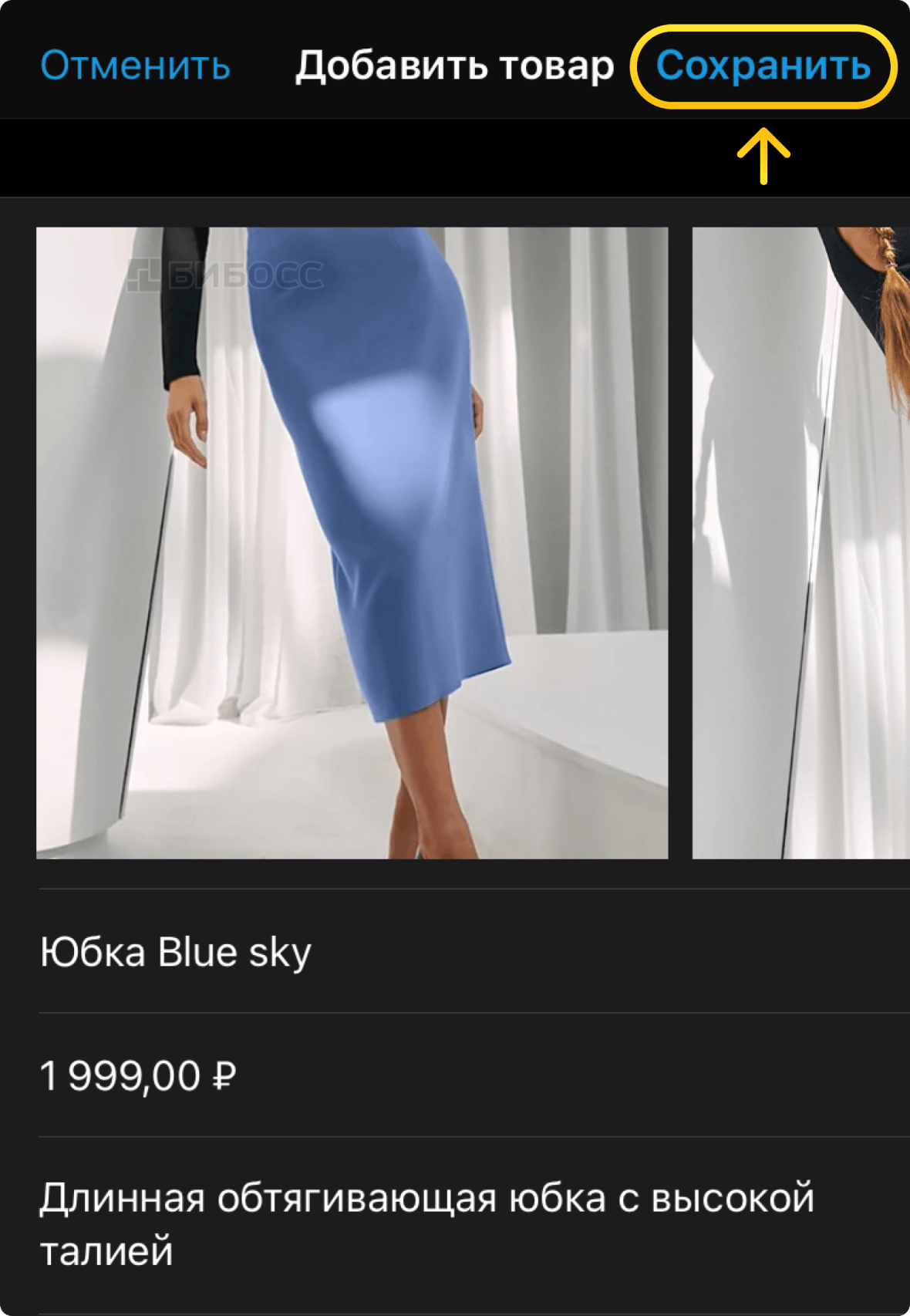
Если вы продаете товары, лучше добавить несколько фотографий: общий, крупный и средний план, интересные детали. Торты лучше показывать не только снаружи, но и внутри, в разрезе.
Одежда эффектнее выглядит на живых моделях, а не на фотофоне. Если вы оказываете услуги, разместите на картинках текст с дополнительной информацией, фото кабинета, вас и ваших сотрудников за работой.
После сохранения WhatsApp проверит ваш товар на соблюдение условий торговой политики мессенджера. Обычно проверка занимает до 15 минут.
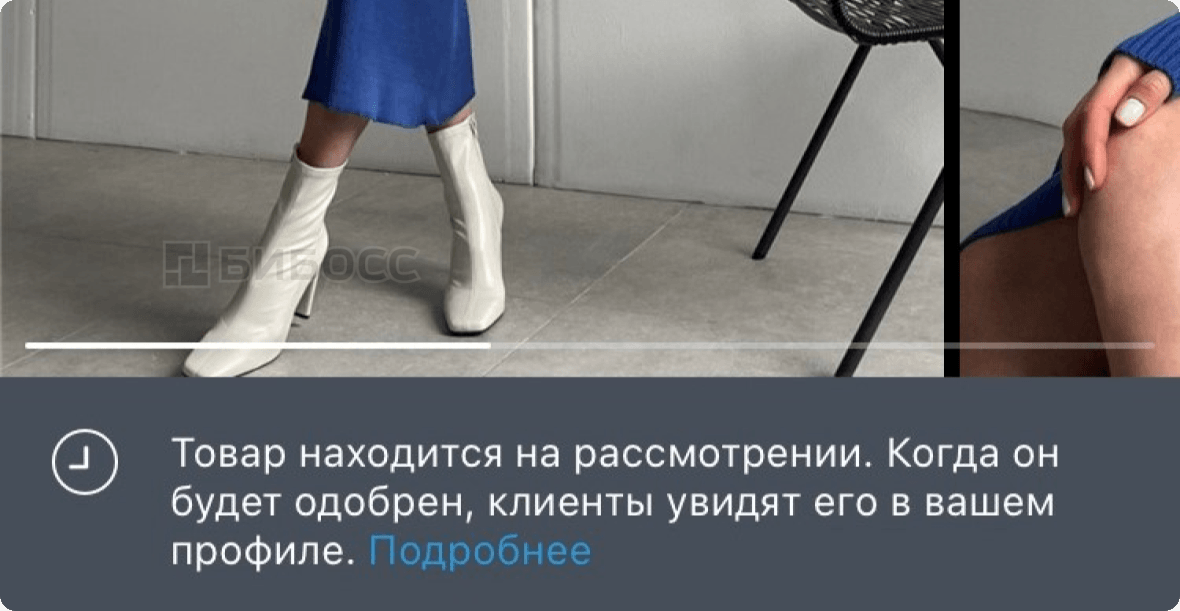
Приложение не покажет товар пользователям, если вы попытаетесь продать:
- Наркотики или принадлежности для их употребления.
- Лекарства по рецепту, некоторые пищевые добавки, средства для похудения.
- Табачные изделия и все, что помогает их употреблять.
- Алкоголь, биологические жидкости, товары 18+.
- Оружие и боеприпасы.
- Животные и услуги по уходу за ними.
- Услуги по проведению азартных игр, услуги знакомств.
- Криптовалюту, чеки, кредитные карты, бутафорские деньги.
Советы по использованию каталога в WhatsApp Business:
- Создайте карточки для 500 товаров или услуг
- Пересылайте свои каталоги и карточки товаров в чат с клиентами
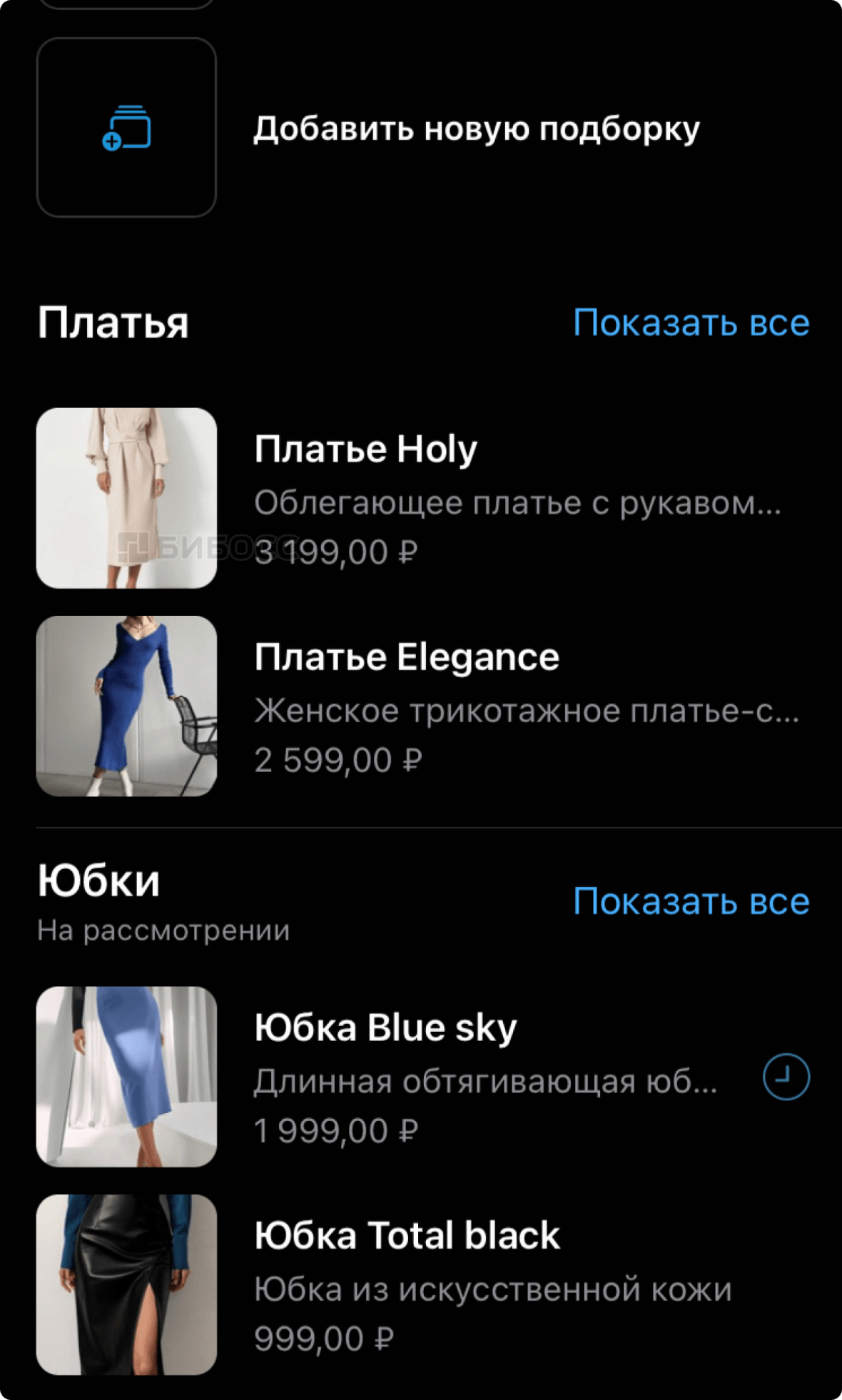
- Создавайте подборки товаров внутри каталога с помощью кнопки Добавить новую подборку. Это поможет клиентам быстро находить нужные товары. Например, для магазина одежды можно создать подборки Футболки, Джинсы, Шорты, Рубашки.
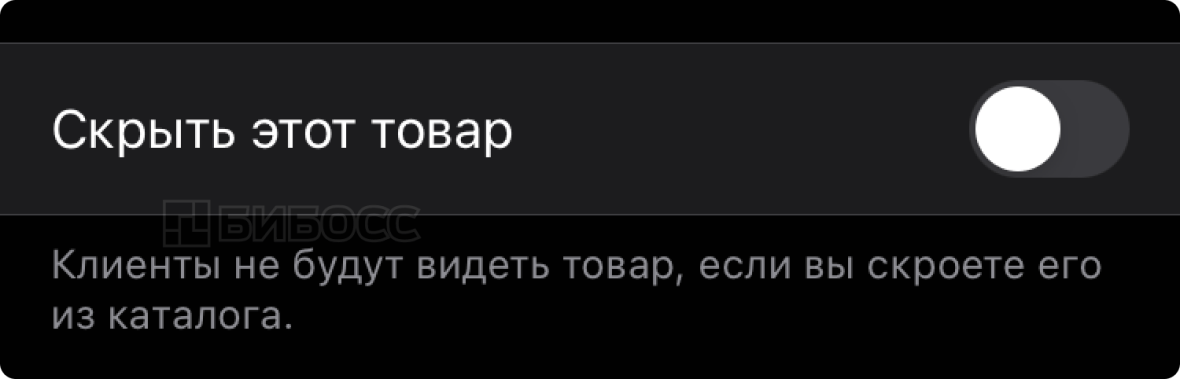
- Товары в каталоге можно скрывать. Это нужно, чтобы давать клиентам актуальную информацию, о том какая продукция есть в наличии.
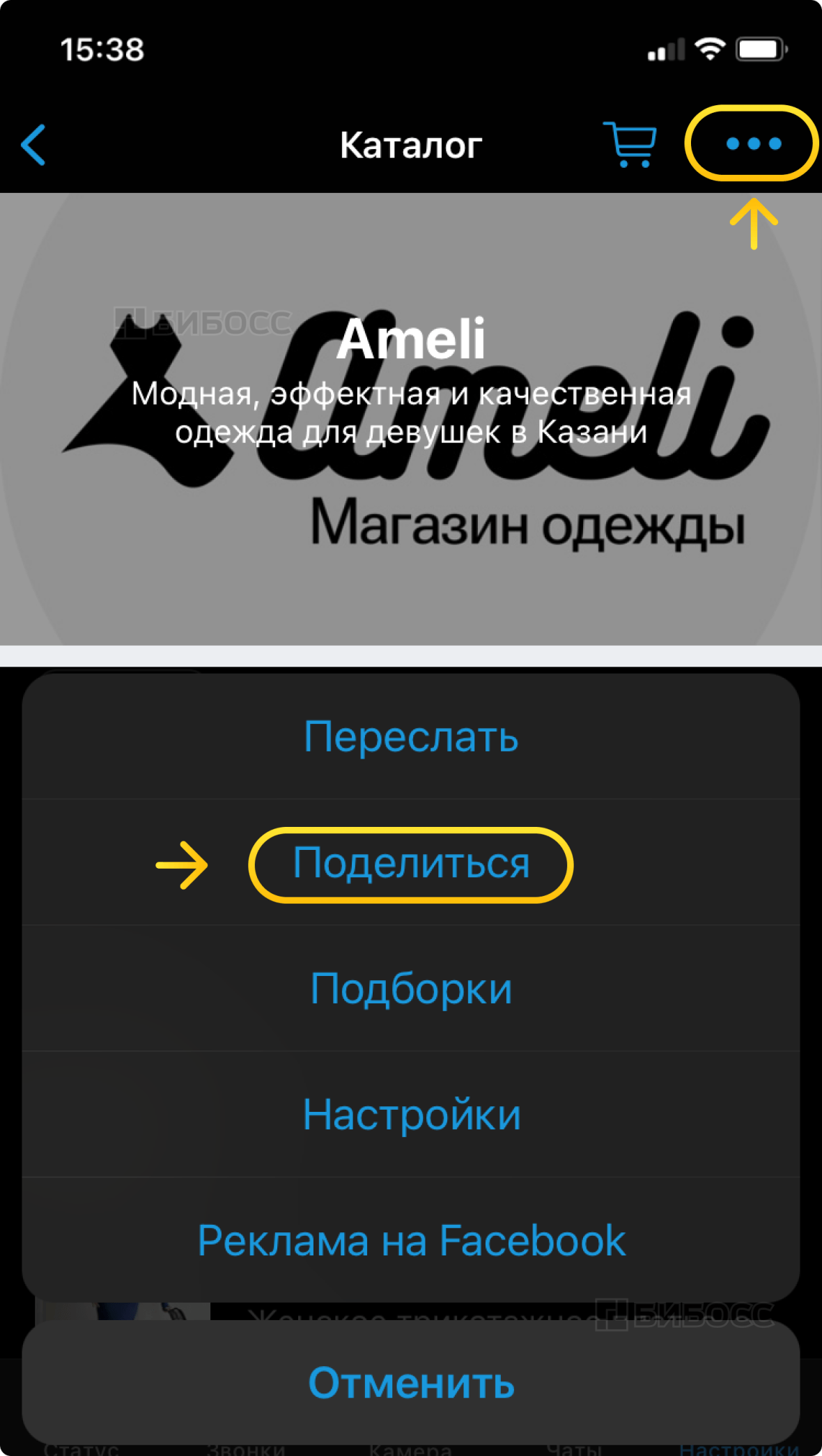
- Скопируйте ссылку на каталог и разместите ее в другой социальной сети или на сайте. Для этого зайдите в каталог и нажмите три точки в верхнем правом углу > выберите Поделиться.
Как создавать подборки и скрывать товары в WhatsApp Business на Android смотрите в видео.
Каталог удобнее создавать с компьютера через Web версию WhatsApp Business. Мессенджер также можно скачать и установить десктопное приложение для Windows и MacOS.
Установленное приложение, веб-версию и приложение на телефоне можно использовать одновременно: все действия и сообщения будут синхронизироваться в одном бизнес-аккаунте.
Инструменты для удобства общения с клиентами
В приложении WhatsApp для бизнеса есть инструменты, которых нет в обычном мессенджере:
Приветственное сообщение
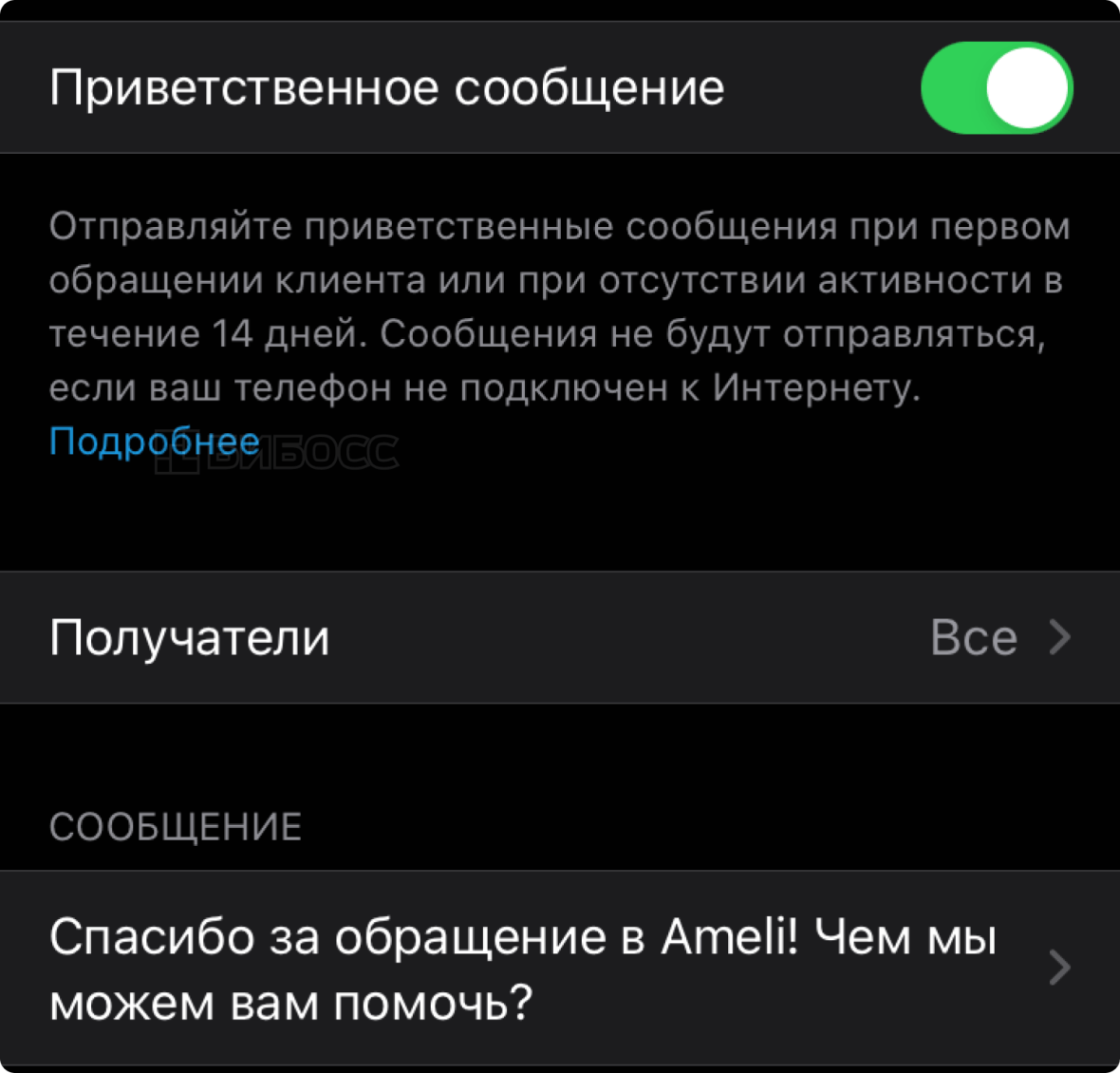
Вы можете заранее написать сообщение, которое автоматически отправится клиентам, которые пишут вам впервые или при отсутствии сообщений в течение 14 дней. В текст сообщения можно включить:
- Приветствие, например «Добрый день», «Здравствуйте» или «Рады приветствовать вас в магазине!».
- Вопрос «Чем мы можем вам помочь?».
- Короткую презентация о том, чем вы занимаетесь и какие виды товаров или услуг предлагаете.
Клиенты не любят ждать. Когда вы замечаете сообщение от потенциального покупателя, он уже ищет другие варианты.
Поэтому важно сразу начать общение с клиентом: дать понять, что вы держите руку на пульсе, направить его в каталог или рассказать о других способах связи.
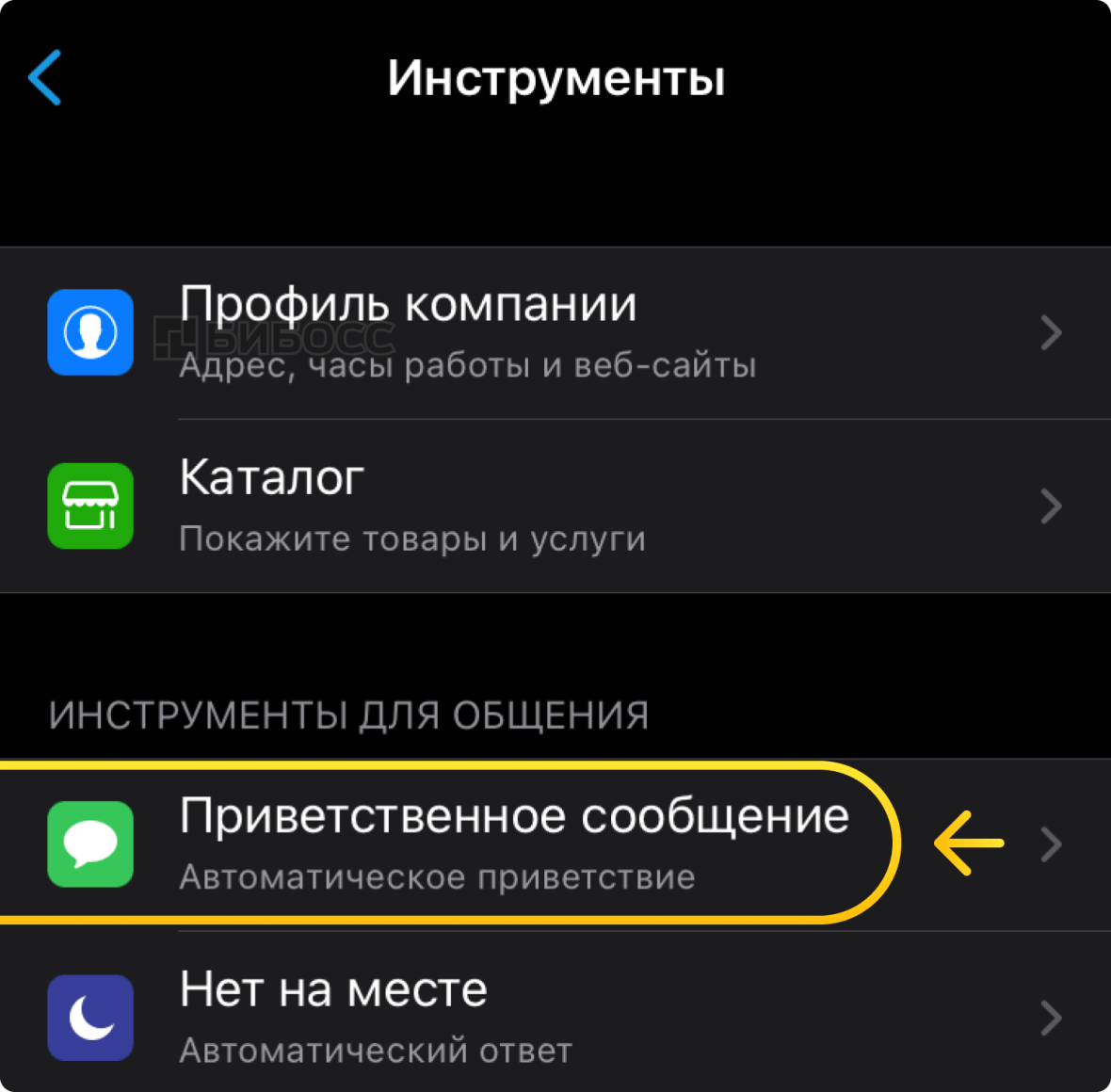
Как задать приветственное сообщение в бизнес-аккаунте на iPhone?
Во вкладке Настройки выберите Инструменты > Приветственное сообщение:
Нажмите переключатель, он станет зеленым. На экране появится выбор получателей и окно для ввода сообщения:
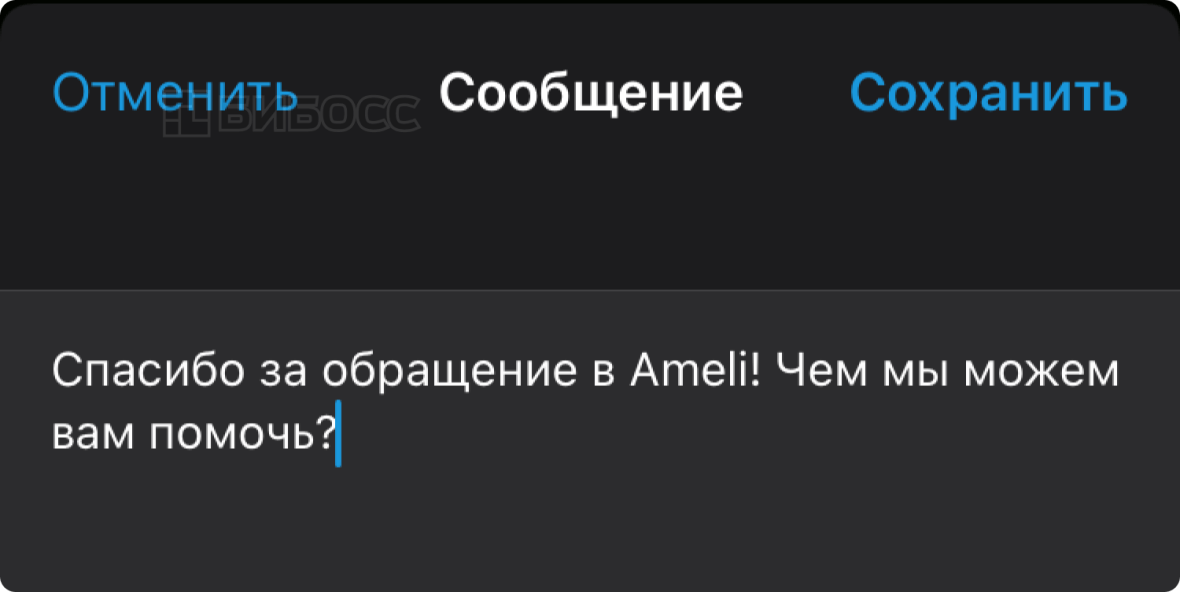
Вы можете оставить предложенный стандартный текст или ввести свой:
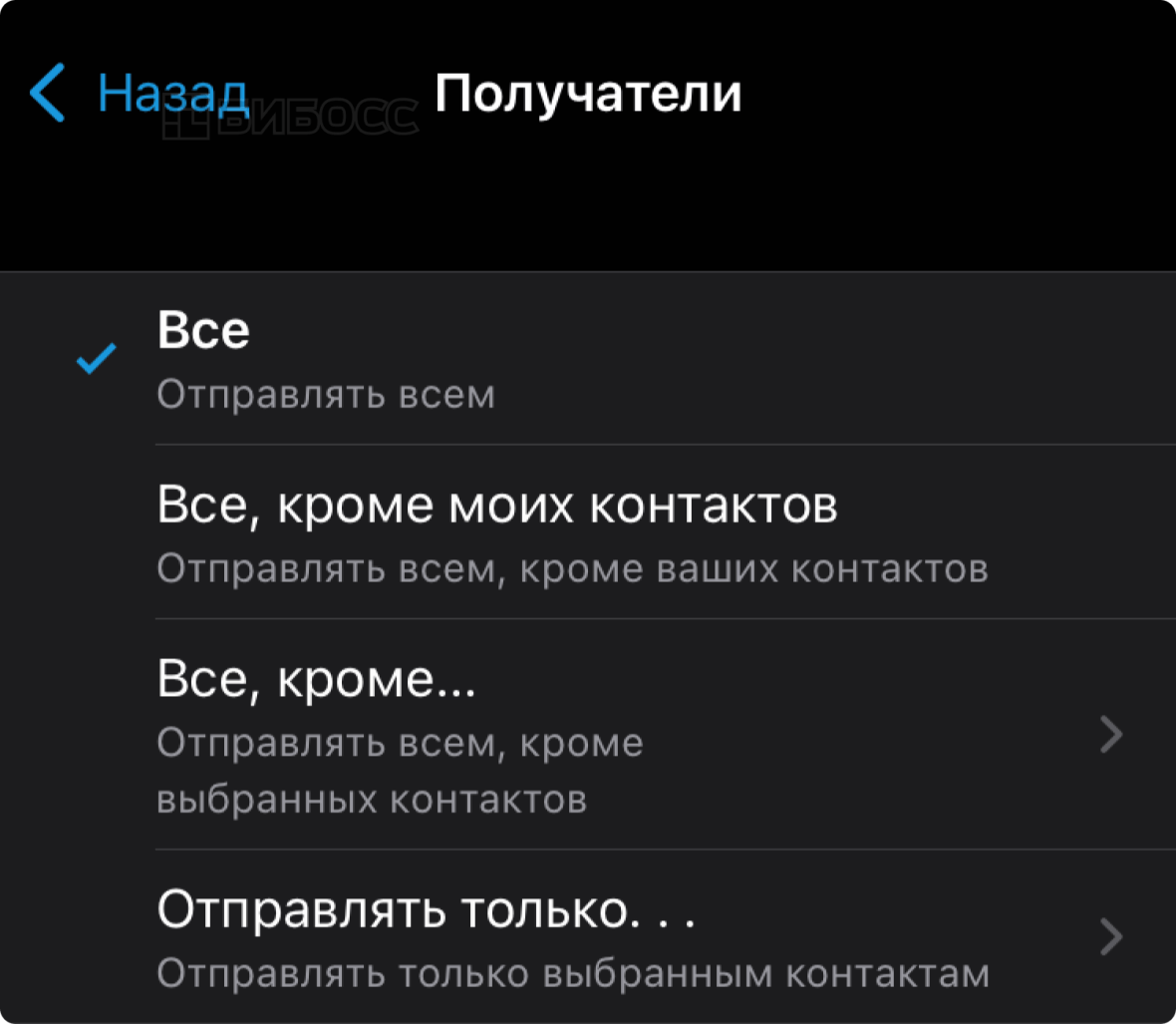
Выберите тех, кому WhatsApp будет отправлять приветственное сообщение:
- Всем;
- Всем, кроме клиентов, добавленных в контакты;
- Всем, кроме выбранных контактов;
- Только выбранным контактам.
Как установить приветственное сообщение на Android, смотрите в видео:
Сообщение «Нет на месте»
Владелец бизнес-аккаунта может установить автоматический ответ для клиентов, которые написали в нерабочее время.
Этот инструмент решает две задачи:
- Помогает вам не терять клиентов, которые не получили ответ вовремя.
- Рассказывает потенциальным покупателям о времени работы магазина или графике оказания услуг.
Как настроить сообщение «Нет на месте» в бизнес-аккаунте на iPhone.
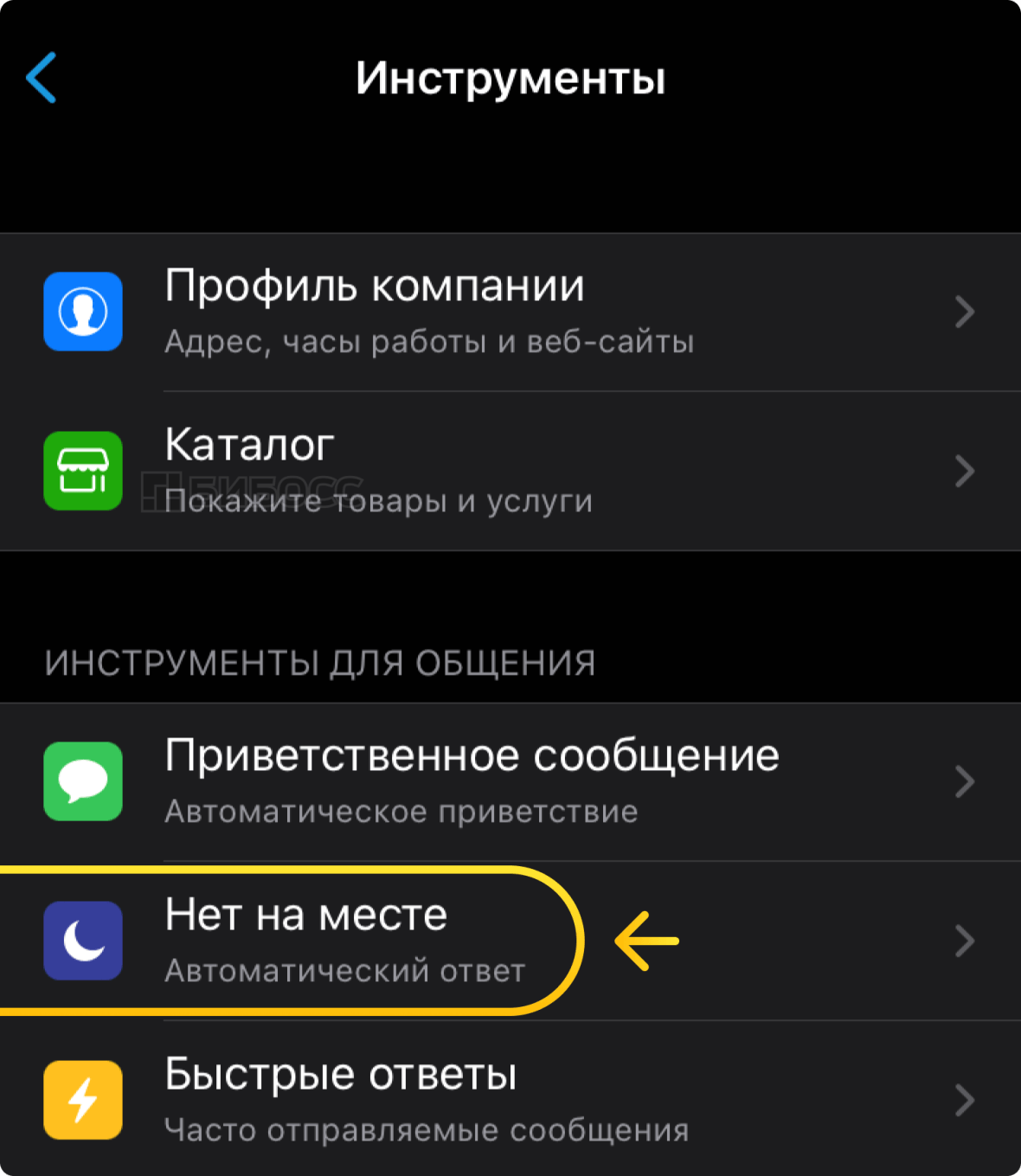
Во вкладке Настройки выберите Инструменты > Нет на месте:
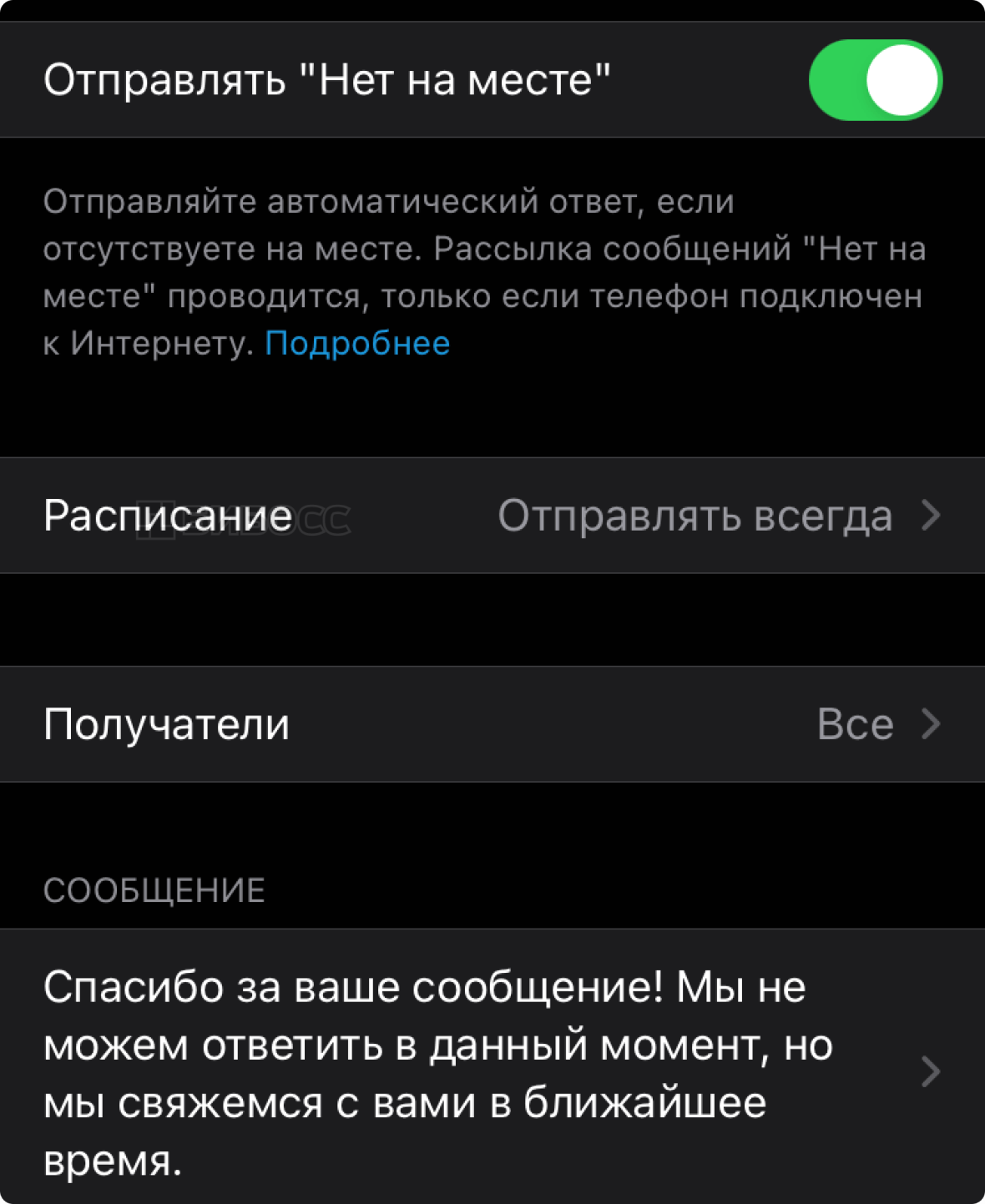
Нажмите переключатель Отправлять «Нет на месте», он станет зеленым. На экране появится расписание, выбор получателей и окно для ввода сообщения:
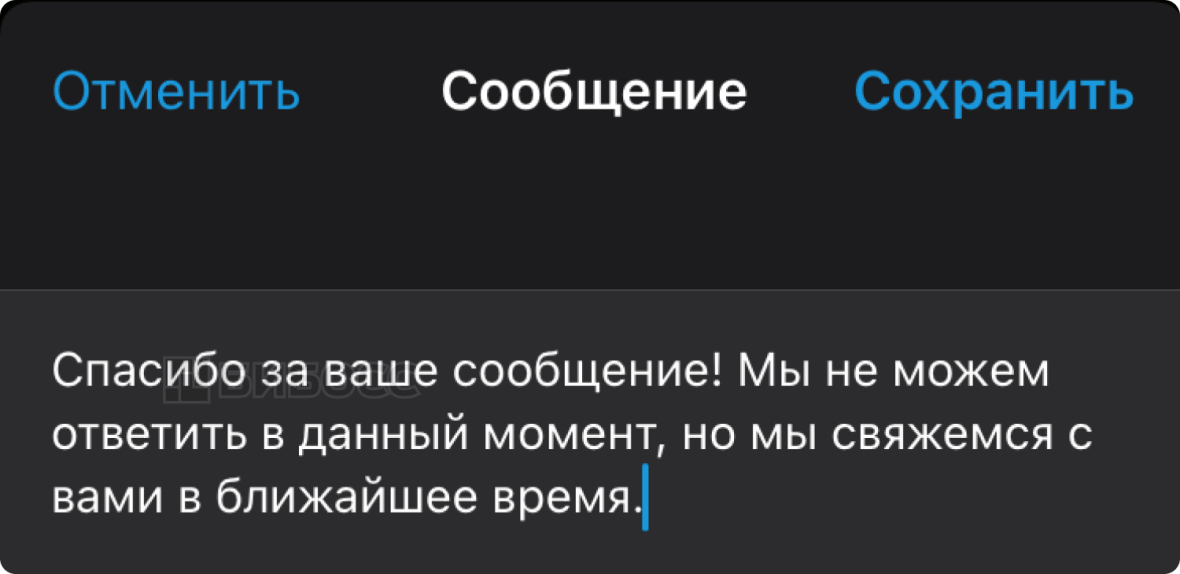
Вы можете оставить предложенный стандартный текст или ввести свой:
Выберите тех, кому WhatsApp будет отправлять сообщение «Нет на месте»:
- Всем;
- Всем, кроме клиентов, добавленных в контакты;
- Всем, кроме выбранных контактов;
- Только выбранным контактам.
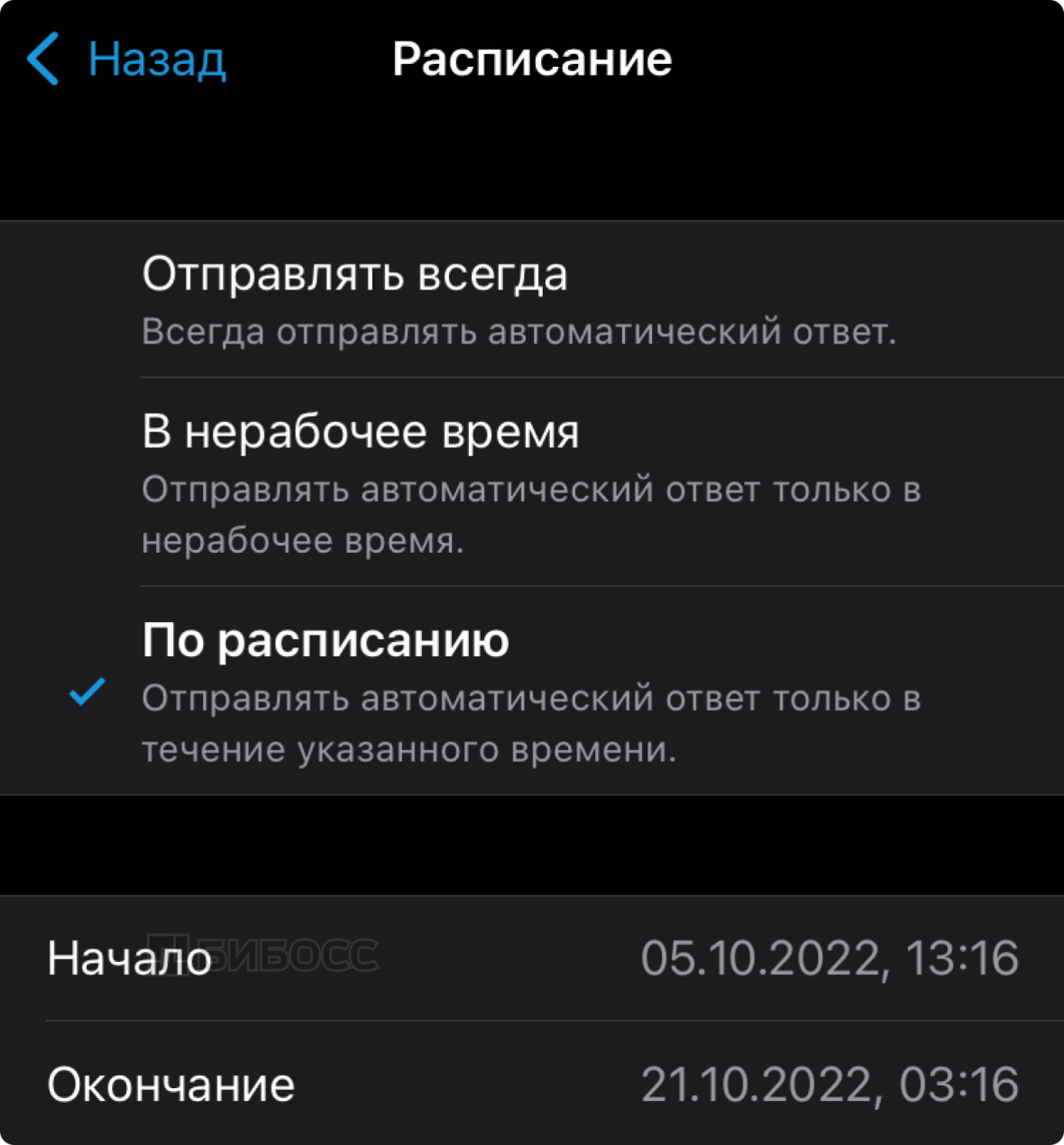
Установите график отправки сообщения:
- Всегда, например, если ваш бизнес закрылся или нужно сообщить важную информацию каждому обратившемуся.
- В нерабочее время, которое зависит от установленных в профиле часов работы.
- По расписанию, а точнее, в определенный промежуток времени, например, когда вы в отпуске.
Чтобы узнать, как настроить сообщение «Нет на месте» на Android, смотрите в видео:
Клиенты часто задают похожие вопросы: «Где вы находитесь?», «Как оплатить?», «Что нужно принести с собой на прием?». Вы можете заранее составить список стандартных ответов, например: «Наш магазин находится по адресу: …», «Мы принимаем наличные, а также карты Visa, Mastercard».

Станислав Александрович Бывальцев
Владелец Сети студий растяжки «Stretch House»
«Мы используем быстрые ответы, что помогает экономить время: не печатать один и тот же текст несколько раз, а одним нажатием отправить уже готовое сообщение».
Как задать быстрый ответ в бизнес-аккаунте на iPhone.
Во вкладке Настройки выберите Инструменты > Быстрые ответы:
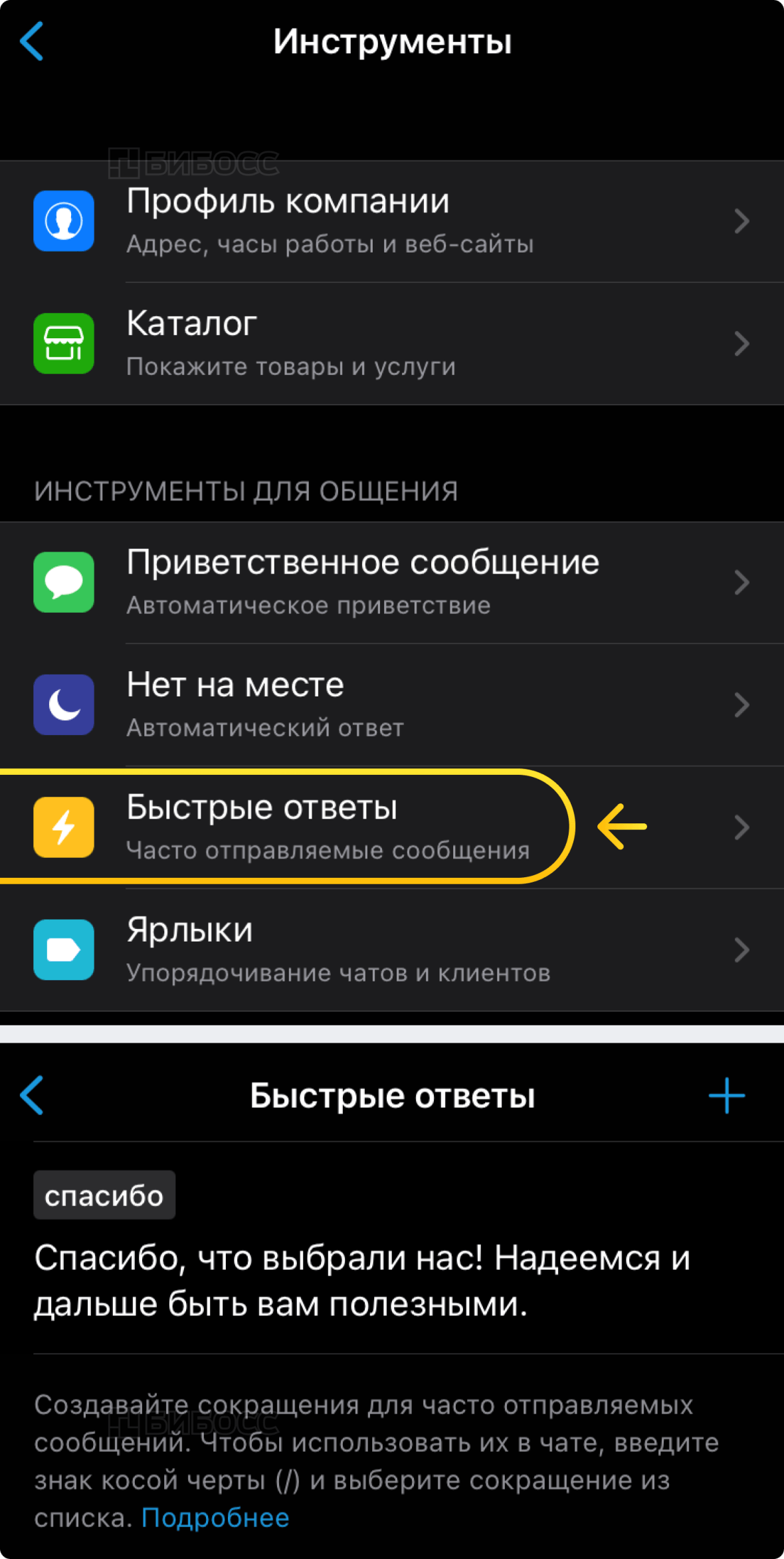
Нажмите + и введите текст ответа и его короткого названия для быстрого поиска в чате. Вы можете прикрепить к сообщению фото или видео, например, карту с путем проезда:
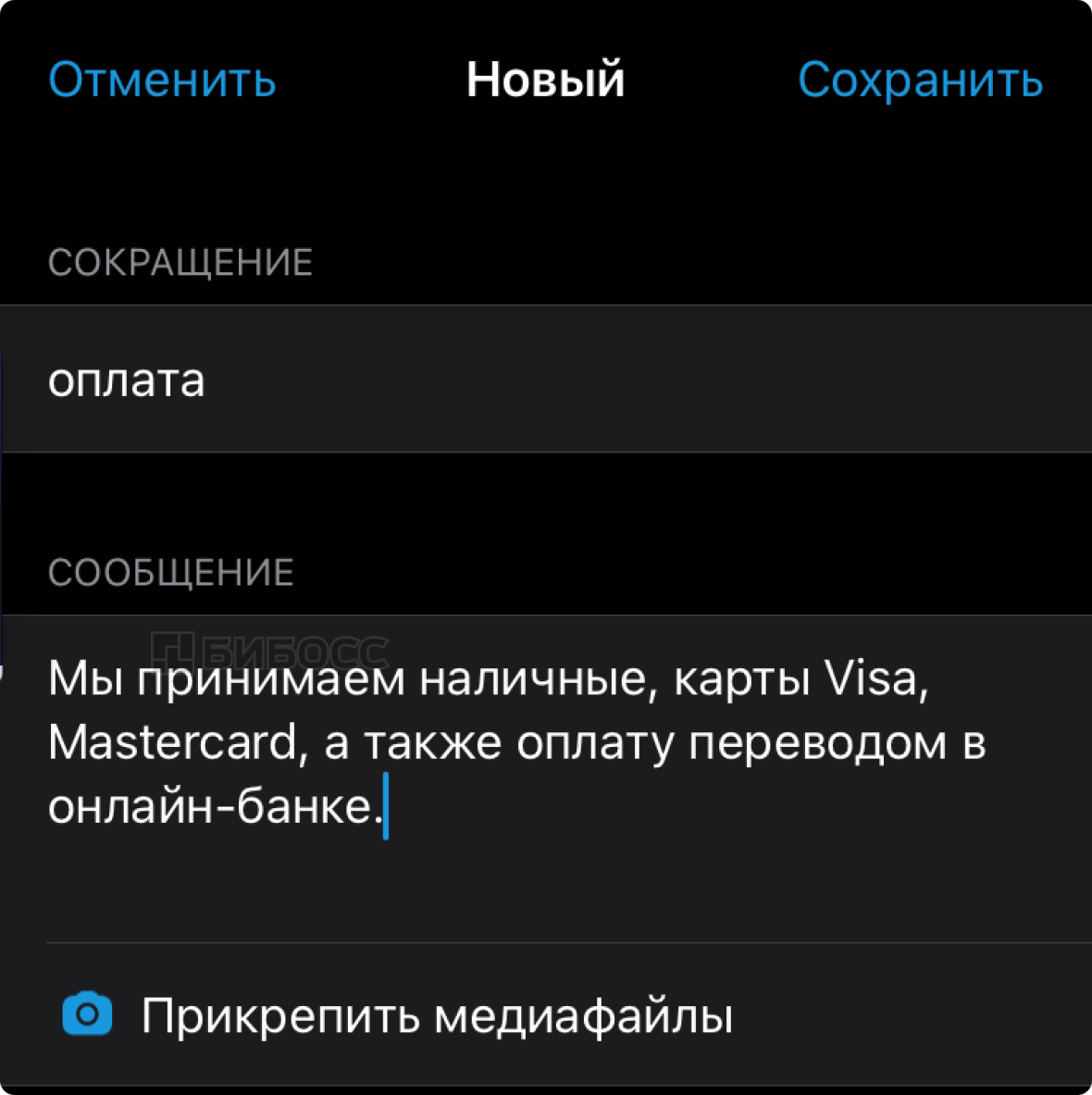
Владелец бизнес-аккаунта может создать максимум 50 быстрых ответов.
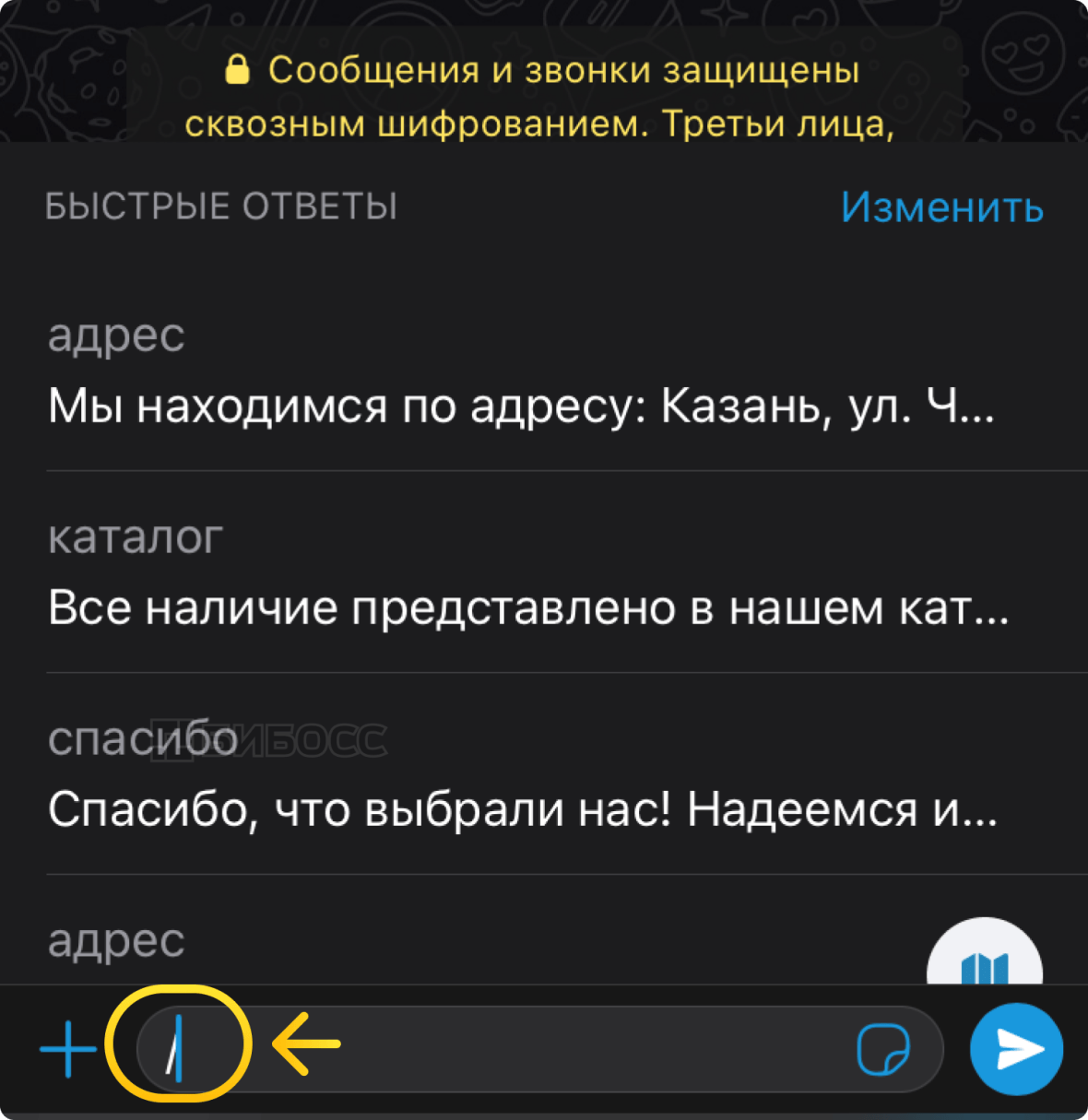
Есть 2 способа использовать быстрый ответ в чате. Первый: нажмите символ косой черты / Приложение покажет вам список сокращенных названий быстрых ответов:
Второй способ: нажмите «+» и выберите Быстрые ответы:
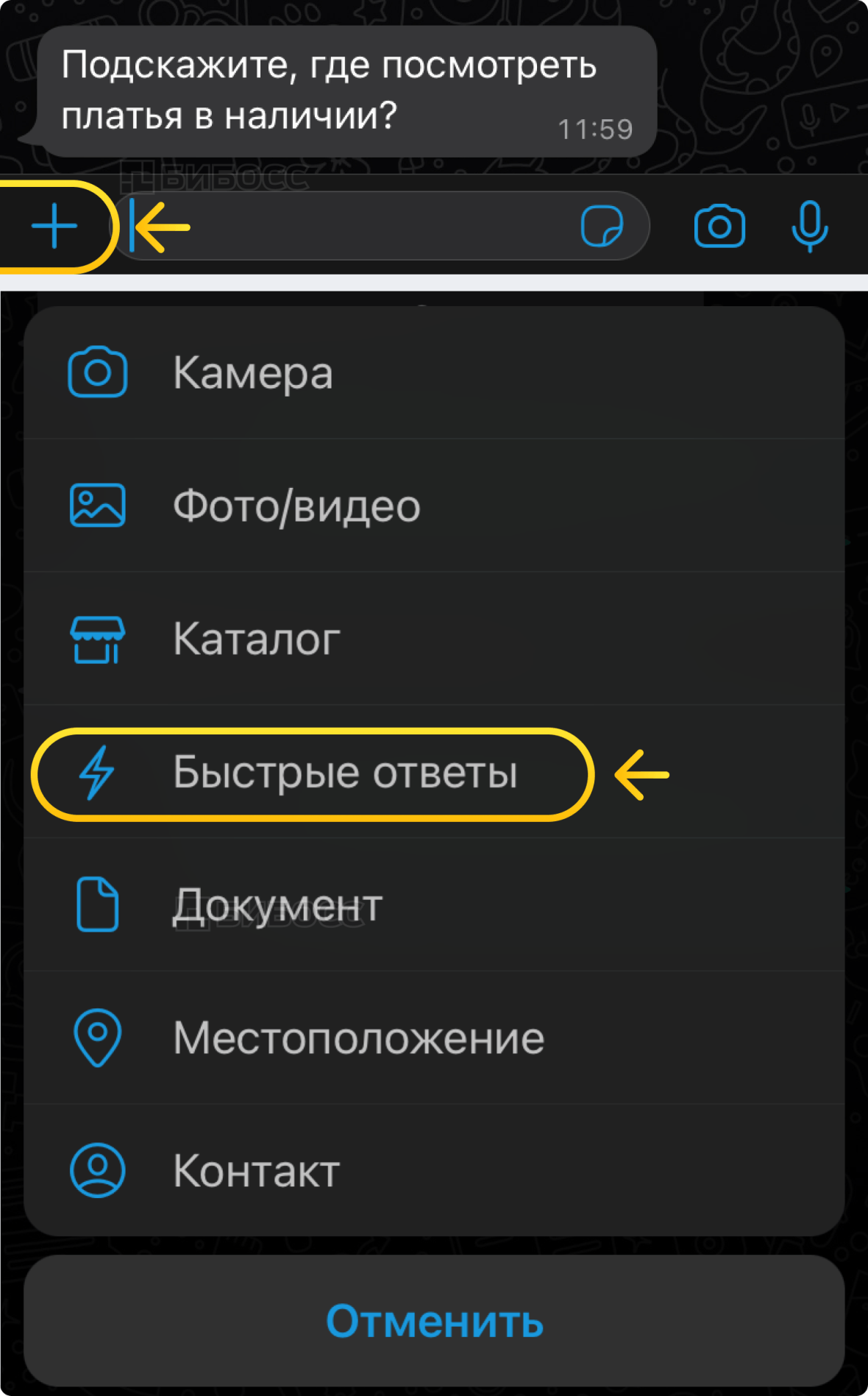
После выбора нужного варианта текст быстрого ответа вставится в поле ввода и вы сможете отредактировать его перед отправкой:
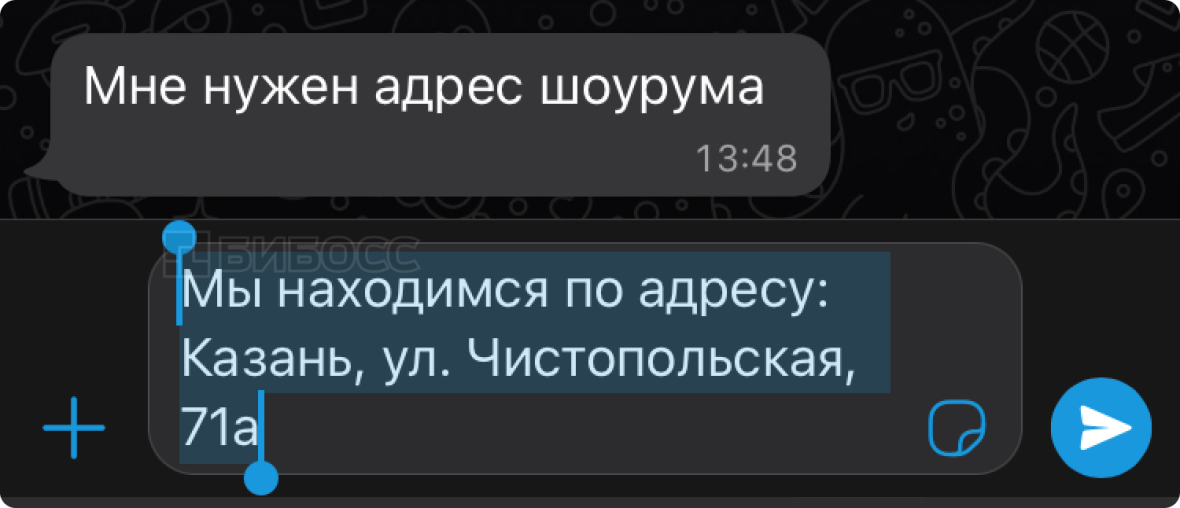
Использование функции быстрых ответов на Android аналогично iPhone, подробнее смотрите в видео.
Ярлыки в WhatsApp Business — это инструмент сортировки чатов с клиентами. Чатов много и у обычного человека, а у бизнесмена их сотни, причем это число растет каждый день.
Названия ярлыков зависят от ваших бизнес-процессов.
Например, если вы принимаете заказы на торты, вы можете разделить клиентов на категории по стадиям общения: «Думает», «Выбор дизайна», «Заказ выполнен», «Не оплачено».
Также полезно делить клиентов на новых и постоянных, чтобы отслеживать эффективность рекламы.
Как создать и использовать ярлыки в бизнес-аккаунте WhatsApp на iPhone.
Во вкладке Настройки выберите Инструменты > Ярлыки:
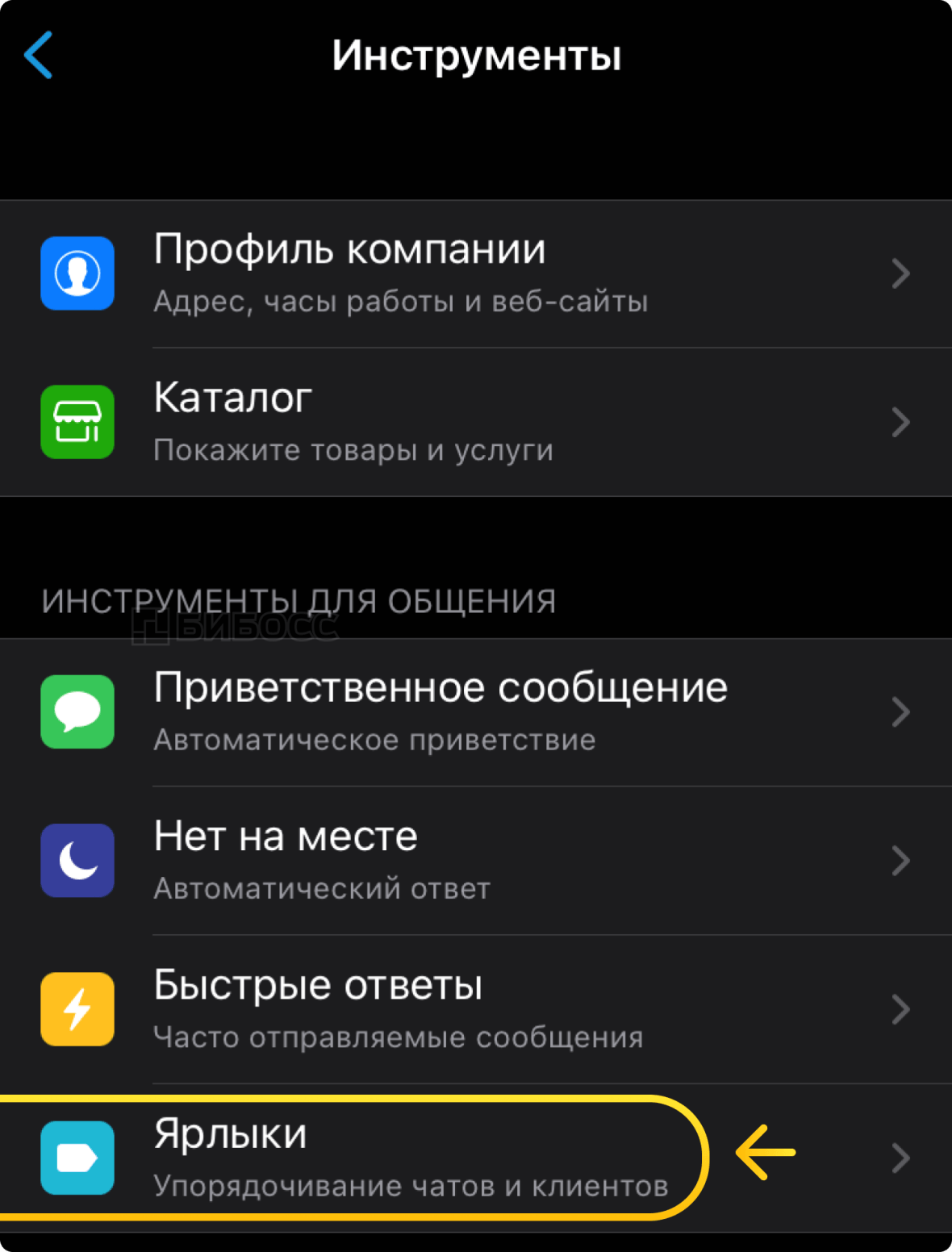
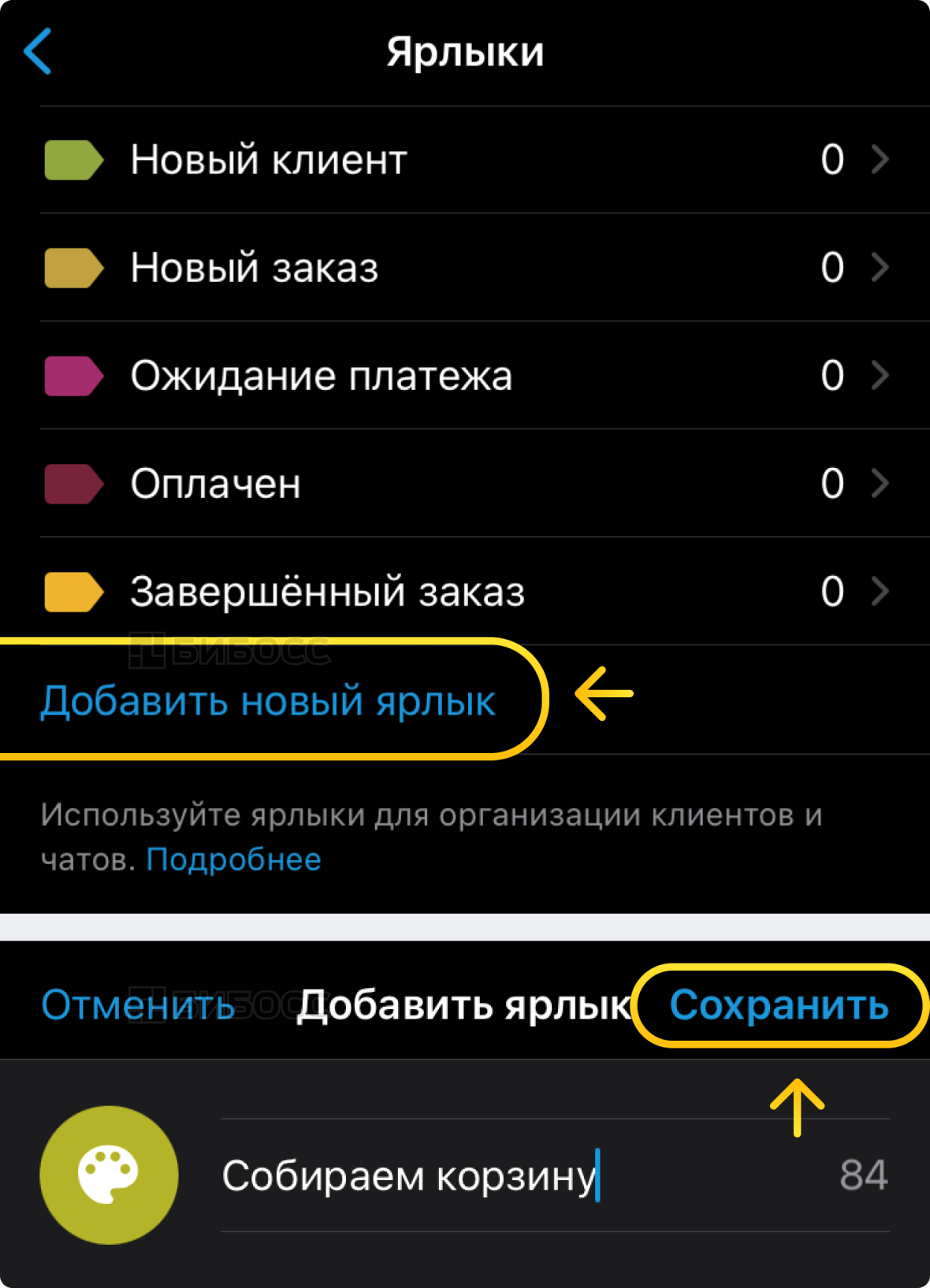
Нажмите Добавить новый ярлык, введите название и нажмите Сохранить. Максимальное число ярлыков — 20 штук:
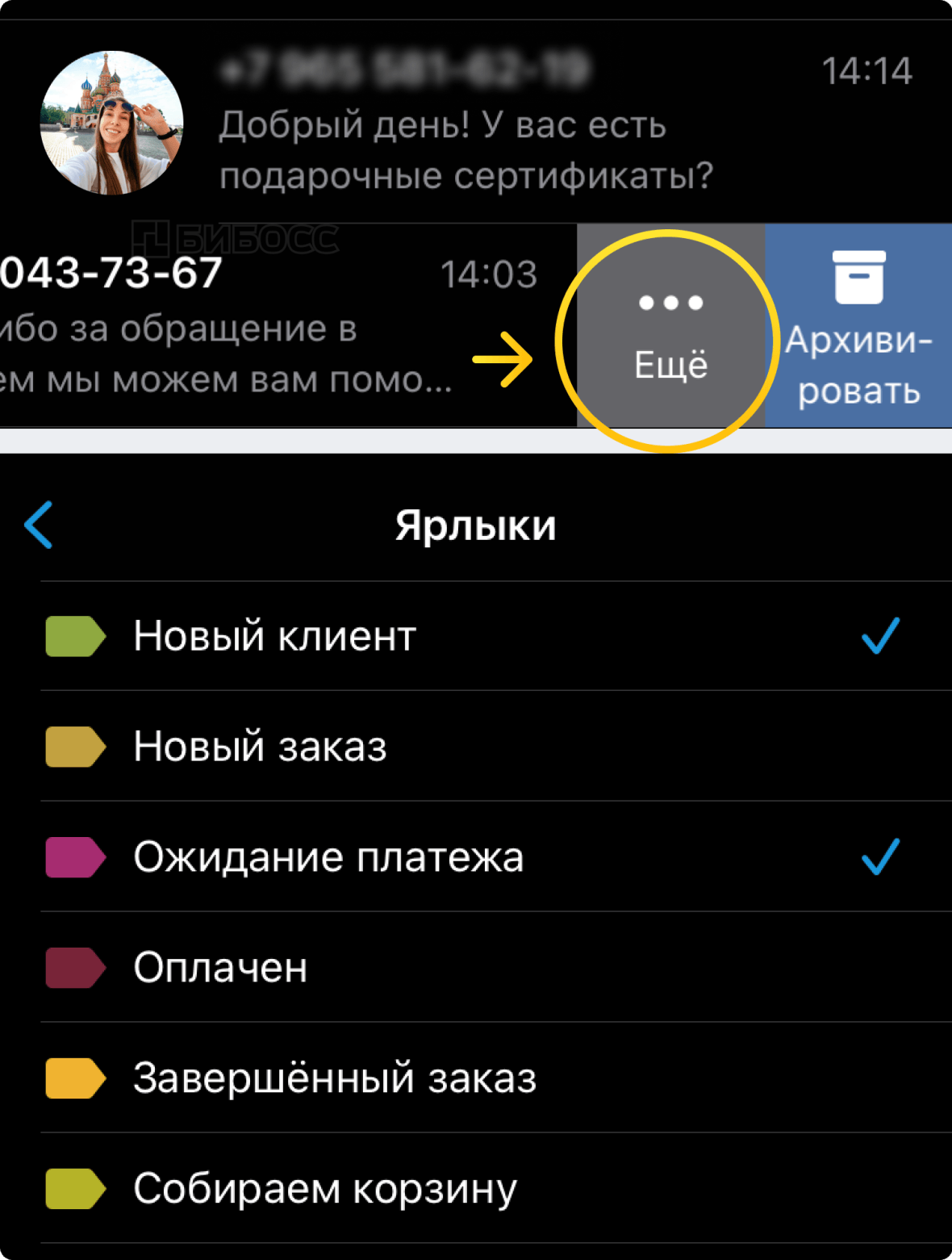
Чтобы прикрепить ярлык к чату, проведите по чату влево, нажмите Еще, пункт Ярлык чата и выберите нужный ярлык. Можно выбрать несколько ярлыков, а значит сортировать клиентов по разным признакам:
После добавления ярлыков под чатом с клиентом появятся цветные подписи:
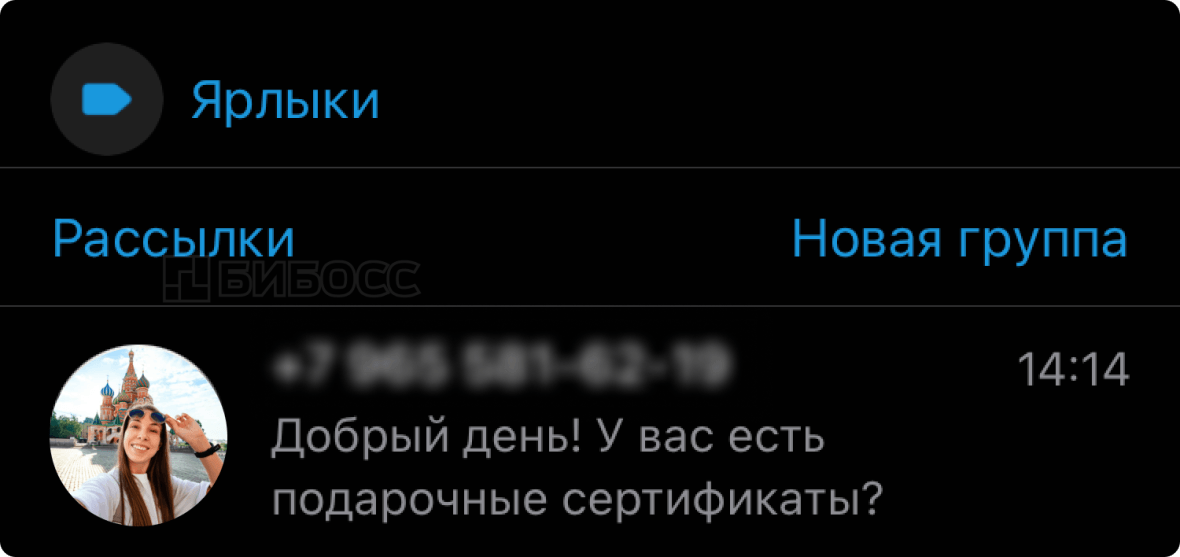
Чтобы найти клиентов, разложенных по категориям, в списке чатов проведите вниз и нажмите Ярлыки. Вы увидите список ярлыков и число клиентов, к которым прикреплен каждый из них. Здесь вы также можете добавить новый ярлык, изменить или удалить ненужные.
Как использовать ярлыки на Android, смотрите в видео.
В бизнес-аккаунте WhatsApp можно отправлять сообщения множеству получателей одновременно с помощью инструмента рассылок. Его можно использовать для оповещения всех клиентов об акциях и распродажах, смене адреса или расширении ассортимента.
Важно понимать: сообщение по рассылке придет только тем клиентам, которые добавили вас в свою адресную книгу. Чтобы отправлять рассылку по базе номеров, нужно подключить WhatsApp Business API, о котором мы расскажем позже.
Не рекомендуем использовать рассылки слишком часто: клиентам не понравится еженедельный спам и они могут, удалить вас из адресной книге или пожаловаться разработчикам на нежелательные сообщения.
Например, исполнительный директор клиники «9 месяцев» Андрей Матвеев рассказал, что компания не использует WhatsApp для спам-рассылок. Клиентам клиники отправляются только действительно важные сообщения: время и дата записи на прием, запрос обратной связи о специалистах, напоминания о визите.
Как создать рассылку в бизнес-аккаунте.
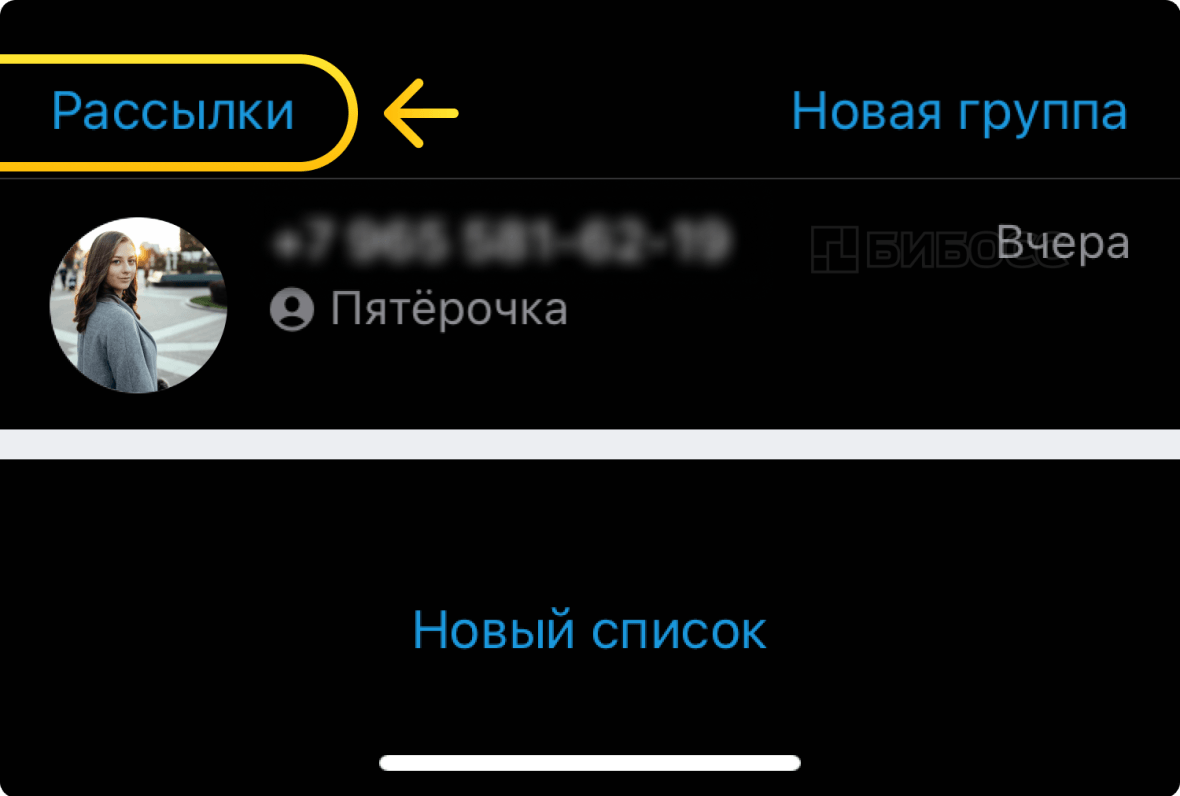
Откройте WhatsApp Business и перейдите во вкладку Чаты. Выберите инструмент Рассылки > Новый список:
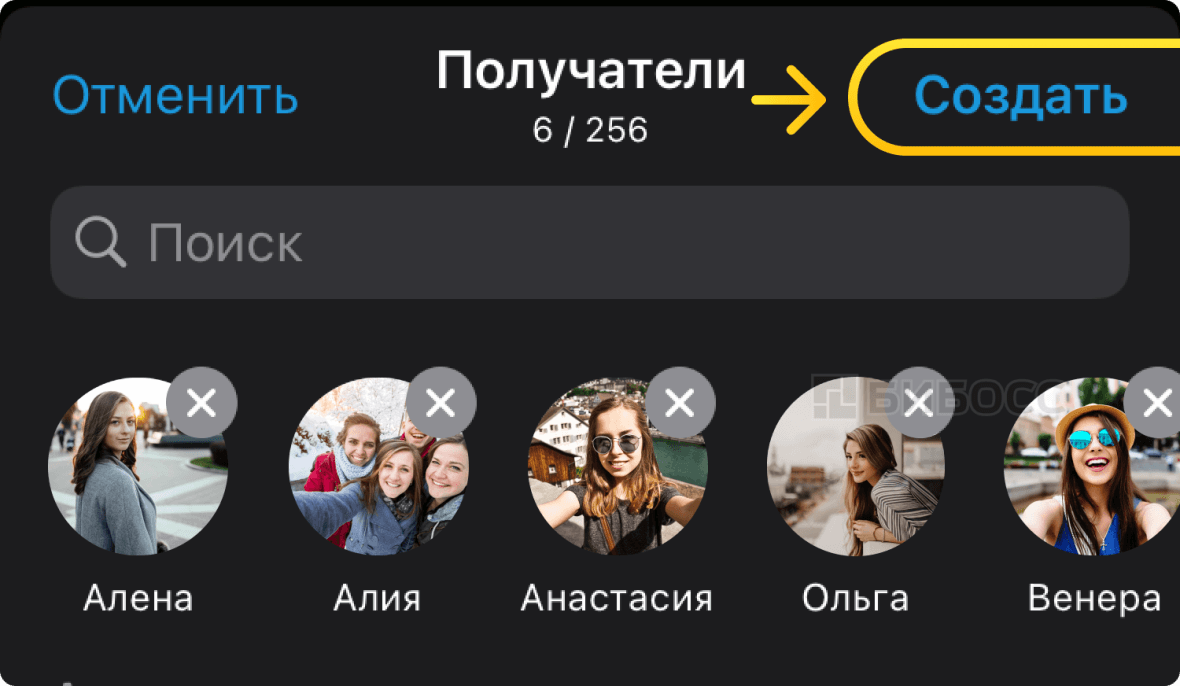
Выберите получателей (максимум 256 человек) и нажмите Создать:
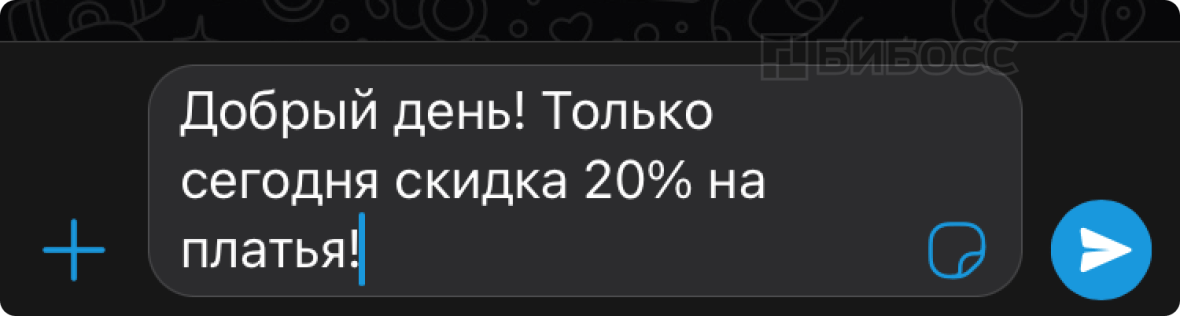
Введите сообщение и нажмите стрелочку для отправки:
Вы можете задать название для списка рассылок, добавлять и удалять участников:
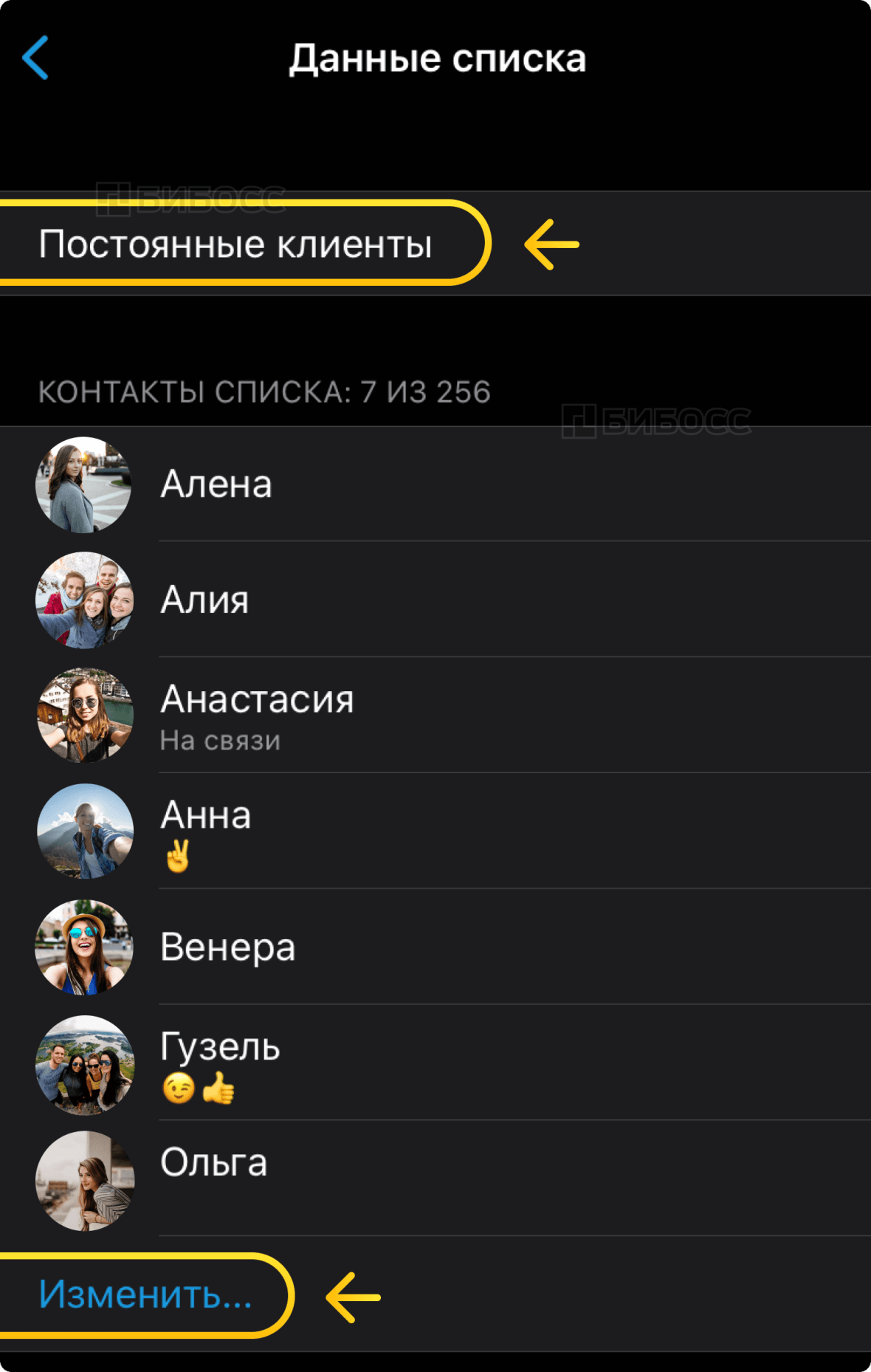
В приложении WhatsApp Business для Android доступ к функции рассылок можно получить через меню Другие опции (три точки в верхнем правом углу экрана).
Как подтвердить бизнес-аккаунт WhatsApp и получить зеленую галочку?
Некоторые бизнес-аккаунты получают зеленую галочку рядом с именем контакта. Такой значок означает, что этот бизнес-аккаунт проверен и подтвержден разработчиками WhatsApp.
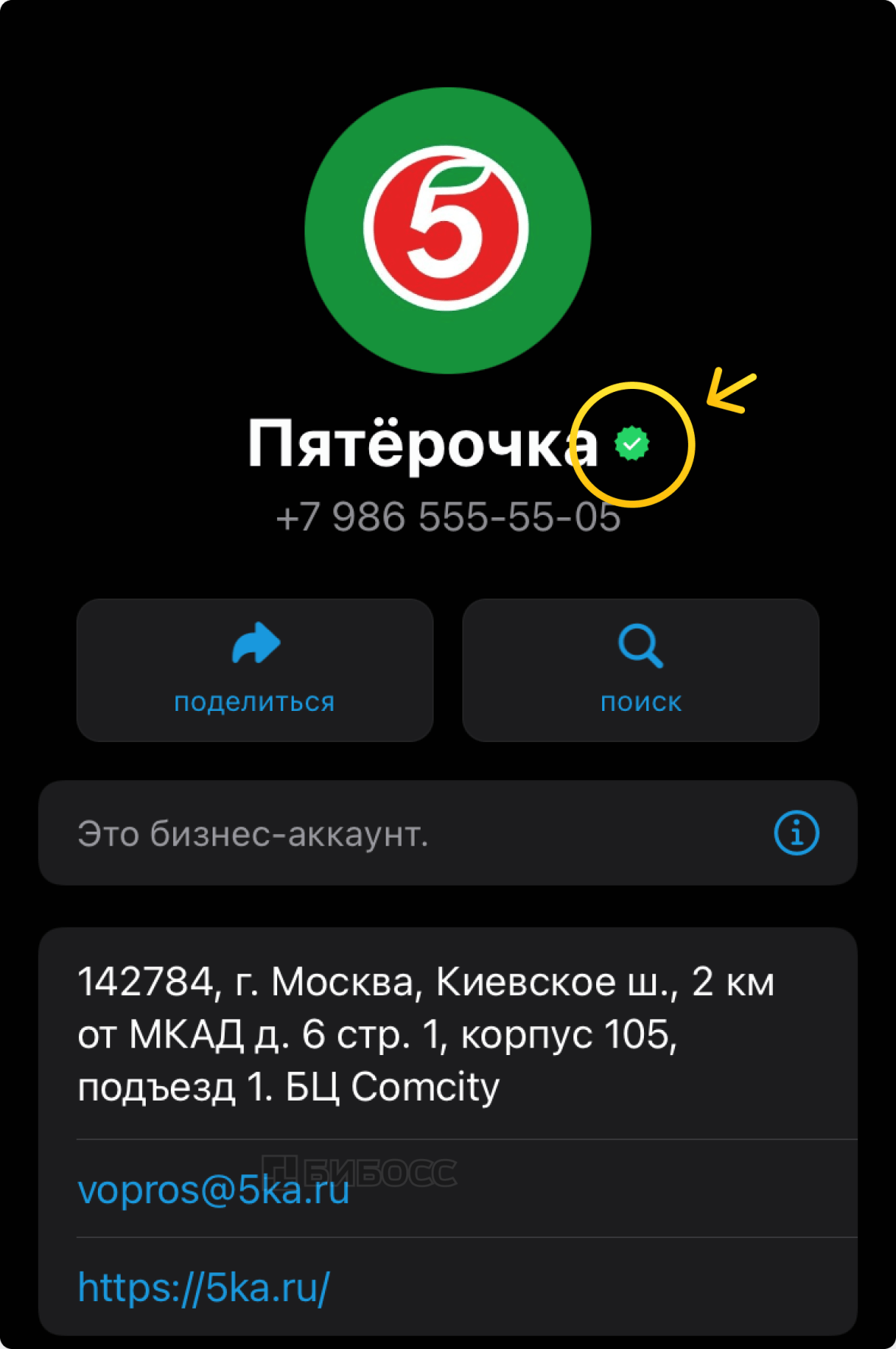
Получить такой значок самостоятельно не получится. Во-первых, ваша компания должна быть крупной и публичной. Ей нужно пройти верификацию в корпорации Meta (деятельность компании запрещена на территории РФ) — владельце приложения WhatsApp Business.
Компания должна подключиться к платформе WhatsApp Business API. Внимание: это не тоже самое, что WhatsApp Business. Простыми словами, WhatsApp Business API — это код, который добавляется в другую программу, благодаря чему в ней появляется возможность управлять отправкой сообщений клиентам. Для подключения WhatsApp Business API лучше всего воспользоваться помощью специальных компаний — поставщиков бизнес-решений, которых рекомендует WhatsApp.
Но даже полное выполнение этих условий не гарантирует получение заветной зеленой галочки — аккаунт становится кандидатом. В каком порядке и по каким критериям проводится отбор, неизвестно.
В настоящий момент программа подтверждения бизнес-аккаунтов WhatsApp работает в тестовом режиме, сообщается в справочном центре мессенджера.

Андрей Александрович Матвеев
Исполнительный директор Клиники «9 месяцев»
«Мы используем WhatsApp Business API, он у нас подключен к стационарному телефону клиники, по которому клиенты могут позвонить нам. Это позволяет общаться с клиентами с четырех компьютеров, а значит, в 4 раза быстрее реагировать на запросы.
Зеленую галочку мы пока не получили, но я знаю, что это возможно. В ближайших планах — интегрировать WhatsApp в нашу информационную систему, чтобы общение было еще более удобным».
Как удалить бизнес-аккаунт WhatsApp
Если ваш бизнес прекратил свое существование, вы можете удалить бизнес-аккаунт WhatsApp. Для этого:
1. В приложении WhatsApp Business перейдите на вкладку Настройки
2. Нажмите > Учетная запись > Удалить учетную запись.
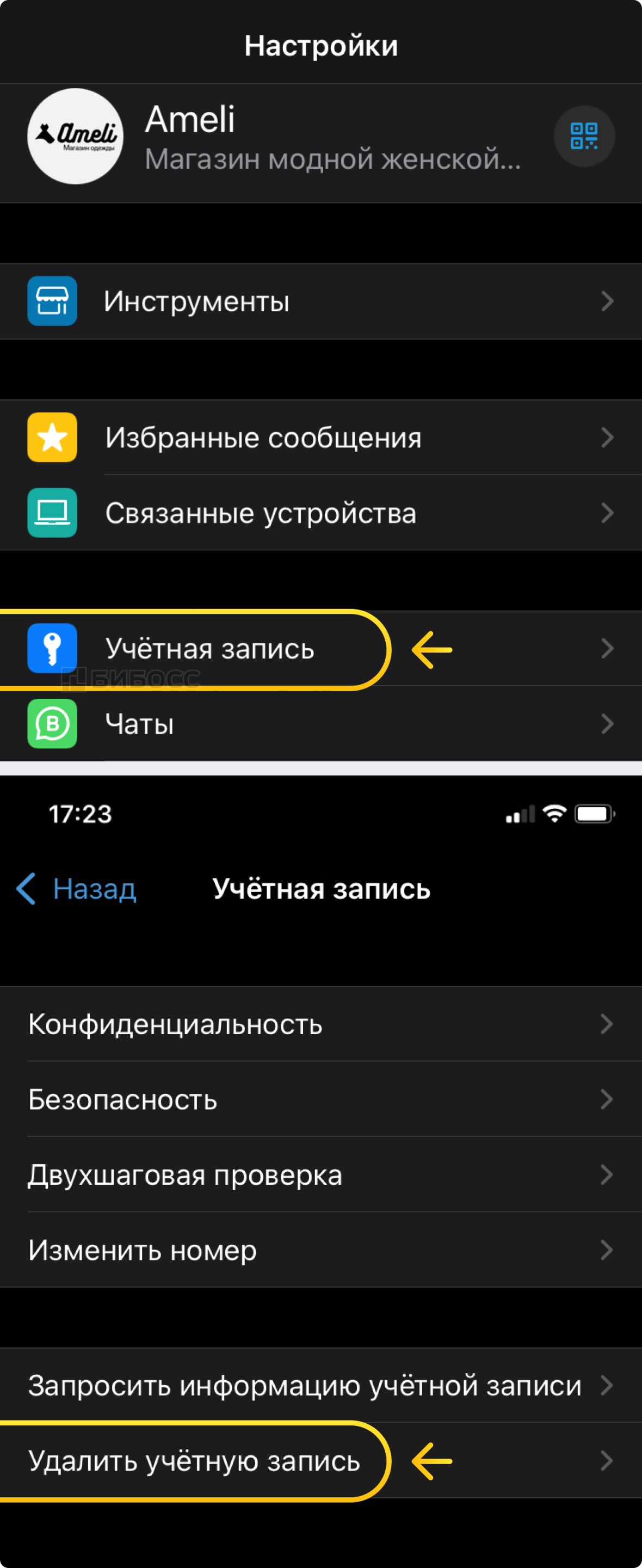
3. Введите свой номер телефона в полном международном формате и нажмите Удалить учетную запись.
4. Выберите причину удаления из раскрывающегося меню.
5. Нажмите Удалить учетную запись.
Часто задаваемые вопросы
В бизнес-аккаунте WhatsApp Business компания может указать в профиле дополнительную информацию для клиентов, например, сайт, ссылки на социальные сети, время работы, адрес. Сообщения от бизнес-аккаунта выглядят более солидно и вызывают доверие клиентов.
Да, вы можете создать бизнес-аккаунт на базе своего аккаунта пользователя WhatsApp Messenger. Для этого скачайте WhatsApp Business, запустите приложение и при запросе номера телефона укажите номер, на который зарегистрирован ваш существующий аккаунт WhatsApp Messenger. Приложение перенесет ваши данные из обычного аккаунта в бизнес-аккаунт.
Бизнес-аккаунт WhatsApp для своей компании может создать любой человек, у которого есть смартфон и подключение к Интернету.
С одного номера телефона можно использовать только один из аккаунтов. Поэтому вы можете зарегистрировать WhatsApp на личный номер телефона, а WhatsApp Business — на дополнительный. Использовать оба приложения, зарегистрированные на разные SIM-карты, можно на одном устройстве.
Для получения зеленой галочки в WhatsApp Business ваш номер телефона должен быть подключен к WhatsApp Business API и пройти проверку Facebook на соответствие политикам и названия бизнес-аккаунта. После этого вы станете кандидатом на получение зеленой галочки. По официальной информации, сейчас программа подтверждения бизнес-аккаунтов WhatsApp работает в тестовом режиме.
Бизнес-аккаунт WhatsApp можно использовать на четырех связанных устройствах и одном телефоне.
Зайдите и отсканируйте QR-код телефоном, на котором подключен ваш бизнес-аккаунт WhatsApp.
Сообщение в чате WhatsApp «вы общаетесь с бизнес-аккаунтом» означает, что ваш контакт использует для общения с вами приложение WhatsApp Business. Оно помогает компаниям малого и среднего бизнеса организовать общение с клиентами: например, напомнить о записи, отправлять типовые ответы на частые вопросы, указывать время работы в профиле.
*Компания Meta (Instagram и Facebook) признана экстремистской и запрещена на территории РФ.