
Как перенести WhatsApp с Android на iPhone? Лучший способ
Блокировка соцсетей не повлияла на WhatsApp — мессенджер по-прежнему работает. Тем не менее, время от времени делать резервную копию данных всё же стоит. Возможно, в свете последних событий вы все же надумаете сменить iPhone на Android или наоборот, пока есть возможность купить смартфон. Для этого вам пригодится простое, но многофункциональное приложение для Mac или Windows. С помощью него сможете не только перенести WhatsApp на другой телефон со всеми данными, но и создать резервную копию на ПК и даже открыть ее при необходимости. Рассказываем, почему стоит пользоваться приложением iTransor for WhatsApp.
Перенести WhatsApp с Android на iPhone очень просто
Как перенести Ватсап с Андроида на Айфон
Для того, чтобы перенести WhatsApp с Android на iPhone вам понадобятся только два смартфона, а также ноутбук и приложение для переноса WhatsApp. Разобраться в нем не составит труда: смотрите, как это делается.
- Скачайте приложение iTransor for WhatsApp
- Выберите «Transfer WhatsApp between Devices».
- Подключите оба смартфона к ПК: Android переведите в режим USB-отладки, а iPhone разблокируйте и выберите «Доверять этому компьютеру».
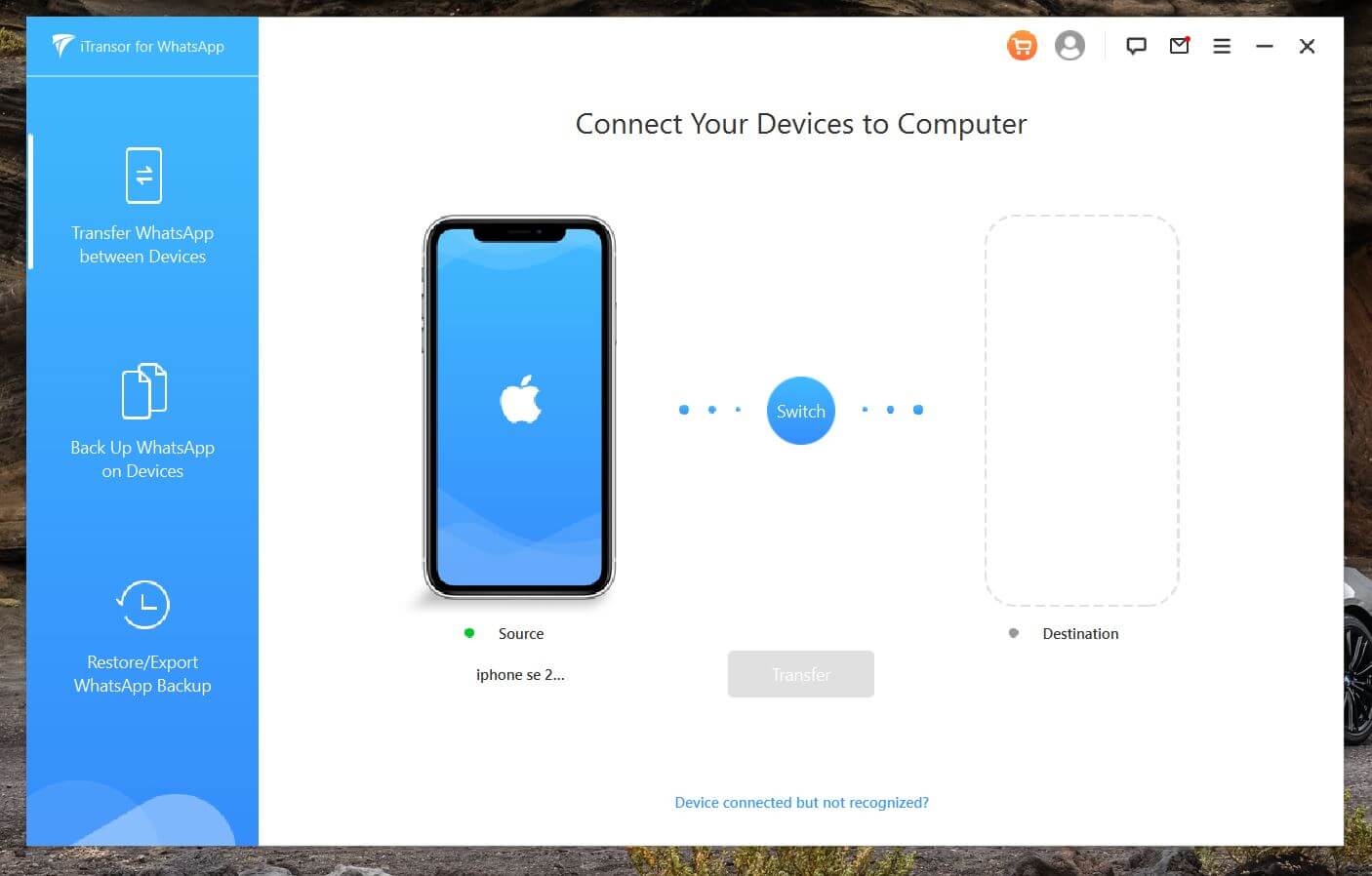
Подключаете оба смартфона и запускаете перенос. Все!
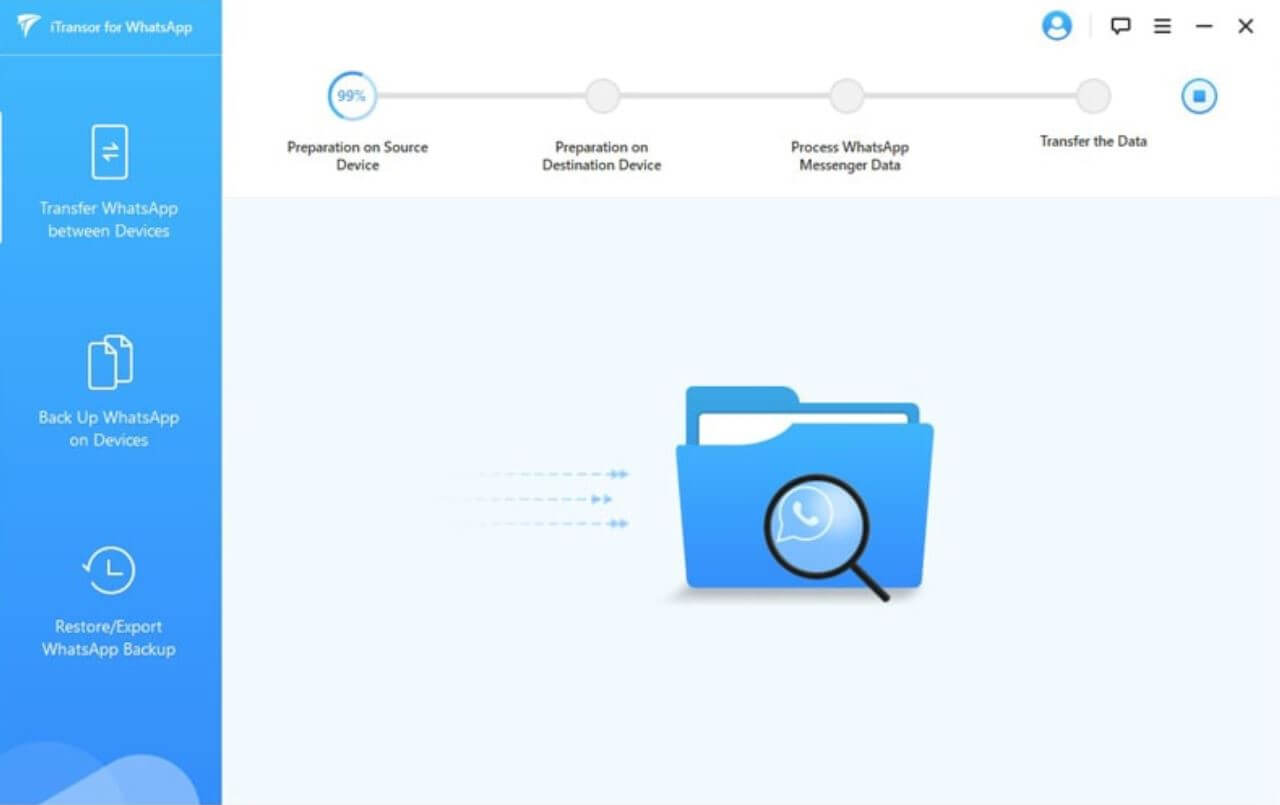
Перенос данных может занять некоторое время. Все зависит от объема данных в резервной копии
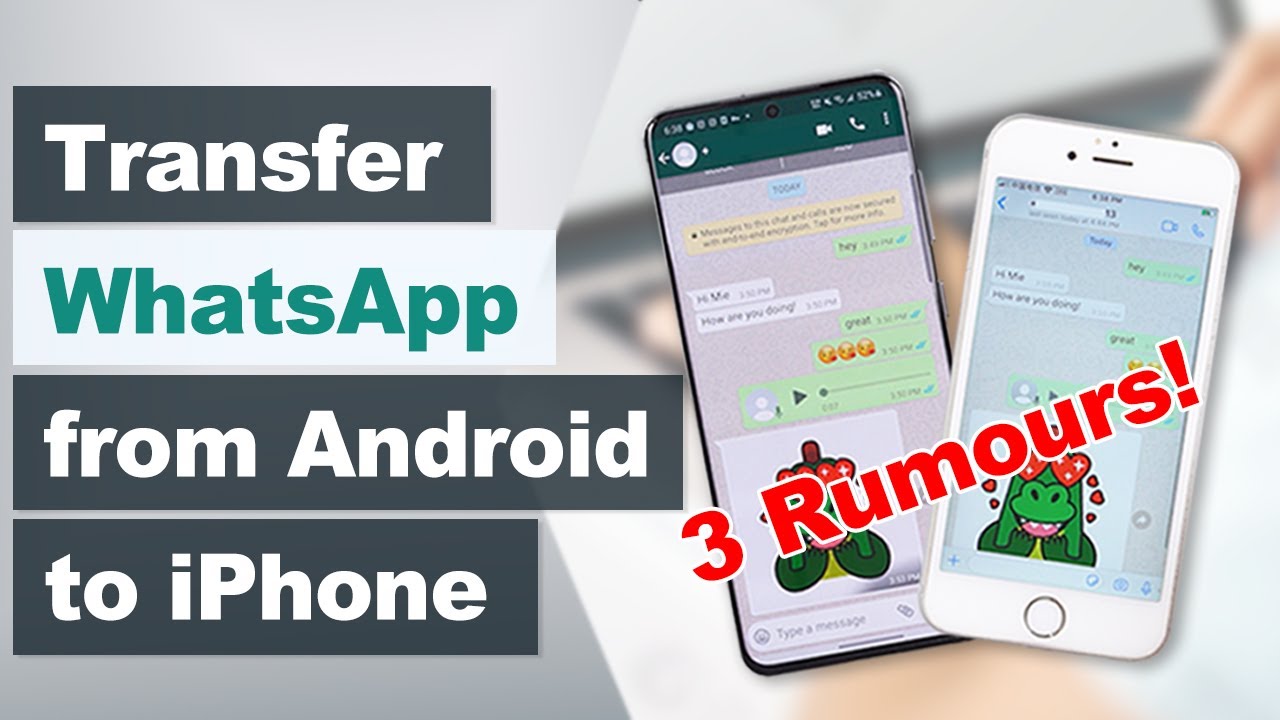
На всякий случай, вот вам небольшая видеоинструкция, чтобы не запутаться во время использования программы. В ней доходчиво объясняются все шаги.
Как создать резервную копию WhatsApp на компьютере
На мой взгляд, в нынешних реалиях доверять резервные копии облачным хранилищам — крайне сомнительная идея. Это касается и бэкапа iPhone, и WhatsApp. Поговорим о резервной копии WhatsApp: программа iTransor for WhatsApp позволяет спокойно создать резервную копию WhatsApp на компьютере. Можете открыть ее или восстановить на любое устройство. Вот как это делается.
- Зайдите в приложение iTransor for WhatsApp на компьютере;
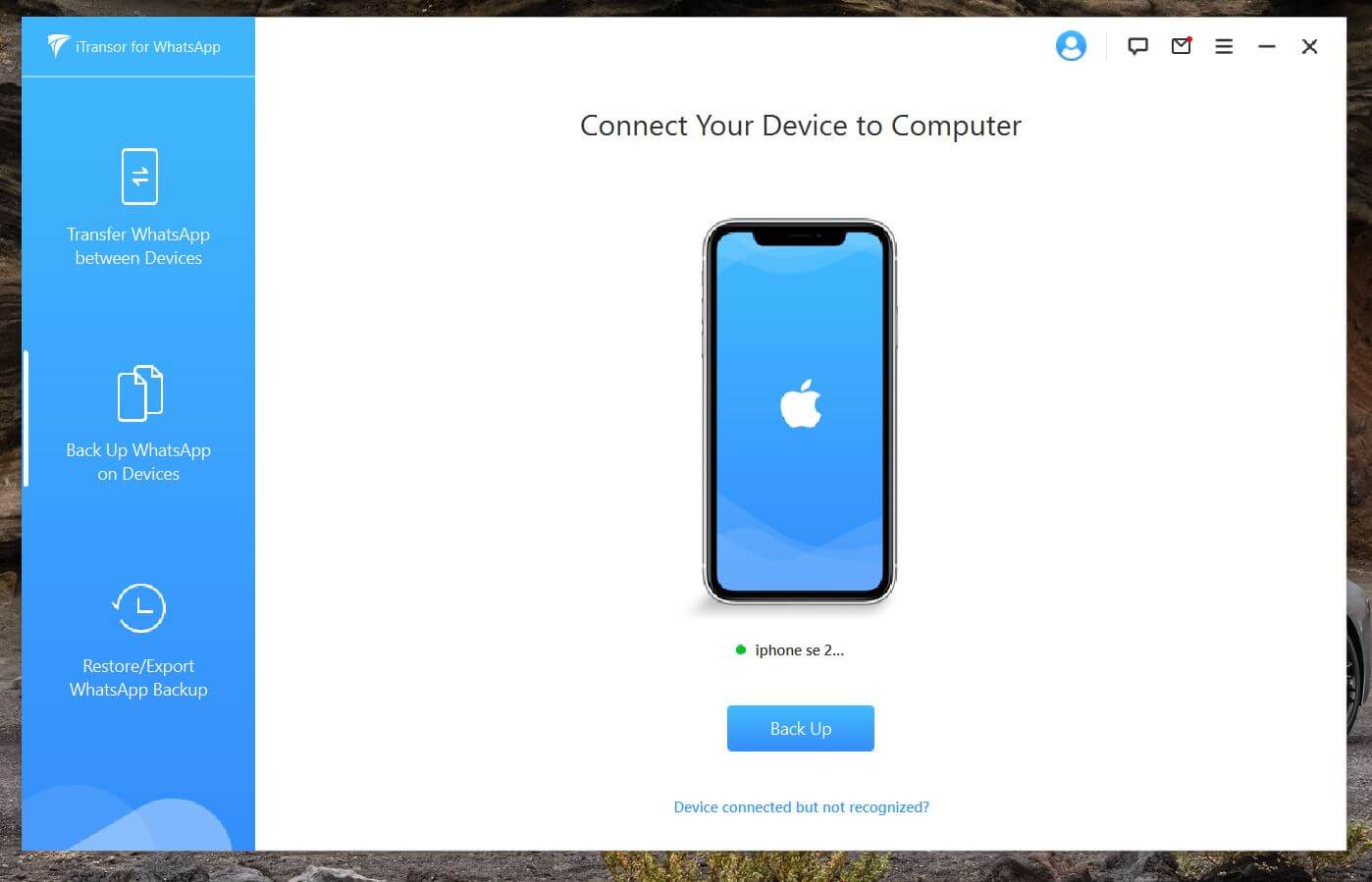
Резервная копия WhatsApp создается на этой вкладке приложения
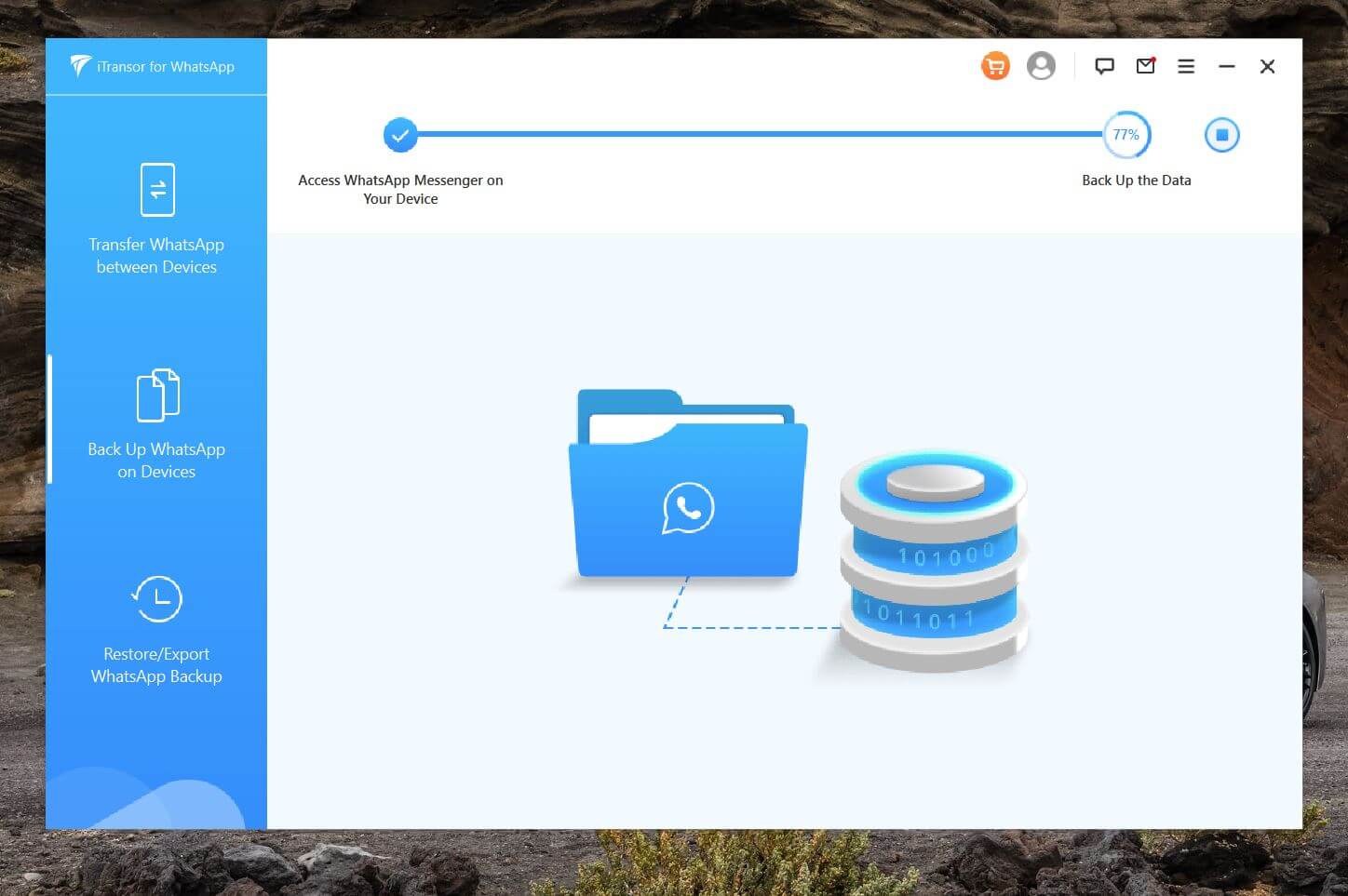
А вот так происходит создание резервной копии WhatsApp на ПК
Далее программа создаст резервную копию. Делается это очень быстро: мои данные объемом 4.2 Гб iTransor for WhatsApp обработал за 6-7 минут.
Как восстановить резервную копию Ватсап
Вы также можете найти резервную копию WhatsApp в памяти ПК или восстановить ее на новое устройство. Предыдущая функция удобна тем, что вы можете предварительно подготовить перенос данных, не имея нового смартфона на руках. Теперь же есть возможность просмотреть ее или восстановить в новый телефон более раннюю версию. Делается это очень просто.
-
Откройте приложение и подключите новый смартфон к ПК.
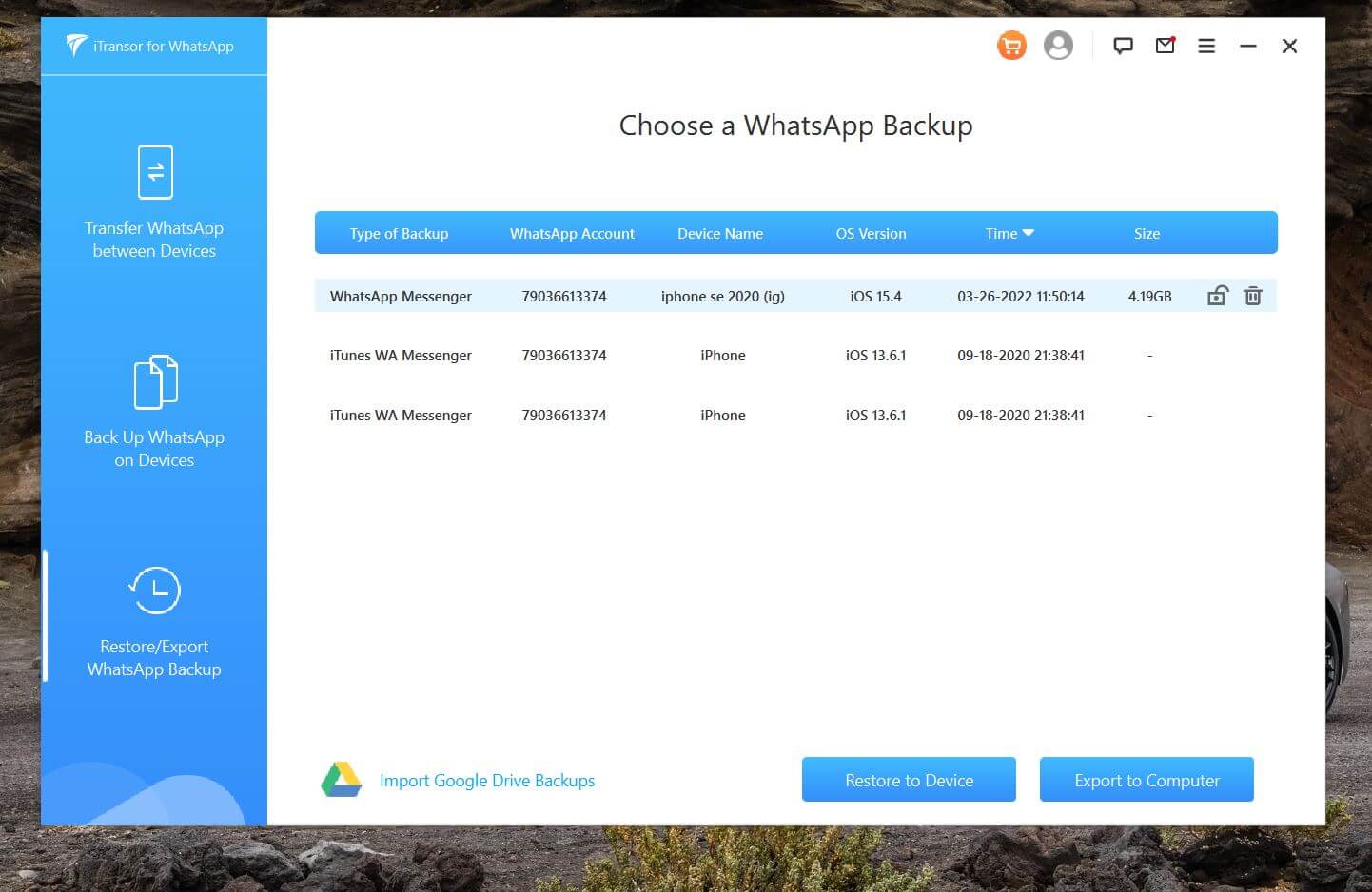
Программа находит все резервные копии, хранящиеся у вас на ПК, и предлагает их открыть
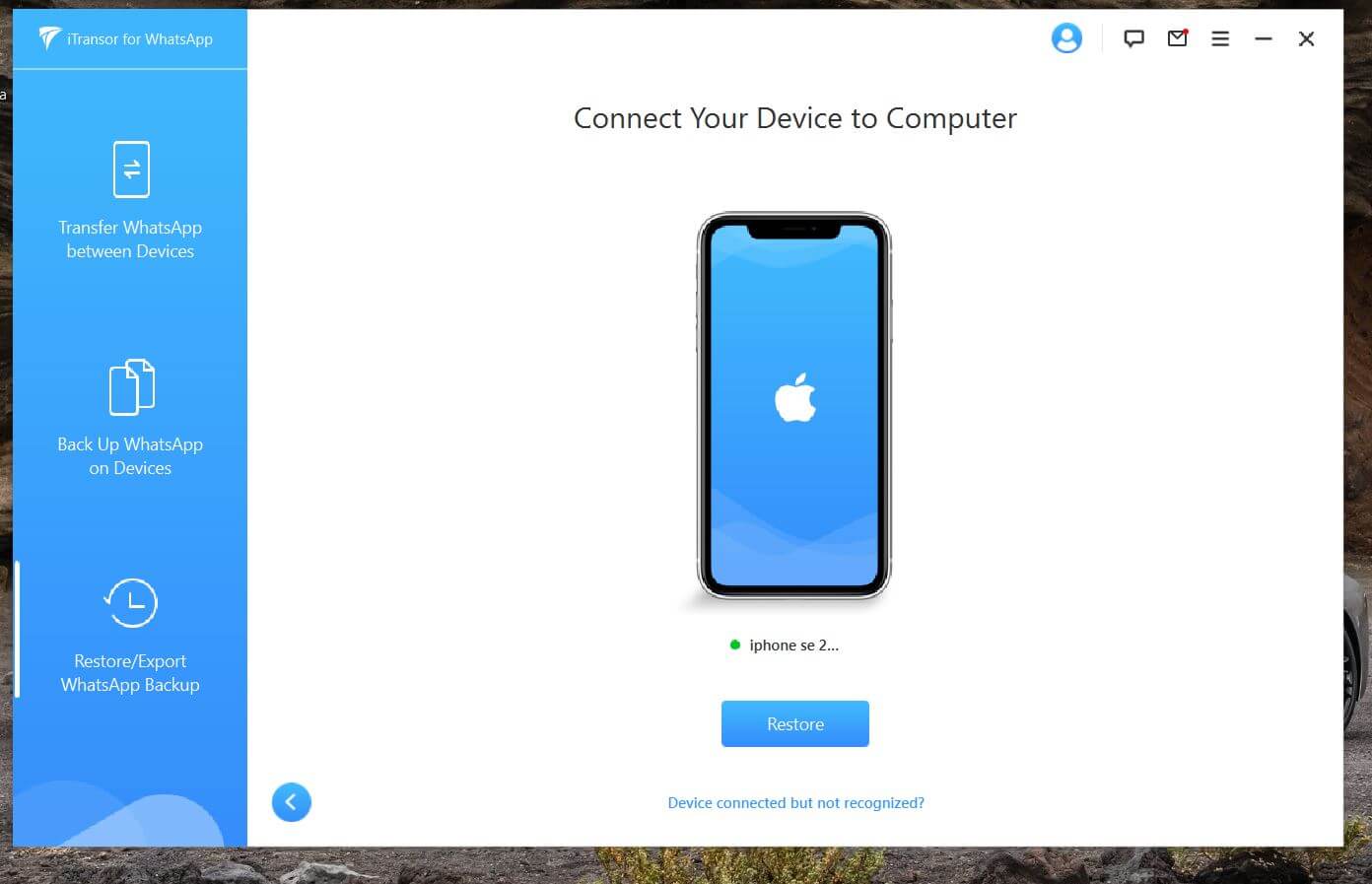
Нажмите кнопку «Restore», чтобы запустить процесс восстановления данных в новый телефон
Вы можете управлять резервной копией WhatsApp: программа позволяет поставить на нее пароль. Для этого нажмите на иконку замка рядом с резервной копией, придумайте и введите пароль, затем повторите ввод.
Как посмотреть резервную копию WhatsApp на компьютере
С помощью iTransor for WhatsApp вы можете создать резервную копию WhatsApp на ПК и просматривать ее в браузере и других программах, поддерживающих HTML. Все очень просто.
- Зайдите во вкладку «Restore/Export WhatsApp Backup»;
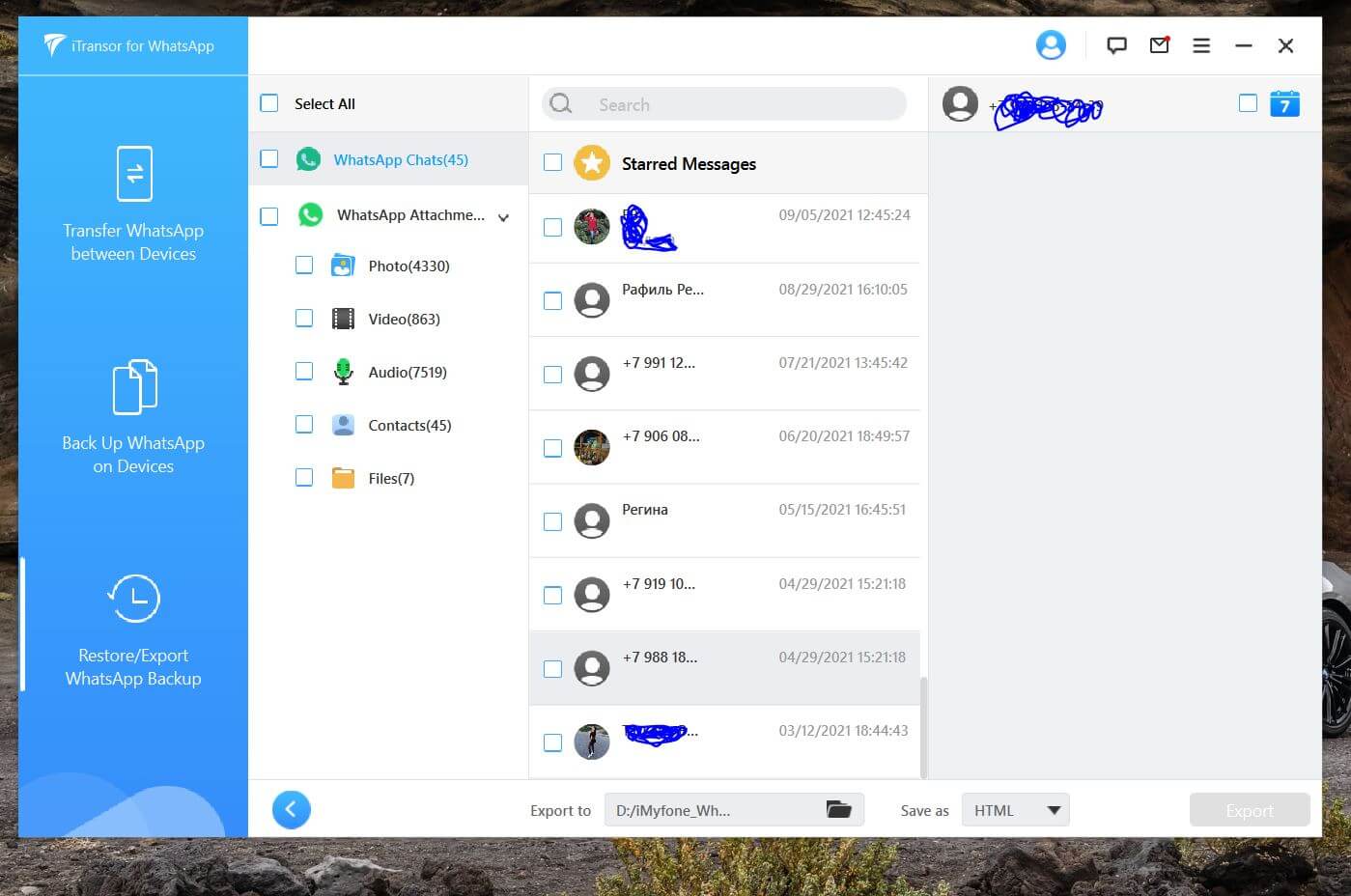
Таким образом, вы можете узнать обо всех бэкапах, хранящихся на вашем ПК
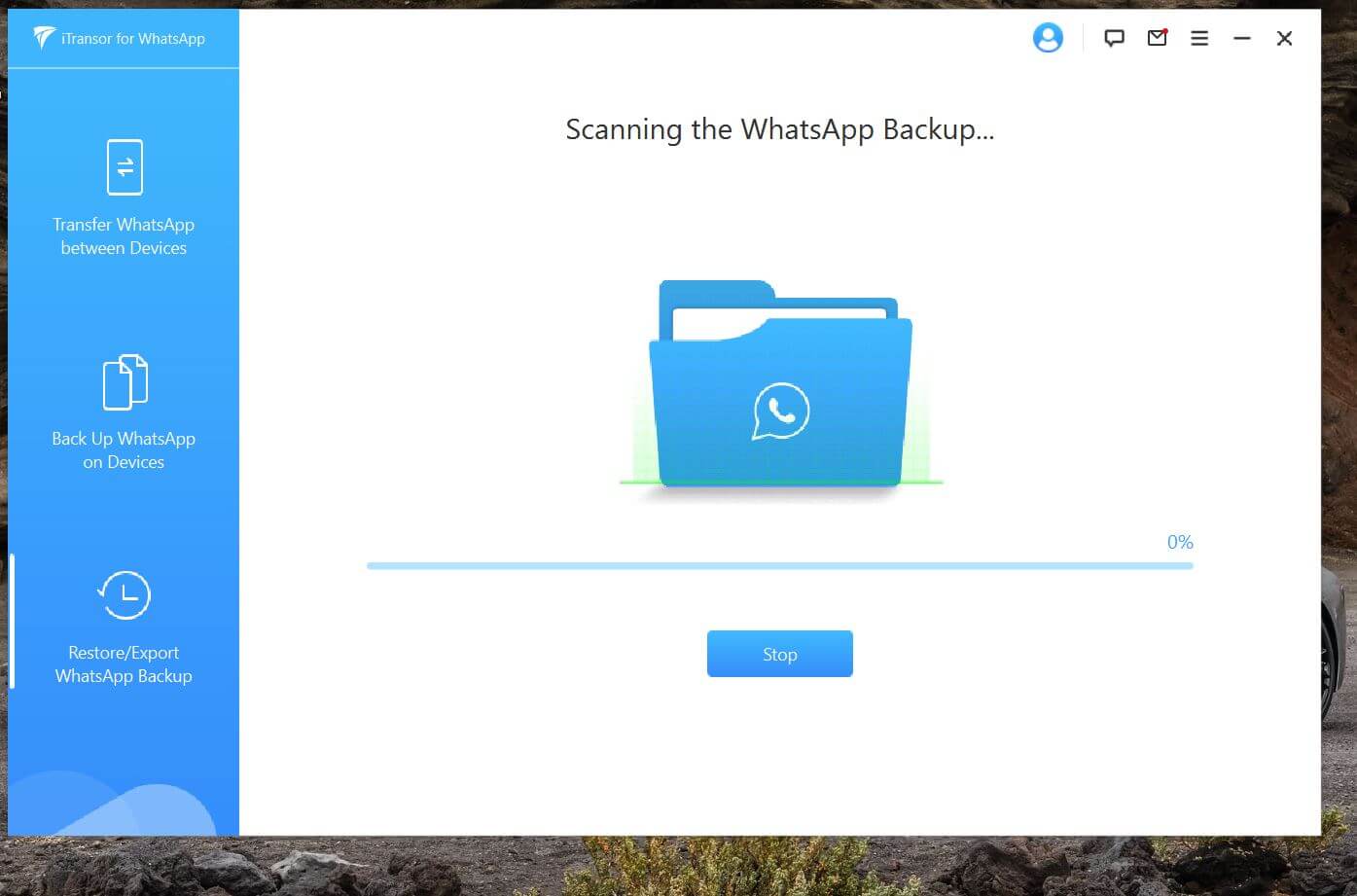
Программа ищет резервные копии, которые хранятся на вашем ПК
После этого программа откроет резервную копию WhatsApp: увидите чаты, а также вкладки с фото, видео, аудио и файлами. Выберите необходимый контент или отдельные чаты, внизу выберите место сохранения, а также формат: HTML — для браузеров, XLS — для Excel или PDF. Нажмите «Export».
iTransor for WhatsApp также позволяет восстановить резервную копию WhatsApp из Google Drive на iPhone.
Приложение iTransor for WhatsApp можно использовать бесплатно: в этом случае доступно создание резервной копии WhatsApp, просмотр резервной копии, а также поиск других бэкапов на вашем ПК. А вот перенос данных и восстановление резервной копии с ПК, а также экспорт данных чатов будет в профессиональной версии программы. Приложение обладает огромной функциональностью, поэтому оно точно стоит своих денег.
К сожалению, WhatsApp постоянно затягивает с внедрением функции переноса чатов с Android на iPhone, отдавая решение этой проблемы на откуп разработчикам. А iTransor for WhatsApp видится единственным выходом из этой ситуации.
Наши соцсети
Новости, статьи и анонсы публикаций
Как перенести WhatsApp с Android на iPhone. Даже без компьютера
Кто бы что ни говорил, но перейти с Android на iPhone очень сложно. Не потому, что придётся привыкать к новой логике взаимодействия со смартфоном, дополнительным ограничениям со стороны производителя и меньшей свободе при выборе софта. К этому как раз быстро привыкаешь и не испытываешь каких-либо затруднений. Ситуацию осложняет перенос переписки из WhatsApp, который не имеет штатных инструментов для трансфера чатов как тот же Telegram. Поэтому пользователям приходится либо смириться с этим и начать всё с нуля, либо воспользоваться обходными методами, которые год от года становятся всё удобнее и удобнее. О них и поговорим.
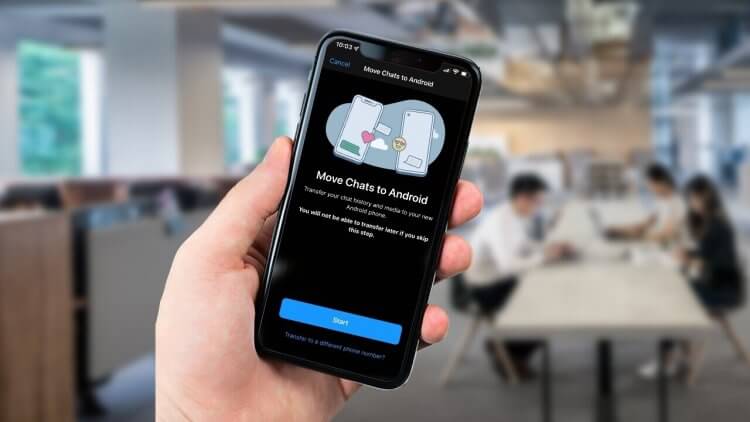
Перенести чаты WhatsApp с Android на iPhone проще, чем кажется
Немногие знают, что запрет на прямой перенос чатов Ватсап с Андроида на Айфон и обратно связан с системами безопасности мессенджера. Из-за того, что он шифрует все сообщения, которые вы отправляете и получаете, по протоколу end-to-end, предусматривающем хранение ключей шифрования только на устройстве получателя и отправителя, передать их на третье не получается. Разработчики WhatsApp борются с этим, поэтому пока что будем пользоваться тем, что есть.
Как отправить чат Ватсап на почту
Начать предлагаю с самого простого, хоть и не самого удобного способа переноса переписки в Ватсап. Он заключается в том, чтобы просто отправить её по почте. Это не очень практично, но зато общедоступно, потому что воспользоваться данным методом смогут все желающие, вне зависимости от того, каким именно смартфоном и на базе какой ОС они пользуются.
- Запустите WhatsApp на своём смартфоне с Android;
- Перейдите в раздел «Настройки» и откройте «Чаты»;
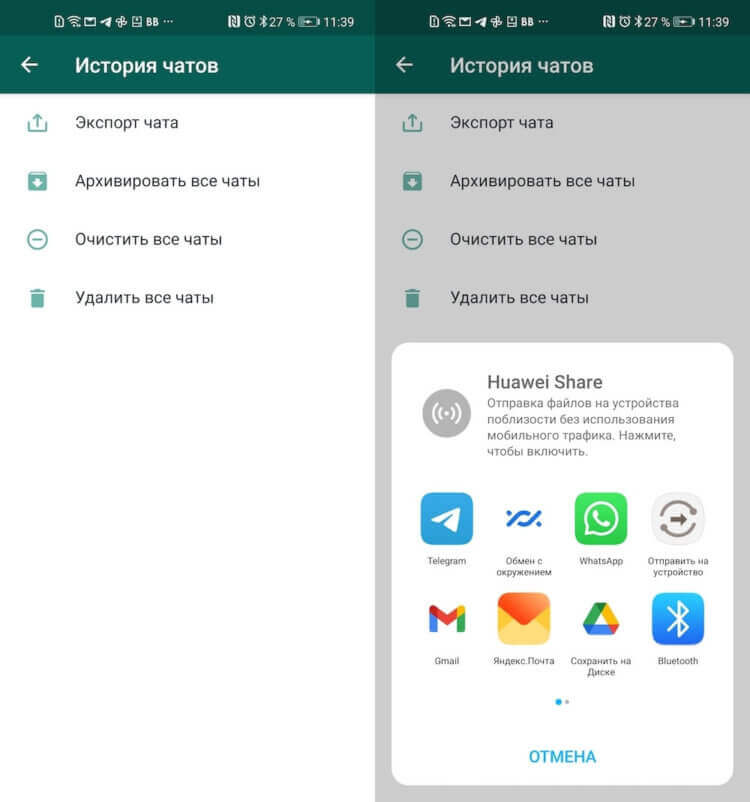
Ватсап позволяет отправлять чаты по одному через почту в текстовом формате
- Здесь выберите «История чатов», а затем «Экспорт чата»;
- Отметьте тот чат, который хотите перенести на iPhone;
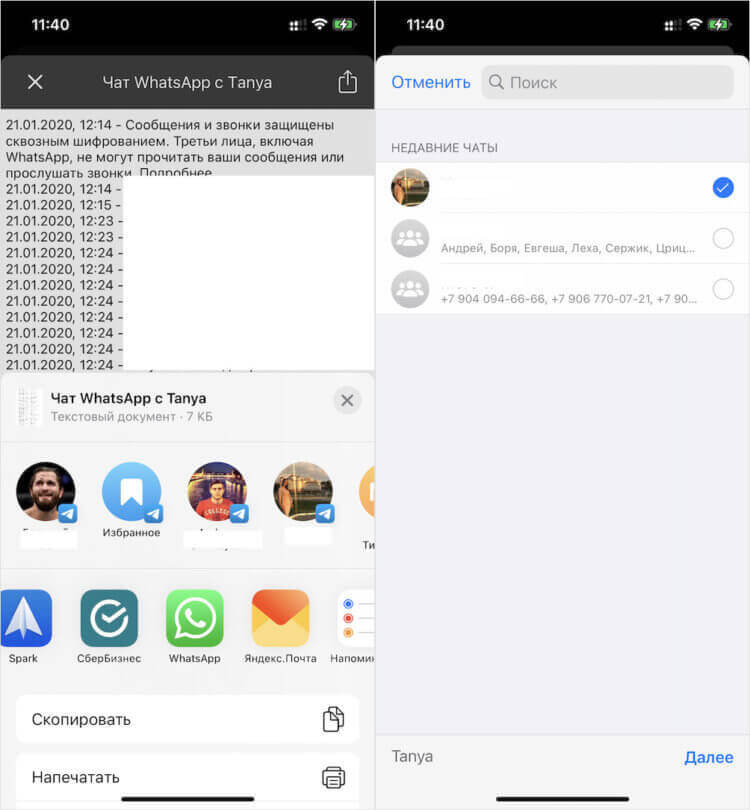
Неудобно, что каждый чат придётся пересылать вручную
- Затем укажите, переносить ли вместе с чатом вложения;
- Подтвердите отправку файла с выбранным чатом;
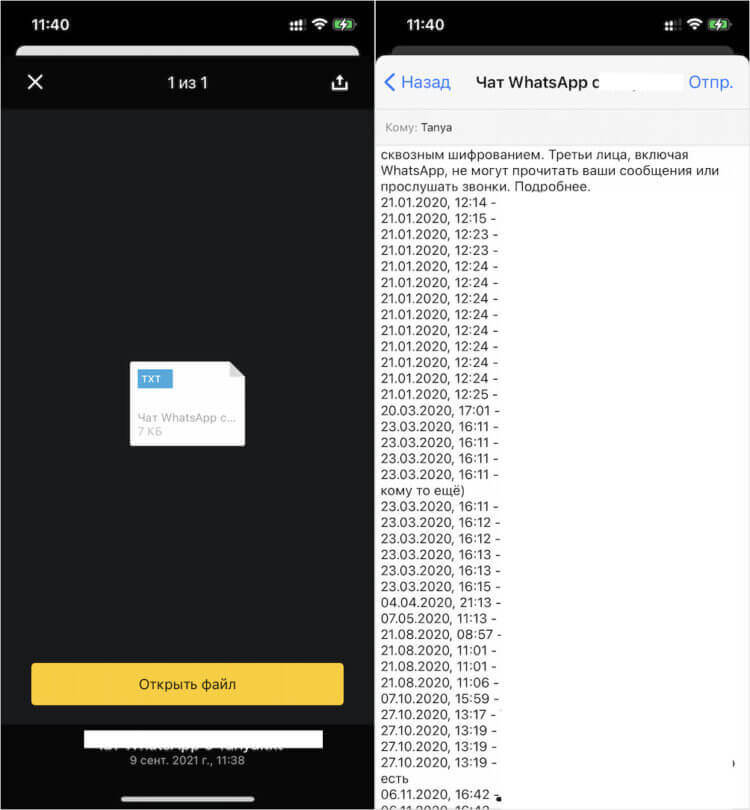
Чаты присылаются вот в таком формате
- Откройте письмо с файлом, который содержит чат, на iPhone;
- Скачайте файл с перепиской и примените изменения.
Этот метод неудобен тем, что предполагает довольно много манипуляций, требуя от вас переносить переписку с каждым собеседником по отдельности и не отправляя все медиавложения по умолчанию. Вам обязательно нужно уточнить, хотите ли вы отправить их. В некоторых случаях это создаёт определённые трудности, потому что многие просто забывают отправить вложения или выходят из себя уже на третьем-четвёртом чате.
Как перенести Ватсап с Андроида на Айфон
Второй способ переноса данных WhatsApp с Андроид на Айфон более универсален и удобен, потому что предлагает перенести сразу все чаты. Он состоит в том, чтобы задействовать для этой цели компьютер и специальное ПО — Wondershare MobileTrans. Благодаря ему вы сможете отправить всю свою переписку со смартфона на Android на iPhone разом, не отмечая каждый чат в отдельности. Это очень удобно и интуитивно понятно, а главное — быстро.
- Скачайте и установите на Wondershare MobileTrans;
- Подключите оба смартфона к компьютеру по кабелю;
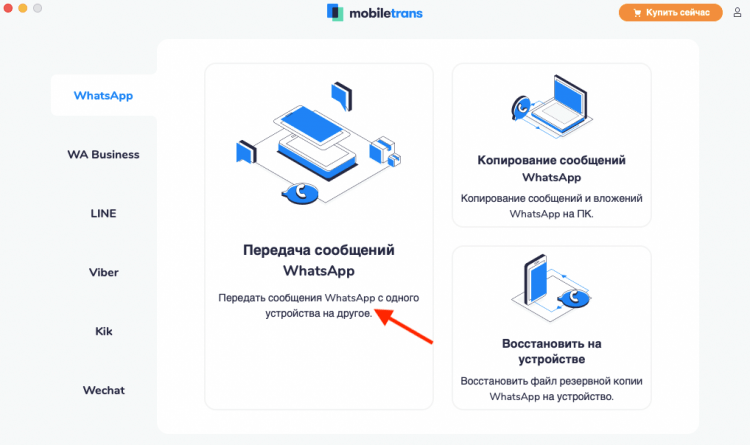
Удобнее всего переносить чаты в Ватсап напрямую
- Нажмите «Перенос данных WhatsApp» — «Передача сообщений»;
- Включите на Android отладку по USB, следуя инструкции на экране;
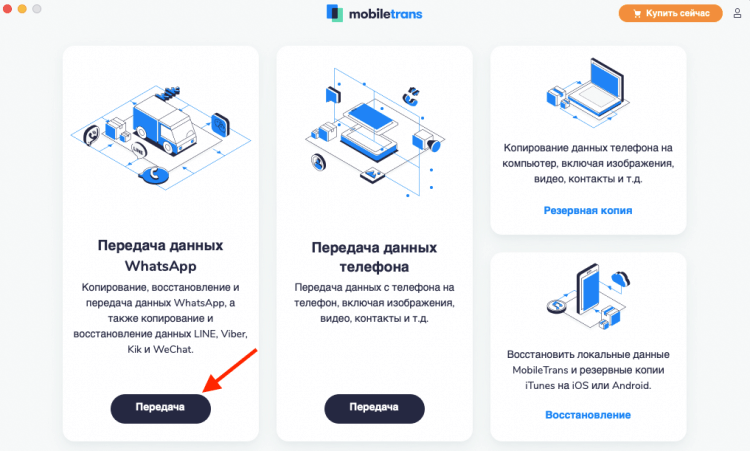
Приложение Wondershare MobileTrans предлагает несколько вариантов переноса чатов
- Нажмите кнопку «Начать» в правом нижнем углу экрана;
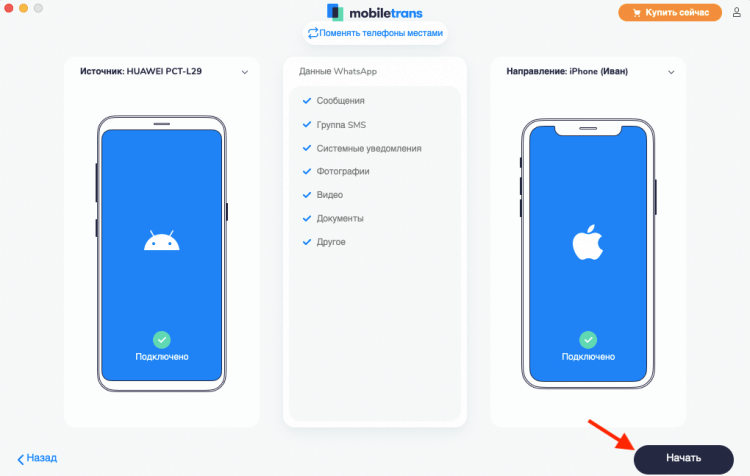
Если кнопка «Начать» неактивна, поменяйте устройства местами
- Подтвердите свой аккаунт, введя номер телефона и код верификации;
- Подтвердите перенос данных и дождитесь окончания процедуры.
Удобство этого способа неоспоримо. Утилита Wondershare MobileTrans переносит данные WhatsApp максимально быстро и непринуждённо, практически не требуя вашего участия. По сути, единственное, что от вас требуется, — это подключить ваши смартфоны к компьютеру и включить отладку по USB на аппарате с Android, чтобы включить функцию передачи данных. На этом все усилия, которые потребуется приложить, заканчиваются. Пользуйтесь.
Как перенести WhatsApp без компьютера
Для тех, кто не хочет переносить использовать компьютер, есть приложение для передачи данных WhatsApp с Android на iPhone. Он подразумевает прямую передачу чатов Ватсап с телефона на телефон. Для этого вам потребуется установить мобильное приложение Wutsapper и подключить аппараты друг к другу по кабелю. Поэтому озаботьтесь заранее наличием совместимого провода.
- Скачайте приложение Wutsapper из Goоgle Play;
- Запустите его, нажмите «Начать» — «Android на iPhone»;
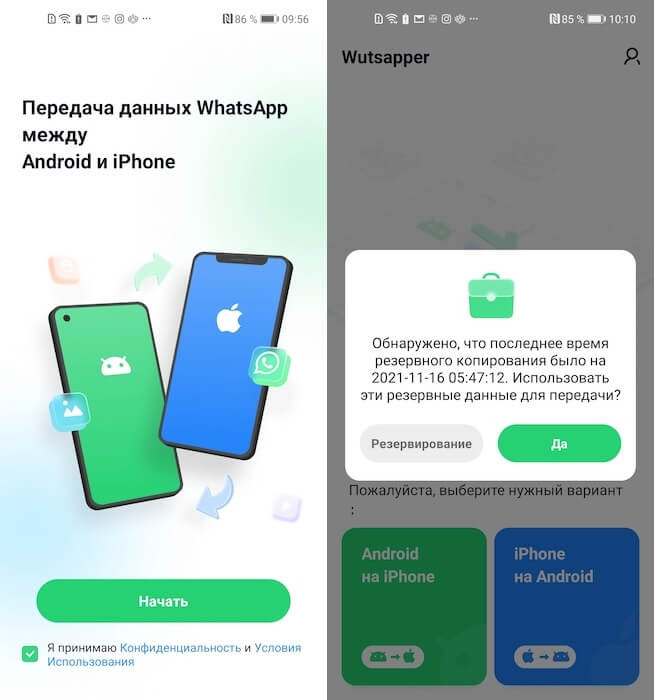
Перенести данные Ватсап можно и без компьютера
- Пройдите авторизацию и выберите данные для переноса;
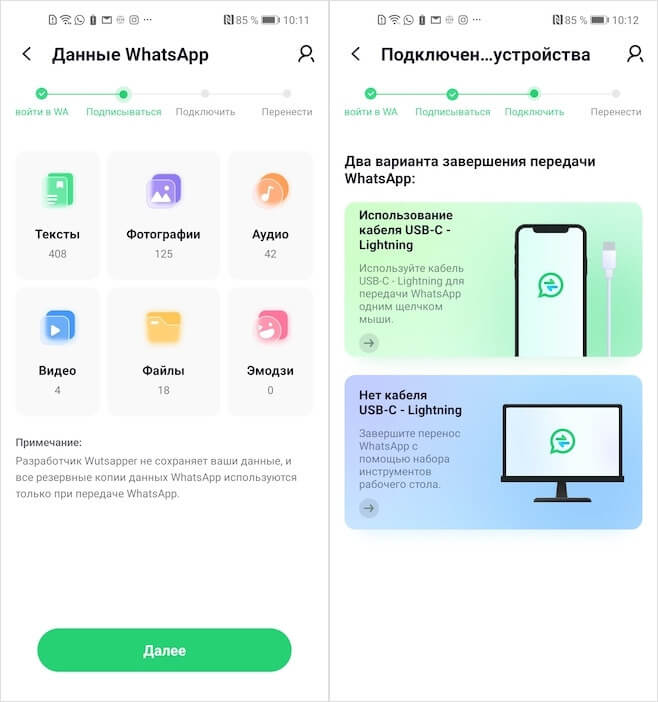
В бесплатной версии нельзя выбрать данные, которые хотите перенести
- Подключите смартфоны друг к другу по кабелю;
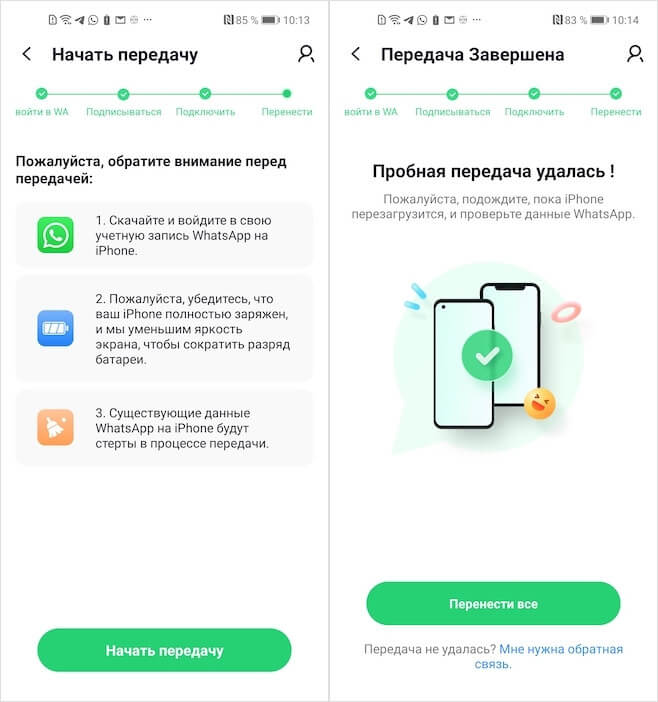
Демо-версия позволяет переносить не все данные, ограничивая их объём
- Авторизуйтесь в WhatsApp на iPhone и нажмите «Начать передачу»;
- Выберите «Перенести всё» и дождитесь завершения процедуры.
Неоспоримое преимущество Wutsapper — это наличие пробной версии, которая полностью бесплатна. Несмотря на то что она ограничивает объёмы переносимых данных Ватсап, мне удалось перенести почти всё, что я планировал. Текстовое содержимое чатов переносится полностью, а вот некоторые вложения игнорируются. Впрочем, для меня это не было проблемой. Но, если вам принципиально перенести всё от и до, покупайте платную версию. Оно того стоит.

Теги
- Apple против Android
- iOS или Android
- Новичкам в Android
- Приложения для Андроид
Наши соцсети
Новости, статьи и анонсы публикаций
Свободное общение и обсуждение материалов
Лонгриды для вас

Более 10 лет назад в России началось развертывание сетей 4G (LTE). Где-то технология появилась раньше, а где-то — позже. Сейчас в нашей стране она считается самым актуальным стандартом связи, который обеспечивает более высокую скорость интернета по сравнению с предыдущим поколением и непревзойденную четкость передачи голоса при использовании функции VoLTE. Несмотря на все достоинства современной технологии, Android оставляет возможность отключить 4G на телефоне. Но зачем? Сегодня вы получите ответ на этот интригующий вопрос, а также узнаете, как переключиться на стандарт связи предыдущего поколения.

История мобильного гейминга началась отнюдь не с появления Android или первого Apple iPhone, а намного раньше. Еще в конце 90-х владельцы телефонов Nokia залипали в «Змейку», а с появлением Java-игр в нулевых развитие индустрии получило новый виток. Тогда вышло много классных проектов от Gravity Defied до Gangstar: Crime City, до сих пор остающихся в памяти миллионов людей. Чтобы сыграть в них сейчас, нет необходимости покупать кнопочный телефон, ведь можно скачать Java-игры на Андроид. Сегодня вы узнаете, где их найти и как запустить.
На прошлой неделе мы все стали свидетелями распаковки российского смартфона Р-Фон на базе отечественной операционной системы Rosa Mobile. Несмотря на то что это уже не первая попытка компаний из России сделать собственный телефон, пожалуй, ещё ни к одному проекту не было приковано столько внимания. Видимо, сказывается повышенный интерес вследствие импортных ограничений, наложенных на нашу страну рядом недружественных государств. Однако надеяться, что будущий смартфон будет по-настоящему российским долго не пришлось. Потому что довольно быстро выяснилось, что выпускать его будут в Китае, а у конкурентов из Поднебесной аппараты с точно такими же характеристиками стоят в районе 15-17 тысяч рублей. Страшно представить, насколько крутой аппарат можно купить у тех же брендов за 40к.
4 способа для перенести whatsapp с android на iphone.
WhatsApp является сегодня одним из популярнейших приложений как среди владельцев смартфонов Android, так и среди пользователей iPhone. Простота и удобство использования, оперативная и качественная коммуникация, гарантия конфиденциальности, обеспеченная сквозным шифрованием переписки, удерживают данное приложение в лидерах на протяжении долгого времени. Если Вы решили сменить свой Android на iPhone и хотите узнать, как перенести WhatsApp на другой телефон, в нашей статье Вы найдете топ 3 способа переноса WhatsApp с Android на iPhone. Текстовые и голосовые сообщения, видеозаписи, изображения и другие медиафайлы, – все это может содержать важную для пользователя информацию или быть просто приятными воспоминаниями, с которыми подчас нелегко расстаться. Итак, далее мы подробно рассмотрим, как можно перенести WhatsApp на другой телефон.
- Способ 1: Самый простой способ передачи данных WhatsApp с Android на iPhone
- Способ 2: Как перенести WhatsApp с Android на iPhone с помощью резервной копии?
- Способ 3: Как перенести WhatsApp с Android на iPhone с помощью электронной почты?
Как перенести WhatsApp на другой телефон?
Теперь более подробно рассмотрим каждый из представленных вариантов. К каждому из способов мы предлагаем пошаговую инструкцию, сопровождаемую снимками экрана, для того, чтобы Вы могли легко воспользоваться любым из них. Читайте далее, чтобы узнать достоинства и недостатки использования того или иного способа. В случае если выбранный метод не сработал на ваших устройствах и не перенес диалоги WhatsApp на новый iPhone, Вы можете обратиться к двум другим способам. Вместе с тем, чтобы избежать траты времени и усилий, рекомендуем начать с самого простого и оптимального способа передачи данных WhatsApp с iPhone на Android или переноса данных WhatsApp c iPhone на iPhone.
Способ 1: Самый простой способ передачи данных WhatsApp с Android на iPhone
Пожалуй, самым быстрым и самым эффективным способом переноса всех диалогов WhatsApp со старого Android на новый iPhone будет использование специализированного программного обеспечения. Tenorshare iCareFone Transfer – это утилита от разработчика Tenorshare, которая осуществляет казавшийся ранее невозможным кроссплатформный перенос WhatsApp с помощью лишь одного клика мыши.
Ниже мы предлагаем Вам ознакомиться с кратким обзором основных характеристик программы.
- Легко перенести чаты WhatsApp между Android & iOS.
- Прямая передача бизнеса WhatsApp между iOS & Android.Новый
- 1 клик, чтобы сделать резервную копию или восстановить данные WhatsApp & WhatsApp бизнес.
- Просмотр и экспорт сообщений WhatsApp и резервных копий ссылок в HTML.
- Создавать резервные копии & восстанавливать историю чатов iOS Kik / LINE / Viber / WeChat на Mac.
- Совместимость с iOS 15 / iPadOS 15 и Android 10.
Программа обладает широким функционалом и огромным потенциалом. Наличие подобной утилиты позволит Вам оставаться уверенным в безопасности своих данных и качественным управлением ими. Чтобы воспользоваться данной программой для передачи сообщений WhatsApp с устройства Android на iPhone, Вам необходимо будет приложить минимальные усилия. Следуйте прилагаемой ниже инструкции.

-
Установите инструмент на свой компьютер, подключите два устройства и нажмите «Перенос»..

Затем Tenorshare iCareFone Transfer автоматически создаст резервную копию ваших данных WhatsApp. Затем нажмите «Продолжить».

Вы введете свой номер телефона, чтобы подтвердить резервную копию WhatsApp.

Подождите несколько минут, ваш WhatsApp будет перенесен на ваш новый iPhone 12.
Данный способ не зря занимает первое место в нашем списке возможных вариантов переноса данных WhatsApp. Как Вы могли убедиться, данные устройства Android перемещаются на iPhone всего с помощью одного клика. Программа чрезвычайно удобна в использовании и радует быстрым и качественным результатом.
Способ 2: Как перенести WhatsApp с Android на iPhone с помощью резервной копии
Метод, который мы опишем далее, основан на использовании функции резервного копирования сообщений WhatsApp на телефоне Android и дальнейшем восстановлении данной копии уже на новом устройстве – iPhone. Чтобы воспользоваться данным способом, Вам даже не обязательно иметь на руках оба устройства одновременно: Вы можете заранее создать резервную копию, а после приобретения iPhone завершить процесс. Итак, предлагаем Вашему вниманию пошаговую инструкцию передачи WhatsApp с телефона Android на iPhone.
Шаг 1. На Вашем старом устройстве (Android) запустите приложение WhatsApp.
Шаг 2. Перейдите в раздел «Настройки» и выберите «Чаты».
Шаг 3. Из перечня возможных операций выберите опцию «Резервная копия чатов».
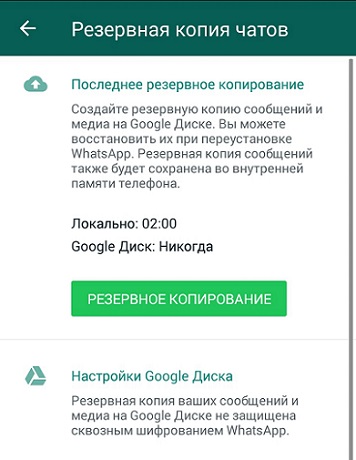
Шаг 4. Здесь Вы увидите список имеющихся в наличии резервных копий WhatsApp, созданных ранее. Чтобы создать актуальную копию, запустите копирование вручную, нажав на кнопку «Резервное копирование».
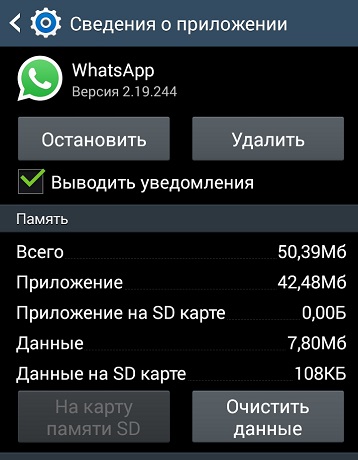
Шаг 5. Как только процесс резервного копирования будет завершен, удалите с устройства приложение WhatsApp. Для этого перейдите в «Настройки» –> «Общие» –> «Диспетчер приложений» –> WhatsApp. Нажмите на кнопку «Удалить».
Шаг 6. На новом телефоне (iPhone) загрузите и установите приложение WhatsApp. Запустите приложение и войдите в учетную запись под прежним номером телефона.
Шаг 7. После этого появится сообщение о том, что была найдена резервная копия, выберите опцию «Восстановить». После завершения процесса восстановления из резервной копии чаты WhatsApp будут доступны на iPhone.
Способ использования резервной копии достаточно удобен, однако необходимо внимательно следить за процессом создания и восстановления копии, чтобы избежать в ходе работы сбоев и ошибок, которые могут привести к потере всех данных.
Способ 3: Перенести WhatsApp с Android на iPhone с помощью электронной почты
В приложении WhatsApp присутствует функция, которая позволяет перенести сообщения WhatsApp посредством использования электронной почты. Для реализации данного метода от Вас потребуется только наличие зарегистрированного почтового ящика (или двух). Чтобы отправить данные WhatsApp с Android на iPhone, выполните указанные ниже шаги.
Шаг 1. Запустите на телефоне Android приложение WhatsApp и перейдите в «Настройки».
Шаг 2. Затем выберите раздел «Чаты».
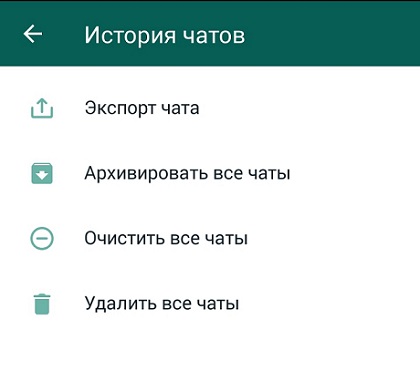
Шаг 3. В новом окне выберите категорию «История чатов» и нажмите опцию «Экспорт чата».
Шаг 4. Далее отметьте историю сообщений WhatsApp, которую Вы хотите перенести.
Шаг 5. Появится следующее сообщение: «Добавление медиафайлов увеличит размер экспортируемого чата». Здесь Вам необходимо выбрать, следует ли отправлять переписку с файлами или без файлов. Выберите подходящий для Вас вариант: «Без файлов» или «Добавить файлы». Обратите внимание, что если Вы решите включить в переносимые данные все медиафайлы, объем этих данных станет существенно больше, а это означает, что процесс отправки электронного письма займет больше времени.
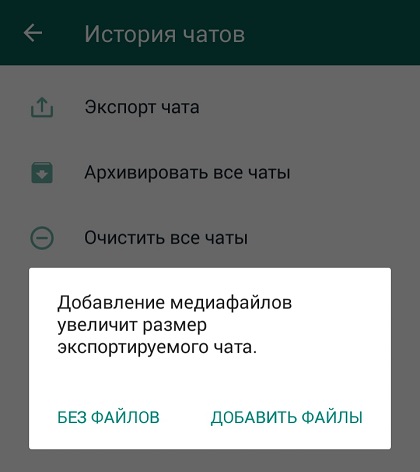
Шаг 6. В появившемся списке вариантов передачи чата выберите опцию «Новое сообщение» (если Вы собираетесь отправить переписки на свою вторую почту или иному лицу) либо опцию «Письмо себе» (чтобы прикрепить данные к письму, которое придет на тот же ящик, с которого было отправлено), наберите текст письма и нажмите «Отправить».
Шаг 7. После этого зайдите на телефоне iPhone в аккаунт своей почты, где Вы увидите пришедшее письмо с отправленным Вами чатом WhatsApp.
Данный способ отличается значительной простотой, однако имеет и существенные недостатки. Во-первых, с помощью электронной почты возможна отправка лишь одного чата, и чтобы перенести все имеющиеся диалоги, потребуется затратить много времени и рутинных усилий. Во-вторых, несмотря на то, что диалоги будут перенесены с Android на iPhone, синхронизировать их на iPhone не получится.
Заключение
Итак, в нашей статье мы рассмотрели несколько лучших способов передачи данных WhatsApp с андроида на айфон. Подробные инструкции, прилагаемые к каждому из них, помогут Вам уверенно и легко провести данную операцию самостоятельно, затратив при этом минимум усилий, и достичь максимального результата. Оставляйте Ваши комментарии в конце статьи и делитесь своими способами решения данной задачи. Ждем Ваших результатов и советов тем, кто еще только ищет решение!
Обновление 2023-05-19 / Обновление для Перенести iPhone данные
Как перенести чаты WhatsApp c андроида на iPhone. Попробовал ВСЕ способы, сработал только один

В закладки
Не смотря на то, что WhatsApp появился даже раньше чем Telegram, функционал этого мессенджера до сих пор оставляет желать лучшего. Причём, если отсутствие каких-то анимированных эмодзи нисколько не беспокоит, то вот проблемы с переносом переписки между смартфонами с разными операционками и в 2022 году никуда не делись .
Убедился в этом на личном опыте, когда взялся помочь знакомой настроить свежекупленный iPhone 12. До него человек пользовался разными смартфонами, но непременно на андроиде, а тут увидел жёлтый айфончик и всё – случилась любовь с первого взгляда.
После распаковки смартфона, героиня справилась с первоначальной настройкой сама, благо там всё просто, скачала кучу программ, везде авторизовалась и всё настроила.
А потом пришло время переноса WhatsApp и начался форменный ужас.
Какие есть варианты переноса WhatsApp с андроида на iPhone
Красивая картинка для привлечения внимания со страницы приложения MobileTrans. Эх, если бы всё было так просто.
В Google Play есть приложение для автоматического переноса данных с Android-смарфона на iPhone. Называется это приложение move to iOS. Нужно скачать его на свой старый смартфон, положить рядом с ним новый, не настроенный айфон, сопрячь их через это приложение и подождать от получаса до двух часов, в зависимости от объёма данных и скорости вай-фая, к которому оба смартфоны должны быть подключены.
Но в моём случае этот способ был отвергнут, потому что владелица нового айфона уже настроила его. И возвращать в исходно состояние, сбросив гаджет до заводских настроек, категорически отказывалась.
Ничего страшного, подумал я. Можно же сделать резервную копию чатов в Google drive через настройки WhatsApp, а потом на айфоне при активации мессенджера накатить этот бэкап из хранилища Google. Помню, как пару раз у меня такое получалось.
Просто? А вот как бы не так!
На Android-смартфоне создание бэкапа чатов прошла легко. Достаточно было зайти в настройки WhatsApp, затем ткнуть «Чаты > Резервная копия чатов > Резервное копирование на Google Диск» и выбрать частоту копирования, вручную или регулярно.
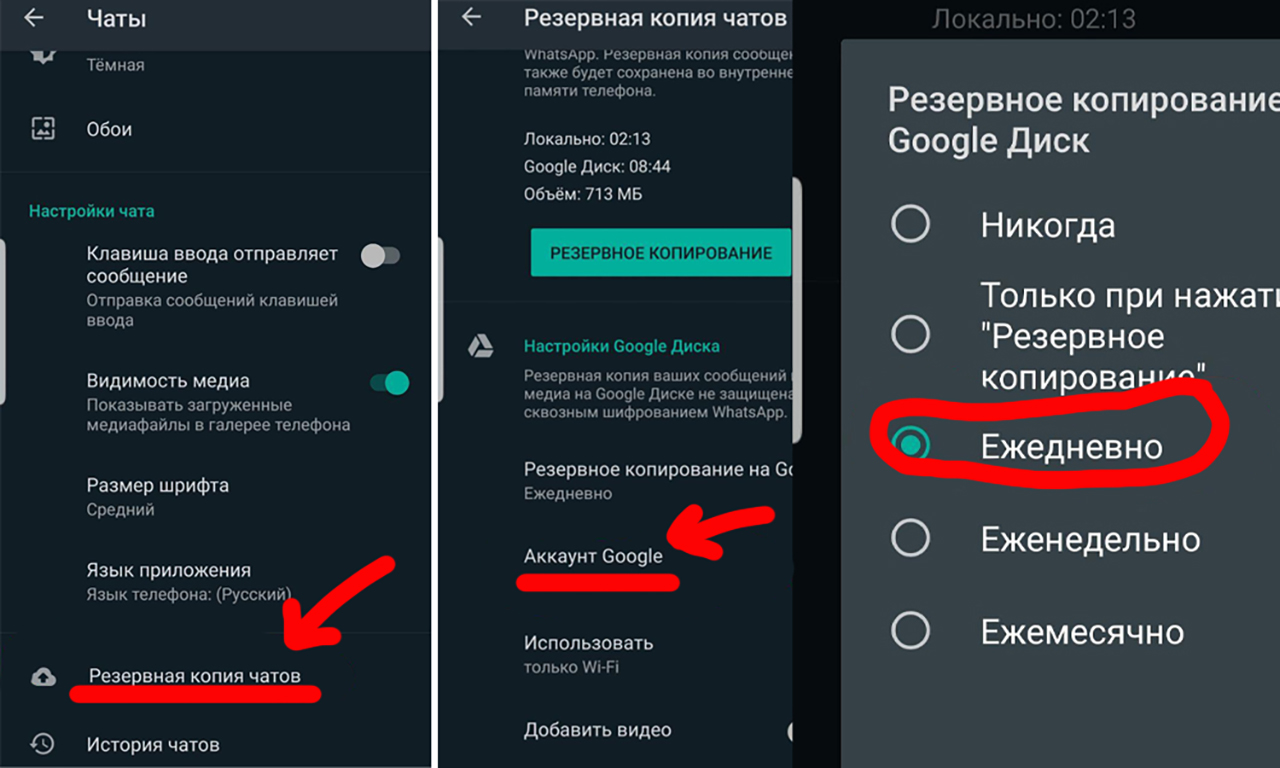
А вот при активации WhatsApp на iPhone, приложение предлагало восстановить чаты только из резервной копии iCloud. Никаких сервисов Гугл iOS-версия мессенджера знать не знает.
Ладно, этот способ работает только между двумя андроид-смартфонами, я понял. Начал искать способы перенести чаты с медиафайлами со старого смартфона на уже настроенный iPhone с помощью сторонних приложений.
Программы для переноса WhatsApp есть. Но каждая с одним маленьким нюансом
Картинка со страницы приложения iTransor for WhatsApp вернула меня в 2007 год.
Итак, представляю вам список приложений для десктопа, которые в несколько кликов мышью перенесут ваши данные WhatsApp c андроида на iOS:
▪️ iTransor for WhatsApp (скачать демо)
▪️ MobileTrans for WhatsApp (скачать демо)
▪️ Tenorshare iCareFone Transfer (скачать демо)
Каждое из этих приложений красивое, функциональное и обещает перекинуть все данные между смартфонами за несколько минут.
Нужно только скачать прогу на ПК или мак совершенно бесплатно, подключить оба смартфона кабелем и начнётся магия: каждое из этих трёх приложений бодро видело смартфоны, анализировало их и даже показывало инфу, мол всё готово, только ткни на кнопку «начать передачу».
…ЗАПЛАТИ ЗА МЕСЯЦ ИСПОЛЬЗОВАНИЯ ИЛИ КУПИ СРАЗУ ЛИЦЕНЗИЮ НА ГОД!
Вот цены за подписку всех трёх программ по списку:
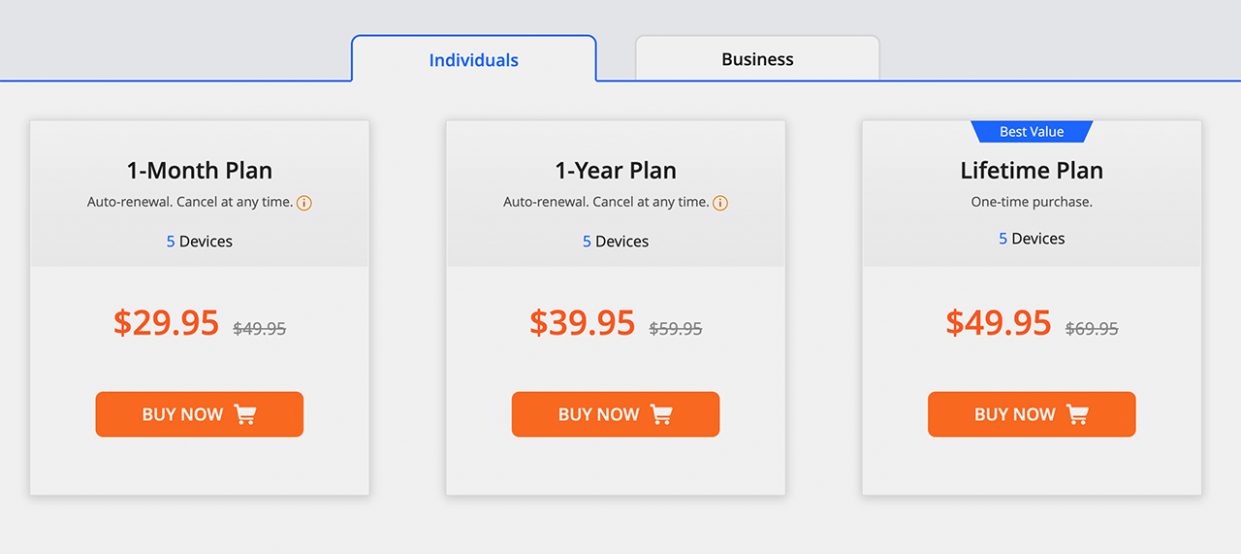
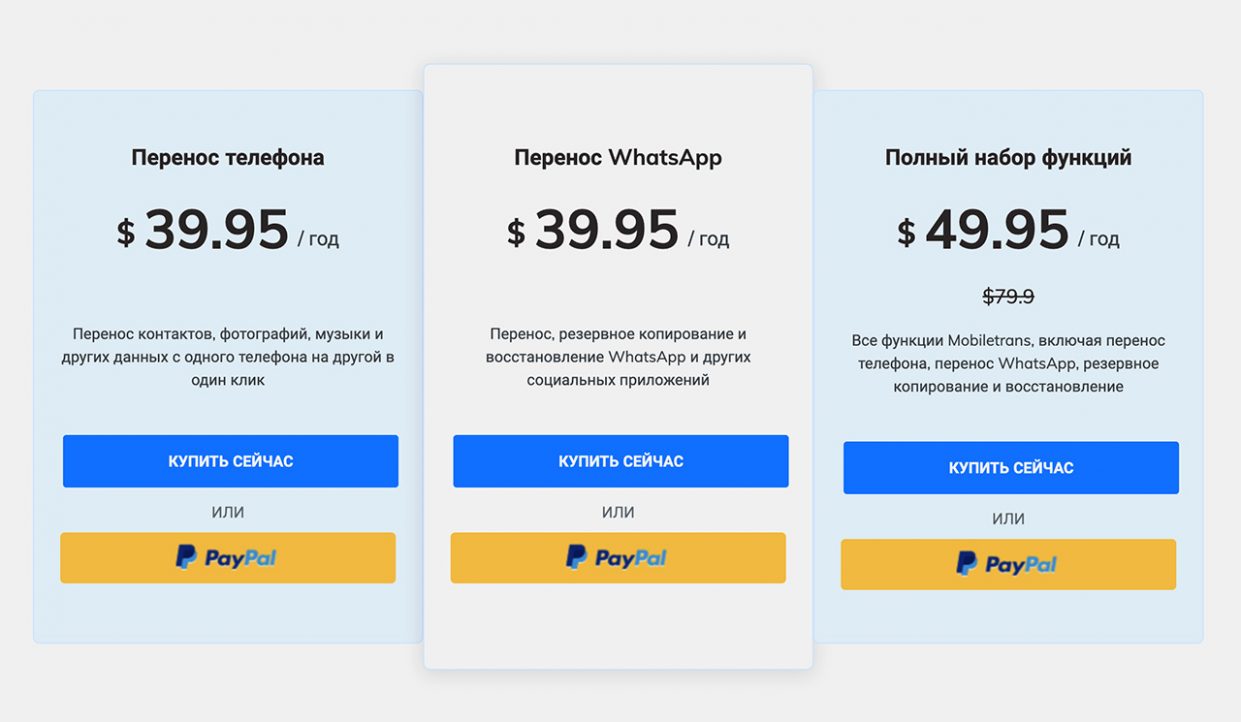
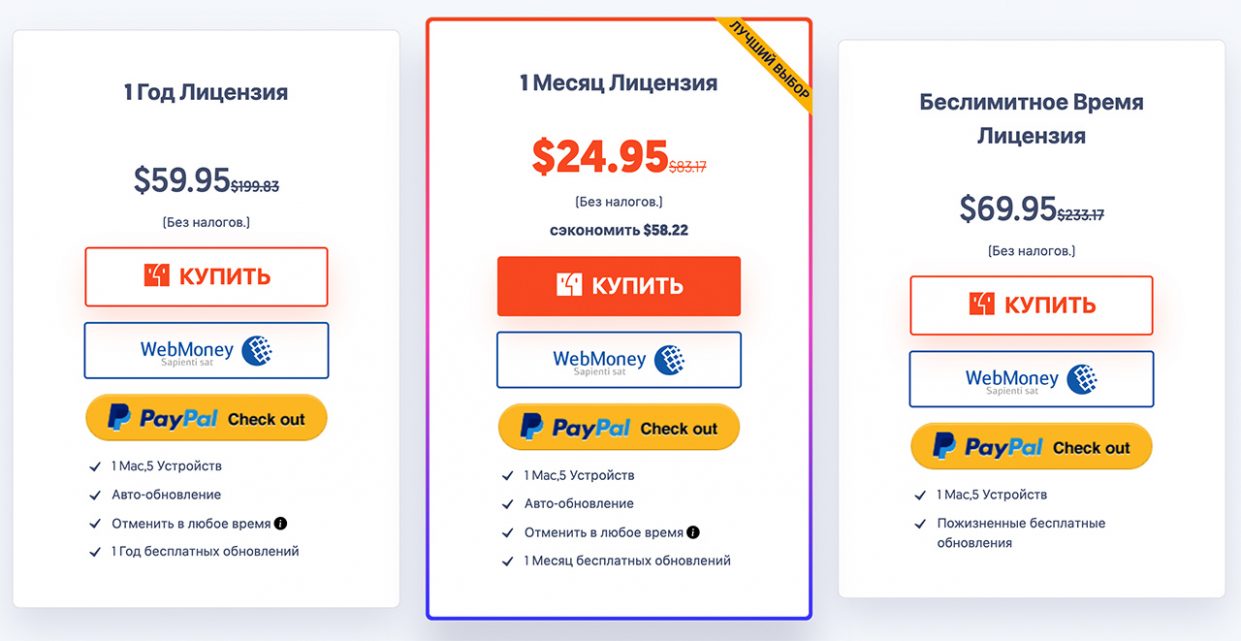
На год? На месяц? Я не сервисный центр и не служба по переносу чатов. Мне нужна эта программа на 10 минут и больше никогда в жизни я не буду ей пользоваться . Неужели сложно ввести ещё один тариф для единоразового использования?
Мне кажется, это было бы гораздо выгоднее, потому что не могу представить простого обывателя, который за один сеанс копирования данных одного приложения между смартфонами готов выложить от 1500 до 2400 рублей.
Интересно, что во всех русскоязычных обзорах этих приложений тот факт, что бесплатно перенести ничего не получится, стыдливо умалчивается. Типа, вот отличная программа для копирования, смотрите как легко ей пользоваться, лучший способ перенести WhatsApp со смартфона на смартфон!
Спасибо большое. Разумеется, все эти приложения были тут же безжалостно удалены.
Итог: найден единственный рабочий и бесплатный способ переноса WatsApp с андроида на iPhone
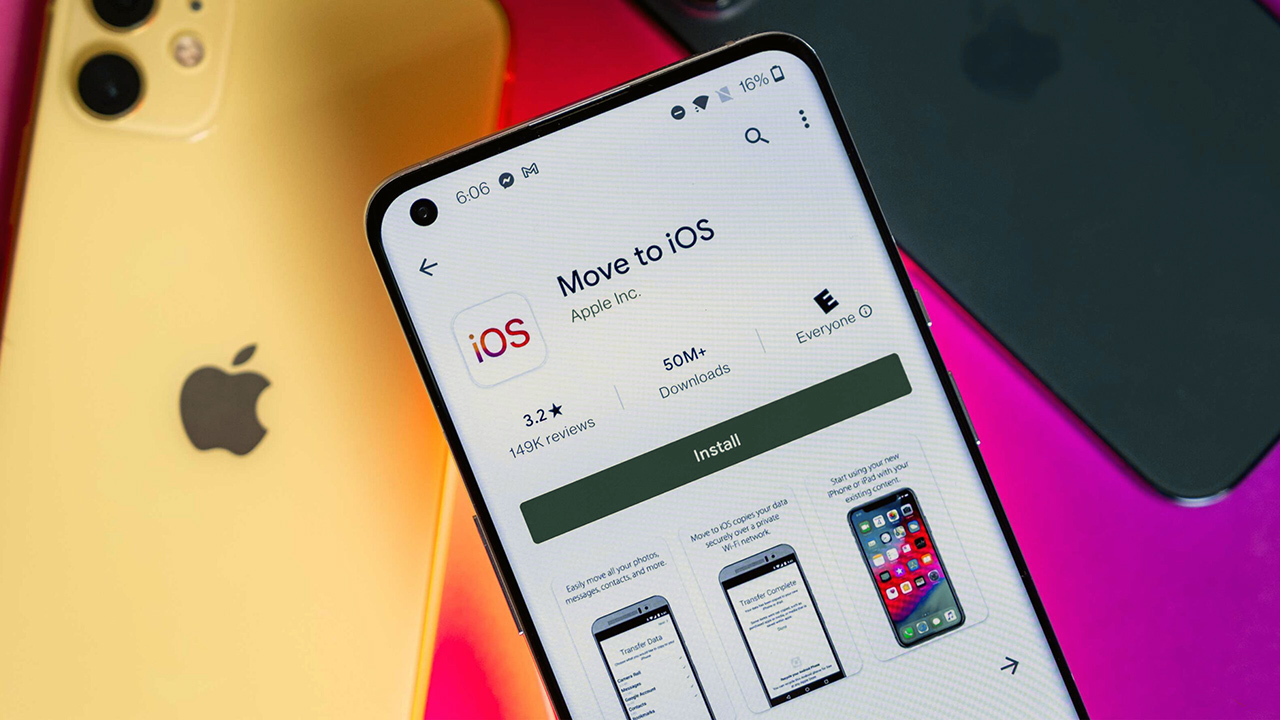
Спустя два дня безуспешных попыток, одну переустановку macOS (потому что какая-то из программ серьёзно поломала стабильную работу моего макбука) и несколько долгих уговоров, было решено сбросить уже настроенный айфон и воспользоваться приложением move to iOS из Google Play.
И случилось чудо! Смартфоны увидели друг друга, подключились и WhatsApp со всеми чатами и вложениями автоматически перебрался со старого Redmi на новый iPhone 12. Да, это заняло один час и двадцать минут. Да, были моменты, когда казалось что всё зависло и надо начинать перенос сначала. Да, один раз был разрыв связи и начать перенос сначала всё-таки пришлось.
Но с третьей попытки всё получилось.
Поэтому если вы ищете действительно рабочий и бесплатный способ миграции с андроида на iOS, пользуйтесь move to iOS. Это реально ЕДИНСТВЕННАЯ полезная и работающая утилита, которая поможет не потерять годами копившиеся чаты в WhatsApp на старом «ведроиде».
А лучше переходите в Telegram (App Store | Google Play). И других агитируйте. Потому что в «телеге» ничего переносить не надо, даже если вы переезжаете на другую мобильную операционку.