
Как перенести историю Wechat на новый телефон
WeChat — это приложение для чата, первоначально разработанное с функциями и функциями, аналогичными WhatsApp. Он был разработан еще в 2022 году отделом исследований и разработок Tencent в Шэньчжэне, Китай.
WeChat позволяет использовать его в повседневных делах, таких как оплата счетов, проверка рейсов, покупки, заказ такси, покупка билетов, а также прослушивание музыки, узнавание новостей и т. д. Предоставление функций для случайного подключения к людям также интегрируется с социальными сетями. Несмотря на различные удивительные функции, «обмен сообщениями» по-прежнему является ядром этого приложения.
Таким образом, в первую очередь WeChat упрощает общение с семьями и друзьями. В Китае он очень популярен среди пользователей. Более 430 миллионов пользователей в Китае и более 70 миллионов пользователей в остальном мире пользуются WeChat.
- О приложении WeChat
- Почему людям нравится переносить историю WeChat со старого телефона на новый?
- Решение 1. Как перенести историю WeChat на новый телефон. (Переход на другую функцию телефона)
- Решение 2. Перенесите историю WeChat на новый телефон с ПК-версией WeChat
- Решение 3. Передача WeChat с iPhone на iPhone
- Бонус: как перенести все со старого телефона на новый телефон Android
О приложении WeChat
Это прикладное программное обеспечение доступно для телефонов Symbian и Windows, BlackBerry, iPhone и Android. Клиенты OS X и клиенты Windows требуют установки этого приложения на поддерживаемом мобильном телефоне. Но роуминг сообщений и функция «Моменты» не обслуживаются.
WeChat – возможности для бизнеса. Функция «Официальная учетная запись» WeChat расширяет возможности для взаимодействия между несколькими компаниями, а также службой поддержки клиентов. Добавить официальную учетную запись для пользователя WeChat довольно просто, почти как добавить друга. Компании в Китае теперь заботятся и больше зависят от официальной учетной записи WeChat для поддержки клиентов, чем от своих собственных веб-сайтов.
Приложения в приложении. Это превосходное программное обеспечение предоставляет пользователям платформу для создания в нем своего прикладного программного обеспечения. По сравнению с разработкой нативных приложений для iOS и Android, WeChat проще, экономичнее и эффективнее с точки зрения приобретения. Следовательно, даже местные предприятия во всех крупных городах Китая видны в WeChat. Еще один очень полезный вариант — магазины WeChat, которые могут извлечь выгоду из коммерческой деятельности за счет социальных сетей. Поскольку WeChat может связываться со службами и веб-сайтами, перспективы и потенциалы широко открыты для достижения.
Почему людям нравится переносить историю WeChat со старого телефона на новый?
При большом количестве деловых операций, общении и обмене важной информацией, документами, фотографиями и т. д. становится важным обеспечить безопасность и защиту от потери данных, особенно когда люди так часто меняют свои мобильные телефоны по той или иной причине.
Есть несколько важных причин, по которым пользователям WeChat необходимо перенести историю WeChat со своих старых устройств на новые телефоны.
- В отличие от других приложений для обмена сообщениями, WeChat не сохраняет историю или сообщения на телефоне. Поэтому всякий раз, когда вы меняете свой телефон, вы можете потерять изображения, голосовые сообщения, текстовые данные и т. д.
- Нет резервной копии для восстановления в случае случайной потери данных.
- Таким образом, нет истории на телефоне, не остается ссылок или журнала истории.
- Вы не можете отследить возникновение событий столько раз, сколько требуется для расследования.
- Коммерческие и клиентские службы лишены безопасной связи.
Раздраженные этой проблемой пользователи со временем пытаются получить помощь через Google, но пока вы не найдете соответствующего ответа от пользователей. Решение заключается в переносе истории WeChat на другой телефон.
Решение 1. Как перенести историю WeChat на новый телефон. (Переход на другую функцию телефона)
Приложение WeChat имеет собственный встроенный инструмент миграции для переноса истории чата на другой мобильный телефон. Официальный способ передачи данных WeChat с одного телефона на другой включает следующие шаги. Обратите внимание, что для выполнения миграции ваше устройство должно быть подключено к зарядному устройству или иметь заряд батареи не менее 30 %. Убедитесь, что оба устройства находятся в одной сети Wi-Fi для максимальной производительности.
Шаг 1. На своем первом телефоне запустите WeChat.
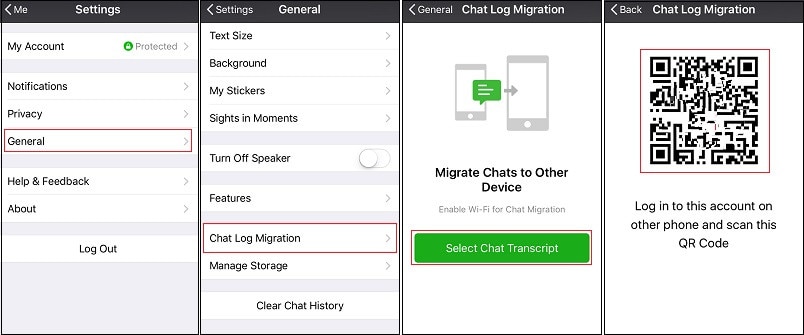
Шаг 2 Перейдите ко мне >> Настройки >> Общие >> Перенос журнала чата
Шаг 3 Нажмите «Перенести на другой телефон» на этом экране.
Шаг 4 Откройте «выбрать историю чатов» и выберите все чаты/разговоры, затем нажмите «Готово».
QR-код отобразится на вашем телефоне. Запустите WeChat на втором (или новом) телефоне. Войдите в ту же учетную запись на втором телефоне и отсканируйте QR-код. Миграция начнется.
Решение 2. Перенесите историю WeChat на новый телефон с ПК-версией WeChat
К тому времени, когда WeChat был выпущен, это было простое приложение для обмена сообщениями; но сегодня это одна из лучших социальных сетей во многих странах. Теперь она также доступна на ПК.
Версия для ПК была введена, чтобы обеспечить легкий доступ людям, которые в основном работают на своих ПК и хотят получать через них доступ к WeChat. Использование WeChat на ПК позволит вам иметь отдельную резервную копию данных, присутствующих в WeChat. Если вы по какой-то причине меняете свой телефон, вам не нужно беспокоиться о том, как вы собираетесь перенести историю WeChat на новый телефон.
Пошаговое руководство по переносу WeChat на другой телефон с помощью версии для ПК приведено ниже:
Шаг 1. Скачать WeChat для Windows или Mac на вашем ПК. Установите приложение и войдите в свою учетную запись.
Шаг 2. Сканируйте QR-код, который появляется на ПК, с помощью телефона. Сканирование автоматически разрешит ПК для доступа к вашей учетной записи WeChat.
Шаг 3. Чтобы создать резервную копию всех файлов на вашем ПК, выберите значок меню в окнах. Затем выберите «Резервное копирование и восстановление», чтобы перенести историю WeChat на ПК.
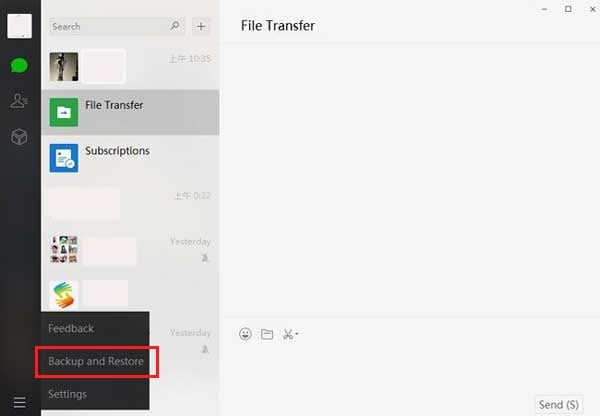
Шаг 4. Когда вы нажмете «Резервное копирование на ПК», все ваши данные будут сохранены на компьютере.
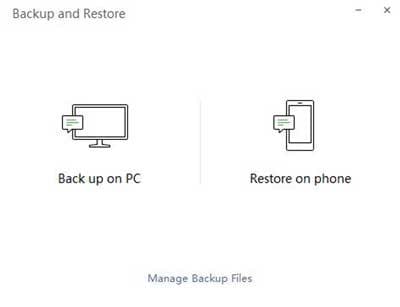
Шаг 5. Теперь подключите новый телефон и компьютер к одной и той же точке доступа Wi-Fi. На том же экране выберите опцию «Восстановить на телефоне», и начнется передача данных WeChat.
Решение 3. Передача WeChat с iPhone на iPhone
Игровой автомат Доктор Фоне – WhatsApp Transfer программное обеспечение является одним из лучших инструментов для передачи файлов WeChat. Это помогает пользователям iOS выполнять различные функции, такие как резервное копирование, восстановление и передача данных WhatsApp, Viber, Kik, WeChat и LINE.

DrFoneTool – передача WhatsApp (iOS)
Специальный инструмент передачи WeChat через USB-кабель
- Передача истории и вложений WeChat, Kik, Line и WhatsApp.
- Экспортируйте данные WeChat в файл HTML или Excel для печати.
- Экспортируйте только выбранные файлы или данные WeChat на ПК.
- Более надежный, чем собственный инструмент передачи WeChat, который сильно зависит от подключения к Wi-Fi.
Доступно по: Windows Мак
3,480,561 люди скачали это


Руководство по резервному копированию данных WeChat с iPhone и восстановлению на другой iPhone выглядит следующим образом:
Шаг 1. Запустите программу Dr. Fone на своем ПК. Подключите свой старый iPhone к ПК с помощью USB-кабеля.
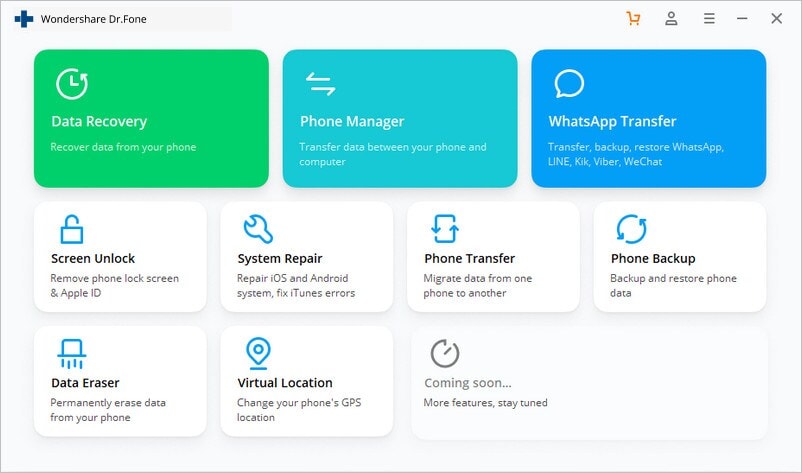
Шаг 2. На главном экране вы увидите кнопку WhatsApp Transfer. Из этого варианта выберите WeChat, а затем «Резервное копирование».
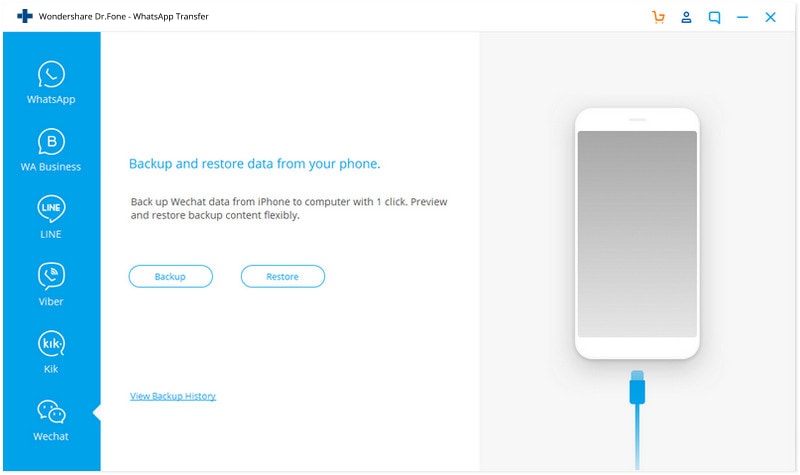
Шаг 3. Сядьте поудобнее и расслабьтесь, пока данные не будут скопированы на ПК. Когда резервное копирование будет завершено, вы сможете увидеть файлы на ПК.
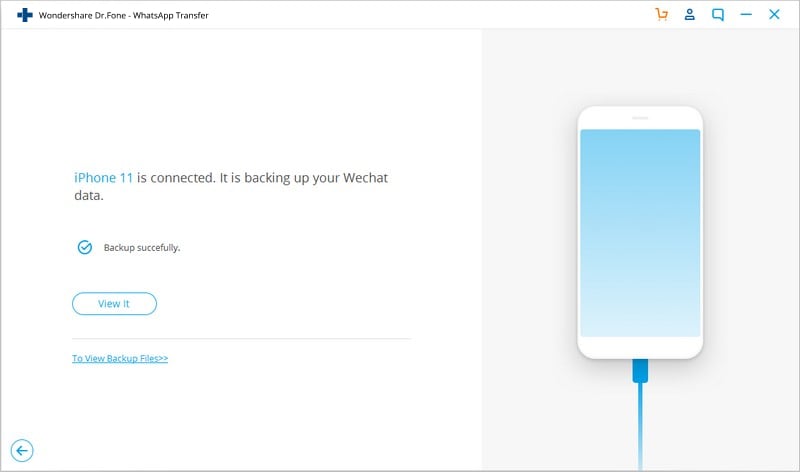
Шаг 4. Теперь подключите новый iPhone к ПК. И в том же окне с надписью «Резервное копирование и восстановление» выберите параметр «Восстановить», чтобы перенести WeChat на новый телефон.
Шаг 5. Просмотрите данные, которые вы собираетесь передать, и нажмите «Восстановить на устройство», чтобы перенести историю WeChat.
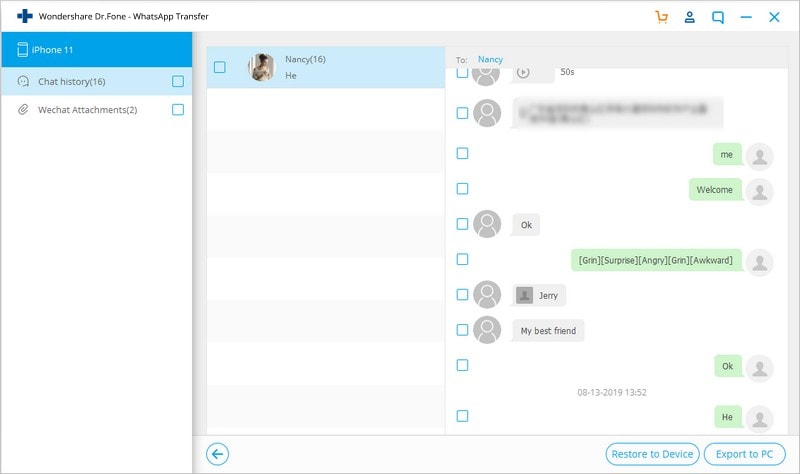
Теперь вы можете успешно перенести данные WeChat на новый телефон без каких-либо задержек.
Бонус: как перенести все со старого телефона на новый телефон Android
Если вы переходите на новый телефон, не только историю Wechat, но и другие файлы, которые вы хотели бы перенести со старого телефона на новый, включая контакты, сообщения, фотографии, музыку и многое другое. DrFoneTool – передача по телефону предоставляет универсальное решение для переноса всего с Android на Android. DrFoneTool – Phone Transfer неизбежен для Android, предоставляя вам наиболее удобный способ управления резервным копированием на другие устройства. Однажды воспользовавшись, вы останетесь, чтобы оценить и восхититься его необыкновенными характеристиками.
DrFoneTool – передача по телефону
Универсальное решение для прямого переноса всего со старого телефона на новый!
- Легко передавайте все типы данных с iPhone X/8 (Plus)/7 (Plus)/6s/6/5s/5/4s/4 на Android, включая приложения, музыку, видео, фотографии, контакты, сообщения, данные приложений, звонки журналы и т. д.
- Работает напрямую и передает данные между двумя устройствами кросс-операционной системы в режиме реального времени.
- Отлично работает с Apple, Samsung, HTC, LG, Sony, Google, HUAWEI, Motorola, ZTE, Nokia и другими смартфонами и планшетами.
- Полностью совместим с основными провайдерами, такими как AT&T, Verizon, Sprint и T-Mobile.
- Полностью совместим с iOS 15 и Android 8.0
- Полностью совместим с Windows 10 и Mac 10.13.
Доступно по: Windows Мак
3981454 люди скачали это
Теперь передача данных со старого телефона на новый телефон Android чрезвычайно удобна с этим удивительным многофункциональным продуктом DrFoneTool – Phone Transfer. Файлы данных, включая видео, аудио, SMS, плейлисты и контакты, можно быстро переносить с одного устройства на другое. На целевом устройстве можно очистить ненужные данные, оставив место для новых входящих данных. Чтение ниже облегчит вам беспроблемную передачу данных.
Шаг 1 Подключите старый и новый телефон к ПК и запустите DrFoneTool – Передача по телефону.
Шаг 2 Определите старый телефон, с которого предполагается передать данные. Выберите новый телефон в качестве целевого устройства. Как только ваш старый и новый телефоны будут связаны и распознаны, появится следующее окно. Вы можете использовать кнопку «Flip», чтобы поменять их положение.
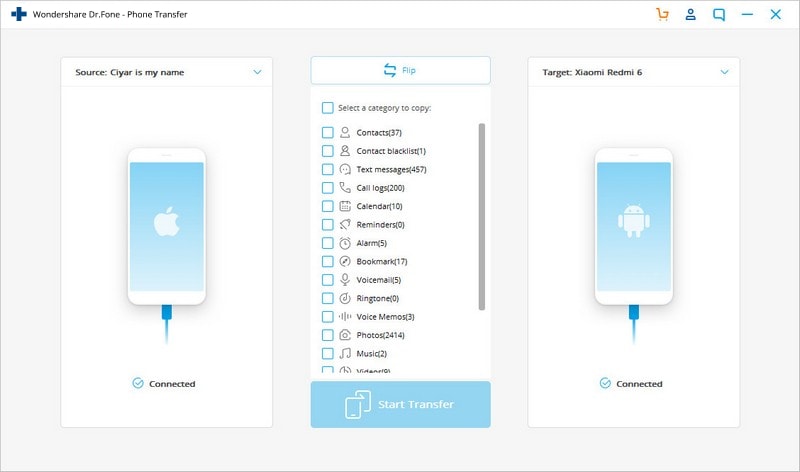
Шаг 3 Выберите типы файлов, которые вы хотите передать. Затем нужно нажать кнопку Start Transfer вариант, который вы найдете в главном окне.
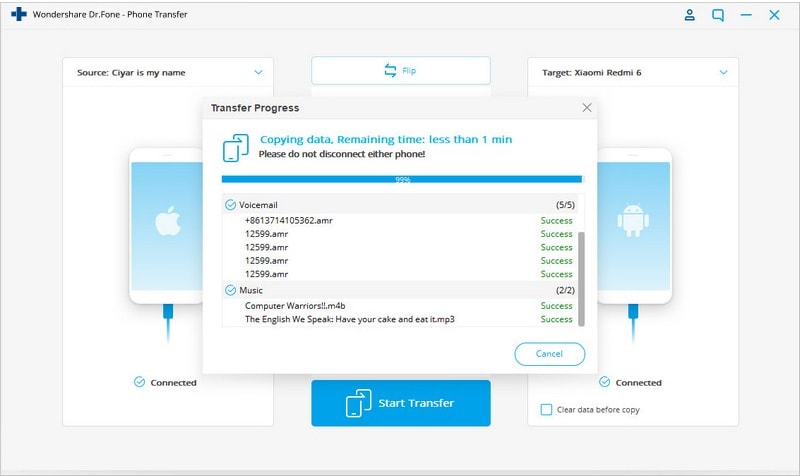
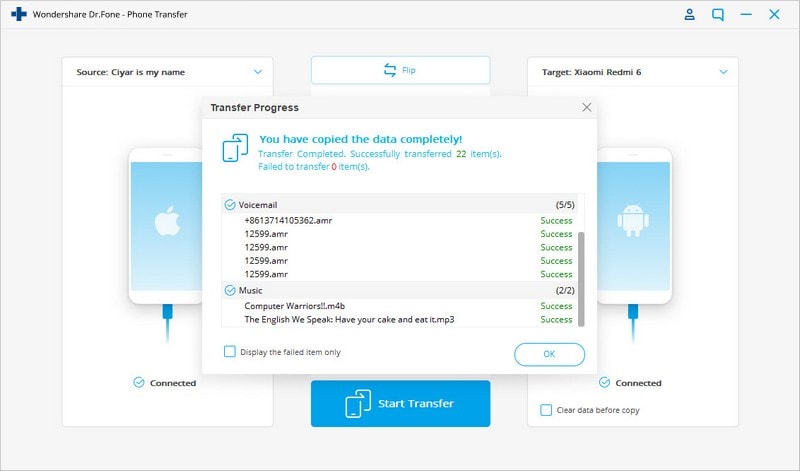
Шаг 4, когда передача закончится, нажмите OK. Не отключайте ни одно из устройств в течение всей процедуры. В течение нескольких минут все выбранные файлы будут успешно переданы на целевой телефон.
Видеоурок: как перенести данные с Android на Android
В WeChat, несмотря на огромное количество активных пользователей, отсутствуют некоторые функции, которые, безусловно, дают Wondershare DrFoneTool – Phone Transfer преимущество, особенно в передаче истории, по сравнению с полным продуктом. DrFoneTool – Phone Transfer предпочтительнее из-за простоты использования и удобства. Расширение пользовательской базы с каждым днем свидетельствует о ценности продукта.
Если это руководство поможет, не забудьте поделиться им с друзьями.
4,624,541 люди скачали это
4 способа перенести WhatsApp на другой телефон с полной историей
Как перенести WhatsApp на другой телефон с полной историей
При покупке нового смартфона у пользователей WhatsApp часто возникают проблемы с переносом чатов. Интерфейс программы нельзя назвать интуитивным, но все же несколько способов по сохранению старых диалогов разработчики предусмотрели.
Способы сохранения переписки в WhatsApp
Всем пользователям при первом запуске мессенджера рекомендуется настроить резервное копирование. Эта опция периодически сохраняет все чаты вместе с файлами на пользовательском устройстве или в облаке. Последнее место хранения данных предпочтительнее, т. к. смартфоны и планшеты часто ломаются и из-за этого доступ к данным может быть утрачен навсегда.
Как перенести данные между телефонами
Метод переноса чатов зависит от операционной системы и предпочитаемого пользователем способам работы с файлами. Отправить бэкап можно на облачное хранилище или на внешний носитель (SD-карту).
С Android на Android через Гугл диск
Большинство пользователей Android предпочитают переносить копии диалогов через Google Диск. Этот способ очень удобный, т. к. не нужно копировать файлы вручную. Новый бэкап автоматически загружается в облако. Для того, чтобы перенести чаты со старого телефона в новый, необходимо:
- Авторизоваться в Google-аккаунте.
- Войти в WhatsApp и открыть раздел с настройками.
- Выбрать вкладку «Чаты».


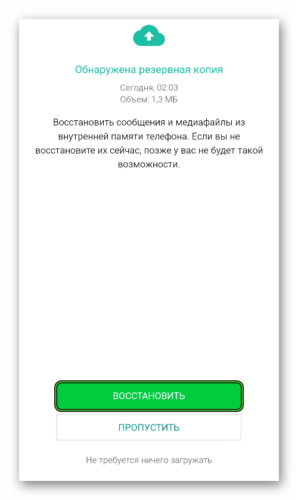
Запустите WhatsApp на новом смартфоне, авторизуйтесь и согласитесь с запросом на восстановление истории.
С Android на Android через ПК
При недоступности Google диска или нехватки места, воспользуйтесь компьютером или SD-картой.
- Создать резервную копию как в предыдущем разделе.
- Подключить телефон USB кабелем к компьютеру.
- С компьютера через любой файловый менеджер, например проводник, зайти в папку WhatsApp/Databases(можно найти поиском).
- Найти в папке самый свежий файл, у него в названии файла дата будет текущая(msgstore-2023. ).
- Скопировать его на компьютер, например на рабочий стол.
- Установите мессенджер на новый смартфон, без авторизации.
- Подключите его к тому-же компьютеру.
- Через проводник резервную копию с рабочего стола скопируйте его в папку WhatsApp/Databases.
- Отключитесь от компьютера.
- Запустите WhatsApp, авторизуйтесь и согласитесь с запросом на восстановление резервной копии.
Вместо компьютера можно использовать SD-карту. Только все те-же манипуляции проводить с телефона с перестановкой карты.
С Android на Android через ПК с переносом всех файлов
Второй вариант переноса сообщений, медиафайлов и плюс документов через компьютер.
- Повторите первые 2 пункта предыдущего раздела.
- Скопируйте на компьютер папку WhatsApp с подпапками.
- Подключите к компьютеру новый телефон.
- Скопируйте сохраненную папку на прежнее место на новый телефон.
- Устанавливаем Вотсап.
- Авторизуйтесь и согласитесь с запросом на восстановление резервной копии.
- После восстановления, все документы будут доступны полностью.
C iPhone на iPhone
На устройствах iOS копирование истории переписки осуществляется через iCloud. Пользователь загружает резервную копию данных из WhatsApp со старого устройства в облачное хранилище, а затем автоматически после авторизации на новом смартфоне информация копируется в мессенджер. Для того, чтобы воспользоваться этим способом, необходимо:
- Открыть настройки на старом аппарате.
- Перейти в раздел iCloud, тапнув по имени учетной записи.
- Активировать iCloud Drive.
- В настройках iCloud Drive переместить бегунов напротив WhatsApp во включенное положение.
- Вернуться в раздел настроек и открыть вкладку «Основные».
- Перейти в ««Хранилище iPhone» и удостовериться, что свободного места хватит для создания резервной копии диалогов.
- Открыть WhatsApp и перейти в настройки. Там найти вкладку «Чаты» и в ней перейти в подраздел «Резервная копия».
- В открывшемся окне выбрать «Создать копию».
- Дождаться завершения процедуры создания бэкапа и его загрузки в облако.
- На новом смартфоне авторизоваться в облачном хранилище iCloud в аккаунте, используемом для работы на старом устройстве.
- Запустить WhatsApp, ввести данные старой учетной записи.
- Согласиться с восстановлением резервной копии данных из облака.
Резервные копии мессенджера создаются с привязкой к номерам. Если у пользователя есть несколько учетных записей, он может загрузить их бэкапы на одно облачное хранилище и затем восстанавливать по очереди.
С Android на iPhone
Официального способа переноса с Андроид на iOS бэкапа из WhatsApp не существует. Но можно воспользоваться программой AppTrans. Ее нужно установить на компьютер. Дальнейший порядок действий:
- Запустите AppTrans на ПК.
- Подключите Андроид-устройство через USB в режиме отладки.
- Подключите iPhone к компьютеру.
- Убедитесь, что Андроид-устройство отображается в программе слева, а iOS справа. Если это не так, кликните на кнопку Switch.
- Кликните на «Transfer Now» и в открывшемся меню выберите WhatsApp.
- Программа предложит создать резервную копию мессенджера на iPhone. Необходимо согласиться.
- После создания бэкапа начнется перенос мессенджера из Андроида в Айфон. Когда процедура завершится, на iOS-устройстве будет версия WhatsApp со всеми нужными данными.
С iPhone на Android
Официальный способ доступен только для владельцев смартфонов и планшетов Samsung. Необходимо загрузить на компьютер Samsung SmartSwitch. Дальнейший порядок действий:
- Запустите программу на ПК.
- Подключите устройство Samsung по USB.
- При появлении запроса подключите по кабелю к компьютеру iPhone.
- Отсканируйте QR-код на Андроид-устройстве при помощи iPhone.
- Тапните «Начать» и дождитесь завершения переноса данных.
- Откройте мессенджер. Авторизуйтесь в том же аккаунте, который был использован на iOS.
- Кликните на «Импортировать».
- Дождитесь завершения процесса.
С Windows Phone на Android
Смартфоны на Windows Phone встречаются довольно редко, но даже на них можно сделать бэкап чатов WhatsApp и перенести на Андроид. Но сделать это намного сложнее, чем в случае с другими ОС. Для того, чтобы скопировать историю переписок, необходимо:
- Разблокировать параметры разработчика на Windows Phone в разделе «Настройки» — «Для разработчиков». Активируйте эту функцию.
- Загрузите на смартфон и запустите Interop Tools. Предоставьте программе необходимые для стабильной работы разрешения и перейдите к настройкам Interop Unlock. Там нужно активировать Engine Unlock и Interop Unlock.
- Создайте резервную копию чатов в мессенджере при помощи программы App Data Manage Tool. Запустите программу, найдите в списке приложений WhatsApp и выберите «Create Backup».
- Дождитесь завершения создания копии и перенесите её на Android. Для этого понадобятся 2 программы: File Manager/Explorer и 8 Zip. Их нужно установить перед началом переноса. С помощьюFile Manager/Explorer откройте файл по адресу Device-Backups. Разархивируйте файл Data припомощи 8 ZIP. Найдите там файл messages.db и загрузите его на OneDrive или отправьте на собственную электронную почту.
- Установите WhatsApp и WazzapMigrator на Андроид-смартфон. Запустите WazzapMigrator и выберите загруженный с электронной почты или OneDrive файл с бэкапом. После этого запустите мессенджер. Он обнаружен резервную копию на смартфоне и предложит ее восстановить.
Как перенести все данные на компьютер
Напрямую перенести информацию на ПК не получится. Такой опции у WhatsApp не предусмотрено. Но резервную копию данных можно отправить на компьютер. Для этого:
- Откройте нужный диалог и кликните в меню (три точки) на строку «Экспорт чата».
- Выберите вариант сохранения: с медиафайлами или без них.
- Выберите, где сохранить файл с перепиской. Для того, чтобы отправить его на компьютер, выберите вариант «Электронная почта».
Как перенести историю чата WeChat на новый Android или iPhone
Коммуникация – это один из многих аспектов построения хороших отношений не только со своими близкими, но и с другими людьми. Чтобы поддерживать эти прочные отношения, мы всегда стараемся поддерживать с ними связь в любое время и в любом месте с помощью текстовых сообщений, звонков или чатов на наших телефонах и компьютерах.
Cегодня в Телекоммуникационные компании создал программу, которая напоминает эти три аспекта в цифровая связь; функции чата, текстовых сообщений и звонков, такие же, как WeChat. Это приложение для обмена сообщениями, поддерживающее видео, голосовые и текстовые чаты.
Из-за широкого спектра функций этим приложением пользуется большинство людей по всему миру. А когда человек меняет телефон на новый, он в приоритете переносит История WeChat.
Меню:
- Что такое история WeChat и зачем нам ее передавать?
- Перенос истории WeChat на новый телефон посредством миграции журнала чата
- Перенос истории WeChat на новый телефон с помощью резервного копирования и восстановления WeChat
- Перенос истории WeChat на новый телефон через iTransGo

К вашему сведению: что такое история WeChat и почему нам нужно ее передавать?
История WeChat сохраняет ваши важные предыдущие и текущие сообщения чата. С этим История чата, вам не о чем беспокоиться, потому что вы можете сканировать и открывать предыдущие и новые сообщения в списке истории.
Он сохраняет все созданные вами чаты. Это похоже на хранилище, в котором хранятся все сообщения вашего Входящие WeChat а также черновики папок.
Передача истории WeChat
Большинство смартфон пользователи устанавливают кучу приложений или Данные WeChat слишком тяжелый, чтобы телефоны начали работать медленнее и сталкиваться с такими типичными проблемами, как; телефон работает медленно или некоторые видео и аудио буферизируются. Побуждая их перенести важные данные со своего телефона на новый, в том числе История WeChat.

Некоторые переносят историю WeChat на новый телефон для Операции резервного копированияна тот случай, если их телефоны сломаются и потребуют замены. Некоторые пользователи просто хотят заменить свое устройство для обновления, и им необходимо перенести приложение WeChat вместе с его историей чата.
Однако многие пользователи WeChat ищут правильный процесс перенос истории WeChat на новый телефон. Если вы один из тех, кто все еще ищет верный путь, то это ваш счастливый день! Вы попали в нужную статью, и мы поможем вам.
Решение 1. Перенесите историю WeChat на новый телефон посредством миграции журнала чата
Перенос журнала чата — это функция настроек в вашей учетной записи WeChat. WeChat позволяет перенести историю чата прямо на другой телефон или сделать резервную копию на свой компьютер и восстановить ее на другой телефон. Чтобы использовать этот метод для переноса истории WeChat на новый телефон, выполните следующие действия.
Шаг 1: Запустите свой Приложение WeChat на исходном телефоне, затем войдите в систему. Перейдите к «Перенос журнала чата».
Если вы используете Android, выберите «Я» и нажмите «НастройкиИ нажмите «Чат». Щелкните значок «Резервное копирование и миграция».
Если вы используете iOS, нажмите «Я», затем нажмите «Настройки«Затем нажмите»Общие». Затем нажмите «Перенос журнала чата«.
Шаг 2: Перейти к «Выберите историю чата»И выберите любую из ваших историй, перечисленных на исходном телефоне, и нажмите«Готово»В правом верхнем углу.
Шаг 3: войдите в WeChat на новом телефоне и отсканируйте QR-код отображается на исходном телефоне. После сканирования новый телефон обнаружит ваш исходный телефон и автоматически перенесет История WeChat в новый телефон.
Как перенести историю wechat на компьютер
Как перенести историю чата WeChat на новый телефон?
WeChat — одна из популярных платформ обмена мгновенными сообщениями и платежей в Китае. После настройки вы можете без проблем использовать приложение на своем телефоне в течение многих лет. Однако, когда вы покупаете новый телефон или заменяете свой телефон на другие модели, вам необходимо перенести содержимое на новый телефон для продолжения. В этой статье мы объясним, как перенести историю чата WeChat на новый телефон, чтобы вы могли легко перенести весь свой контент. Обратите внимание, мы показываем здесь скриншоты приложения WeChat для iPhone. Однако вы можете выполнить тот же процесс на любых других моделях телефонов.
Как перенести историю чата WeChat на новый телефон?
WeChat позволяет перенести историю чата прямо на другой iPhone или сделать резервную копию на свой компьютер и восстановить на другой iPhone.
Связанный: Как пополнить мобильный с помощью приложения WeChat?
История резервного копирования на старом телефоне
- Запустите приложение WeChat на своем старом телефоне и нажмите на опцию «Я» внизу.
- Выберите параметр «Настройки» и выберите «Общие».
- Вы увидите множество опций и нажмите «Резервное копирование и перенос чатов».
- Здесь вы увидите два варианта миграции на другой телефон или резервного копирования на свой компьютер.
Перенести чаты на другое устройство
Приятно то, что вы можете перенести историю чата на телефоны любого типа, такие как iPhone, Android или любые китайские модели. Нажмите на опцию «Перенести чаты на другое устройство». WeChat покажет вам два варианта:
- Перенести всю историю чата — выберите эту опцию, чтобы переместить весь контент.
- Перенести частичную историю чата — выберите этот вариант, чтобы перенести историю чата от конкретных людей. Вы можете выбрать контакты, чтобы перенести с ними беседы в чате.
После выбора одного из вышеперечисленных вариантов вы увидите QR-код, как показано ниже.
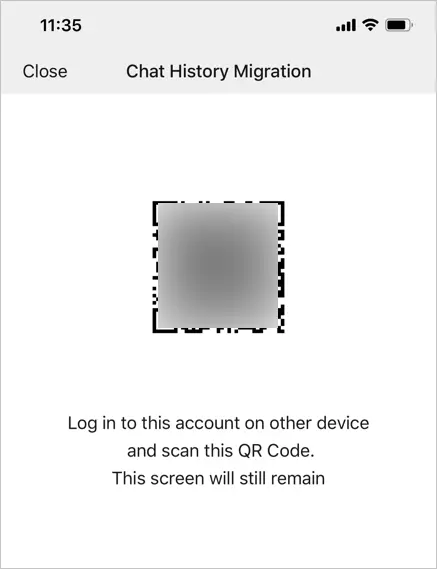
QR-код для резервного копирования
Связанный: Как перевести деньги со счета WeChat друзьям?
Войдите в WeChat на новом телефоне
Теперь возьмите свой новый телефон и установите приложение WeChat. Убедитесь, что вы подключены к одному и тому же Wi-Fi на старых и новых телефонах. В противном случае вы можете создать личную точку доступа, чтобы убедиться, что вы находитесь в той же сети.
- Используйте те же данные учетной записи (номер телефона или имя пользователя и пароль) для входа в приложение WeChat на новом телефоне.
- Нажмите на значок + в правом верхнем углу (в приложении для iPhone) и выберите опцию «Сканировать».
- Отсканируйте QR-код со своего старого телефона, чтобы начать перевод.
Перенести историю чата
WeChat сначала начнет передачу всей вашей истории чата. По сути, это будет резервное копирование данных чата от каждого контакта. Следовательно, это может занять много времени в зависимости от количества контактов и размера.
- Вы должны находиться на том же экране передачи на своем старом телефоне до момента завершения передачи.
- Если вы закрываете или выходите за пределы экрана на старом телефоне, WeChat покажет предупреждающее сообщение, как показано ниже:
- Вы можете вернуться в раздел чата и начать отправлять сообщения на своем новом телефоне, пока выполняется передача.
- Однако вы также не можете оставить приложение WeChat на своем новом телефоне.
Таким образом, вам нужно спланировать это действие, когда у вас есть сотни контактов, каждый из которых имеет большую историю чата.
Импортировать историю чата
После завершения передачи вы увидите сообщение на своем старом телефоне: «Передача завершена. Импортировать историю чата на другое устройство ».

Передача завершена на старое устройство
Вы также можете увидеть на своем новом телефоне сообщение «Перевод завершен. Импортировать историю чата ». Нажмите на кнопку «Импорт», чтобы переместить резервную копию истории чата на новый телефон.
- Вы можете остановить миграцию, нажав на ссылку «Остановить миграцию».
- Также можно в любой момент позже импортировать историю чата. Однако данные резервной копии взяты из ранее перенесенной резервной копии. Вы потеряете историю, если продолжали разговаривать на своем старом телефоне.
- После завершения импорта вы получите сообщение об успешном выполнении, показывающее все импортированные чаты.
Удалить приложение WeChat на старом телефоне
Поскольку WeChat также связан с вашей учетной записью WeChat Pay и выполняет финансовые операции, мы рекомендуем вам удалить приложение на старом телефоне. WeChat также автоматически выйдет из системы на вашем старом телефоне, когда вы попытаетесь войти в систему на новом телефоне, используя те же данные учетной записи.

Предупреждение о множественном входе
Поэтому единственный вариант для вас — входить в систему с одного телефона за раз. Это обеспечит безопасность вашей учетной записи, и вы единственный, кто войдет в нее.
Связанный: Как отправить красный конверт в приложении WeChat?
Резервное копирование истории чата на компьютер
Это еще один вариант, при котором вы можете сначала сделать резервную копию истории чата на свой компьютер, а затем восстановить ее на любом новом устройстве. Однако вам необходимо установить приложение WeChat для ПК на свой ПК или Mac.
- Сначала загрузите и установите приложение WeChat для ПК на свой ПК или Mac.
- Войдите в приложение для ПК, отсканировав QR-код из приложения на телефоне.
- После входа в свою учетную запись перейдите к опции «Резервное копирование и восстановление», щелкнув значок настроек в нижнем левом углу.
- Теперь выполните аналогичный процесс, описанный выше, для резервного копирования и импорта истории чата на ваш новый телефон. Не забудьте подключить ваш новый телефон и компьютер к одной сети, чтобы передача работала.
Заключительные слова
В отличие от WhatsApp, WeChat позволяет создавать резервные копии истории чатов в облаке. Следовательно, вы не можете делать резервные копии чата ежедневно или по заранее заданному расписанию. Единственный вариант, который у вас есть, — это перейти на телефон, как описано выше. Кроме того, вы можете использовать свой компьютер для миграции, пока процесс будет почти таким же.
Как перенести историю WeChat на новый iPhone (поддерживается iOS 15/14/13/12/11)
Как популярное приложение для обмена сообщениями, разработанное Tencent, активные пользователи теперь используют WeChat так же часто, как WhatsApp. Он имеет разные версии для Android, iPhone, Black Berry, Windows Phone, Windows PC и Mac.
WeChat часто используется для отправки сообщений, видео, фотографий и файлов друзьям и обмена ими в кругу друзей. Стоит заметить, что WeChat не может сохранять сообщения на вашем iPhone.
Итак, здесь возникает проблема. Когда вы купили новый iPhone и вошли в WeChat, вы не можете проверить предыдущие сообщения. Но не волнуйтесь. В этом посте мы расскажем вам, как перенести историю WeChat на новый iPhone.
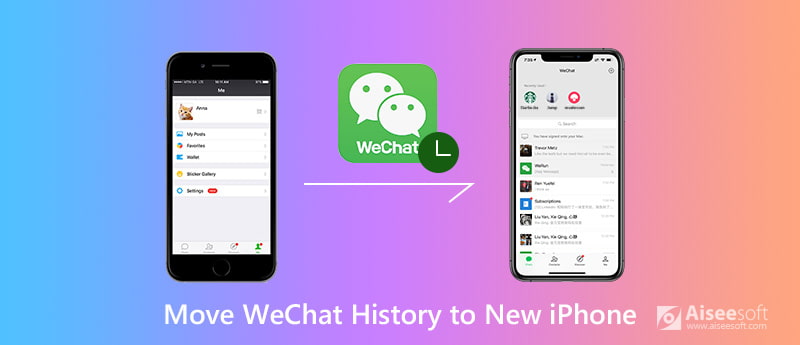
- Часть 1. Как перенести данные WeChat на новый iPhone с помощью стороннего инструмента
- Часть 2. Как перенести историю WeChat на новый iPhone на устройстве
- Часть 3. Как перенести историю WeChat на новый iPhone на компьютере
Часть 1. Как перенести данные WeChat на новый iPhone с помощью стороннего инструмента
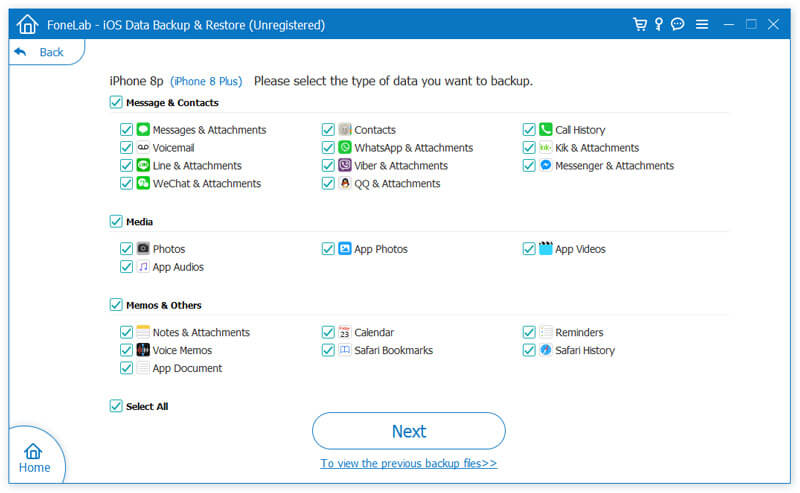
Чтобы переместить историю WeChat на новый iPhone, сначала необходимо создать резервную копию данных WeChat. Затем вы можете восстановить данные на новом iPhone. Использование программы резервного копирования, несомненно, является удобным способом для достижения этой цели. Aiseesoft Резервное копирование и восстановление данных iOS облегчает резервное копирование и восстановление сообщений WeChat на новый iPhone.
- Резервное копирование WeChat, WhatsApp, Kik, LINE, Messenger, сообщений, журнала вызовов, контактов и т. Д.
- Сделайте резервную копию данных iPhone / iPad на компьютер и восстановите их на устройстве iOS или на компьютере.
- Предварительный просмотр и выберите резервные голосовые заметки, контакты, видео, заметки, аудио для восстановления.
- Экспортируйте данные iOS, такие как сообщения WeChat, из файла резервной копии в формате HTML, CSV или vCard.
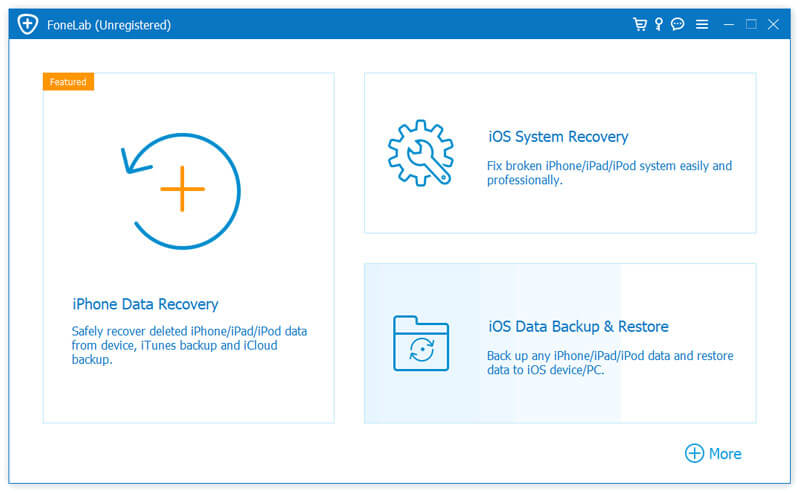
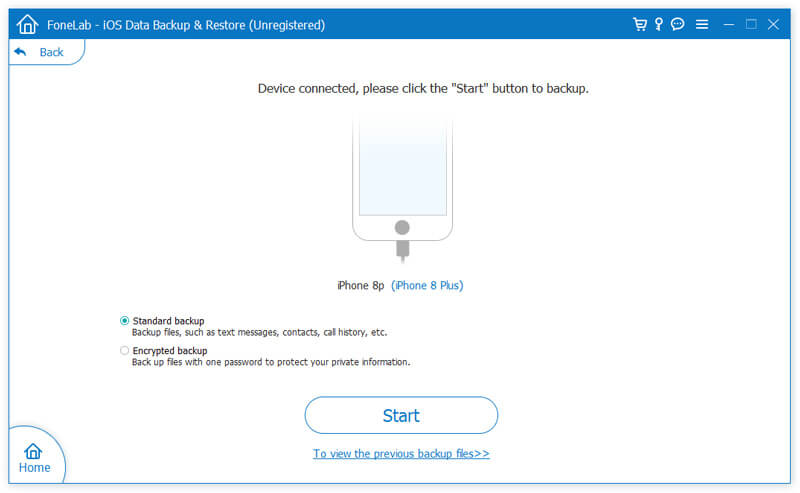
Резервное копирование и восстановление сообщений WeChat с помощью iOS Data Backup & Restore
Часть 2. Как перенести историю WeChat на новый iPhone на устройстве
Служба миграции истории чата в WeChat позволяет переносить чаты WeChat на другое устройство. Но вам нужно убедиться, что два устройства подключены к одной и той же стабильной сети Wi-Fi.
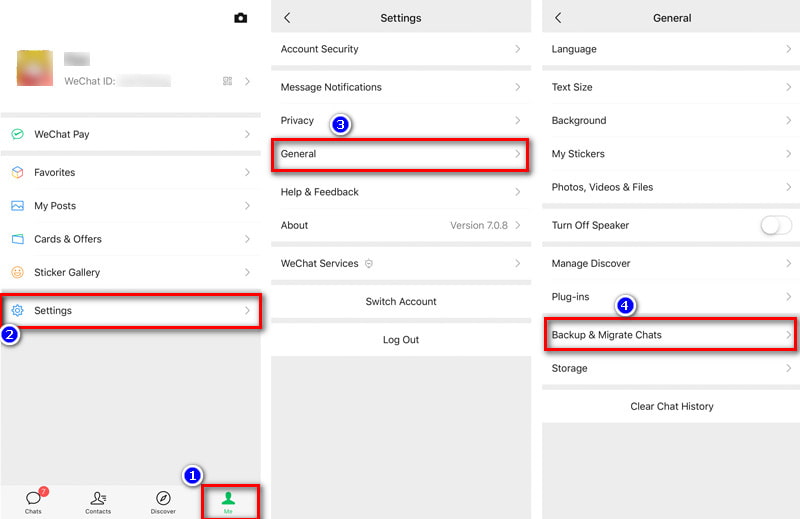
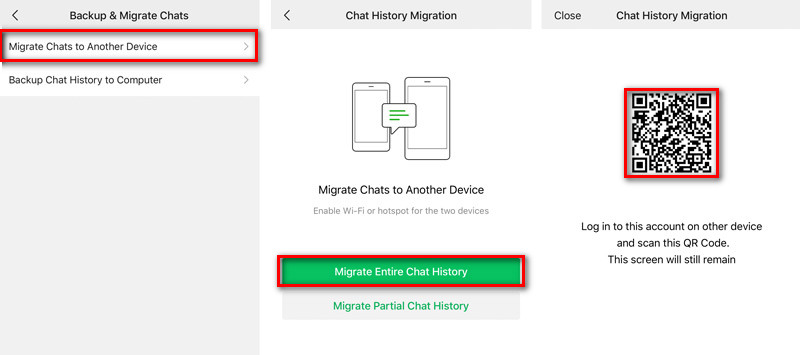
После сканирования история WeChat будет перенесена на новый iPhone. С помощью этого метода вы можете получать сообщения WeChat на вашем новом iPhone.
Часть 3. Как перенести историю WeChat на новый iPhone на компьютере
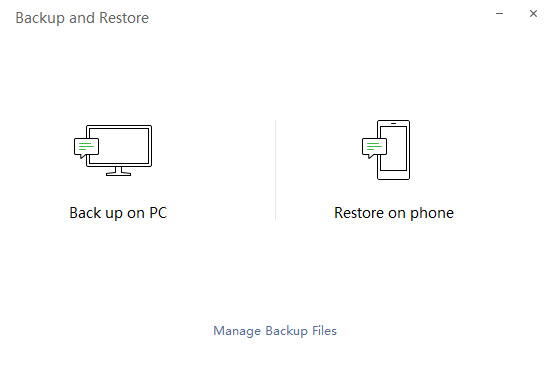
Еще один способ перенести историю WeChat на новый iPhone — использовать WeChat для Windows или Mac на вашем компьютере. Вы можете выполнить действия по резервному копированию и восстановлению данных WeChat на новом iPhone.
Заключение
В целом, перенос истории WeChat на новый iPhone не так сложно, как вы думали раньше. Вы можете создавать резервные копии и восстанавливать сообщения WeChat в приложении WeChat с его функцией резервного копирования. Или вы можете выбрать iOS Data Backup & Restore, чтобы выбрать нужные данные и переместить их на новое устройство. Если у вас есть лучшие решения, не стесняйтесь оставлять комментарии.
Что вы думаете об этом посте.
Рейтинг: 4.8 / 5 (на основе голосов 95) Подпишитесь на нас в
Случайно удалил контакт WeChat или разговоры на iPhone? Здесь 3 способа восстановления WeChat (сообщения, контакты, фотографии, аудио и т. Д.) С резервной копией или без нее.
Хотите отправить файлы на WeChat? Мы предоставим вам полное руководство по отправке всех видов файлов через WeChat и альтернативу для отправки файлов с мобильных телефонов на компьютер или наоборот.
Как перенести контакты с iPhone на iPhone? В этой статье показаны три способа безопасного перемещения контактов с iPhone на iPhone с iCloud, iTunes и iPhone Contact Transfer.
Оставьте свой комментарий и присоединяйтесь к нашему обсуждению
Резервное копирование и восстановление данных iOS
Лучший выбор для резервного копирования данных с iPhone / iPad / iPod на Windows / Mac и безопасного и эффективного восстановления с резервной копии данных iOS на устройство / компьютер iOS.
Обзор вичата на русском для андроид, айфон, пк, перенос
Посещение официального web сайта мессенджера в режиме онлайн дарит надежду — главная страница представлена на русском языке. Однако стоит перейти по какой-либо ссылке на другие страницы, как сразу оказываешься в лесу английских предложений, перевести которые без знаний языка и опыта не всегда просто. Это касается и входа в кошелек, где можно переводить денежные средства, привязать карту к учетке.

Для перевода инструкций с веб сайта, ответов на частые вопросы можно скопировать текст и перевести его в online-переводчике. Описание функций программы, установленной на смартфоне или pc на windows, разобрать не так просто. Простое копирование не работает. API wechat приложений для перевода не существует, даже за деньги.
Еще тяжелее ситуация, когда нужно обратиться за помощью в техподдержку. Вся информация в ответ, если он приходит, представлена на китайском. Как в ней разбираться, неизвестно. Впрочем, в этом плане разработчики предприняли меры, облегчающие жизнь пользователей и включили в приложение функцию переводчика.
Вот как она работает:
- на мобильном телефоне нужно долго удерживать сообщение и, как только появится меню, выбрать опцию «перевести». Через несколько секунд нужное сообщение будет переведено на русский. Перевод работает не только с китайского, но и с других языков;
- если вичат установлен на компьютере или ноутбуке с виндовс 7,10, чтобы перевести сообщение нужно нажать на него правой клавишей мыши и выбрать опцию «translate».
Мессенджер для компьютера на русском — обзор
Версия wechat, которую можно скачать для работы на десктопе, не русифицирована. Меню представлено на английском и китайском. При регистрации пользователи выбирают тот язык, который им ближе и понятнее.
Существует одна уловка, позволяющая пользоваться мессенджером на русском. Для этого вичат нужно загрузить, установить и запустить через эмулятор BlueStacks. Правда, если так зарегистрироваться, есть риск, что аккаунт будет заблокирован.
Wechat для андроид и айфон на русском языке — обзор
В отличие от версии мессенджера, используемого на пк, мобильный клиент русифицирован, как для андроида, так и для айфона. Если по какой-то причине у вас не так, попробуйте его обновить.

Скачивается apk файл для установки сразу на русском языке и бесплатно. Однако не все меню русифицировано. Если открыть центр безопасности учетной записи, то информация о блокировании, разблокировке и удалении предоставлена только на английском.
Помощь и ответы на часто возникающие вопросы на русском также отсутствует.
Возможно вас заинтересует наша статья про переводчик по фото — любой текст можно получить за пару кликов.
Как синхронизировать вичат с телефона на компьютер
Синхронизация данных учетной записи пользователей вичат происходит сразу по установке клиента на компьютер, сканировании QR-кода, входа. Никаких специальных действий выполнять не нужно.
Возможные проблемы с синхронизацией можно решить одним из следующих способов:
- перезапустить ви чат;
- перезагрузить компьютер, смартфон;
- переустановить мессенджер.
Если по какой-то причине у вас не сохраняется история в чате на компьютере, зайдите в настройки (settings) и поставьте галочку на Save chat history.
Как перенести wechat на новый телефон и пк
Прежде чем переносить данные wechat на другой телефон на android необходимо произвести резервное копирование.
На телефоне нужно сделать следующее:
- зайти в «Я»;
- выбрать «Параметры»;
- войти в «Чат», нажать «Резервное копирование и миграция истории»;
- выбрать опцию «Переместите чаты на другое устройство»;
- поставить галочки на тех чатах, которые вы хотите перенести. Будет создан QR-код. Его нужно отсканировать устройством, на которое вы планируете перенести данные.
До выпуска версии 6.2.5 копии сообщений, файлов можно было сохранить на облачном сервере, однако, из-за проблем с безопасностью разработчики эту функцию убрали.
На новом компьютере достаточно будет установить мессенджер и авторизоваться. При синхронизации с клиентом, установленным на смартфоне, данные появятся автоматически.
Выводы
Вичат — частично русифицированный мессенджер. Мобильная версия для iphone, android доступна на русском языке, для установки на пк есть только английский клиент. При использовании мессенджера на смартфоне и компьютере сообщения синхронизируются автоматически. Для переноса данных на новое устройство есть специальная функция миграции.
В отличии от Skype, история переписки в WeChat хранится в локальной папке на конкретном устройстве. Это означает, что при смене смартфона или входе в аккаунт с другого устройства пользователь не сможет просмотреть все разговоры, только активные.
История чатов в WeChat
Tencent ставит сохранность личных данных клиентов выше их удобства. В связи с этим мощности серверов WeChat используются только для передачи данных, но не хранения.
При смене мобильного телефона пользователю необходимо будет перенести все данные из локальной папки приложения на старом устройстве. В мессенджере для этих целей предусмотрен специальный инструментарий.
Миграция истории переписки Вичата
Для того чтобы перенести переписку аккаунта с одного устройства на другое, необходимо выполнить следующее:
- На вкладке «Я» нужно выбрать пункт «Параметры».
- Затем найти строку «Чат».
- В новом окне нажать «Резервное копирование и миграция».
- Затем необходимо убедиться в стабильности Wi-fi подключения смартфона. Быстро открыть трей задач устройства можно, если провести пальцем по экрану сверху вниз. Движение в обратном направлении закроет список.
- После следует тапнуть по кнопке «Выберите историю чата» и отметить разговоры для копирования на новое устройство, или отметить «Выбрать все».
- Ссылка «Другие опции» в нижней части экрана позволяет задать временные рамки переписки и задать другие параметры копирования.
- После необходимо нажать «Готово». Приложение отобразит специальный QR — код на экране. Пользователь должен будет зайти в аккаунт на новом устройстве и «Отсканировать QR — код».
Заряд смартфонов должен быть не менее 30%, так как сам процесс может занять довольно большой отрезок времени.
Избранное WeChat
Вкладка «Избранное» WeChat поможет пользователям добавить данные в «облачную» папку. Эти данные будут доступны клиенту мессенджера со всех устройств. Емкость раздела «Избранное» не превышает 1 Гигабайта.
Добавить в облачное хранилище можно не только чаты и фотографии, но также параметры геолокации, голосовые заметки, видео и документы.
Любая фотография перед добавлением в «Избранное» может быть отредактирована с помощью встроенных фильтров приложения.
Почему в Wechat нет кошелька — особенности создания нового кошелька
Если в вашей жизни произошли перемены , и у Вас появился новый смартфон , то первым вопросом для Вас будет : « Как же перенести чаты в WeChat на новое устройство и есть ли такая возможность ?» Можем Вас обрадовать , такая возможность есть .
Итак , для начала нужно скачать WeChat телефон , которым собираетесь пользоваться и следуйте инструкции :
- в старом смартфоне откройте « Настройки » или « Параметры »;
- выберете « Основные » или « Общие »;
- «Перенос чат логов» или « Миграция журнала чатов »;
- и затем выбираете какой чат хотели бы перенести .
Затем вам нужно подключить оба смартфона к одной Wi — Fi сети . На старом телефоне появится QR — код , который нужно просканировать новым смартфоном . Перенос переписок начнется автоматически .
Общение посредством интернет переписки пользуется высокой популярностью среди пользователей. Мессенджеры имеют явный перевес в свою сторону, в отличие от общения по стандартной мобильной сети. Среди всех подобных приложений особое место занимает WeChat. Это универсальная программа для осуществления текстовой переписки, обмена ауди- и видео файлами, обмена голосовыми сообщениями.
Возникают ситуации, когда абонент забыл пароль для входа в сервис и никуда его не записал. В таких случаях возникает потребность восстановить пароль. В этой статье вы узнаете, как восстановить пароль в Wechat и возможно ли это в принципе?
Как восстановить забытый пароль в WeChat
Итак, допустим, что вы забыли пароль от вашей учетной записи. Итак, как же получить к ней доступ в случае утраты пароля? Чтобы войти в вашу забытую учетную запись, вспомните вашу электронную почту
- Если при регистрации аккаунт привязывается к вашему номеру мобильного телефона, то он понадобится для восстановления данных.
- Узнать свой пароль от входа в приложение можно через Email, указанный при установке программы.
- Восстановление данных возможно с помощью уникального ID, который был введен при регистрации профиля.
Вход в ВиЧат с другого телефона
Чаще всего складываются ситуации, когда абонент покупает новый телефон и требуется перенести на другой все данные (переписку, файлы, видео, фото) со старого. Для этого разработчики создали возможность переноса информации. Чтобы перенести данные потребуется:
- В приложении на старом смартфоне зайти в настройки.
- Открыть вкладку «общие».
- В открывшемся меню нажать на кнопку «перенос чатов» или «миграция чатов».
- Выбрать чат для переноса.
- Подключить оба смартфона к одной беспроводной Wifi сети.
- На экране старого устройства появится QR код, нужно просканировать его при помощи нового устройства.
- Передача данных начнется автоматически.
Где хранятся файлы и музыка в Wechat
Где хранятся все принятые файлы и музыка мессенджера? Хранятся они в каталоге внутренней памяти смартфона либо на съемном флеш-носителе. Вы сможете найти все необходимые файлы, видео, фото, музыку в каталоге программы. Единственный минус состоит в том, что поиск определенного файла может занять значительное количество времени. Какая-либо сортировка отсутствует. Каждый отдельный файл располагается в своей папке, и ей присваивается буквенно-цифровое обозначение.
Для того, чтобы отправить музыку через приложение WeChat необходимо нажать на значок “+”, который находится рядом с конветиком (смс сообщение). Далее выбрать из галереи музыку и отправляете её. Предварительно требуется разрешить системе Android доступ в галерею.
Другие вопросы посетителей о мессенджере Wechat
Многих пользователей интересует вопрос о статусе своих фраз, проще говоря – как понять прочитано ли сообщение? В отличие от многих подобных приложений в Вичате не предусмотрено отображение статуса сообщения, прочитано ли оно, и даже никакой звук или сигнал для этого не предусмотрен. Разработчики заявляют, что это связано с политикой конфиденциальности.
Автоматическая возможность перевода любого сообщения облегчает беседы с иностранными пользователями. Просто нажмите на сообщение и отметьте «перевести». Текст автоматически будет переведен на ваш родной язык.
Новые аккаунты – wechat mini программы, появились они только в начале 2017 года. Это просто расширения официальных аккаунтов, которые не нужно скачивать для их использования.
Если у вас есть вопросы или вы знаете дополнительные функции данного приложения, пишите их в комментариях ниже.
Вопрос о WeChat
FAQ (259)Характеристики спросил 08.09.2017 19:18 09.09.2017 17:57
Доброе время суток. Что бы вы перенесли историю в WeChat вам нужно выполнить несколько простых пунктов. Первый пункт запустите WeChat, далее зайдите в параметры, потом общие, потом чат журнала миграции, далее жмете перенести на другой телефон. Откройте выберите историю чата, выбираете все разговоры и чаты и нажимаете готово. На вашем экране появится QR код, его нужно считать через WeChat на другом телефон. Вот и все.
Другие вопросы посетителей из раздела В«Мессенджеры WeChatВ»:
Гость: Где хранится мелодия звонка в WeChat?
Гость: Как активировать и включить кошелек в WeChat?
Гость: Как добавить контакт в WeChat?
Гость: Как заблокировать контакт в WeChat?
Гость: Как найти продавцов в WeChat?
Гость: Как разблокировать аккаунт в WeChat?
Гость: Как разговаривать втроем в WeChat?
Гость: Как сделать сердечки в WeChat?
Гость: Какой номер используется в WeChat?
Гость: Когда выйдет обновление WeChat?
Гость: как загрузить музыку в вичате на стену ?
Гость: На одном из контактов появился значок перечеркнутый колокольчик соответсвенно звонков я не слышу…
Гость: wechat ли популярный?
Гость: я знаю ID человека и не знаю как ему позвонить по WeCHat
Гость: Почему при прослушивании голосовых сообщений в наушниках в WeChat звук не убавляется до минимума?
Как перенести WeChat с одного телефона на другой?
Как перенести мою учетную запись WeChat на другой телефон?
- Войдите в свой WeChat на своем исходном мобильном телефоне, нажмите «Я»> «Настройки»> «Чаты»> «Резервное копирование и перенос чатов»> «Перенести чаты на другое устройство»> «Выбрать историю чата», а затем вы можете перенести историю чата следующими тремя способами:
- Установите флажки рядом с чатами, которые вы хотите перенести на свой новый телефон.
Могу ли я использовать WeChat на двух телефонах?
Вы можете использовать WeChat на двух или более устройствах с помощью Trengo. Trengo — это многоканальный почтовый ящик, который позволяет вам сотрудничать в WeChat и других каналах с несколькими пользователями. Это дает вашей команде возможность совместно работать над сообщениями WeChat с нескольких устройств.
Как я могу восстановить свои сообщения WeChat?
Шаг 1. Чтобы восстановить чат, снова откройте веб-платформу WeChat и выберите внизу «Резервное копирование и восстановление». Шаг 2: Теперь выберите «Восстановить на телефоне». Найдите нужный файл резервной копии и выберите его. Выбранный вами файл будет восстановлен, и все готово.
Как экспортировать беседу в WeChat?
Экспорт истории чата в WeChat
- Подключите старый и новый телефон к одной сети Wi-Fi и убедитесь, что они видны друг другу.
- Откройте WeChat на своем телефоне и выберите «Я».
- Выберите Настройки и Чаты.
- На следующем экране выберите Резервное копирование и перенос чатов.
- Выберите «Перенести чаты на другое устройство».
Могу ли я создать новую учетную запись WeChat с тем же номером?
На каждый номер телефона разрешено регистрировать только одну учетную запись WeChat / быть привязанным к одной учетной записи WeChat. Если ваш текущий номер мобильного телефона не связан с какой-либо учетной записью WeChat, его можно использовать для новой регистрации.
Как я могу использовать WeChat на двух устройствах?
Поддерживается одновременный вход в систему на телефоне и на веб-сайте / WeChat для Windows / iPad. Если вы вошли в систему на другом устройстве, вы должны выйти из него. После выхода попробуйте снова войти в текущее устройство. 3.
Могу ли я иметь 2 телефона на одном номере?
Могут ли два сотовых телефона иметь один и тот же номер телефона? Короткий ответ — нет.» Операторы сотовой связи не активируют один и тот же номер на двух разных телефонах из соображений безопасности и конфиденциальности; например, что произойдет, если второй человек потеряет свой телефон и каждый телефонный разговор будет слышен незнакомым человеком?
Можете ли вы войти в WeChat без телефона?
Для этого вам потребуется виртуальная машина Android на вашем компьютере и Wechat версии 5.12 и выше. Вы не можете войти в систему через веб-сайт Wechat, потому что вам нужно отсканировать QR-код по телефону. Вы не можете. … загрузите WeChat на ПК, подпишитесь по своему номеру телефона, номеру QQ или электронной почте (ваша учетная запись WeChat).
Синхронизируется ли WeChat между устройствами?
Чтобы перенести историю чата WeChat на новый телефон, выполните несколько простых шагов, используя встроенную функцию миграции. Запустите старый WeChat на своем старом телефоне и выполните следующие действия. Если вы используете Android, выберите «Я»> «Настройки»> «Чат»> «Резервное копирование и перенос». В iOS выберите «Я»> «Настройки»> «Общие»> «Перенос журнала чата».
Где хранятся файлы WeChat?
Сообщения Android WeChat хранятся в EnMicroMsg. db файл. Подробный путь: data data com.
Сохраняет ли WeChat историю чата?
WeChat был разработан с учетом вашей конфиденциальности и безопасности. По этой причине WeChat не будет хранить ваш журнал чата или историю сообщений на наших серверах, чтобы третьи стороны, включая сам WeChat, не могли просматривать содержимое ваших сообщений.
Где хранятся сообщения WeChat?
«WeChat не хранит истории чатов. Они хранятся только на телефонах пользователей, компьютерах или других устройствах». Есть множество случаев, когда правительство, казалось, читало личные сообщения WeChat через какой-то черный ход, и компания пыталась предотвратить такую критику.
Могу ли я преобразовать беседу WeChat в текстовый файл?
Выберите содержимое чата, которое вы хотите сохранить, а затем нажмите Ctrl + C, чтобы скопировать его. 6. Создайте текстовый или текстовый файл, затем нажмите Ctrl + V, чтобы вставить все скопированные сообщения WeChat.
Как перенести историю WeChat с мобильного на ПК?
Нажмите кнопку «Резервное копирование на телефоне», чтобы сохранить историю чата из WeChat на компьютер. Шаг 4. Авторизуйте резервную копию чата WeChat с телефона Android, и все готово. Копия вашей истории чата в WeChat для Android будет сохранена на компьютере.
Как отправить беседу в WeChat по электронной почте?
Просто нажмите и удерживайте контент, который хотите отправить по электронной почте, а затем выберите вариант «еще». Затем выберите «электронная почта». Затем появятся варианты для отправки контента по электронной почте из WeChat.
Похожие публикации:
- Где брать стикеры в telegram для телеграмма
- Где находится windows live movie maker
- Для чего нужен telegram
- Как быстро успеть betscsgo промокод на telegram