
Как перекинуть WhatsApp на карту SD в телефоне
Как перенести Ватсап на карту памяти смартфона? Специальной клавиши для этого нет, придется воспользоваться галереей телефона или переходить в файловый менеджер. Рассмотрим, как быстро и безопасно перекинуть данные WhatsApp на карточку SD и освободить внутренне хранилище устройства.
Зачем переносить Ватсап на карту памяти телефона

Зачем сохранять файлы WhatsApp на флешку? Функция пригодится владельцам устаревших смартфонов с небольшим количеством места. Со временем полученные фото и видео могут занимать несколько гигабайт и полностью занять внутреннее хранилище.
Перенести данные на SD можно в любое время. Действие доступно бесплатно. Если не хочется удалять фото и видео – это единственный способ освободить внутреннюю память устройства.
Как перенести данные из внутреннего хранилища на SD
Как переместить WhatsApp на SD-карту? Для этого придется самостоятельно найти медиафайлы, и скопировать их в заранее созданную папку в карточке. Автоматически Ватсап скачивает все данные в хранилище устройства, изменить место для сохранения нельзя.
Вариант 1: используйте файловый менеджер
Разберемся, как перенести данные Ватсапа на карту памяти телефона и освободить место. Для этого можно использовать встроенный или сторонний файловый менеджер. В некоторых устройствах он называется «Проводник».
Пошаговая инструкция, как перенести WhatsApp на карту памяти, используя файловый менеджер:
- Откройте файловый менеджер или проводник.
- Войдите во внутренний общий накопитель, откройте раздел Android.

- Перейдите в Media.
- Найдите папку с мессенджером WhatsApp.

- Все медиафайлы находятся в разделе Media.
- Переместите папки Images, Video и Documents на карточке памяти. Для этого выделите их и нажмите на специальную кнопку. В открывшемся окне выберите свою карточку SD и укажите место для сохранения.

Не переживайте за перемещенные папки, Ватсап создаст их автоматически и продолжит сохранение новых файлов.
Перенести данные WhatsApp из хранилища на карту SD можно бесплатно. Если не хотите перекидывать папки, откройте нужный раздел, выделите файлы и нажмите на клавишу «Переместить».
Обратите внимание. Интерфейс файлового менеджера может отличаться. Это зависит от модели смартфона и установленной операционной системы. Если не можете найти раздел с WhatsApp, воспользуйтесь лупой и напишите название мессенджера.
Вариант 2: воспользуйтесь галереей
Сохранение файлов WhatsApp на карту памяти можно выполнить с помощью галереи. В этом случае не придется открывать файловый менеджер и разбираться в папках. По умолчанию Ватсап отображает сохраненные данные в галере, разделяя фото и видео.
Как переместить файлы Ватсапа на карту памяти с помощью галереи устройства:
- Запустите галерею с помощью ярлыка на рабочем столе.
- Откройте «Альбомы».
- Выберите «Другие альбомы».

- Нужные файлы хранятся в разделах Video и Images.
- Отметьте медиа, выберите пункт «В альбом». Далее остается выбрать флешку SD и указать нужную папку.

Внимание. Интерфейс может отличаться. В примере рассмотрено мобильное устройство Xiaomi с операционной системой Android.
Если ранее отключали отображение папок WhatsApp в галерее устройства, перейдите в настройки мессенджера, нажмите на опцию «Чаты», включите пункт «Видимость медиа».
Как перекинуть файлы Ватсапа на флешку SD
Как сохранить файлы WhatsApp на карту памяти устройства? Выберите любой из рассмотренных способов. Вариант с галереей подойдет абонентам, которые не хотят разбираться с папками и искать нужные разделы с помощью файлового менеджера.
Можно ли перенести сам Ватсап на карту памяти? Мессенджер устанавливается только во внутреннее хранилище устройства. Он занимает до 100 МБ места, остальные данные это мультимедиа и документы.
Перенести WhatsApp на карточку SD нельзя. Такая опция была на старых смартфонах, однако после обновления мессенджер снова перемещался во внутреннее хранилище.
Обратите внимание. Не перемещайте весь раздел с мессенджером на карту SD с помощью проводника. Это приведет к сбою, и сервис не сможет работать.
Можно включить автосохранение фото и видео на карту памяти
В настройках WhatsApp нет клавиши для выбора места скачивания мультимедиа. По умолчанию все данные сохраняются во внутреннем хранилище. Изменить настройки нельзя, даже используя сторонние приложения.
Перенос WhatsApp на карту памяти также невозможен. Абонент может вручную переместить файлы и документы, тем самым освободив место. Действие поддерживается на Андроиде и на Айфоне, для этого придется использовать галерею или проводник.
Выводы
Установить Ватсап на карту памяти не получится. По умолчанию он распаковывается во внутреннем хранилище смартфона.
Настройки, чтобы WhatsApp сохранял данные на SD, тоже нет. Перенос данных на флешку придется выполнять самостоятельно. Для этого можно воспользоваться проводником или галереей.
Как перенести WhatsApp на SD-карту простым способом
Платформы обмена сообщениями стали наиболее часто используемыми инструментами для общения во всем мире, намного превосходя количество звонков, особенно между частными пользователями. Но помимо текстовых сообщений, я также позволяет нам отправлять видео, изображения, файлы и даже голосовые заметки.
То, что поначалу мне могло показаться фантастической идеей, — это проблема, которая в конечном итоге влияет на емкость хранилища нашего терминала, поскольку он заполняется всеми видео, аудио, файлами и изображениями, которые мы получаем, если мы не приняли соответствующие меры. меры по предотвращению их хранения в нашем терминале. Решение через переместите WhatsApp на SD-карту.
- 1 Автоматическое сохранение в WhatsApp
- 2 Отключить автоматическое сохранение изображений и видео в WhatsApp
- 3 Перенести WhatsApp на SD-карту
- 4 Сколько места занимает WhatsApp на моем устройстве
Автоматическое сохранение в WhatsApp
Когда я говорю, что мы не принимали мер по возможности, я имею в виду, что по умолчанию WhatsApp загружать и хранить весь контент, который мы получаем на нашем смартфоне в индивидуальном или групповом чате. В параметрах конфигурации WhatsApp позволяет нам выбрать, хотим ли мы, чтобы весь этот тип контента сохранялся автоматически или мы хотим сохранить его вручную.
Использование этого последнего варианта всегда является наиболее рекомендуемым, поскольку он позволяет нам фильтровать весь контент, который мы хотим сохранить на нашем смартфоне, и, кстати, мы избегаем того, чтобы наше устройство быстро заполнить мусор, который мы хотим сохранить.
Отключить автоматическое сохранение изображений и видео в WhatsApp
Собственно, каждый раз, когда мы устанавливаем WhatsApp в первый раз, приложение настраивается так, чтобы автоматически скачивать и сохранять все файлы которые мы получаем через Wi-Fi и только изображения, если мы используем соединение для передачи данных.
к отключить автоматическое сохранение файлов в WhatsApp мы должны выполнить следующие шаги:
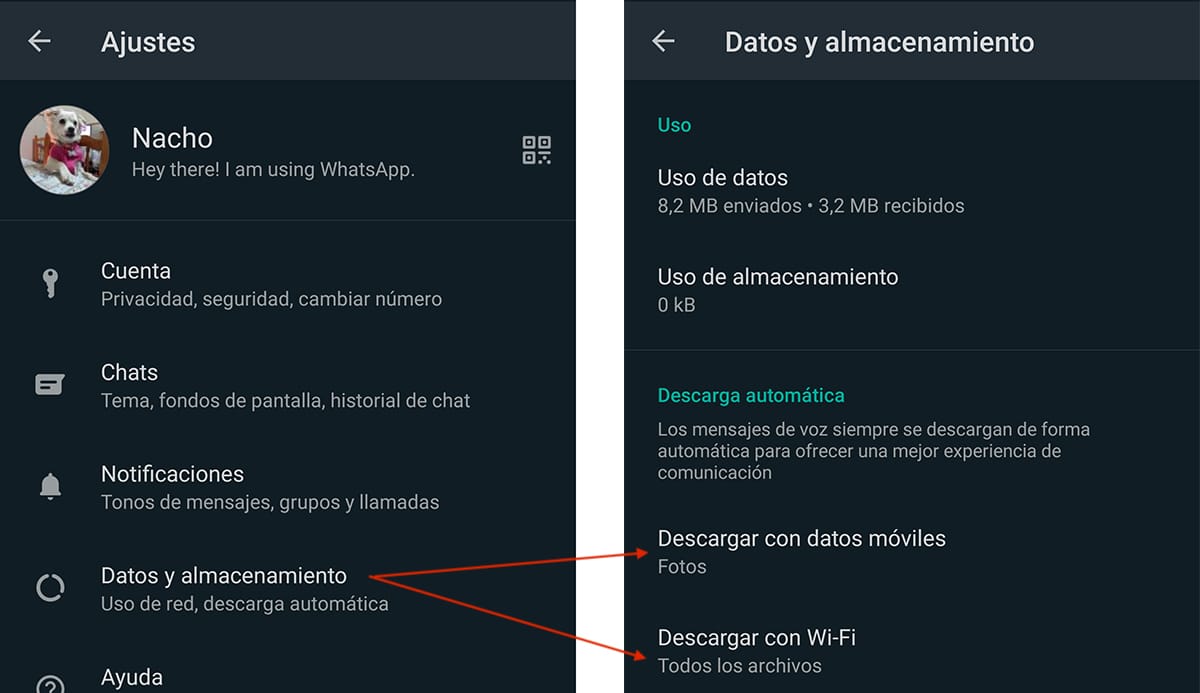
- Сначала мы получаем доступ к Настройки WhatsApp, нажав на три вертикальные точки, расположенные в правом верхнем углу приложения.
- В настройках нажмите Данные и хранилище.
- В разделе Автоматическая загрузка у нас есть два варианта
- Скачать с мобильными данными.
- Скачать через Wi-Fi.
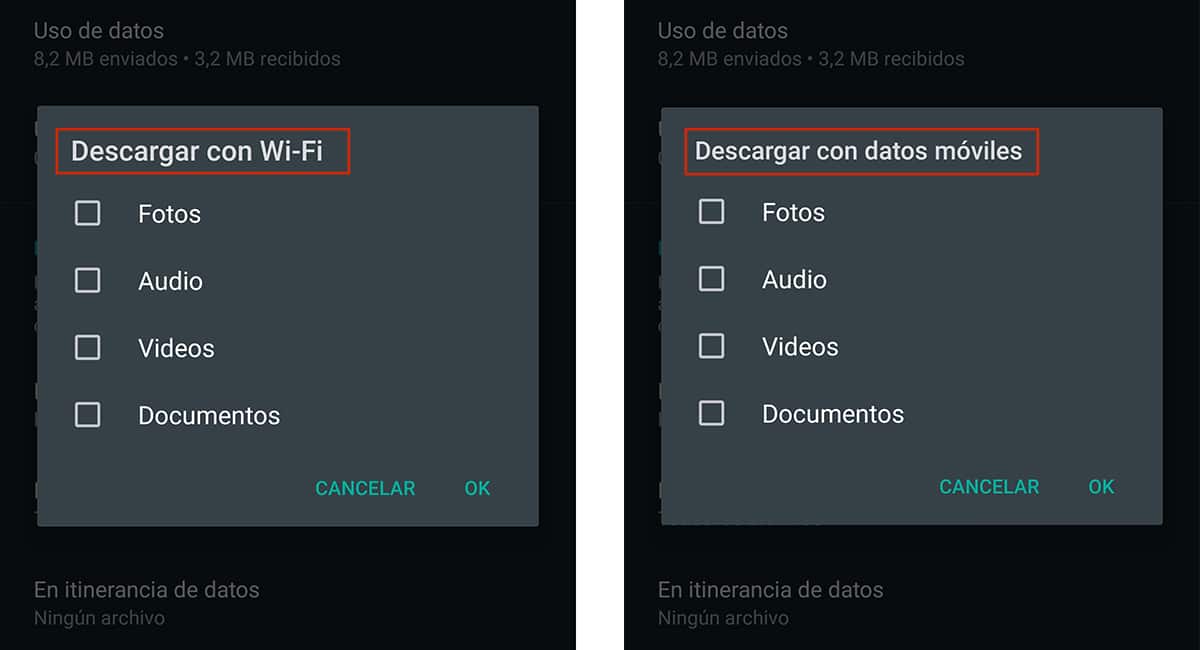
Чтобы отключить автоматическое сохранение, мы должны получить доступ к каждому из этих разделов и снять флажки: Фотографии, Аудио, Видео и Документы. WhatsApp не позволяет отключить автоматическую загрузку голосовых заметок, чтобы предложить лучшее качество обслуживания.
Этот тип данных не занимает много места Но если его использование очень распространено, оно может занимать большой объем места на нашем компьютере, поэтому мы всегда будем вынуждены проверять занимаемое ими пространство и удалять его с нашего устройства или перемещать контент на SD-карту.
Перенести WhatsApp на SD-карту
В Android 8 Google представила возможность переместить приложения на SD-карту которые мы установили на нашем устройстве, что позволяет нам предотвратить его быстрое заполнение приложениями, которые мы не планируем использовать очень часто, но мы хотим, чтобы они всегда были там.
Основная причина хранения приложения в системном хранилище — это скорость загрузки. Хотя карты памяти сегодня очень быстрые, скорость доступа к внутренней памяти намного выше, поэтому приложения всегда будут загружаться быстрее.
Проблема в том, что некоторые приложения мы не можем перенести на SD-карту. WhatsApp — один из них. Единственное решение, которое у нас есть, — это переместить все файлы, которые хранятся на нашем устройстве и которые поступают к нам из этого приложения, чтобы освободить свободное пространство, необходимое для правильной работы нашего оборудования.
Чтобы переместить папку WhatsApp, в Play Store у нас есть разные приложения, которые позволяют нам делать это быстро и легко, поэтому нам не нужно иметь много специфических знаний чтобы иметь возможность выполнить эту работу. Приложение, которое мы собираемся использовать, — это Files Go, файловый менеджер, который Google предоставляет нам бесплатно.
Разработчик: Google LLC
Цена: Это Бесплатно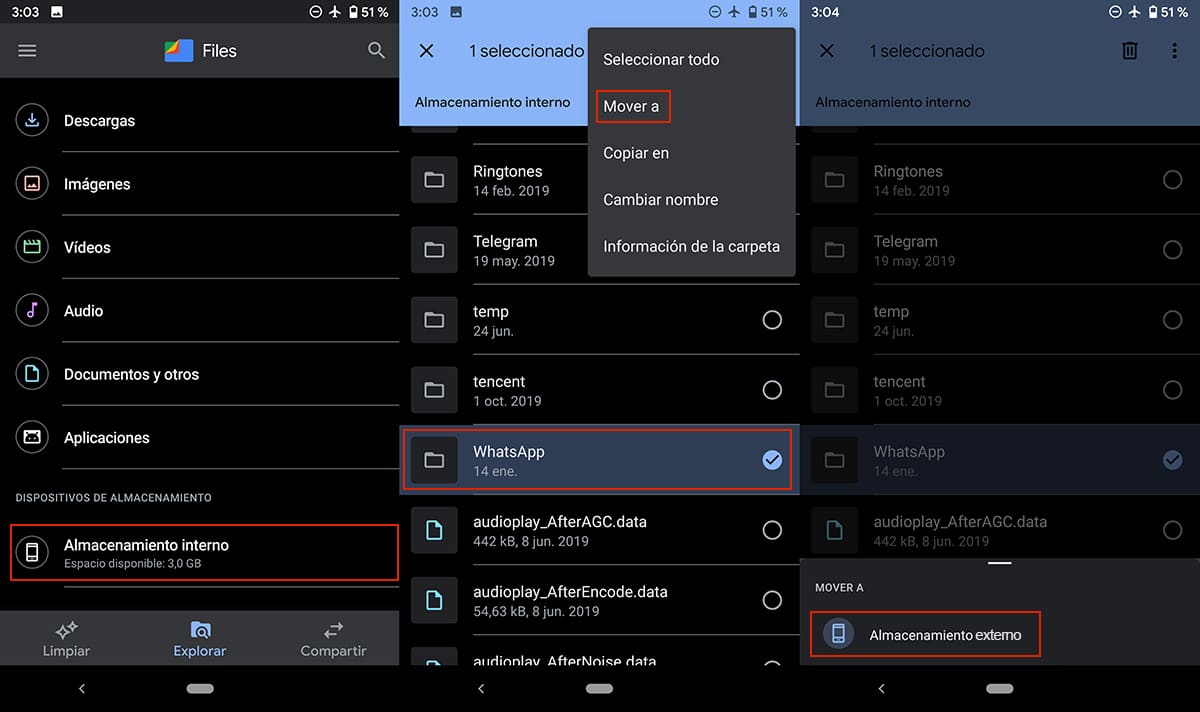
- После того, как мы загрузили и установили приложение, мы запускаем его и получаем доступ к вкладке Explorar.
- На вкладке «Обзор» мы получаем доступ к опции Внутренняя память, опция доступна в разделе устройства хранения данных, расположенный внизу.
- Далее ищем папку WhatsApp. Мы продолжаем нажимать на папку, чтобы выбрать ее, а затем нажимаем на три точки, расположенные вертикально в правом верхнем углу.
- Среди всех показанных вариантов мы выбираем Переместить в и выбираем Внешнее хранилище.
После того, как мы переместим папку WhatsApp и снова получим доступ к приложению, оно создаст новую папку с тем же именем, в которую мы вернемся. хранить все мультимедийные файлы, которые мы получаем через приложение.
Если мы не хотим постоянно повторять этот процесс, лучшее, что мы можем сделать, это отключить автоматическое сохранение получаемых нами мультимедийных файлов, как я объяснил на предыдущем шаге. Таким образом, если мы действительно заинтересованы в сохранении получаемого контента, мы можем сделать это вручную и сохраните его прямо в галерее нашего устройства.
Сколько места занимает WhatsApp на моем устройстве
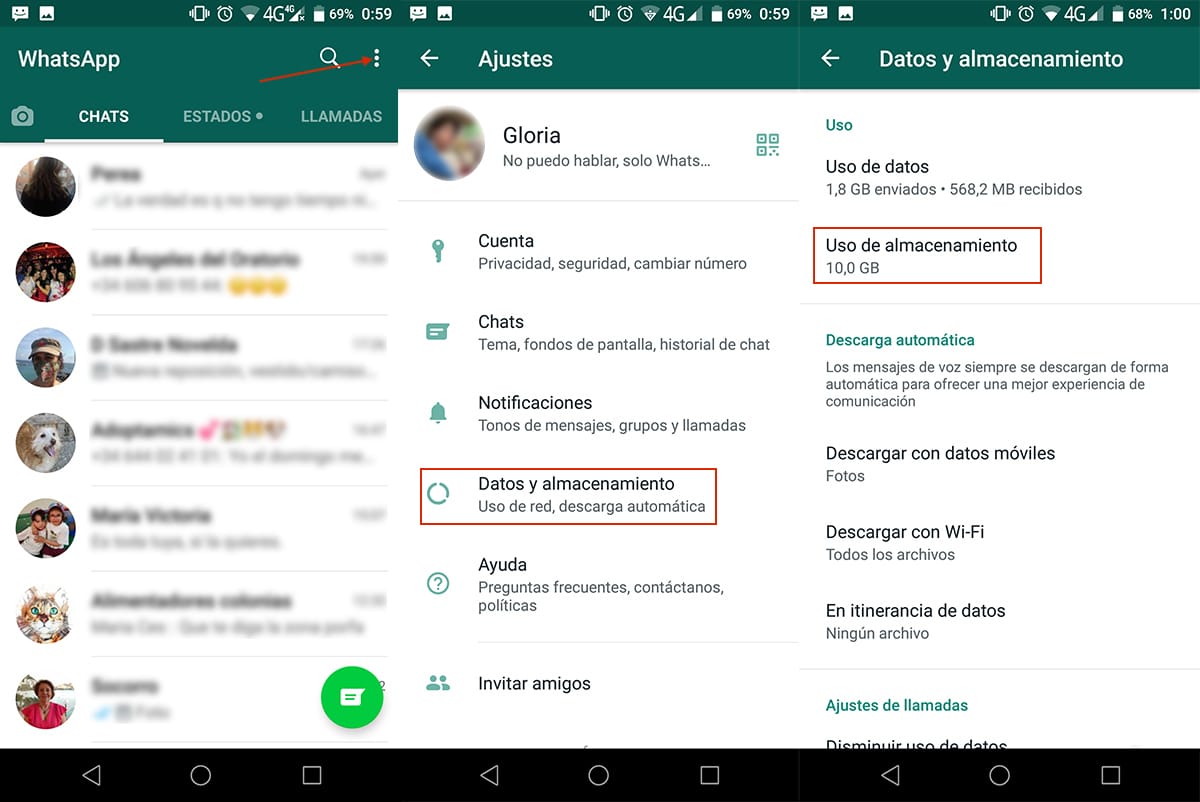
Знание того, какое пространство для хранения данных WhatsApp занимает на нашем смартфоне, позволит нам узнать, какие меры мы должны предпринять, чтобы избежать того, чтобы в будущем мы снова столкнулись с той же проблемой. Ниже я покажу вам шаги, которые нужно выполнить, чтобы узнать cСколько места занимает WhatsApp на нашем смартфоне?:
- После того, как мы открыли WhatsApp, мы должны нажать на три очка расположен в верхней правой части приложения.
- Далее нажмите на Настройки.
- В настройках нажмите Данные и хранилище.
- В разделе Использование>Использование хранилища будет отображаться пространство, занятое файлами, которые мы загрузили из WhatsApp. Если пространство велико, для его отображения потребуется несколько секунд.
Пространство, которое может занять наша копия WhatsApp, со временем может стать неприличным. В моем случае, как вы видите на картинке, это 10 ГБ, чушь настоящая.
Когда объем хранилища превышает ГБ, мы должны подумать не только о перемещении файлов, которые мы получаем на внешний диск, когда мы хотим их сохранить, но и о предотвращении автоматической загрузки всего содержимого на наше устройство.
Содержание статьи соответствует нашим принципам редакционная этика. Чтобы сообщить об ошибке, нажмите здесь.
Полный путь к статье: Мобильный форум » Социальные сети » Как перенести WhatsApp на SD-карту простым способом
Будьте первым, чтобы комментировать
Как перенести Whatsapp на карту памяти
Общаясь с друзьями и близкими при помощи популярного мессенджера периодически возникает надобность очищать внутреннюю память телефона от гор скопившихся файлов. По этому у пользователей смартфонов возникает вопрос как перенести whatsapp на карту памяти, чтобы очистить занятое пространство для других программ.

Основные причины переноса данных карту памяти
Вес самого приложения небольшой и составляет не более 50 мб, однако в процессе эксплуатации, и выходящих обновлений размер всех файлов может превысить 1 Гб. Если количество внутренней памяти на гаджете небольшое, то забитая память не позволит нормально функционировать программам и они будут постоянно вылетать. Также может начать подвисать сам аппарат. Причин для переноса данных несколько:
- забился кеш и начали вылетать программы;
- нужно установить что-то новое;
- пришли обновления системы, а места не хватает.
Так как официально переместить на карту памяти само приложение невозможно (по утверждениям разработчиков), можно только переместить место хранения файлов.
Настройка сохранений данных на карту памяти Android или iOS
Вводя в интернете запрос как сделать чтобы Ватсап сохранял на карту памяти пользователь руководствуется вескими причинами. Перенос файлов на флешку занимает немного времени и осуществляется в несколько этапов:
- заходим в настройки телефона;
- выбираем пункт “Хранилище”, в некоторых моделях может именоваться “Настройка содержимого”;
- отмечаем пункт “Хранилище по умолчанию” и выбираем карту памяти.
Теперь файлы будут сохранятся на флешке. Для переноса имеющихся файлов потребуется файловый менеджер поддерживаемый аппаратом:
- открываем корневую папку смартфона;
- находим ватсап;
- переносим папку вместе с содержимым на флешку.
В случаях, когда в истории сообщений не хранится ничего важного, можно через файловый менеджер удалить папку с мессенджером, на работу это не влияет.
Также можно зайти в настройки самого Ватсапа и включить автоматическую синхронизацию через облако:
- заходим в настройки;
- находим пункт “чаты”;
- заходим в раздел “Резервная копия”, и ставим галочку на перенос данных на карту памяти.

Перенос данных при помощи Lucky Patcher
Как сохранять файлы whatsapp на карту памяти при помощи сторонних программ, таким вопросом задается каждый пользователь, который столкнулся с проблемой нехватки места. Перенести данные при помощи программы легко, для этого выполняются следующие действия:
- скачиваем Лаки Патчер из проверенного файлообменника (не должно возникнуть вопросов о сертификации у гаджета);
- запускаем и ждем пока патчер просканирует внутреннее пространство телефона;
- находим Ватсап в списке высветившихся программ;
- кликаем на него и выбираем пункт переноса на карту памяти;
- ждем пока завершится действие;
- по завершению выходим из патча.

Проделав эти несложные манипуляции на смартфоне, можно освободить внутреннюю память без потери информации. Не стоит забывать о возможных последствиях такого переноса, возможны сбои в работе мессенджера. Все способы описанные выше действенны.
Как сохранить WhatsApp на карте SD
Когда память смартфона почти заполнена, можно сохранить WhatsApp на SD-карту. Есть некоторые трюки, которые позволяют восстановить пространство и продолжить использование устройства без больших головных болей. Если вы находитесь в такой ситуации, вместо того, чтобы хранить фотографии и видео в облаке и удалять их из телефона, вы можете перенести WhatsApp чаты и фотографии в SD память, чтобы освободить место на Android. WhatsApp, на самом деле, между сообщениями, фотографиями, видео и голосовыми заметками, может занимать несколько сотен мегабайт, если не несколько гигабайт, в памяти вашего мобильного телефона, таким образом, в конечном итоге засоряя его и делая не очень удобным в использовании.
Если вам щекотно и вы задаетесь вопросом, как сохранить WhatsApp на SD-карту, почувствуйте себя счастливчиком, что пришли в нужное место. Несмотря на то, что люди говорят, что вы не можете перенести приложение на SD карту из-за проблем с совместимостью и производительностью, это выполнимая (хотя и рискованная) операция, которую вы можете сделать без необходимости разблокировки устройства для получения привилегий root. Я имею в виду, намного менее сложные, чем ты можешь себе представить. И если вы действительно не хотите рисковать переместить WhatsApp на SD-карту, вы всегда можете решить вручную переместить медиа-файлы, такие как фотографии и видео, так что вы можете восстановить место на Android без каких-либо серьезных головных болей.
Как сохранить WhatsApp на карте SD
Если вы собираетесь сохранить WhatsApp на SD-карту, чтобы сэкономить место на вашем Android смартфоне, вы можете пойти двумя разными путями. Вы можете переместить все приложение на карту памяти, включая разговоры, базу данных, фотографии, видео и голосовые заметки. Кроме того, можно перемещать только мультимедийные файлы, не касаясь системных папок. Если вы хотите пойти по первому пути, рискованнее, но в состоянии освободить больше места в памяти, вам также понадобится ПК (лучше, если у вас есть Windows 10 на борту). Во втором случае вам понадобится только приложение для управления файлами (если у вашего смартфона его нет, вы найдете его в Google Play Store).
Однако, прежде чем сохранять WhatsApp на SD-карту, необходимо отформатировать SD-карту как внутреннюю память, чтобы ее можно было использовать в телефоне Android в качестве «расширения» родного дискового пространства. Это автоматическая операция. Все, что вам нужно сделать, это вставить карту памяти microSD в устройство, дождаться ее распознавания и из меню уведомлений выбрать Формат как внутреннюю память, а затем Формат. На этом этапе вы можете приступить к достижению своей первоначальной цели. Читайте дальше, чтобы узнать, как перенести WhatsApp на SD-карту, чтобы освободить место.
Индекс
- Автоматическая передача без корня
- ручной метод
Автоматическая передача без корня
Если вы решили сохранить WhatsApp на SD-карте без root, а затем использовать первый предложенный вариант, стоит помнить, что это может быть немного рискованно. Если что-то пойдет не так, вы можете потерять все чаты и средства массовой информации, отправленные и полученные на WhatsApp. Поэтому перед тем, как продолжить, убедитесь, что резервная копия WA на Диске Google была обновлена несколько минут назад, в противном случае запустите ее и подождите, пока она не будет завершена.
После того, как вы закончите эту предварительную проверку, давайте посмотрим, как сохранить WhatsApp на SD-карту. Подключите смартфон с операционной системой Android к компьютеру с операционной системой Windows с помощью кабеля передачи данных, откройте раздел «Мой компьютер» и найдите значок мобильного устройства в списке подключенных к компьютеру. Если вы не можете его найти, попробуйте разблокировать телефон и проверьте, запрашивает ли операционная система специальные разрешения. В этом случае разрешите возможность передачи файлов, чтобы вы могли «обращаться» с памятью мобильного телефона как с обычным носителем информации.
В этот момент перейдите по папкам, пока не найдете папку WhatsApp. Когда вы найдете его, скопируйте его полностью и вставьте в карту памяти microSD, которую вы ранее отформатировали как внутреннюю память. В целях безопасности скопируйте версию папки WhatsApp на жесткий диск компьютера, чтобы можно было восстановить ее в случае возникновения проблем. Завершите эти два шага, вернитесь в память смартфона, найдите папку WhatsApp и удалите ее. Наконец, вставьте microSD в смартфон и снова установите WhatsApp. Просто убедитесь, что вы пропустили поиск в чате.
ручной метод
Как я уже говорил, менее сложное и менее рискованное решение, позволяющее сохранить WhatsApp на SD-карту, заключается в перемещении папок, содержащих медиафайлы WhatsApp, вручную. Таким образом, вы оставите все остальное в основной памяти. В то же время вы освободите занятые гигабайты от отправленных и полученных медиафайлов.
Чтобы сохранить WhatsApp на SD-карту, все, что вам нужно — это Проводник файлов. Если у вас есть смартфон, то среди системных приложений вы должны найти файловый менеджер. Скорее всего, она будет называться «Архив», «Файловый менеджер» или «Файловый менеджер». Запустите это приложение и выполните поиск в папке WhatsApp. Внутри него вы найдете две подпапки: удерживайте палец нажатым на Медиа и нажмите кнопку Cut или Move. Потом возвращайся, до самой карты microSD. Здесь, нажмите пальцем в пустое место и коснитесь Пасты. Через несколько минут передача файла будет завершена, и вы освободите много места в памяти.
Автор Опубликовано Май 13, 2020
Свежие записи
- Как удалить историю задач в Windows 11
- Как сбросить параметры групповой политики Windows
- Как увеличить период возврата к предыдущей версии Windows
- Как отредактировать уже отправленное сообщение WhatsApp
- Групповые профили в Instagram: как их создать и зачем они вам нужны
Архивы
Рубрики
LeInfo — Blog di aiuto alla tecnologia di Andrea Lai P.IVA 02850490927 — Via de Pinedo 11/r Firenze
Contattaci — Privacy Change privacy settings