
Способы переноса WhatsApp с Android на Android
Если вы нуждаетесь в переносе WhatsApp с Android на Android – поздравляем, возможности есть! Подробно расскажем, как можно перекинуть данные с одного устройства на другое – следуйте инструкциям, все получится.
Резервная копия на Google Диске
Хотите знать, как перенести Ватсап с Андроида на Андроид, если вы приобрели или получили новенький девайс? Лишаться мессенджера и начинать работу по новой не хочется – поэтому нужно разобраться в возможностях копирования информации!
Опытные пользователи этой операционной системы знают, что информация со смартфона может копироваться на Гугл Диск – это удобное облачное хранилище, гарантирующее сохранность данных. Не забывайте зарегистрироваться в системе, иначе воспользоваться облаком не получится.
Перенос данных WhatsApp с Android на Android возможен с помощью резервного копирования. Как работает система? Вы выгружаете данные в облачное хранилище, затем авторизуетесь на другом устройстве – система автоматически загрузит скопированную ранее информацию.
Перейдем к делу. Чтобы перенести WhatsApp с Android на Android, сначала нужно включить опцию резервного копирования на старом девайсе – этот шаг пропустить нельзя, иначе данных попросту не будет.
Убедитесь в соответствии следующим условиям:
- На смартфоне нужно активировать учетную запись Гугл. Если ее нет – пройдите несложную регистрацию;
- Установите на смартфон сервисы Google Play (обычно они стоят по умолчанию);
- На телефоне достаточно свободного места для загрузки данных;
- Подключение к интернету стабильное, без срывов и отключений. Рекомендуем использовать соединение Wi-Fi, а не мобильный интернет во избежание расхода трафика.
Первый шаг в процессе переноса WhatsApp с Android на Android – создание копии на Гугл Диске. Работаем со старым устройством:
- Откройте мессенджер WhatsApp;
- Нажмите на три точки наверху и перейдите к пункту меню «Настройки» ;

- Войдите в раздел «Чаты» и нажмите на кнопку «Резервная копия чатов» ;


- Предварительно или после выберите подходящую частоту копирования – ежедневно, еженедельно или ежемесячно;

- Из открывающегося списка выберите подходящий подключенный аккаунт, куда будет сохраняться информация;

- Если профиль не подключен, нажмите на кнопку «Добавить…» и введите логин и пароль для авторизации;
- Выберите сеть, которая будет использоваться для переноса данных – вай-фай или мобильная.
Перенос данных WhatsApp с Android на Android можно осуществлять вручную, если вы не хотите работать с автоматическими настройками.
- Откройте настройки и перейдите к вкладке «Чаты» ;
- Найдите раздел «Резервное копирование» ;
- Нажмите на кнопку создания копии.

Теперь переходим непосредственно к ответу на вопрос, как перенести переписку WhatsApp с Андроида на Андроид. Берем в руки новый смартфон:
- Загрузите приложение WhatsApp из магазина программ Google Play Market;
- Откройте мессенджер и примите правила использования нажатием соответствующей кнопки;
- Введите номер телефона с правильным кодом страны и подтвердите с помощью кода, который придет СМС-сообщением;
- На экране возникнет предложение восстановления – ответьте согласием;

- Когда восстановление будет завершено, жмите «Далее».
Не забудьте, вы должны использовать тот же мобильный номер и учетную запись Гугла!
Вы смогли перенести WhatsApp с Android на Android – простой и доступный способ, которым можно пользоваться неограниченное количество раз. Кстати, этот метод также работает в рамках одного девайса при переустановке мессенджера.
Локальная резервная копия
На любом смартфоне хранятся данные использования приложения WhatsApp за последние семь дней – вы можете использовать нужную резервную копию. Мы хотим разобраться, как перенести сообщения WhatsApp с Андроида на Андроид – поэтому процесс немного усложняется.
Сначала возьмите в руки старый девайс:
- Перейдите во внутреннее хранилище смартфона;
- На карте памяти найдите папку мессенджера;

- Внутри нее есть директория с названием Databases ;

- Открывайте и ищите файл с самой «свежей» датой. Все файлы имеют вид «msgstore-ГГГГ-ММ-ЧЧ.1.db.crypt12»;

- Этот файл нужно перенести на компьютер – воспользуйтесь подключением с помощью шнура или иными способами.
Теперь вооружаемся новым смартфоном:
- Подключите его к компьютеру и закиньте файл в соответствующую папку внутреннего хранилища. Если на этом устройстве никогда не пользовались мессенджером, папку нужно создать;
- Перенесите скачанный ранее файл;
- Теперь установите приложение (или удалите и переустановите);
- Введите номер телефона и подтвердите личность с помощью кода из входящего СМС-сообщения;
- На экране появится предложение автоматического восстановления – нужно согласиться и дождаться окончания процедуры.
Альтернативный ответ на вопрос, как перенести историю WhatsApp на другой телефон Android, готов! Если вы не можете воспользоваться Гугл-аккаунтом по определенным причинам, можете восстановить данные из локальной копии. Немного сложнее, но выполнимо.
Дополнительные способы
Отдельно выделим другие инструменты, позволяющие осуществить перенос переписки. Смартфонов, работающих под управлением этой операционной системы, много – внутреннее меню отличается в зависимости от марки и модели.
Стоит сказать, что существуют специальные приложения отдельных производителей. Например:
- Smart Switch для Samsung;
- Mi Mover для Xiaomi;
- Phone Clone для Huawei .
Приложения работают исключительно на определенных смартфонах. Принцип действия максимально схожий:
- Установите программу на оба устройства;
- Соедините девайсы через беспроводное подключение – обязательно включите вай-фай;
- Выберите элементы, которые хотите передать – отметьте в списке галочками;
- Подтвердите передачу данных и ждите автоматического переноса.
Зная, как перенести Ватсап с Андроида на Андроид, не потеряв ни одного сообщения или файла, можно расслабиться. Даже если вы поменяете устройство, в любой момент сможете перекинуть нужные данные и вернуться к общению, не прерываясь на восстановление информации.
Локальная копия чатов WhatsApp на Xiaomi (Redmi): как найти, перенести и восстановить
Я всегда говорил, и говорить буду, что WhatsApp, как и почти любой другой продукт корпорации Meta, хоть и очень популярный, но крайне неудобный и ограниченный по функционалу. Ведь, кажется, что может быть проще и понятнее, чем создать локальную копию чатов, чтобы сохранить их или перенести на другое своё устройство. Эту функцию поддерживает и Viber, и Telegram без всяких проблем.
Но если вы пользуетесь WhatsApp, вы не сможете сделать резервную копию чатов с помощью инструментов мессенджера, потому что так решили разработчики.
Однако, выход есть, но придётся немного поработать руками.
Метод, который я опишу ниже, подходит для случаев, когда вам необходимо перенести резервные копии, которые хранятся локально, с одного смартфона на другой, причём, оба должны работать под управлением операционной системы Android. У меня нет на руках iPhone, поэтому я не могу проверить сработает ли этот метод с этим телефонов, но на Xiaomi он работает.
Где хранится локальная копия WhatsApp, как её найти и скопировать на другой смартфон
Приложение WhatsApp собственными силами способно создавать и резервировать копии чатов в облако Google, иных методов не предусмотрено. Это, кстати, странно, что, у Meta нет собственного облака для этого? Почему используется облачная инфраструктура конкурента? Вопросов больше, чем ответов.
Если вам этот метод не подходит, или вы не хотите авторизоваться на смартфоне под Google аккаунтом, можно использовать локальные копии из памяти телефона.
Приложение WhatsApp создаёт копии чатов автоматически, даже если не отправляет их в облако. Эти файлы лежат в одной папке, которую я покажу вам ниже.
Следуйте инструкции и у вас должно получиться перенести копии с одного телефона на другой.
Запустите на Xiaomi системное приложение «Проводник» , чтобы получить доступ к файловой системе. 
Переведите её в работу с файлами и папками . 
Найдите папку «Android» . 
Внутри должна быть папка «Media» . 
Далее нам нужна папка «com.whatsapp» . 
В ней будет одинокая папка «WhatsApp» . 
В следующем списке нас интересует «Databases» , именно внутри этой папки лежат локальные копии чатов переписки. Дальнейшие операции связаны с этой папкой. Для сохранности копий переместите её в другое место. Например, на компьютер, если вам так удобно или в другое место на смартфоне, где вам удобно хранить её, чтобы не забыть и не потерять. 
Теперь, предположим, вы хотите перенести свои чаты на другой смартфон Xiaomi. На втором телефоне установите из магазина приложение WhatsApp, но не запускайте его . Это важно, если запустите, локальные файлы перенести не удастся.
Теперь находите в проводнике, где установлено приложение, и копируйте в то же место папку «Databases» .
И только после копирования запускайте приложение. Обязательно укажите тот же номер смартфона, что и на предыдущем телефоне, чтобы приложение идентифицировало копии локальные чатов. После регистрации программа должна обнаружить чаты и спросить вас о необходимости восстановления из резервной копии, соглашайтесь с запросом.
Всё, теперь вы видите все те же чаты, с фото, голосовыми и прочим контентом, которые были на первом устройстве.
Релевантная информация:
- Как использовать WhatsApp на компьютере: полное руководство
- Как перенести WhatsApp с Xiaomi на iPhone
- Как перенести стикеры из Telegram в WhatsApp на Xiaomi (Redmi)
- Стоит ли пользоваться WhatsApp Plus на Xiaomi (Redmi)
- Как прочитать удаленные сообщения в WhatsApp на Xiaomi (Redmi)
Как перенести WhatsApp с Android на iPhone? Лучший способ
Блокировка соцсетей не повлияла на WhatsApp — мессенджер по-прежнему работает. Тем не менее, время от времени делать резервную копию данных всё же стоит. Возможно, в свете последних событий вы все же надумаете сменить iPhone на Android или наоборот, пока есть возможность купить смартфон. Для этого вам пригодится простое, но многофункциональное приложение для Mac или Windows. С помощью него сможете не только перенести WhatsApp на другой телефон со всеми данными, но и создать резервную копию на ПК и даже открыть ее при необходимости. Рассказываем, почему стоит пользоваться приложением iTransor for WhatsApp.
Перенести WhatsApp с Android на iPhone очень просто
Как перенести Ватсап с Андроида на Айфон
Для того, чтобы перенести WhatsApp с Android на iPhone вам понадобятся только два смартфона, а также ноутбук и приложение для переноса WhatsApp. Разобраться в нем не составит труда: смотрите, как это делается.
- Скачайте приложение iTransor for WhatsApp
- Выберите «Transfer WhatsApp between Devices».
- Подключите оба смартфона к ПК: Android переведите в режим USB-отладки, а iPhone разблокируйте и выберите «Доверять этому компьютеру».
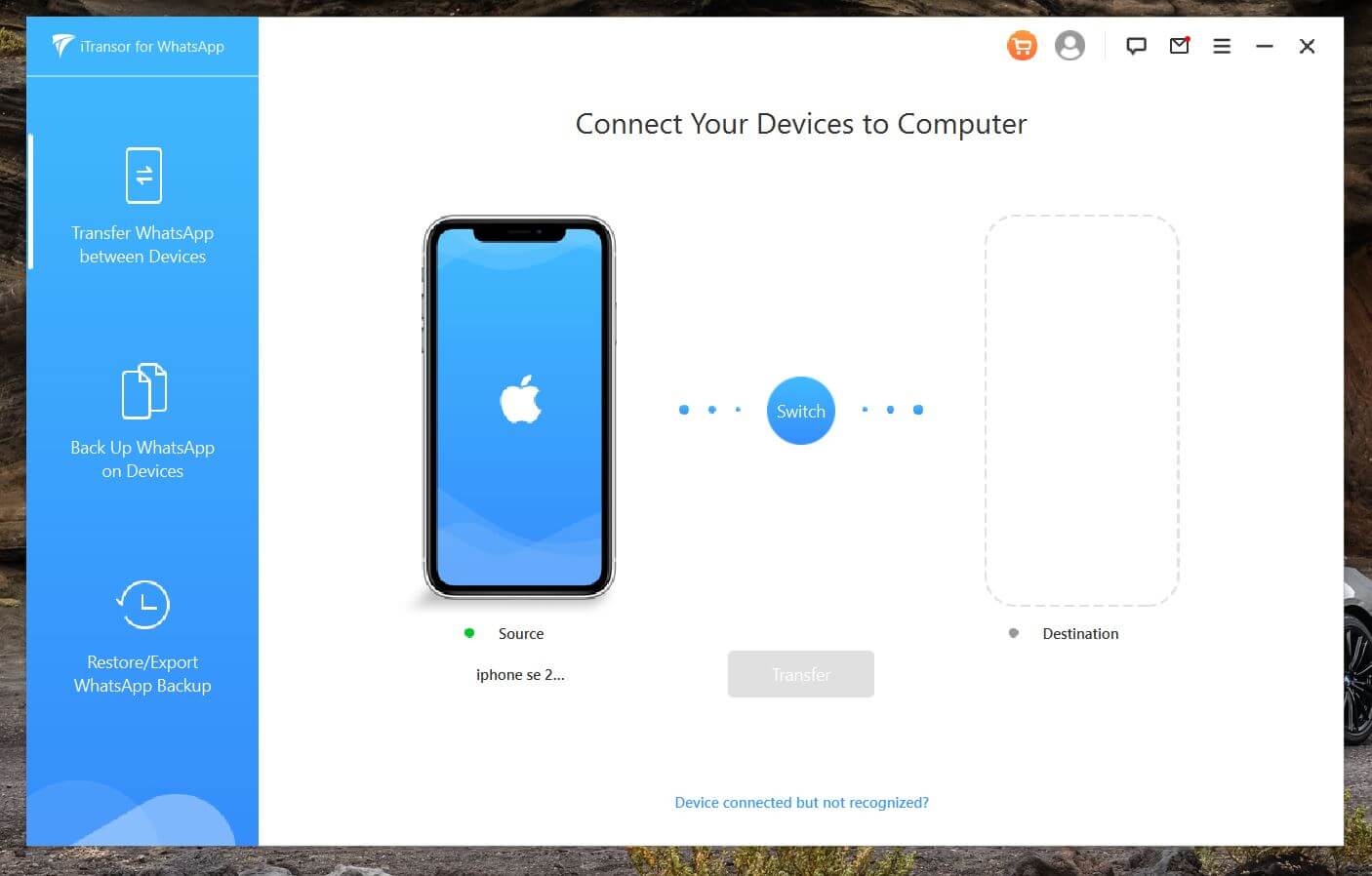
Подключаете оба смартфона и запускаете перенос. Все!
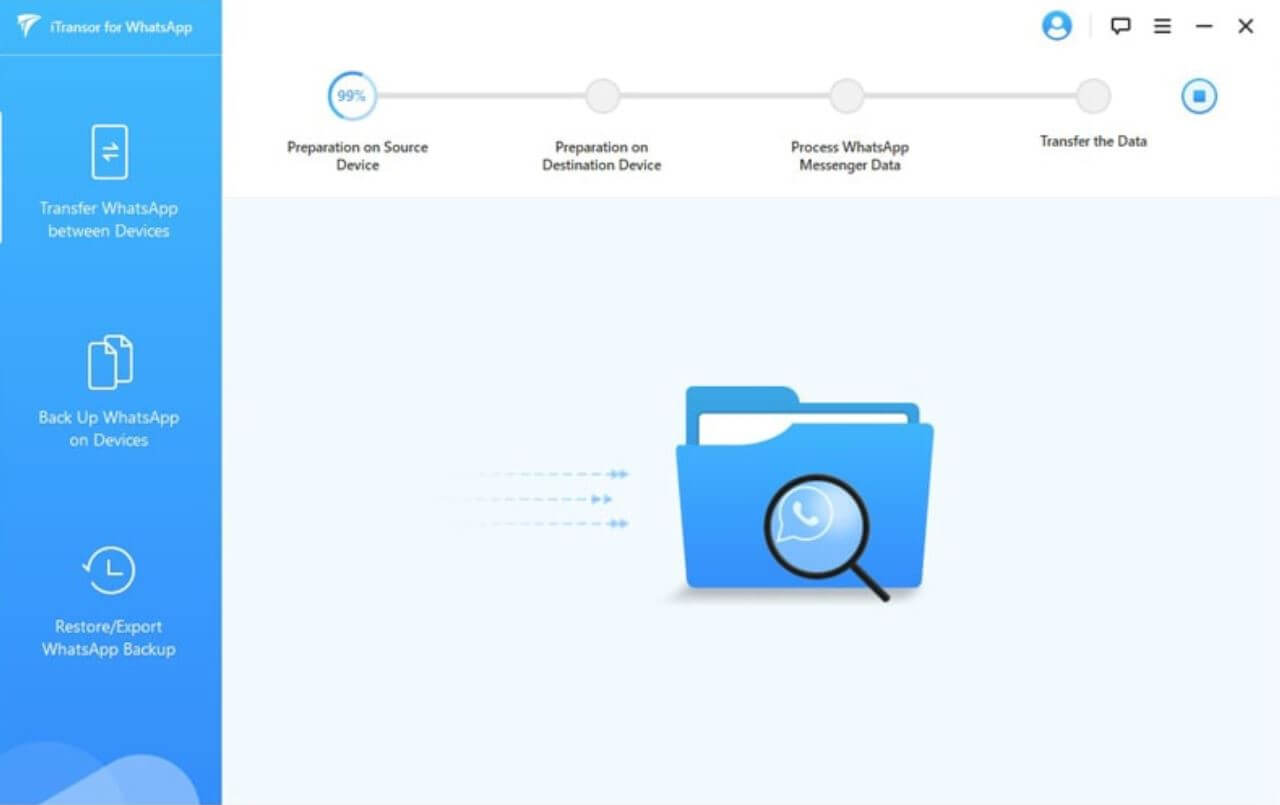
Перенос данных может занять некоторое время. Все зависит от объема данных в резервной копии
На всякий случай, вот вам небольшая видеоинструкция, чтобы не запутаться во время использования программы. В ней доходчиво объясняются все шаги.
Как создать резервную копию WhatsApp на компьютере
На мой взгляд, в нынешних реалиях доверять резервные копии облачным хранилищам — крайне сомнительная идея. Это касается и бэкапа iPhone, и WhatsApp. Поговорим о резервной копии WhatsApp: программа iTransor for WhatsApp позволяет спокойно создать резервную копию WhatsApp на компьютере. Можете открыть ее или восстановить на любое устройство. Вот как это делается.
- Зайдите в приложение iTransor for WhatsApp на компьютере;
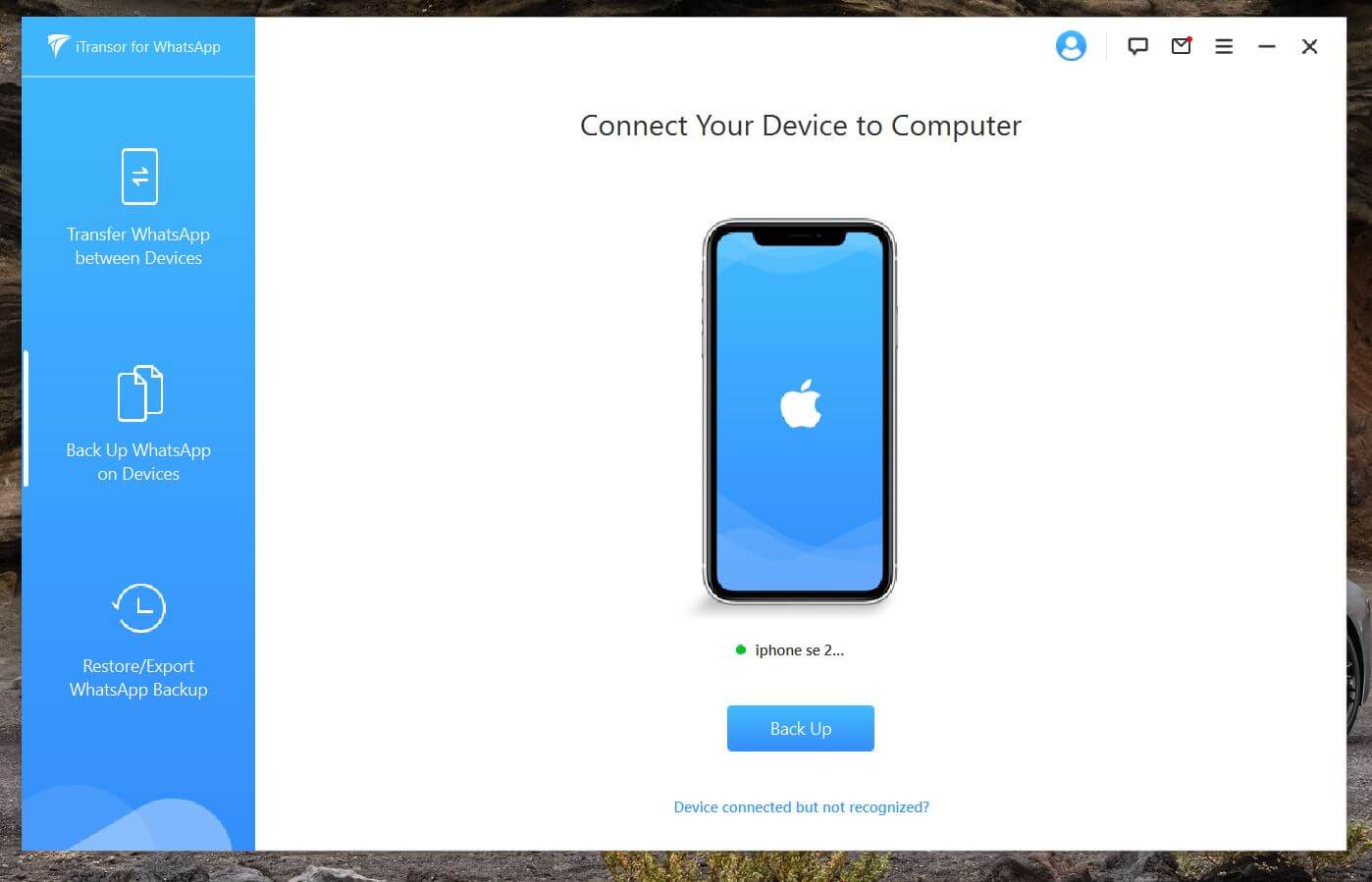
Резервная копия WhatsApp создается на этой вкладке приложения
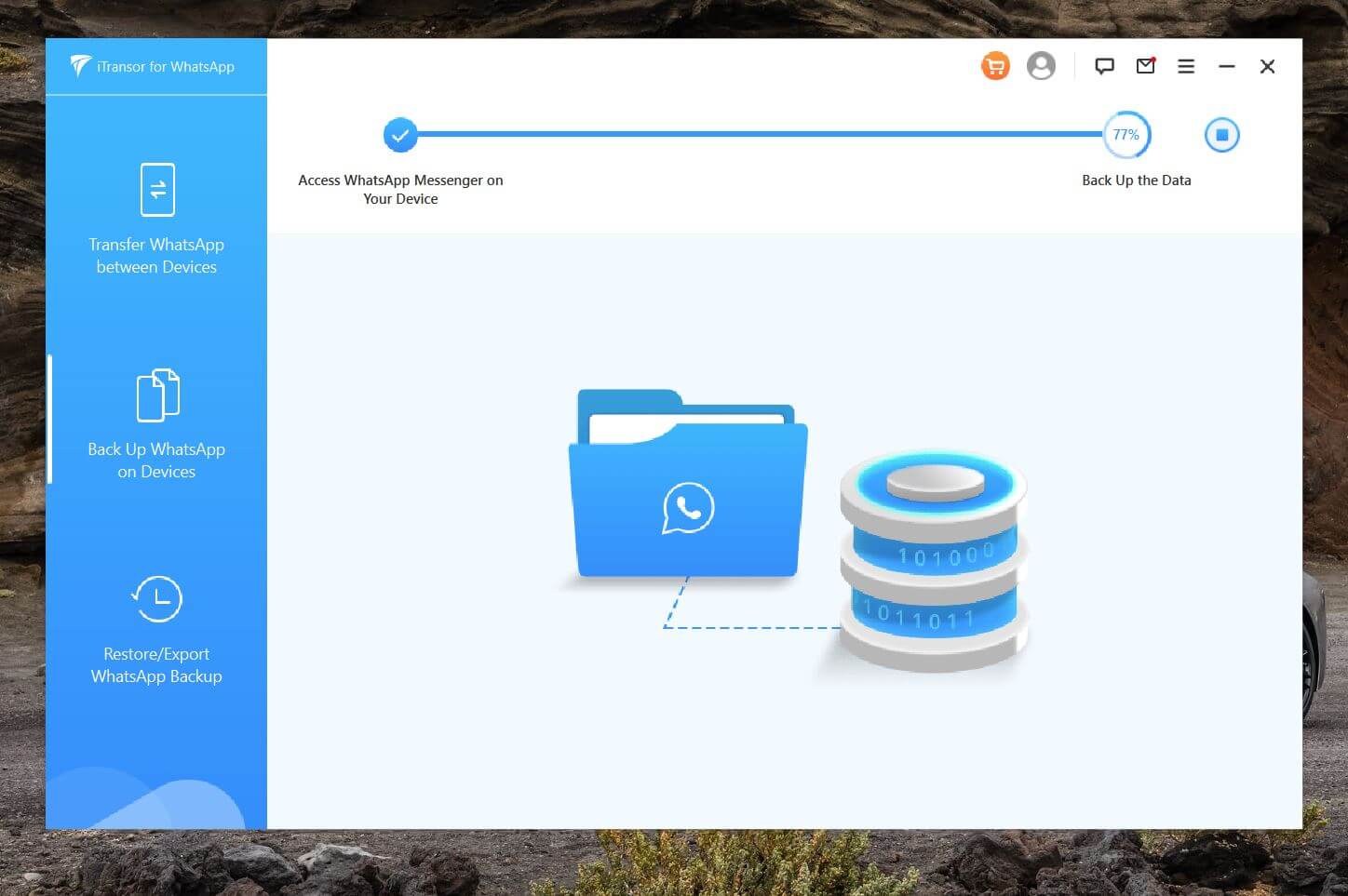
А вот так происходит создание резервной копии WhatsApp на ПК
Далее программа создаст резервную копию. Делается это очень быстро: мои данные объемом 4.2 Гб iTransor for WhatsApp обработал за 6-7 минут.
Как восстановить резервную копию Ватсап
Вы также можете найти резервную копию WhatsApp в памяти ПК или восстановить ее на новое устройство. Предыдущая функция удобна тем, что вы можете предварительно подготовить перенос данных, не имея нового смартфона на руках. Теперь же есть возможность просмотреть ее или восстановить в новый телефон более раннюю версию. Делается это очень просто.
-
Откройте приложение и подключите новый смартфон к ПК.
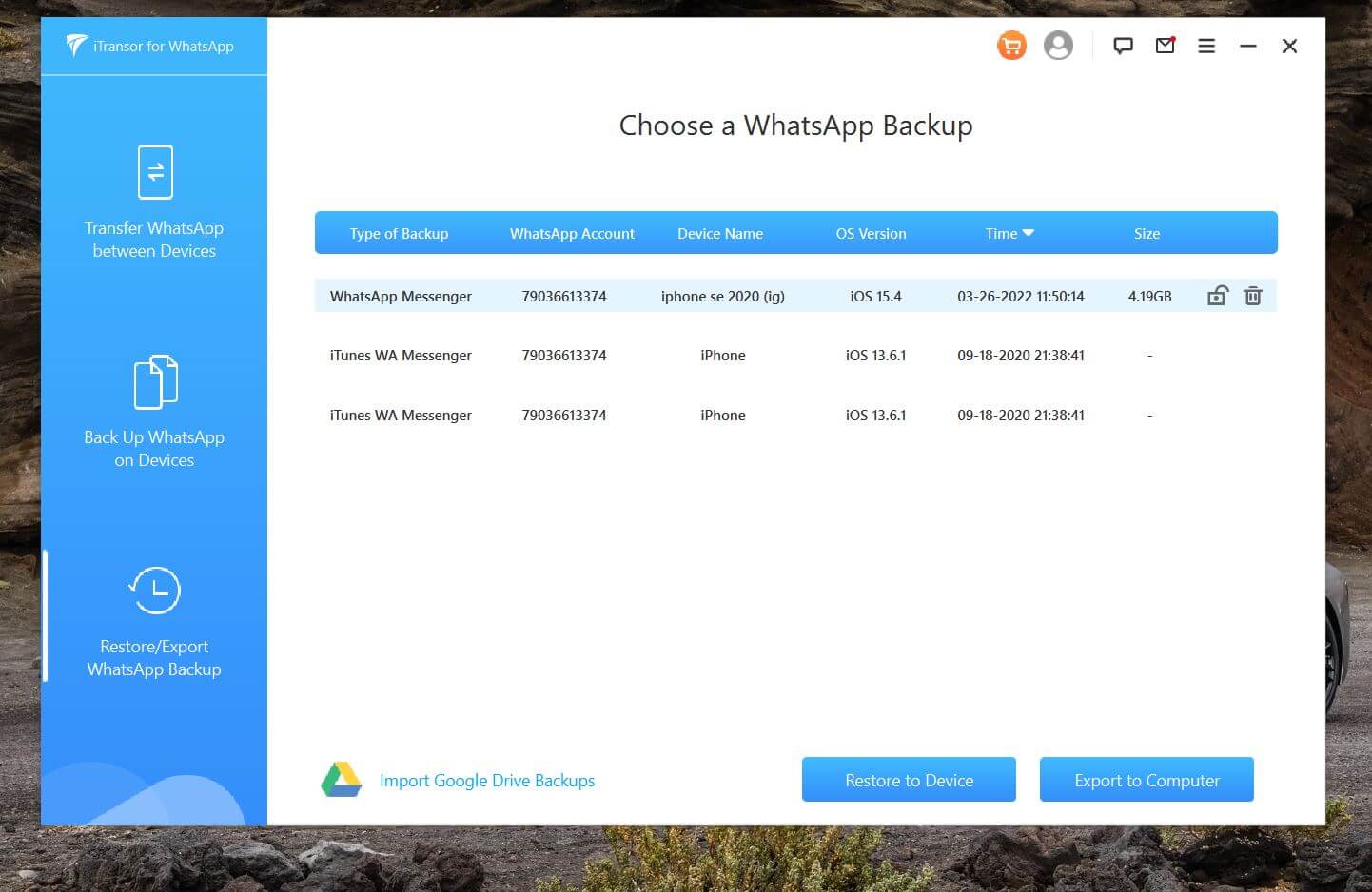
Программа находит все резервные копии, хранящиеся у вас на ПК, и предлагает их открыть
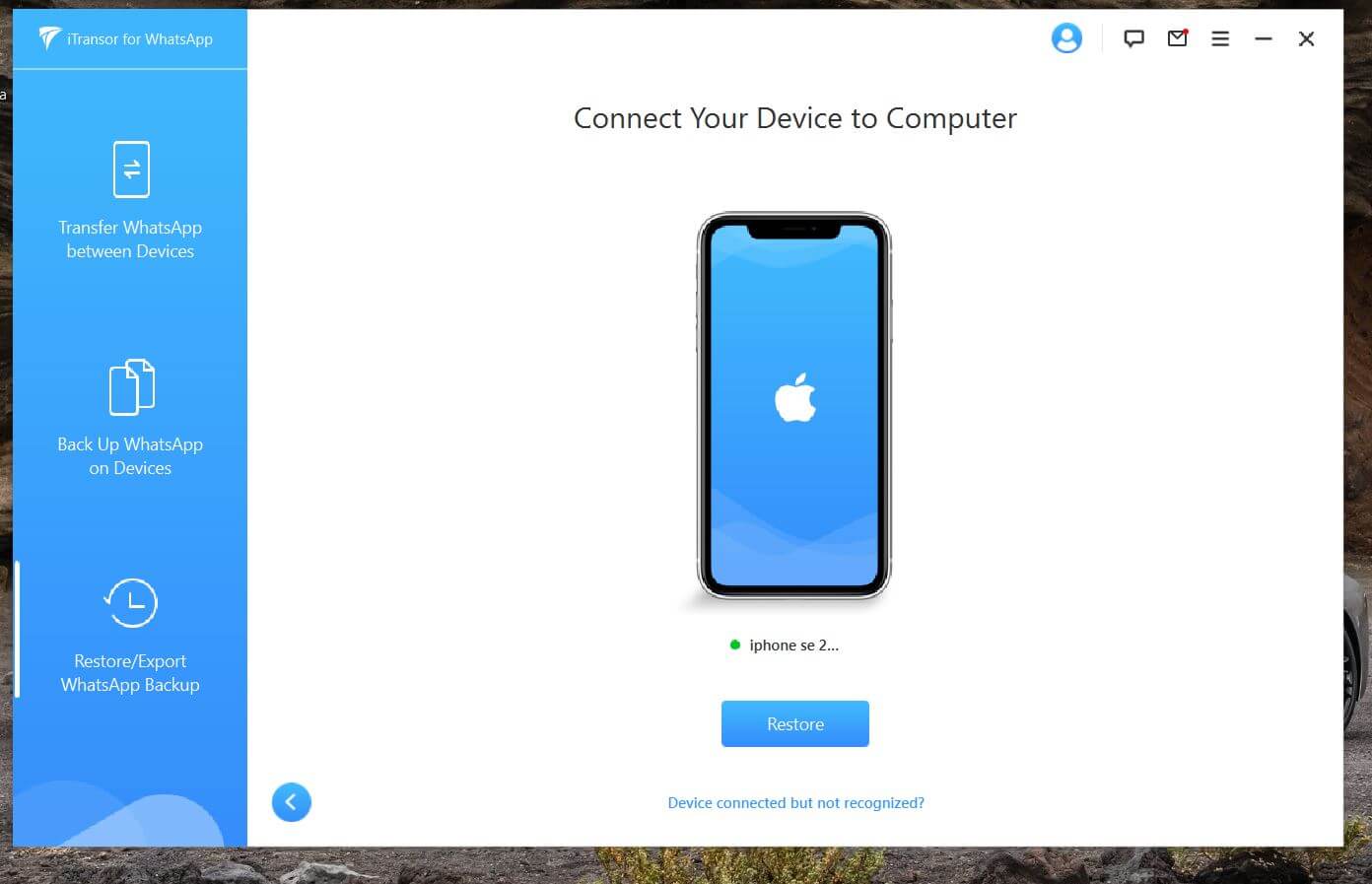
Нажмите кнопку «Restore», чтобы запустить процесс восстановления данных в новый телефон
Вы можете управлять резервной копией WhatsApp: программа позволяет поставить на нее пароль. Для этого нажмите на иконку замка рядом с резервной копией, придумайте и введите пароль, затем повторите ввод.
Как посмотреть резервную копию WhatsApp на компьютере
С помощью iTransor for WhatsApp вы можете создать резервную копию WhatsApp на ПК и просматривать ее в браузере и других программах, поддерживающих HTML. Все очень просто.
- Зайдите во вкладку «Restore/Export WhatsApp Backup»;
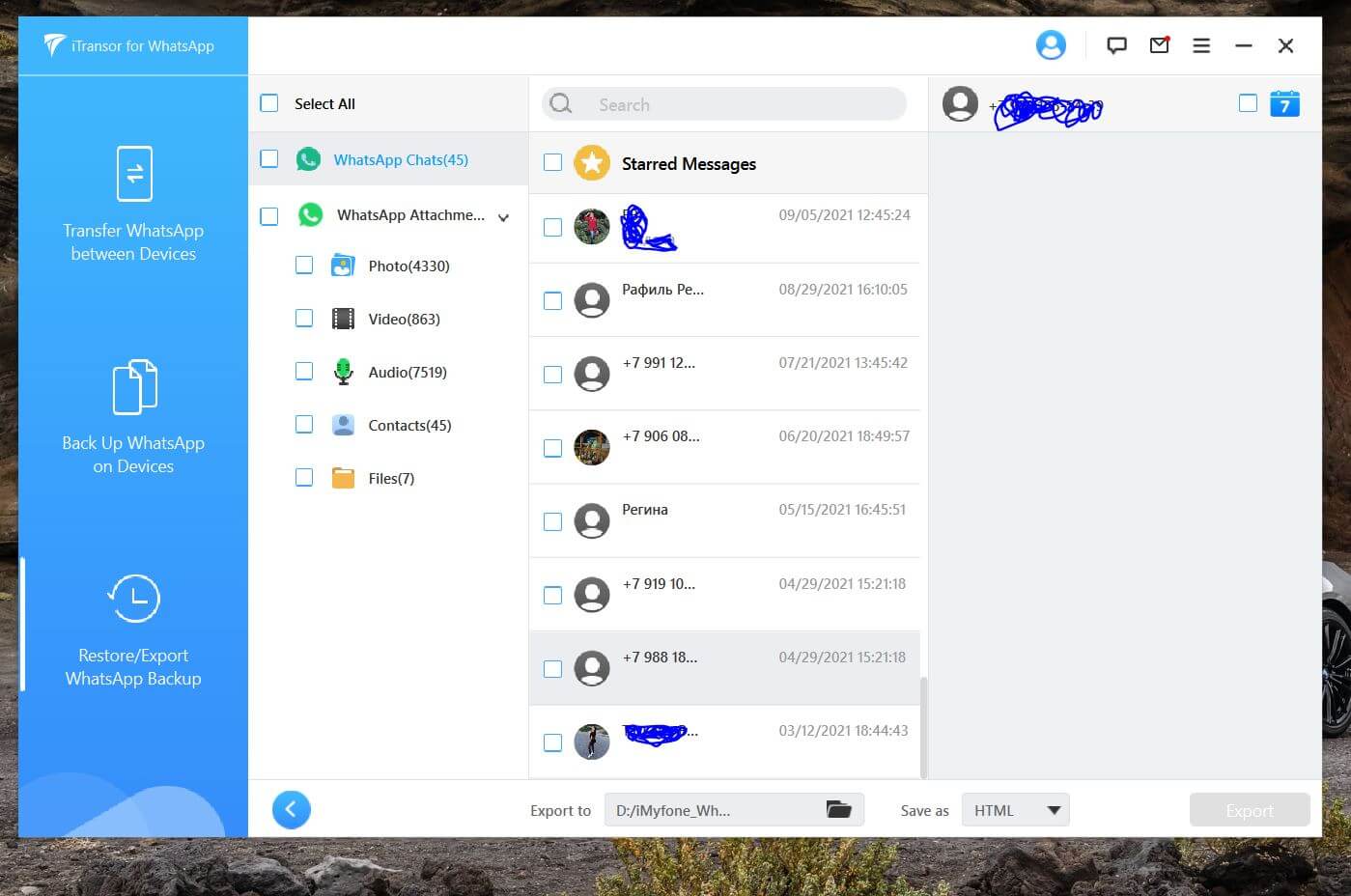
Таким образом, вы можете узнать обо всех бэкапах, хранящихся на вашем ПК
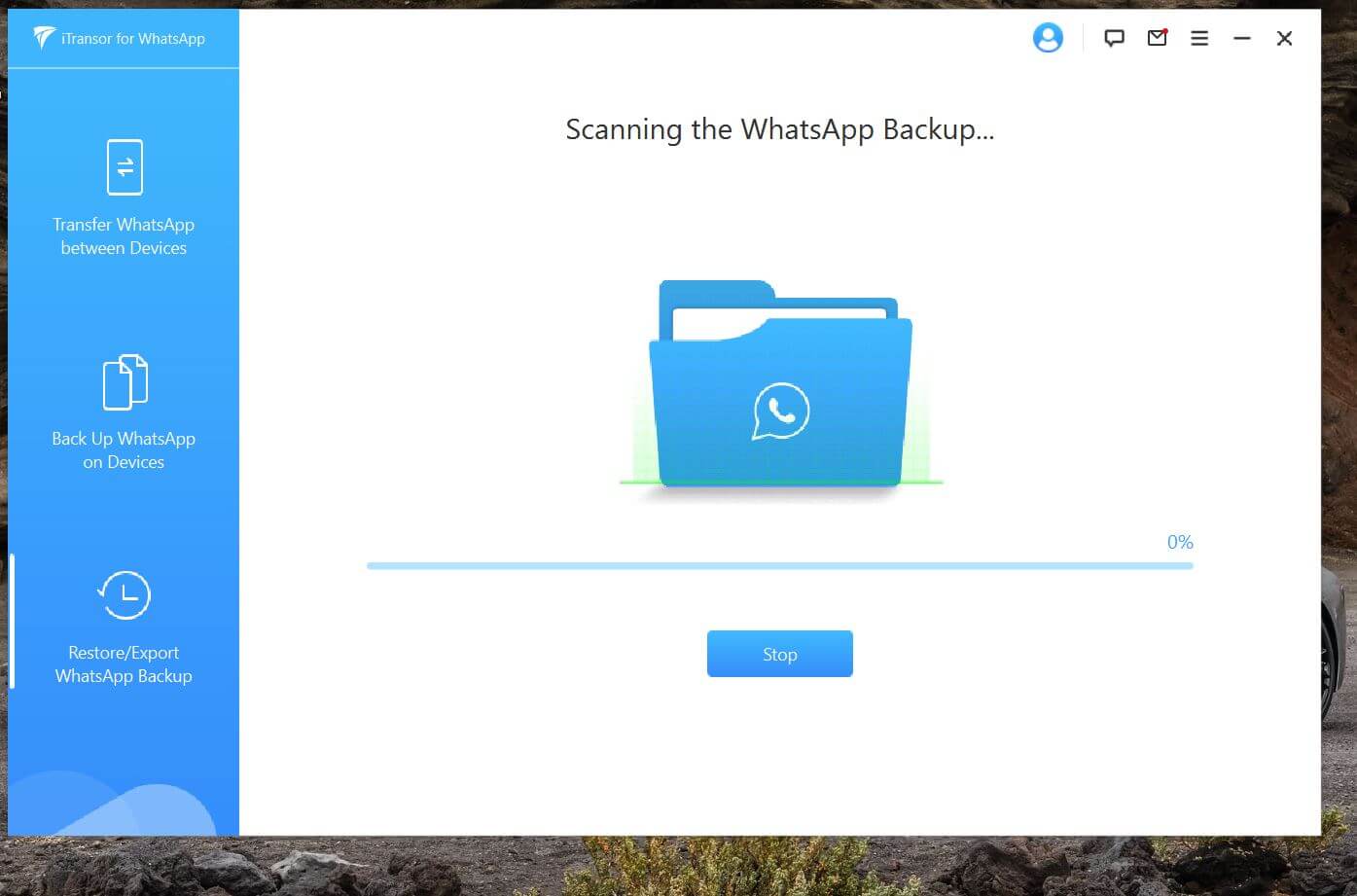
Программа ищет резервные копии, которые хранятся на вашем ПК
После этого программа откроет резервную копию WhatsApp: увидите чаты, а также вкладки с фото, видео, аудио и файлами. Выберите необходимый контент или отдельные чаты, внизу выберите место сохранения, а также формат: HTML — для браузеров, XLS — для Excel или PDF. Нажмите «Export».
iTransor for WhatsApp также позволяет восстановить резервную копию WhatsApp из Google Drive на iPhone.
Приложение iTransor for WhatsApp можно использовать бесплатно: в этом случае доступно создание резервной копии WhatsApp, просмотр резервной копии, а также поиск других бэкапов на вашем ПК. А вот перенос данных и восстановление резервной копии с ПК, а также экспорт данных чатов будет в профессиональной версии программы. Приложение обладает огромной функциональностью, поэтому оно точно стоит своих денег.
К сожалению, WhatsApp постоянно затягивает с внедрением функции переноса чатов с Android на iPhone, отдавая решение этой проблемы на откуп разработчикам. А iTransor for WhatsApp видится единственным выходом из этой ситуации.
Наши соцсети
Новости, статьи и анонсы публикаций
Как перенести whatsapp с xiaomi на xiaomi
Перенос сообщений WhatsApp между iOS ↔ Android
Внимание. Разработчики постоянно изменяют структуру и функционал приложений, поэтому инструкции переноса информации постоянно меняются. Пробуйте все варианты, которые расположены в шапке темы, но и они со временем могут стать нерабочими.
Официальная инструкция со множеством условий. https://faq.whatsapp.com
Неофициальная инструкция для переноса информации.
1. На Android читаем все сообщения (непрочитанные не перенесутся).
2. Удаляем все версии dr.fone, если они были установлены ранее.
3. Скачиваем с официального сайта бесплатную демо-версию dr.fone — выбираем WhatsApp Transfer и Backup WhatsApp Messages.
4. . Отключаем интернет и делаем бэкап с Android (демо-версия позволяет сделать это бесплатно).
Внимательно читаем все подсказки:
• включаем отладку по USB;
• отключаем бэкап чатов в GoogleDrive;
• создаём локальную копию чатов на телефоне.
После этого dr.fone поставит на телефон СВЕЖУЮ версию WhatsApp, игнорируя установленную на устройстве. В телефоне могут появиться две копии мессенджера, одна из которых будет переходить в маркет, а вторая — нормальная.
Далее:
• включаем в настройках доступ WhatsApp к диску;
• настраиваем и активируем мессенджер обычным способом;
• восстанавливаем чаты из резервной копии — программа должна скопировать все данные на ПК.
5. Заходим C:\Program Files (x86)\Wondershare\drfone\Addins\ (в рабочую папку программы) и копируем куда-либо папку SocialApps.
6. Отключаем интернет и ПОВЕРХ бета версии (а возможно и стоит её удалить как советуют в шапке) устанавливаем взломанную версию dr.fone (после установки содержимое кряк переносим в рабочую папку программы).
7. Заходим в ранее скопированную папку SocialApps и выполняем действия по скриншоту.
8. Подключаем iPhone с установленным WhatsApp, выбираем Restore Social App и восстанавливаем с резервной копии на ПК сообщения в iPhone
9. Ставим симкарту, активируем WhatsApp на iPhone, видим свои чаты.
Большое спасибо за инструкцию говорим boostere .
Ещё инструкции:
— от _Alek_ — говорим спасибо;
— от josh_ — говорим спасибо;
— от mvman — говорим спасибо;
— от kontrol — говорим спасибо;
— от maksimkat1 — говорим спасибо;
— от genius_kye — говорим спасибо;
— от [M]inimal — говорим спасибо;
— от danil_orlovv — говорим спасибо;
— от amokPDA — говорим спасибо;
— от mkuser — говорим спасибо;
— от Guser999 — говорим спасибо;
— от Snyaify — говорим спасибо;
— от maxiqxpmini — говорим спасибо.
Также у разработчика появился способ переноса переписки с WhatsApp Business.
Вся информация доступна на официальном сайте. WS drfone WhatsApp Business transfer
Сообщение отредактировал КараванН — 12.11.23, 20:35
Причина редактирования: обновление информации
Скрыть шапку
07.02.22, 07:56 | #682
●
Начинающий
Реп: ( 0 )
boostere, Спасибо большое! Всё получилось но с третьего раза).
07.02.22, 20:09 | #683
●
Активный
Реп: ( 0 )
Всех приветствую! Несколько дней курю мануалы и шерстю интернет. Пока ничего путного не нашел. Задача такая: перенести рабочий чат из ватсапе в телеграм. То что есть экспорт чатов из самого ватсапа — там ограничение по размеру 10 000 сообщений с медиафайлами или без медиа файлов порядка 40 000 сообщений. Таким способом экспорта данные перекидываются за последние пару недель, т.к. медиафайлов куча и все зараза важные) Чат с 2018 года весит пару гигов точно, фото больше 100 тысяч, доки и прочее. Можно ли благодаря этому способу закинуть данный чат в телеграмм с сохранением медиафайлов?
Заранее спасибо)
07.02.22, 21:06 | #684
●
Постоянный
Реп: ( 369 )
T@ngeiser,
конечно нет
1. не возможно идентифицировать юзеров
2. не возможно идентифицировать разметку
3. не возможно идентифицировать медиа и загрузить их на сервер
И главное — зачем это телеграму?
Чат, тем более деловой, без копии в надежном хранилище не может существовать более 1-2 дней
В серьезно все храните только в помойке? Ведь вы не имеете никакого, даже теоретического, контроля над сохраненными данными
Такие данные сразу должны синхронизироваться с локальными crm или более удобными хранилищами
Сообщение отредактировал t.r.o.n. — 07.02.22, 21:07