
Как очистить кэш в Opera и Opera GX
Opera и Opera GX — популярные многофункциональные браузеры, которые расширяют возможности просмотра. Однако, как и любой другой браузер, Opera хранит файлы кеша, чтобы быстрее загружать контент и улучшать работу в Интернете. Но когда эти файлы со временем накапливаются, они мешают браузерам работать должным образом. Вот как очистить кеш в Opera и Opera GX.
Оглавление

- Улучшенная производительность: со временем в кэше будут накапливаться устаревшие или ненужные файлы, влияющие на производительность браузера. Следовательно, когда вы очищаете кеш браузера Opera или Opera GX, это поможет браузеру обновить кеш и повысить его производительность.
- Защита конфиденциальности: файлы кеша могут содержать определенную конфиденциальную информацию, включая учетные данные для входа в систему, историю просмотров и личные данные. Если вы делитесь своим компьютером или используете общедоступное устройство, удаление истории поиска Opera вместе с кешем и файлами cookie защитит ваши данные от хакеров и трекеров.
- Решение проблем с веб-сайтом: иногда веб-сайты могут загружаться некорректно или отображать устаревший контент из-за проблем с кешированными файлами. Очистка кеша заставляет ваш браузер обновлять файлы кеша, потенциально решая любые проблемы с отображением или функциональностью, с которыми вы можете столкнуться.
- Доступ к обновленному контенту: Веб-сайты часто обновляют свой контент, включая изменения дизайна, новые функции или исправления ошибок. Если ваш браузер кэшировал более старые версии этих файлов, вы можете не увидеть последние обновления. Очищая кеш, вы гарантируете, что просматриваете актуальную версию веб-сайта, обеспечивая наилучшее взаимодействие с пользователем.
Важно отметить, что полная очистка кеша приведет к удалению ваших учетных данных и, таким образом, к выходу из веб-сайтов. Вам потребуется повторно ввести их при первом входе в систему.
Связанный : Как управлять Apple TV с iPhone
Удалить историю поиска в Opera или Opera GX
Самый простой способ очистить кеш браузера Opera, файлы cookie и все подобные данные заключается в следующем:
Примечание: Проверяйте, что вы удаляете, чтобы не потерять важные данные.
Шаг 1: Откройте браузер Opera и нажмите Ctrl + H, чтобы открыть страницу истории.
Шаг 2: Нажмите «Очистить данные просмотра» в правом верхнем углу.
Вы также можете открыть страницу истории, выбрав «Настройки» > «Конфиденциальность и безопасность» > «Очистить данные браузера».

Шаг 3: Выберите, что вы хотите удалить, а также временной диапазон.
Кончик: Чтобы получить расширенный контроль над данными, которые вы хотите очистить, нажмите «Дополнительно» и выберите нужные данные.
Шаг 4: После внесения всех необходимых изменений нажмите «Очистить данные».

Удалить куки в Opera на ПК
Помимо очистки кеша, вы можете выполнить следующие шаги, если вас интересует только очистка файлов cookie, чтобы остановить трекеры в Opera или Opera GX. Кроме того, вы можете выбрать Cookies перед очисткой истории браузера.
Шаг 1: Откройте веб-браузер Opera или Opera GX на вашем ПК.
Шаг 2: Нажмите значок настроек на боковой панели.

Шаг 3: Нажмите «Конфиденциальность и безопасность» на боковой панели и выберите «Файлы cookie и другие данные сайта».

Шаг 4: Выберите «Просмотреть все данные и разрешения сайта».

Шаг 5: Нажмите «Удалить все данные».

Шаг 6: Затем нажмите «Очистить», чтобы подтвердить удаление.

Вы также можете включить «Очистить файлы cookie и данные сайта при выходе из Opera», что, как вы можете догадаться, удалит файлы cookie в Opera или Opera GX после выхода из браузера.
Очистить файлы cookie определенного веб-сайта в Opera или Opera Gx
Если вы не заинтересованы в удалении файлов cookie и данных всех веб-сайтов, которые вы посещаете в Opera, и хотите сделать это только с определенным набором веб-сайтов, выполните следующие действия:
Шаг 1: Откройте Opera или Opera GX и нажмите значок настроек на боковой панели.
Шаг 2: Выберите «Конфиденциальность и безопасность» и нажмите «Файлы cookie и другие данные сайта».
Шаг 3: Нажмите «Просмотреть все данные и разрешения сайта».
Шаг 4: Теперь нажмите кнопку корзины рядом с сайтом, который вы хотите очистить от файлов cookie.

Шаг 5: Выберите Очистить, чтобы подтвердить
Opera также предлагает очистить определенный набор файлов cookie, связанных с веб-сайтом. Для этого нажмите стрелку вниз рядом с веб-сайтом и нажмите кнопку корзины, а затем нажмите «Очистить» для подтверждения.
Очистить кэш в Opera или Opera GX для Android и iPhone
Opera и Opera GX также являются популярными веб-браузерами среди пользователей смартфонов. Как и его собратья на ПК, мобильные варианты сталкиваются с проблемами производительности из-за раздувания кеша и трекеров, отслеживающих ваши действия в Интернете с помощью файлов cookie. Вот как вы можете избавиться от них на устройствах iOS и Android.
Связанный : Как массово удалить приложения Android и освободить место для хранения
Способ 1: удалить кэш из настроек Opera на iOS и Android
Шаг 1: Откройте Opera или Opera GX на своем смартфоне.
Примечание: В Opera GX вам нужно нажать на логотип Opera.
Шаг 2: Коснитесь своего профиля и нажмите «Настройки».


Шаг 3: Нажмите «Конфиденциальность и безопасность» и выберите «Очистить данные».


Шаг 4: Выберите информацию, которую хотите очистить, и нажмите «Очистить данные».
Кончик: Вы также можете открыть вкладку «Дополнительно» и выбрать, какие данные вы хотите очистить.

Вы также можете выбрать «Очистить данные при выходе» на странице «Конфиденциальность и безопасность», что гарантирует удаление всех ваших данных после завершения сеанса. На странице также можно выбрать, какие данные следует очистить при выходе из браузера.
Способ 2: очистить кэш приложения Opera на Android
Помимо возможности очистить кеш и данные в Opera или Opera GX в приложении, пользователи Android также могут выбрать другой способ выполнения того же действия. Вот как:
Шаг 1: Откройте «Настройки» и нажмите «Приложения».

Шаг 2: Выберите Управление приложениями, а затем Opera или Opera GX.


Шаг 3: Нажмите «Очистить данные». Здесь вы можете выбрать между:
- Управляйте пространством: Это перенаправит вас в хранилище Opera, где вы сможете выбрать «Стереть все данные». Вы также можете перейти к управлению пространством> настроить данные, которые вы хотите очистить, и выбрать «Очистить данные».
- Очистить кэш: Это только очистит кеш приложения. После того, как вы выберете это, вам нужно нажать OK для подтверждения.


Поскольку несколько OEM-производителей Android предлагают разные скины, названия параметров и их положение могут различаться в зависимости от вашего устройства.
Часто задаваемые вопросы об очистке кэша в Opera или Opera GX
1. Удаляет ли очистка кеша вирусы?
Очистка кеша браузера не удаляет вирусы или вредоносные программы непосредственно с вашего компьютера. Кэш браузера — это набор временных файлов, в которых хранятся данные о посещенных вами веб-сайтах в изображениях, сценариях и таблицах стилей. Между тем, вирусы и вредоносные программы — это вредоносные программы, которые заражают вашу операционную систему или определенные файлы и не могут быть удалены, если вы не используете антивирус.
2. Удалятся ли пароли при очистке кеша?
Очистка кеша браузера не удаляет пароли напрямую. Кэш браузера в первую очередь хранит временные файлы, связанные с посещаемыми вами веб-сайтами, такие как изображения, сценарии и таблицы стилей. С другой стороны, пароли обычно хранятся отдельно в диспетчере паролей браузера или в файлах cookie. Однако, если вы очистите все данные браузера или файлы cookie, это также может привести к удалению паролей.
3. Как я могу ускорить свой браузер?
Помимо очистки кеша и данных браузера, вы можете отключить расширения браузера, обновить Opera и, среди прочего, уменьшить количество открытых вкладок. Если он по-прежнему работает медленно, вы также можете проверить наш список самых быстрых браузеров для вашей системы.
Не прекращайте просмотр
Opera — удивительный браузер с множеством функций. Однако чрезмерное накопление файлов кеша может нарушить работу вашего браузера. Следовательно, с нашим руководством по очистке кеша в Opera или Opera GX вы сможете решить все эти проблемы и получить отличный опыт.
Очищаем кэш и историю в Opera GX
Несмотря на то, что Opera GX имеет кучу собственных уникальных фишек, он сохранил способы управления и настройки своего «предка». Да, тут мы видим схожее меню настроек и управления, методы изменения некоторых характеристик, ну, и самое главное – общий ресурс для загрузки и установки обновлений. И теперь я подробно объясню, как можно очистить в Opera GX историю, кэш и куки.
Очистка истории в Opera GX
Чтобы очистить историю, можно пойти разными путями – через раздел «История» или напрямую к утилите очистки.
Первый – сначала я открываю соответствующий раздел. Жму на кнопку настроек и управления с изображением фирменного логотипа браузера в левом верхнем углу. Затем перехожу в раздел «История» и в нем выбираю соответствующий пункт. Есть путь куда проще – просто нажать на комбинацию Ctrl + H.

Открываю меню управления, нахожу в нем пункт «История» и открываю нужную утилиту
Далее в правом углу будет кнопка «Очистить история» — кликаю по ней.
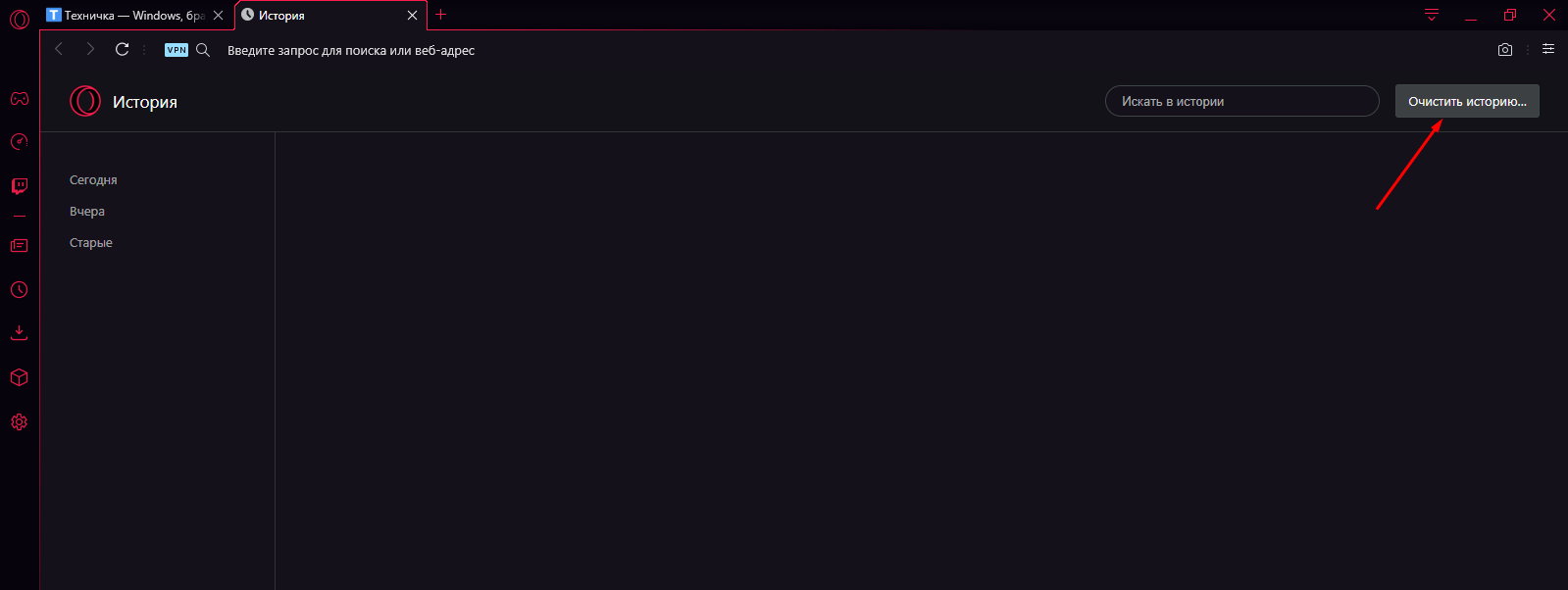
В правом углу будет кнопка «Очистить историю» — жму по ней
В новой вкладке откроется раздел с настройками и утилитой для очистки истории посещений. Выбираю нужный мне период (за все время), отмечаю галочкой «история посещений», потом жму на кнопку «Удалить данные».
Второй путь как раз начинается с этого момента. В нем вместо длительного перехода к списку посещенных сайтов можно просто нажать на комбинацию клавиш Ctrl + Shift + Del или выбрать элемент «Очистить историю посещений» в вышеуказанном меню.
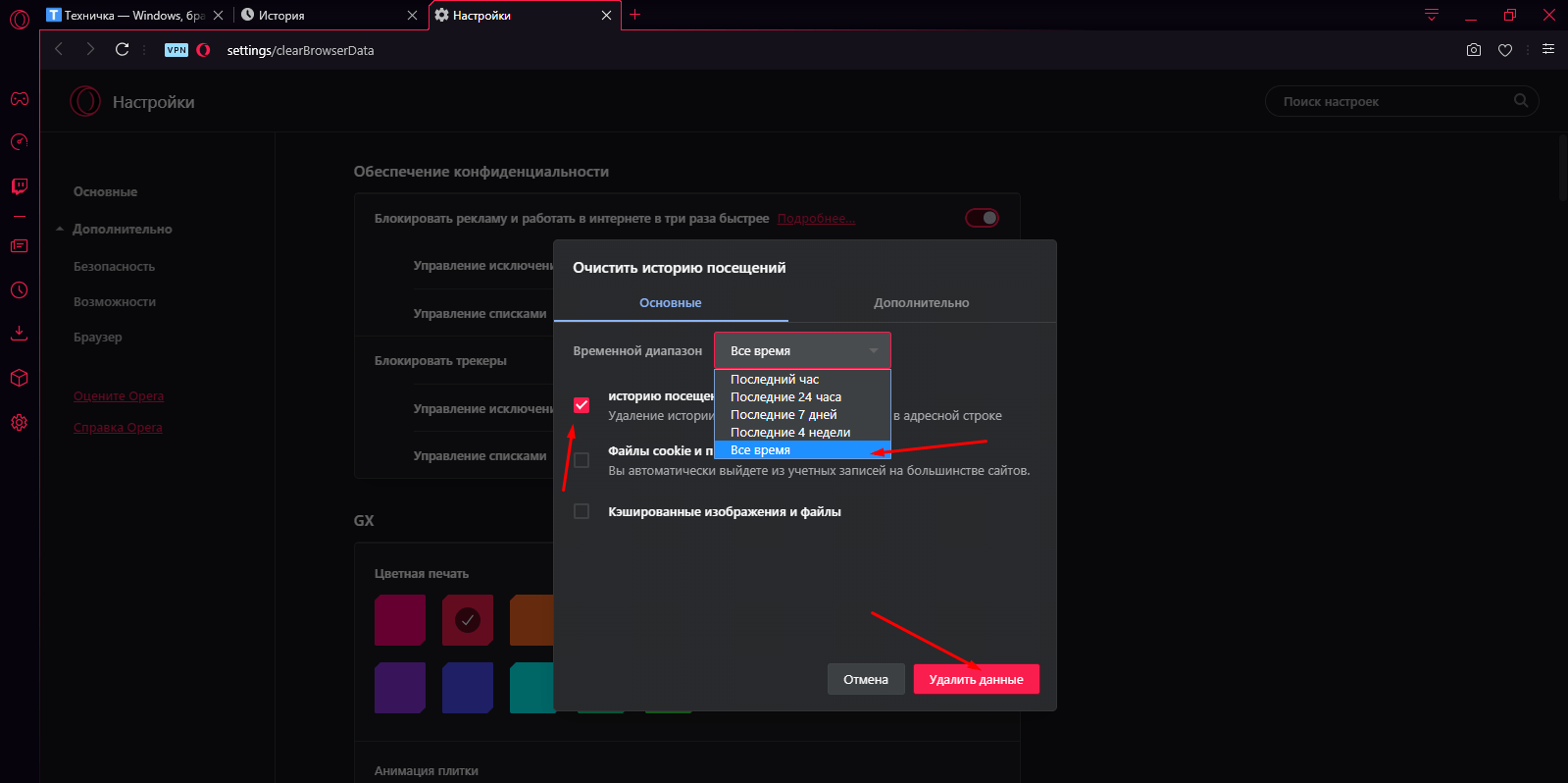
Отмечаю период, затем элемент «история посещений», затем удаляю ее
Это все происходит во вкладке «Основные». А вот если перейти в дополнительные, там можно отметить и историю загрузок.
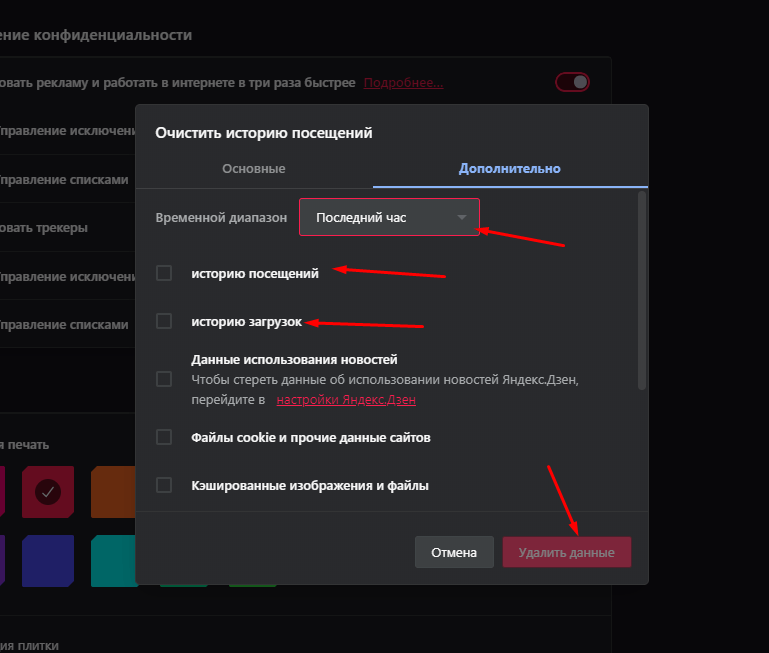
Во вкладке «Дополнительно» можно изменить параметры очистки и «зацепить» историю загрузок
Очистка кэша и куки
Для очистки кэша и куки в Opera GX используется тот же инструмент, с помощью которого я удаляла историю. Тут уж ходить вокруг да около не буду – сразу нажимаю на комбинацию клавиш Ctrl + Shift + Del, и в списке отмечаю галочкой пункты «Файлы cookie и прочие данные сайтов», а также «Кэшированные изображения и файлы», указываю период, потом кликаю по кнопке «Удалить данные».
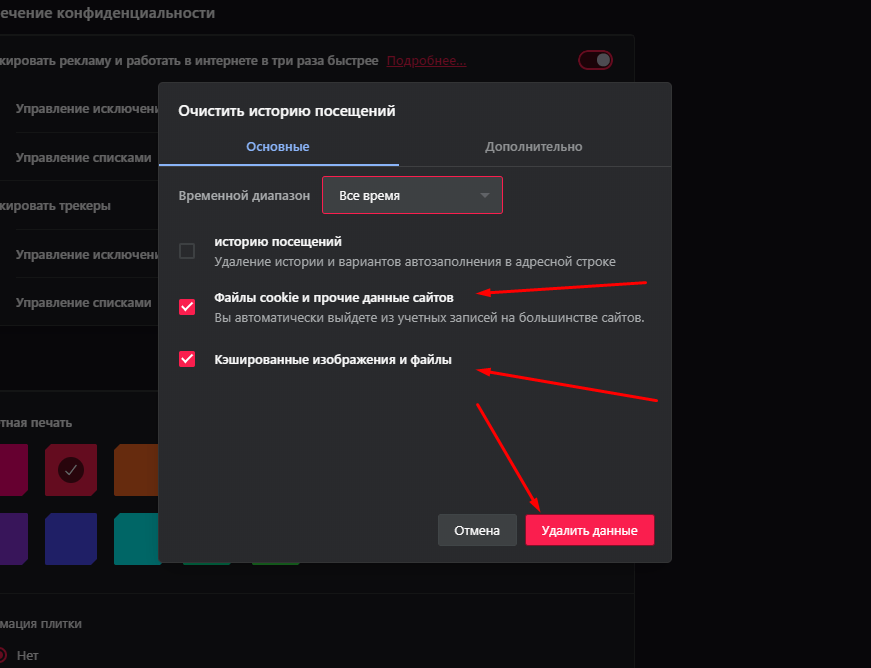
С помощью того же инструмента возможно очистить кэш и куки
Альтернативный способ очистки кэша и куки в браузере Opera GX – специальное расширение. Пример – SimpleClear, доступный для скачивания с официального сайта расширений Opera .
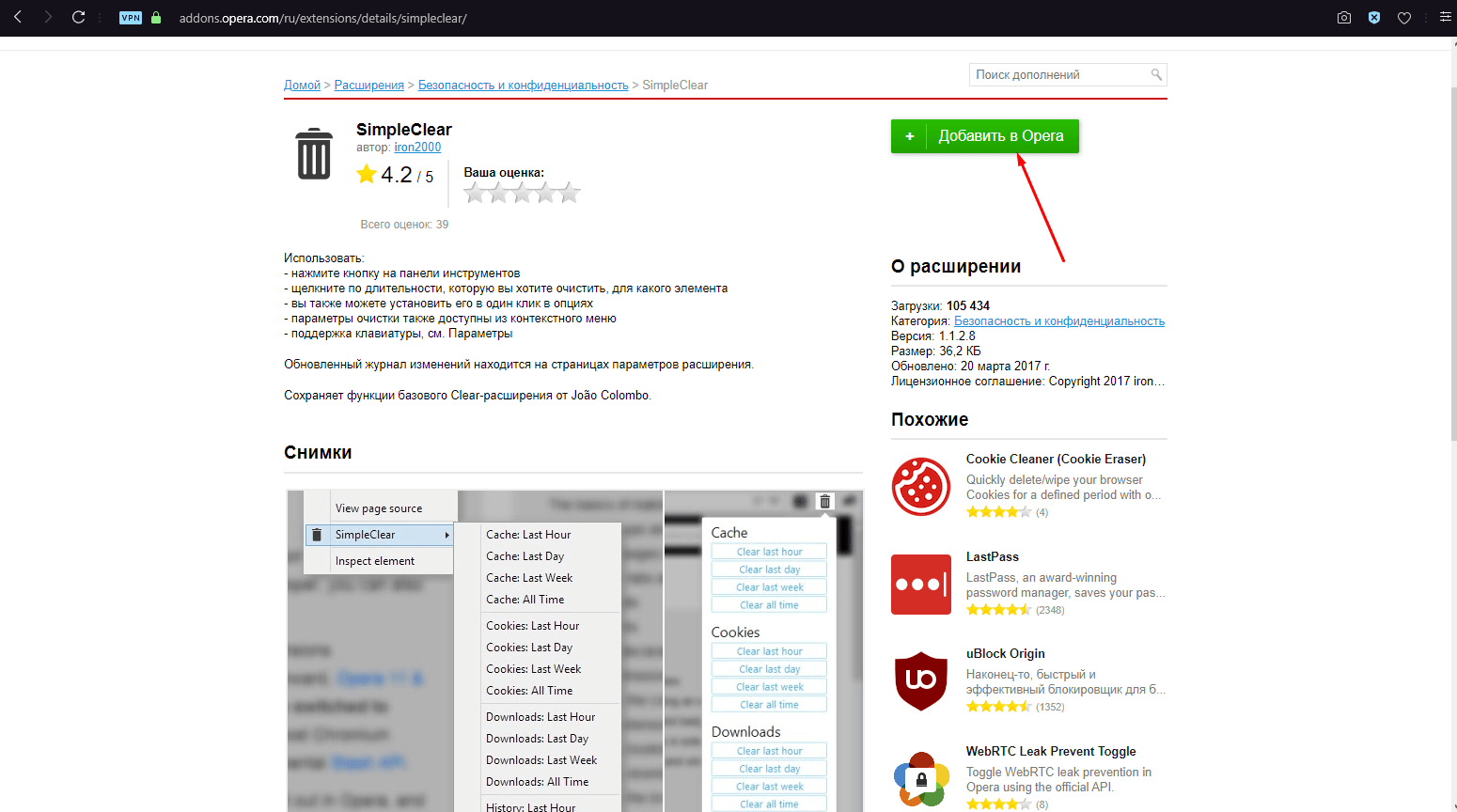
Можно также скачать расширение с сайта Opera Addons
Заключение
Для очистки кэша, куки и истории используются те же инструменты, что и в стандартном браузере Opera. При необходимости можно скачать и использовать стороннее расширение. Все примеры достаточно эффективны и удаляют данные полностью как за весь период пользования приложением, так и за определенный его промежуток.
Очищаем кэш и историю в Opera GX
Несмотря на то, что Opera GX имеет кучу собственных уникальных фишек, он сохранил способы управления и настройки своего «предка». Да, тут мы видим схожее меню настроек и управления, методы изменения некоторых характеристик, ну, и самое главное – общий ресурс для загрузки и установки обновлений. И теперь я подробно объясню, как можно очистить в Opera GX историю, кэш и куки.
Очистка истории в Opera GX
Чтобы очистить историю, можно пойти разными путями – через раздел «История» или напрямую к утилите очистки.
Первый – сначала я открываю соответствующий раздел. Жму на кнопку настроек и управления с изображением фирменного логотипа браузера в левом верхнем углу. Затем перехожу в раздел «История» и в нем выбираю соответствующий пункт. Есть путь куда проще – просто нажать на комбинацию Ctrl + H.
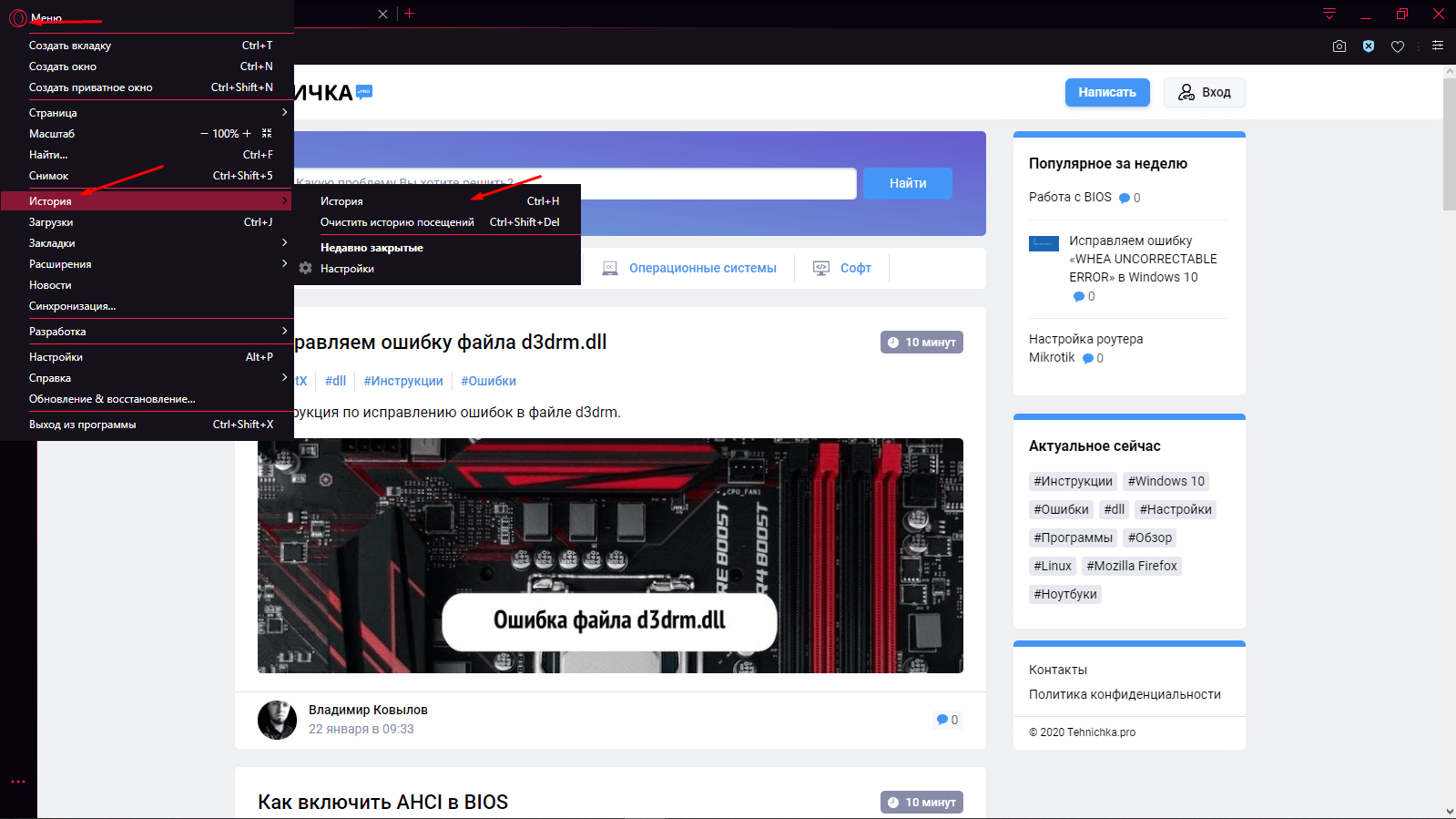
Открываю меню управления, нахожу в нем пункт «История» и открываю нужную утилиту
Далее в правом углу будет кнопка «Очистить история» — кликаю по ней.
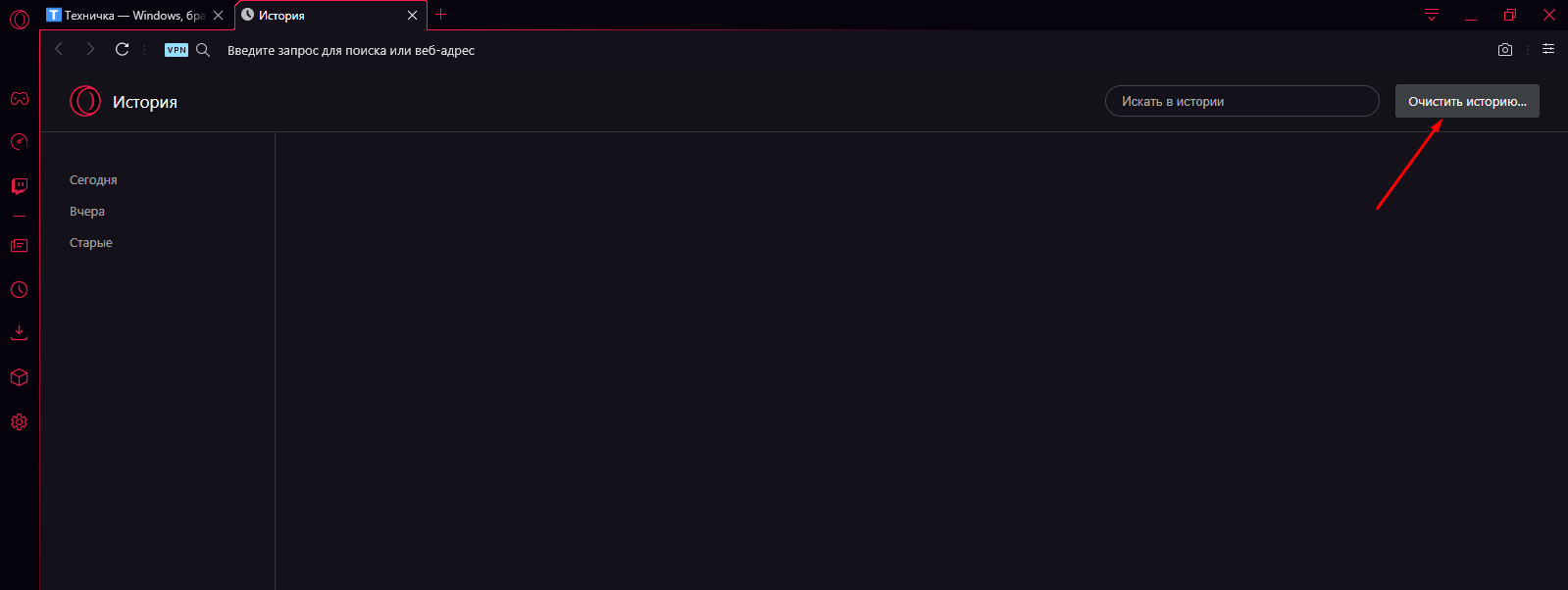
В правом углу будет кнопка «Очистить историю» — жму по ней
В новой вкладке откроется раздел с настройками и утилитой для очистки истории посещений. Выбираю нужный мне период (за все время), отмечаю галочкой «история посещений», потом жму на кнопку «Удалить данные».
Второй путь как раз начинается с этого момента. В нем вместо длительного перехода к списку посещенных сайтов можно просто нажать на комбинацию клавиш Ctrl + Shift + Del или выбрать элемент «Очистить историю посещений» в вышеуказанном меню.
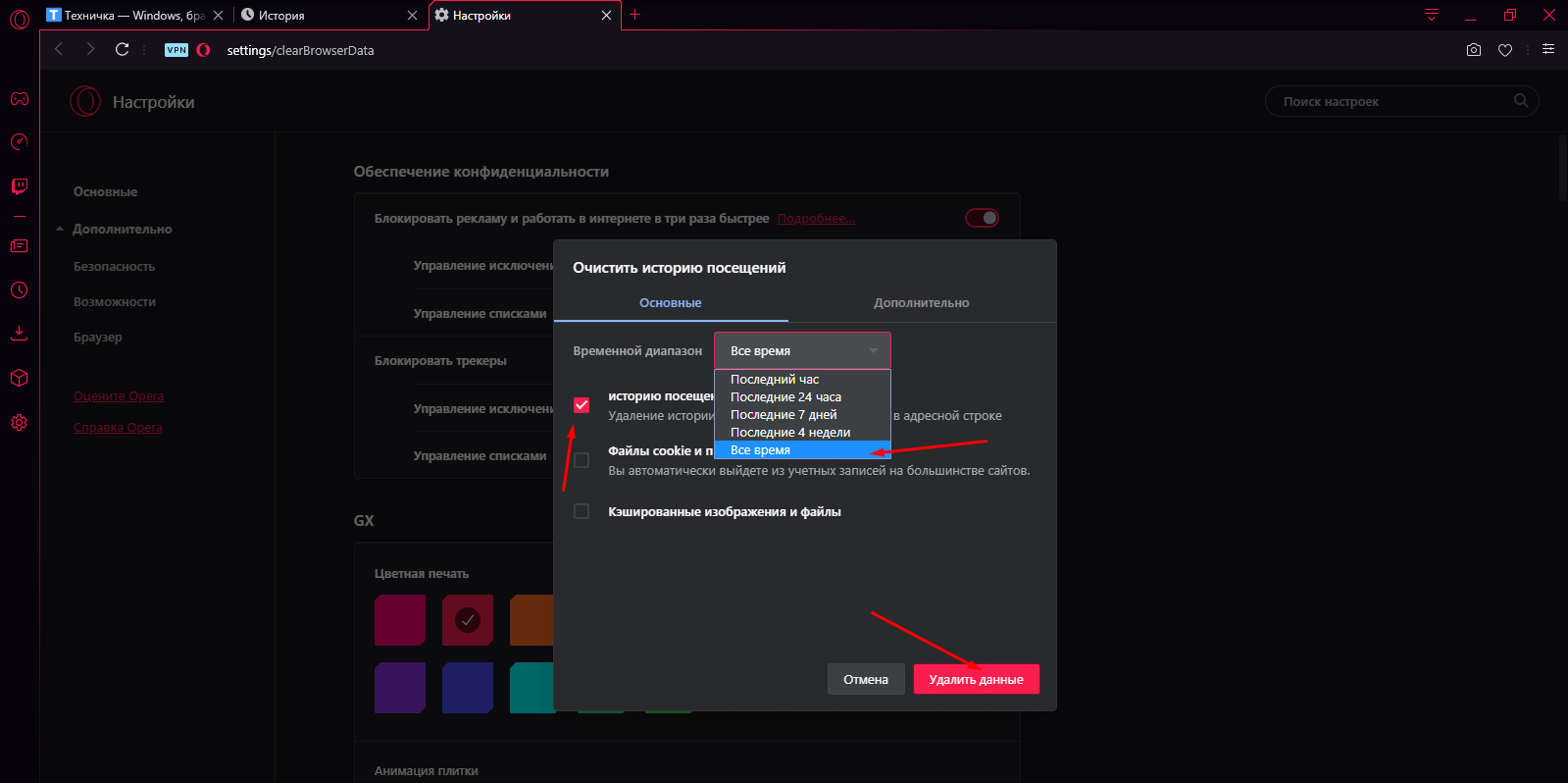
Отмечаю период, затем элемент «история посещений», затем удаляю ее
Это все происходит во вкладке «Основные». А вот если перейти в дополнительные, там можно отметить и историю загрузок.
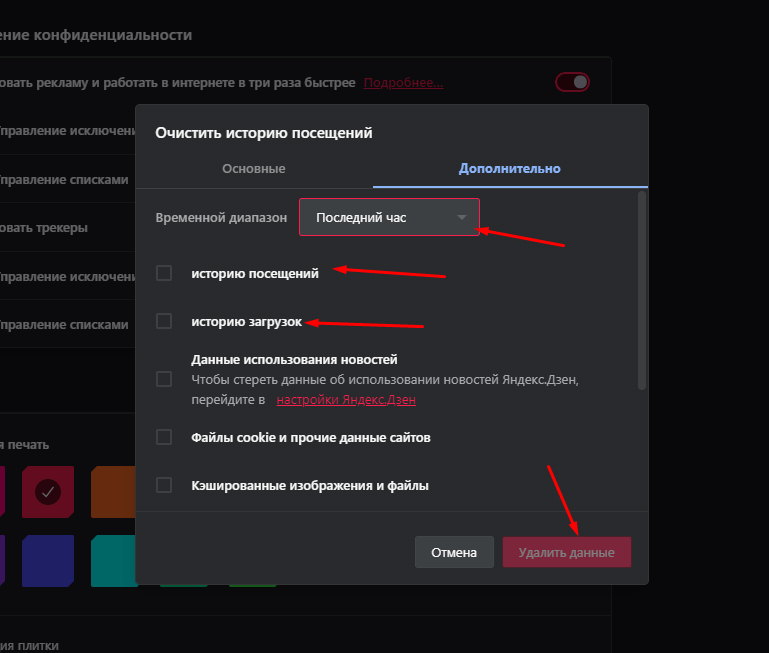
Во вкладке «Дополнительно» можно изменить параметры очистки и «зацепить» историю загрузок
Очистка кэша и куки
Для очистки кэша и куки в Opera GX используется тот же инструмент, с помощью которого я удаляла историю. Тут уж ходить вокруг да около не буду – сразу нажимаю на комбинацию клавиш Ctrl + Shift + Del, и в списке отмечаю галочкой пункты «Файлы cookie и прочие данные сайтов», а также «Кэшированные изображения и файлы», указываю период, потом кликаю по кнопке «Удалить данные».
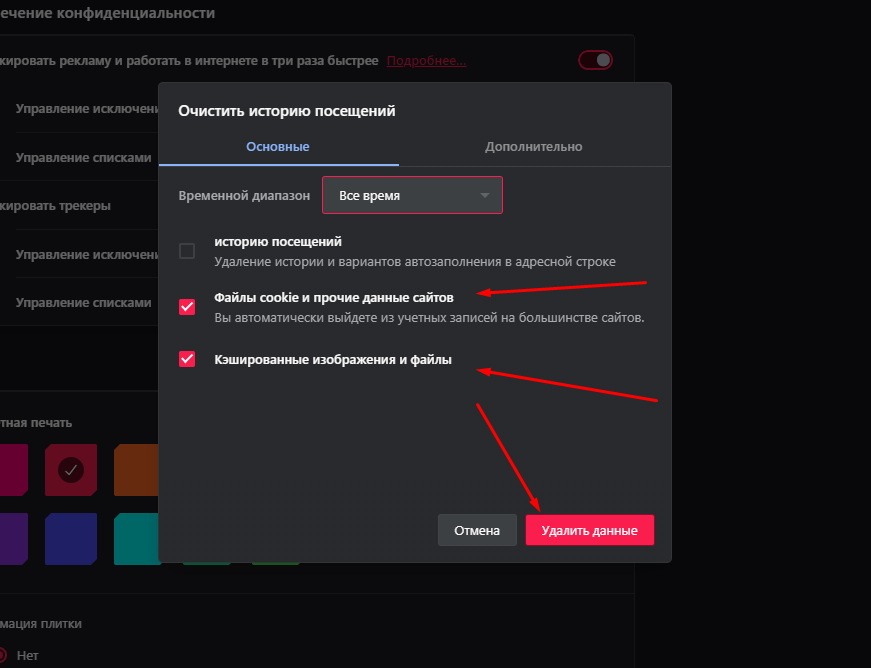
С помощью того же инструмента возможно очистить кэш и куки
Альтернативный способ очистки кэша и куки в браузере Opera GX – специальное расширение. Пример – SimpleClear, доступный для скачивания с официального сайта расширений Opera.
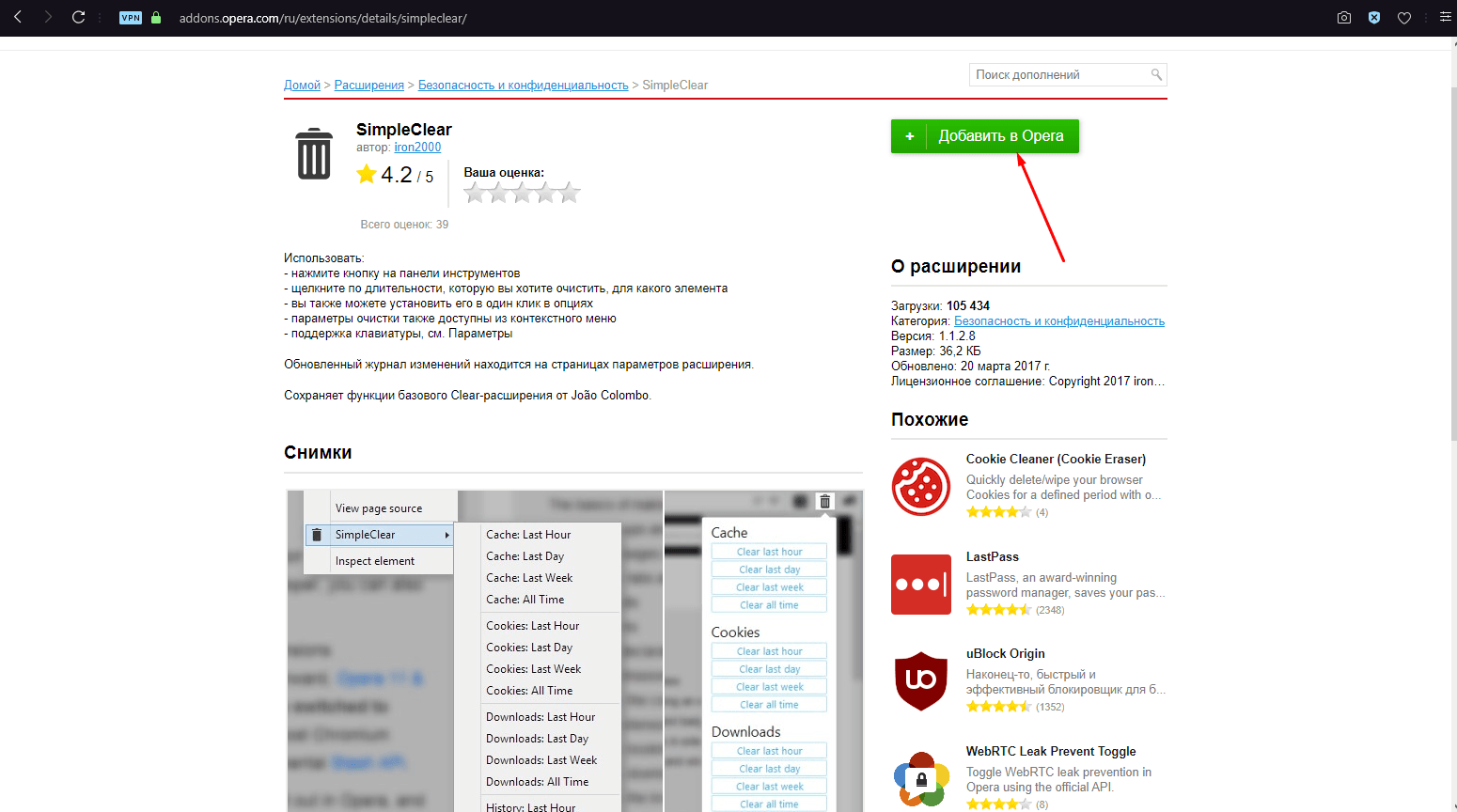
Можно также скачать расширение с сайта Opera Addons
Заключение
Для очистки кэша, куки и истории используются те же инструменты, что и в стандартном браузере Opera. При необходимости можно скачать и использовать стороннее расширение. Все примеры достаточно эффективны и удаляют данные полностью как за весь период пользования приложением, так и за определенный его промежуток.
Как очистить кэш в опере GX
Opera GX – это специальная версия популярного браузера Opera, разработанная специально для геймеров. Она предлагает уникальные функции, такие как возможность контролировать использование ресурсов компьютера и настраивать тему оформления.
Однако, как и любой другой браузер, Opera GX иногда может столкнуться с проблемами в работе, связанными с кэшем. Кэш – это временные файлы, которые браузер сохраняет на вашем компьютере, чтобы загружать веб-страницы быстрее. Иногда эти файлы могут накапливаться и занимать слишком много места, вызывая проблемы с производительностью браузера.
Чтобы решить эти проблемы, необходимо периодически очищать кэш в Opera GX. В этой статье мы предоставим вам подробную инструкцию, как это сделать.
Шаг 1: Открыть настройки браузера
Первым шагом для очистки кэша в Opera GX является открытие настроек браузера. Для этого нажмите на значок меню в верхнем левом углу окна браузера и выберите «Настройки».
Шаг 2: Очистить кэш
После открытия настроек браузера найдите раздел «Приватность и безопасность» и выберите «Очистить данные браузера». В открывшемся окне вы увидите список различных данных, которые можно очистить. Вам нужно выбрать пункт «Кэш». Обратите внимание, что вы также можете выбрать другие данные для очистки, такие как история посещений, файлы cookie и другие.
Шаг 3: Подтвердить очистку кэша
После выбора пункта «Кэш» вам нужно нажать кнопку «Очистить данные». Opera GX начнет процесс очистки кэша. Это может занять несколько секунд в зависимости от объема сохраненных данных. После завершения очистки вы увидите уведомление о ее успешном выполнении.
Теперь весь кэш в Opera GX очищен, и вы можете продолжить пользоваться браузером без проблем. Периодическая очистка кэша поможет поддерживать производительность браузера на высоком уровне и избежать возможных проблем с загрузкой веб-страниц и другими аспектами его работы.
Откройте настройки Opera GX
Чтобы очистить кэш в Opera GX, вам нужно открыть настройки браузера. Для этого
1. Откройте Opera GX и нажмите на горизонтальные линии в левом верхнем углу окна.
2. В выпадающем меню кликните на «Настройки».
3. В левой панели выберите раздел «Приватность и безопасность».
4. Прокрутите страницу вниз и найдите раздел «Очистка данных браузера».
5. Нажмите кнопку «Выберите, что нужно очистить» для настройки параметров очистки.
Найдите раздел «Приватность и безопасность»
Чтобы очистить кэш в Opera GX, вам понадобится найти раздел «Приватность и безопасность» в настройках браузера. Для этого выполните следующие шаги:
- Откройте браузер Opera GX.
- Нажмите на значок с тремя горизонтальными полосками в правом верхнем углу окна браузера. Это откроет главное меню.
- В меню выберите «Настройки».
- На странице настроек найдите раздел «Приватность и безопасность» и щелкните на нем.
После выполнения этих шагов вы окажетесь в разделе «Приватность и безопасность» и будете готовы очистить кэш в Opera GX. Продолжайте чтение, чтобы узнать, как выполнить очистку кэша в дальнейшем.
В разделе «Приватность и безопасность» выберите «Очистить данные браузера»
Чтобы очистить кэш в Opera GX, следуйте этим простым шагам:
- Откройте браузер Opera GX.
- Щелкните на значке металлического кожуха в левом нижнем углу окна браузера.
- В открывшейся панели выберите иконку с изображением шестеренки, чтобы открыть настройки.
- Перейдите в раздел «Приватность и безопасность».
- Прокрутите страницу вниз до раздела «Очистить данные браузера».
- Щелкните на кнопке «Очистить данные браузера».
- Появится всплывающее окно с параметрами очистки данных. Здесь вы можете выбрать, какие данные вы хотите удалить. Убедитесь, что опция «Кэш» отмечена галочкой.
- Щелкните на кнопке «Очистить» для подтверждения.
После выполнения этих шагов весь кэш браузера Opera GX будет очищен, и вы сможете наслаждаться более быстрой и оптимизированной работой браузера.
Откройте вкладку «Основные»
1. Запустите браузер Opera GX на своем устройстве.
2. В верхнем левом углу окна браузера найдите и нажмите на кнопку меню, которая обозначается тремя горизонтальными линиями. Это откроет выпадающее меню.
3. В выпадающем меню выберите пункт «Настройки».
4. В боковом меню настроек выберите вкладку «Основные».
5. В разделе «Очистка данных» найдите опцию «Очистить историю загрузок» и нажмите на нее.

6. В появившемся диалоговом окне подтвердите свое действие, выбрав опцию «Очистить».
7. После завершения процесса очистки вы можете закрыть окно настроек или перейти к другим настройкам браузера.
Теперь кэш вашего браузера Opera GX будет полностью очищен, что может помочь ускорить его работу и освободить место на вашем устройстве.
Выберите период, за который нужно очистить кэш
- За последний день: если вы хотите удалить кэш только за последний день, выберите эту опцию. Это может быть полезно, если вы заметили проблемы с загрузкой страниц только сегодня.
- За последнюю неделю: если вам необходимо удалить кэш за последние семь дней, выберите эту опцию. Это может быть полезно, если вы хотите очистить кэш после длительного использования браузера.
- За последний месяц: если вам нужно удалить кэш за последний месяц, выберите эту опцию. Это может быть полезно, если вы заметили проблемы с загрузкой страниц за более продолжительный период времени.
- Все время: если вам нужно удалить весь кэш, выберите эту опцию. Будьте осторожны, так как это удалит все данные кэша, включая входные данные на сайтах и другую временную информацию.
Выберите период, который соответствует вашим потребностям, и нажмите кнопку «Очистить данные», чтобы начать процесс удаления кэша в Opera GX.
Убедитесь, что опция «Кэш» отмечена
Перед тем, как очистить кэш в Opera GX, вам необходимо удостовериться, что опция «Кэш» отмечена в окне очистки данных. В противном случае, весь кэш не будет удален.
Для проверки этого, следуйте указанным ниже шагам:
- Откройте Opera GX и щелкните на иконке меню, расположенной в правом верхнем углу окна браузера.
- В выпадающем меню выберите пункт «Настройки».
- На странице настроек выберите вкладку «Расширенные».
- В разделе «Конфиденциальность и безопасность» найдите опцию «Очистить данные браузера» и нажмите на кнопку «Параметры».
- Убедитесь, что в раскрывающемся списке «Типы данных» выбран пункт «Кэш».
- Если пункт «Кэш» уже отмечен, значит, все готово для очистки кэша. Если же пункт не отмечен, установите флажок напротив него.
После того, как вы убедитесь, что опция «Кэш» отмечена, вы можете приступить к очистке кэша в Opera GX, следуя дальнейшим шагам из нашей подробной инструкции.
Нажмите кнопку «Очистить данные»
Чтобы очистить кэш в Opera GX, вам необходимо нажать кнопку «Очистить данные», которая находится в окне настроек браузера.
Для этого выполните следующие шаги:
- Откройте Opera GX, щелкнув на ярлыке браузера на рабочем столе или в меню «Пуск».
- Нажмите на кнопку меню, которая представлена в виде иконки с тремя горизонтальными полосками в верхнем левом углу окна браузера.
- В выпадающем меню выберите пункт «Настройки».
- В открывшемся окне настроек найдите раздел «Приватность и безопасность» в боковой панели слева и выберите его.
- Прокрутите страницу вниз до раздела «Очистка данных» и нажмите на кнопку «Очистить данные».
- Появится окно с настройками очистки данных. Здесь вы сможете выбрать, какие данные хотите удалить. Например, вы можете выбрать кэш, файлы cookie и историю посещений.
- После того как выберете необходимые данные для очистки, нажмите на кнопку «Очистить».
После нажатия кнопки «Очистить», Opera GX начнет процесс удаления выбранных данных. По завершении процесса очистки кэша, вы получите уведомление о выполнении операции.