
Как почистить кэш в Viber на iPhone, iPad, Android, на компьютере Windows или Mac
Наши мессенджеры в ходе своей работы постоянно обрастают информацией. Мы даже себе и представить не можем себе, насколько ее много. Все эти картинки, видеоролики, звуки и тексты приложение вынуждено сохранять, чтобы пользователь получил к ним незамедлительный доступ в любое время. Но постепенно кэш становится настолько большим, что программа замедляется, работая с таким объемом данных. Да и место на устройстве вдруг стремительно заканчивается. В этом материале мы расскажем, как можно очистить кэш в Viber.
Зачем очищать кэш-память?
С помощью удаления находящихся в кэше файлов можно быстро высвободить свободное место на компьютере или мобильном устройстве. Этот способ чуть ли не первый, к которому стоит прибегнуть при появлении проблем с нехваткой места в хранилище информации. А в мессенджерах кэш заполняется очень быстро. Стоит только вам получить от кого-то видео, голосовое сообщение, фотографию или просто текст, они будут сохранены в специальную папку на устройстве для возможного впоследствии использования. Хранятся в кэше и данные буфера обмена. И если эти временные файлы периодически не удалять, то они будут накапливаться и занимать гигабайты, а то и десятки, места.
В мобильных устройствах есть возможность удаления кэша конкретного приложения или мессенджера, в частности, Viber. А вот если вы работаете с компьютером под управлением macOS или Windows, то все временные файлы разных программ будут лежать в одном месте, там их и можно будет удалить.
Как очистить кэш в Viber на iPhone и Android?
Только в начале 2023 года в настройках Viber появился специальный раздел управления хранилищем приложения, который поможет найти, выбрать и удалить несколько выбранных медиафайлов или очистить нужные чаты. Такие меры помогут освободить место на iPhone, аккуратно избавившись от действительно ненужной информации.
Чтобы очистить кэш в Viber на iPhone или Android с использованием инструментов управления хранилищем:
1. Откройте приложение Viber.
2. Нажмите на кнопку Еще.
3. Выберите «Настройки» в главном списке.
4. Выберите «Память».
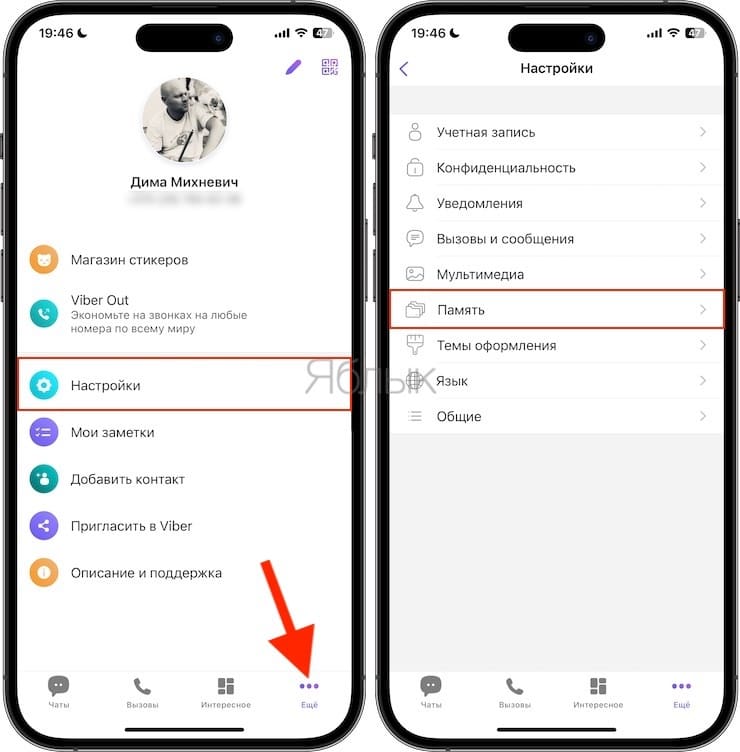
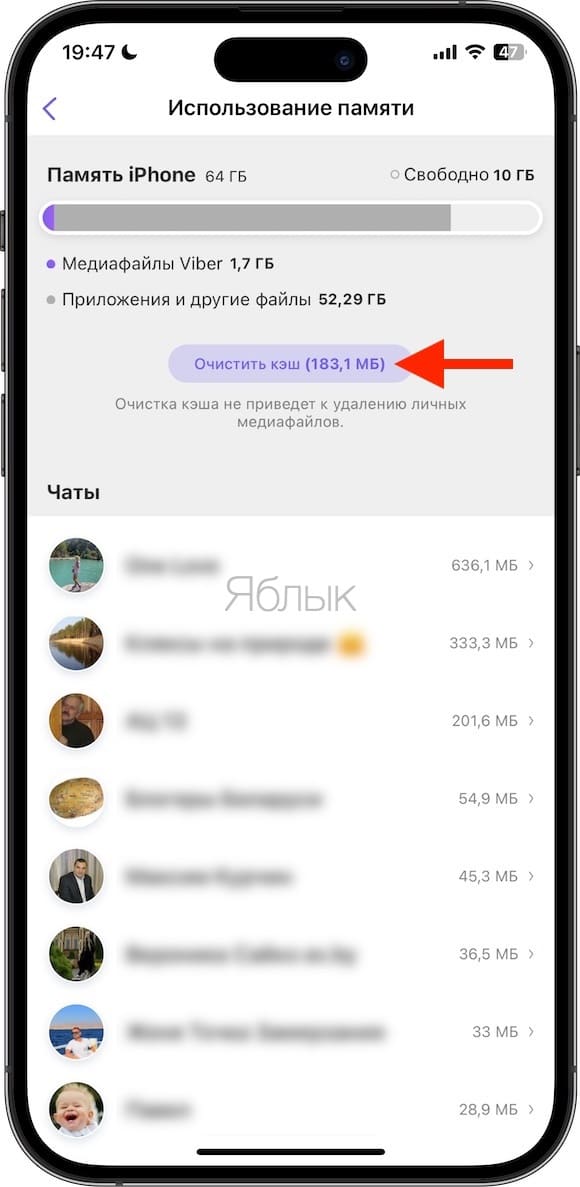
Viber проанализирует распределение своих файлов в памяти устройства, что может занять некоторое время.
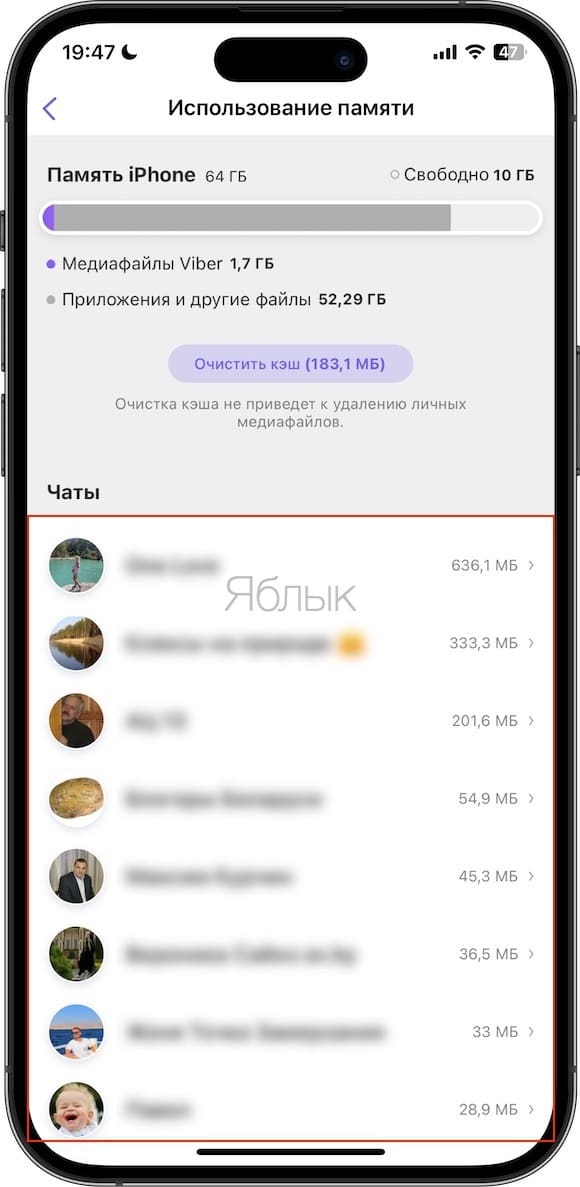
В итоге вы получите обзор общего объема доступной и свободной памяти на iPhone, занимаемого непосредственно Viber места и выделяемого для каждого чата объема хранилища. В другом разделе этого меню использование хранилища разнесено по типам медиа-файлов. Это позволит пользователю определить, что же именно занимает больше всего места: обычно это видео или фотографии.
Нажатие кнопки «Очистить кэш» удалит все закэшированные элементы, хранящиеся в мессенджере.
Чтобы удалить видео, фото или GIF, выберите чат на экране управления хранилищем, откройте медиафайл в полноэкранном режиме, нажмите значок «Корзина» и выберите «Удалить элемент».
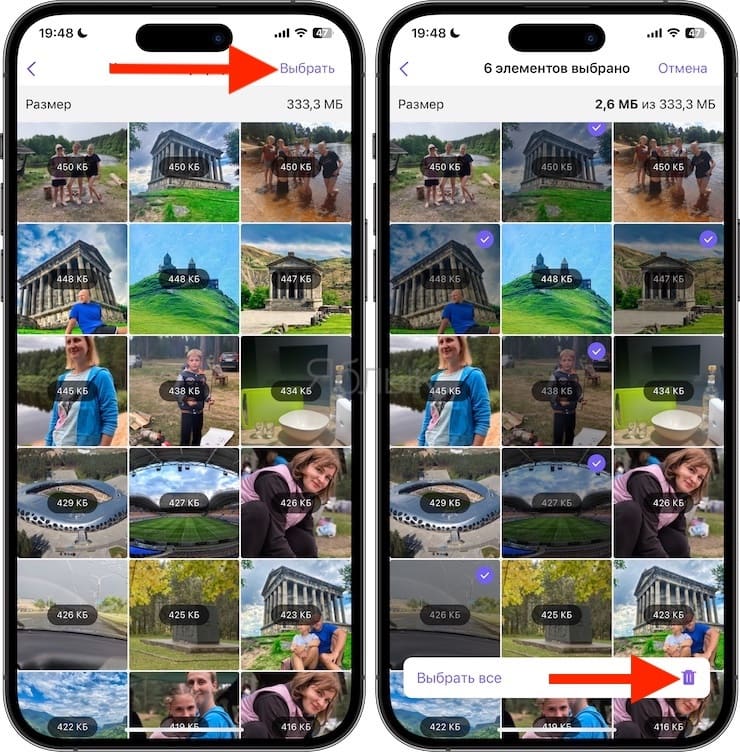
Чтобы быстро удалить несколько видео, фотографий или GIF-файлов, выберите чат, нажмите кнопку «Выбрать» в верхней части экрана, а затем поочередно выбирайте медиафайлы, которые хотите удалить.
Или же выберите «Выбрать все», чтобы быстро выбрать все элементы. После этого нажмите на значок «Корзина» в нижнем углу и подтвердите операцию, выбрав «Удалить элементы».
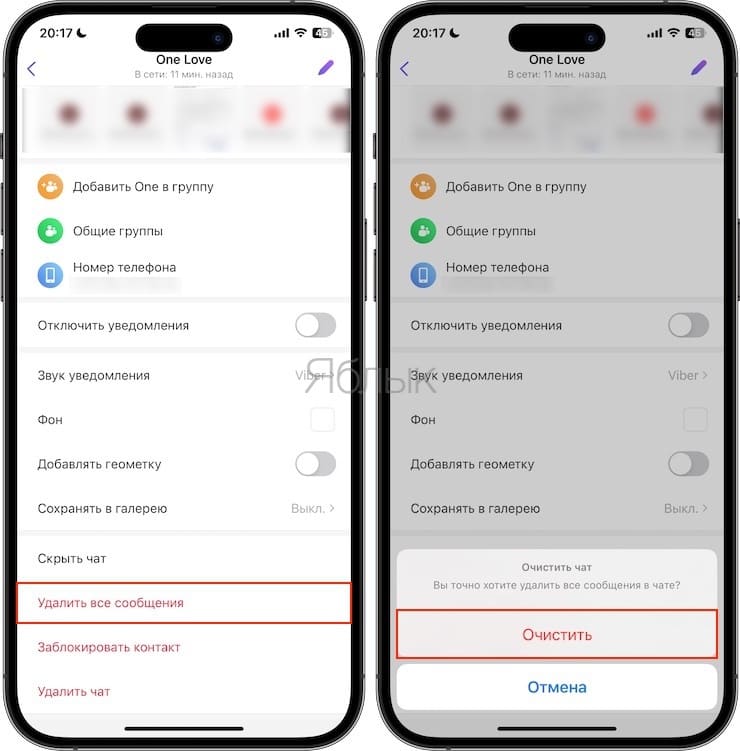
А чтобы очистить содержимое целых чатов на вашем устройстве, перейдите на вкладку «Чаты» в Viber и выберите разговор, который вы хотите очистить, затем коснитесь имени чата в верхней части экрана, выберите «Информация и настройки».
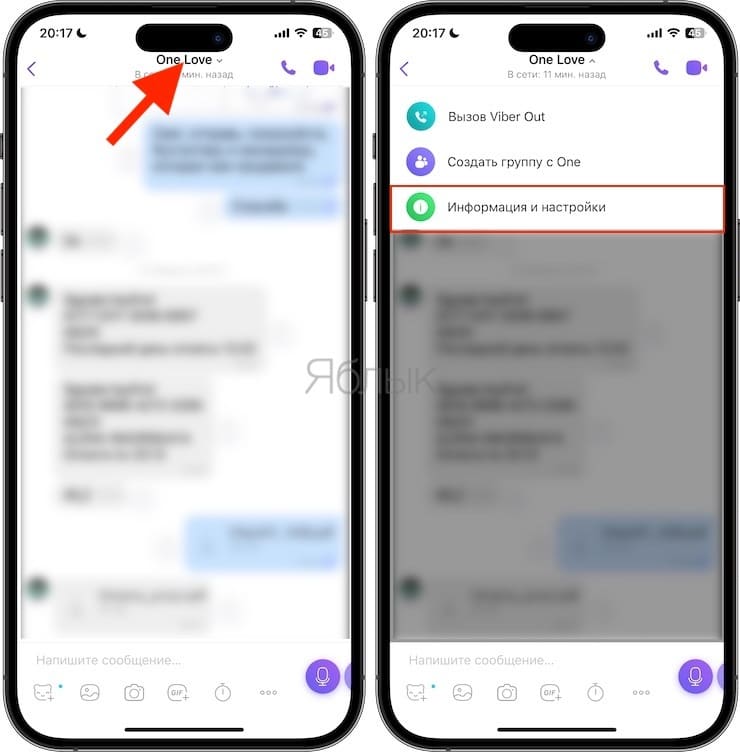
Пролистайте открывшуюся страницу вниз и нажмите «Удалить все сообщения» и, наконец, нажмите для подтверждения «Очистить».
Для тех, кому интересно, раздел «Другие приложения» относится к элементам мультимедиа, снятым другими приложениями на вашем устройстве. Чтобы было окончательно ясно, вы не можете удалить эти элементы с помощью инструментов управления хранилищем Viber. Вместо этого перейдите в Настройки → Основные → Хранилище iPhone и уже там осуществите очистку.
Кроме того, действенным способом удаления кэша в Viber является полное удаление приложения и его последующая повторная установка. При этом необходимо предварительно создать резервную копию чатов по этой инструкции.
Дополнительные способы очистки Viber от временных файлов
Удаление файлов приложения
Ненужные вам элементы, хранимые Viber, можно удалить и выборочно, вручную.
В Viber в меню Настройки → Мультимедиа как в iOS, так и в Android, может быть активирована опция «Сохранение в галерею». Тогда все файлы такого рода будут сохраняться прямо в галерею, откуда их и можно удалить. Найдите там альбом Viber и вручную удалите оттуда все фото и видео.
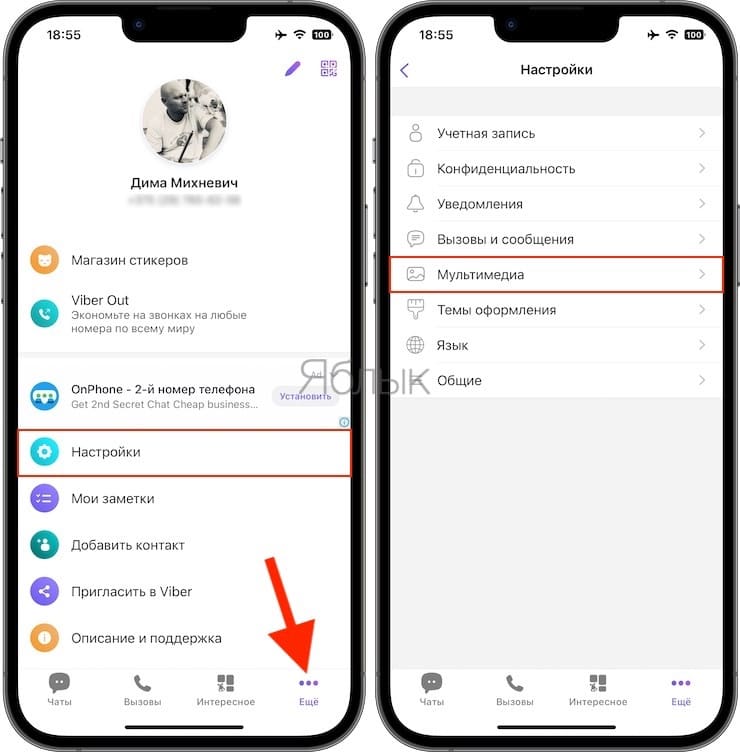
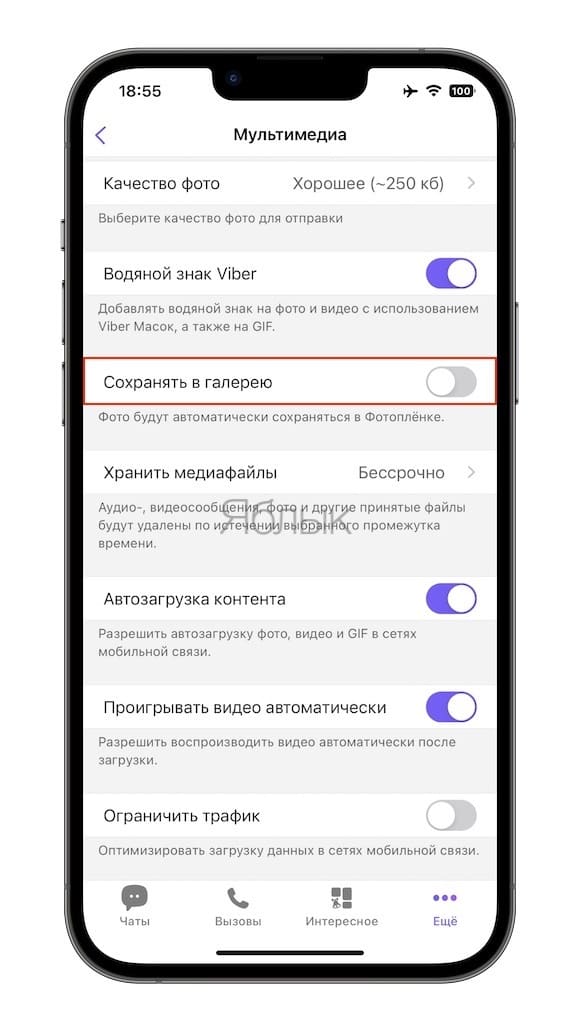
Обратите внимание на опцию «Хранить медиафайлы» в настройках. Выберите необходимый период времени, по истечении которого загруженные мультимедийные файлы будут автоматически удалены.
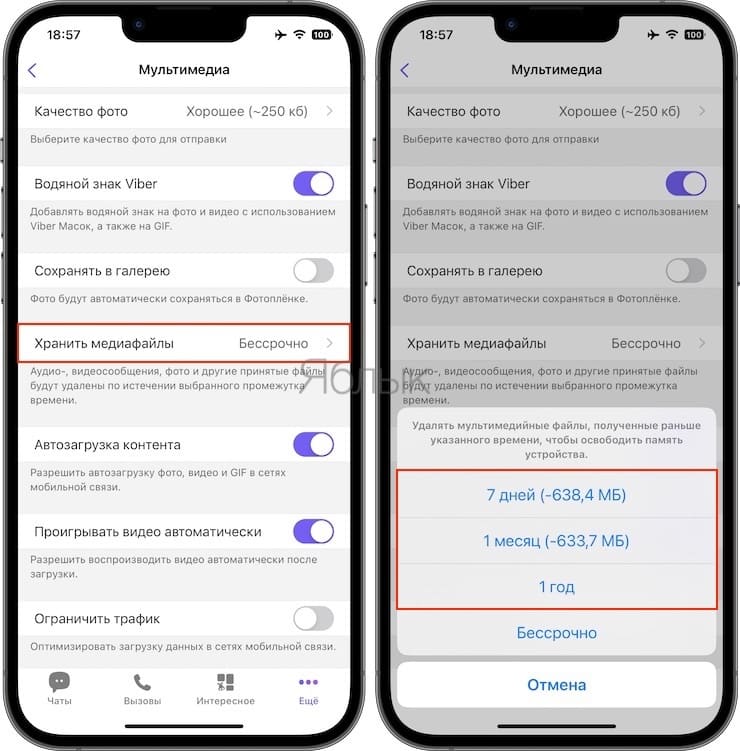
С помощью файлового менеджера тоже можно удалять документы из каталога Viber. Эта папка обязательно будет в вашем хранилище, она появится сразу же после загрузки из чата какого-то медиа-контента. Внутри каталога приложения найдите подкаталоги Viber Images и Viber Videos. Удалите оттуда весь контент, так вы значительно освободите память устройства.
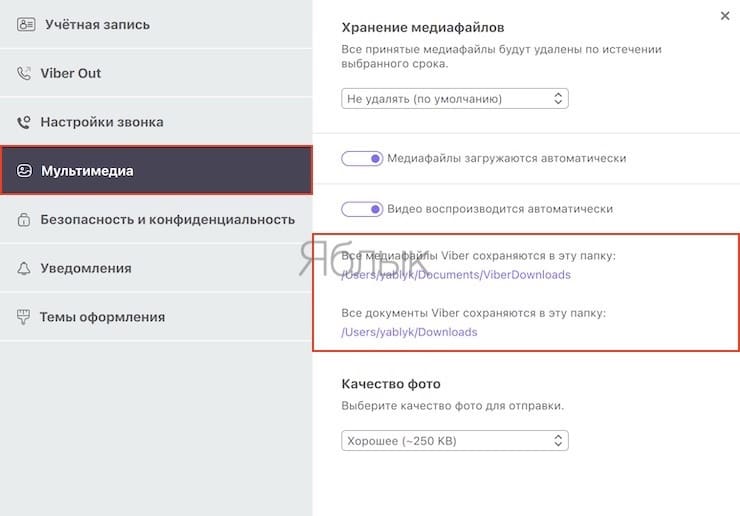
Если вы работаете с Viber на компьютере, то в Настройки → Мультимедиа можете без труда увидеть, где именно приложение хранит фото и видео. В этом же меню вы можете изменить качество фотографий, уменьшив их размер для компактного хранения, а также отключить упомянутую уже автоматическую загрузку. Кликнув на путь к папке, можно в нее перейти и сразу же очистить там все ненужные объемные элементы.
Как в Viber очистить журнал сообщений?
Возможно, вы ведете активную переписку с множеством контактов или состоите в нескольких группах. Немного, но освободить место на устройстве можно с помощью очистки как личных, так и групповых чатов. А переписка с конкретным человеком будет храниться в формате журнала сообщений. Самое простое – удаление всей переписки, но тогда вы потеряете и ценную информацию. Чтобы такого не произошло, удаляйте только выборочно лишние письма.
1. Запустите Viber.
2. Откройте чат, который надо очистить от ненужных сообщений.
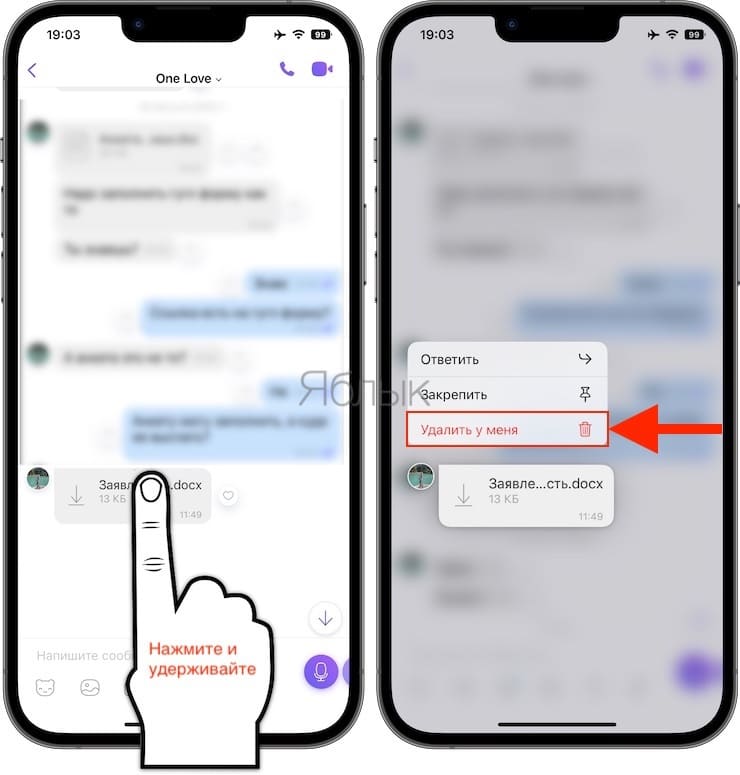
3. В окне с перепиской найдите требуемую запись, нажмите на нее пальцем и удерживайте так пару секунд. На компьютере вместо этого жеста просто нажмите правой кнопкой мыши на текст.
4. Перед вами появится меню с вариантами доступных действий.
5. Нажмите на «Удалить».
6. Приложение предложит вам дополнительные варианты: «Удалить у меня» или «Удалить у всех». В десктопном варианте Viber они будут сразу же в меню действий.
Обратите внимание, что на компьютере Viber сохраняет свои чаты в отдельные файлы и папки, которые тоже можно вручную удалить.
На Windows это Users/имя пользователя/AppData/Roaming/ViberPC/номер телефона/viber.db
На macOS это Имя пользователя/First/Library/Applicationsupport/ViberPC/номер телефона/
�� Смотрите также:
- Как удалять дубликаты фото из iPhone и iPad не устанавливая никаких программ.
- Как в «Фото» на iPhone копировать эффекты с одного фото на другое.
- Как научить iPhone автоматически включать Режим энергосбережения.
�� Мы в Telegram и YouTube, подписывайтесь!
Viber забивает память телефона — что делать и как ее очистить?
Простые советы и инструкции по освобождению памяти смартфона от файлов Viber.
Любое приложение превращается из полезного в раздражающее, когда, например, начинает сильно забивать память телефона. Так может случиться и с мессенджером Viber. При длительном использовании он накапливает все больше файлов, от которых приходится избавляться вручную.
Рассказываем, как Viber забивает память телефона, и что пользователям с этим делать.
Как Viber забивает память смартфона?
По умолчанию в настройках приложения включена функция автосохранения данных. Это значит, что любые медиафайлы, отправленные через мессенджер, сохраняются в памяти телефона. Чем больше используется приложение, тем больше файлов хранится на устройстве. В конечном итоге, смартфон придется вручную очищать от скопившихся фотографий, картинок и видеороликов. Кроме того, место в памяти занимают сами чаты, контакты и кэш приложения. В крайнем случае, если на телефоне совсем не осталось свободной памяти, эти пункты тоже необходимо очищать.
Проверить, сколько примерно памяти занимает Viber, можно с помощью файлового менеджера (диспетчера файлов). В памяти телефона необходимо найти папку Viber, нажать на нее и удерживать до появления меню. В нем выбрать пункт «Подробности» или «Информация». В появившемся окне отобразится размер папки, в которой содержатся скачанные медиафайлы: фотографии и видеоролики. Именно они занимают больше всего памяти на телефоне.
Что делать, если Viber забивает память смартфона?
В первую очередь, необходимо отменить автоматическое сохранение данных в настройках приложения. Для этого пользователю нужно:
- Открыть Viber и выбрать «Настройки».
- Открыть «Данные и мультимедиа».
- Убрать галочки со всех пунктов автозагрузок и сохранения, а также активировать пункт «Ограничить данные».


После этого новые присланные файлы не будут сохраняться на телефоне. Файлы, которые пользователь получил до отмены автозагрузки, придется удалять вручную.
Важно! Можно оставить автозагрузку активной, но изменить качество фото. Это поможет немного сэкономить память телефона, так как фотографии и картинки будут иметь меньший размер.
Как очистить файлы Viber?
Чтобы очистить ненужные файлы в мессенджере Viber, можно пойти двумя путями:
- Если в настройках приложения включено «Сохранение в галерею», то ненужные файлы можно удалять прямо из нее. Достаточно зайти в галерею, выбрать альбом с названием «Viber» и начать удалять ненужные фотографии и видео.
- Удалять файлы можно напрямую из папки «Viber». Ее необходимо найти в памяти телефона, затем открыть и выбрать папки «Viber Images» или «Viber Videos». Содержимое обеих папок можно удалять, желательно оставляя сами папки.
Если не выключить автозагрузку файлов в настройках, новые изображения и видеофайлы продолжат скачиваться и забивать память телефона.
Как очистить кэш Viber?
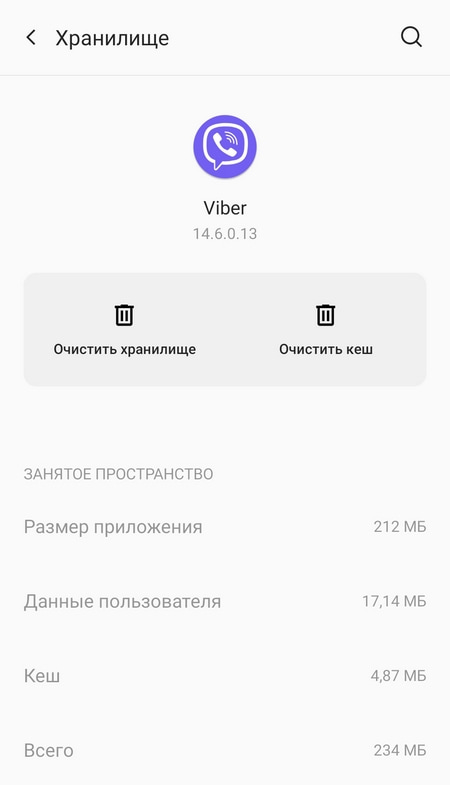
Кэш состоит из остаточных файлов, которые можно безопасно удалить и которые со временем начинают занимать достаточно много памяти телефона. Чтобы удалить кэш, необходимо:
- Зайти в настройки телефона.
- Выбрать раздел «Приложения».
- Найти в списке Viber и нажать на него.
- В разделе «Использование памяти / Хранилище» выбрать «Очистить кэш».
Здесь же пользователь сможет увидеть, сколько памяти занимает кэш и стоит ли его очищать.
Как удалить чаты Viber?
В Viber пользователи могут совершить с чатом два действия — очистить или удалить.
Чтобы очистить чат, необходимо перейти в профиль конкретного человека и выбрать «Удалить все сообщения». Сам чат останется, но его содержимое исчезнет.
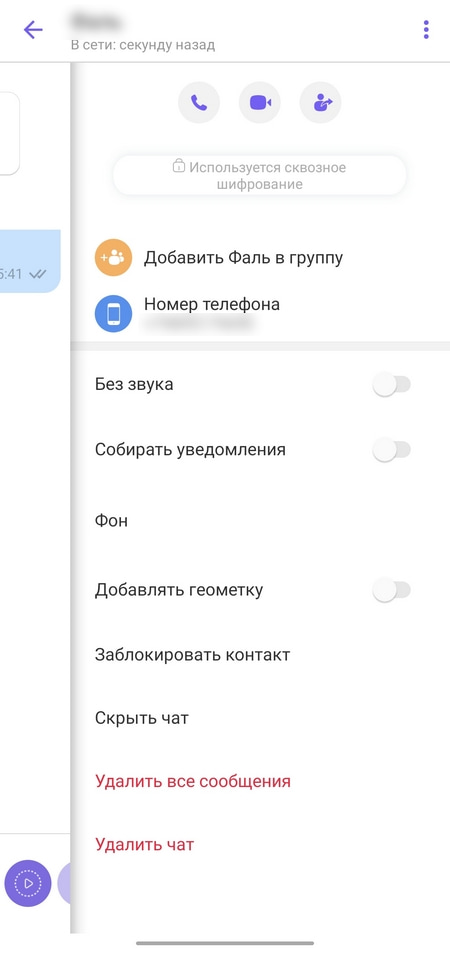
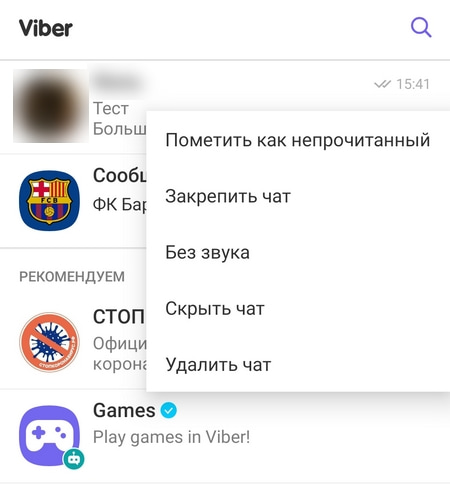
Чтобы удалить чат, необходимо выбрать нужный чат в списке, затем нажать на него и удерживать до появления меню. В нем выбрать пункт «Удалить чат». Удалится как сам чат, так и его содержимое.
Кроме того, в Viber можно удалить все чаты одним движением. Для этого необходимо:
- Перейти в настройки мессенджера.
- Выбрать «Вызовы и сообщения».
- Нажать на «Очистить историю сообщений».
Важно! Это действие полностью удалит чаты Viber. Если заранее не создать резервную копию, чаты не получится вернуть.
Как удалить журнал звонков Viber?
Журнал звонков не освободит много места, но в крайнем случае и его стоит очистить. Для этого нужно:
- Перейти в раздел «Вызовы».
- Выбрать «Все».
- Долгим нажатием выбрать нужные вызовы, а затем нажать на значок корзины.
Viber забивает память в основном за счет картинок, фотографий и видеофайлов. Если периодически очищать галерею от этих данных, а также удалять накопившийся кэш, приложение не будет так сильно загружать память смартфона.
Если даже после удаления файлов Viber памяти на телефоне недостаточно, рекомендуем изучить эти советы.
Рекомендуем почитать:
- Одноклассники забивают память телефона — как очистить?
- Смартфон требует очистить память — почему и что делать?
- «Другое» в памяти телефона — что там хранится и можно ли удалить?
- Google Chrome забивает память смартфона — что делать?
- Что занимает память смартфона и приводит к его зависанию?
Как почистить кэш в Vider на Android и iPhone

Если у вас внезапно закончилась память на смартфоне, не стоит паниковать! Вероятнее, кэш ваших мессенджеров переполнен.
Дело в том, что ежедневное использование мессенджеров перегружает память телефона, ведь все загруженные файлы оседают в памяти. Если время от времени ее не чистить, устройство начнет тормозить, а памяти постоянно не будет хватать.
Как почистить кэш в Viber, читайте в материале Фактов ICTV.
Сейчас смотрят
Как почистить кэш в Viber на Android — инструкция
На самом деле сделать это очень просто:
- Перейдите в Настройки своего смартфона.
- Там найдите пункт Программы.
- Среди программ выберите Viber.
- Там вы найдете иконку Использования памяти.
- Затем выберите Очистить кэш.
Кстати, удаление лишних чатов также поможет разгрузить мессенджер и ускорить его работу. Чтобы удалить лишние переписки, необходимо:
- Зайти в чат.
- Нажать на три вертикальные точки (в правом верхнем углу приложения).
- Щелкнуть Информация о чат.
- Выбираем Очистить контент чата или Удалить этот чат.
Советуем время от времени удалять лишние файлы, переписки и чистить кэш в Viber, чтобы и приложение, и смартфон работали быстрее.
Как почистить кэш в Viber на iPhone — инструкция
Сделать это можно двумя способами:
- через настройки iPhone;
- через само приложение Viber.
Чтобы очистить кэш через настройки смартфона:
- Перейдите в Настройки и выберите пункт Общие.
- Теперь нажмите Хранилище iPhone.
- Среди предложенных приложений найдите мессенджер и нажмите на значок Viber.
- Теперь щелкните на кнопку Сгрузить программу.
Вот и все! Теперь Viber не занимает много памяти на вашем смартфоне.
Если хотите очистить кэш через сам Viber, необходимо:
- Зайти в мессенджер.
- В нижней панели нажать Дополнительно.
- Там выбрать Параметры — Память.
- Нажмите на кнопку Очистить файлы кэша.
Почему нужно очистить кеш в Вайбере и как это сделать на Android, IOS и ПК?
Viber — это популярный мессенджер, который не занимает большого места в памяти телефона. Но пользователи часто сталкиваются с недостатком места в гаджете из-за множества файлов, которые передаются при помощи приложения. В статье подробно разберёмся в этом вопросе.
Как кеш влияет на работу Viber?
Последствия большого объёма кеша:
- долгая загрузка медиафайлов или отсутствие их загрузки;
- медленная работа приложения (долгий переход из одного раздела в другой, ожидание вызова контакта и прочее).
После очищения кэша:
- освободится память телефона;
- ускорится работа устройства;
- очистится галерея от ненужных медиафайлов;
- приложение больше не будет зависать.
Как понять, что пора очистить кеш?
Если возникают следующие проблемы:
- приложение занимает слишком много места;
- гаджет начал тормозить;
- в галерее есть ненужные медиафайлы;
- мессенджер начал зависать;
- возникают проблемы с функционированием Viber,
то нужно очистить кеш.
Как почистить кеш в Viber
На IOS
- Перейдите в настройки.
- Тапните на «Главная».
- Перейдите в раздел «Хранилище и iCloud».
- Нажмите на вкладку «Хранилище».
- В списке выберите «Viber».
- Нажмите «Очистить кэш».
На Android
- Перейдите в настройки телефона.
- Зайдите в раздел «Приложения».
- Выберите «Все приложения».

- Найдите Viber и нажмите на «Очистить».

- Выберите «Очистить кэш».

На ПК
Перейдите в папку C:UsersИМЯ_ПОЛЬЗОВАТЕЛЯAppDataRoamingViberPC. В ней найдите следующие папки:
- Папки, которые остались от предыдущих версий. При ух удалении можно освободить несколько десятков мегабайт. Но следует оставить папки с последними обновлениями.
- В папке «Thumbnails» находятся изображения, которые можно удалить для освобождения памяти.
- В папке «stickers» находятся стикер-паки, которые можно удалить и освободить несколько сотен мегабайт.
Остальные папки удалять не стоит, так как в них содержится важная информация.
Альтернативные способы очистить память Viber
Удаление сообщений

- Выберите подходящий чат.
- Долго нажимайте на сообщение, которое нужно удалить.
- Нажмите на «Удалить».
Очистка журнала звонков
- Перейдите в раздел «Вызовы».

- Нажмите «Все» и выделите звонки.

- Тапните на значок в правом верхнем углу.

Удаление медиаконтента
Для удаления медиаконтента необходимо заходить в галерею и удалять сохранённые файлы. Для того чтобы они не сохранялись необходимо:
- Нажать на раздел «Ещё».

- Тапнуть на «Настройки».

- Перейти к пункту «Данные и мультимедиа».

- Убрать галочку рядом с пунктом «Сохранять в галерею».

Удаление старых контактов

- Перейдите в раздел «Вызовы».
- Смахните вниз.
- Долго нажимайте на контакт, который вам нужно удалить, и нажмите на опцию.