
Использование действия «Показать уведомление» в быстрых командах на iPhone или iPad
С помощью действия «Показать уведомление» создаются системные уведомления. Действие «Показать уведомление» выполняется и завершается за пару секунд, а затем быстрая команда переходит к выполнению следующего действия. В этом состоит отличие этого действия от действия «Показать оповещение», которое вызывает приостановку выполнения быстрой команды.
Для переданных уведомлению медиафайлов отображается подробный предпросмотр, который может включать, к примеру, изображение или геопозицию в Картах.
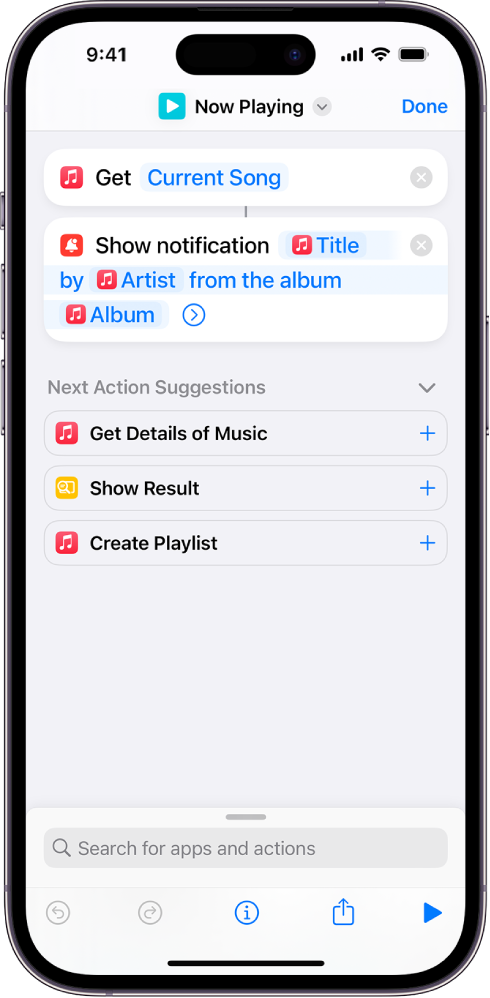
При выполнении быстрой команды Current Track («Текущая дорожка», см. выше) в уведомлении будут отображены такие сведения о воспроизводимой в данный момент аудиодорожке, как название, имя артиста, название альбома и обложка альбома.
Примечание. Для того, чтобы обложка альбома отображалась в уведомлении, требуется добавить данную песню или весь содержащий ее альбом в музыкальную медиатеку на Вашем устройстве.
Как отключить уведомления для приложения ярлыков на iPhone

Приложение ярлыков — это центр автоматизации на вашем iPhone, но он также отправляет много уведомлений. Отключение уведомлений для ярлыков не просты, и мы собираемся показать вам, как это сделать.
Как мы, если у вас есть несколько автоматистов, настроенных на iPhone, ваш центр уведомлений может быть полон предупреждений, рассказывающих вам, что запущена автоматизация. Если вы склонны забывать, что вы настроили автоматики, эти оповещения действуют как полезные напоминания. Вам не придется угадать, почему ваше лицо Apple Watch продолжает меняться случайным образом через день, благодаря Ярлыки Уведомления.
Если вы не вентилятор повторных уведомлений, их можно отключить. Мы также собираемся показать вам метод, чтобы скрыть уведомление о временном баннере, которое отображается при открытии приложений с Пользовательские значки на вашем iPhone Отказ
СВЯЗАННЫЕ С: Что такое ярлыки iPhone и как их использовать?
Отключить уведомления от приложения ярлыков на iPhone
Чтобы отключить уведомления с ярлыками, вам необходимо убедиться, что вы получили хотя бы одно уведомление из приложения недавно. Вы не можете просто отключить все уведомления из приложения ярлыков, так как это не вариант в приложении настроек. Если уведомление не появилось недавно, создать и Запустите любую автоматизацию на вашем iPhone, и вы получите уведомление.
Далее откройте приложение настроек на вашем iPhone и нажмите «Время экрана».

Выберите «Просмотреть все действия».

Прокрутите вниз до раздела уведомлений и нажмите «Показать больше». Убедитесь, что ярлыки отображаются среди списка приложений здесь.

Наверху вы увидите раздел под названием «на этой неделе». Нажмите на значок стрелки влево, найденное в верхнем левом углу. Это изменит имя раздела на «на прошлой неделе».

Теперь нажмите значок стрелки вправо, чтобы вернуть его на «на этой неделе». Вы должны сделать это, потому что иногда нажав кнопку ярлыков, ничего не сделает. Возвращаясь к предыдущей неделе и возвращение к настоящему в экране Время настроек исправляет эту проблему.

Выберите опцию «ярлыки».

Выключите переключатель рядом с «Разрешить уведомления», чтобы остановить оповещения для ярлыков.

Это избавится от уведомлений для автоматики на вашем iPhone. Вы все равно будете видеть уведомления о временном баннере (которые не отображаются в центре уведомлений) для ваших ярлыков Siri. Это означает, что вы сможете увидеть прогрессы и другие подсказки для ярлыков как обычно.
Отключить уведомления для пользовательских значков приложений на iPhone
Вы увидите временное уведомление всякий раз, когда вы запускаете приложение с помощью Пользовательский значок приложения (Что, по сути, закладка для приложения на вашем домашнем экране) на вашем iPhone. Из этого можно избавиться использовать автоматизацию.
Предостережение заключается в том, что вам придется создать новую автоматизацию для каждой у вас закладок. Если ваш iPhone использует сильно модифицированный домашний экран с множеством пользовательских значков приложений, то вы найдете эту задачу довольно громоздкой. Поскольку мы стремимся к этой задаче, мы собираемся показать вам, как избавиться от уведомлений о запуске приложений для пользовательских значков приложений.
СВЯЗАННЫЕ С: Как работает значок пакеты на iPhone?
Открыть Ярлыки Приложение на вашем iPhone и выберите вкладку «Автоматизацию» в нижней части экрана.

Нажмите значок «+» в верхнем правом углу.

Выберите «Создать персональную автоматизацию».

Прокрутите вниз и нажмите «Приложение».

Теперь нажмите «Выбрать» и выберите любое приложение, для которого вы сохранили закладку с пользовательской иконами. В нашем случае мы выбрали почту.


Убедитесь, что «открыт» выбран, а затем нажмите «Далее».

Выберите «Добавить действие».

Теперь вы можете выбрать любые действия, которые вам нравятся. В идеале вы должны выбрать то, что не вносит никаких изменений в приложении, потому что цель — просто остановить уведомление о баннере. Мы выбрали «текст».

Нажмите кнопку «Далее».

Убедитесь, что вы отключили «Спросите перед запуском».

Теперь вы можете нажать на пользовательский значок приложения, и уведомление о баннере не появится. Если это сделает, FORCE выйдите из выбранного вами приложения и приложение ярлыков. Затем снова нажмите на пользовательский значок приложения, и вы получите желаемый результат.
Теперь, когда вы отключили уведомление от приложения ярлыков, вы должны проверить, как Используйте ярлыки на яблочных часах.
СВЯЗАННЫЕ С: Как использовать ярлыки на Apple Watch
Как в iOS отключить уведомления для приложения Быстрые команды

В закладки
Одним из недостатков стандартного средства автоматизации в iOS являются надоедливые баннеры о срабатывании событий. Все, кто хоть раз пытался настроить автоматизацию через приложение Быстрые команды натыкался на сообщения при наступлении того или иного события.
К сожалению, в параметрах приложения и меню Настройки – Уведомления вы не найдете привычного раздела для отключения баннеров и сообщений.
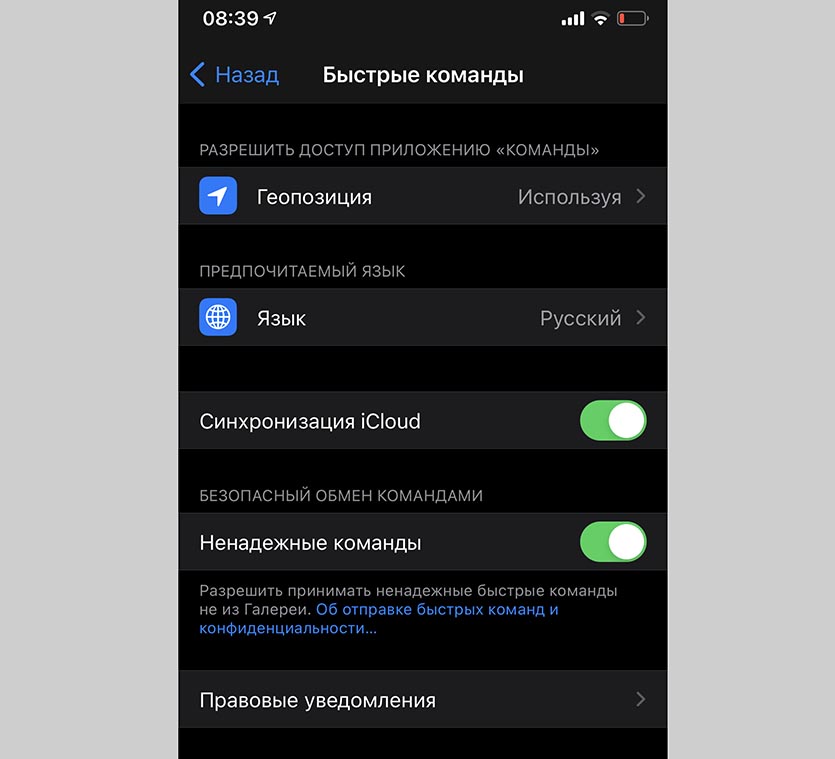
Однако, есть хитрый способ отключить все уведомления от приложения Команды.
�� Спасибо re:Store за полезную информацию. ��
Как отключить уведомления для быстрых команд на iPhone
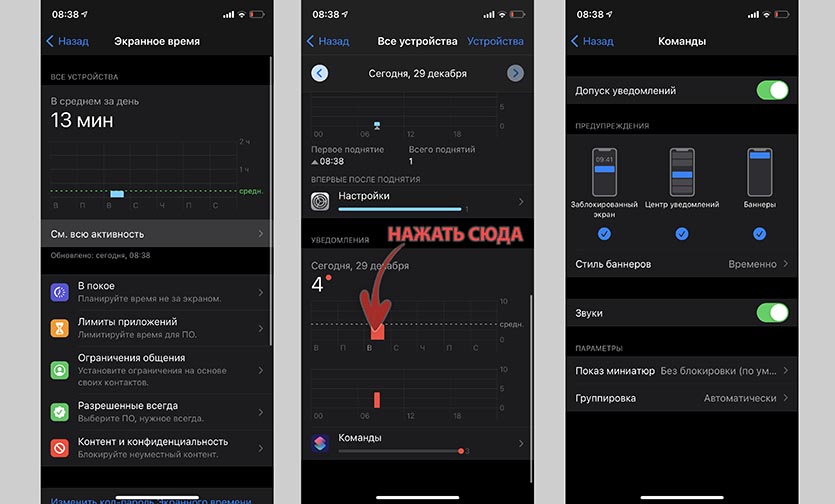
1. Перейдите в Настройки – Экранное время и активируйте фишку, если еще не включали ее ранее.
2. Дождитесь получения уведомлений от приложения Быстрые команды. Можете настроить любую автоматизацию и указать время срабатывания на минуту больше текущего, чтобы сразу же получить уведомления о ее активации.
3. Перейдите в меню Настройки – Экранное время – См. всю активность.
4. В самом низу списка увидите раздел Уведомления и статистику приложения Команды.
5. На графике нажмите столбик с активностью, после чего строка приложения снизу станет кликабельной.
6. Откройте раздел Команды и попадете в привычное меню настроек уведомлений iOS.
7. Отключите надоевшие баннеры для программы.
Теперь при срабатывании автоматизации или быстрой команды вы не будете получать уведомления и сообщения на экране блокировки iPhone. После устранения этого недостатка любителей автоматизации в iOS станет немного больше.
Как отключить уведомления автоматизации на iPhone
В этой статье мы расскажем вам о том, как настроить автоматизацию в iOS через приложение «Команды» так, чтобы она работала без уведомлений.

Автоматизация команд в iOS 15.4
Фанаты приложения «Команды» долго просили Apple убрать уведомления автоматизации, и компания наконец-то это сделала. В iOS 15.4 и iPadOS 15.4 появилась новая опция редактирования автоматизации в приложении «Команды». Если отключить её, то автоматизация будет работать без уведомлений.
Apple не добавила опцию, позволяющую отключить уведомления для всей автоматизации сразу. Тем не менее, это уже что-то. Компания хотя бы прислушалась к просьбам пользователей.
Ниже расскажем о том, как отключаются уведомления автоматизации в iOS.
Как отключить уведомления автоматизации
- Откройте приложение «Команды» на своём iPhone с iOS4 и новее.
- Внизу выберите вкладку «Автоматизация».
- Выберите какую-нибудь автоматизацию, уведомления для которой хотите отключить.
- Пролистайте вниз и отключите опцию «Спрашивать перед запуском».
- Теперь отключите появившуюся опцию «Уведомлять о запуске».
Теперь данная автоматизация будет работать без надоедливых уведомлений, полностью автоматически.
Вам нужно отключить опцию «Спрашивать перед запуском», чтобы появилась опция отключения уведомлений. Если опция у вас не появилась, у вас стоит старая версия iOS.
Узнать, какая у вас версия системы, можно через «Настройки» > «Основные» > «Об этом устройстве». Скачать обновление можно через «Настройки» > «Основные» > «Обновление ПО».
Если вас не радует эта новость, то вы вряд ли пользуетесь автоматизацией iOS. Те, у кого много команд автоматизации, будут очень рады возможности наконец-то отключить надоедливые уведомления.
С помощью автоматизации можно делать много всего интересного. К примеру, автоматически менять обои устройства в определённых сценариях.
До версии iOS 15.4 при запуске автоматизации всегда отображалось уведомление об этом.