
Как убрать уведомления в Google Chrome на Android
После того, как в Хром разрешили сайтам отправлять push-уведомления пользователям, многие из них резко стали соглашаться на рассылку. Только вот проблема в том, что человек может потерять интерес к веб-сайту, не захочет читать надоедливую рекламу и каждую минуту слушать звук пришедшего уведомления. Такое мало кому понравится, поэтому для таких случаев есть возможность выключать уведомления. В этой статье вы узнаете, как отключить уведомления в Google Chrome для Android.
Инструкция
Предлагаем вашему вниманию пошаговую инструкцию:
- Запустите интернет-обозреватель Гугл Хром на вашем девайсе.
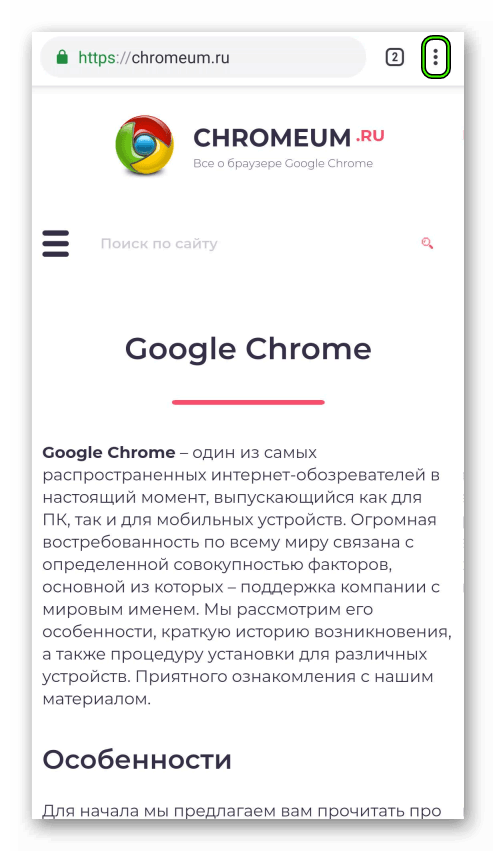
- На любой странице тапните на иконку вызова меню (три точки), которую легко найти рядом с адресной строкой.
- В открывшемся списке нажмите на пункт «Настройки».
- В разделе «Дополнительные» перейдите на страницу «Настройки сайтов».
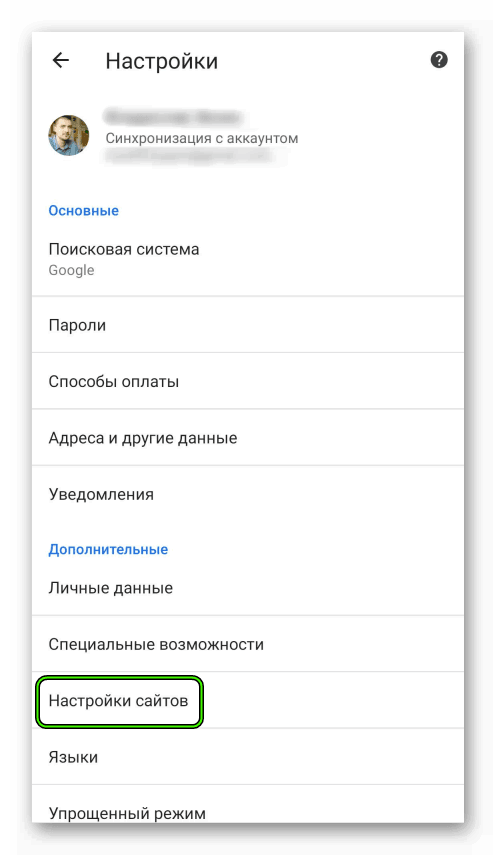
- Теперь откройте пункт под названием «Уведомления».
- Настройте параметр по своему усмотрению. В данном случае нужно перевести ползунок в неактивное состояние.
На этой же странице можно выставить исключения для отдельных сайтов, если вам это требуется.
Дополнение
Таким способом отключаются пуш-уведомления в Гугл Хроме на Андроиде со всех интернет-площадок, которым вы позволили их отправлять. Также вы можете деактивировать оповещения для конкретного сайта, на которым они были включены. Для этого выполните следующие шаги:
- Перейдите на соответствующий сайт (интернет-страницу).
- Тапните по иконке, расположенной чуть левее адресной строки.
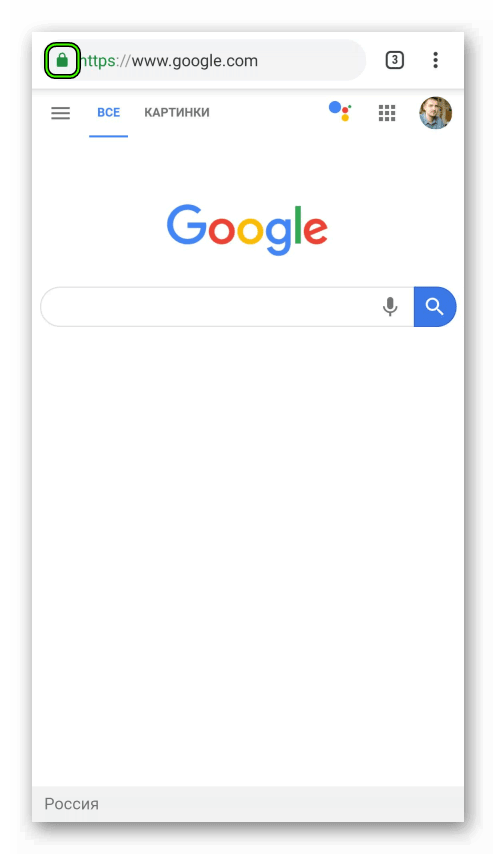
- Перейдите в «Настройки сайта».
- Откройте нужный раздел.
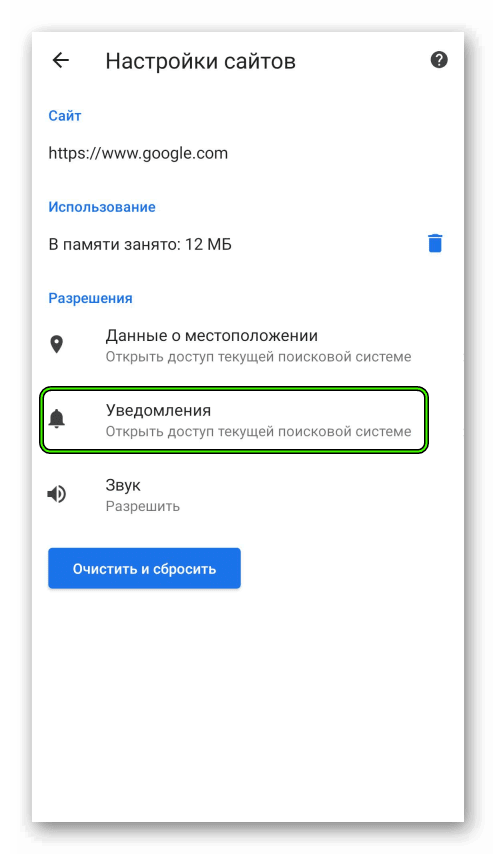
- Деактивируйте получение оповещений.
Итоги
Если вы хотите совсем избавиться от уведомлений в Андроид-версии Хрома, то воспользуйтесь первой инструкцией из нашей статьи. А если нужно отключить их на отдельном интернет-ресурсе – второй. Так и выйдет настроить оповещения в данном браузере.
Как отключить уведомления в Google Chrome на телефоне
Оповещения на мобильных устройствах – весьма полезная штука. Но иногда разработчики приложений злоупотребляют этой функцией, а регулярные звуковые сигналы попросту раздражают пользователя. Особенно, когда это происходит с браузерами. К счастью, в нашем случае есть действенный метод, как отключить оповещения в Гугл Хром на телефоне.
Инструкция
Делается все непосредственно со страницы параметры приложения. Чтобы попасть туда, в окошке браузера тапните по значку рядом с адресной строкой, выглядящему как 3 точки, и в отобразившемся меню выберите пункт с названием «Настройки».
Теперь обратите внимание на блок «Дополнительные». В нем нас интересует раздел «Настройки сайтов», который нужно открыть.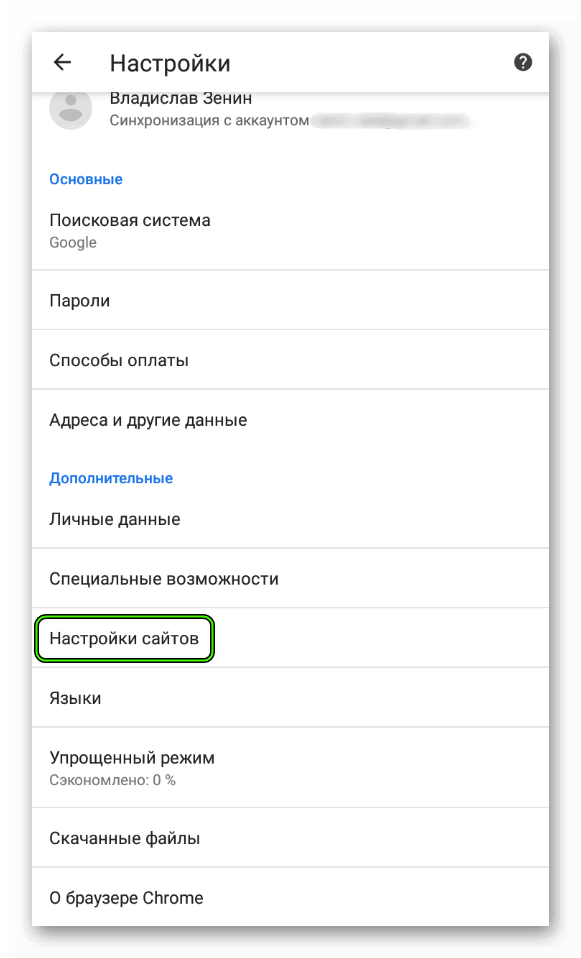 Сразу же после тапните по пункту «Уведомления». Собственно говоря, здесь все и настраивается. Вы можете либо полностью деактивировать данную функцию или же настроить исключения. Первый вариант гораздо предпочтительнее. И для него достаточно только перевести верхний ползунок в положение «Заблокировано».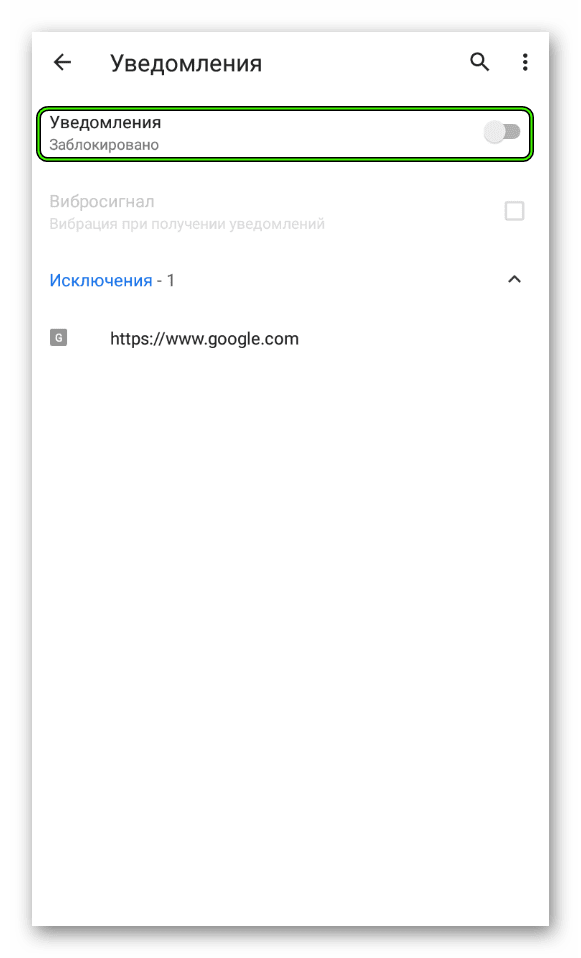
Имеется и другой способ для отключения оповещений, который некоторым пользователям покажется более удобным. Поэтому мы упомянем и его в данном материале.
Альтернативный способ
В параметрах системы Android имеется специальная опция. К ней нам и нужно перейти. Делается это следующим образом:
- Сначала откройте настройки вашего смартфона.
- В их списке перейдите в раздел «Приложения».
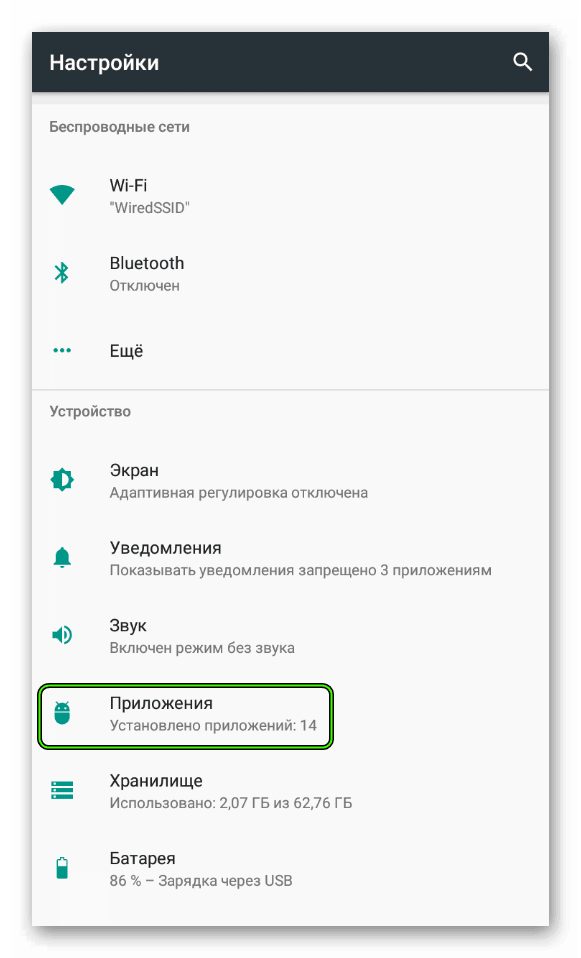
- В общем перечне установленных программ отыщите запись Chrome и тапните по ней.
- На открывшейся страничке посетите раздел «Уведомления».
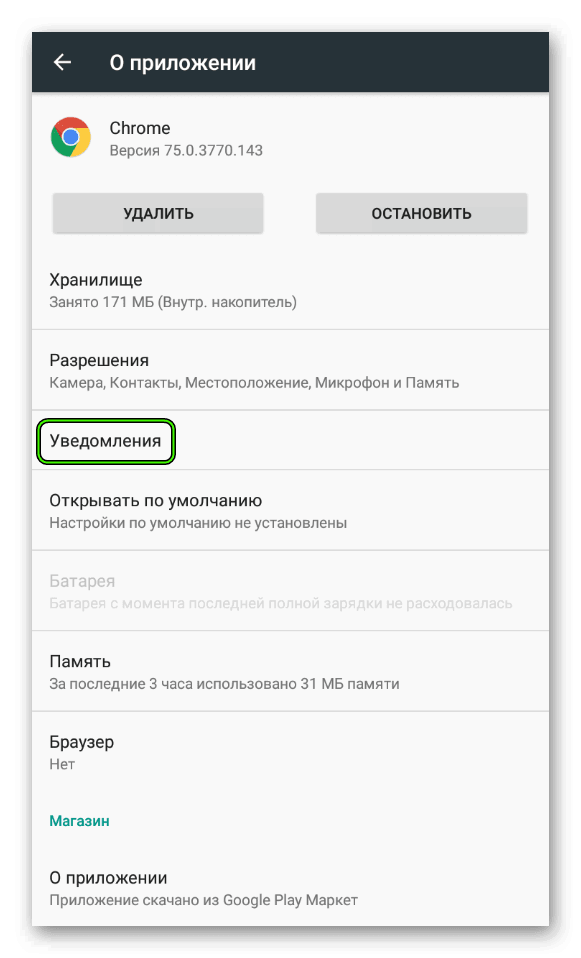
- Здесь вы и можете деактивировать или настроить данную функцию.
Как отключить спамные push-оповещения на телефоне?
Инструкция по отключению пуш-уведомлений на смартфоне на примере Google Chrome.
Назойливые уведомления от различных сайтов могут помешать комфортному использованию телефона. Рассказываем, как отключить спамные push-оповещения в мобильном браузере Google Chrome (суть действие одинаковая для разных браузеров).
Push-уведомления в браузере на смартфоне
Часто после посещения мобильного браузера на панели уведомлений начинают появляться навязчивые оповещения — новости, предложения и реклама от различных источников. Многие пользователи не понимают, как появляются эти уведомления. Простая очистка панели уведомлений не помогает, ведь через какое-то время спам начинает приходить снова.
Причина появления спамных push-оповещений проста — во время посещения сайтов часто появляется всплывающее окно с просьбой разрешить уведомления из этого источника. Пользователь может сделать это, либо запретить сайту присылать оповещения. Если в шторке на телефоне начал скапливаться спам из браузера, значит пользователь разрешил какому-то сайту (или нескольким сайтам) присылать уведомления.
Разрешить push-оповещения из браузера можно ненамеренно, а из-за банальной невнимательности. Некоторые пользователи случайно нажимают кнопку «Разрешить», чтобы быстрее избавиться от мешающего окошка. В некоторых случаях на время появления всплывающего окна остальной экран становится темным — чтобы продолжить просматривать содержимое сайта, пользователю обязательно нужно ответить на вопрос. Нередко сайты идут на хитрость и в этот момент подсвечивают ответ «Разрешить» зеленой стрелкой или выделяют его более ярким цветом, чтобы пользователь машинально на него нажал.
Отключить push-уведомления из браузера Chrome можно в его настройках. Для этого нужно:
- Открыть приложение Chrome на смартфоне.
- Нажать на три точки в верхнем правом углу.
- Выбрать строку «Настройки».
- В разделе «Дополнительные» выбрать пункт «Настройки сайтов».
- Найти и нажать на строку «Уведомления».
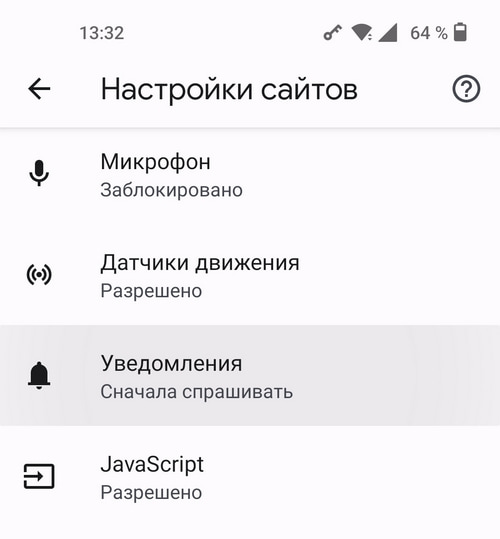
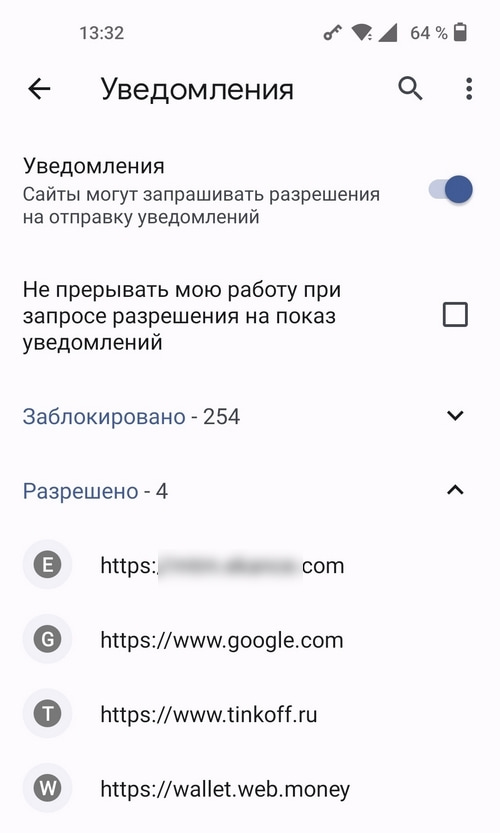
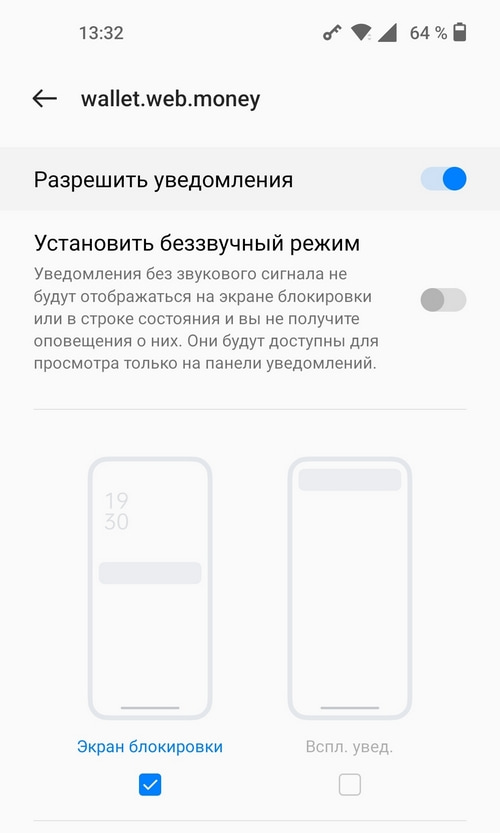
В этом пункте под заголовком «Разрешено» будут перечислены все сайты, которые могут отправлять уведомления на телефон пользователя. Чтобы запретить им это делать, достаточно поочередно нажать на каждый из сайтов в списке и отключить ползунок напротив строки «Включить уведомления».
Как запретить сайтам запрашивать разрешение на уведомления в браузере?
Оповещения можно отключить вручную, но сайты по-прежнему будут запрашивать разрешение на их отправку в виде всплывающих окон. В настройках браузера можно запретить им это делать:
- В браузере Chrome необходимо нажать на троеточие, перейти в «Настройки», а затем в «Настройки сайтов».
- Выбрать раздел «Всплывающие окна и переадресация».
- Деактивировать ползунок.
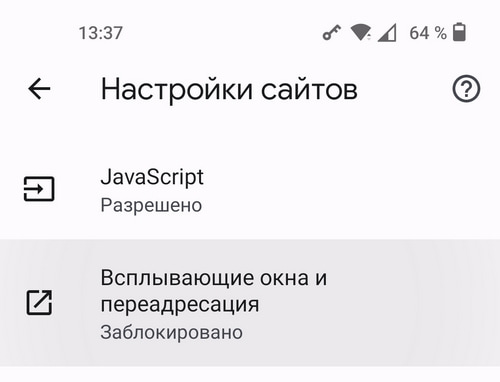
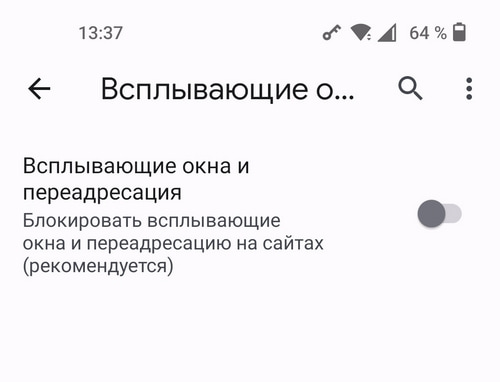
Теперь сайты не смогут показывать всплывающие окна, а значит и запрашивать разрешения на отправку push-уведомлений на телефон.
Рекомендуем почитать:
- Тормозит браузер в телефоне — почему и что делать?
- Почему не приходят SMS от Сбербанка и что делать?
- Google Chrome забивает память смартфона — что делать?
- Почему в WhatsApp нет звука, когда приходят сообщения?
- Сбербанк Онлайн требует подтвердить номер телефона — почему и что делать?
Как перестать раздражать уведомления веб-сайтов в Chrome на Android
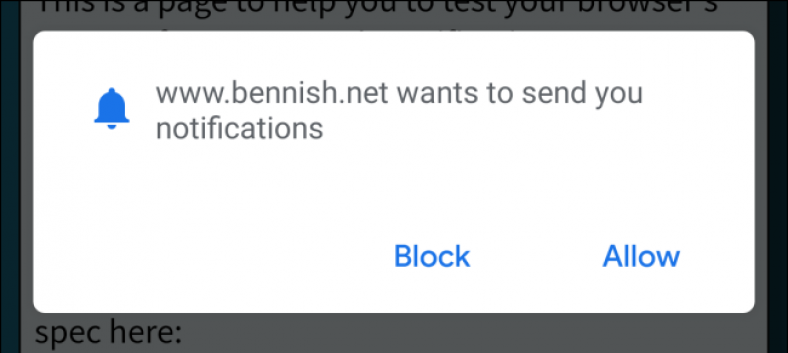
Вас беспокоят уведомления или уведомления о новых веб-сайтах, больше не говорите, поскольку мы собираемся показать вам, как перестать раздражать баннеры веб-сайтов в Chrome на Android.
Причина проблемы в том, что если вы, например, посещаете новостной сайт, вы часто будете видеть всплывающее окно с просьбой подписаться на их последний пост. И из-за чрезмерной подписки на сообщения веб-сайтов приходят эти раздражающие уведомления или уведомления, но не волнуйтесь, дорогой читатель, вы можете легко отключить уведомления веб-сайтов для отдельных веб-сайтов в Chrome для Android.
Кроме того, вы можете полностью заблокировать всплывающее уведомление в Google Chrome.
Когда вы посещаете новостной сайт, вы часто видите всплывающее окно с просьбой подписаться на их последний пост.

Если вы согласны, вы будете получать периодические уведомления с веб-сайта через приложение Chrome.
К счастью, вы можете отключить уведомления для конкретных веб-сайтов и всплывающие окна с уведомлениями в меню «Настройки».
Вы можете сделать это в приложении Chrome для рабочего стола Также.
- Открыть приложение Chrome На вашем смартфоне или планшете Android.
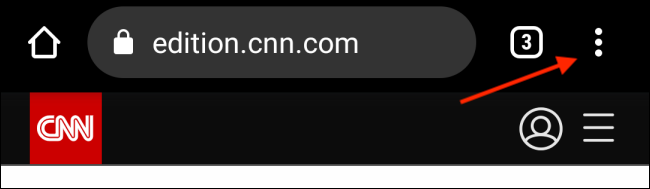
- Щелкните значок с тремя точками в правом верхнем углу.
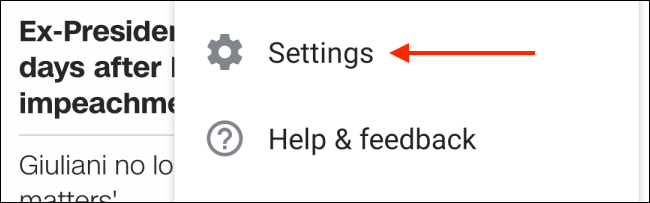
- Выберите опциюНастройки».
- Прокрутите вниз и откройте «раздел»Уведомления».
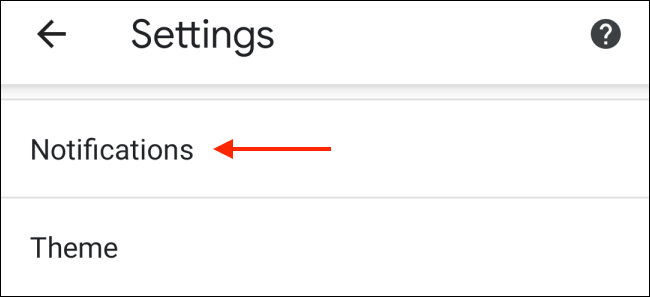
- Установите флажок рядом с веб-сайтом, для которого вы хотите отключить уведомления.
Повторите этот процесс для всех веб-сайтов, от которых вы хотите отказаться.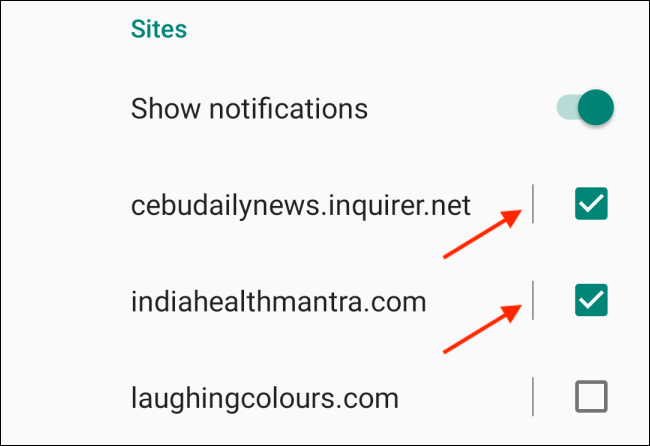
Вам также может быть интересно увидеть: Как включить или отключить службы определения местоположения в браузере Chrome
Отключить все раздражающие уведомления веб-сайтов в Google Chrome
Если вы хотите полностью отключить функцию уведомлений веб-сайта, выполните предыдущие шаги, а затем добавьте следующий шаг.
- Просто отключите опцию «Показать уведомления«из раздела»Сайты».
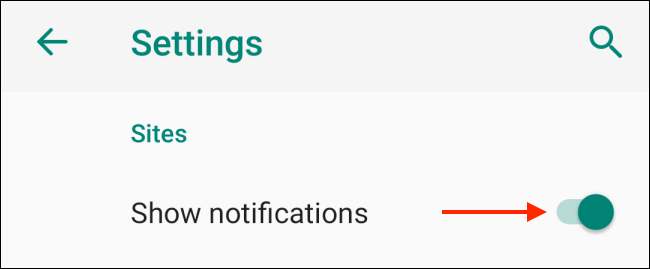
Теперь вы больше не найдете уведомлений с веб-сайтов, переполняющих ваши уведомления на вашем телефоне Android!
Надеемся, вы нашли эту статью полезной для вас о том, как перестать раздражать уведомления веб-сайтов в Chrome на Android, поделитесь своим мнением в комментариях.