
Завершение работы приложения на iPhone или iPod touch
Если приложение не отвечает или кажется, что оно зависло, его можно закрыть, а затем открыть снова.
Как закрыть приложение
Закрывать приложение следует только в том случае, если оно не отвечает. Способ закрытия приложения зависит от типа вашего устройства. Найдите модель своего устройства iPhone или iPod touch ниже и следуйте инструкциям. Или узнайте, как закрыть приложение на iPad.
iPhone X и более поздние модели
- На экране «Домой» смахните снизу вверх и задержите палец в центре экрана.
- Смахивайте вправо или влево, пока не найдете приложение, работу которого требуется завершить.
- Чтобы завершить работу приложения, смахните вверх экран его предварительного просмотра.
Как закрыть приложения на iPhone 13
iPhone 13 позволяет приложениям работать без сбоев на переднем плане (или зависать в фоновом режиме, готовые возобновить работу в случае необходимости). Но если приложение iOS работает плохо, его легко закрыть. Вот как.
Темы покрыты Показать
Закрывайте приложения только в случае сбоя
Прежде чем мы начнем, всем нам очень важно знать, что iPhone 13, iOS от Apple, отлично справляется со всеми системными ресурсами автоматически. Таким образом, вам не нужно принудительно закрывать приложение вручную, если оно не перестает отвечать или вылетает.
Несмотря на временную «очистку устройства» путем регулярного закрытия приостановленных приложений, это может замедлить работу вашего iPhone и снизить время автономной работы. Это связано с тем, что в следующий раз, когда вы запустите приложение, оно должно быть полностью перезагружено с самого начала. Он медленнее и использует больше циклов процессора, что разряжает аккумулятор вашего iPhone.
Читайте также 10 лучших эмуляторов iOS для запуска приложений iOS на ПК в 2023 году
Как принудительно закрыть приложение на iPhone 13
Чтобы закрыть приложение на вашем iPhone 13, вам нужно включить экран переключения приложений. Для этого проведите вверх от нижнего края экрана до середины экрана, затем поднимите палец.
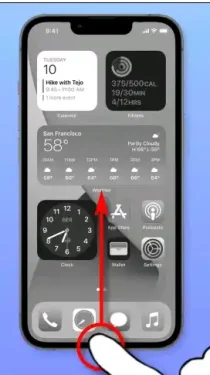
Когда появится экран переключения приложений, вы увидите галерею эскизов, которая представляет все приложения, которые в настоящее время открыты или приостановлены на вашем iPhone. Проведите пальцем влево или вправо, чтобы просмотреть приложения.
Когда вы выбираете эскиз приложения, которое хотите закрыть, проведите пальцем по миниатюре вверх к верхнему краю экрана.
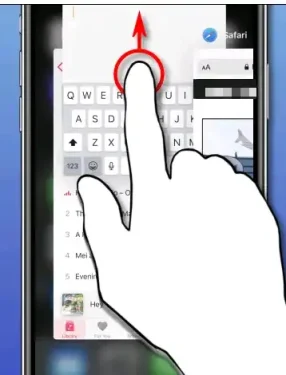
Миниатюра исчезнет, и приложение будет принудительно закрыто. В следующий раз, когда вы запустите приложение, оно будет полностью перезагружено. Вы можете повторить это для любого количества приложений на экране переключения приложений.
Читайте также Важные функции, которых нет в новых телефонах iPhone 13
Если после принудительного закрытия у вас по-прежнему возникают проблемы с приложением, попробуйте перезапустить iPhone 13. Вы также можете выполнить обновление системы или само приложение. Наконец, если вам нужно принудительно закрыть приложение на iPad, аналогичный метод будет работать и там.
Как показать процент заряда батареи на iPhone 13
Если вы заметили, что ваш iPhone 13 не показывает процент заряда батареи, то в этой статье мы узнаем о многих способах показать процент заряда батареи в iPhone 13.
Как показать процент заряда батареи на iPhone 13
Многие надеялись, что Apple снизит первую отметку, чтобы показать процент заряда батареи на iPhone 13, но этого не произошло, и вот лучшие способы сделать это:
Использование виджета батареи
Это самый простой способ узнать процент заряда батареи, и для его активации вам необходимо сделать следующее:
- Нажмите и удерживайте любую пустую область на главном экране, затем нажмите «+» в верхнем левом углу.
- Проведите пальцем вниз и коснитесь параметра «Батареи».
- Выберите аккумуляторный инструмент среднего или большого размера.
Читайте также WinX MediaTrans для передачи файлов между iPhone и компьютером
Добавить виджет просмотра сегодня
На главном экране нужно проводить слева направо.
Нажмите и удерживайте пустое место, чтобы войти в режим редактирования, или нажмите на виджет, а затем выберите «Редактировать» на главном экране.
- Нажмите + в верхнем левом углу.
- Проведите вниз и коснитесь Батарейки.
- Выберите большой или средний аккумуляторный инструмент.
Теперь вы можете получить доступ к проценту заряда батареи, проводя слева направо на экране блокировки или на главном экране.
Используйте Центр управления, чтобы показать процент заряда батареи на iPhone
Если вы не хотите использовать этот инструмент, вы можете получить доступ к проценту заряда батареи, проведя пальцем вниз сверху, чтобы показать процент заряда батареи.
Используйте Siri
Вы также можете спросить Siri о процентном уровне заряда батареи вашего iPhone.
Как закрыть все вкладки на iPhone

В операционную систему Apple разработчики заложили множество комбинаций, функций и жестов, которые облегчают пользование телефоном и минимизируют действия владельца при проведении различных операций. Одной из таких опций является одновременное закрытие нескольких приложений на iPhone.
Для этого необходимо выполнить следующие действия:
Дважды нажать на иконку «Home». На экране всплывет список работающих приложений.
Далее можно одновременно закрыть три соседних приложения. Для этого нужно провести по экрану телефона тремя пальцами одновременно.
В общем, все то же самое, как если бы необходимо было закрыть одно приложение, но не одним, а тремя пальцами сразу. Операционная система машинально определит жест и закроет несколько программ одновременно.
Как открыть все вкладки на iPhone, а потом их закрыть: точный ответ

Всех приветствую на нашем любимом портале WiFiGiD.RU. Сегодня будет коротенькая статья про то, как закрыть вкладки на iPhone. После перехода с Android смартфонов для новых пользователей не всегда очевидно, как можно закрыть открытую программу. Частенько это требуется для того, чтобы её можно было перезапустить, если она зависла или работает неправильно. Плюс не забываем, что запущенные программы, частично забивают оперативную память.
ПРИМЕЧАНИЕ! iPhone и iPad использует единую операционную систему iOS. Инструкции ниже подходят для всех версий iPhone: 6, SE, 7, 8, X, Xs, Xs Max, XR, 11, 11 Pro, 11 Pro Max, 13, 13 Pro, 13 Pro Max и более поздних версий. Все шаги аналогично подходят и для iPad.
iPhone X и старше

Давайте посмотрим, как открыть все вкладки на Айфоне, чтобы просмотреть, какими приложениями вы ранее пользовались. После этого вы можете выбрать определенные утилиты и закрыть их. Закрывать программы стоит только в том случае, если приложение зависло и не работает.
- Установите палец снизу, и не отрывая его, проведите до середины экрана.
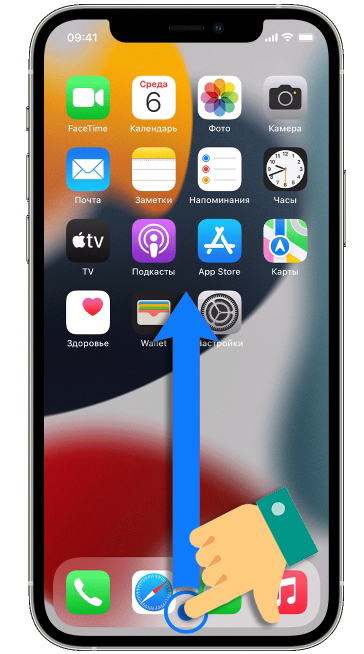
- Не отпускайте палец, пока вы не увидите список всех запущенных приложений, программ и системных утилит.
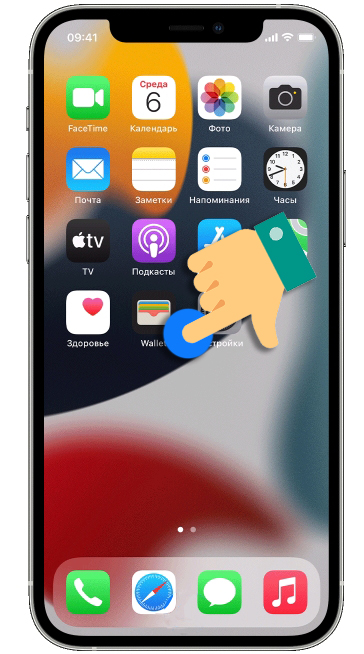
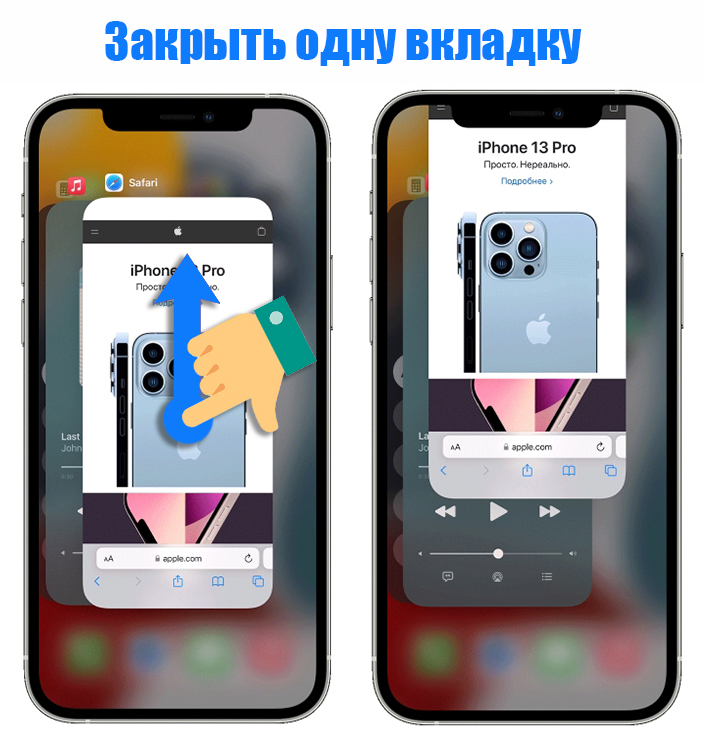
- Чтобы закрыть какую-то одну программу или вкладку – просто установите палец поверх нужного окошка и быстро смахните пальцем вверх. Вы можете переключаться между программами используя смахивание вправо и влево.
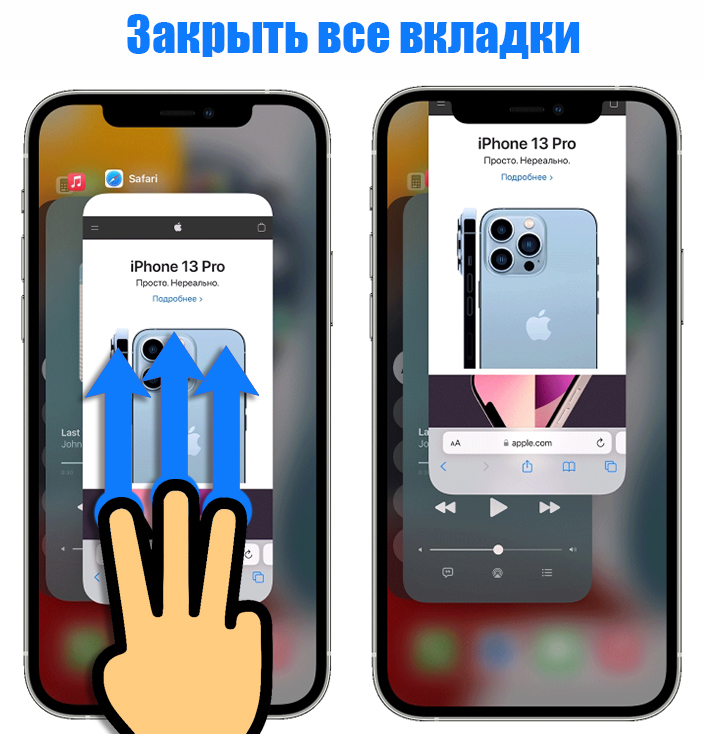
- Если же вам нужно закрыть абсолютно все открытые приложения на Айфоне нужно вместо одного пальца использовать три. Установите три пальца посередине экрана и смахните вверх.
ПРИМЕЧАНИЕ! Многие пользователи, а также сама компания Apple рекомендуют закрыть только проблемные программы. Но на деле все эти приложения хранятся в оперативной памяти и забивают ОЗУ. Ничего плохого, конечно, из-за этого происходить не будет, но вот заряд батареи будет тратиться быстрее. Вспоминаем, что ОЗУ – это энергозависимая память. Более детально про ОЗУ читаем в этой статье (ссылка).
iPhone 8 и младше с кнопкой
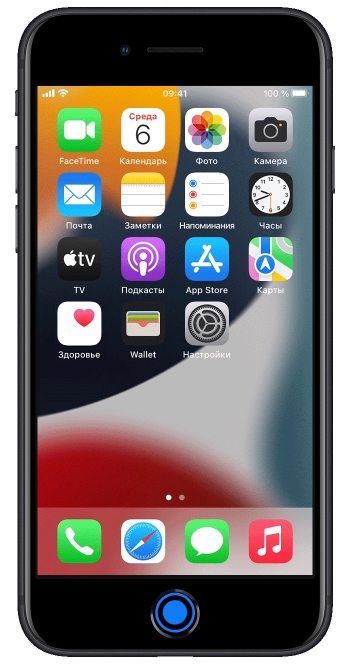
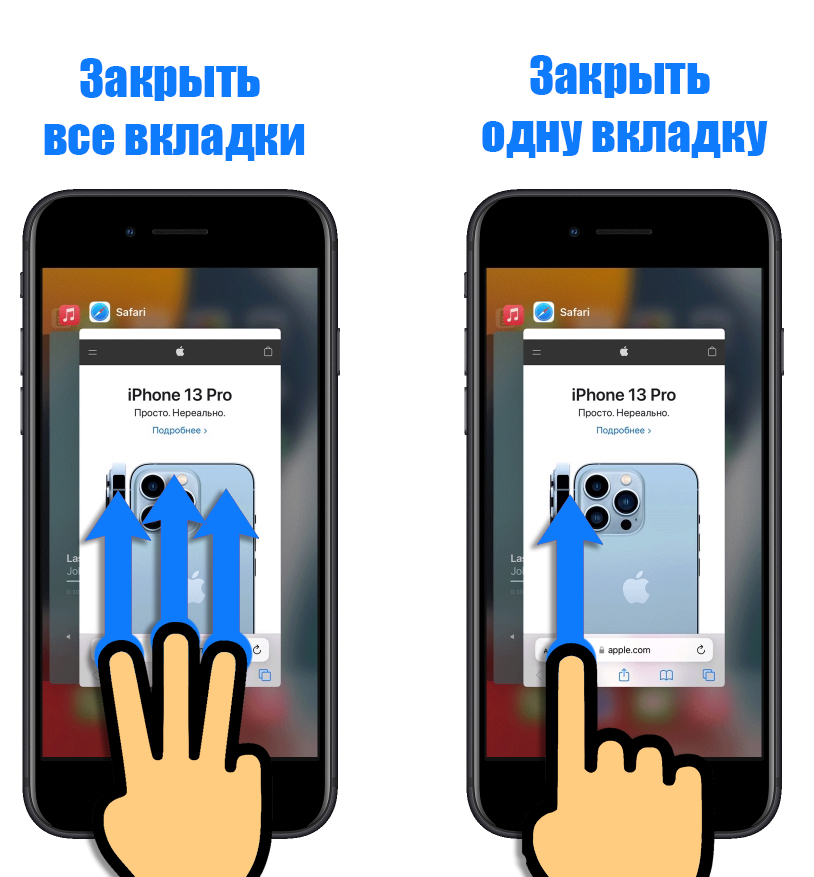
Открыть и убрать все вкладки активных приложений на более младших моделях также не составит труда. Чтобы просмотреть весь список запущенных программ, нужно нажать два раза по кнопке «Домой» (Home), которая находится в центре внизу экрана. Это та кнопка, с помощью которой вы разблокируете смартфон.
Далее инструкция будет аналогичная, как и у более продвинутых моделей. Чтобы убрать только какую-то одну программу, просто напротив неё смахните палец вверх. Если же вам нужно полностью освободить оперативную память используйте вместо одного пальца – три.
На этом все, дорогие наши читатели. Если у вас еще остались какие-то нерешенные вопросы или есть дополнение, пишите в комментариях, и я или кто-то из моей команды обязательно вам поможет. Всем добра и берегите себя.