
Модуль os.path
os.path является вложенным модулем в модуль os, и реализует некоторые полезные функции для работы с путями.
os.path.abspath(path) — возвращает нормализованный абсолютный путь.
os.path.basename(path) — базовое имя пути (эквивалентно os.path.split(path)[1]).
os.path.commonprefix(list) — возвращает самый длинный префикс всех путей в списке.
os.path.dirname(path) — возвращает имя директории пути path.
os.path.exists(path) — возвращает True, если path указывает на существующий путь или дескриптор открытого файла.
os.path.expanduser(path) — заменяет ~ или ~user на домашнюю директорию пользователя.
os.path.expandvars(path) — возвращает аргумент с подставленными переменными окружения ($name или $ заменяются переменной окружения name). Несуществующие имена не заменяет. На Windows также заменяет %name%.
os.path.getatime(path) — время последнего доступа к файлу, в секундах.
os.path.getmtime(path) — время последнего изменения файла, в секундах.
os.path.getctime(path) — время создания файла (Windows), время последнего изменения файла (Unix).
os.path.getsize(path) — размер файла в байтах.
os.path.isabs(path) — является ли путь абсолютным.
os.path.isfile(path) — является ли путь файлом.
os.path.isdir(path) — является ли путь директорией.
os.path.islink(path) — является ли путь символической ссылкой.
os.path.ismount(path) — является ли путь точкой монтирования.
os.path.join(path1[, path2[, . ]]) — соединяет пути с учётом особенностей операционной системы.
os.path.normcase(path) — нормализует регистр пути (на файловых системах, не учитывающих регистр, приводит путь к нижнему регистру).
os.path.normpath(path) — нормализует путь, убирая избыточные разделители и ссылки на предыдущие директории. На Windows преобразует прямые слеши в обратные.
os.path.realpath(path) — возвращает канонический путь, убирая все символические ссылки (если они поддерживаются).
os.path.relpath(path, start=None) — вычисляет путь относительно директории start (по умолчанию — относительно текущей директории).
os.path.samefile(path1, path2) — указывают ли path1 и path2 на один и тот же файл или директорию.
os.path.sameopenfile(fp1, fp2) — указывают ли дескрипторы fp1 и fp2 на один и тот же открытый файл.
os.path.split(path) — разбивает путь на кортеж (голова, хвост), где хвост — последний компонент пути, а голова — всё остальное. Хвост никогда не начинается со слеша (если путь заканчивается слешем, то хвост пустой). Если слешей в пути нет, то пустой будет голова.
os.path.splitdrive(path) — разбивает путь на пару (привод, хвост).
os.path.splitext(path) — разбивает путь на пару (root, ext), где ext начинается с точки и содержит не более одной точки.
os.path.supports_unicode_filenames — поддерживает ли файловая система Unicode.
Для вставки кода на Python в комментарий заключайте его в теги
3. Установка Python на Windows, Linux, Mac OS
Установка Python доступна на самых разных платформах, включая Linux и Mac OS X. Давайте разберемся, как установить среду Python.
Установка локальной среды
Откройте окно терминала и введите «python», чтобы узнать, установлен ли он уже и если да, то какая версия установлена.
- Unix (Solaris, Linux, FreeBSD, AIX, HP/UX, SunOS, IRIX и т. д.)
- Windows 9x/NT/2000
- Macintosh (Intel, PPC, 68K)
- OS/2
- DOS (несколько версий)
- PalmOS
- Мобильные телефоны Nokia
- Windows CE
- Acorn/RISC OS
- BeOS
- Amiga
- VMS/OpenVMS
- QNX
- VxWorks
- Psion
- Python также был перенесен на виртуальные машины Java и .NET.
Загрузка Python
Самый последний и актуальный исходный код, двоичные файлы, документация, новости и т. д. доступны на официальном сайте Python https://www.python.org/.
Вы можете загрузить документацию Python, перейдя по адресу https://www.python.org/doc/. Документация доступна в форматах HTML, PDF и PostScript.
Установка Python
Дистрибутив Python доступен для самых разных платформ. Вам необходимо загрузить только двоичный код, подходящий для вашей платформы, и установить Python.
Если двоичный код для вашей платформы недоступен, вам понадобится компилятор C для компиляции исходного кода вручную. Компиляция исходного кода обеспечивает большую гибкость с точки зрения выбора функций, необходимых для вашей установки.
Ниже приведен краткая инструкция по установке Python на различных платформах.
Установка версии для Unix и Linux
Выполните следующие шаги по установке Python на устройстве Unix/Linux.
- Откройте веб-браузер и перейдите по адресу https://www.python.org/downloads/
- Перейдите по ссылке, чтобы загрузить заархивированный исходный код, доступный для Unix/Linux.
- Загрузите и распакуйте файлы.
- Отредактируйте файл Modules/Setup, если вы хотите настроить некоторые параметры.
- Запустите скрипт ./configure
- Выполните
- Выполните установку Python
Python установится в стандартную директорию /usr/local/bin, а его библиотеки в /usr/local/lib/pythonXX, где XX – это версия Python.
Установка Python на Windows
Выполните следующие шаги по установке Python на ОС Windows.
- Откройте веб-браузер и перейдите по адресу https://www.python.org/downloads/
- Перейдите по ссылке на файл python-XYZ.msi установщика Windows, где XYZ – это версия, которую необходимо установить.
- Чтобы использовать этот установщик python-XYZ.msi, система Windows должна поддерживать Microsoft Installer 2.0. Сохраните файл установщика на компьютере, а затем запустите его, чтобы узнать, поддерживает ли ваш компьютер MSI.
- Запустите скачанный файл, после чего откроется мастер установки и настройки Python, который делает процесс установки максимально простым. Просто примите настройки по умолчанию и дождитесь завершения установки.
Установка версии для Macintosh
Последние Mac поставляются с установленным Python, но его версия может быть устаревшей. Смотрите инструкции по получению текущей версии вместе с дополнительными инструментами для поддержки разработки на Mac на странице http://www.python.org/download/mac/. Для версий Mac OS до Mac OS X 10.3 (выпущенных в 2003 году) доступен MacPython.
Он поддерживается Джеком Янсеном, и вы можете получить полный доступ ко всей документации на его веб-сайте - http://www.cwi.nl/~jack/macpython.html. Также там вы можете получить полную информацию об установке версии для Mac OS.
Настройка PATH
Программы и другие исполняемые файлы могут находиться во многих каталогах, поэтому операционные системы предоставляют путь поиска, в котором перечислены каталоги, в которых ОС ищет исполняемые файлы.
Путь хранится в переменной среде, которая представляет собой именованную строку, поддержива емую операционной системой. Эта переменная содержит информацию, доступную для командной оболочки и других программ.
Переменная пути называется PATH в Unix или Path в Windows (Unix чувствителен к регистру; Windows - нет).
В Mac OS установщик обрабатывает сведения о пути. Чтобы вызвать интерпретатор Python из любого конкретного каталога, вы должны добавить каталог Python в свой путь.
Настройка пути в Unix/Linux
Чтобы добавить директорию Python к пути для определенного сеанса в Unix:
- В командной оболочке csh введите setenv PATH "$PATH:/usr/local/bin/python" и нажмите Enter.
- В командной оболочке bash (Linux) введите export PATH="$PATH:/usr/local/bin/python" и нажмите Enter.
- В командной оболочке sh или ksh введите PATH="$PATH:/usr/local/bin/python" и нажмите Enter.
- Примечание: /usr/local/bin/python – это путь к каталогу Python.
Настройка пути в Windows
Чтобы добавить каталог Python к пути для определенного сеанса в Windows:
В командной строке введите path %path%;C:\Python и нажмите Enter.
Примечание: C:\Python – это путь к каталогу Python.
Переменные среды Python
В таблице приведены важные переменные среды, которые может распознавать Python:
| № п/п | Переменная и описание |
| 1 | PYTHONPATH Роль данной переменной аналогична PATH. Эта переменная сообщает интерпретатору Python, где найти файлы модуля, импортированные в программу. Переменная должна включать каталог исходной библиотеки Python и каталоги, содержащие исходный код Python. PYTHONPATH иногда задается установщиком Python. |
| 2 | PYTHONSTARTUP Содержит путь к файлу инициализации, содержащему исходный код Python. Выполняется каждый раз при запуске интерпретатора. В Unix называется .pythonrc.py и содержит команды, которые загружают утилиты или изменяют PYTHONPATH. |
| 3 | PYTHONCASEOK Используется в Windows, чтобы указать Python найти первое совпадение без учета регистра в операторе импорта. Задайте для этой переменной любое значение, чтобы активировать ее. |
| 4 | PYTHONHOME Это альтернативный путь поиска модуля. Обычно встраивается в каталоги PYTHONSTARTUP или PYTHONPATH для упрощения переключения библиотек модулей. |
Запуск Python
Есть три разных способа запуска Python.
Интерактивный интерпретатор
Вы можете запустить Python из Unix, DOS или любой другой системы, которая предоставляет вам интерпретатор командной строки или командное окно.
Введите python в командной строке.
Начните писать код прямо в интерактивном интерпретаторе.
$python # Unix/Linux или python% # Unix/Linux или C:> python # Windows/DOS В таблице приведен список всех доступных параметров командной строки:
| № п/п | Опции и описание |
| 1 | -d Обеспечивает вывод отладки. |
| 2 | -O Генерирует оптимизированный байт-код (в результате создаются файлы .pyo). |
| 3 | -S Не запускает импорт местоположения для поиска путей Python при запуске. |
| 4 | -v Подробный вывод (подробная трассировка операторов импорта). |
| 5 | -X Отключает встроенные исключения на основе классов (используйте только строки); устарело, начиная с версии 1.6. |
| 6 | -c cmd Запускает скрипт Python, отправленный в качестве строки cmd |
| 7 | file Запускает скрипт Python из заданного файла |
Скрипт из командной строки
Сценарий Python может быть выполнен из командной строки, вызвав интерпретатор в вашем приложении, как показано ниже:
$python script.py # Unix/Linux или python% script.py # Unix/Linux или C: >python script.py # Windows/DOS Примечание: убедитесь, что режим разрешений для файла позволяет выполнение.
Интегрированная среда разработки
Вы также можете запустить Python из среды графического интерфейса пользователя (GUI), если в вашей системе установлено приложение с графическим интерфейсом, которое поддерживает Python.
- Unix - IDLE является первой Unix IDE для Python.
- Windows - PythonWin является первым интерфейсом Windows для Python, представляющий собой IDE с графическим интерфейсом.
- Macintosh - версия Python для Macintosh вместе с IDLE IDE доступна с основного веб-сайта и может быть загружена в виде файлов MacBinary или BinHex'd.
Если вы не можете правильно настроить среду, обратитесь за помощью к системному администратору. Убедитесь, что среда Python правильно настроена и работает нормально.
Примечание: все примеры, приведенные в последующих главах, выполняются с версией Python 2.4.3, доступной в версии CentOS Linux.
Мы провели настройку окружения онлайн-среды программирования Python, так что вы можете выполнять все доступные примеры онлайн одновременно, когда изучаете теорию. Не стесняйтесь изменять любой пример и выполнять его онлайн.
Оглавление
- 1. Python – Самоучитель для начинающих
- 2. Python – Обзор
- 3. Python – Установка среды
- 4. Python – Базовый синтаксис
- 4.1. Python – Аргументы командной строки
- 5. Python – Типы переменных
- 6. Python – Основные операторы
- 6.1. Python – Арифметические операторы
- 6.2. Python – Операторы сравнения
- 6.3. Python – Операторы присваивания: примеры
- 6.4. Python – Побитовые операторы
- 6.5. Python – Логические операторы
- 6.6. Python – Операторы членства
- 6.7. Python – Операторы идентификации
- 6.8. Python – Приоритет операторов
- 7. Python – Условные операторы
- 7.1. Python – Условие if
- 7.2. Python – Условные операторы if. else и elif
- 7.3. Python – Вложенные операторы if
- 8. Python – Циклы
- 8.1. Python – Цикл while
- 8.2. Python – Цикл for
- 8.3. Python – Вложенные циклы
- 8.4. Python – Оператор break
- 8.5. Python – Оператор continue
- 8.6. Python – Оператор pass
- 9. Python – Числа
- 9.1. Python – Метод abs()
- 9.2. Python – Метод ceil()
- 9.3. Python – Метод cmp()
- 9.4. Python – Метод exp()
- 9.5. Python – Метод fabs()
- 9.6. Python – Метод floor()
- 9.7. Python – Метод log()
- 9.8. Python – Метод log10()
- 9.9. Python – Метод max()
- 9.10. Python – Метод min()
- 9.11. Python – Метод modf()
- 9.12. Python – Метод pow()
- 9.13. Python – Метод round()
- 9.14. Python – Метод sqrt()
- 9.15. Python – Метод choice()
- 9.16. Python – Метод randrange()
- 9.17. Python – Метод random()
- 9.18. Python – Метод seed()
- 9.19. Python – Метод shuffle()
- 9.20. Python – Метод uniform()
- 9.21. Python – Метод acos()
- 9.22. Python – Метод asin()
- 9.23. Python – Метод atan()
- 9.24. Python – Метод atan2()
- 9.25. Python – Метод cos()
- 9.26. Python – Метод hypot()
- 9.27. Python – Метод sin()
- 9.28. Python – Метод tan()
- 9.29. Python – Метод degrees()
- 9.30. Python – Метод radians()
Как добавить путь до … в переменную PATH
В различных руководствах и документациях часто встречается пункт «добавьте путь до чего либо в переменную PATH». Что это за переменная и как в нее что-то добавить описано ниже, в этой заметке.
Что такое переменная PATH и для чего она нужна?
Если коротко, то PATH это такая переменная, с помощью нее операционная система ищет исполняемые объекты, которые вы пытаетесь вызвать в командной строке.
Другими словами, PATH позволяет запускать исполняемые файлы, без указания их точного местоположения на диске. Например, после установки Python на Windows, для выполнения скрипта Питона нам достаточно в командной строке набрать:
Нам не пришлось указывать точного пути до интерпретатора Питона (в моем случае C:\Users\Alex\AppData\Local\Programs\Python\Python37-32\python.exe) как раз из-за установленной переменной PATH.
соответствующую программу. Этим можно воспользоваться в своих целях двумя способами:
Как добавить PHP в системные переменные среды?
Для примера добавим PHP в переменную PATH.
У меня на компьютере интерпретатор php располагается в каталоге C:\xampp\php72, поэтому чтобы выполнить php скрипт в командной строке, мне нужно ввести:
Но согласитесь, гораздо удобней так:
К тому же некоторые программы, например IDE будут автоматически «понимать» где расположен интерпретатор php.
Итак, чтобы добраться до настроек переменной PATH, нам сначала нужно открыть Панель управления Windows, поскольку Микрософт постоянно меняет ее положение, проще всего найти ее через поиск:
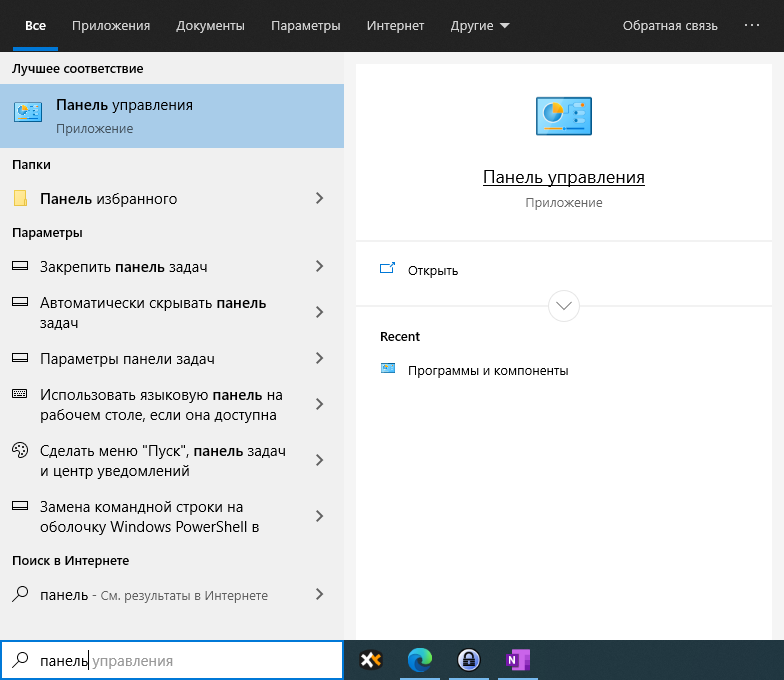
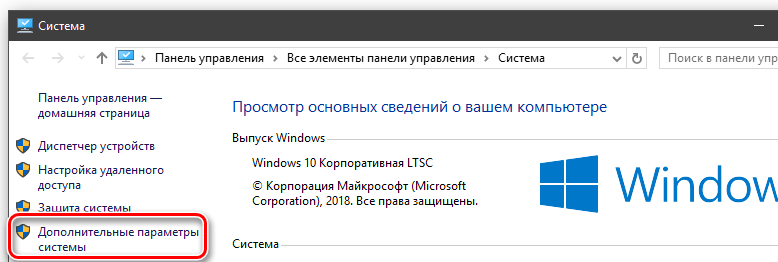
Далее нужно выбрать Система -> Дополнительные параметры системы.
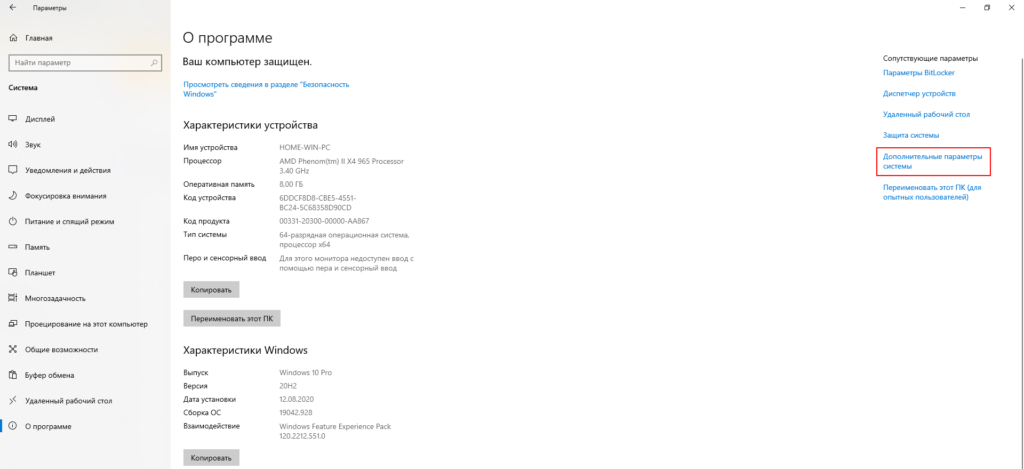
В последних версия Windows 10 Дополнительные параметры системы открываются по такому пути:
Сначала открываете Все параметры -> Система, далее слева внизу выбираете О программе и справа в списке будет нужный пункт Дополнительные параметры системы.
В открывшемся окне Свойства системы нужно выбрать вкладку Дополнительно и внизу будет кнопка Переменные среды.
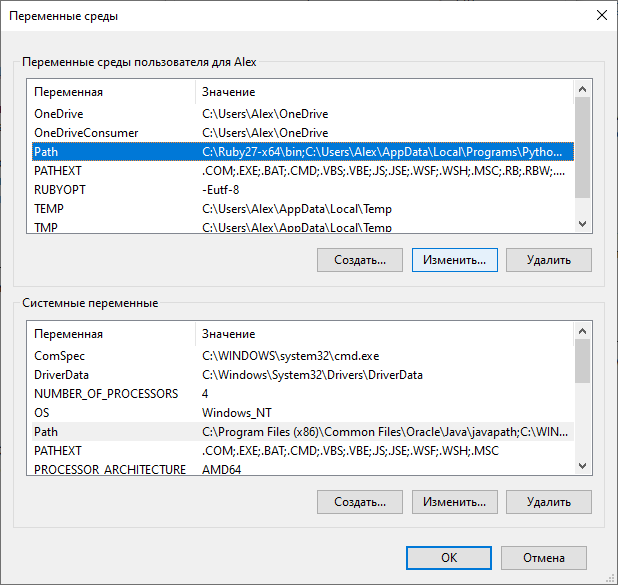
Выбираем переменную среды Path и нажимаем Изменить. После этого нажимаем кнопку Создать и вводим пусть до папки, где расположен наш интерпретатор PHP, в моем случае C:\xampp\php72.
Далее везде нажимаем ОК, все, переменная среды для PHP сохранена.
Теперь, если перезапустить командную строку, можно выполнять php скрипты не указывая полного пусти к интерпретатору.
Категории
Свежие записи
- Импорт/экспорт Linux WSL
- Не печатаются заглавные буквы в PowerShell
- 1С-Битрикс: Ошибка авторизации! Срок действия пароля истек, необходимо сменить пароль.
- Несколько конфигураций для проекта Django
- Django inclusion_tag с разными шаблонами
- Декоратор @property в моделях Django
Настройка рабочего окружения на Windows для работы с Python
На простом примере рассмотрим, как настроить рабочее окружение для работы с новыми данными, а также как вернуться к рабочему процессу с помощью одного слова.
9.3K открытий
Нам часто приходится сталкиваться с обработкой различных типов данных. Вся обработка осуществляется с помощью языка Python, который позволяет в короткие сроки решать поставленные задачи. Для работы с новым проектом необходимо создавать новое окружение, чтобы избежать проблем с различными версиями пакетов в Python. Рассмотрим пример создания виртуального окружения и его быстрого запуска.
(далее будет информация для начинающих специалистов, если вы уже профессионал — переходите сразу к следующему пункту)
Если у Вас не установлен Python, то скачиваем программу установки и устанавливаем в нужную директорию, не забываем поставить галочку (Add Python X.X to PATH).
Не всегда последняя версия дистрибутива – оптимальное решение, т.к. множество пакетов работает под определенные версии Python. Наиболее распространена версия 3.6.
Чтобы проверить, что Python установился правильно, в командной строке вводим команду — python —version:
Если в результате получаем ошибку о том, что «python не является внутренней или внешней командой…» — необходимо проверить наличие пути в переменных окружения. Проверить это можно в «переменных среды текущего пользователя»:
В данном случае Python установлен в директорию «D:\Work\Python». Если в переменной Path прописаны эти пути, но все равно выскакивает ошибка, то перезагрузите компьютер.
С установкой разобрались, приступим к созданию окружения. Для этого создадим папку для нового проекта и запустим командную строку в новой директории. Для запуска используем команду cmd в строке пути:
В командной строке вводим команду: python -m venv new_proj_env
Где venv – инструмент для создания виртуального окружения, new_proj_env – произвольное имя, которое задали для данного окружения. В результате выполнения в папке с проектом появится новая директория с именем new_proj_env.
Для работы в рамках виртуального окружения, его необходимо активировать с помощью следующей команды: new_proj_env\Scripts\activate
После активации название окружения должно появиться в скобках слева от пути к проекту:
Далее устанавливаем необходимые пакеты, для примера установим pandas и jupyter:
- pip install pandas jupyter – здесь не нужно разделять имена пакетов запятыми,
- pandas – пакет для работы с табличными данными,
- jupyter – пакет для интерактивной работы с данными в браузере с помощью блокнота (jupyter notebook).
Важно отметить, если Вы не установите jupyter для нового окружения, то интерпретатор Python будет подтягивать пакеты из глобального окружения.
Для того, чтобы начать работу, осталось запустить блокнот, командой jupyter notebook:
В результате должен запуститься браузер (по умолчанию), если этого не произошло, то необходимо скопировать адрес, выделенный красным, и вставить в строку поиска браузера. Создадим новый блокнот, импортируем необходимые библиотеки и загрузим данные:
Таким образом, чтобы на следующий день продолжить работу, необходимо:
- Перейти в папку с проектом;
- Активировать виртуальное окружение;
- Запустить jupyter notebook.
Вместо этого, создадим переменную окружения, которая будет выполнять все три пункта разом. Для этого снова зайдем в переменные окружения и создадим новую переменную:
Здесь мы задаем имя переменной, и через оператор «&» обозначаем команды:
- d: — переходим на диск D, т.к. в данном примере папка с проектом лежит на локальном диске D;
- cd D:\Work\New_Projec – переходим к расположению папки с проектом;
- new_proj_env\Scripts\activate – активируем виртуальное окружение;
- jupyter notebook – запускаем блокнот.
Таким образом, чтобы на следующий день продолжить работу, потребуется ввести лишь имя переменной, заключенной в знак «%»:
Ввод осуществляется с любого расположения командной строки.
В результате мы создали виртуальное окружение, а также создали переменную для быстрого доступа к рабочему проекту. Надеюсь, вы нашли для себя что-то новое.