
Если звук из динамика iPhone, iPad или iPod touch отсутствует либо искажен
Узнайте, что делать, если вы плохо слышите собеседника, если возникают щелчки, треск или проблемы с качеством звука.
Необходимые действия
- Выключите бесшумный режим:
- Если на вашем устройстве есть переключатель «Звонок/Бесшумно», передвиньте его вперед — к дисплею устройства, — чтобы не было видно оранжевой метки. Если вы используете iPhone с кнопкой действия или iPad, вы также можете смахнуть вниз от верхнего правого угла, чтобы открыть Пункт управления и убедиться, что бесшумный режим выключен. Узнайте, как получить доступ к Пункту управления на вашем iPhone или iPad.
- Если на вашем iPhone есть кнопка действия и она настроена на бесшумный режим, нажмите ее. Вы также можете изменить функцию, которой управляет кнопка действия.
- Откройте раздел «Настройки» > «Фокусирование» > «Не беспокоить» и убедитесь, что режим «Не беспокоить» выключен.
Обратитесь в службу поддержки Apple
Если после проверки настроек звука на вашем устройстве сохраняются проблемы со звуком, обратитесь в службу поддержки Apple, чтобы обсудить варианты обслуживания.
Если вы хотите самостоятельно попробовать выполнить дополнительные действия
При желании можно самостоятельно попробовать выполнить несколько следующих дополнительных действий. После выполнения этих действий, возможно, потребуется обратиться в службу поддержки Apple, чтобы обсудить варианты обслуживания.
- Снимите все защитные стекла, пленки и чехлы с вашего устройства.
- Проверьте, не заблокировано и не засорено ли отверстие динамика. Только на iPhone: убедитесь, что приемник не заблокирован и не засорен.
- При необходимости очистите отверстие динамика или приемника маленькой щеткой с мягкой щетиной. Щетка должна быть чистой и сухой.
- Перейдите в раздел «Настройки» > «Звуки» (или «Настройки» > «Звуки, тактильные сигналы») и перетащите ползунок «Звонок и предупреждения» назад и вперед несколько раз. Если вы не слышите никаких звуков или если кнопка динамика на ползунке «Звонок и предупреждения» неактивна, возможно, ваш динамик нуждается в обслуживании.
- Если вы слышите звук, попробуйте совершить вызов с iPhone, включив громкую связь. На iPad или iPod touch совершите вызов в приложении FaceTime. Если вы по-прежнему ничего не слышите или слышите щелчки либо треск, проблема может быть связана с сетью или приемом сигнала. Попробуйте совершить вызов позже или в другом месте.
Приложение FaceTime доступно не во всех странах и регионах.
Как проверить динамик на iPhone
Все это поводы обратится в сервисный центр на диагностику. Если снижению звука предшествовал, какой-нибудь несчастный случай, решать проблему однозначно только через специализированную мастерскую.
Как проверить динамик на айфоне
Прежде чем “хоронить” айфон или отдельные его части, следует попробовать все программные способы решения проблемы.
Способ No 1. Если на вашем айфоне периодически пропадает звук, возможно проблема в ПО. Для устранения, необходимо обновить iOS до последней версии.
Способ No 2. Если динамик в айфоне стал работать тише, проверяем настройки. Возможно в смартфоне включен “Энергосберегающий режим”. При активации данной функции громкость становится тише, яркость — ниже. Чтобы это сделать переходим в “Настройки”, “Аккумулятор”, “Энергосберегающий режим”.
Способ No 3. Чтобы проверить следующий вариант, почему плохо работает динамик iPhone, заходим в “Настройки”, “Звук”, “Звуки и тактильные сигналы”. Здесь на полосе “Звуки и предупреждения” надо передвинуть ползунок в одну и другую сторону. Если громкость не меняется или индикатор ползунка не активен. Похоже, что грозит ремонт динамика iPhone.
Способ No 4. Иногда громкость айфона становится тише из-за включенного режима “Шумоподавление”. Его активирую при использовании гарнитуры AirPods. Функция перераспределят интенсивность звука, исходящего из микрофона. Чтобы это проверить, заходим «Настройки», “Bluetooth”, выбираем AirPods, в пункте “Управление шумом”, выключаем режим.
Способ No 5. Иногда снижение звука происходит из-за “Настроек воспроизведения музыки”. Проверяем: заходим “Настройки”, “Музыка”, смотрим пункт “ограничение громкости”, должен быть в положении “Выкл.”
Способ No 6. После проведенных изменений перезагрузите устройство. Если после этого ситуация не изменилась, пора отправляться в сервисный центр для аппаратного тестирования.
Что делать если плохо работает динамик iPhone
Если ни один из указанных способов не помог реанимировать звук, приходите в AppleLab. Мы проведем тщательную диагностику, абсолютно бесплатно, при необходимости, сможем починить динамик или произвести его тщательную чистку. Мы восстанавливаем звук после любых поломок и попадания влаги. У нас большой опыт в ремонте устройств Apple. Осуществляем все виды ремонта. Предоставляем гарантию на проведенные работы до 12 месяцев. У нас нет проблем с наличием запчастей, все наиболее востребованные детали всегда есть в наличии. Мы держим руку на пульсе и всегда в курсе нового оборудования и способами его ремонта. Ремонт в AppleLab — надежности и бескомпромиссное качество.
Настройте уровень звука в наушниках на iPhone или iPad
Функция «Адаптация наушников» в iOS и iPadOS 14 и более поздних версий позволяет усиливать тихие звуки и регулировать уровень громкости отдельных звуковых частот в соответствии с особенностями слуха пользователя.
- AirPods Pro (1-го и 2-го поколения)
- AirPods (2-го и 3-го поколения)
- AirPods Max
- Apple EarPods (с разъемом 3,5 мм или Lightning)
- Powerbeats
- Powerbeats Pro
- Beats Solo Pro
- Beats Fit Pro
Если включена функция автоматического переключения наушников AirPods между iPhone, iPad и Apple Watch (с watchOS 7), на всех этих устройствах будут применяться пользовательские настройки звука. Исключение составляет переключение наушников на компьютер Mac.
Настройка звука с помощью функции «Адаптация наушников»
- Убедитесь, что у вас установлена последняя версия iOS или iPadOS.
- Перейдите в меню «Настройки» > «Универсальный доступ» > «Аудиовизуальный элемент» > «Адаптация наушников». Включите параметр «Адаптация наушников».
- Выберите подходящий вариант применения пользовательских настроек звука.
- Включите параметр «Телефон», чтобы применить эти настройки для телефонных звонков, вызовов FaceTime и видеозвонков в сторонних приложениях.
- Включите параметр «Медиа», чтобы применить эти настройки для воспроизведения музыки, фильмов, подкастов, аудиокниг, Siri, голосовой почты и Live-прослушивания.
- Измените настройки звука наушников:
- Использование пользовательских настроек звука. Вам будет предложено прослушать несколько аудиофрагментов и выбрать те, что вы слышите лучше. После прохождения теста вы сможете использовать пользовательские настройки, которые были подобраны на основе ваших ответов.
- Использование аудиограммы.
- Ручная настройка звука.
Использование пользовательской настройки звука
- Сбросьте все текущие конфигурации звука, чтобы восстановить настройки по умолчанию.
- Перейдите в меню «Настройки» > «Музыка» > «Эквалайзер», затем нажмите «Выкл.», чтобы выключить эквалайзер музыки.
- Перейдите в меню «Настройки» > «Универсальный доступ» > «Аудиовизуальный элемент», затем настройте баланс с помощью бегунка. Переместите бегунок громкости на середину.
- Подключите наушники. Убедитесь, что вокруг нет посторонних звуков.
- Перейдите в меню «Настройки» > «Универсальный доступ» > «Аудиовизуальный элемент» > «Адаптация наушников». Выберите параметр «Пользовательская настройка звука».
- Следуйте инструкциям на экране. После прохождения теста нажмите «Использовать пользовательские настройки звука», чтобы применить пользовательские настройки, подобранные на основе ваших ответов. Вы можете восстановить прежние настройки в любое время.
Использование аудиограммы из приложения «Здоровье»
Нажмите «Пользовательская настройка звука», затем «Использовать аудиограмму», чтобы использовать аудиограмму из приложения «Здоровье» для настройки звука в наушниках.
Если ваша аудиограмма практически симметричная, технология «Адаптация наушников» определит настройки левого и правого каналов исходя из средних значений для обоих ушей. Если ваша аудиограмма асимметричная, левый и правый каналы будут настроены в соответствии со значениями для уха, которое слышит лучше.
Ручная настройка звука
На экране настроек наушников можно вручную изменять параметры тембра и усиления тихих звуков. Нажмите «Воспроизвести образец звука», чтобы прослушать образец звука с текущими настройками. Во время воспроизведения образца звука вы можете менять настройки и сравнивать результаты.
Настройка баланса громкости между левым и правым каналами.
- Перейдите в меню «Настройки» > «Универсальный доступ» > «Аудиовизуальный элемент».
- Отрегулируйте баланс громкости с помощью бегунка.
Настройте функцию «Прозрачный режим» на AirPods Pro
В меню «Адаптация наушников» можно включить функцию «Прозрачный режим» для AirPods Pro, чтобы усилить звучание голоса собеседника и настроить громкость внешних шумов в соответствии с особенностями вашего слуха. В AirPods Pro (2-го поколения) можно также использовать функцию адаптивного воспроизведения звука, которая автоматически регулирует уровень шума в зависимости от окружающей обстановки. Подробнее о функции «Режим прозрачности» и о том, как её включить.
Когда функция «Прозрачный режим» включена, текущие настройки адаптации наушников могут повлиять на восприятие вашего голоса или повысить громкость внешних шумов. Для комфортного использования наушников необходимо настроить эти параметры. Установите бегунок на среднее значение тембра или усиления звука. Затем постепенно начните перетаскивать бегунок вверх до тех пор, пока не настроите оптимальную громкость голосов находящихся рядом людей или других внешних шумов.
Изменение настроек Прозрачного режима.
- Убедитесь, что у вас установлена последняя версия iOS или iPadOS.
- Вставьте AirPods Pro в уши и подключите их к iPhone или iPad.
- Перейдите в меню «Настройки» > «Универсальный доступ» > «Аудиовизуальный элемент» > «Адаптация наушников» > «Режим прозрачности».
- Выберите параметр «Режим настройки прозрачности» и включите его.

Чтобы настроить баланс громкости между левым и правым каналами, переместите бегунок баланса прозрачности. Можно также изменить настройки режима прозрачности, нажав на кнопку «Слух» в Пункте управления.
Использование режима «Общение» на AirPods Pro
В режиме «Общение» наушники AirPods Pro фокусируются на звуках речи человека, находящегося перед вами. Это помогает при общении лицом к лицу.
Чтобы включить режим «Общение», выполните следующие действия.
- Убедитесь, что у вас установлена последняя версия iOS или iPadOS.
- Вставьте AirPods Pro в уши и подключите их к iPhone или iPad.
- Перейдите в меню «Настройки» > «Универсальный доступ» > «Аудиовизуальный элемент» > «Адаптация наушников».
- Убедитесь, что функция «Адаптация наушников» включена.
- Нажмите «Режим прозрачности» и включите параметр «Режим настройки прозрачности».
- Включите режим «Общение».
Вы также можете включить режим «Общение», нажав кнопку «Слух» в Пункте управления.
Что такое пространственный звук в AirPods и как его включить
Еще на WWDC Apple анонсировала набор обновлений для AirPods. Среди них есть действительно интересные новые функции, такие как уведомления о разряженных наушниках и более простое переключение между устройствами. Уже сейчас, обновив прошивку AirPods и установив iOS 14 на iPhone и iPad, вы можете посмотреть, как наушники сами переключаются между ними. Однако самой интересной функцией является пространственное аудио или «эффект присутствия». Что это такое, и каким образом Apple сможет улучшить звук в AirPods, не обновляя сами наушники? А главное, как активировать пространственное аудио в AirPods Pro?
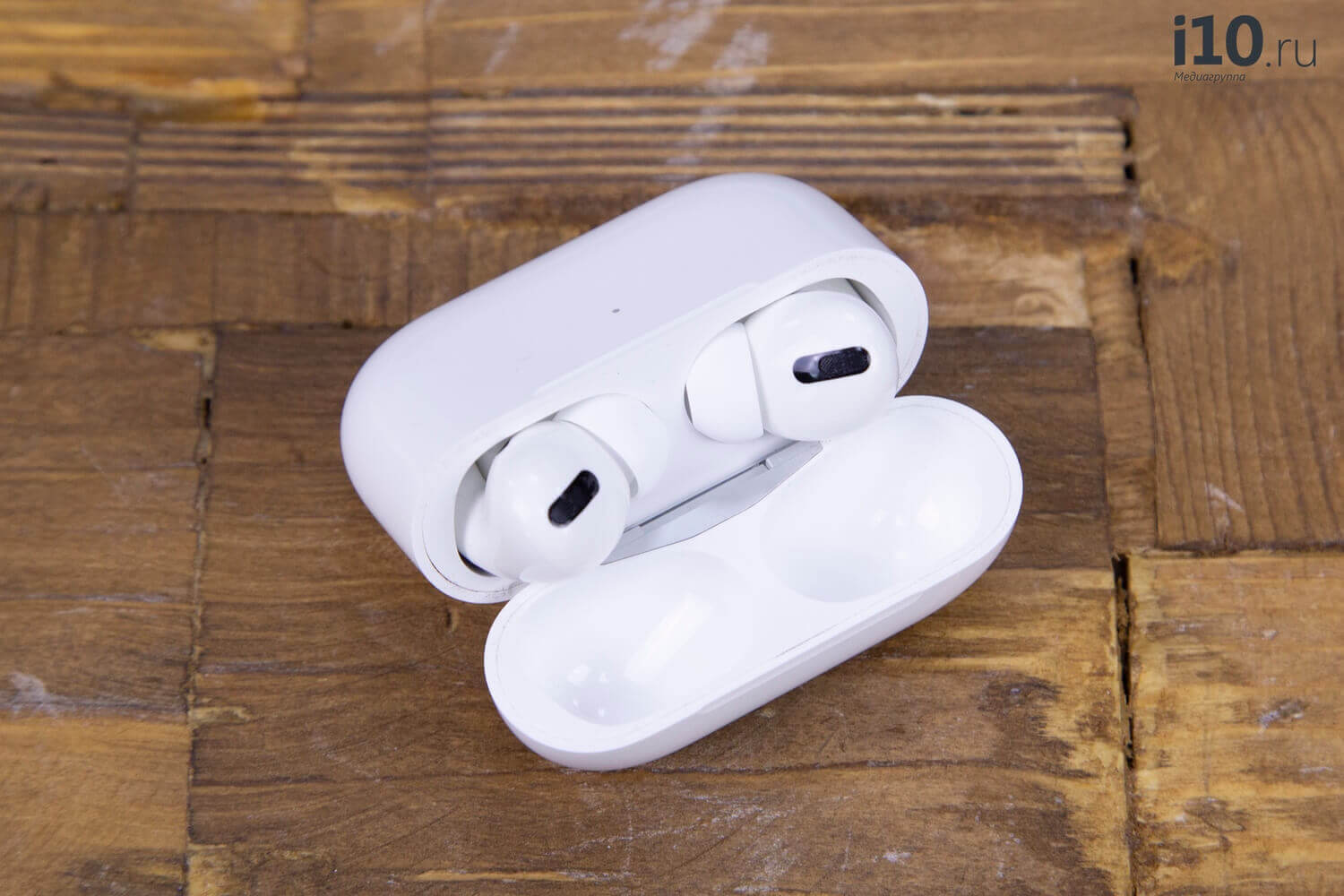
Пространственный звук будет доступен только AirPods Pro
Что такое пространственное аудио в AirPods Pro?
Пространственное аудио — это функция AirPods Pro, которая предназначена для того, чтобы добиться того эффекта, что Apple называет «театральным опытом». Она использует датчики как на iPhone или iPad, так и на AirPods Pro, чтобы обеспечить эффект объемного звучания, как будто вы сидите в концертном зале или в кинотеатре.
Это новая функция AirPods Pro, с помощью которой наушники могут имитировать кинотеатр или другую среду многоканального объемного звука.
Технически это впечатляет, потому что в AirPods у вас есть только два источника звука, один в левом ухе и один в правом, поэтому требуется определенная работа, чтобы имитировать больше, чем просто левый и правый стереозвук.
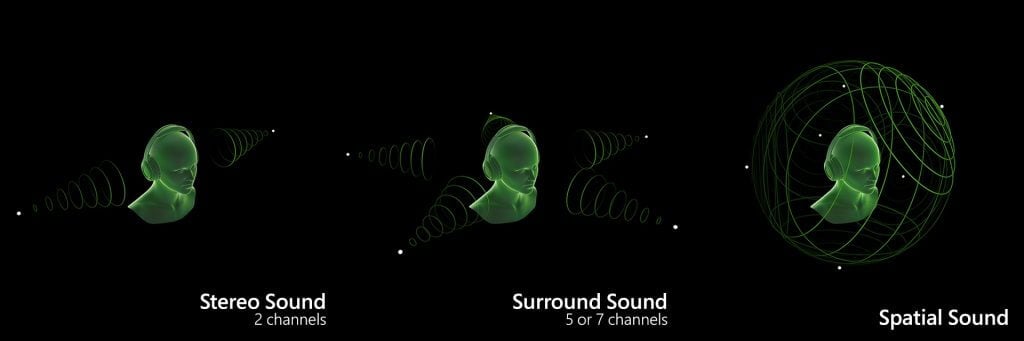
Обычный стереозвук, 5 или 7-канальный звук и пространственный звук
Как включить пространственный звук на AirPods Pro?
Поддержка пространственного звука уже появилась в обновлении прошивки AirPods Pro. Прошивка установится автоматически. Если нет — вот, как сделать это вручную. Вам также понадобится iPhone с iOS 14 или iPad с iPadOS 14.
Как проверить версию прошивки AirPods
Посмотреть актуальную версию можно, если нажать на «i» около наушников в меню Bluetooth. Здесь же включается пространственное аудио с наглядной демонстрацией.
Если ваши AirPods обновились до версии 3A283, значит у вас появилось пространственное аудио.
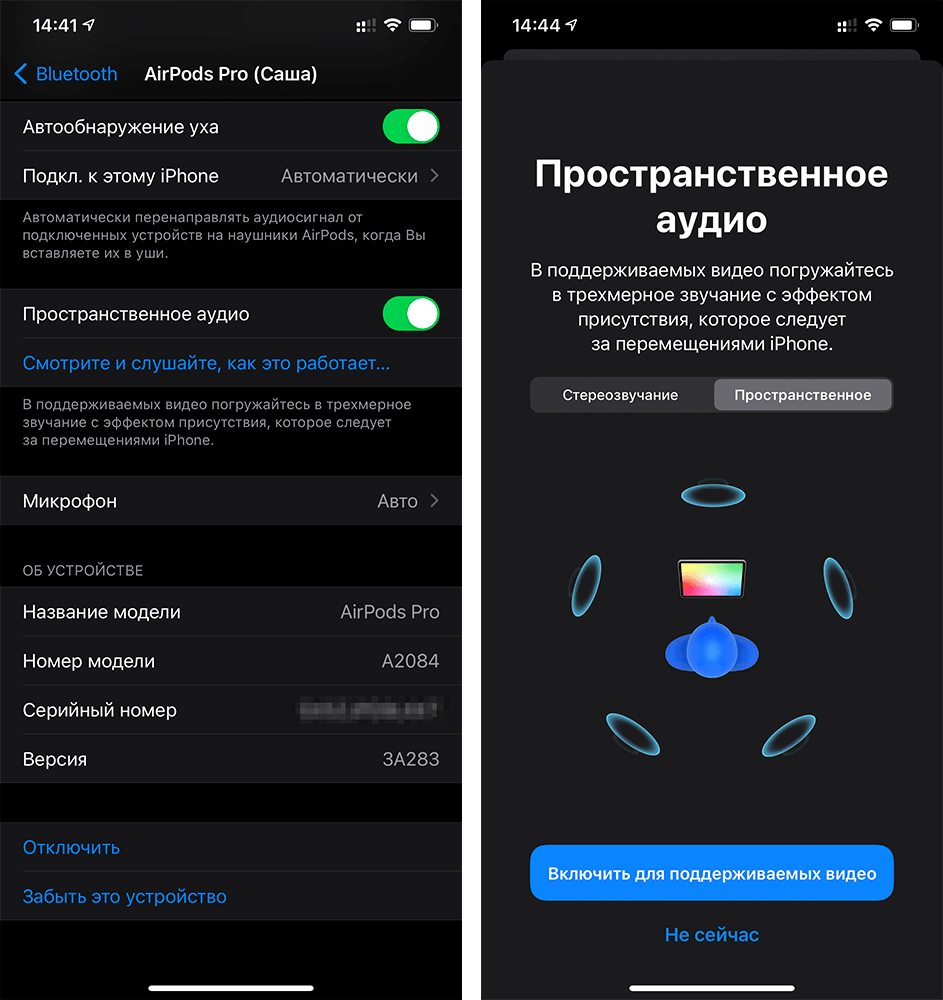
Здесь можно и посмотреть версию прошивки, и включить пространственное аудио
Не приходит обновление прошивки на AirPods
В этом случае попробуйте поставить наушники на зарядку (обязательно с помощью кабеля), подключить их к iPhone, не доставая из зарядного кейса (достаточно просто открыть крышку чехла и немного подождать), а также поставить сам iPhone на зарядку. В течение часа прошивка установится автоматически.
Как работает пространственный звук в AirPods
На основе контента, который вы просматриваете на своем устройстве, ваши AirPods Pro по сути создают то, что называется звуковым полем. Будь то ролик на YouTube или видео в нашем Telegram-чате. Это поле ориентировано на устройство, к которому подключены ваши AirPods Pro, и создает постоянный направленный источник звука.
Пространственное аудио задействует акселерометр и гироскоп для определения головы в пространстве и на основе полученных данных особым образом конфигурирует воспроизведение. Это позволяет сымитировать присутствие на концерте, когда интенсивность и громкость звука меняется в зависимости от вашего местоположения. Ведь если вы повернетесь к сцене боком, одно ухо будет слышать звук лучше, а другое хуже. То же самое произойдёт и с AirPods Pro.
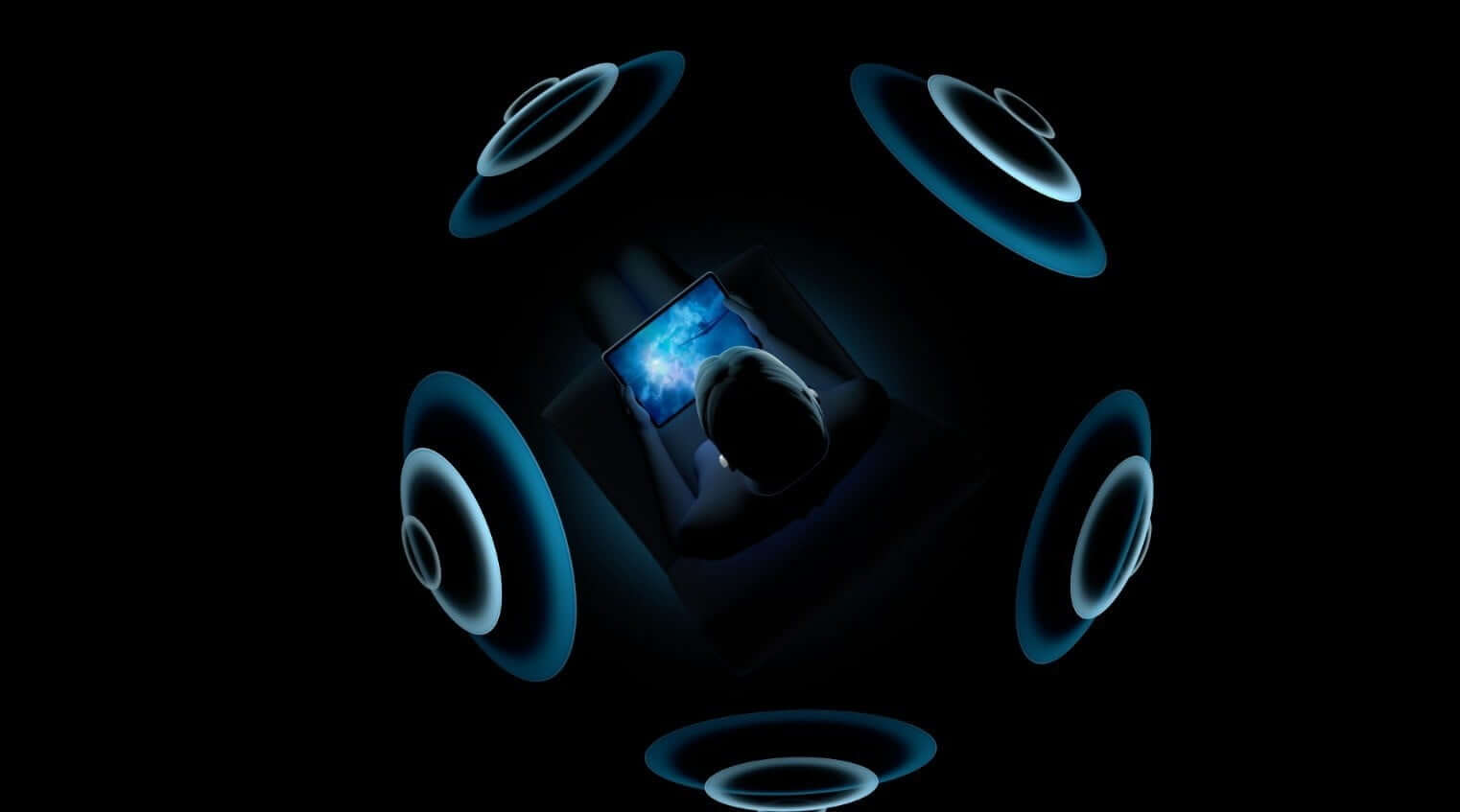
Пространственный звук позволит достичь максимального объема
Благодаря этому ваше устройство и ваши AirPods создают более захватывающий опыт прослушивания музыки и просмотра видео. Чтобы звук был такой, как будто он исходит из нескольких динамиков, расположенных вокруг вас, пространственный звук применяет направленные звуковые фильтры и настраивает частоты, поступающие в каждое ухо, чтобы имитировать звук отдельно расположенных динамиков для объемного звука.
Что произойдет, если устройство внезапно сдвинется?
Поскольку звуковое поле ориентировано на ваш iPhone или iPad, оно перемещается вместе с вашим устройством. И зависит от резких движений, таких как повороты автомобиля или автобуса или крен самолета. Но если ваша голова находится в постоянном положении относительно вашего устройства, вы не должны замечать никаких изменений в звуке, независимо от того, насколько сильно меняются условия вокруг.
Какой формат поддерживает пространственный звук?
Пространственный звук в AirPods Pro поддерживает формат объемного звука 5.1, 7.1, а также Dolby Atmos.
Поддержка Dolby Atmos особенно примечательна, потому что это означает, что пространственный звук сможет имитировать звук, идущий практически со всех сторон, а не только перед вами.
Какие AirPods поддерживают пространственный звук?
К сожалению, AirPods Pro — единственные наушники, которые в настоящее время поддерживают новые функции пространственного звука.
Однако некоторые другие функции доступны в iOS 14 и для обычных AirPods. В частности, автоматическое переключение между устройствами и уведомление о низкой зарядке.