
Как скачать фото и видео из Снапчата на телефон
Сохранить видеозапись на свой телефон при помощи встроенного функционала приложения не получится. Придётся устанавливать дополнительные утилиты.
Скачать видеоролики из этого мессенджера довольно легко, следуя всем шагам.
Шаг 1. Установка программы InstantSave
В скачивании видео из Снэпчата вам поможет утилита «InstantSave».

-
- Перейдите в приложение Google Play Market на андроиде или в приложение App Store на айфоне;
- В строке поиска напечатайте название программы, которую нужно скачать, а именно «InstantSave»;
- Из всех предложенных приложений, которые будут найдены, необходимо будет выбрать самое первое – это и будет официальная версия необходимой программы;
- Нажмите на это приложение;
- Кликнете на «Установить»;
- Начнётся процесс скачивания и установки.
Шаг 2. Вход в Снапчат
Теперь необходимо войти в свой профиль через утилиту, которая только что была установлена на телефон.
- Откройте скачанную программу и войдите чрез неё в Снэпчат, введя свой логин и пароль от аккаунта.
Когда вы выполнили вход в аккаунт, нужно переходить к следующему шагу – скачивание видеоролика.
- Перейдите в любой диалог с любым собеседником;
- Под каждым снапом с видеозаписью вы увидите кнопку «Save» или «Сохранить»;
- Нажмите на появившуюся кнопку;
- Ролик начнёт скачиваться в галерею вашего мобильного устройства.
На самом деле разобраться в том, как сохранить видео из Снэпчата в галерею, довольно легко и скачать его ничем не сложнее – к тому же процесс проходит очень быстро.
Чтобы сохранить отправленное сообщение, вам необходимо нажать на кнопку «Сохранить» возле соответствующей записи в диалоге с собеседником. После этого видеозапись не удалится после прочтения вашим другом, а он об этом даже не узнает.
Доступный способ скачать видео
Теперь разберемся, как скачать видео из Снапчата. Сделать это с помощью внутренних инструментов невозможно. Для этой операции понадобится сторонняя программа. Одной из таких является сервис InstantSave. Найти утилиту вы можете в магазинах приложений AppStore или Play Market, в зависимости от платформы, на которой работает ваш смартфон.
Для начала вы должны залогиниться в Снапчат через эту программу. Теперь под каждым видео или фотографией будет располагаться кнопка «Сохранить» или «Save». Нажав ее, вы отправите необходимый контент в галерею вашего смартфона. Благодаря такому функционалу Instant Save вы можете оставлять навсегда записи, хотя приложение Снэпчат этого не подразумевает.
Понравилась статья? Поделитесь с друзьями!
Скачать видео из Снапчата в Галерею возможно через стандартную функцию, добавленную ко всем типам контента в социальной сети: «Скачать». Файл одновременно сохраняется в Воспоминаниях и Галерее, пользователь может выбрать либо один способ загрузки, либо сразу оба.
Для скачивания видео из Снапчата не нужно устанавливать сторонние приложения.
Есть два способа, как получить созданный клип:
- кнопка «Скачать» . Отправить файл в Галерею и Воспоминания;
- через запись экрана . Во многих смартфонах встроена функция «Захват экрана».
Если функция с записью экрана недоступна — скачать приложение из Play Market или AppStore. Стандартно в настройках социальной сети указано скачивание только в Воспоминания. Из этого раздела пользователь может также скачивать материалы, добавленные более чем сутки назад.
Где чаще всего Вы храните видеоВсе скачиваю на смартфон.85%Оставляю в социальных сетях.12.5%Переношу в облачное хранилище.2.5%Проголосовало: 40
Скачать в Галерею через обычную функцию
После регистрации пользователь может указать параметры хранения медиафайлов. Доступно сохранение материалов отдельно в Архив и внутреннее хранилище, и хранение в двух разделах одновременно.
Настроить функции Снэпчата:
- Зайти в приложение — Моя страница.
- Значок в виде шестеренки «Настройки» — Полезные сервисы.
- Сохранить в Воспоминания — Параметры кнопки.
- Галерея и Воспоминания.
Далее, перейти к записи, сделав свайп вверх:
- Зажать кнопку «Старт» — переключиться на закрепление режима.
- Сделать клип — Далее.
- Снизу нажать по значку: «Сохранить».
После перейти в Галерею и посмотреть видео, которое было загружено на смартфон. В отличие от других приложений, Снапчат урезает качество, поэтому все созданные материалы нужно дополнительно проверять.
Вопрос экспертуНе могу записать видео в Снапчате. Подскажите, что делать?Перейдите в Настройки и выберите пункт: “Разрешения” для определенного приложения.Не получается сохранить видео, почему-то появляется ошибка.Посмотрите, есть ли свободное пространство во внутреннем хранилище или установлена ли последняя версия Снэпчата.
Захват экрана: как работает
Одна из полезных встроенных функций на смартфонах iOS и Android является захват экрана и создание видео. Пользователь может снять процесс применения маски, продемонстрировать возможности приложения. Обычно расположена в верхней шторке уведомлений или в списке встроенных сервисов.
Если такое приложение отсутствует:
- Открыть магазин контента — вписать название MOBIZEN.
- Скачать и установить — открыть, перейти к настройке записи.
- Разрешить доступ к микрофону и камере — включить отображение поверх других окон.
- Перейти в Snapchat — выбрать маску.
- Скрыть блок с выбором линз, нажав по клавише «Вниз».
- Выбрать: «Старт записи» — Сделать видео.
- Отключить приложение с захватом.
Но при съемке на экране будут видны другие элементы интерфейса Snapchat. Их нельзя убрать при записи клипа, используя сторонние приложения.
Отыскать материалы, которые ранее пользователь удалил, возможно через раздел: «Архив». После создания публикации и размещения, она будет сохранена в раздел «Воспоминаний». Автор может вернуться к созданным фото и видео, уже после их удаления с общедоступного списка.
Как отыскать ранее созданный клип:
- Зайти в Снапчат – раздел: «Камера».
- Рядом с кнопкой записи нажать по двум картам.
- Появится список ранее добавленных материалов.
- Выбрать нужный – сверху три точки.
- Экспортировать Снап – указать место хранения.
- Подтвердить скачивание.
Но из этого раздела материалы будут удалены, если владелец страницы очистил данные или самостоятельно избавился от фотографий, видео. Восстановить ранее удаленный контент не получится, так как он остается на сервере до момента очистки пользователем.
Автор сайтаМихаилЗанимался разработкой масок для Snapchat, сейчас пробую себя в новых направлениях. Сайт сделал для помощи пользователем, так как сам являюсь фанатом Снапчата Вопросы задавайте пожалуйста только после прочтения статьи и самостоятельного поиска информации на сайте. Если не смогли найти, тогда пишите мне, постараюсь помочь каждому!
Сохранить фото из Снапчат в Галерею возможно через настройки Истории или Воспоминаний. Социальная сеть предлагает экспортировать данные в мессенджеры.
Чтобы из Снапчата сохранить видео в Галерею, пользователю нужно:
- указать параметр в настройках Истории. Автоматическое сохранение;
- использовать Воспоминания и скачивать каждый файл отдельно;
- загрузка архива из социальной сети на адрес электронной почты.
Последний вариант подходит в случае, если нужно деактивировать учетную запись. Snapchat собирает информацию, которая есть в чатах, Воспоминаниях и Истории. В течение трех суток на почту приходит ответное уведомление со списком папок и файлов.
Автоматическое сохранение в параметрах отличается тем, что будут отправлены все фото, которые опубликовал пользователь. То есть, размещая в Истории, файл переносится в Фотопленку.
Для скачивания файлов, без раздела Воспоминания или Экспортирования:
- Зайти в «Мой профиль».
- Настройки – Полезные сервисы.
- Сохранить в Воспоминания – Параметры кнопки.
- Фотопленка – подтвердить.
Нажав на кнопку под публикацией, пользователь сможет скачивать фото и видео без размещения в Истории. После загрузки файл можно сбросить и сделать следующий снимок.
Через Воспоминания
Раздел выполняет роль архива, куда пользователь может перенести важные фото и видео. Это личная информация, которая недоступна посетителям профиля или друзьям.
Чтобы посмотреть, какие снапы уже в Воспоминаниях:
- Зайти в Снапчат – Главная.
- Снизу значок в виде двух карт.
- Посмотреть список Историй.
Если пользователь не добавлял в Воспоминания – раздел будет пустым. Для переноса снапа, нужно отметить сохранить в нижней части экрана.
Как получить через и Истории:
- Зайти в последние опубликованные Истории.
- Нажать по фото – три точки сверху.
- Скачать.
- Перейти в одноименный раздел.
- Выбрать фото – нажать три точки сверху.
- Экспортировать – Галерея.
Файл появится в Фотопленке, как только завершится процесс скачивания.
Экспортируем из Снапчата
Сохраняя в Воспоминания, пользователь делает копию файла, которая не будет удалена социальной сетью. Подойдет, если Галерея была случайно очищена и некоторые из фотографий утеряны. Сохраняются фото из Снапчата на Андроиде через Telegram, Messanger или WhatsApp.
Как отправить в мессенджер:
- Зайти в Воспоминания.
- Выбрать снимок или видео – нажать троеточие сверху.
- Отправить в Telegram – указать чат, куда будет доставлена фотография.
Теперь медиафайл можно скачать с мессенджера, используя функцию: «Сохранение в Галерею». Как и с Воспоминаниями, восстановить фотографии в Снапчате будет возможно через копию в Telegram или другом сервисе.
Сохранение всех данных из социальной сети
Для скачивания информации из Snapchat используют компьютерную и мобильную версию. Через смартфон:
- Зайти в Мой профиль – Настройки.
- Мои данные – ввести логин и пароль.
- Указать адрес электронной почты.
- Подтвердить сбор сведений и доставку файла.
На указанный email, в течение трех суток, поступит ответное сообщение с архивом. Данные нужно скачать и открыть с помощью 7zip или Winrar.
В архиве есть отдельные папки, где расположены копии чатов, личных данных пользователя. Например, «Любимые места» или статусы геолокации. Но, фотографии, удаленные владельцем страницы ранее, не будут отправлены.
Разумеется, многих активных пользователей мессенджера Snapchat интересует, как скачать видео со Снэпчата или как сохранить его…
Видео в Snapchat
С помощью Snapchat можно снимать не только фотографии и накладывать на них всевозможные эффекты, но и видеоролики. Правда, небольшие, продолжительностью всего в 10 секунд. Но на то, чтобы поднять настроение собеседнику, либо сообщить ему что-нибудь важное, обычно и этого хватает.
При этом, как и любой другой снап, ролик будет удален сразу после просмотра. Его затем можно будет просмотреть в Истории, но что делать, если, например, отправитель уже удалил его и из Истории.

Как из Snapchat сохранить видео
Впрочем, это не означает, что нет никаких способов сохранения видеоролика в Снапчате. Если ролик сделан самим пользователем, то сохранить его на своем же устройстве не составит труда. Для этого потребуется:
- снять видео необходимой продолжительности;
- нажать на кнопку «Сохранить»;
- выбрать адрес сохранения;
- нажать на кнопку сохранения.
Как видно, все очень просто. Теперь ролик будет всегда доступен для повторного просмотра из какого-нибудь стороннего проигрывателя. Но такое можно проделать только со своим собственным роликом. А что делать, если хочется сохранить на память ролик от своего друга? Ведь стандартными средствами Snapchat сделать это невозможно…

Во-первых, имеются специальные программы, которые позволяют захватывать изображение с экрана на устройстве. И можно скачать любую из них с тем, чтобы, как только появится оповещение о новом снапе, загрузить такую программу и настроить на захват видео. Далее нужно будет открыть снап и просмотреть его. Готово, можно смело удалять видео из Snapchat, оно будет записано прямо с экрана.
Читайте так же Почему не работает Snapchat
Имеются, впрочем, и специализированные приложения, которые могут сохранять как фото, так и видео из Snapchat. Однако при их использовании нужно быть осторожным: все они запрашивают доступ к аккаунту пользователя. Так что скачивание и установка их проводятся целиком на страх и риск того, кто устанавливает такие программы. Сохранность аккаунта при этом никто не гарантирует. Если имеются хоть какие-то подозрения – лучше воздержаться от использования данной программы.
И все-таки перед тем, как из Snapchat сохранить видео, рекомендуется спросить на это разрешения у своего собеседника. Вполне возможно, что ему это может и не понравиться.
@free-messenger.ru Используемые источники:
- https://xn—-8sbaneabh2bnn3bhaht7f3c0a.xn--p1ai/video-iz-snapchat-v-galary.html
- https://snap4at.ru/skachat-video/
- https://snapchats.ru/download-video-on-snapchat/
- https://xn--80aa1bjhk7a.xn--p1ai/skachat-foto-i-video-iz-snapchata/
- https://free-messenger.ru/kak-soxranit-video-so-snepchata/
Где хранятся и как скачать фотографии и видео из Snapchat на телефон в галерею

Полезное о соц сетях
Автор Евгения А. На чтение 5 мин Просмотров 4.1к.
До того как освоить маски, обмен мгновенными сообщениями и наложение фильтров на видео, необходимо понять, как сохранить фото из снапчата в галерею. Snapchat – это популярный мессенджер с непривычным интерфейсом, который может поставить в тупик начинающего пользователя.

Сохранение фото и видео из Snapchat на телефон в галерею
Когда пользователь делает снимок, он может экспортировать его в память смартфона. Опция сохранения доступна только для своих фото и видео. Экспортировать чужие медиафайлы невозможно.
Существует несколько способов, как сохранить фото и видео из Snapchat:
- Использовать функцию сохранения в приложении.
- Загрузить из «Воспоминаний».
- Сделать скриншот или записать экран. Третьим вариантом пользоваться не советую, т.к. другим пользователям приходит уведомление об этом.
Самый простой способ – это использование функции сохранения. Этот вариант подходит для случаев, когда только что сделанный снимок нужно экспортировать в фотопленку.
Для того чтобы сохранить свое фото и видео в фотопленку, нужно:
- Зайти в Snapchat, сделать снимок или снять видео.
- Нажать на иконку сохранения внизу слева.
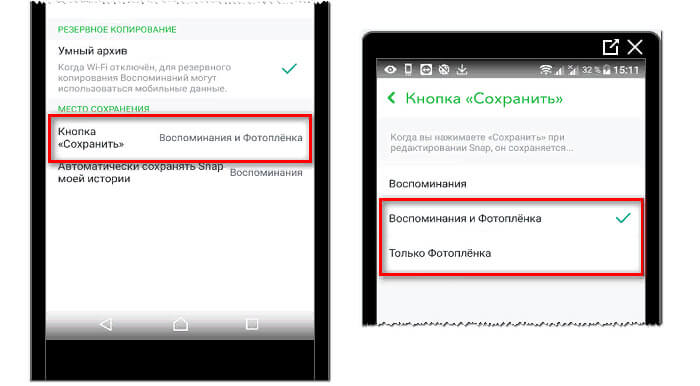
- В диалоговом окне выбрать необходимое действие. Сохранить в «Воспоминания» значит, что объект не сохранится в галерею и будет доступен для просмотра только в приложении. Сохранить в «Воспоминания и фотопленку» значит, что объект будет доступен и в памяти телефона, и в «Воспоминаниях».
«Воспоминания» – это папка в Snapchat, где хранятся ранее снятые вами снэпы. Опция экономит память устройства, позволяет редактировать снимки и скачивать их.
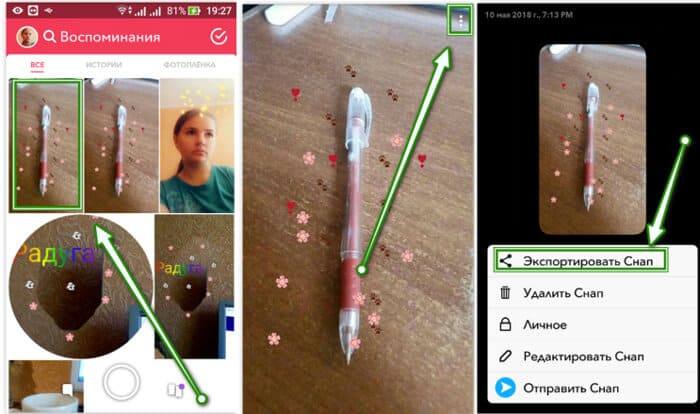
В случае если у вас уже есть снэпы в «Воспоминаниях», то чтобы их сохранить, вам нужно:
- Зайти в Snapchat, перейти в «Воспоминания».
- Выбрать необходимое фото или видео.
- В верхнем правом углу коснуться иконки многоточия – «Экспортировать snap» – «Скачать».
После этого snap появится в галерее.
Использование сторонних приложений
Команда разработчиков Snapchat беспокоится о конфиденциальности своих пользователей. Поэтому сторонние приложения были запрещены. Если раньше программы, такие как Snapbox, Snapchat Story Saver были доступны для скачивания в App Store и Google Play Store, то сейчас их уже найти не получится.
Сохранять чужие медиафайлы возможно только с помощью скриншота или записи экрана.
О каждом сделанном скрине другому пользователю приходит уведомление. При этом неважно, был ли это снимок чужого снэпа или переписки.
Также читайте: Правила ведения аккаунта в социальных сетях — инструкция и частые ошибки
Айфон
Функция скриншота и записи экрана на IOS доступна по умолчанию. На Айфонах X и новее скриншот делается одновременным нажатием кнопок блокировки и увеличения громкости. На Айфонах старее X – кнопками Home и блокировки.
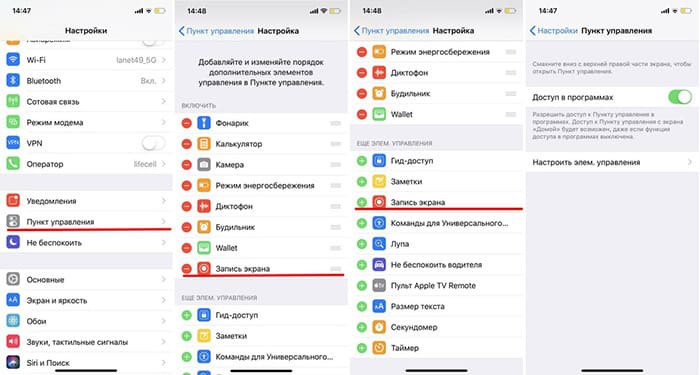
Чтобы записать экран, нужно:
- Зайти в «Настройки» – «Пункт управления» – «Активировать функцию».
- Опустить шторку «Пункта управления» и запустить видеозапись.
- Дождаться обратного отсчета.
- Для остановки откройте «Пункт управления» и нажмите на красную кнопку записи либо коснитесь красной стройки вверху дисплея.
Ведущим приложением для редактирования скриншотов на IOS остается Screenshot Pro. Оно позволяет сортировать сделанные скриншоты, искать их с помощью ИИ, добавлять заметки к каждому снимку и сжимать их, чтобы освободить память на устройстве.
Андроид
На устройствах с операционной системой Андроид скриншоты делаются по-разному. Поэтому перед тем как сохранить фото из снапчата в галерею на Android, нужно узнать модель смартфона. В большинстве случаев снимок создается одновременным нажатием клавиш уменьшения громкости и питания.
Android-версия моложе 11 по умолчанию не располагает возможностью записывать экран. Поэтому потребуется установить любую программу для записывания в Google Play Store.
Самое популярное и надежное среди них – это AZ Screen Recorder.
Чтобы записать происходящее на дисплее, нужно:
- Открыть AZ Screen Recorder. На дисплее появится иконка. Она дает доступ к основным возможностям приложения.
- Нажать на «Записать» либо на «плавающей» кнопке, либо в панели управления.
- Дождаться обратного отсчета.
- Для остановки нажать на «Стоп» в панели управления.

Функция записи экрана появилась по умолчанию только с появлением Android 11. Для ее активации потребуется опустить верхнюю шторку и выбрать соответствующую опцию.
Если же такой функции вы не видите, то добавьте ее через меню быстрых настроек. Для начала записи нужно нажать на кнопку и выбрать источник звука.
После 3-секундного отсчета происходящее в дисплее будет записываться. Финальное видео будет сохранено в галерею устройства. Дисплей записывается до повторного касания клавиши.
Если у вас версия Android 10 и вы не хотите использовать стороннее ПО, то:
- Зайдите в «Настройки» – «О телефоне» – несколько раз нажмите на пункт с номером сборки.
- Продолжайте действие до тех пор, пока не увидите надпись «Теперь вы являетесь разработчиком».
- Вернитесь в «Настройки» и откройте «Параметры разработчика». Пункт будет отображен в нижней части списка настроек или в «Дополнительно».
- Перейдите в «Параметры разработчика» – Feature flags – Settings_screenrecord_long_press.
- Перетяните «флажок» напротив Settings_screenrecord_long_press.
Также читайте: Одноклассники Фотострана — регистрация и вход на свою страницу в мобильной версии, через ВКонтакте
Теперь вам доступна встроенная функция записи экрана. Чтобы начать запись, зажмите кнопки питания и скриншота. После появления всплывающего окна нажмите Start recording.
Андроид предупредит о том, что экран будет записываться. Нажмите «Начать сейчас». После нажатия кнопки «Стоп» файл будет сохранен в фотопленке в папке Captures.
Как сохранить фото в Снапчате и восстановить при необходимости?

В приложении Снапчат фото пользователей претерпевают значительные изменения: их можно корректировать, украшать рисунками, фильтрами, анимированными гифками и даже мордочками животных. В дальнейшем фото или видео можно залить в сторис, отправить другу или сохранить в памяти гаджета. Особенность приложения – невероятный выбор уникальных функций, с которыми пользование мессенджером становится на порядок интереснее.
У юзера есть определенное время на изучение письма, камера все время работает, если приложение открыто. В Снапчат фото можно создавать моментально, а встроенный редактор поможет быстро скорректировать созданное изображение или видео.
Как в Снапчате сохранить фото в галерею? 
Особенность мессенджера – все моментальные снимки отображаются на экране телефона не более 10 секунд. Чтобы пересматривать такие изображения через какое-то время, необходимо сохранить снимок:
- Заскринить изображение, автоматически сохраняющееся в памяти устройства. Собеседнику придет оповещение, о том, что изображение кто-то сохранил – знайте об этом.
- Использовать специальные приложения, которые были созданы как раз для этих целей.
Перед тем как сохранить фото из Снапчата на телефон, проверьте чтобы приложение было рабочим. Snapchat заботится о защите данных юзеров и старается не допустить сохранений фото. Создатели безжалостно удаляют и блокируют сторонние приложения, помогающие в сохранении снимков.
Как сохранить в галерею фото из Snapchat:
- Открыть Снапчат на своем гаджете.
- Сделать фото или ролик.
- Фото сделано? Можно начать обработку снимка. Используйте инструменты из редактора, выбирайте подходящие фильтры.
- Для сохранения снимка перейдите в нижнюю часть редактора, где расположена кнопка “Сохранить”.
- Как только фото сохранится, кнопка сменит название на “Сохранено”.
- После процедуры фото будет среди воспоминаний. Как сохранить фото со Снапчата в галерею? Следует перейти в воспоминание, зажав под камерой кнопку в виде двух картинок.
- В воспоминаниях сохранены снимки и видеоролики, снятые юзером. Выбираете нужное фото и нажимаете на него.
- Теперь фото из воспоминаний можно переместить, зажав на кнопку в верхнем правом углу.
- После этого выбираете команду “Экспортировать снап”.
- Выбираете куда переместить файл, чтобы потом скинуть его друзьям в другие мессенджеры.

Куда сохраняются фото из Снапчата? Они по умолчанию попадают в галерею гаджета и в будущем вы можете использовать их на свое усмотрение. Сторонние приложения помогают обойти ограничения, но могут оказаться со своими особенностями. Не все ресурсы работают корректно, есть риск нахвататься вирусов.
Снапчат: фото, видео, сторисы, гифки и другие “плюшки”

Snapchat – это совершенно новый формат. Тут не найти того, чем пользуются юзеры Viber или WhatsApp. Мессенджер работает на мобильных гаджетах и десктопных устройствах. В чем его основные отличия:

- Широкая палитра эффектов для обработки снимков и видео.
- Коррекция промежутков времени для отправки смс друзьям.
- В приложении Снапчат фото с ушами или носами животных можно создавать, используя команду “Линза”.
- Защита личных данных, все письма удаляются сами.
- Быстрая загрузка истории, она обнуляется через каждые 24 часа.
В ленте можно следить за снимками других участников, выложенных для общего доступа.
Куда сохраняются фото из Снапчата Андроид и Иос? 
Если вы не знаете как восстановить фото в Снапчате, необходимо для начала понять, где оно будет изначально сохранено. Первоначально приложение настроено так, что после просмотра снэпы сразу исчезают из памяти девайса, а сторисы доступны только сутки. Многим пользователям такое развитие событий не нравится и они ищут пути обхода.

Для начал выясним куда Снапчат сохраняет фото на Андроид или Иос. Находим папку “Темп” в своем девайсе. Чтобы войти в нее, ищите папку “Временные файлы”. Просмотренные снэпы упадут туда, но если вы на постоянной основе чистите девайс от кеша, в папке будет пусто.
Среди сторонних приложений наиболее востребованными являются Casper для Android и Phantom для iOS. Они вклиниваются в Snapchat и обходят внутренние блокировки.
- Можно подключиться к Снапчат.
- Подсмотреть идеи для фото в Снапчате, сохранить смс от собеседников и их истории.
- Переслать полученные мгновенные фото и параллельно отредактировать их.
Иногда сторонние приложения сохраняют непросмотренные снэпы. Сохранения можно найти в Фотоальбомах, Галерее или ленте камеры.
Использование сторонних приложений для сохранения снэпов не всегда безопасно. Владельцы “яблочных” гаджетов скачивают их только в том случае, если аппарат был взломан:
- Размышляя над тем Snapchat куда сохраняет фото, можно незаметно наловить вирусов, которые парализуют работу смартфона.
- Снэпчат сам блокирует пользователей, использующих сторонние app для сохранения моментальных кадров.
Если делать скрины снимков, то они перемещаются туда, где хранятся другие фото или изображения. В этом плане скрины наиболее безопасные.
Случается, что сохраненные снэпы нигде не отслеживаются. Вы прошерстили все сайты по запросу “Где сохраняются фото в Снапчате на Андроид”, но воз и ныне там. Скорее всего, проблема в самом гаджете или некорректной работе сторонних приложений. Не все ресурсы одинаково удобные, обновляют их нечасто, поэтому проблемы могут возникнуть с вероятностью 50/50.
- Перезагрузите гаджет.

- Очистите память от мусора.

- Перезапустите Снапчат.
- Включите стороннее приложение для сохранения снимков.
- Попробуйте еще раз сохранить снэпы.
- Проверьте фото в памяти девайса.
Как восстановить фото в Снапчат после удаления?
В Снапчате фотографии живут до 10 секунд. Как только время прошло, снимок испаряется с гаджета. Именно поэтому многие пользователи хотят знать как восстановить фото в Снапчате.
Гораздо легче было бы, если бы снэпы сохраняли сразу, как в других мессенджерах. Приложение удаляет их из соображения экономии места. Если бы все интерактивные фото сохранялись сразу, памяти устройств ни на что бы не хватило. К сожалению, такая функция добавляет пользователям головной боли. Приходится изыскивать разные способы, чтобы восстановить утерянные снимки.
Как восстановить фото в Снапчате после удаления:
- Синхронизация с ПК. Владелец аккаунта в Snapchat может добраться до своих снэпов, если подключит телефон к ПК, чтобы синхронизировать гаджеты. На экране десктопного устройства можно увидеть временные файлы iPhone в папке Temp, в том числе снимки, полученные от другого человека через Снапчат.
- Приложения для восстановления потерянных данных. Можно ли восстановить удаленные фото в Снапчате? Да, специальные ресурсы прочесывают девайсы, ПК или мобильные гаджеты, разыскивая удаленные файлы. Существуют платные, бесплатные, демоверсии, подходящие для Андроид и Эппл.
- Сторонние app-ки. Программы, позволяющие обскакать основное требование app и сохранять шедевры от пользователей. Некоторые даже позволяют сохранить непрочитанное сообщение и посмотреть его позже.
Как скачать фото из Снапчат, если аккаунт был удален?
Ликвидация учетной записи ведет к потере информации об аккаунте. Иногда пользователю необходимо старое фото или видео, которое не было сохранено. Многие не знают как восстановить фото в Снапчате после удаления аккаунта:
- Использовать программы для восстановления данных.
- Синхронизировать смартфон с ПК и попробовать поискать информацию в папке “Temp” или “временные файлы”.
Важные фото и ролики лучше сохранять сразу, поскольку искать и восстанавливать их впоследствии будет сложно.
Кстати, регистрироваться в Снапчате или любом другом мессенджере теперь можно без привязки к реальному номеру телефона. Сохраните номер приватным и скройте его от спам-рассылок с помощью виртуального мобильного номера. С ним можно создать неограниченное число аккаунтов, делать платные рассылки смс, принимать сообщения от других пользователей. Вы оплачиваете минимальную плату за пользование номером и пользуетесь неограниченными возможностями.
Как сохранить фото из Снапчата в галерею и посмотреть его?
Как сохранить фото из Снапчата в галерею смартфона или внутреннюю память? Вопрос несложный – пошагово опишем весь процесс создания снимка и загрузки данных на смартфон.
Как сохранить
Мы будем рассказывать о том, как найти сохраненные фото в Снапчате или галерее смартфона – инструкция предназначена исключительно для мобильных устройств, на официальном сайте такой опции нет.
- Откройте приложение – вы автоматически попадаете на главную страницу (снизу желтым подсвечена иконка камеры);
- Рядом с кнопкой затвора есть смайлик – справа. Нажмите, чтобы перейти к выбору линзы!

Отдельно остановимся на этом этапе – вы хотите узнать, как сохранить фото в Снэпчате, чтобы оставить на память в галерее классный снимок! Для украшения или добавления неожиданного эффекта обязательно воспользуйтесь масками.
Перед вами двадцать четыре линзы, которые можно переключать свайпом – если не хватило, нажимайте на лупу снизу справа, чтобы открыть огромный каталог доступных масок. Все эффекты рассортированы по категориям – вы обязательно подберете нужный вариант.
Закончили с выбором маски? Возвращаемся к процессу создания снимка – мы задались вопросом, как сохранить фото в Снапчате, но сначала нужно его подготовить! Обратите внимание на меню слева – на панели расположено несколько инструментов:
- Рамка со стрелками нужна для переключения с фронтальной камеры на основную (и наоборот);
- Молния позволяет включить/ отключить вспышку;
- Иконка кинопленки – переход в режим хроники;
- Иконка ноты нужна для добавления музыкальной композиции из встроенного каталога;
- Мультиснап – это возможность поместить до десяти снимков в одну публикацию;
- Таймер нужен для отсрочки срабатывания затвора;
- Сетка помогает кадрировать экран.

Совсем скоро вы узнаете, как сохранить фото в галерею из Снэпчата – выставили нужные настройки, выбрали маску и нажали на кнопку затвора посередине! Снимок готов. Что дальше?
Слева появляется другая панель инструментов (идем сверху вниз):
- Буква «Т» открывает меню добавления текста – печатайте, используя встроенную клавиатуру;
- Карандаш нужен, чтобы рисовать элементы самостоятельно;
- Стикер открывает коллекцию стикеров – можно налепить любое количество;
- Ножницы позволяют вырезать ненужный элемент;
- Кнопка скрепки нужна для добавления данных через URL;
- Музыкальная коллекция уже знакома – если вы не добавили песню на прошлом этапе, можете сделать это сейчас;
- Инструмент кадрирования помогает масштабировать снимок.

Теперь можно поговорить о том, как и куда Snapchat сохраняет фото на телефоне! Чтобы самостоятельно перенести снимок в галерею устройства, необходимо:
- На экране редактирования найти иконку сохранения снизу слева;

- Нажать на кнопку.
- Теперь можете проверять галерею на телефоне

Обратите внимание! Опция автоматической загрузки отсутствует – если вы не будете загружать снимок самостоятельно, система не перенесет данные в галерею смартфона.
Любые фотографии, сделанные в рамках приложения, также можно посмотреть во внутреннем хранилище – расскажем, как посмотреть сохраненные фото в Снапчате. Социальная сеть не делает резервных копий вашей фотопленки и не передает данные автоматически.
- Войдите в программу;
- Нажмите на иконку слева от затвора;
- Откроется раздел «Воспоминания» , разделенный на несколько вкладок («Snap», «Истории», «Фотопленка» и «Личное»).

Вы узнали, где сохраняет фото в Snapchat! Все данные автоматически перемещаются в этот каталог.
Любой снап можно сохранить на устройство – откройте фотографию, нажмите на три точки наверху справа, выберите пункт меню «Экспорт». Вы сами знаете, куда Snapchat сохраняет фото – по умолчанию они отправляются в галерею смартфона. Откройте фотопленку и увидите одноименную папку социальной сети.
Вы узнали, как сохранить снимок и где посмотреть сохраненные фото в Снапчате – процесс несложный, любой контент можно перенести в галерею или просмотреть во внутреннем хранилище!