
Отправить или скачать файл
- В новом письме нажмите на в поле «Тема».
- Сделайте фото или выберите нужный файл.
- Нажмите «Прикрепить».
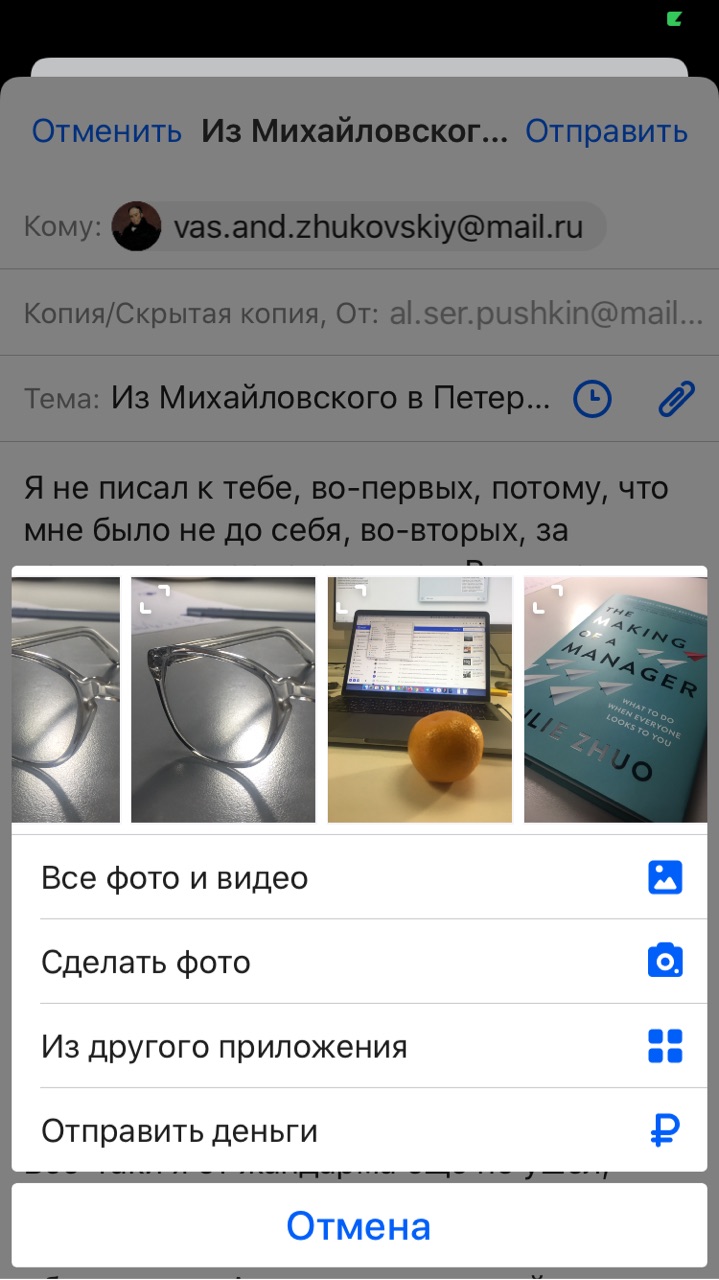
Максимальный размер файла — 25 МБ. Файл большего размера загружается в облако и прикрепляется в виде ссылки. Срок хранения такого файла — 180 дней.
Скачать файл
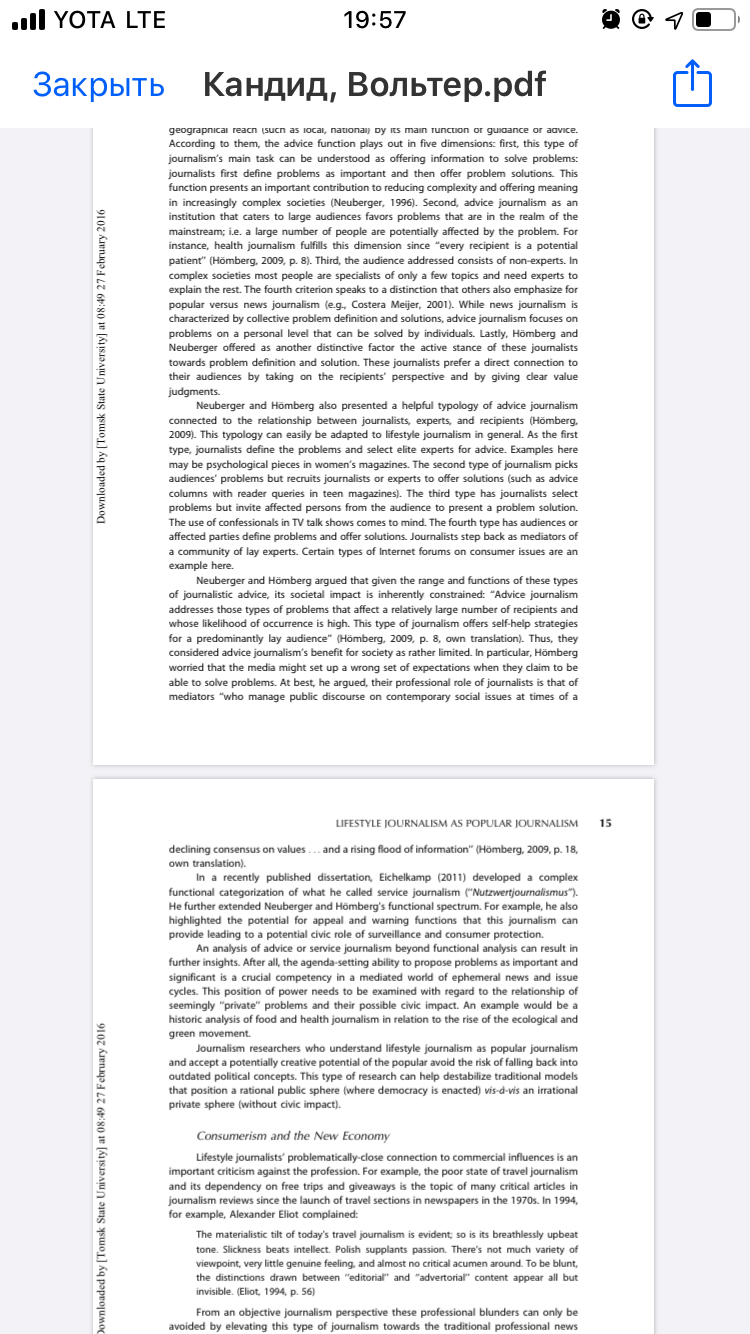
- Откройте письмо.
- Выберите нужный файл.
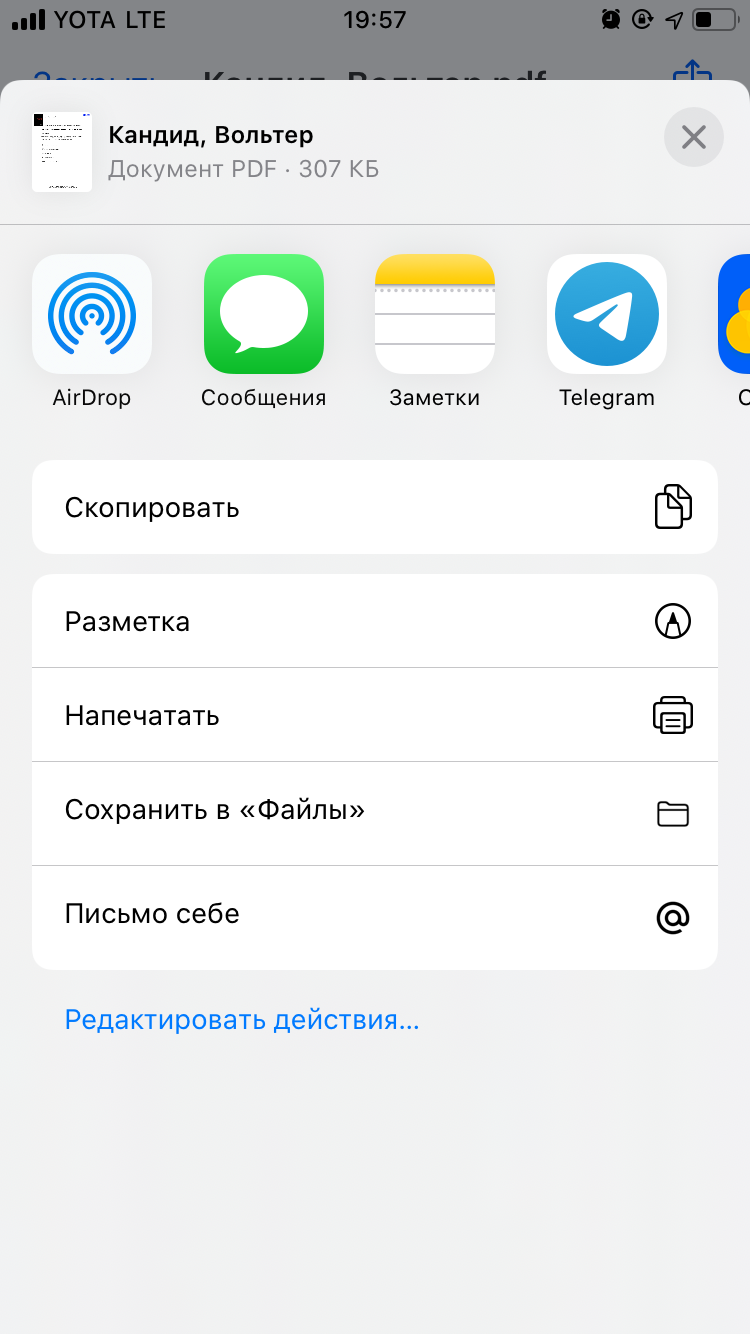
- Нажмите на .
- Нажмите «Сохранить в Файлы».
- Выберите папку для сохранения.
Обновлено 4 августа 2023 г.
Как сохранять вложения из почты в iCloud Drive
Не секрет, что сохранять вложения из приложения «Почта» на iPhone или iPad довольно проблематично — нужно либо открывать их в специальном приложении, либо сохранять в фотопленку (если это фото), не говоря уже о том, чтобы перенести файл на компьютер или другое устройство одним кликом. Однако один удобный способ сохранения вложений мы все же нашли.
Для этого вам понадобится iPhone или iPad и активированное облачное хранилище iCloud Drive — если у вас iOS 9, то вы, вероятно, уже перешли на него. Открываем любое письмо в приложении «Почта» с вложением, пролистываем до самого вложения и нажимаем на него в течение пары секунд.
Появится небольшое окно, где помимо стандартных опций будет меню «Сохранить вложение». Откроется ваше хранилище iCloud Drive, после чего вам предложат выбрать, куда сохранить вложенный файл. Спустя несколько секунд (в зависимости от размера) он окажется в «облаке».
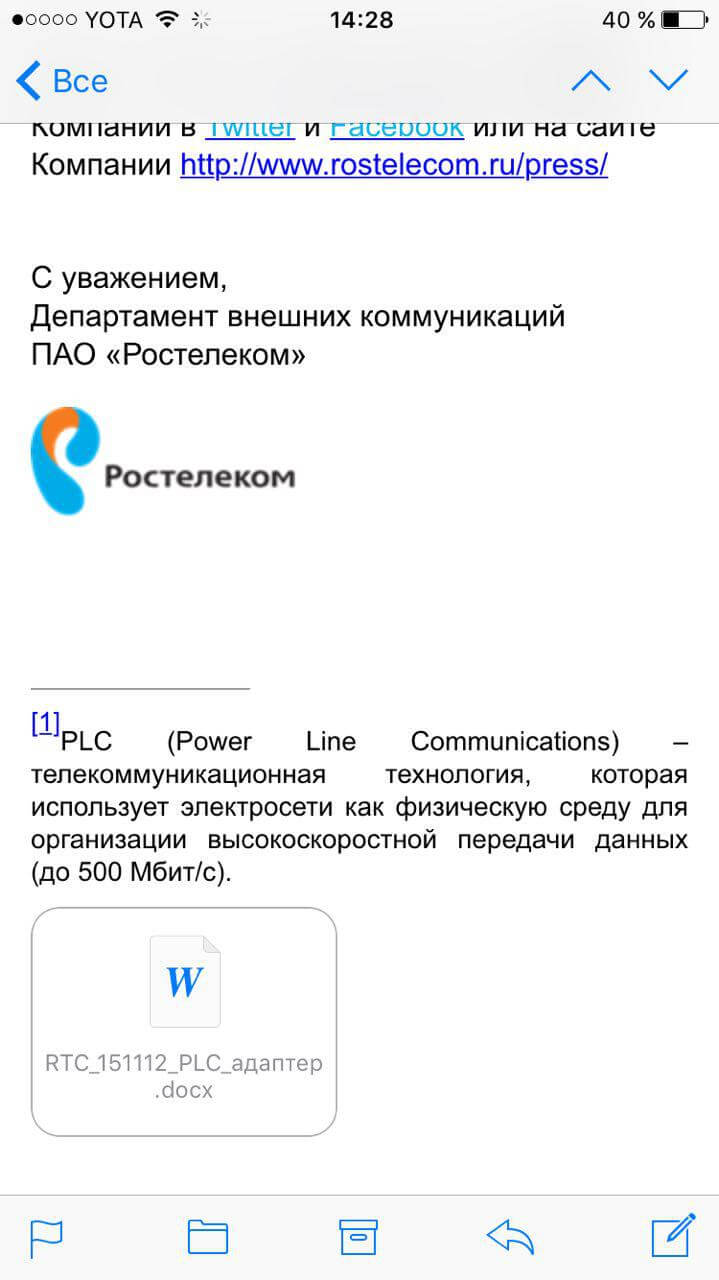
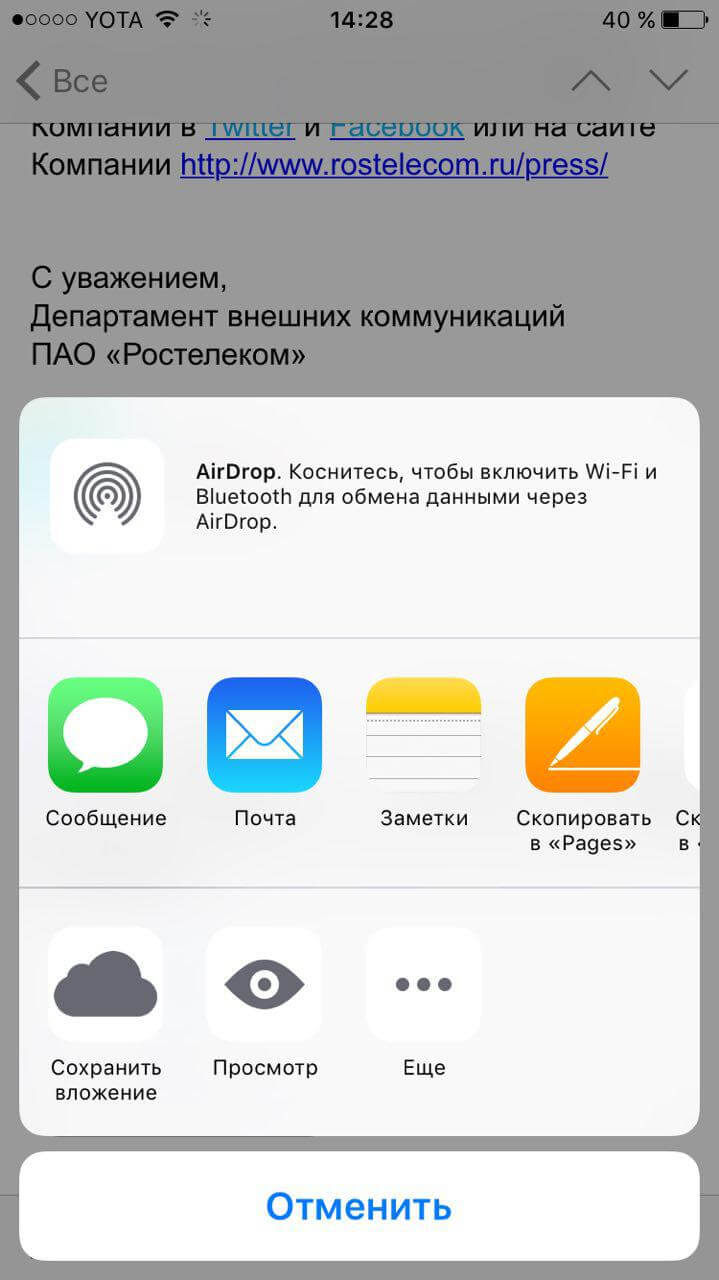
Теперь вы можете получить доступ к своему вложению с любого устройства, где установлен iCloud Drive. Так, например, можно удобно отправить его на компьютер Mac, где прямо в Finder есть соответствующий раздел.
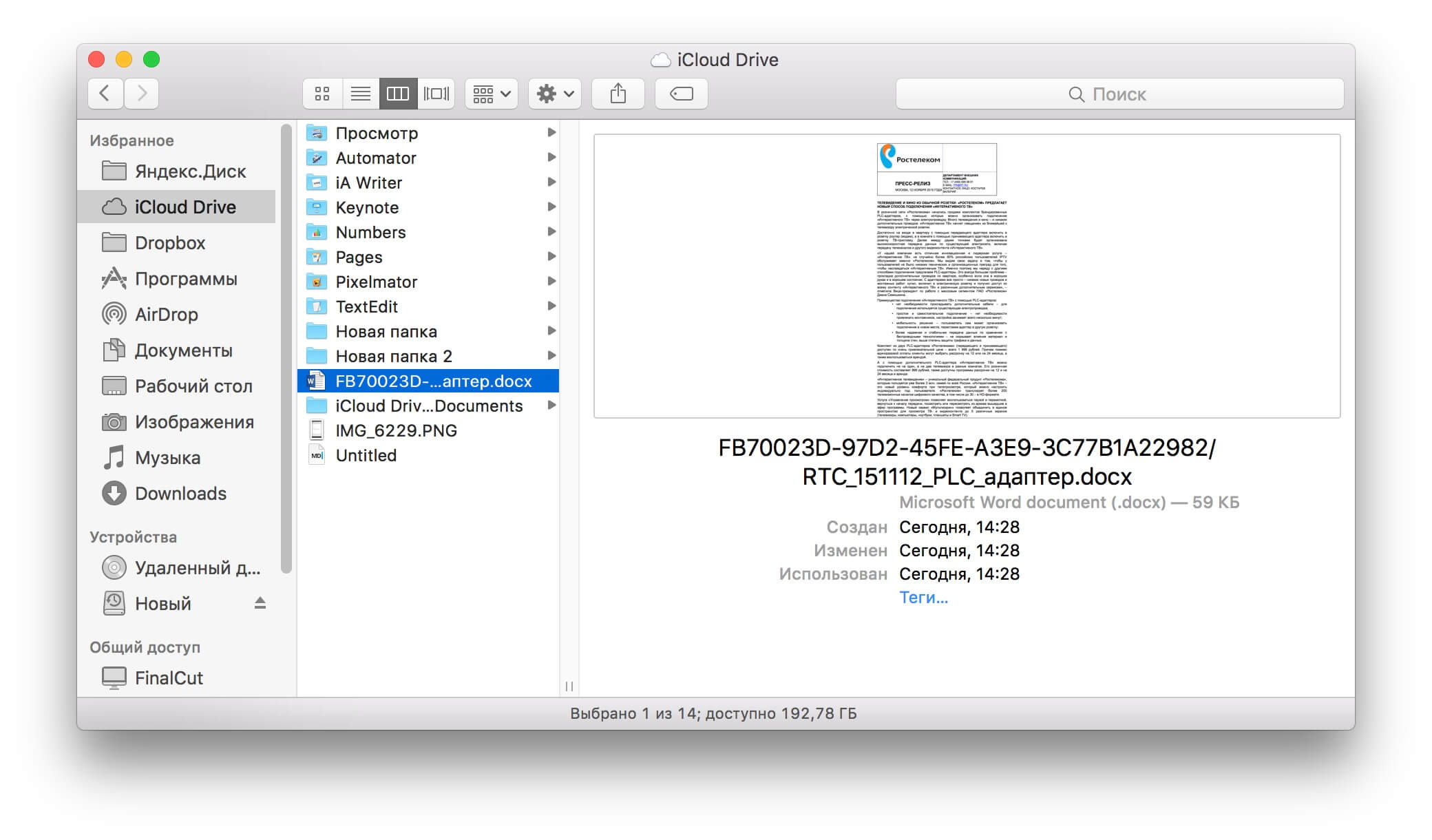
Подобным способом можно сохранять любые файлы — от фотографий и документов до аудиозаписей и коротких видеороликов.
Загрузка вложений электронной почты в приложении «Почта» на сайте iCloud.com


Электронные сообщения с вложениями отмечены в списке сообщений значком скрепки , расположенным справа от имени отправителя.
Если полученное сообщение содержит вложение (файл), Вы можете открыть этот файл после загрузки на компьютер.
- Откройте электронное сообщение, содержащее вложение, в приложении «Почта» на сайте iCloud.com.
- Нажмите на файл или изображение, которые необходимо загрузить на компьютер. Загруженные файлы и изображения сохраняются в папке, указанной в настройках используемого браузера. Если Вы используете браузер Safari на компьютере Mac, см. раздел Загрузка объектов из интернета с помощью Safari на Mac в Руководстве пользователя Safari для Mac.
Если Вам не удается открыть вложение, возможно, этот файл был создан в приложении, не установленном на Вашем компьютере. Попросите отправителя преобразовать файл в формат, совместимый с приложением, установленном на Вашем компьютере, и повторно отправить его.
Как сохранить фотографии из сообщения или электронной почты iPhone

Вы задавались вопросом, как сохранять фотографии с вашего iPhone? С помощью пары быстрых нажатий вы можете легко сохранить изображения, полученные из электронной почты или сообщений. Сохранение изображений на iPhone из электронной почты или сообщений – это примерно такой же процесс, но с помощью электронной почты вы также можете скопировать и вставить изображение из одного сообщения электронной почты в новое письмо. Мы рассмотрим оба метода, а также несколько быстрых способов переноса этих изображений с вашего iPhone на рабочий стол.
* Этот пост является частью iPhone LifeСовет дня информационного бюллетеня. Зарегистрироваться. *
Перейти к:
- Как сохранить изображения из текстовых сообщений на iPhone
- Как сохранить несколько фотографий из цепочки сообщений на iPhone
- Как сохранить изображения из электронной почты на iPhone
- Как сохранить изображение на Mac с вашего iPhone
Как сохранить изображения из текстовых сообщений на iPhone
Если интересно, вы также можете узнать, как сохранять изображения из Facebook и приложения Messenger, а также как сохранять текстовые сообщения на iPhone. Вот как сохранить изображения из текстовых сообщений iPhone.
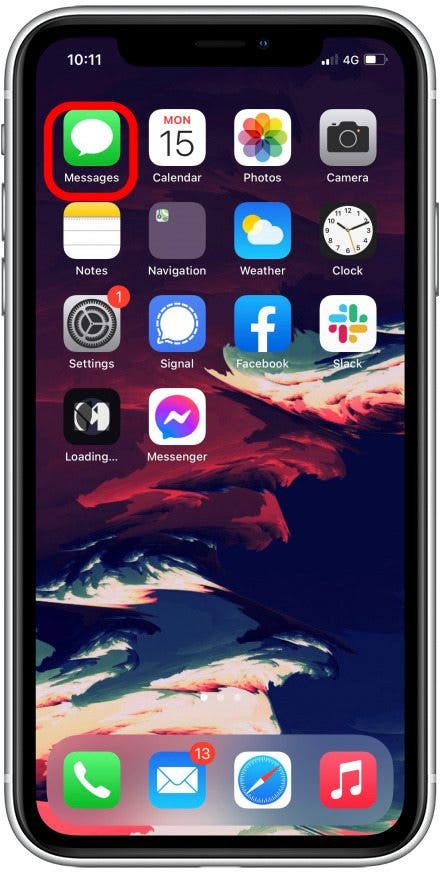
- Нажмите на Приложение “Сообщения”.


Нажмите Сохранить.
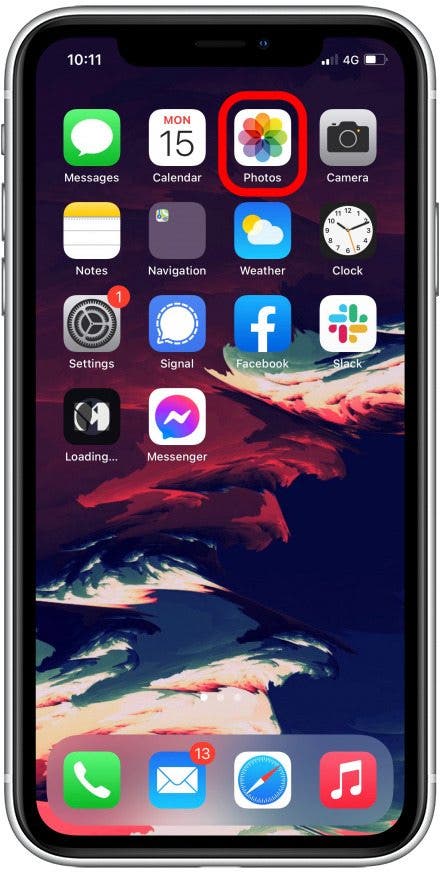
Фотография появится в вашем альбоме «Фотопленка»; открыть свой Приложение “Фотографии” чтобы просмотреть это.
Как сохранить несколько фотографий из цепочки сообщений на iPhone
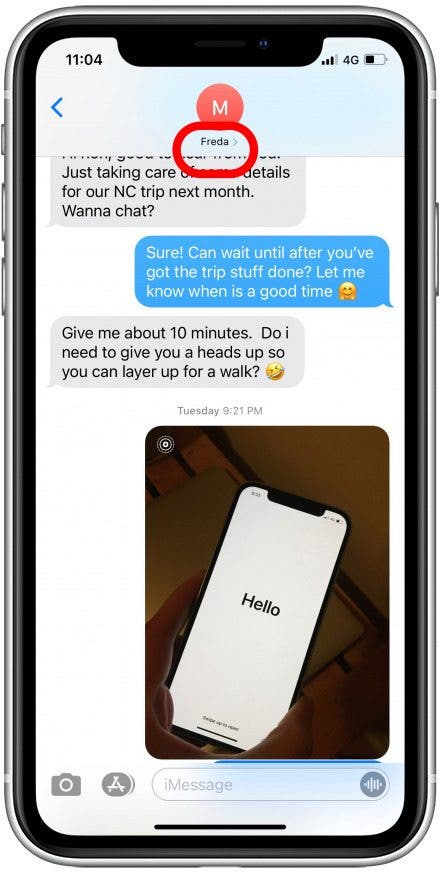
- В сообщении с фотографией, которую вы хотите сохранить, коснитесь маленькой стрелки рядом с именем отправителя.
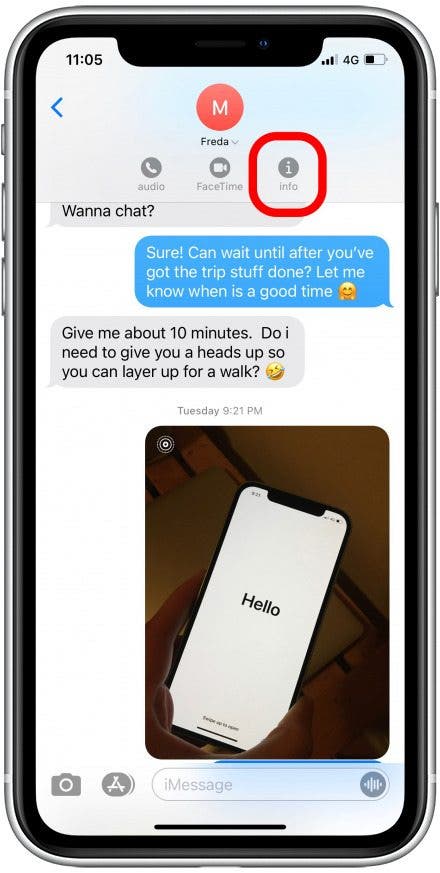
Коснитесь Iкнопка nfo.
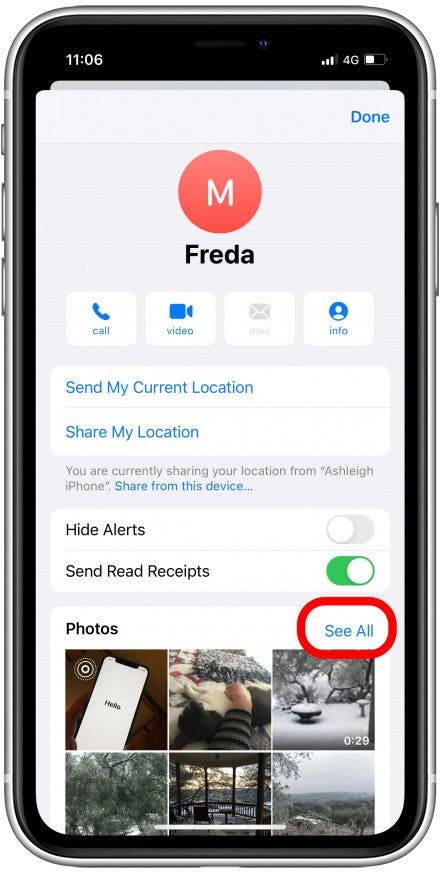
Нажмите Увидеть все для просмотра каждой фотографии в цепочке сообщений.
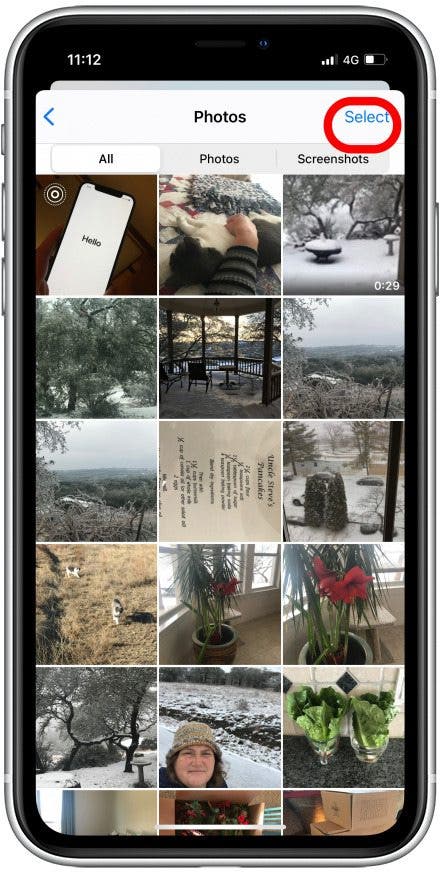
В правом верхнем углу коснитесь Выбирать.
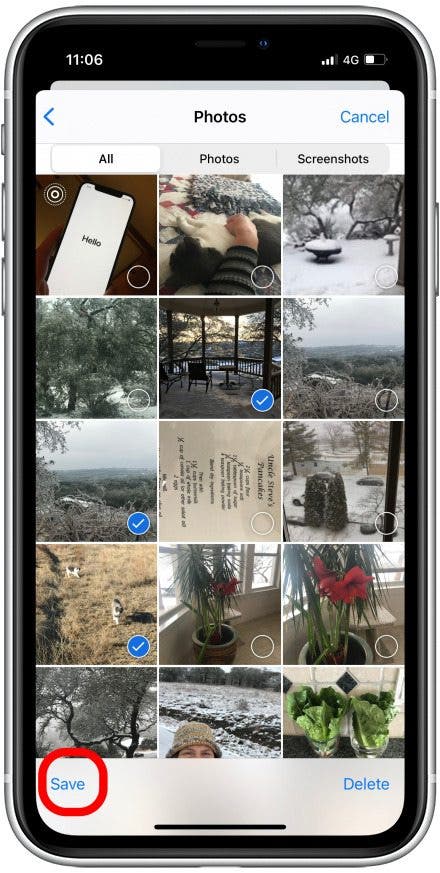
Когда вы закончите выбирать несколько фотографий на своем iPhone, коснитесь Сохранить. Ваши фотографии появятся в вашем приложении “Фото”.
Как сохранить изображения из электронной почты на iPhone
Чтобы получить более быстрые советы о ваших приложениях «Камера и фото», рассмотрите возможность подписки на наш бесплатный Совет дня.
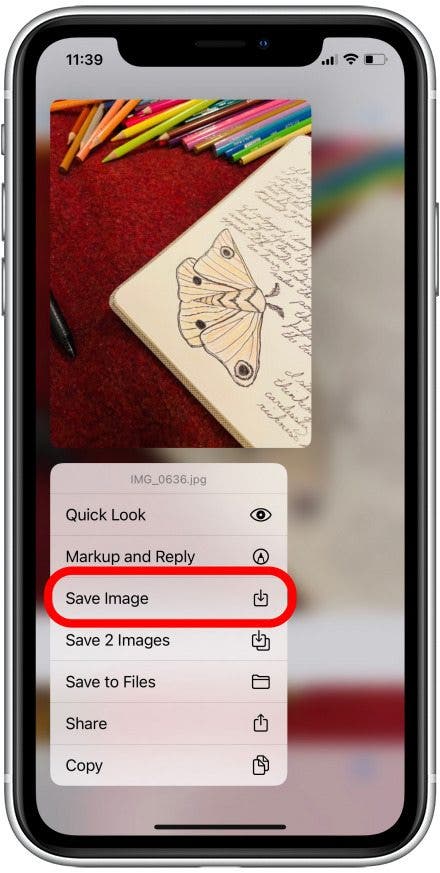
- В приложении «Почта» откройте письмо с фотографиями, которые вы хотите сохранить.
- Нажмите и удерживайте изображение.
- Нажмите Сохранить изображение. (Или коснитесь Делиться потом Сохранить изображение если у вас более старая версия iPhone.)
Кроме того, если вы хотите быстро скопировать / вставить фотографию из одного сообщения электронной почты в другое: коснитесь Копировать (показано на скриншоте выше) и создайте новое электронное письмо. Нажмите и удерживайте текст сообщения электронной почты и выберите Вставить.
Как сохранить изображение на Mac с вашего iPhone
Если у вас включена библиотека фотографий iCloud, после сохранения изображения в приложении «Фотографии» на iPhone из сообщений или почты эти изображения автоматически загружаются в медиатеку iCloud. Вы можете получить доступ к своим фотографиям прямо из своей учетной записи iCloud или с любого устройства, на котором вы вошли в свою учетную запись iCloud, или путем обмена изображениями через Airdrop. Вы также можете подключить свой iPhone напрямую к ПК или Mac с помощью кабеля USB. Для получения более подробных инструкций посетите соответствующий пост о том, как перенести фотографии с iPhone на компьютер.
Изображение наверху предоставлено: Real Life Design / Shutterstock.com