
Как сохранить видео и фото из Телеграма на компьютер?
Мне приходится делать это довольно часто, так как друзья или родственники присылают видео для монтажа или фото для улучшения, правки.
Очень хорошо, если и телеграм выведен на компьютер. Если этого не сделано, надо сделать.
Расскажу, как сохранить видео и фото на компьютер.
Делается это в два действия.
Чтобы сохранить нужные видео и фото, нужно только одно действие в телеграме.
Наводим мышь на видео и нажимаем «сохранить как» или «save as».
И еще одно действие на компьютере. Выбираем место для сохранения и сохраняем. Можно для этого сделать отдельную папку и сохранять все там.
Точно так же копируются любые фото.
система выбрала этот ответ лучшим
комментировать
в избранное ссылка отблагодарить
88Sky Walke r88 [457K]
5 месяцев назад
Если у вас Телеграм установлен на компьютере, то сохранить фото или видео будет проще простого.
Для этого заходим в Телеграм, выбираем нужно фото или видео, кликаем оп нему правой кнопкой мыши, появится меню, в котором необходимо выбрать «сохранить как». Далее выбираем, куда сохранить выбранный файл на компьютере. Например, его можно сохранить на рабочий стол.
Если Телеграм не установлен на компьютере, то необходимо подключить телефон к компьютеру с помощью USB-кабеля. Вам откроются все папки, которые есть на телефоне. Ищем папку «Телеграм», внутри она еще будет подразделяться на аудио, документы, видео. Заходим в нужную папку, копируем материалы и переносим на компьютер.
комментировать
в избранное ссылка отблагодарить
Extri mal [163K]
5 месяцев назад
Вообще многие пользуются телеграмом только на своем мобильном телефоне и даже не подозревают, что им с таким же успехом можно пользоваться и на компьютере. Лично я не вижу в этом никакого удобства, но многие сидят в этом приложении именно с компьютера.
Сохранить видео или картинку, которую вам прислал кто нибудь из собеседников, на компьютере не сложнее, чем на телефоне. Для этого необходимо зайти в нужный нам чат и найти картинку или видео, после чего нажать на него правой кнопкой мышки.
Далее мы выбираем строку «сохранить как», после чего выбираем нужную нам папку и сохраняем. В принципе, все элементарно и удобно, так как сейчас в телеграмме можно найти очень много интересного видео.
комментировать
в избранное ссылка отблагодарить
более года назад
Мне известны 3 способа, как можно скачать (сохранить) фото или видео с чата Телеграмм на компьютер.
Расскажу о каждом из них подробнее.
1 способ
Можно установить на компьютер приложение Телеграмм, дистрибутив возьмите на официальном сайте.
Далее всё будет достаточно просто:
1) Откройте переписку, где находится нужный вам файл.
2) Щёлкните по фото / видео правой кнопкой мыши, в появившемся контекстном меню выберите пункт «Сохранить как».
3) Откроется окно сохранения файла. Просто выбираем место, куда его нужно сохранить, и всё.

Если вам нужно использовать фото или картинку в каком-то документе, слайде презентации и т.п., то можно сделать проще. В вышеуказанном меню выберите пункт «Копировать изображение». И после этого вставьте его куда вам нужно с помощью комбинации клавиш Ctrl + V или команд вставки (например, «Правка» -> «Вставить»).
2 способ
Можно соединить смартфон или планшет с помощью USB-кабеля с компьютером, а затем взять файлы из соответствующего каталога.
В файловой структуре вашего устройства будет папка под названием Telegram, а в ней — отдельные папки для фото, видео, музыки и документов.

Иногда бывает, что Телеграм не сохраняет ничего в эти папки — или если память устройства заполнена, или вы в настройках приложения отключили автоматическое сохранение файлов.
В этом случае можно поступить так:
1) Открыть чат и щёлкнуть по фотографии, чтобы её просмотреть.
2) Затем вверху нажмите на 3 точки, и в появившемся меню выберите «Сохранить в галерею».

3) Теперь в памяти смартфона/планшета найдите папку Pictures, а в ней — папку Telegram.

В этой папке и будет нужный файл.
3 способ
Это менее очевидный вариант, но в некоторых случаях он тоже может быть применим.
1) В окне просмотра фотографии обязательно будет кнопка «Поделиться», вот наглядный скриншот:

Нажмите на эту кнопку.
2) Теперь появятся различные варианты, куда можно передать эту фотографию:

Допустим, можно загрузить её в свое хранилище на сервисах Яндекс Диск или Гугл Фото. Или отправить по электронной почте.
комментировать
в избранное ссылка отблагодарить
Yes It Is [2K]
9 месяцев назад
У меня Телеграм уже давно установлен на компьютере.
И если мне требуется взять оттуда какие-то файлы, то я запускаю приложение на компьютере и без особых проблем скачиваю их.
Если говорить конкретно о фото и видео, то алгоритм будет одинаковым:
1) Щёлкните по нужной фотографии, картинке или видеозаписи правой кнопкой мыши, а потом выберите в появившемся меню пункт «Сохранить как».

2) Ну и далее просто выбираете место для сохранения.

Для изображений ещё доступна команда «Копировать изображение».

Она подойдёт в том случае, когда вам понадобится использовать изображение в какой-либо программе (например, хотите вставить его на слайд презентации MS PowerPoint).
А что же делать, если понадобилось сохранить сразу много фото/видео из Телеграм?
Есть очень удобная функция экспорта чата: в нужном вам чате нажмите наверху на 3 точки и в открывшемся меню выберите «Экспорт истории чата».

В настройках экспорта отметьте флажками первые 2 пункта, выберите период (если нужно) и нажмите на кнопку «Экспортировать».

Когда процесс экспорта завершится, вы увидите папку с таким содержимым:

Ну и нетрудно догадаться, что в ней изображения будут лежать в «photos», а видео — в «video_files».
комментировать
в избранное ссылка отблагодарить
SVFE4 8 [7.5K]
10 месяцев назад
Настольная версия Telegram: вы можете просто щелкнуть правой кнопкой мыши видео или фото и выбрать «Сохранить как» или «Сохранить видео/фото» и выбрать место на вашем компьютере, где вы хотите его сохранить.
Telegram Web: вы можете навести указатель мыши на видео или фотографию и нажать кнопку «Загрузить», которая появляется в правом нижнем углу, файл будет загружен в папку загрузки по умолчанию в вашем браузере.
Telegram Mobile: вы можете удерживать видео или фото, чтобы открыть меню, там вы можете выбрать «Сохранить видео/фото», и файл будет сохранен на устройстве.
Telegram X: в мобильном приложении Telegram X вы можете долго нажимать на видео или фото, затем выбрать «Поделиться», затем «Сохранить видео/фото».
Некоторые каналы Telegram могут иметь ограничения на возможность загрузки файлов, поэтому вы не сможете сохранить все фото и видео из Telegram. Кроме того, если видео или фото отправлены через секретный чат, вы не сможете их сохранить и они будут удалены автоматически.
Как сохранить фото из Телеграмма
Давайте узнаем, как сохранить фото из Телеграмма на телефон, хоть это и простая операция, но не все это умеют. А некоторым пользователям по разным причинам, не помешает знать, как сохранить фото из Телеграмма на телефон в галерею своего устройства.
Сама процедура сохранения фотографии в Telegram очень простая, поэтому переходим к практике. Кстати, в разделе «Медиа» можно воспользоваться календарем для поиска изображений.
Инструкция по сохранению фото из Telegram на телефон
Смотрите, как войти в секретное меню отладок Телеграмма, и включить или выключить функции из меню.
Скачать фото из Telegram? Это просто!
Если вы вдруг в какой-то группе или на канале Телеграм увидели фотографию, которую вам надо сохранить, то сделайте эти несложные действия.
- По тому фото, которое решили сохранить сделайте клик пальцем в телефоне.

- Эта фотография у вас откроется в новом окне, после чего нажмите на три точки в верху справа.

- А теперь для сохранения фото из Телеграмма нажимаете на вкладку «Сохранить в галерею».

После этого можете зайти в галерею своего устройства и убедиться, что фотография сохранена в ней из Telegram-мессенджера.
Давайте теперь посмотрим, как сохранить фото из Телеграмма на компьютер легко и просто.
Каждый должен знать, как можно очистить Телеграмм от лишнего мусора, занимающего очень много место в вашем смартфоне.
Как сохранить фото из Телеграмма на компьютер
Сохранить фотографию из Telegram в веб-браузере или в самой программе, если она у вас установлена на компьютере, можно двумя способами. Показываю через веб-версию в браузере Google Chrome.
Инструкция по сохранению фото на компьютер:
- Нашли фото, нажимаете на него правой кнопкой мышки и выбираете вкладку «Download», или «Загрузка».

- Вы кликаете левой клавишей мышки по фотографии, после чего она откроется в новом окне, где вы нажимаете на значок загрузки.

И в первом и втором случае фото будет сохранено из Телеграмма на компьютер.
Теперь вы знаете, как сохранить фото из Телеграмма на телефон в галерею и на компьютер, и в случае чего поможете с этим вопросом своим друзьям.
3 способа как сохранить фото из Телеграм в 2023 году чтоб не потерять
Телеграм – простое в использовании приложение, востребованное за счет своей доступности и удобства. Но, даже с более простыми мессенджерами, случаются проблемы. Например, многих интересует, почему Телеграм не сохраняет фото на телефон.
Где приложение Телеграм хранит фотографии
Где находятся картинки или музыка из сообщений в приложении, сразу понять сложно. Сохранение происходит в память телефона, и посмотреть их можно в галерее. Надо ее открыть на мобильном и там будут все файловые документы из видео и фото .
Где хранятся фото на компьютере?

Через приложение, на компьютере, под управлением MAC или Windows ситуация немного другая. В настройках приложения можно задать место хранилища по умолчанию. Но во время сохранения изображения либо любого другого файла, диспетчер загрузок системы все равно будет предлагает выбрать место для сохранения объекта.
Сохраняем фото из Телеграма в 2023 году
Сохранять полученные фото или видео можно на Telegram iOS Айфона, на мобильном с операционной системой Андроид, например – Samsung, либо на компьютере. Приложение дает возможность это делать вручную.
Автоматическое скачивание работает по умолчанию. Однако, когда надо сохранить файл в галерею в определенную папку, нужно воспользоваться одним из способов.
На телефоне
Сохранить фотографии на Айфон или мобильный с Андроид можно. Алгоритм действий:
- Зайти в переписку, выбрать изображение.

- Кликнуть на него, чтобы раскрыть во весь экран.

- Кликнуть по точкам, которые располагаются вверху с правой стороны.

- Нажать на «Сохранить в галерее».

Внизу экрана видно уведомление о скачивании. Сохранить фото из мессенджера получится и не устанавливая дополнительные программы на телефоне.
На компьютере
Перед тем, как сохранить фото из Телеграма на ПК, стоит найти соответствующий пункт меню. Скачивание в Telegram на компьютере осуществляется так:
- Зайти в приложение, открыть необходимую переписку.

- Кликнуть на изображение правой клавишей мышки.

- В меню зайти в «Сохранить как».

- Всплывет окно, где можно не только отметить папку, но и изменить имя файлового документа.

- Кликнуть на кнопку для подтверждения, она располагается внизу с правой стороны.

На заметку!
Мессенджер скачивает фотографии на компьютер по умолчанию в папку Телеграм Десктоп. Она находится по адресу: Диск С/Users/Имя пользователя/Downloads/.
На компьютере с МакОс увидеть системные папки иногда сложно. Чтобы легко искать файлы, следует создать отдельный ярлык и выбирать его при каждом скачивании изображения из мессенджера.
Автоматическое сохранение фото из Telegram
При необходимости можно переносить фото с Телеграм в галерею. Эта функция присутствует на компьютере и телефонах. Работает по умолчанию. Чтобы проверить, следует зайти в настройки. Установка дополнительных сервисов не требуется. Все, что нужно, уже находится в меню.
На смартфоне
Многих интересует, куда Телеграм сохраняет файлы на Андроиде и Айфоне. В галерею. Настройка автоматического сохранения:
- Зайти в настройки приложения.

- Нажать на «Данные и память».

- Кликнуть на сеть, где требуется автосохранение.

- Поставить ползунок сверху.

- Запустить ползунок для фотографии.

- Ползунком сверху получится задать расходование трафика.

Чтобы изображения были видны, следует зайти в «Настройки чатов», нажать на «Сохранять в галерее». На Айфоне запустить сохранение снимков в Телеграме получится идентичным способом. Отличие лишь в оформлении интерфейса. Для доступа в базовые параметры, надо кликнуть на шестеренку внизу с правой стороны.
На десктопной версии
Чтобы не терять время на удаление ненужных файлов на компьютере, необходимо запустить автоматическую загрузку. Алгоритм действий:
- Зайти в «Настройки».

- Кликнуть на «Настройки чата».

- Чтобы скачать галерею как на Айфоне, во всплывшем окне, снизу нужно войти в «Настройки автозагрузки медиа».

- Получится выбрать, какие данные нужно перекинуть, а что вытащить: снимки, гифки, сообщения голосом.

- Сделать установку требуемых параметров и выполнить сохранение.

Помимо этого, можно почистить память. Но главное не забывать, что тогда сотрутся все файлы, которые не были сохранены на ПК или другом устройстве.
Как сохранить самоудаляющуюся фотографию
Как сохранить фото из Телеграма в галерее, которые самоудаляются, интересно многим. На уровне приложения, это сделать невозможно. Но если сохранить все же надо, это делается посредством скриншота экрана.
Если встроенный скрин не работает в секретном чате, следует установить любой скриншотер из маркета и выполнить действия повторно. Скачать секретный снимок с мессенджера на компьютер получится через скриншот экрана. Для этого применяют встроенные возможности или дополнительные программы, к примеру, Лайтсшот.
Увидеть скаченные изображения в приложении смартфона можно 2 способами — в галерее или через проводник. Но если с галереей проблем нет, то с проводником все наоборот, тут часто случаются сложности.
Почему Телеграм не сохраняет фото на телефон?
Все, что пользователь отправляет в беседы, будь то текстовое сообщение, фотографии, видеоролики или СМС голосом, сохраняется на сервере Телеграм. Даже когда страница активируется на новом мобильном, и человек заходит в чат, где беседовал, все файлы прогрузятся из интернета.
На заметку!
Если скачивать из чата в галерею желания нет, то данную функцию выключают. А если пользователь переживает, что ранее отправленный файл собеседник спустя время удалит, тогда следует запустить автосохранение, чтобы осталась локальная копия.
Запуск и выключение сохранения проводятся в одном месте настроек приложения. Не качаются фото или телефон их не загружает, когда что-то настроено неверно. Лучше все перепроверить.
Прислушавшись к рекомендациям специалистов, получится сохранить любые файловые документы и не беспокоиться, что что-то пропадет. Все сохранится в папке. Главное, соблюдать инструкции экспертов.
Как сохранить фотографии с Телеграма в галерею устройства

Новости
Автор Sergey На чтение 5 мин Просмотров 28.5к.
Как сохранить фото из Телеграмма из чата в свой телефон или компьютер? Для этого есть специальная клавиша или опция для автоскачивания. На ПК можно указать папку, в которой будут храниться снимки, в телефоне возможности для выбора нет.
Как сохранить фото из Telegram в галерею
Сохранить фотку в Телеграмме можно на Андроиде, Айфоне или на ПК. Мессенджер позволяет скачивать файлы двумя способами :
- самостоятельно;
- автоматически.
Автоскачивание включено по умолчанию, но если хочется сохранить снимок вручную, сделать это можно за несколько секунд.
На телефоне
Как сохранить фото из Телеграмма в галерею смартфона:
- Перейдите в чат, найдите снимок.
- Нажмите на него для разворота на весь экран.

- Тапните по точкам, они расположены сверху справа.
- Выберите клавишу «Сохранить в галерее».

В нижней части экрана появится уведомление об успешной операции. Сохранить фотку из Телеграмма в галерею можно без установки дополнительных сервисов на Андроиде и на Айфоне.
Как сохранить несколько снимков сразу? В этом случае придется включить автоматическое скачивание снимков из всех чатов. Вручную это сделать не получится.
На компьютере
Как сохранить фотографии из Телеграмма на компьютере? Для этого тоже есть специальная клавиша. На ПК можно указать папку, эта опция будет полезна владельцам Mac OS.
Инструкция, как скачать фотку из Telegram на ПК:

- Откройте мессенджер.
- Перейдите в нужный чат.
- Нажмите на картинку правой кнопкой мыши.
- В меню выберите пункт «Сохранить как».
- Откроется окно, в нем можно не только отметить папку, но и поменять имя файла.
- Нажмите на клавишу для подтверждения, она находится снизу справа.
Важно. Куда Телеграмм сохраняет фото на ПК по умолчанию? Обычно это папка Telegram Desktop, она находится по адресу: Диск С/Users/Имя пользователя/Downloads/.
На ПК с Mac OS найти системные папки бывает проблематично. Чтобы не искать файлы, самостоятельно создайте раздел и выбирайте его вручную при каждой загрузке фоток из чатов.
Настройка автоматического сохранения фото из Telegram
Сохранять фото в Телеграмме можно автоматически. Эта опция есть на ПК и смартфонах. Обычно она включена по умолчанию, для проверки можно перейти в настройки.
Разберемся, как проверить и включить автоскачивание фотографий в Телеграме на телефоне и компьютере. Для настройки освободите 5-10 минут времени. Установка дополнительных сервисов не потребуется, все необходимое уже есть в меню.
Смартфон
Как настроить автоскачивание в смартфоне на примере Android:
- Откройте параметры мессенджера.

- Выберите раздел «Данные и память».
- Нажмите на сеть, в которой нужно автоскачивание.

- Активируйте ползунок сверху.
- Включите ползунок для фото.
- С помощью ползунка сверху можно задать расход трафика.


Для отображения снимков в галерее, перейдите в меню «Настройки чатов», включите параметр «Сохранять в галерее».
На Айфоне включить загрузку фото в Телеграме можно похожим способом. Отличается только оформление интерфейса. Для доступа в основные параметры нажмите на шестеренку снизу справа.
Компьютер
Инструкция, как включить загрузку фотографий в Telegram на компьютере:
- Нажмите на три полоски слева.

- Войдите в настройки.
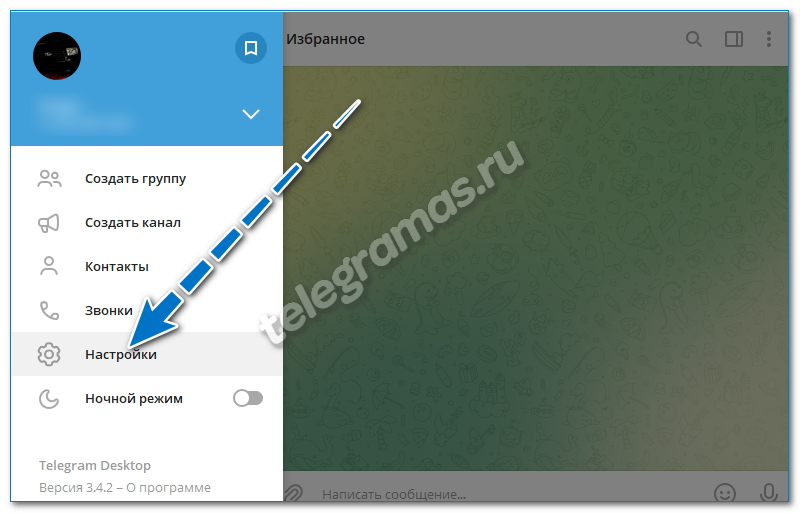
- Переключитесь на продвинутые настройки.

- Выберите нужный пункт в блоке с автозагрузкой.

- Включите переключатель для нужных файлов и сохраните изменения.

Совет. В продвинутых настройках можно указать папку для сохранения по умолчанию. В этом случае не придется искать раздел с фотографиями в системных файлах ПК.

Можно ли сохранить самоудаляющуюся фотографию в Телеграме
Как сохранить уничтожающиеся фото в Телеграме? На уровне мессенджера такой возможности нет. Если нужно скачать снимок, это можно сделать с помощью скриншота экрана.
Важно. Если встроенный скриншот не работает в секретном чате, установите любой скриншотер через встроенный магазин и повторите попытку.

Сохранить секретное фото в Телеграме на ПК можно через снимок экрана. Для этого используйте встроенные возможности или сторонние сервисы, например, Lightshot.
Где искать скачанные фотографии
Как посмотреть сохраненные фото в Телеграмме? На телефоне это можно сделать двумя способами: через галерею или проводник. Если с галереей все просто, то с проводником у многих возникают проблемы.
Инструкция, как найти все фото, скачанные в Телеграме через проводник:
- Откройте проводник или файловый менеджер в смартфоне.
- Перейдите во внутреннюю память.
- Найдите папку Telegram.

- Выберите Images.
- Внутри есть все снимки, загруженные из чатов.

Совет. Хотите переместить фотки в другую папку? Отметьте нужные файлы и выберите опцию «Переместить». В меню создайте новый раздел и выберите существующую папку.
Как найти фото из Телеграма на ПК? По умолчанию это адрес: Диск С/Users/Имя пользователя/Downloads/. Если меняли параметр в настройках или вручную скачивали снимки – найти их можно по указанному в тот момент адресу.

Как скачать фото из Телеграма на телефон? Используйте автоскачивание или загружайте любые снимки вручную. Найти файлы можно в галерее или через проводник.
На компьютере загрузка фотографий осуществляется автоматически или вручную. Задать место для хранения можно во время сохранения или в настройках.