
Приглашайте друзей в Viber
Тема защиты личных данных в интернете привлекла всеобщее внимание после недавнего объявления, что мессенджер WhatsApp изменит свою политику конфиденциальности, поставив под удар безопасность пользователей.
Обсуждение этих изменений побудило миллионы людей по всему миру искать новое приложение для общения, и многие из них пришли в Viber.
Одним из главных испытаний при переходе на новый мессенджер является перенос групповых чатов из WhatsApp. В Viber это можно сделать всего за несколько шагов.
Вот краткая инструкция:
Как перенести группы WhatsApp в Viber
- Откройте Viber > нажмите на значок создания чата в правом верхнем углу экрана > Создать группу.
- Выберите участников.
- Нажмите на “Группа” > выберите “Пригласить по ссылке”.
- Выберите “Копировать ссылку” или “Отправить ссылку”.
- Если вы выбрали “Копировать ссылку” > откройте WhatsApp и отправьте ссылку в нужный чат. Если вы выбрали “Отправить ссылку” > укажите чат, куда вы хотите ее отправить.
- 1. Откройте Viber > нажмите на фиолетовый значок в правом нижнем углу экрана > Новая группа.
- Выберите участников.
- Нажмите на три точки в верхнем углу экрана > Информация > выберите “Пригласить по ссылке”.
- Выберите “Копировать ссылку” или “Пригласить по ссылке”.
- Если вы выбрали “Копировать ссылку” > откройте WhatsApp и отправьте ссылку в нужный чат. Если вы выбрали ” Пригласить по ссылке” > укажите чат, куда вы хотите ее отправить.
С помощью ссылки кто угодно сможет перейти из WhatsApp в новый чат в Viber. Ссылка работает не только в WhatsApp, но и в любом другом приложении для общения.
Теперь я в Viber – что дальше?
Общаться в групповых чатах в Viber очень просто – мы уверены, что вам понравится. Вот некоторые особенности, которые делают их гораздо удобнее, чем чаты в других приложениях.
Реакции на сообщения
Иногда хочется как-то отреагировать на сообщение, но не хочется отправлять новое сообщение для этого. Реакции на сообщения легко решают эту проблему. В групповом чате вы можете выбрать одну из следующих реакций: смех, шок, грусть и злость.
Нажмите и удерживайте значок ♥ рядом с сообщением и выберите свою реакцию.
Опросы и викторины
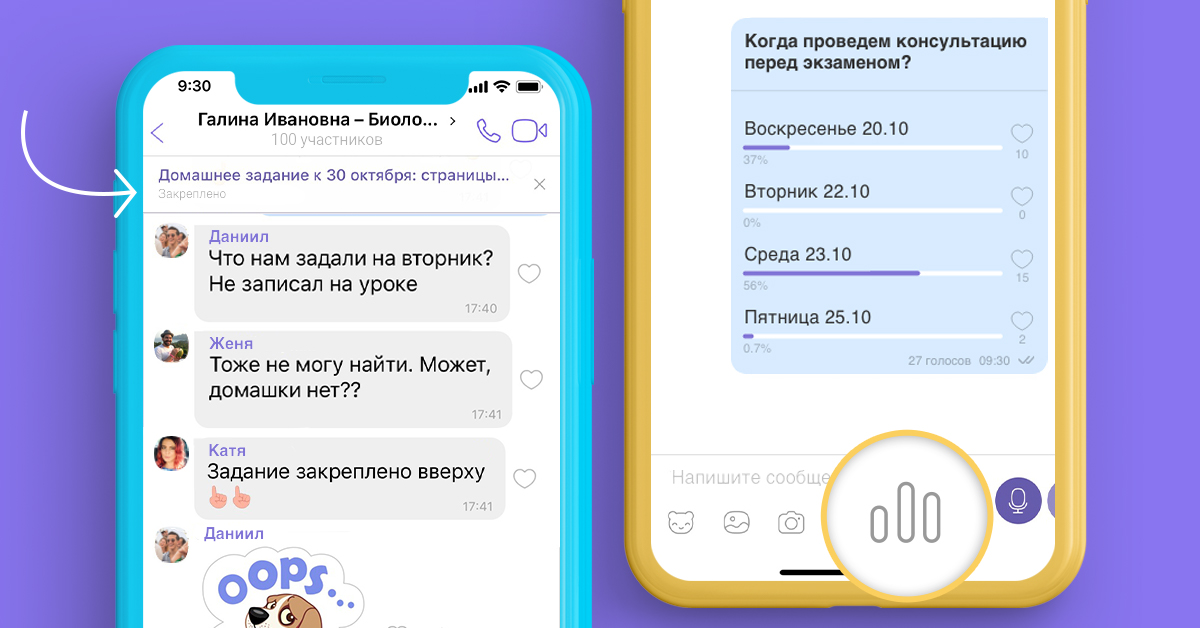
Хотите организовать вечеринку, обсудить варианты решения проблемы или просто узнать, что думают ваши друзья или коллеги? Используйте опрос!
Иногда обсуждения не актуальны и достаточно одного верного ответа. Для этих случаев мы создали режим викторины! Это идеальный способ провести онлайн-конкурс или проверку знаний учеников.
Нажмите на значок опроса > включите режим викторины.
Групповые звонки
В групповом чате Viber на смартфоне и компьютере можно не только отправлять сообщения, но и проводить звонки с 20 участниками (включая вас)!
Нажмите на значок звонка > выберите участников и можно начинать.
Редактирование сообщений
Мы в Viber считаем, что каждому сообщению нужно давать второй шанс. Отправили сообщение с опечаткой? Выбрали неправильный эмодзи? Функция редактирования сообщений поможет это исправить. В Viber вам не нужно удалять сообщение для этого. И самое важное: вы можете отредактировать свое сообщение в любое время – предела нет.
Нажмите и удерживайте любое отправленное сообщение > Изменить.
Удаление сообщений
Если редактирование сообщения не решает проблему, не беспокойтесь – вы можете удалить любое сообщение в чате Viber. И это касается не только ваших сообщений, но и любых сообщений в групповом чате, без ограничения по времени их отправки.
Нажмите и удерживайте любое сообщение > Удалить.
Сквозное шифрование
Все сообщения в групповых чатах защищены сквозным шифрованием по умолчанию. Это значит, что вам не нужно ничего включать дополнительно – шифрование работает автоматически.
Никто, кроме ваших собеседников в групповом или личном чате, не сможет прочитать вашу переписку.
Чего же вы ждете? Скачивайте Viber и переносите свои групповые чаты туда!

Viber исполняется 10 лет!
Лайфхаки для безопасности: как мы защищаем вас в Viber
Как пригласить друга в Viber
Смысла от мессенджера Viber будет мало, если никто из ваших знакомых в нем не сидит. А значит, стоит им предложить его установку. Потому существует очень простой вариант, как пригласить друга в Вайбере. Тем более, что эта функция уже встроена в мобильную версию приложения. Остается только ею воспользоваться.
Руководство
Гораздо проще это делать в том случае, если абонент уже есть в списке контактов на телефоне. В этом случае алгоритм действий будет простым. Он будет разобран в первую очередь. А сразу же после предложена инструкция для тех людей, кого нет в вашей адресной книги.

- Перейдите к окошку Viber на вашем смартфоне или планшете.
- Теперь из нижней панели главного окна откройте вкладку «Вызовы».
- Убедитесь, что вы находитесь в разделе «Все».
- Появится список контактов из адресной книги устройства. Нужно найти желаемого человека и тапнуть по соответствующей кнопке.
- Остается только выбрать вариант отправки послания.
В результате человеку на привязанный телефонный номер поступит СМС-сообщение, в котором будет предложение от вашего имени установить мессенджер Вайбер. Оно же будет сопровождаться ссылкой на загрузку приложения для устройств на Android (Плей Маркет) и iOS (Апп Стор).
Если у вас девайс от компании Apple, то вы смело можете использовать ту же инструкцию. Дело в том, что интерфейс Viber для разных платформ совершенно идентичен. Поэтому все шаги будут одинаковыми. Даже пункты меню будут называться точно так же. Поэтому в отдельной инструкции нет никакого смысла.
Если пользователя нет в контактах
Собственно говоря, тут нет никакого секрета – нужно сначала добавить человека в адресную книга человека:
- Опять же посетите вкладку «Вызовы».
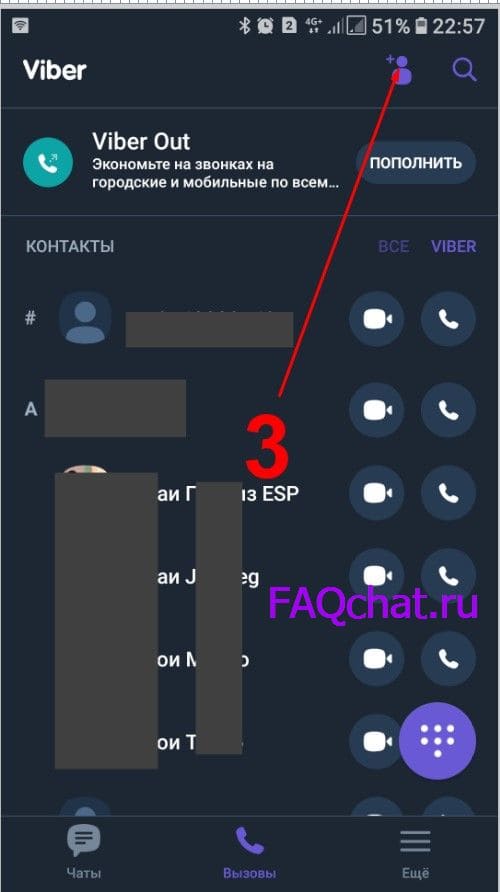
- Тапните на отмеченную иконку.

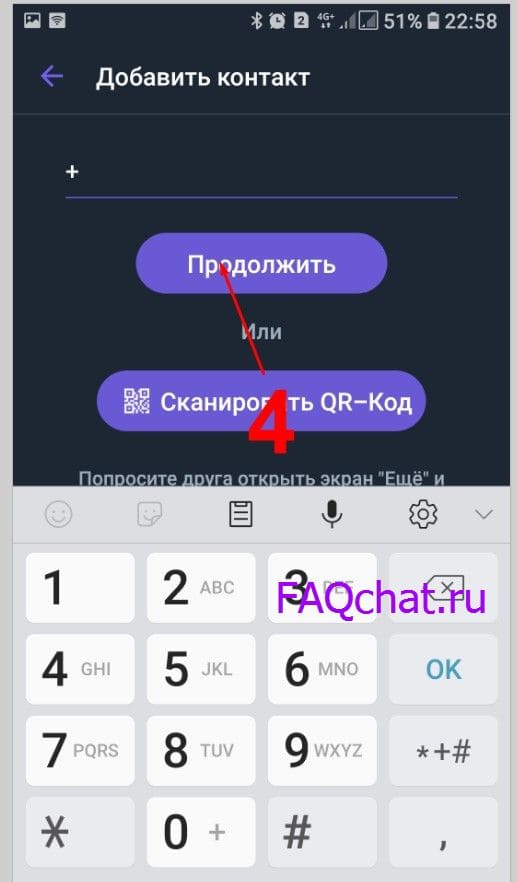
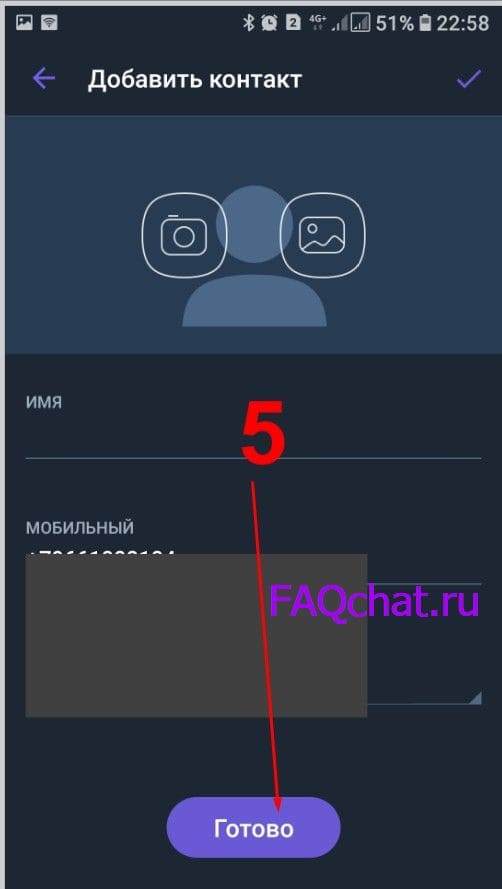
- Введите мобильный номер человека и нажмите «Продолжить».
- Введите имя и тапните по кнопке «Готово».
- И в новом окошке нажмите на кнопку «Пригласить».

- Выберите вариант отправки послания.
Многие спрашивают о том, как выполнить такое же действие в программе, предназначенной для компьютера. К сожалению, это невозможно. Осуществить такую процедуру можно только при помощи мобильного приложения. Ведь Вайбер – это мобильный мессенджер. Возможно, в ПК версию добавят нужный функционал. Но когда – неизвестно.
Что значит пригласить в вайбер и как это сделать?
Prostobank.ua рассказывает о способах приглашения друзей, знакомых в мессенджер Viber; как узнать, есть ли вайбер у человека.
Бывают ситуации, когда хочешь написать или позвонить знакомому через вайбер, но в абонента не установлено приложение. Что делать в таком случае?
- Попросить знакомого скачать и установить приложение, следуя инструкции
- Пригласить знакомого, отправив прямую ссылку на скачивание приложения
Как проверить, пользуется ли человек Viber?
Для этого войдите в приложение и кликните на вкладку «Звонки». На этой странице вы увидите недавние звонки и контакты. Напротив каждого контакта есть или видеокамера и кнопка звонка, или кнопка «Пригласить» и неактивная трубка. Активная видеокамера и кнопка трубки говорит о том, что абонент пользуется приложением Вайбер.

Что значит пригласить в вайбер?
Пригласить в вайбер означает отправку сообщения с ссылкой на скачивание и установку приложения.
Как пригласить человека в Viber?

- Войти в мессенджер
- Кликнуть на вкладку «Звонки»
- Найти контакт (так как записан в телефонной книге). Можно воспользоваться поиском.
- Кликнуть на кнопку «Пригласить»
- Автоматически формируется сообщение с ссылкой присоединения к Viber
- Нажать кнопку отправки текстового сообщения

После этого абонент получит сообщение-приглашение и сможет скачать, установить мессенджер.
- Советуем почитать:
- Ответы на популярные вопросы пользователей Viber
- Почему не устанавливается Viber на iphone, компьютер, телефон?
- Как скачать и установить Viber на ПК, ноутбук, смартфон?
- Как установить вайбер на два телефона с одним номером?
- Можно ли установить 2 viber на одном телефоне?
Блог
Незадолго до наступления XXI века люди записывали телефонные номера на тетрадный листок бумаги, а также заносили адреса в записную книжку. Современные технологии связи устраняют необходимость траты канцелярии; мессенджеры существенно ускоряют общение.
Информация сохраняется на предпочтительное устройство при условии наличия приложения на диске (внутренней памяти). Пользователь вправе применять различные методы пополнения списка собеседников и друзей; главное – учитывать нюансы такого занятия.
Добавление контакта
Подобный метод срабатывает при наличии номера человека, пользующегося программой. Для этого достаточно получить комбинацию цифр, затем занести таковую непосредственно в адресную книжку до начала беспрепятственного общения.
- Войти в личную учётную запись.
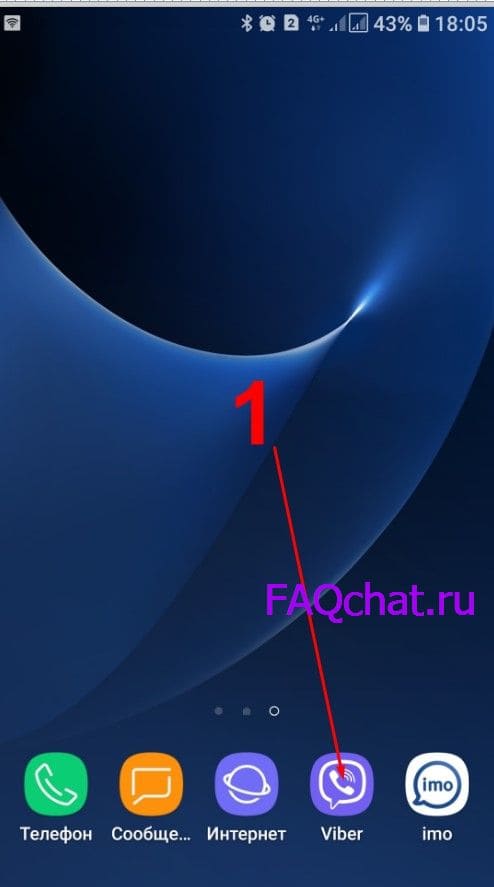

- Откуда абонент расширяет круг знакомых по щелчку пиктограммы “человечка”.
- Далее номер заносится в отображаемое окно.
- Пользователь подтверждает сохранение.
Определение наличия мессенджера у друга
При этой операции следует воспользоваться следующими способами: личная встреча, знакомство через “посредника” (знакомого или родственника), поиск в Интернете. Разумной альтернативой также считается адресная книга программы, доступ к которой проходит через меню “Контакты” и раздел “Все” внутри приложения.
Значки видеокамеры и телефонной трубки фиолетового цвета – гарантированный способ понять, что друг пользуется Viber. Если таковых рядом с именем человека нет, то собеседник ещё не проводил установку. Пригласить нового “товарища” можно в один клик: достаточно нажать по соответствующему слову (находится справа от идентификатора); другая сторона получит ответное сообщение с предложением об инсталляции программы.
На телефоне с ОС Android
Российский рынок набит “под завязку” мобильными аппаратами, поддерживающими эту платформу. Гаджет популярной марки (Samsung, Meizu, Xiaomi, Lenovo) с наибольшей вероятностью содержит “начинку” Android. Главным требованием остаётся обязательное наличие SIM-карты для дальнейшей привязки учётной записи.
Такая операция проводится при указании страны проживания и корректного мобильного сочетания цифр. “Вбитые” в систему параметры помогают получить запрос, разрешающий пользование информацией Viber. Успешная регистрация позволит абоненту полноценно работать с программой и добавлять новые контакты.
Через меню “Контакты” в мессенджере
На главном экране оного находится кнопка “Вызовы”, совершающая переход к адресному списку и недавнему контенту (звонкам, вызовам по видео). Важно понимать различие между двумя вариантами “Все” и “Viber”: первый означает номера, находящиеся на смартфоне человека, а второй – комбинации владельцев учётных записей приложения. Круг общения расширяется благодаря вышеописанной опции приглашения.
База данных номеров (на дисплее отображается как кружочек с точками) высвечивает похожие комбинации с нужным контактом.
После полного набора абонент нажимает на отображаемую строчку и проходит дальше по команде “Продолжить” – “Готово”. Перед подтверждением допускается редактирование сведений о будущем “товарище”.
Синхронизация с телефонной книгой
Приложение “спрашивает” человека о разрешении на доступ к мобильным сочетаниям цифр, что является обязательным шагом к привязке телефона и сервиса в единую систему.
Случайное отклонение такой опции не является катастрофой: зайти в адресную книжку можно через конфигурацию смартфона (предпочтительные марки – Samsung, Honor, Lenovo). Отладка производится после перехода по команде “Разрешения” – “Контакты”; после этого пользователю следует отвести ползунок доступа в положение “Включено”.
С помощью QR-сканера
Такое решение потребует стечения обстоятельств, при которых оба пользователя находятся рядом.
Графический шифр создаётся со страницы профиля – пиктограмму возможно отыскать сверху над фотографией, располагаемой в правой части экрана. По касанию оной появляется окно, требующее подтверждения личного кода. Затем на дисплее отображается изображение, которое должен сканировать знакомый, применяя камеру из собственного смартфона.
Доступ к подобной опции обеспечивается через главное меню Viber (раздел “Ещё”). Автоматически считываемый QR-код абонента высвечивается в центре квадрата; по завершению сканирования человек получает уведомление о добавлении нового “друга”.
Через чат
Система предупреждает пользователя о поступлении звонков (текстовых сообщений) с незнакомых адресов. Человеку необходимо совершать выбор между тремя состояниями: “Заблокировать”, “Это спам”, “Добавить в контакты” – информация сохранится после определения.
На телефоне с ОС iOS
“Яблочные” гаджеты (iPhone, iPad) содержат тот же функционал, что и конкурирующие платформы: мессенджер разрабатывался с опорой на первоисточник и поддержку продукции Apple.
Через меню “Контакты” в мессенджере
Устройства iPhone и iPad отличаются другим дизайном меню “Вызовы”: символы внесения нового “знакомого” и печати мобильного шифра располагаются по противоположным углам вверху дисплея.
Нажатие по первой кнопке переводит на добавление цифровой комбинации адреса, а внизу находится сканируемый QR-код. После редактирования сведений остаётся выбрать “Готово” (альтернативное решение – отметить галочки рядом с полями).
Вторая функция помогает в поиске существующих переписок; экранная клавиатура также годится для занесения цифр адреса в “книжку”. При расширении круга друзей лучше повторить действия, следующие за выбором “Добавить в контакты”.
Синхронизация с телефонной книгой
Эта операция требует меньших затрат времени и отличается наибольшим удобством благодаря встроенной автоматической привязкой.
По завершению регистрации аккаунта сервис загружает информацию из телефонной книжки; из трёх иконок пользователю следует выбирать среднюю.
С помощью QR-сканера
Применение этой возможности требует присутствия второго человека, как и при работе с Android.
- Войти в личную учётную запись.
- Щёлкнуть по иконке сканера.
- Выбрать собственный QR-код.
- Второму абоненту обязательно активировать сканирование для считывания кодируемого изображения.
- Информация об успешном добавлении отобразится на экране.
Через чат
Процесс аналогичен выполняемому в смартфонах, работающих на платформе Android: звонок (SMS-сообщение) с неизвестного сочетания цифр, предупреждение с отображением трёх строчек, определение “судьбы” отправителя путём блокировки или занесения контактной информации в телефонную книгу. В последнем случае необходимо проводить сохранение.
На компьютере
Обладатели клавиатур и “мышей” сталкиваются с ограниченным функционалом: например, компьютерный Viber не способен сохранять сведения о новых “знакомых” напрямую. Абоненту нужно проделать соответствующую операцию на смартфоне; затем “друг” будет отображаться на мониторе.
Цифровой набор послужит неоценимым помощником для печати номеров, но записать в память контакт не получится.
Верификация нового пользователя
Такая работа проводится методом сквозного шифрования, защищающего биты (байты) информации от попадания в чужие руки. Верификация позволяет убедиться в том, что человек на другом конце “провода” не попадает под категорию автоответчиков (“ботов”). Надёжность обеспечивается благодаря сравнению ключа шифра.
Подтверждение нужного абонента проходит по схеме:
- Щёлкнуть по трём точкам справа вверху от раздела переписок, войти во вкладку “Информация”, затем открыть меню.
- Нажать по опции “Верифицировать контакт в Viber”.
- Сделать бесплатный звонок и кликнуть по иконке замка: отображаемое окно укажет секретный ключ.
- Проверить код на соответствие цифрам собеседника (при точном совпадении завершить операцию, при различных комбинациях начать сначала).
- Успешная верификация “подсвечивает” замок зелёным цветом.
Очистка защиты происходит по команде “Ещё” – “Настройки” – “Конфиденциальность” – “Очистить верифицированные контакты”.
Удаление дубликатов
Работающие в мессенджере люди сталкиваются с проблемой отображения копий телефонных номеров, возникающих из-за сохранения в разных местах (SIM-карте и “начинке” смартфона). Приложение переводит адреса с двух источников, занося контакты в память.
Наличие второй копии Viber на одном аппарате усугубляет ситуацию, решаемую из контактной книги. Параметры отображения цифровых комбинаций настраиваются при выборе одного из двух параметров: “Только на устройстве” (смартфон, планшет) или “Только на SIM”.
Можно провести перенос информации на гаджет, затем удалить оную с карточки – решение не позволит программе создавать дубликаты. Пользователь также вправе проводить удаление копий вручную, что требует затрат времени.
Возврат собеседника из “чёрного списка”
Как показывает практика, претерпевающие тяжёлые времена люди или расстающиеся семейные пары сознательно обрывают связи, применяя блокировку друзей (родных, партнёров) методом занесения в “чёрный список”. Жизненные обстоятельства иногда побуждают пользователей Viber возобновить общение – на этот счёт известен следующий метод возвращения собеседника:
- Пройти по команде “Ещё” – “Настройки” внутри мессенджера.
- Выбрать раздел “Конфиденциальность”.
- Перейти по меню “Заблокированные номера”.
- Отыскать нужную комбинацию, затем нажать опцию “Разблокировать”.
К собеседнику вернутся возможности написания текстовых сообщений, а также совершения звонков.
Приглашение в группу
Члены таких организаций не могут самостоятельно проводить инициацию гостей; эта привилегия ложится на плечи администраторов. Иногда проводится специальное голосование для определения приглашающего участника. Не обременённый ограничениями член сообщества способен звать посторонних лиц без проблем.
Для осуществления процедуры необходимо зайти в нужную группу; строка названия содержит несколько иконок, из которых выбирают среднюю (иконка человечка со знаком “плюс”). По нажатию этой кнопки открывается список, где можно добавить нового участника.
Среди закрытых групп практикуется отправление ссылок на приглашение, осуществляемое через ту же иконку. Выбор адреса позволяет послать копируемую ссылку на электронную почту или социальные сети. Перешедший по приглашению пользователь становится полноценным участником группы.
Самостоятельная инициатива при “встрече гостей” грозит исключением из состава сообщества, а также внесением виновника в “чёрный список”. Операцию разрешается проводить только администраторам.
Возникновение проблем
При смене абонента Вибер на компьютере также проводится синхронизация списка “друзей” на предмет активности таковых в мессенджере; однако, при этой работе иногда возникают проблемы (например, пропажа информации непосредственно из адресной книги).
“Удалённый” номер в таких случаях не означает “полностью очищенный из памяти”. Найти “пропажу” можно несколькими методами:
- Обновить меню, потянув дисплей вниз.
- Установить режим отображения номеров из приложения.
- Удалить и перезаписать комбинацию заново.
- Произвести перезагрузку устройства.
- Сбросить конфигурацию мессенджера путём перехода по команде “Ещё” – “Настройки” – “Общие”.
Заключение
Дан ответ на вопрос: как в вайбере правильно добавить контакт на пк, айпаде, айфоне и андроид.
Вне зависимости от предпочтительной платформы (операционной системы) добавление телефонных “друзей” проводится за небольшое количество простых действий. По успешному выполнению оных человек может проводить общение путём рассылки сообщений или голосовых звонков. Важно не пренебрегать синхронизацией контактов для нескольких аппаратов.