
Description и keywords без плагинов в WordPress
В продолжение к статье «Использовать description и keywords или нет?» и рубрики «Делюсь опытом», сегодня делюсь опытом как создавать мета-теги description и keywords, в автоматическом режиме, без использования плагинов. Скажу сразу, рецепт построен на основе Произвольных полей WordPress и будет полезен всем кто экономит на плагинах или создает собственные, SEO оптимизированные шаблоны.
В WordPress, к моему сожалению, не предусмотрено создание мета-тегов description и keywords, простыми штатными средствами. Я имею ввиду создание мета-тегов для каждой страницы вашего блога. Данную проблему решали сторонние плагины, такие как all-in-one-seo-pack, wpSeo и т.д.
Я написал небольшой скрипт, который автоматизирует процесс формирования мета-тегов title, description, keywords.
Скрипт формирует мета-теги для таких страниц:
- Главная страница — title и description берется из настроек блога, а keywords формируется на основании всех тегов блога, ранжируя их по популярности использования. Количество ключевых слов настраиваемое, по умолчанию 25.
- Страница рубрики — title формируется из префикса и названия рубрики + title блога. Description берется из описания рубрики, а keywords формируется из тегов публикаций находящихся в рубрике. Ключи ранжируются по популярности использования. Количество ключевых слов настраиваемое, по умолчанию 9.
- Страница тега — title формируется из префикса и названия тега + title блога. Description берется из названия тега + 3х заголовков верхних публикаций страницы тега. Keywords формируется из дополнительных тегов публикаций находящихся на странице. Ключи ранжируются по популярности использования. Количество ключевых слов настраиваемое, по умолчанию 9.
- Страница публикации или статическая страница — title формируется из заголовка публикации/страницы + title блога. Description, если не указан в произвольном поле, берется из 20 первых слов публикации/страницы. Количество слов настраиваемое. Keywords формируется из тегов публикации/страницы или из произвольного поля.
- Страница архива (год, месяц, день) — title формируется из префикса и даты + title блога. Description и Keywords не указываются. Добавлен мета-тег который запрещает индексирование поисковиками, чтобы исключить дублирование контента.
- Страница поиска — title формируется из префикса и фразы запроса + title блога. Description и Keywords не указываются. Добавлен мета-тег который запрещает индексирование поисковиками.
- Страница 404 — title прописан в скрипте + title блога. Description и Keywords не указываются. Добавлен мета-тег .
Везде в title перед названием блога присутствует разделитель, который указывается в настройках скрипта. По умолчанию стоит «::».
Для того, чтобы в публикации или статической странице указать Description и Keywords вручную:
- Заходим в панель администратора WordPress.
- Создаем или редактируем статью блога.
- На странице редактора, внизу, находим вкладку Произвольные поля.
- Для мета-тега description в Имя пишем description, а в Значение пишем ваше краткое описание статьи.
- Для мета-тега keywords в Имя пишем keywords, а в Значение пишем ключевые слова статьи.
- Нажимаем кнопку Опубликовать\Обновить.
Работы данного скрипта достаточно чтобы в автоматическом или ручном режиме, оптимально формировать правильные мета-теги для своего блога.
ВНИМАНИЕ
Данный скрипт устарел, здесь новая версия
SEO скрипта wpAutomateSEO
Скачать скрипт можно по ссылке ниже:
Как подключить скрипт:
- Распакуйте файл seo.php, из загруженного архива, в папку с вашим шаблоном.
- В панели администратора WordPress кликаем, меню Внешний вид\Редактор.
- Откройте в редакторе файл functions.php (функции темы). Перед редактированием убедитесь что у этого файла стоят права для записи CHMOD=666.
- В редакторе, в конец этого файла, вставляем код
- Сохраняем редактирование.
- Возвращаем права на файл functions.php CHMOD=644.
- Еще, рекомендую проверить файл header.php (шапка блога) на наличие < meta name = «description» content =… и < meta name = «keywords» content =, если нашли, то удаляем их.
Обратите внимание, в статье двойные кавычки изменены, если вы копируете строки из статьи, исправьте у себя на обычные двойные кавычки.
Не пользуйтесь одновременно SEO плагинами и данным скриптом, страшного ничего не будет, просто теги будут дублироваться.
Как проверить работоспособность скрипта?
- Заходим на страницу публикации в блоге.
- Кликаем, на странице, правой клавишей мыши.
- Выбираем Исходный код страницы HTML.
- В открывшемся окне ищем строки < meta name = «description» content =… < meta name = «keywords» content =и смотрим что в них прописано.
Данный способ не совсем простой и удобный, но он позволяет отказаться от использования внешних плагинов и сделать ваш шаблон SEO оптимизированным по мета-тегам.
Вы можете модифицировать и использовать скрипт в своих шаблонах на свое усмотрение. Не убирайте только копирайт.
Как прописать description в WordPress?
Дескрипшн является частью мета тегов. Он предназначен для краткого уникального описания страницы сайта на WordPress. Обычные пользователи description не видят, он необходим для роботов поисковых систем.
Description главной страницы WordPress
Каким должен быть дескрипшн:
— он должен отображать краткую информацию о содержимом конкретной страницы сайта;
— емкость и содержательность — главные отличительные черты description;
— размер этого мета тега не должен превышать 700 знаков.
Если ваш WordPress сайт работает с клиентами и продажами в интернете, в мета-дескрипшн специалисты рекомендуют использовать продающие слова и словосочетания.
Чтобы процесс добавления WordPress meta description был максимально легким и простым, мы рекомендуем использовать специальный плагин — Yoast SEO.
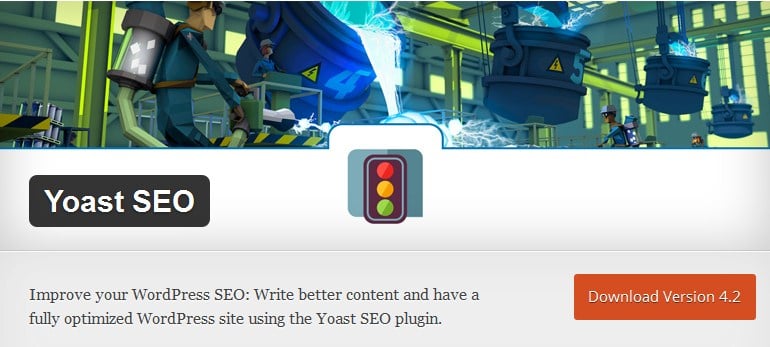
Лучший инструмент для тех, кому необходимо правильно настроить SEO на своем сайте. Это плагин для поисковой оптимизации, который доступен к использованию на бесплатной основе.
Как только плагин будет установлен, в боковой панели управления появится новый раздел для редактирования под названием SEO.
Итак, как прописать description в WordPress?
Заходим в SEO — Заголовки и метаданные — Главное меню.

Здесь благодаря этому плагину можно задать название вашего сайта и его описание. При этом WordPress description должен иметь не более 160 символов, но четко характеризовать вашу страницу.
Помните о том, что неточная информация как в заголовках, так и в описаниях сайтов может в итоге привести к некорректной поисковой выдаче ваших ресурсов. Например, поисковик Google особое внимание уделяет словам в начале фраз и предложений. Именно поэтому рекомендуется при формировании заголовка сайта и его описании использовать ключевые слова ближе к началу.
Дескрипшн для каждой из страниц сугубо индивидуален. То есть он не должен быть одинаковым для главной, странице о компании, странице контактов и т.д. Понятное дело, такое описание должно четко отображать содержимое той или иной страницы.
Также успешно с прописыванием description справляется плагин All in One SEO Pack.

Плагин хорош для прописывания description в статьях. Заполнение сниппета не дает гарантии, что поисковик будет использовать именно его, однако значительно повышает на это шансы статьи.
Если description отсутствует, то скорее всего поисковые системы в качестве сниппета будут использовать начальные предложения поста.
Кстати говоря, если на вашем сайте нет никаких дескрипшенов, это не будет делать его страницы менее оптимизированными. Однако довольно часто Google требует их наличия в специальных инструментах вебмастеров. Кроме его наличия, поисковая система проверяет его на уникальность и использование только на одной странице сайта. Именно это короткое описание позволяет поисковику понять, о чем ваша страница, которой вы хотите поделиться со всем миром.
Как прописать description в wordpress?
Чтобы прописать описание (description) на сайте WordPress, следуйте этим инструкциям:
- Зайдите в админ-панель своего сайта WordPress.
- Выберите страницу или запись, для которой хотите установить описание.
- Найдите раздел «Yoast SEO» или «All in One SEO Pack» (если они установлены на вашем сайте). Эти плагины помогают оптимизировать ваш сайт для поисковых систем.
- В разделе «Yoast SEO» или «All in One SEO Pack» найдите поле «Meta Description» или «Описание». Нажмите на него.
- Введите описание вашей страницы или записи. Описание должно быть коротким, информативным и содержать ключевые слова, связанные с вашим контентом.
- Нажмите кнопку «Сохранить» или «Обновить», чтобы сохранить изменения.
- После того, как вы сохранили описание, оно будет отображаться в результатах поиска. Описание поможет поисковым системам понять, что находится на вашей странице или записи, и позволит пользователям быстрее и проще найти то, что им нужно.
Популярные шаблоны
Магазины мебели и предметов интерьера
WordPress #5487
Галотерапия
WordPress #5278
Бары
WordPress #4941
Автомойки
WordPress #3863

Юридические и адвокатские услуги
WordPress #3274
Бижутерия
WordPress #2098
Загородное строительство
WordPress #717
Spa-салоны
WordPress #693
Магазин тем для WordPress на русском.
Шаблонов
Категорий
Информация
- Контакты
- Примеры работ
- Готовые сайты
- Инструкция
- Система скидок
- Пользовательское соглашение
- Политика конфиденциальности
- Подборки
- Карта сайта
- Вопросы и ответы
Контакты
| +7 (495) 066-78-96 |
| shabloner |
| mail@shabloner.ru |
Подписывайтесь
Мы принимаем


ИП Хрипачев В.В.
ОГРН: 313774601500252
ИНН: 772497881150
Как прописать мета теги в WordPress
От автора: приветствую вас, уважаемые коллеги и любители WordPress �� Все мы хотим видеть наш сайт в ТОПе поисковых систем и иногда этого можно достичь вовсе без денежных вложений, достаточно написать уникальный контент и правильно оформить его. Одной из составляющих правильного оформления являются мета теги. Итак, давайте поговорим о том, как прописать мета теги в WordPress.
Для новичков давайте напомним, что за мета теги нас интересуют. А интересны нам 3 тега, которые отвечают за заголовок страницы — title (его мы видим в названии вкладки в браузере), за описание страницы — description и ключевые слова — keywords. Последние два (description и keywords) можно увидеть только в исходном коде страницы.
Наиболее важным мета тегом здесь является title (название страницы). Именно поэтому на него стоит обратить особое внимание при создании статьи (страницы) в WordPress. В идеале желательно, чтобы title содержал ключевую фразу, под которую пишется та или иная статья.
Относительно мета тегов description и keywords, то на данный момент их роль сведена к минимуму. Раньше их вес был достаточно серьезным при ранжировании сайтов, но сейчас поисковики практически не учитывают их при ранжировании (есть даже мнение, что они не учитываются вовсе).
Однако пренебрегать ими не стоит. Во всяком случае я рекомендовал бы вам обратить внимание на описание страницы — мета тег description. Дело в том, что его содержимое может быть вполне взято поисковиком и использовано в качестве сниппета — небольшого фрагмента текста, который мы видим в качестве описания сайта в результатах поисковой выдачи.
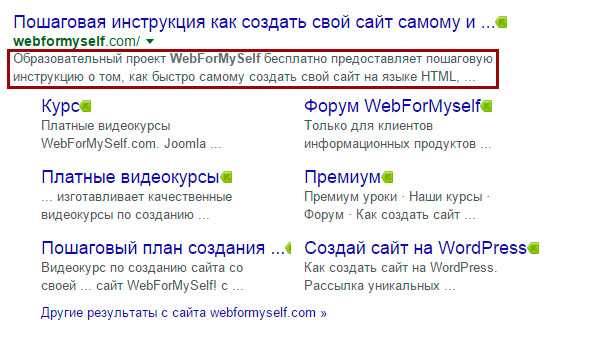
Как видите, мета теги — штука нужная и полезная, поэтом к их заполнению стоит подходить серьезно, во всяком случае к мета тегу заголовка страницы. Как же прописать мета теги в WordPress? Сделать это на самом деле просто. Давайте узнаем как добавить мета теги в WordPress.
Прописать и использовать теги нам поможет замечательный плагин для WordPress All in One Seo. Если у вас он пока не установлен, тогда скорее установите его или другой его аналог (Yoast SEO, Platinum SEO Pack и т.п.).
Первое, с чего стоит начать — главная страница вашего сайта. Главная страница — это, так сказать, лицо сайта, ведь именно с нее большинство посетителей начинают знакомство с сайтом. Именно поэтому важно заполнить все meta теги для нее. Идем в основные настройки плагина WordPress All in One Seo и находим там целый блок настроек, отвечающий за стартовую страницу сайта WordPress.
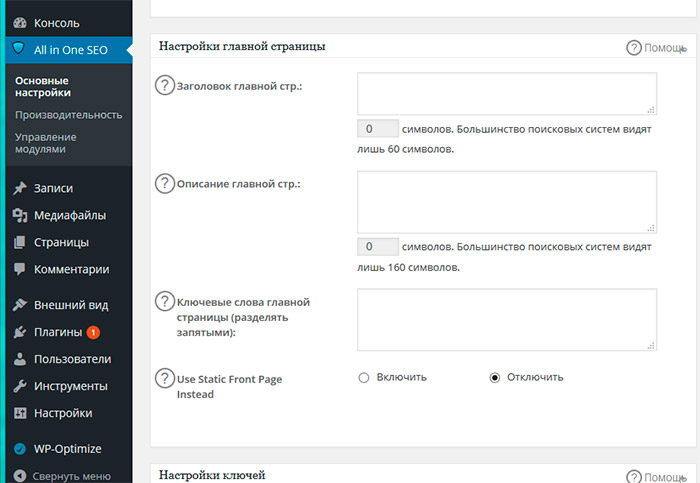
Давайте заполним поля заголовка, описания и ключевиков. Я впишу что-то произвольное.

Сохраним изменения и посмотрим результат на главной странице сайта. Во вкладке мы должны увидеть прописанный только что заголовок, а в исходном коде и прочие данные.

Отлично, с главной страницей все понятно. А что делать со статьями, тем самым контентом, который является ключевым для любого сайта? Благодаря плагину со статьями все проще простого. Откроем любую имеющуюся статью или создадим новую. После установки плагина All in One Seo вы должны увидеть много новых полей, которые идут после визуального редактора, в котором мы набираем текст статей.
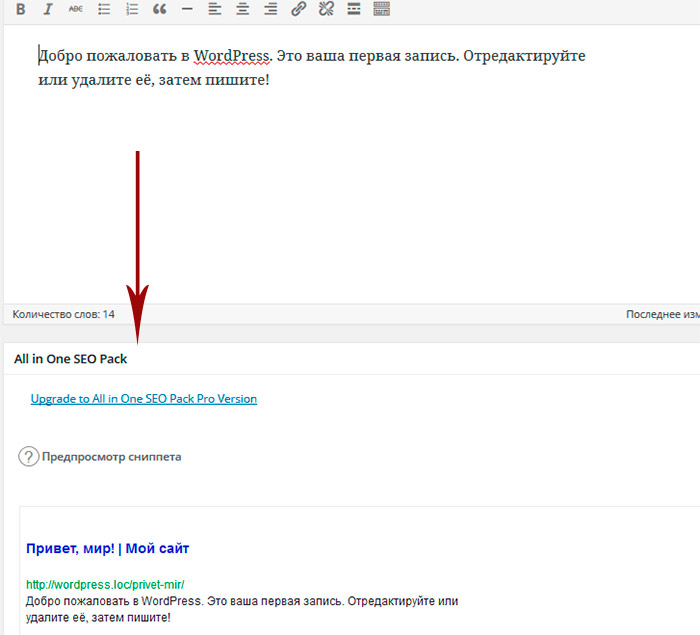
Заполним мета теги статьи необходимой информацией, которую после сохранения обязательно должны увидеть в исходном коде страницы, на которой опубликована статья.
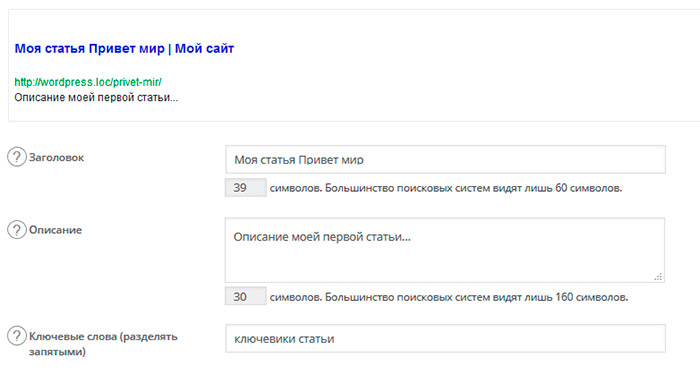
Как видим, ничего сложного в том, чтобы прописать мета теги в WordPress — нет. Немного усилий с вашей стороны и поисковики уже могут чуть более благосклонно смотреть на ваш сайт. Если вам интересна тема WordPress, тогда больше уроков вы можете найти здесь. Ну а у меня на этом все. Удачи!