
Как загрузиться с флешки или с диска в Asus uefi bios utility ez mode?
Если у вас возникла потребность в переустановке операционной системы, то в Asus uefi bios utility ez mode совсем не обязательно менять настройки приоритета загрузки для загрузки с загрузочного устройства, будь то флешка или установочный диск windows.
Чтобы выбрать откуда грузиться компьютеру вам достаточно при включении нажимать несколько раз кнопку F8 для появления окна выбора загрузочного устройства.
Загрузочное меню Asus uefi bios utility ez mode, вызываемое кнопкой F8
Здесь клавишами стрелок и клавишей Enter выбираем с чего загружаться.
Если же все таки вам нужно изменить приоритета загрузки в Asus uefi bios utility ez mode, то в том же окне выбираем “Enter Setup” для входа в Asus uefi bios utility ez mode.
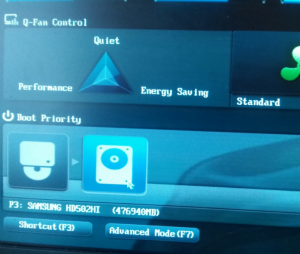
Выбор загрузочного устройства в главном меню
В его главном окне можно поставить загрузку с диска перетаскиванием мышью его значка в крайнее левое положение в левом нижнем углу экрана.
Если же нужно поменять приоритет жестких дисков или переключиться на флешку, то жмем клавишу F7 для входа в расширенные настройки Asus uefi bios utility ez mode.
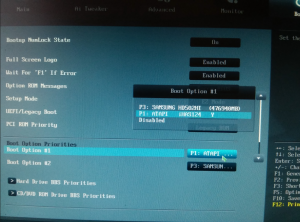
Приоритет загрузки в расширенных настройках Asus uefi bios utility ez mode
В расширенных настройках переходим во вкладку “Boot” и в разделе “Hard drive BBS Priorities” ставим на первое место нужный жесткий диск или флешку.
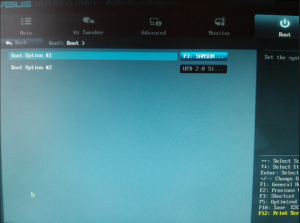
Выбор флешки или жесткого диска в настройках Asus uefi bios utility ez mode
После этого в Boot option №1 ставим флешку или жесткий диск, выбранные в предыдущем разделе.
По окончании всех действий сохраняем изменения кнопкой F10 и перезагружаемся.
Лучшая благодарность автору — репост к себе на страничку:
Ez mode что это в биосе


Ваша оценка отправлена, спасибо. Сообщите нам, пожалуйста, как можно сделать ответ вам еще более полезным.
Я не смог найти информацию для решения моей проблемы
Я нашел информацию, но так и не смог решить свою проблему
Контент предоставляет неверную информацию
Контент устарел
Изображения не четкие
Шаги не ясны
Были технические трудности с сайтом, например битые ссылки
Ответ слишком длинный, чтобы читать
Другие предложения: :
Пожалуйста, не указывайте личную информацию в своем комментарии.
Если вам нужна дополнительная поддержка, обратитесь в MSI с.
Hot_Line Задайте вопрос None
Спасибо за то, что дали нам знать.
Пожалуйста, не указывайте личную информацию в своем комментарии.

Благодарим за ваше мнение.
Руководство по BIOS
October 12,2021
В меню BIOS есть два типа интерфейса: простой режим (EZ MODE) и продвинутый режим. В продвинутом режиме имеется четыре модуля: SETTINGS (настройки), M-FLASH (обновление BIOS), HARDWARE MONITOR (мониторинг оборудования), BOARD EXPLORER (просмотр материнской платы). Модуль SETTINGS состоит из пяти частей: system overview («Обзор системы»), advanced («Продвинутые настройки»), boot («Настройки загрузки»), security («Настройки безопасности»), storage and departure («Сохранить и выйти»).
- Простой режим(EZ MODE)
- Продвинутый режим
Простой режим(EZ MODE)
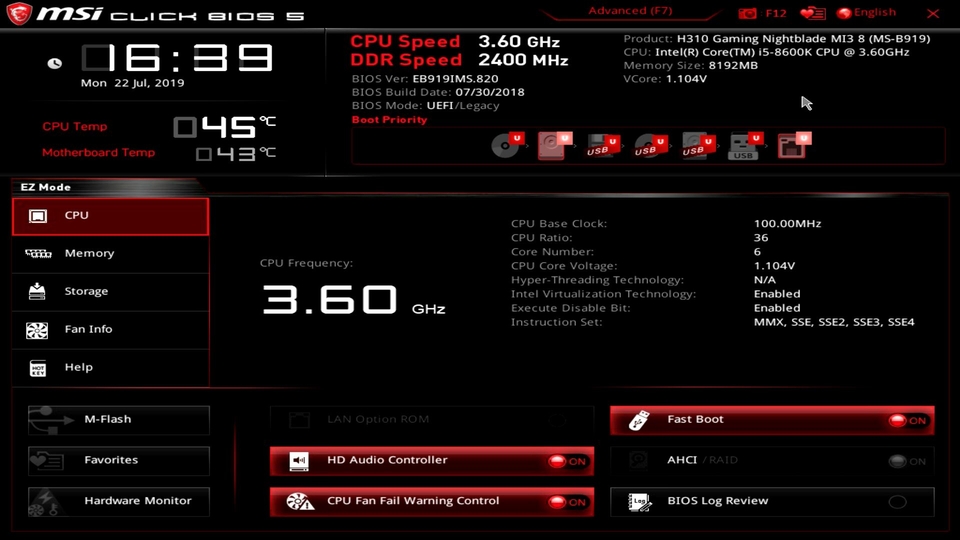
Продвинутый режим
Продвинутый режим включает четыре модуля: SETTINGS, M-FLASH, HARDWARE MONITOR, BOARD EXPLORER.

- SETTINGS (Настройка)
- M-FLASH(Обновление BIOS)
- HARDWARE MONITOR (Мониторинг оборудования)
- BOARD EXPLORER (Просмотр материнской платы)
SETTINGS («Настройки»)

- System status: обзор системы
- Advanced: продвинутые настройки
- Boot: настройки загрузки системы
- Security: настройки безопасности
- Store and leave: сохранить и выйти из меню
System Status («Обзор системы»)
● Настройка даты и времени
● Информация о жестком диске
● Информация о системе
● Информация об интерфейсе управления данными

Advanced («Продвинутые настройки»)

- Integrated peripherals («Встроенные периферийные устройства»): настройка параметров сети, звуковых эффектов, жесткого диска и других параметров
- Power management settings («Настройки управления питанием»): управление электропитанием EuP2013
- Windows OS Configuration («Конфигурация ОС Windows»): Продвинутые настройки ОС Windows
- Wake up event setup («Настройка выхода из спящего режима»): настройка выхода системы из спящего режима
- Настройка конфигурации сетевой карты
Встроенные периферийные устройства
● Продвинутые настройки встроенных сетевых устройств, звуковых эффектов, жесткого диска.

Настройка управления электропитанием
●Настройка оптимизации эффективности потребления энергии EuP
●Режим работы системы, если прекращается, а затем восстанавливается подача питания от источника переменного тока.

Конфигурация операционной системы Windows
● Настройки сертификации Win10 WHQL(CSM/UEFI)
● Быстрый запуск: функция быстрой загрузки Windows8
● Настройка безопасного запуска: настройка безопасного запуска Windows, чтобы предотвратить доступ неавторизованных пользователей

Настройка выхода из спящего режима
● Настройка выхода устройства из спящего режима по сигналу от часов реального времени

Настройка конфигурации сетевой карты
● Настройка разъемов сетевых устройств
● Просмотр статуса подключения к сети

Boot («Загрузка»)
● Задание настроек порядка загрузки
● Установка приоритета загрузочного устройства
● Задание приоритета жесткого диска

Security («Безопасность»)
● Настройка пароля BIOS.
● Настройка модуля TPM

Save & Exit («Сохранить и выйти»)
● Сохранение или отмена изменений в BIOS
● Выход из настроек BIOS

M-FLASH

HARDWARE MONITOR (Мониторинг оборудования)

● Настройки теплоотведения CPU/SYS

BOARD EXPLORER (Просмотр материнской платы)

● Нажмите на восклицательный знак, чтобы просмотреть информацию о подключенных периферийных устройствах.
Не могу выйти с окна Bios utility-Ez mode
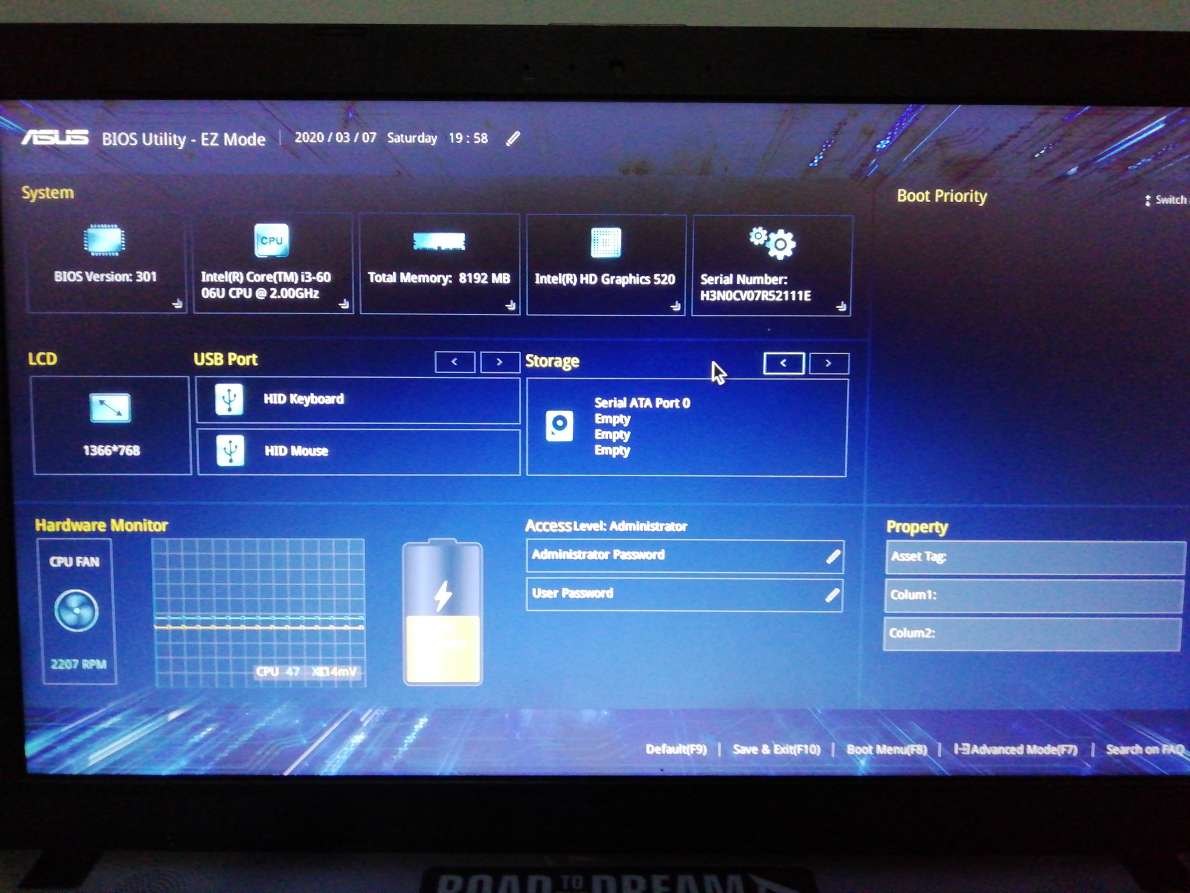
Чистил ноутбук и заменял термопасту, собрал ноутбук, аккуратно без повреждений, запускаю и вылазит окно bios utility — ez mode Настройки времени все сбились. Не пускает дальше, сохраняю все настройки, перезапускается и опять вылазит это окно. Что делать не знаю уже.
Комментарии (2):
Ремонт ноутбуков в Владивостоке service.fixim.ru
Часто может быть проблемой запуска Windowsa или другой операционной системы, может быть подсевшей батарейки, которая сохраняет все настройки в памяти на материнских платах. Батарейка CMOS CR2032. При чистке и замене термопасты, надо проверять батарейку CR 2032 мультиметром. Меняем на новую батарейку, в биосе выставляем запуск с жёсткого диска и все остальное и сохраняем F10. ВСЕМ УДАЧИ. яжиче 26 марта
9 458 просмотров
Люди с такой же проблемой (16)
чосу 5 сентября 2022
мобэжат 14 июня 2022
Включаю компьютер и даже полностью не включился сразу вискакивает BIOS Utility жулэкэфю 17 декабря 2021
Я закончил играть с друзьями в игру скрап механник и Я решил скачать cs:go в стиме бесплатно стал ждать скачивания и пока ждал смотрел видео на ютубе и в середину видео всю залагало я перезапустил ноутбук и окно биос Я щитаю то что это иза вируса который был в cs:go пунэйя 18 июня 2021
Лучшее решение

эксперт
33 260 решений
1. Попробуйте сбросить настройки BIOS. Для этого загрузите ноутбук и нажмите клавишу F2, чтобы войти в BIOS. Далее найдите раздел Exit и выберите Load Setup Defaults. После этого сохраните настройки и перезагрузите компьютер.
2. Проверьте, нет ли повреждений на материнской плате. Сборка ноутбука может привести к механическим повреждениям, которые могут вызвать проблемы при запуске. Откройте корпус и проверьте, нет ли повреждений или перекрученных контактов.
3. Попробуйте обновить BIOS до последней версии. Загрузите последнюю версию BIOS с сайта производителя ASUS, скопируйте на флэш-накопитель и запустите обновление BIOS. Обновление BIOS может помочь справиться с проблемой ошибки BIOS utility-Ez mode.
Если ни одно из этих действий не помогло, то рекомендуется обратиться к специалисту для более глубокой диагностики и ремонта.
Это решение полезно? Да Нет
Новый комментарий:
Решение №2

Софт Сервис, Тверь
124 решения
Исходя из предоставленного скриншота, можно сделать вывод, что у Вас проблема с жестким диском, судя по симптомам и его отсутствию в списке приоритета загрузки.
Но чтобы знать точную причину, нужно проверить его подключение к материнской плате и ремонтно-восстановительная загрузочная флэшка LiveUSB в формате uefi.
Подключаете её, обнаруживаете в BIOS в списке Boot priority новое устройство, и запускаетесь с него. После старта ремонтной операционной системы Windows PE можно делать некоторые ремонтные действия, и первым делом посмотреть встроенный HDD через обычный Проводник. Если содержимое диска наблюдается (читается и пишется) и выглядит как обычно, то делаем вывод — слетел загрузчик. Чтобы его восстановить, надо запустить утилиту BootICE или другую подобную (на ремонтных дисках они обычно есть).
Если диск в Проводнике не виден, тогда начинается во-вторых: с помощью тестовых утилит (и особенно Виктории) надо разобраться, что случилось с диском. Если слетела файловая система или разметка на разделы, то это тоже можно восстановить с использованием спец. утилит.
Появляется ASUS UEFI BIOS Utiliti. Вообще не знаю что это.
В последнее время компьютер только запустившись перезагружается и появляется ASUS UEFI BIOS Utility. Ни в чём таком я не разбираюсь, но хотелось бы что бы такого больше не было. Помогите.
Голосование за лучший ответ
Это утилита обновления биоса
она тебе не нужна — отключи
Дамир КобдаевУченик (236) 7 лет назад
# Ded PilulkiN # Искусственный Интеллект (468274) Автозагрузка — выключи
СНАЧАЛО ПРОЧИТАЙ P.S.
UEFI BIOS (Режим EZ Mode)
Гибкий и удобный интерфейс BIOS
ASUS UEFI (Unified Extensible Firmware Interface) BIOS – это интуитивно понятный пользовательский интерфейс, предлагающий гибкие возможности для управления параметрами BIOS. Он значительно удобнее традиционных «клавиатурных» интерфейсов и поддерживает управление с помощью мыши. Новый UEFI BIOS так же удобен в работе, как и интерфейс операционной системы. Чтобы выполнить снимок экрана достаточно нажать на клавишу F12, эта функция будет полезна любителем системного разгона для обмена настройками. В эксклюзивном режиме EZ Mode доступны только наиболее часто используемые параметры системы, а режим Advanced Mode открывает опытным пользователям и энтузиастам разгона доступ к полному списку системных параметров.
Уникальный интерфейс ASUS
EZ Mode — позволит даже начинающим пользователям быстро и легко проконтролировать работу системы, настроить ее рабочие параметры и установить приоритеты загрузки с помощью простого «перетаскивания»
Advanced Mode — для опытных пользователей и энтузиастов разгона, которым необходим доступ к расширенным параметрам настройки системы
Мой ноутбук: http://www.asus.com/ru/Notebooks/N750JK/HelpDesk_Download/
ASUS UEFI BIOS : http://www.asus.com/ua/Motherboards/M5A99X_EVO/ProductPrint/
Видео ; http://www.youtube.com/watch?v=HpeCDRa2hnw
Как узнать совместима ли мат плата с таким биусом?
и чем черевата эта установка?
Прошу отписываться по делу, тупо языком чесать в другом месте можно комментарии не по теме будут отмечены как спам.
Заранее спасибо за информацию кто что может все рассказывайте!!))))
Дополнен 5 месяцев назад
Как выставить обороты куллеров CPU и GPU ГЛавное GPU на макси дабы осень дома маленький ребенок газ на полную жарко в доме но обороты на авто стоят в ноуте как то тупо охлождает, года дома ниже 20 градусов работает хорошо.
P.S. Выкинь это все из головы и не заморачивайся)