
Какие версии windows 10 существуют и чем отличаются



Обзор основных версий Windows 10
- Microsoft
- Kaspersky
- Symantec
- Dr.Web
- Eset
- 1C
- Бесплатный софт
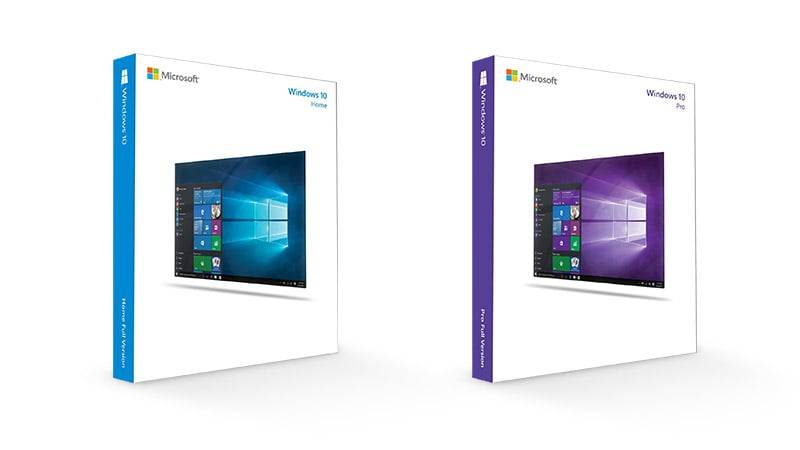
Сейчас Виндовс 10 — самая популярная операционная система от Microsoft. Это удобная ОС с большим количеством функций. Она поддерживает многозадачность, что позволяет одновременно использовать несколько приложений без снижения их быстродействия. «Десятка» подходит для установки на ПК, планшеты и ноутбуки. Когда пользователи стремятся обновить Виндовс 7 или 8 и перейти на более современную систему, они нередко выбирают Windows 10.
«Десятка» имеет несколько версий, которые отличаются функционалом, набором встроенных приложений и ценой. Чтобы правильно выбрать версию Windows 10 , важно знать, где она будет применяться. Например, для школьников Корпоративная Виндовс слишком дорога. Кроме того, они не будут пользоваться всеми её функциями. Дальше мы подробно опишем 5 версий Виндовс 10 и объясним, на каких пользователей они рассчитаны. Эта информация поможет заказать ОС с оптимальным сочетанием функционала и цены.
Купить лицензионный Windows 10
Windows 10 Home
Если установить Домашнюю Виндовс 10 , пользователям будет доступно:
- улучшенное меню «Пуск»;
- усовершенствованный поиск;
- эффективное управление окнами;
- создание дополнительных рабочих столов.
Благодаря изменениями в меню «Пуск», владельцы ПК могут в реальном времени получить информацию из приложений, даже не открывая их. Это очень удобно, когда нужно быстро посмотреть свежие данные.
С помощью нового поиска легко отыскать не только приложения, но также любые документы на компьютере. В большинстве случаев достаточно указать первые буквы названия, чтобы система нашла нужный файл.
Во всех версиях «десятки» пользователи могут размещать открытые окна в любых частях экрана. Например, их легко закрепить на краю рабочего стола. Операционная система также предлагает удобные варианты размещения окон. За счёт этого одновременная работа с несколькими документами становится более удобной.
Ещё одно полезное новшество для всех версий Windows 10 — подготовка дополнительных рабочих столов. Каждый из них можно отвести под определённую деятельность. Например, на первом столе открыты только рабочие приложения, на втором браузеры с множеством закладок, а в третьем игры.
Домашняя Виндовс 10 имеет все необходимые функции, чтобы эффективно пользоваться компьютером в бытовых условиях. ОС работает стабильно. В ней легко открывать различные документы, смотреть фильмы или запускать игровые приложения. Эта версия потребляет мало ресурсов и потому подходит даже для не самых мощных компьютеров.
Windows 10 Pro
Профессиональная Виндовс 10 отличается более широким функционалом по сравнению с Домашней, но и стоит дороже. Среди новых возможностей этой версии выделяют функцию персонализации и администрирования ПК, а также доступ к бизнес-приложениям.
Другие дополнительные функции Windows 10 Pro:
- шифрование данных BitLocker;
- настройка групповой политики;
- удалённый доступ к рабочему столу.
С помощью шифрования пользователи легко защитят данные на компьютере. Злоумышленники не смогут получить доступ к личной информации, даже если украдут устройство.
Если эту версию Windows 10 использовать в малом бизнесе, она позволит с удобством подключить несколько устройств к общей сети.
Для организации работы в компании полезно задействовать функцию удалённого доступа. Она поможет пользователям применять рабочий ПК, даже когда они находятся дома.
Версия Pro лучше всего подходит для работы на дому или в малом бизнесе. Она хорошо защищает информацию на компьютере и позволяет получить удалённо подключиться к оборудованию.
Windows 10 Enterprise
Обзор Windows 10 Корпоративной версии важно начать с того, что существует две редакции этой системы — обычная Корпоративная и LTSC. Первый вариант — это Виндовс 10 Enterprise с полноценным функционалом, которая подходит для организаций среднего и крупного размера. Например, с её помощью можно подготовить крупную корпоративную сеть.
Версия Enterprise LTSC выделяется более ограниченным функционалом. Многие возможности, которые полезны для коммерческих организаций, из этой ОС вырезаны. В итоге остаётся безопасная и надёжная операционная система, чей функционал подходит для обычных и продвинутых пользователей. За счёт сокращения функций эта версия занимает меньше места на носителе. Также она получает техническую поддержку дольше, чем обычная Корпоративная «десятка».
Одно из главных преимуществ LTSC — это метод обновления ОС. Все патчи поступают по специальному каналу. Причём в компьютер загружаются лишь те обновления, которые прошли проверку у других пользователей. Благодаря этому можно не опасаться, что «сырые» патчи нарушат работоспособность Виндовс 10 .
Windows 10 Education
В этой версии есть все базовые функции из редакций Home, Pro и Enterprise. Больше всего она похожа на Корпоративную Виндовс. Разница лишь в том, что Windows 10 Education разработана для применения в учебных заведениях. В неё добавлены возможности для развития IT-среды различных образовательных учреждений.
По уровню безопасности Education превосходит другие версии, кроме Enterprise. Она обеспечивает качественную защиту устройств и учётных данных. В ней по умолчанию отключены подсказки, советы и предложения. В том числе, из Microsoft Store.
Windows 10 Pro for Workstation
Некоторые пользователи и организации применяют оборудованием с высокими вычислительными возможностями. Для таких устройств не подходят стандартные операционные системы. Поэтому Microsoft выпустила для рабочих станций версию Windows 10 Pro for Workstation. Она предназначена для применения при высоких нагрузках, поддерживает отличный уровень производительности и эффективно защищает данные.
Главные преимущества этой ОС:
- высокая скорость передачи данных;
- защита информации серверного уровня;
- поддержка высокопроизводительных конфигураций.
Виндовс 10 Pro for Workstation поддерживает устройств с энергонезависимой памятью. Это не только позволяет передавать файлы максимально быстро, но и обеспечивает их сохранность при нарушении питания в системе.
Версия Windows 10 для рабочих станций даёт возможность безопасно хранить большие объёмы информации. Данные автоматически копируются на несколько дисков и восстанавливаются при повреждении.
При необходимости Windows 10 Pro for Workstation можно использовать на конфигурациях с 4-мя процессорами и 6-ю Тб памяти.
Сравнение основных версий Windows 10
Чтобы приобрести по оптимальной цене версию Windows 10 без ненужных функций, важно ещё до покупки знать, где ОС будет использоваться. Для домашних ПК обычно рекомендуют Виндовс 10 Home. Она занимает мало места на носителе и имеет все базовые функции. Поэтому в ней легко создавать и редактировать документы, заниматься интернет-сёрфингом, смотреть фильмы и запускать игровые приложения.
Если пользователь собирается работать на компьютере с Windows 10, полезно установить Профессиональную версию. В ней есть несколько ценных специализированных инструментов. Кроме того, эта система обеспечивает надёжную защиту данных.
Версии Enterprise и Education предназначены для крупных учреждений. Первая для коммерческих, вторая для образовательных. В них до максимума улучшена защита информации.
Когда пользователи применяют рабочие станции, в этих устройства рекомендуется установить Виндовс 10 Pro for Workstation. Эта версия обеспечит максимальную производительность оборудования с высокими вычислительными возможностями.
Вполне возможно, что некоторые пользователи захотят сразу перейти на более современную операционную систему. Им полезно знать, что последняя версия Виндовс представлена в четырёх вариантах:
- Домашняя;
- Профессиональная;
- Корпоративная;
- Образовательная.
Между собой они различаются также, как и версии «десятки». Windows 11 Home предоставляет базовый набор функций для домашних ПК. Pro, Enterprise и Education обладают дополнительными возможностями для профессионалов, крупного бизнеса или учеников.
Заключение
Все версии Windows 10 отличаются удобством, стабильностью и хорошим быстродействием. Разница лишь в наличие дополнительных возможностей и цене. Чтобы выбрать подходящую версию «десятки», достаточно знать, в каких условиях она будет применяться.
Интернет-магазин лицензионного софта Softmonstr.ru
Интернет-магазин Softmonstr.ru предлагает лицензионное программное обеспечение по максимально низким ценам. Операционные системы, офисные приложения, широкий выбор антивирусных программ, фото-видео редакторов, полезных утилит и многое другое. Быстрое и качественное обслуживание, постоянная поддержка клиентов.
Какую версию Windows 10 выбрать: 5 актуальных вариантов
После длительного доминирования на рынке нового программного обеспечения Windows 10 некоторые стали воспринимать ее как заключительную ветвь в эволюции самой популярной системы в мире. Презентация Windows 11 опровергла такую точку зрения, но пройдет еще не один месяц, пока 11-ка завоюет сердца пользователей. А пока есть смысл разобраться с актуальными версиями «десятки».
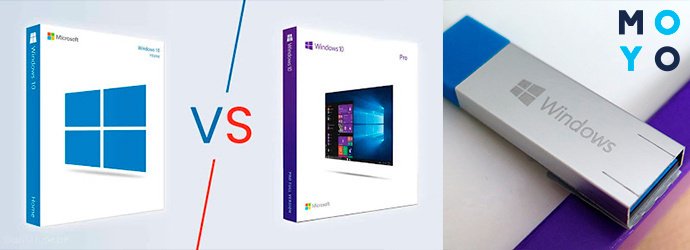
Windows 10 Pro
Существуют легальные Windows и пиратские. В первом случае пользователь платит за ОС деньги, а потому учитывает стоимость продукта. Профессиональная Винда может стоить дороже домашней такой же разрядности примерно на 1000 грн. За эти деньги Microsoft продает ряд функций, смысл которых малопонятен большинству юзеров. Например:
- Центр обновления Винды для бизнеса. Домашняя Windows тоже умеет обновляться, но более продвинутый функционал PRO-версии позволяет выполнять тонкую настройку апдейтов нескольких ПК в офисе.
- Инструмент Hyper-V, с помощью которого можно запускать под основной оболочкой другую Винду или Линукс. Инструмент полезен программистам, тестировщикам ПО. Существуют также бесплатные виртуальные машины других разработчиков.
- Безопасная загрузка операционной системы в плане защиты от вирусов. Начиная с Windows 7, корпорация Microsoft усиленно занялась вопросами безопасности. С появлением «десятки» этот тренд набрал новую силу.
- BitLocker. Этот инструмент для шифрования информации на винчестере и съемных носителях известен со времен Windows 7. Поставляется он только с профессиональными версиями.
- Управление групповыми политиками. В PRO-версию включен редактор групповой политики, можно присоединиться к домену. Актуальная тема для компа, подключенного к локальной сети.
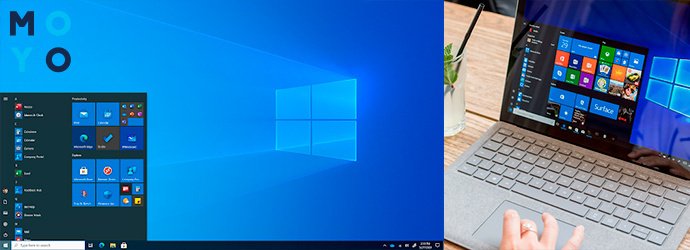
«Прошка» позиционируется Microsoft как продукт для частных предпринимателей, но лицензионные ограничения на этот счет отсутствуют. Выбирая, какую сборку Windows 10 лучше установить для дома, многие останавливаются именно на этой операционке.
Windows 10 Home
Если человек покупает в магазине ноутбук с предустановленной Виндой, обычно он становится обладателем домашней версии ОС. Ее стоимость добавлена к цене комплектующих, а потому ставить что-то более продвинутое поставщику, нет смысла. В случае необходимости пользователь сможет перейти на PRO-версию.
Какую версию Windows 10 лучше выбрать непритязательному юзеру? Домашняя — удачный вариант, она меньше остальных грузит железо, проще настраивается. Однако PRO-версия по количеству запущенных процессов, занимаемой дисковой и оперативной памяти превосходит домашнюю максимум на 10%. Не велика разница.
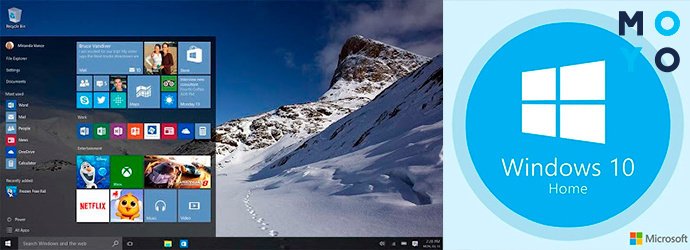
Никто не запрещает использовать домашнюю Винду для бизнеса. Приложения, входящие в PRO-версию, можно заменить программами других разработчиков. С ведением учета товаров, с организацией общения с клиентами, с обменом информацией по локальной сети домашняя «десятка» справится без проблем. В ней имеются следующие нововведения:
- Windows Hello — инструмент, который поддерживает идентификацию пользователя по отпечатку пальца или индивидуальным параметрам лица.
- Браузер Edge — более конкурентоспособное приложение по сравнению с Internet Explorer.
- Поддержка виртуальных рабочих столов.
- Быстрый выход компа из сна и гибернации.
Windows 10 Enterprise LTSB/LTSC
Существуют организации с четким разделением функций среди сотрудников. В основном это компании, которые относятся к среднему и крупному бизнесу. Бывает, сотрудник офиса работает целый день в одной программе. В этом случае функционал ОС, обеспечивающий запуск игрушек и различных пользовательских приложений, не нужен. В корпоративных релизах LTSB/LTSC отсутствуют: Edge, Store UX, магазин Windows и мультимедийные приложения, с ним связанные. Без софта, который не нужен для работы в офисе, система работает быстрее. Ее интерфейс больше напоминает Windows 7. Если сравнивать с PRO-версией, в ней нет рекламы.
Корпоративная Винда также отличается технологией обновления. Поскольку это система, лишенная многих ненужных для офиса функций, она не нуждается в частых апдейтах. Винда получает только критически важные обновки, в приоритете безопасность и т.п. Она не загружает сырые, сомнительные апдейты. Каналы обновления называются LTSB и LTSC. Windows LTSB вышла в сборке 1607, а LTSC — в 1809. В более свежей ОС отсутствует встроенный клиент OneDrive. В остальном функциональные различия не значительны. Если ищите, какую версию корпоративной Windows 10 выбрать для офиса, учтите разницу между LTSB и LTSC.
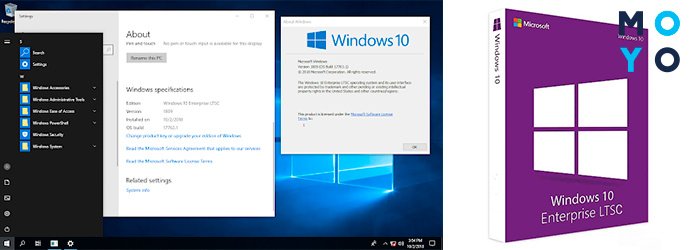
Нельзя сказать, что корпоративная Винда — это урезанная PRO-версия. Вместо убранного функционала в нее добавили:
- Direct Access. Инструмент обеспечивает автоподключение клиентских компов к серверам через интернет.
- AppLocker — продвинутый инструмент настройки доступа к приложениям.
- BranchCache — технологию оптимизации сетевого трафика и проч.
FAQ по облачному сервису: OneDrive: как пользоваться в Windows
Windows 10 Education
На Западе образовательные учреждения отнюдь не бедствуют, поэтому появление в продаже Винды, приспособленной для обучения студентов не вызывает удивления. По функциональности она очень похожа на корпоративную систему. Среди отличий можно выделить:
- Софт для настройки учебных ПК. Система ограничит права пользователей на нецелевое использование компьютера.
- Софт для тестирования. В режиме проверки знаний студенты не могут пользоваться интернетом, буфером обмена, запускать сторонние проги и т.п.
- Открыт доступ к магазину Windows Store, точнее к его образовательному разделу.
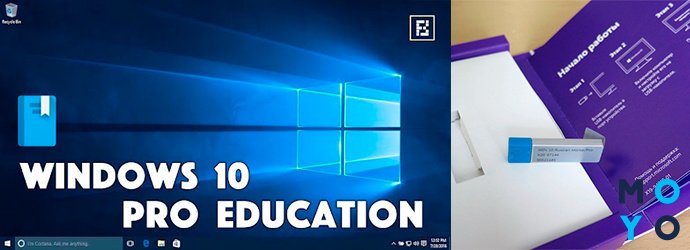
Доступен функционал, который обеспечивает комфортное использование локальной сети. Для домашнего компа Windows Education — не лучший вариант, поскольку образовательный и сетевой функционал остается невостребованным.
Windows 10 Pro for WorkStations
Для состоятельных пользователей, которых не устраивают системники, собранные в расчете на рядовых покупателей, в Microsoft разработали ОС, способную выжимать максимум производительности из особо мощных компов. Операционка для рабочих станций относится к семейству профессиональных, но стоит дороже и имеет следующие отличия:
- Поставляется только в 64-битных модификациях.
- Может работать с 4 процессорами (классическая PRO-версия — только с двумя).
- Поддерживает энергонезависимую оперативную память NVDIMM.
- Поддерживает ReFS — следующее звено в эволюции файловых систем после NTFS. Одно из важных преимуществ ReFS — снято ограничение в 255 символов на длину имени файла и путь к нему.
- В схемах электропитания появился четвертый режим — «Максимальная производительность». Его можно задействовать только в стационарных ПК.
Среди Windows 10 эта версия наиболее технологичная.
Версия Windows
Какую версию выбрать?
На выбор Винды влияет:
- Характеристики ПК. Минимальное требование к ОЗУ для 32-битной «десятки» — 1 Гб, для 64-битной — 2 Гб.
- Функциональность системы.
- Стоимость ОС.
В зависимости от комплектации и назначения компа обычно рекомендуют выбирать из следующих вариантов:
О нюансах выбора читайте далее.
Для игр
Для начала отбросим неподходящие варианты: корпоративную и образовательную версию. Образовательная явно не подходит, поскольку геймерам вузовский функционал не нужен. Если рассматривать Windows LTSC, она в играх хороша, поскольку экономит ресурсы ПК, но обновляется редко и выборочно, что порой становится проблемой. К тому же корпоративная Винда предназначена для юридических лиц. Операционка для рабочих станций тоже создана совсем для других задач.
Анализируя, какую пользовательскую версию Windows 10 выбрать для игр, юзеры обычно приходят к дилемме: Home или Pro. Плюсы домашней Винды: минимальные аппетиты к ресурсам ПК и дешевизна. Преимущество PRO-версии заключается в продвинутом функционале, но такая Винда стоит дороже.
В обе системы встроен Game Bar — инструмент, который позволяет найти и отключить приложение, отнимающее ресурсы ПК, не выходя из игры. Средствами ОС можно записывать видео геймплея.
Если комп мощный и финансовый вопрос не беспокоит, лучше ставить PRO-версию. Если машинка слабенькая и пользователь не хочет разбираться в настройках «десятки», ему есть смысл остановиться на домашней Винде. При этом нужно избегать устаревших сборок: ориентироваться на обкатанные 1903, 1909 и выше. И, конечно, на игровой комп лучше ставить 64-битную Винду. Для комфортной работы PRO-версии достаточно иметь на борту 8 Гб оперативки и SSD для загрузки системы.
Для дома
Позиция Microsoft насчет «десятки» для дома понятна: покупайте Windows Home и не заморачивайтесь. Это самый доступный вариант Windows среди имеющихся, что вполне логично, поскольку такая система предназначена, в основном, для развлечений, а не для работы. Хотя ее функционала с лихвой хватает для 99% фрилансеров и сотрудников компаний, которые трудятся дома. Для защиты от вредоносного ПО, как и в других модификациях, предусмотрен встроенный антивирус.
Альтернативный вариант, который доступен для покупки физлицам, — PRO-версия. В ней есть ряд функций, актуальность которых для домашнего ПК под вопросом. Выбирая между Home и Pro, можно следовать той же логике, что и в случае игрового ПК.
Для слабого ноутбука
Появление каждой новой Винды подталкивает пользователей к обновлению комплектующих или даже к замене ПК на новый. Однако финансы порой не позволяют покупать свежее железо каждые 3-4 года. Отсюда актуальность темы: какую версию Windows 10 выбрать для слабого ПК или ноутбука. Из тех, что рекомендует Microsoft для домашнего использования, имеет смысл рассмотреть 32-битную Home-версию. Она запустится и с 1 Гб ОЗУ, может работать с оперативкой, объемом до 3 Гб. Излишки памяти, если таковые имеются, останутся невостребованными. При выборе между 32 и 64-битной Виндой нужно учитывать наличие подходящих драйверов.
Альтернативный вариант — Windows LTSC. Однако в этом случае купить частнику ОС проблематично, поскольку она предназначена для юрлиц. Вариант для пользователей, которые не ищут легких путей, заключается в скачивании бесплатной пробной версии. Она не требует активации в течение 3 месяцев. Еще трижды можно продлевать пробный период с помощью команды slmgr.vbs /rearm. Этот нехитрый способ дает возможность получить год бесплатного пользования.
В заключении стоит отметить, что обычно перед пользователем стоит выбор между домашней и профессиональной версией. При желании можно поставить Windows Home, а потом, если в ней чего-то не хватает, выбрать один из двух вариантов:
- дополнить функционал с помощью программ сторонних разработчиков;
- обновиться до PRO-версии с помощью платного ключа для соответствующей «десятки» или другим способом.
А вот обновиться с Windows PRO до Home не получится. Можно только заново переустановить систему.
Сравнение и выбор версии Windows 10
Вчера, 29 июля, новая операционная система Microsoft Windows 10 официально вышла в свет. Для настольных компьютеров предлагается четыре версии Windows 10:
• Home (Домашняя) — для домашнего использования;
• Pro (Профессиональная) — для малого бизнеса;
• Enterprise (Корпоративная) — для среднего и крупного бизнеса;
• Education (для образовательных учреждений) — та же версия Enterprise, только предназначенная для использования в учебных заведениях в образовательных целях.
Тем, кто подумывает о переходе на новую ОС и стоит перед выбором, предлагаю список различий между этими версиями.
| Базовые компоненты | Window 10 Home | Window 10 Pro | Window 10 Enterprise | Window 10 Education |
|---|---|---|---|---|
| Настраиваемое меню «Пуск» | √ | √ | √ | √ |
| Защитник Windows и Брандмауэр Windows | √ | √ | √ | √ |
| Быстрый запуск с помощью Hyberboot и InstantGo | √ | √ | √ | √ |
| Поддержка TPM | √ | √ | √ | √ |
| Экономия заряда аккумулятора | √ | √ | √ | √ |
| Центр обновления Windows | √ | √ | √ | √ |
| Персональный помощник Кортана | ||||
| Возможность говорить или набирать текст естественным образом | √ | √ | √ | √ |
| Личные и инициативные предложения | √ | √ | √ | √ |
| Напоминания | √ | √ | √ | √ |
| Поиск в Интернете, на устройстве и в облаке | √ | √ | √ | √ |
| Активация без помощи рук «Привет, Кортана» | √ | √ | √ | √ |
| Система аутентификации Windows Hello | ||||
| Естественное распознавание отпечатков пальцев | √ | √ | √ | √ |
| Естественное распознавание лица и радужной оболочки глаза | √ | √ | √ | √ |
| Безопасность корпоративного уровня | √ | √ | √ | √ |
| Многозадачность | ||||
| Snap Assist (до четырех приложений на одном экране) | √ | √ | √ | √ |
| Закрепление приложений на разных экранах и мониторах | √ | √ | √ | √ |
| Виртуальные рабочие столы | √ | √ | √ | √ |
| Continuum | ||||
| Переключение из режима ПК в режим планшета | √ | √ | √ | √ |
| Браузер Microsoft Edge | ||||
| Представление для чтения | √ | √ | √ | √ |
| Встроенная поддержка рукописного ввода | √ | √ | √ | √ |
| Интеграция с Кортаной | √ | √ | √ | √ |
| Бизнес-компоненты | ||||
| Шифрование устройства | √ | √ | √ | √ |
| Присоединение к домену | √ | √ | √ | |
| Управление групповой политикой | √ | √ | √ | |
| BitLocker | √ | √ | √ | |
| Internet Explorer в режиме предприятия (EMIE) | √ | √ | √ | |
| Режим ограниченного доступа (Assigned Access) | √ | √ | √ | |
| Удаленный рабочий стол | √ | √ | √ | |
| Hyper-V | √ | √ | √ | |
| Direct Access | √ | √ | ||
| Windows To Go Creator | √ | √ | ||
| AppLocker | √ | √ | ||
| BranchCache | √ | √ | ||
| Управление начальным экраном с помощью групповой политики | √ | √ | ||
| Управление и развертывание | ||||
| Загрузка неопубликованных бизнес-приложений | √ | √ | √ | √ |
| Управление мобильными устройствами | √ | √ | √ | √ |
| Присоединение к Azure Active Directory с единым входом в облачные приложения | √ | √ | √ | |
| Windows Store для организаций | √ | √ | √ | |
| Детальное управление пользовательским интерфейсом (Granular UX control) | √ | √ | ||
| Удобное обновление с версии Pro до версии Enterprise | √ | √ | ||
| Удобное обновление с версии Home до версии Education | √ | √ | ||
| Безопасность (расширенные функции) | ||||
| Microsoft Passport | √ | √ | √ | √ |
| Защита корпоративных данных (Enterprise Data Protection) | √ | √ | √ | |
| Защита учетных данных (Credential Guard) | √ | √ | ||
| Защита устройств (Device Guard) | √ | √ | ||
| Windows как услуга (Windows as a service) | ||||
| Центр обновления Windows | √ | √ | √ | √ |
| Центр обновления Windows для бизнеса | √ | √ | √ | |
| Current Branch для бизнеса | √ | √ | √ | |
| Долгосрочное обслуживание (Long Term Servicing Branch) | √ |
Как видите, базовые функции у всех версий одинаковы, различия только в бизнес-компонентах. Также при сравнении функций надо учитывать, что некоторые из них (напр. Continuum) должны поддерживаться устройством, для других требуется специальное оборудование, например для Windows Hello нужен сканер отпечатков пальцев, ИК-датчик с подсветкой и прочее биометрическое оборудование.
И немного о том, как заполучить новую ОС. Напомню, что у владельцев лицензионной версии Windows 7 или Windows 8.1 есть возможность бесплатного обновления, остальные могут просто приобрести одну из версий. Только Windows 10 Home и Pro доступны для приобретения в розничной продаже. Windows 10 Enterprise доступна по корпоративным лицензиям, а Windows 10 Education — по программам корпоративного лицензирования для учебных заведений.
На данный момент цены на Windows 10 не очень гуманны (на мой взгляд), например домашняя версия Windows 10 стоит 5790 руб, а версия Pro аж 9900 руб. Однако можно немного сэкономить, купив Windows 8.1 с возможностью бесплатного апгрейда до Windows 10.
Ну и конечно можно загрузить 90-дневную ознакомительную версию Windows 10 и попробовать все ее возможности, либо присоединиться к программе Windows Insider и получить Windows 10 бесплатно ��
Чем Windows 10 Home отличается от Pro?
Операционная компьютерная система Windows 10, разработанная корпорацией Microsoft, предоставляет пользователям решение задач разного спектра. При этом ОС учитывает особенности запросов профессиональный и домашних пользователей, а потому предоставляет сразу две модификации — с упрощенным и расширенным функционалом. И та и другая версия имеет огромное количество стандартных настроек, однако серия Pro может похвастаться увеличенным числом элементов. Прежде чем обновить текущую систему Windows, настоятельно рекомендуем разобраться, в чем разница Windows 10 Home и Pro.
Windows 10 Home: что нужно знать?
Базовой версии Windows 10 Home будет достаточно всем, кто пользуется возможностями компьютера исключительно для повседневных «бытовых» нужд:
- работы с документацией;
- ведения переписок в интернете;
- серфинге социальных сетей и поисковиков.
Интерфейс этой модификации операционки никак не отличается от профессиональной версии, но при этом позволяет пользователям наслаждаться свободным пространством. Кроме того, не нужно переплачивать за избыточных функционал, который не будет использоваться по своему прямому назначению.
Разница между Windows 10 Home и Pro не будет ощутима и для тех, кто использует компьютер как рабочий инструмент. Средний и малый бизнес сможет полностью обеспечить свои потребности за счет базового инструментария домашней версии ОС. Home позволяет:
- вести учетные дела;
- общаться с партнерами и клиентами;
- генерировать несложный визуальный контент;
- администрировать небольшую локальную сеть.
Создатели системы позаботились о комфорте пользователей и оснастили Home 10 множеством полезных инструментов:
- Hello — система, гарантирующая учетной записи безопасность от несанкционированного доступа.
- InstaGo и Hinerboot — ускоряют загрузку системы и позволяют ей оперативно «включаться» в работу после выхода из «сна».
- Edge — новый браузер с фантастической скоростью загрузки страниц выводит классический серфинг интернета на качественно новый уровень.
- Многооконность, позволяющая одновременно работать на нескольких виртуальных рабочих столах.
- Continuum — превращает любой мобильный девайс на Виндоус 10 в полноценный персональный компьютер, в которому может быть подключено периферийное аппаратное оборудование.
Windows 10 Pro: обзор профессиональной версии ОС
Выясняя в чем отличие Windows 10 Home от Professional, стоит обратить внимание на особенности «продвинутой» модификации системы:
- оснащена стандартным набором функций из базовых версий;
- дополнена уникальным инструментарием для решения специфических узкопрофильных задач.
Профессиональная версия — беспроигрышное решение для больших предприятий и отдельных специалистов, чья работа требует задействования специфических программных решений:
- Облачного хранилища. Для экономии пространства на жестком диске ПК и облегчения системы внутренних задач, в Виндоус 10 Pro предусмотрено собственное «облако». Оно защищено стандартными инструментами безопасности.
- Безграничной совместимости с абсолютным большинством вспомогательных устройств и оборудования для обработки звукового и видео-контента.
- Усиленной защиты данных при передаче по локальной сети. Это решение незаменимо для пользователей, которые выполняют задачи на различных рабочих компьютерах (домашнем и офисном).
Чтобы свободно пользоваться всеми возможностями системы, важно купить оригинальную Windows 10 Pro. Сделать это можно у сертифицированного партнера корпорации Microsoft — интернет-магазина SoftMagazin.
Чем Windows 10 Home отличается от Pro: краткое сравнение?
По-большому счету Виндоус 10 Хоум — это упрощенная редакция модификации Про. Эти версии отличаются:
- Ценой. Профессиональная ОС стоит 289$, а домашняя — всего 199$. Дороговизну обуславливает возможность шифрования данных, использование удаленных рабочих столов и функционал для создания виртуальных устройств.
- Объемом памяти. Домашняя версия ограничивается оперативкой в 128 Гб, а профессиональный аналог совместим с ОП в 512 Гб.
- Инструментами безопасности. В отличии от Home 10 у модификации Pro есть особая функция BitLocker. С ее помощью все данные диска зашифровываются и защищаются от несанкционированного просмотра.
Фото предоставлено рекламодателем
На правах рекламы