
Как скачать и установить Python 3 на Windows 10/7
Windows не содержит Python в списке предустановленных программ. Вы можете скачать его и установить дополнительно. Во время первой установки Python 3 на Windows могут возникнуть трудности, поэтому мы создали этот туториал. Просто следуйте инструкции и у вас все получится.
Какую версию Python скачать — 2 или 3?
Больше 10 лет назад вышла новая версия python, которая разделила сообщество на 2 части. Сразу это вызывало много споров, новичкам приходилось выбирать: python 2 или python 3. Сегодня большая часть обучается третей версии. На этой версии мы и покажем как установить язык программирования python на Windows.
На этой странице вы можете скачать python для Windows.
В вверху разработчики предлагают выбрать версию.
Нажмите на ссылку которая начинается словами “Последний выпуск Python 3…” и попадете на страницу последней версии Python 3. Сейчас это 3.7.2.
Если вы не планируете работать с проектом, который написан на Python 2, а таких довольно много. Скачайте python 2+. Для веб разработки, анализа данных и многих других целей лучшим вариантом будет python 3 версии.
Внизу страницы версии ссылки на скачивание установщиков. Есть возможность скачать python под 64-битную и 32-битную Windows.
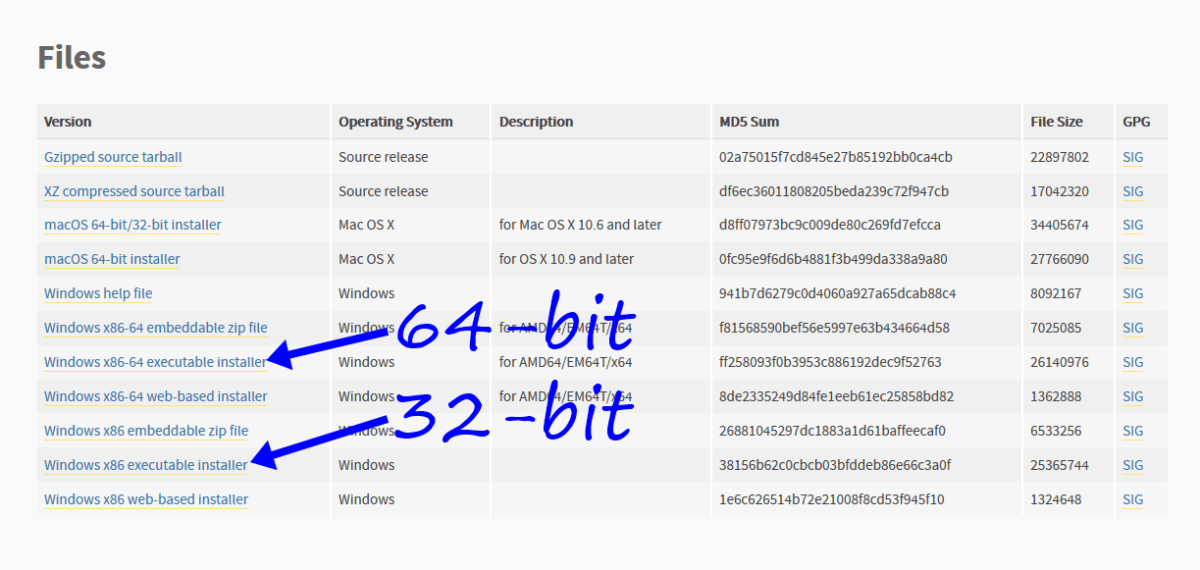
Вне зависимости от версии и страны, python на английском языке. Вы не сможете скачать python на русском с официального сайта (и с любого другого).
Установка python 3 на Windows
Скачайте и запустите установщик Python 3, он называется “python-3.****.exe”.
Если на компьютере уже установлена python 2, нет необходимости удалять его. На установку Python 3 она не повлияет.
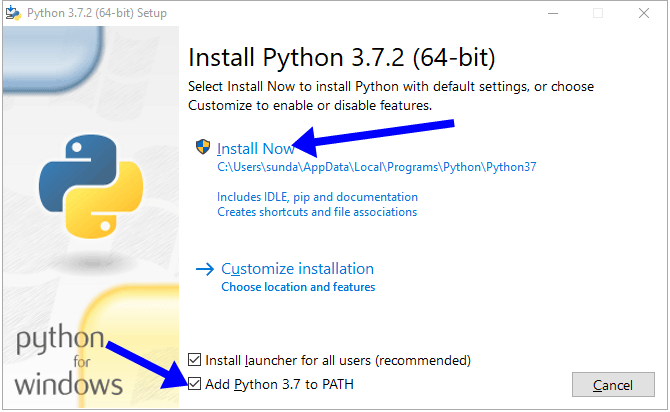
На первом экране отметьте пункт “Add Python 3.7 to PATH” и нажмите “Install Now”.
После установки появится возможность отключить ограничение длины MAX_PATH . В системах Linux этих ограничений нет. Проигнорировав этот пункт, вы можете столкнуться с проблемой совместимости в будущем. Код созданный на Linux не запустится на Windows.
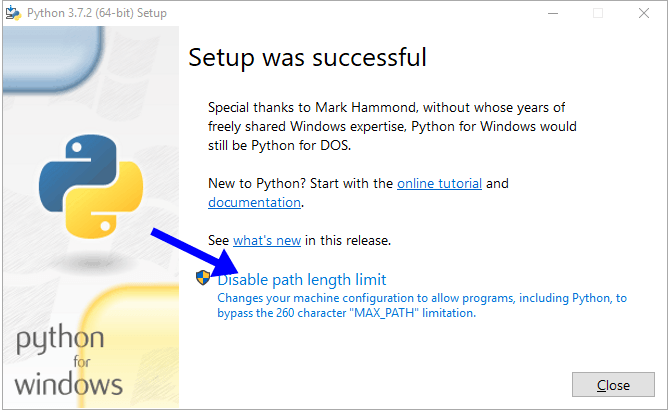
Советуем отключить эту опцию. Если вы точно уверены, что не столкнетесь с проблемой совместимости, нажмите “Close”
Как проверить уставился ли python
Самый быстрый и простой способ узнать, есть ли интерпретатор python на компьютере — через командную строку.
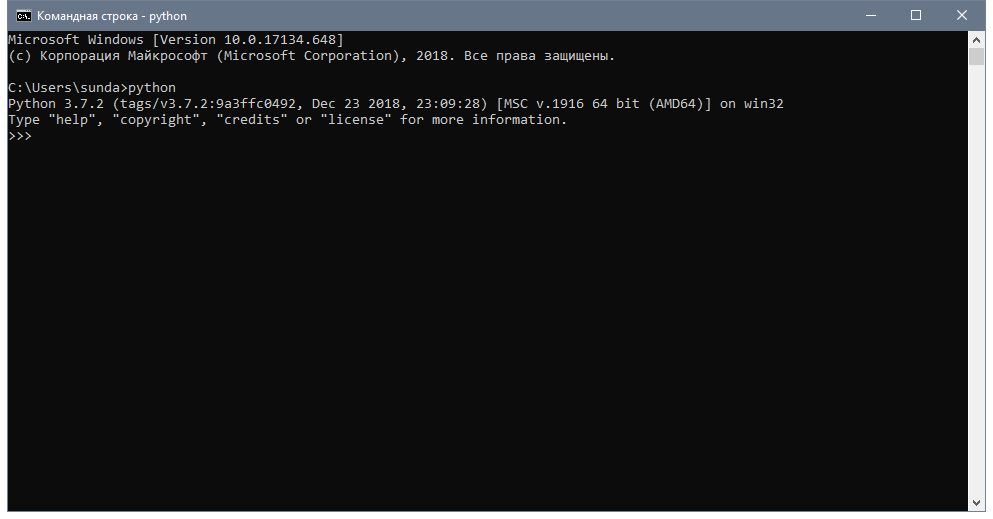
- Запустите cmd.exe через диспетчер задач или поиск.
- Введите python
В результате командная строка выведет версию python, которая установлена в системе.
Если версия python 2 или вы получили ошибку:
"python" не является внутренней или внешней командой, исполняемой программой или пакетным файлом. Следуйте инструкциям ниже. Это легко исправить.
Как добавить python в переменную PATH (ADD to PATH)
Откройте окно “Система” с помощью поиска.
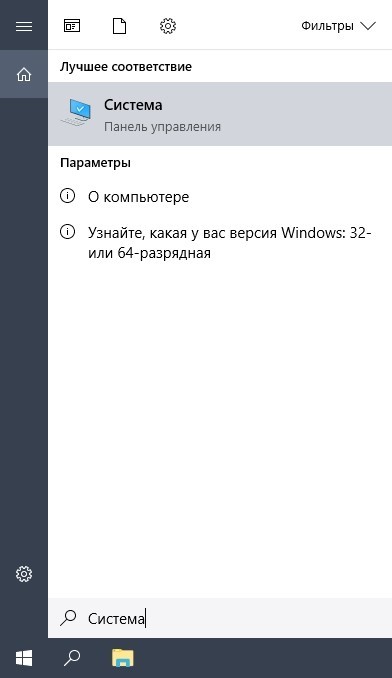
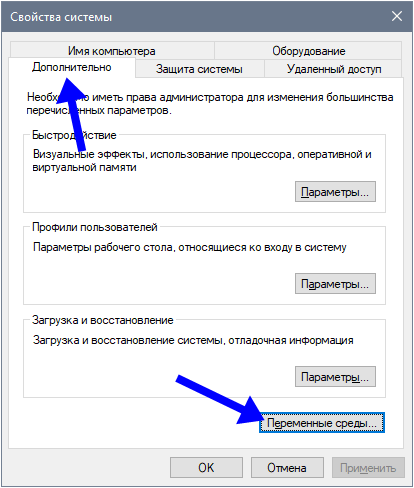
В окне “Система”, нажмите “Дополнительные параметры системы”. Откроется “Свойства системы”. Во вкладке “Дополнительно”, нажимайте “Переменные среды” как на фото ниже.
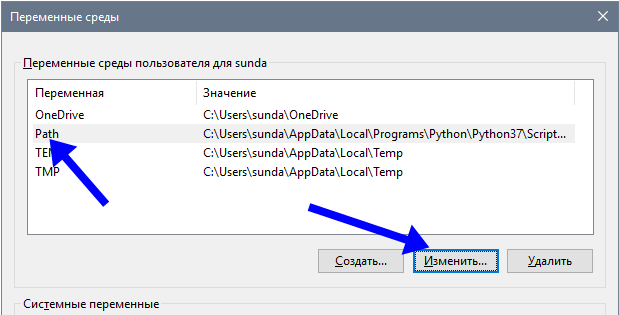
В открывшемся окне выберите Path -> “Изменить”. Откроется новое окно, куда вы должны добавить путь к интерпретатору python.
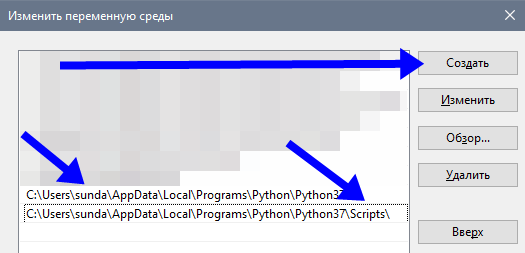
Путь у каждого свой, похож на C:\Users\UserName\AppData\Local\Programs\Python\Python37\ . Где Python37 — папка с python.
Нажмите “Создать” и добавьте 2 пути. К папке python и python\Scripts\
Как создать отдельную команду для python 2 и python 3
Чтобы использовать обе версии python, измените python.exe на python2.exe , в папке с python 2. А в папке с python 3 , python.exe на python3.exe .
Теперь проверьте обе версии:
>python2 -V Python 2.7.14 >python3 -V Python 3.7.2 После этих не сложных действий, python установлен на вашем Windows и готов к работе в любом текстовом редакторе.
- ТЕГИ
- для начинающих
- Скачать и установить Python
Какие версии python поддерживает windows 7
Для создания программ на Python нам потребуется интерпретатор. Для его установки перейдем на страницу https://www.python.org/downloads/ и найдем ссылку на загрузку последней версии языка:
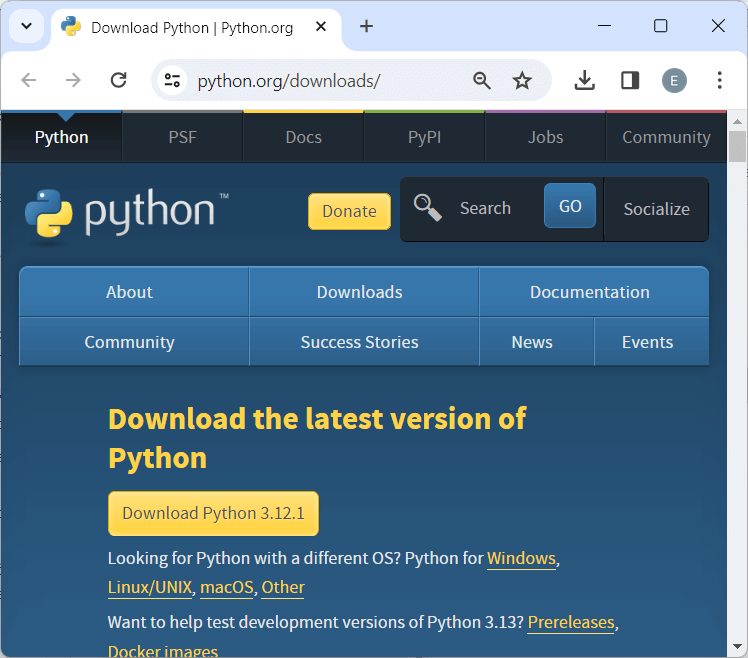
По нажатию на кнопку будет загружен соответствующей текущей ОС установщик Python. Следует учитывать, что Windows 7 и более ранние версии не поддерживаются.
На ОС Windows при запуске инсталлятора запускает окно мастера установки:
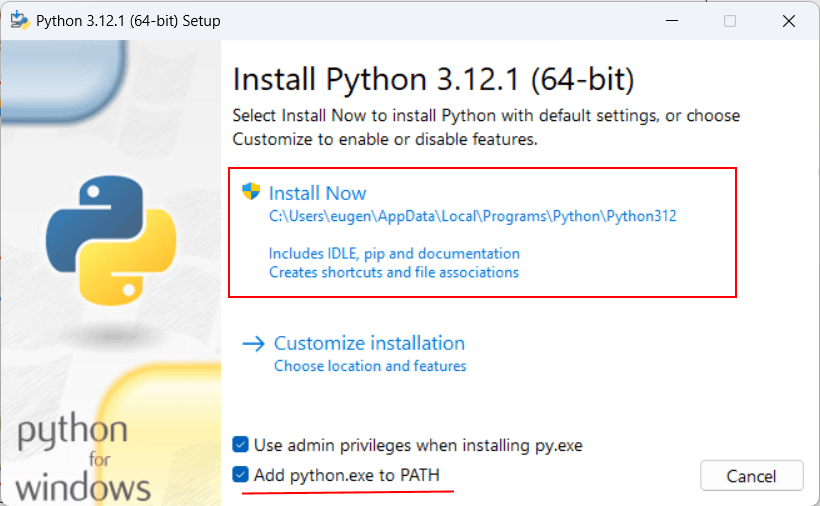
Здесь мы можем задать путь, по которому будет устанавливаться интерпретатор. Оставим его по умолчанию, то есть C:\Users\[имя_пользователя]\AppData\Local\Programs\Python\Python312\ .
Кроме того, в самом низу отметим флажок «Add Python 3.12 to PATH», чтобы добавить путь к интерпретатору в переменные среды.
После этого мы можем проверить установку Python и его версию, запустив в командной строке/треминале команду
python --version
Запуск интерпретатора
После установки интерпретатора, как было описано в прошлой теме, мы можем начать создавать приложения на Python. Итак, создадим первую простенькую программу.
Как было сказано в прошлой теме, программа интерпретатора, если при установке не был изменен адрес, по умолчанию устанавливается на Linux по пути usr/local/bin/python311 , а на Windows по пути C:\Users\[имя_пользователя]\AppData\Local\Programs\Python\Python311\ и представляет файл под названием python.exe .
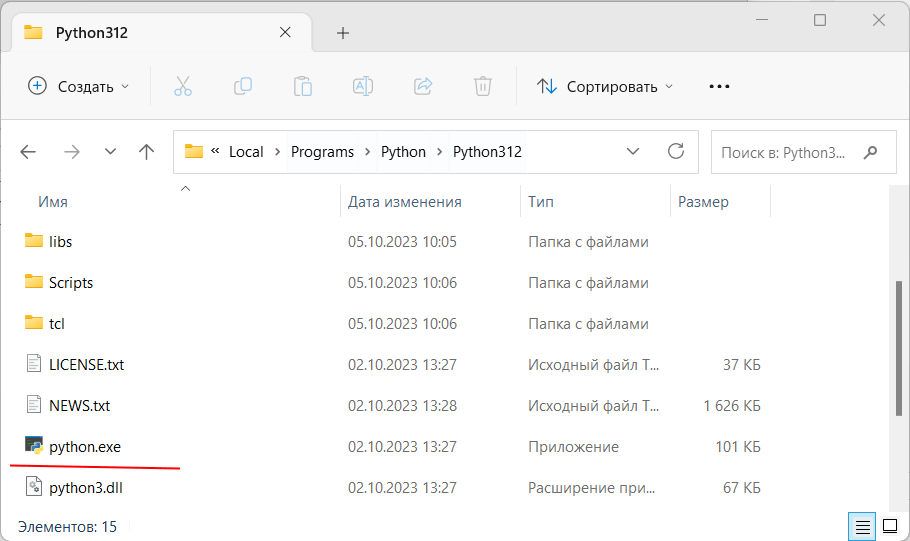
Запустим интерпретатор и введем в него следующую строку:
print("hello world")
И консоль выведет строку «hello world»:
Python 3.12.0 (tags/v3.12.0:0fb18b0, Oct 2 2023, 13:03:39) [MSC v.1935 64 bit (AMD64)] on win32 Type "help", "copyright", "credits" or "license" for more information. >>> print("hello world") hello world >>>
Для этой программы использовалась функция print() , которая выводит некоторую строку на консоль.
Создание файла программы
В реальности, как правило, программы определяются во внешних файлах-скриптах и затем передаются интерпретатору на выполнение. Поэтому создадим файл программы. Для этого на диске C или где-нибудь в другом месте файловой системы определим для скриптов папку python . А в этой папке создадим новый текстовый файл, который назовем hello.py . По умолчанию файлы с кодом на языке Python, как правило, имеют расширение py .
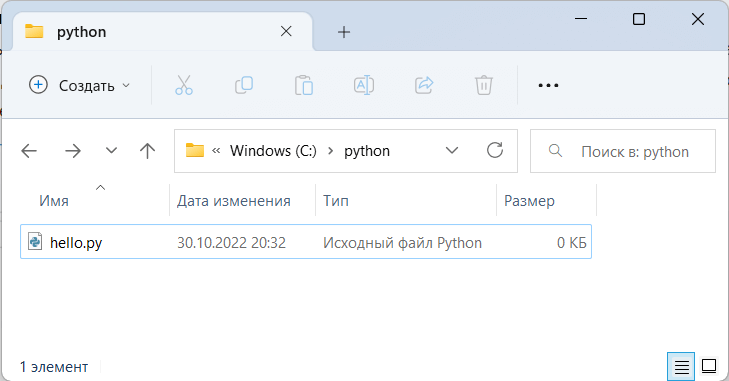
Откроем этот файл в любом текстовом редакторе и добавим в него следующий код:
name = input("Введите имя: ") print("Привет,", name)
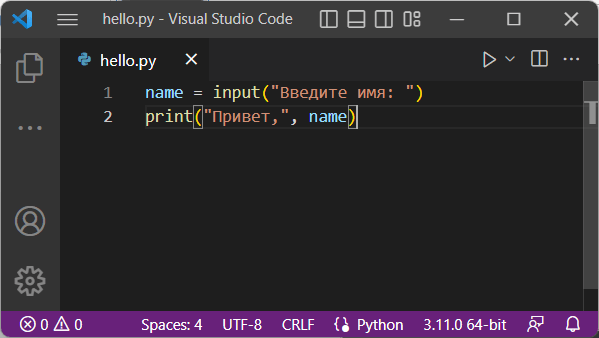
Скрипт состоит из двух строк. Первая строка с помощью функции input() ожидает ввода пользователем своего имени. Введенное имя затем попадает в переменную name .
Вторая строка с помощью функции print() выводит приветствие вместе с введенным именем.
Теперь запустим командную строку/терминал и с помощью команды cd перейдем к папке, где находится файл с исходным кодом hello.py (например, в моем случае это папка C:\python).
cd c:\python
Далее вначале введем полный путь к интерпретатору, а затем полный путь к файлу скрипта. К примеру, в моем случае в консоль надо будет вести:
C:\Users\eugen\AppData\Local\Programs\Python\Python312\python.exe hello.py
Но если при установке была указана опция «Add Python 3.12 to PATH» , то есть путь к интерпретатору Python был добавлен в переменные среды, то вместо полного пути к интерпретатору можно просто написать python:
python hello.py
Либо даже можно сократить:
py hello.py
Варианты с обоими способами запуска:
Microsoft Windows [Version 10.0.22621.2361] (c) Корпорация Майкрософт (Microsoft Corporation). Все права защищены. C:\Users\eugen>cd c:\python c:\python>C:\Users\eugen\AppData\Local\Programs\Python\Python312\python.exe hello.py Введите имя: Eugene Привет, Eugene c:\python>python hello.py Введите имя: Tom Привет, Tom c:\python>py hello.py Введите имя: Bob Привет, Bob c:\python>
В итоге программа выведет приглашение к вводу имени, а затем приветствие.
Python для Windows 7 (32/64 bit)
Python для Windows 7 является современным высокоуровневым языком программирования. Он позволяет работать с функциональным, императивным, структурным программированием.
Простота языка делает его доступным для программистов-новичков. Мощность и опциональность снискали ему звание оптимального инструмента. Он обладает опцией «сборки мусора», которая представлена системой управления и очистки памяти, простым синтаксисом. Составление кода определяет документ PEP8, с его правилами, рекомендациями касательно соблюдения читабельности. Рекомендуем скачать Python для Windows 7 на русском языке без регистрации и смс с официального сайта.
Информация о программе СКАЧАТЬ БЕСПЛАТНО
- Лицензия: Бесплатная
- Разработчик: Python Software Foundation
- Языки: русский, украинский, английский
- Устройства: пк, нетбук или ноутбук (Acer, ASUS, DELL, Lenovo, Samsung, Toshiba, HP, MSI)
- ОС: Windows 7 Максимальная, Домашняя Базовая, Начальная, Профессиональная, Корпоративная, Home Basic, Ultimate
- Разрядность: 32 bit, 64 bit, x86
- Версия: последняя 2023, без вирусов
Аналоги Python
- Программы для Windows 7
- Ускорение работы компьютера
- Переводчики
- Видеоредакторы
- Калькуляторы
- Проверка оперативной памяти
- Чтение PDF
- Разгон процессора
- Создание коллажей
- Удаление программ
- Почтовые клиенты
Лучшие программы
- Cobian Backup
- RivaTuner
- 4K Video Downloader
- GeoGebra
- RoboForm
- Sleipnir
- AVS Media Player
- Stamp
- MDC
- HTTrack Website Copier
- iuVCR
- T-FLEX CAD
- PDF Split and Merge
- Doc Viewer
- CardRecovery
© 2023, Win7Programmy — Каталог популярных программ для Windows 7.
Python в windows 7 x64
Но как поставить сам питон в винде 7 (х64)? И лучше сразу 2 и 3 версии.
Да кстати, на какой лучше писать/учить?
Заранее спасибо за советы. 🙂
Отслеживать
задан 20 авг 2012 в 11:47
531 2 2 золотых знака 12 12 серебряных знаков 31 31 бронзовый знак
2 ответа 2
Сортировка: Сброс на вариант по умолчанию
Питон и 2-ой, и 3-ей версии могут стоять вместе (в разных директориях, естественно). Единственная небольшая проблема это то, какой из них будет запускаться командой python , но это решается через установку значения переменной окружения PATH .
Скачать можно здесь: Download Python. Берите, например, вот это (номера версий могут поменяться — берите последние):
- Python 2.7.3 Windows X86-64 Installer
- Python 3.2.3 Windows X86-64 MSI Installer
Да кстати, на какой лучше писать/учить?
Дам сугубо субъективный ответ — есть смысл брать сразу третий. Правда, бОльшая часть написанных кодов совместима со второй версией, а не с третьей. Но думаю, это временное явление.
К вопросу о среде — мне удобнее Sublime Text 2 + консоль. Кому-то будет удобнее VS2010 + PTVS или Eclipse — выбирайте сами по личным предпочтениям.