
Как подключить POS-терминал Ingenico к Wi-Fi
Подключить терминал Ingenico iWL220/250 (228/258) к сети Wi-Fi чуть сложнее, чем подключить мобильный телефон, но порядок действий одинаковый: заходим в настройки, сканируем сети, выбираем нужную сеть, вводим пароль и радуемся жизни. Пошаговая инструкция с картинками ниже, в конце статьи добавили видео.
Для навигации по меню терминала пользуйтесь навигационными клавишами «◀» «▶» «▲» «▼» (далее по тексту — джойстик), которые расположены под надписью iWL250.
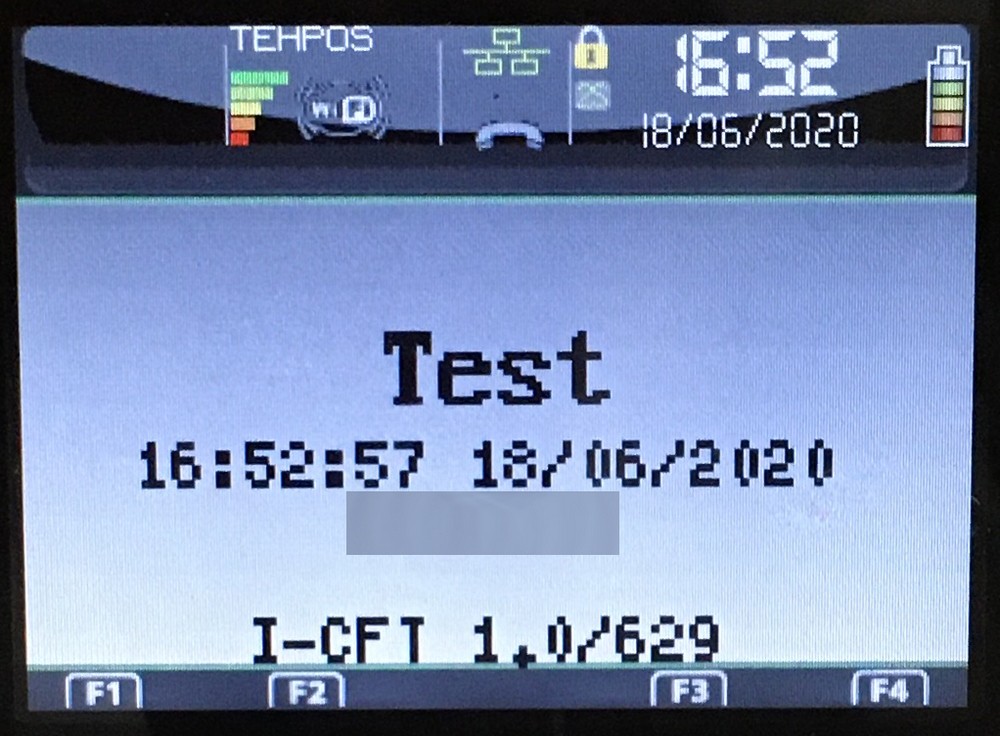
После включения терминала перед нами главный экран.
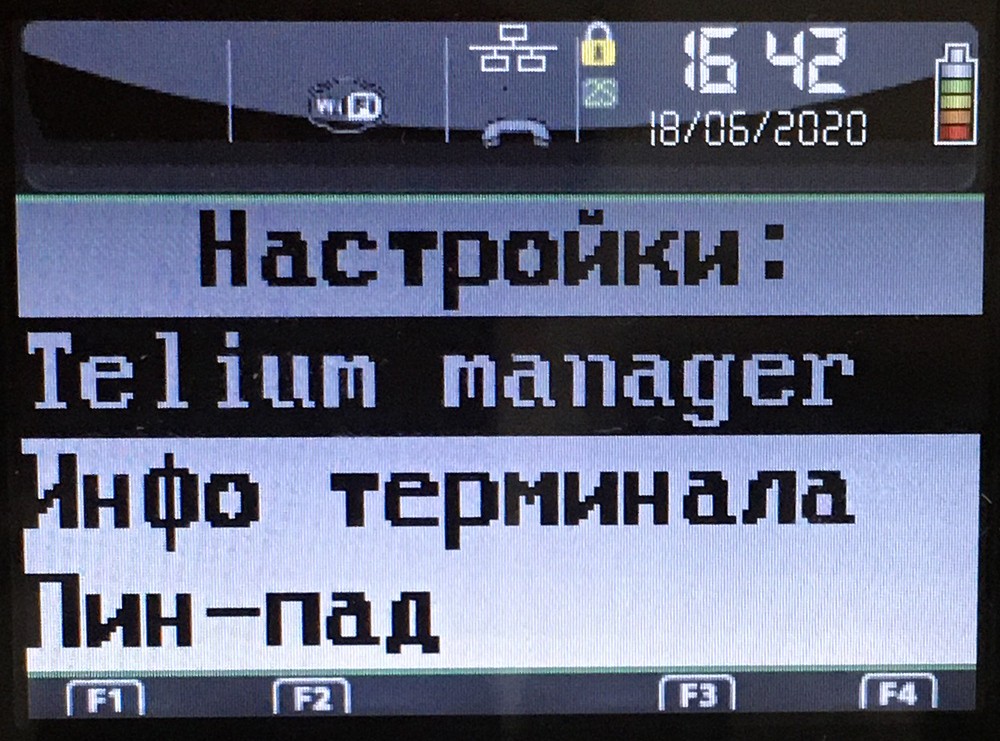
Нажимаем клавишу «5», выбираем пункт меню «Telium manager» и жмем зеленую клавишу .
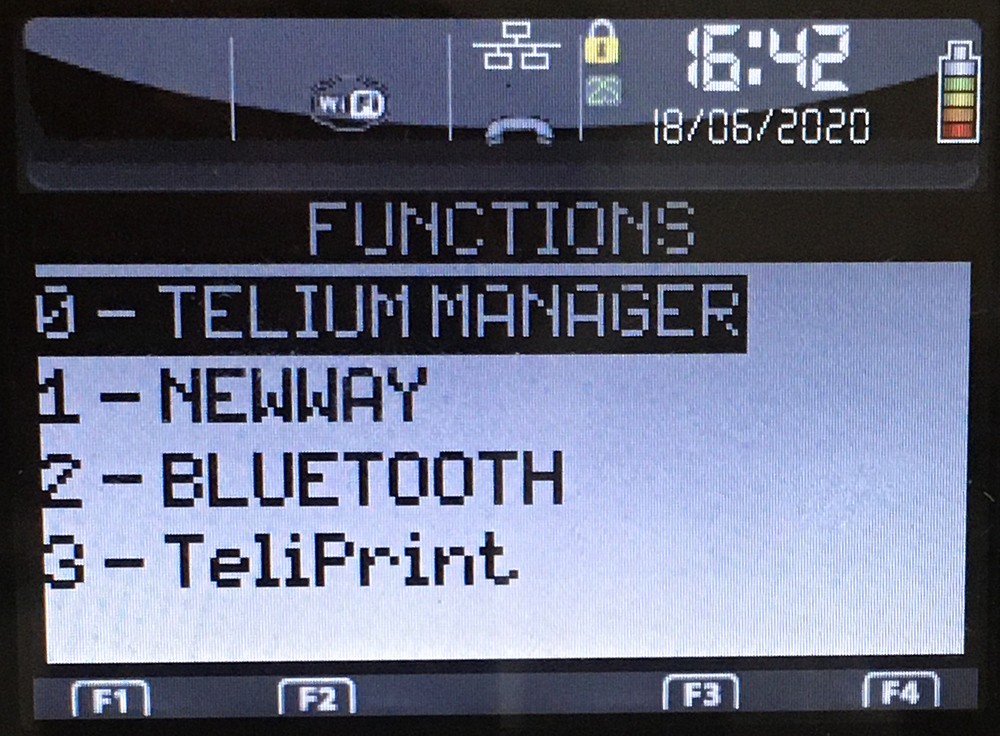
Нажимаем клавишу «0», затем зеленую клавишу или джойстиком выбираем «0 – TELIUM MANAGER» и жмем зеленую клавишу .
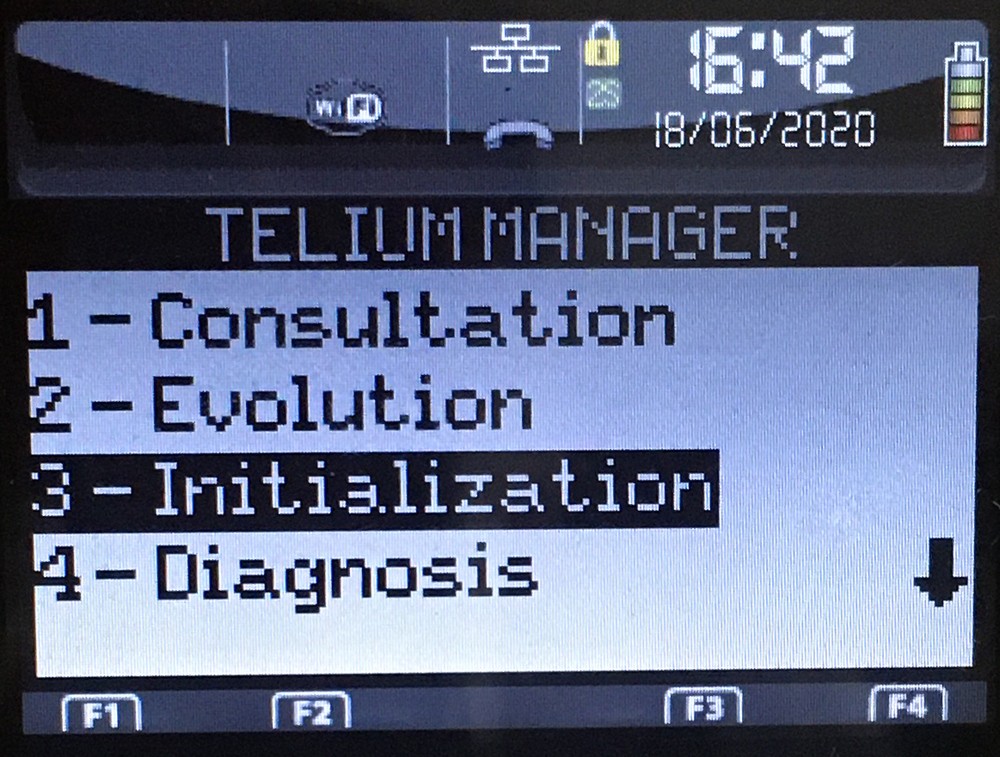
Нажимаем клавишу «3», затем зеленую клавишу или джойстиком выбираем «3 – Initialization» и жмем зеленую клавишу .
Нажимаем клавишу «2», затем зеленую клавишу или джойстиком выбираем «2 – Hardware» и жмем зеленую клавишу .
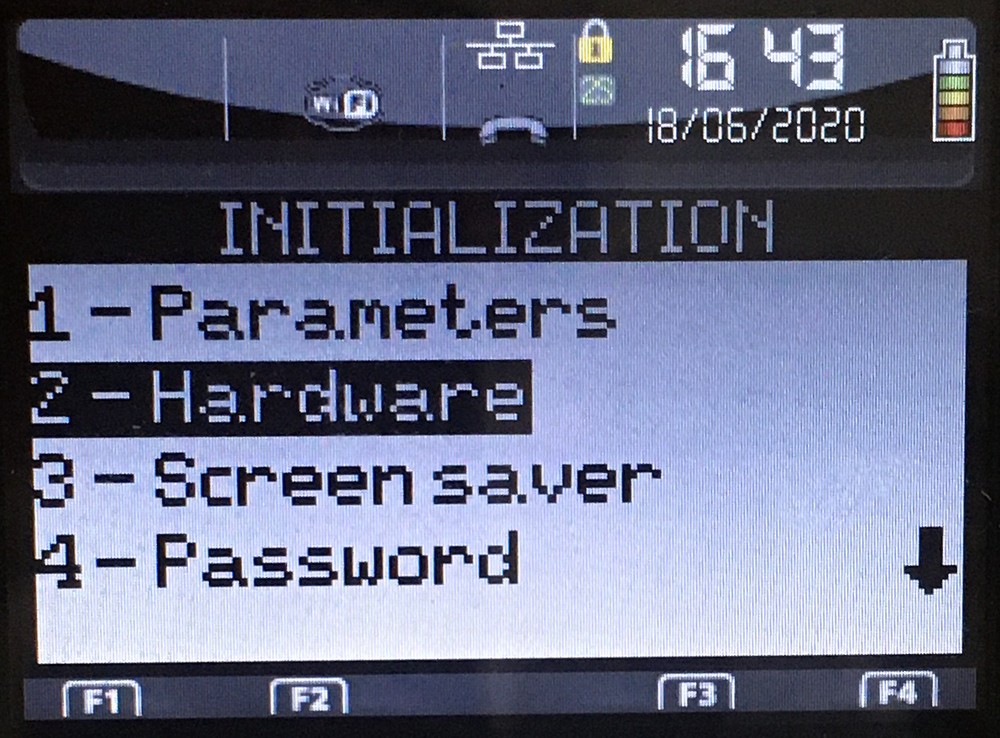
Нажимаем клавишу «6», затем зеленую клавишу или джойстиком выбираем «6 – Wi–Fi» и жмем зеленую клавишу .
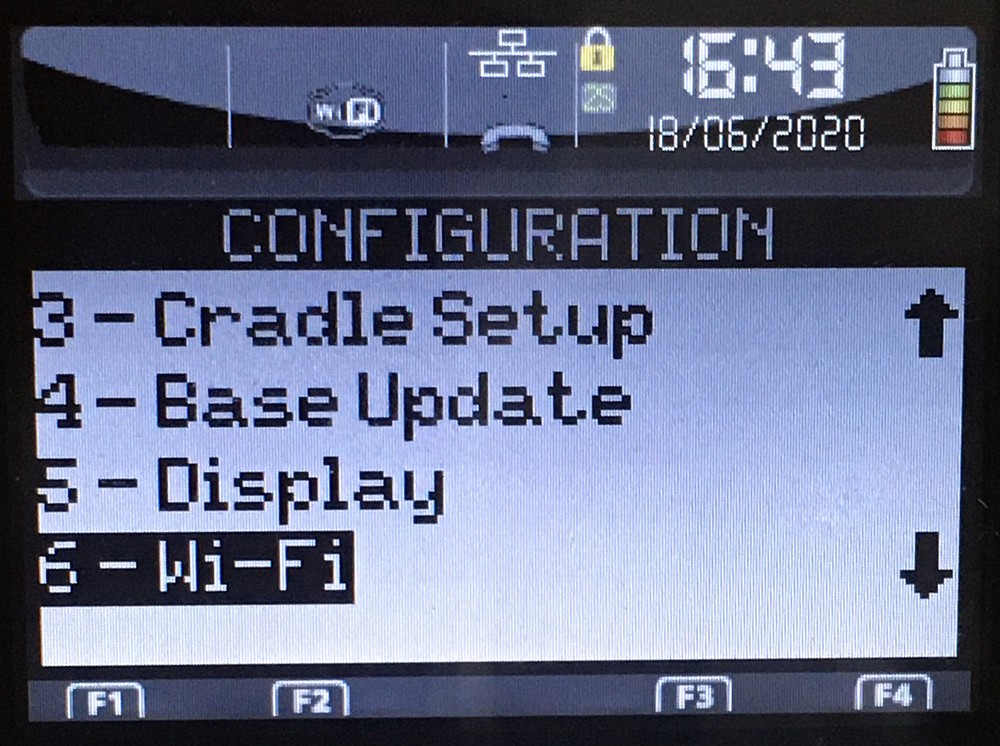
Нажимаем клавишу «2», затем зеленую клавишу или джойстиком выбираем «2 – Scan network» и жмем зеленую клавишу .
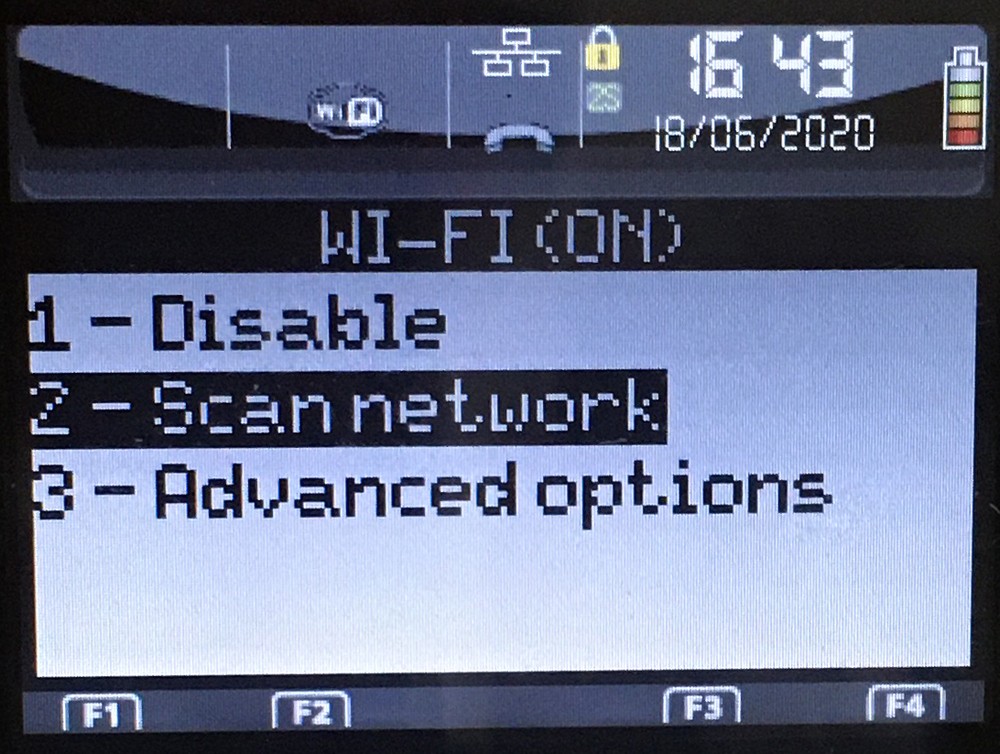
На экране появится надпись «Scanning. ». Ждем, когда терминал просканирует все доступные сети Wi-Fi.
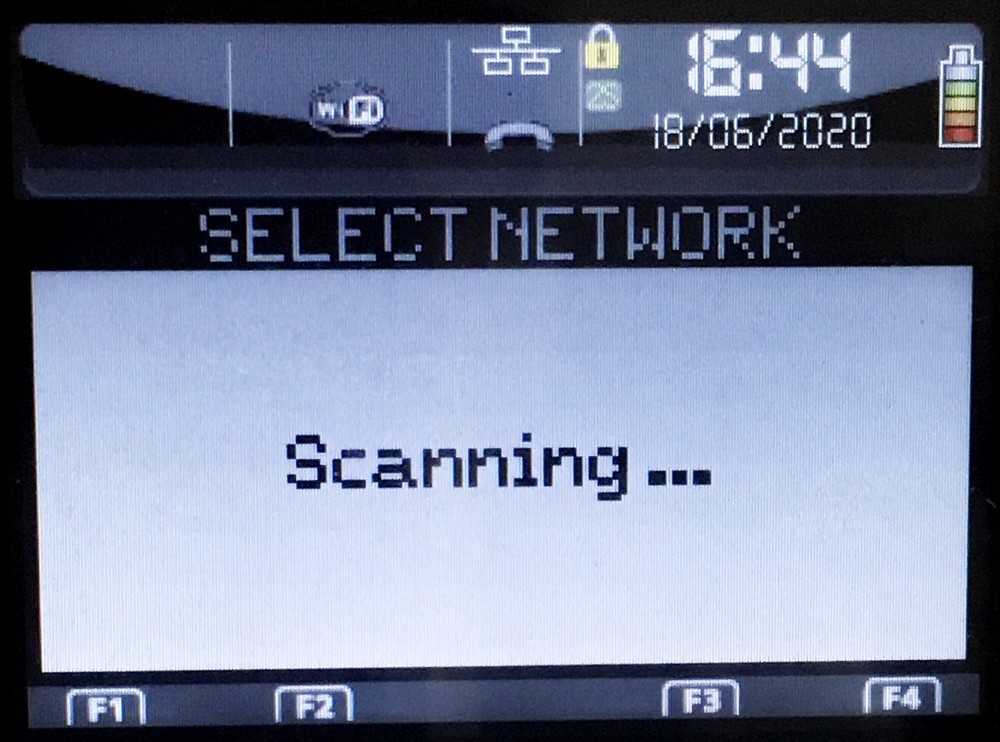
Видим на экране список доступных Wi-Fi сетей.
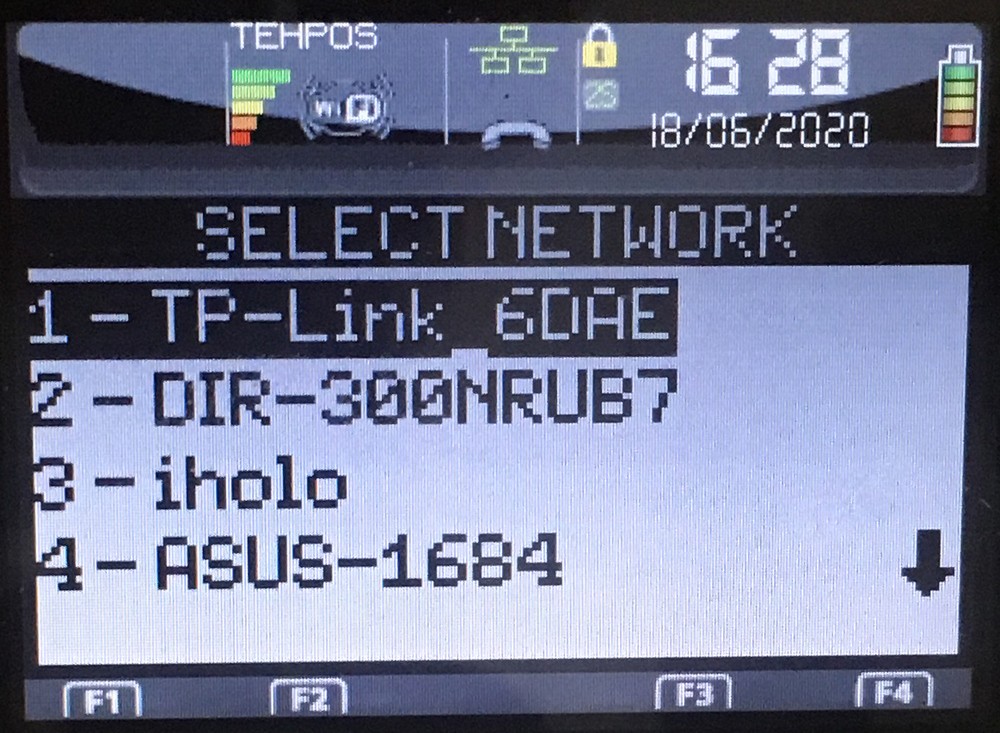
Джойстиком выбираем нашу Wi-Fi сеть и жмем зеленую клавишу .
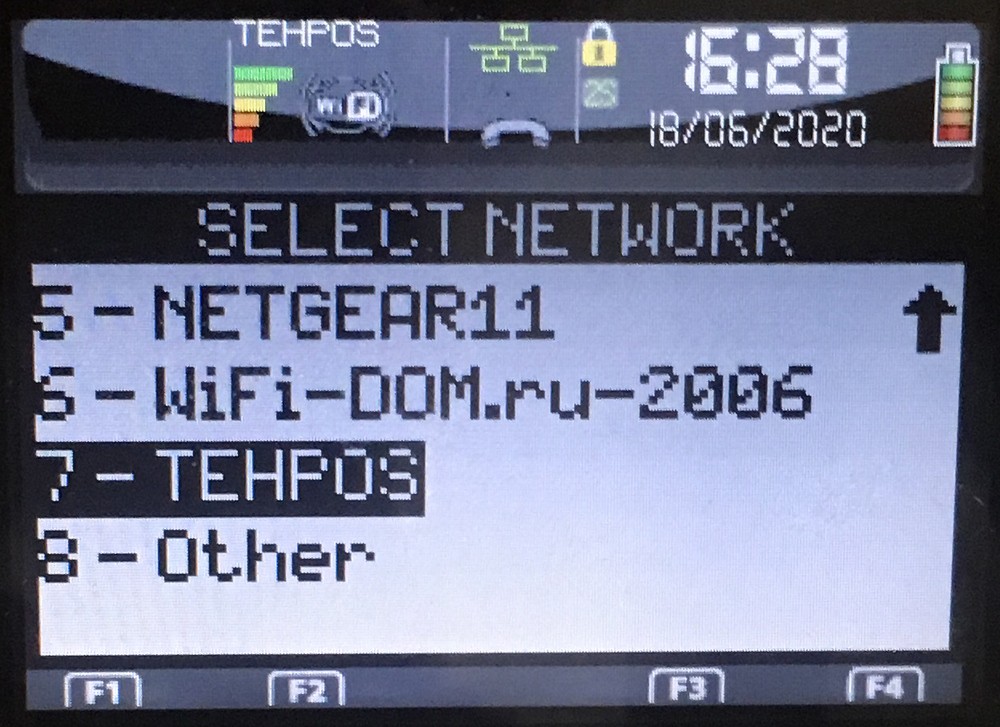
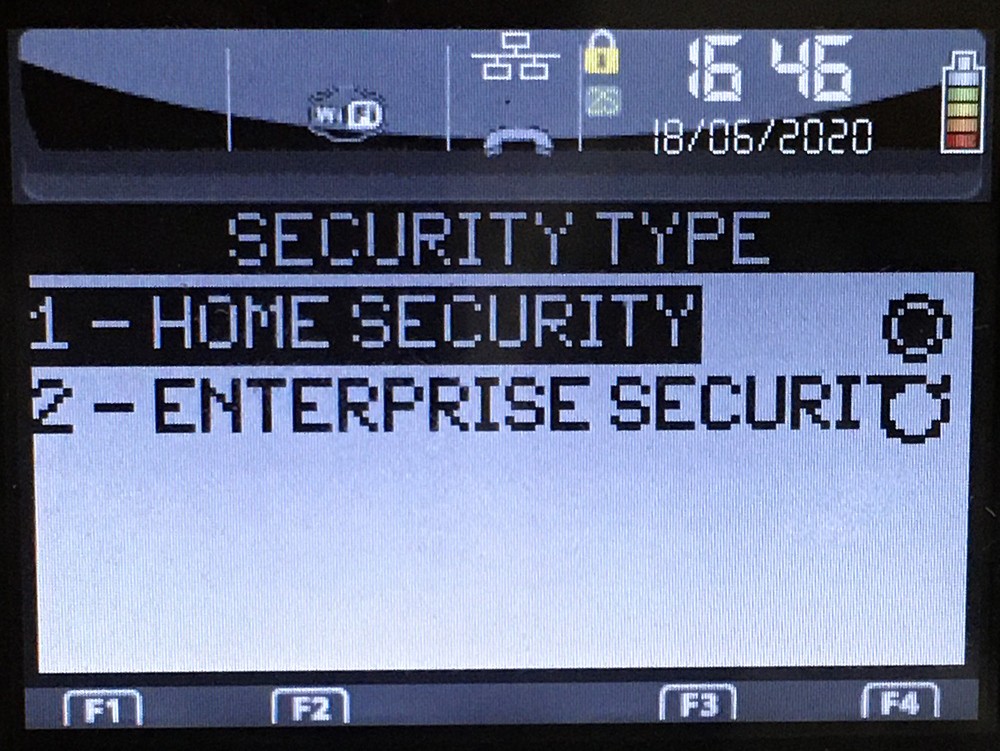
Нажимаем клавишу «1», затем зеленую клавишу или джойстиком выбираем «1 – HOME SECURITY» и жмем зеленую клавишу .
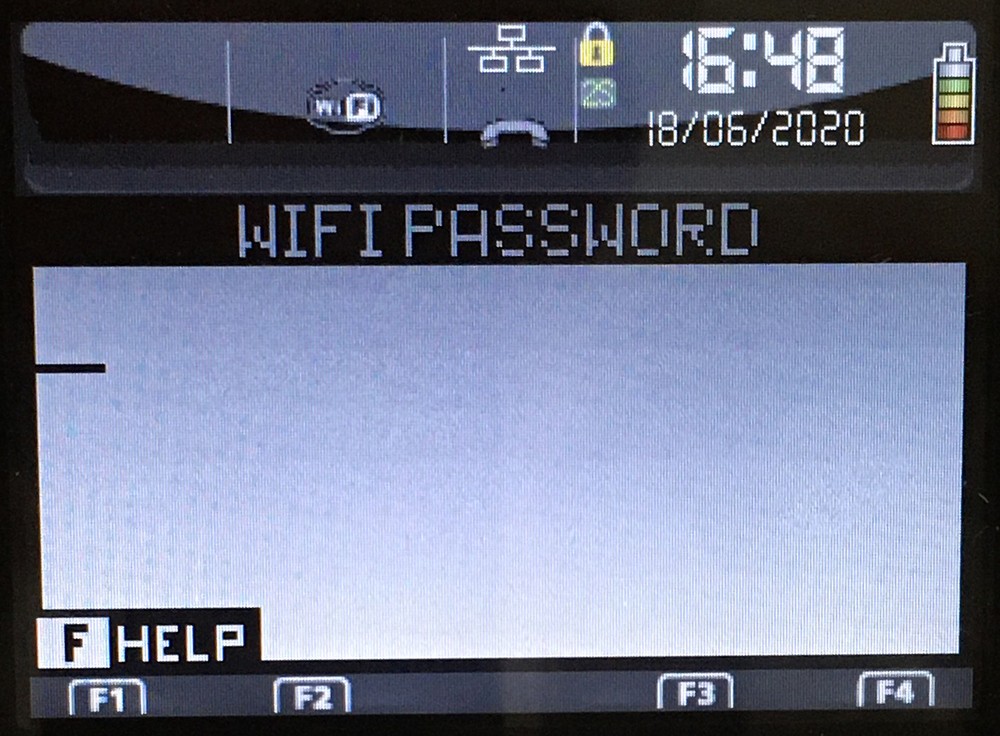
Вводим пароль от нашей Wi-Fi сети.
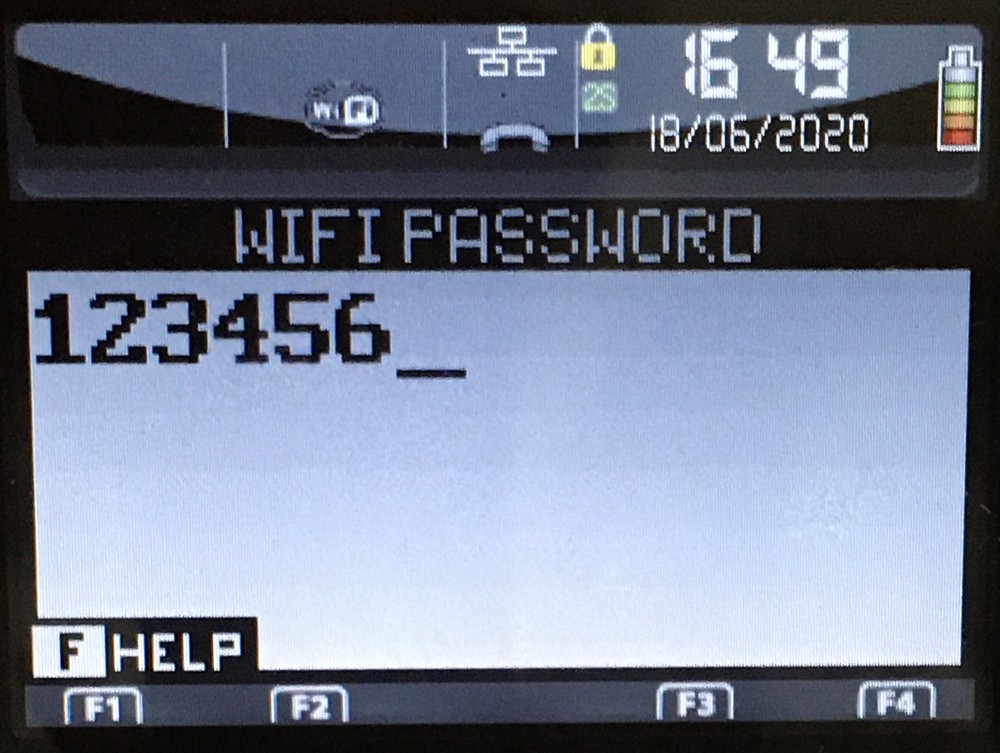
Если пароль введен верно, то на экране появится диалоговое окно с предложением указать приоритет нашей Wi-Fi сети. Оставляем «1» и жмем зеленую клавишу .
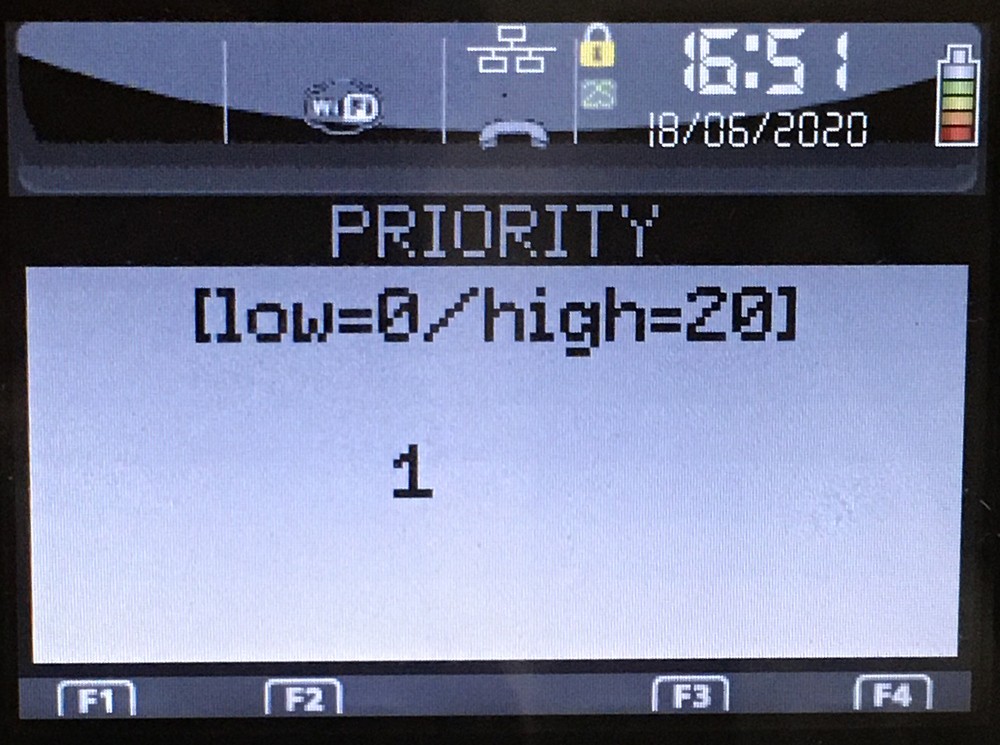
Поясню для чего это нужно. Когда мы подключаемся к Wi-Fi сети, в терминале создается новый профиль и каждому профилю нужно выставить свой приоритет. Например, в кафе доступно несколько Wi-Fi сетей, можно добавить их все и каждой выставить свой приоритет, к какой точке доступа терминал должен подключаться в первую очередь. Это может пригодиться на случай, если одна сеть Wi-Fi недоступна, чтобы терминал автоматически подключился к другой точке доступа согласно приоритету. 0 — низший приоритет, 20 — высший приоритет.
Отлично, мы добавили новый профиль точки доступа Wi-Fi.
После добавления профиля терминал вернется в меню «WI–FI (ON)». Ничего не трогаем и ждем, когда терминал подключится к нашей сети Wi-Fi. Вверху слева появится индикатор уровня сигнала и название нашей Wi-Fi сети.
Если сеть доступна для передачи данных, то пиктограмма с тремя маленькими прямоугольниками над лежачей трубкой загорится зеленым цветом . Если пиктограмма горит красным цветом , значит интернета нет. Примерно тоже самое происходит на ПК, когда мы видим надпись «Без доступа к Интернету».
Если все хорошо, то несколько раз жмем красную клавишу пока не вернемся на главный экран.
Чтобы убедиться, что интернет точно работает, можно сделать тест связи на терминале. Для этого нажмите клавишу «F», джойстиком выберите пункт меню «Тест связи» и нажмите зеленую клавишу . Если сеть доступна, то распечатается чек с надписью «OK» или «Успешно», зависит от фантазии инженеров.
Все, теперь можно принимать оплату банковскими картами.
Видео инструкция подключения POS-терминала Ingenico iWL258 к сети Wi-Fi от инженера нашего партнера «Уральского банка реконструкции и развития».
На этом все. Спасибо за внимание. Если статья пригодилась, не стесняйтесь оставлять комментарии со словами благодарности, нам будет приятно. Успехов в вашем бизнесе!
Инструкция по настройке wi-fi в терминале Ingenico IWL 228 (258)
Ingenico IWL258 wi-fi требует подключения к беспроводной сети wi-fi в Вашей торговой точке.
Подключение к wi-fi осуществляется через инженерное меню — будьте предельно внимательны и не изменяйте другие настройки POS-терминала!
1. Переход в меню FUNCTIONS
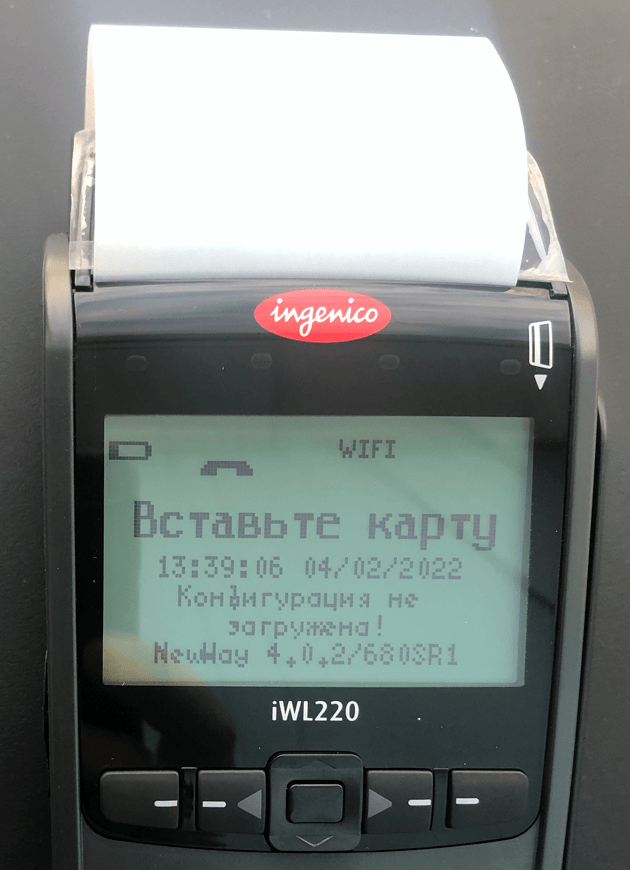
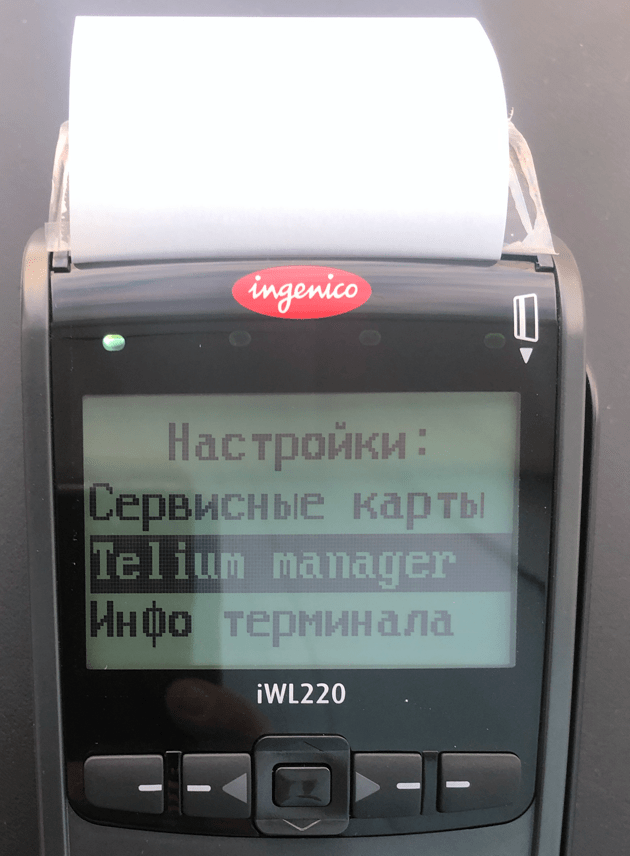
Включите POS-терминал — для этого н ажмите и удерживайте 2-3 секунды клавишу . Терминал издаст звуковой сигнал, включится и через несколько секунд выведет экран Вставьте карту.
Далее нажмите клавишу 5 для перехода в меню терминала. Пароль по умолчанию — 1975. Терминал перейдет в меню Настройки.
Используйте клавиши со стрелками вверх и вниз ( ) для перемещения по меню Настройки. Выберите пункт Telium manager и нажмите клавишу . Терминал перейдет в меню FUNCTIONS
2. Переход в меню INITIALIZATION
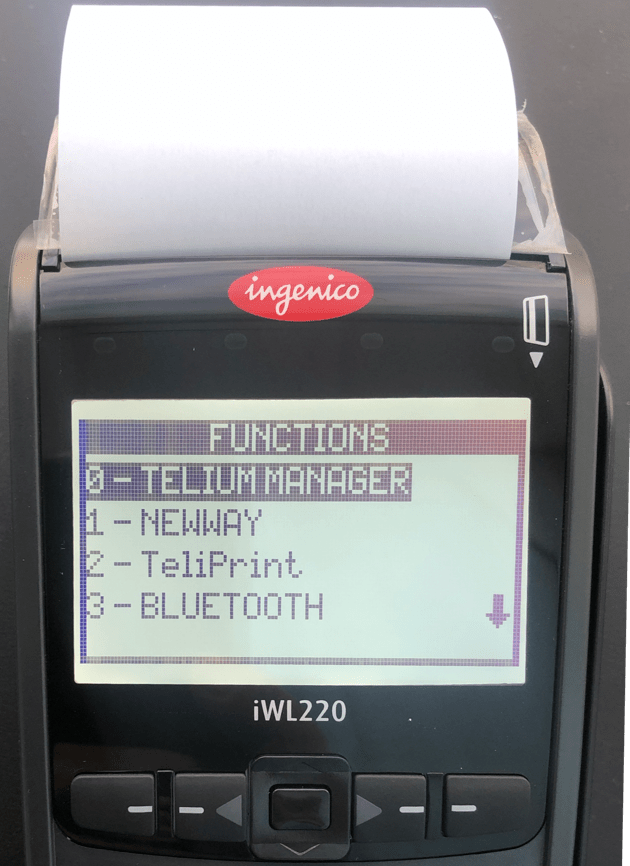
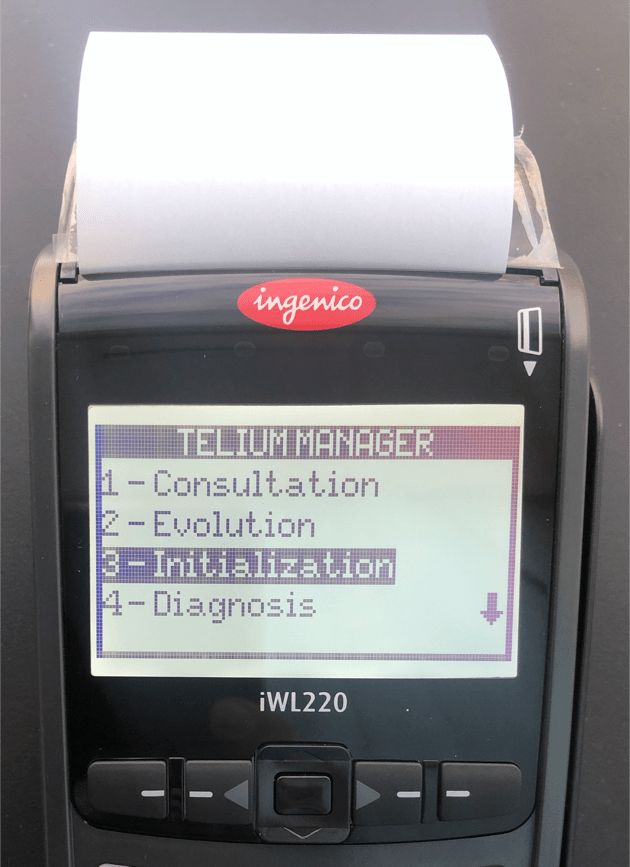
Используйте клавиши со стрелками вверх и вниз ( ) для перемещения по меню FUNCTIONS. Выберите пункт меню TELIUM MANAGER и нажмите клавишу . Терминал перейдет в меню TELIUM MANAGER
Далее точно так же выберите пункт меню 3 — Initialization и нажмите клавишу . Терминал перейдет в меню Initialization.
3. Переход в меню настройки wi-fi
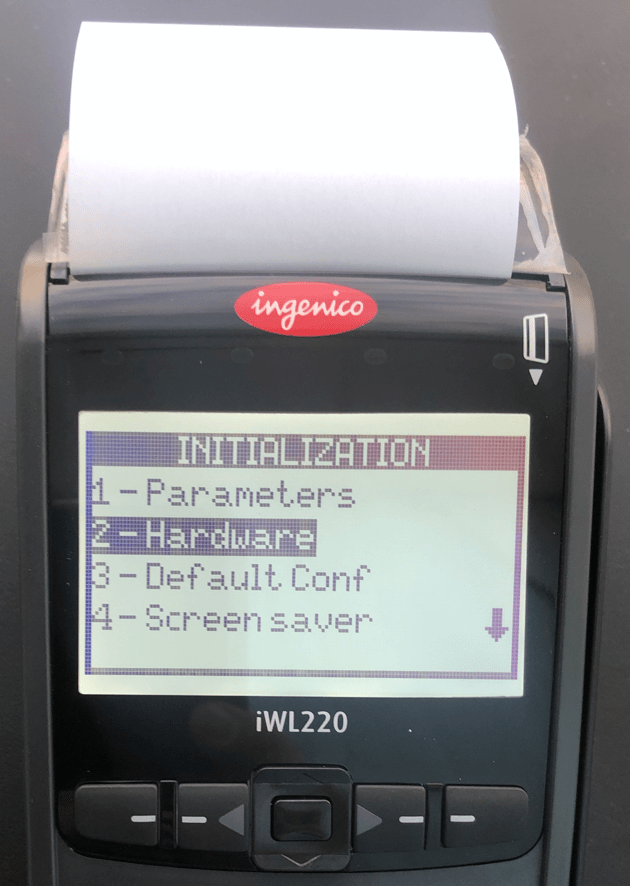
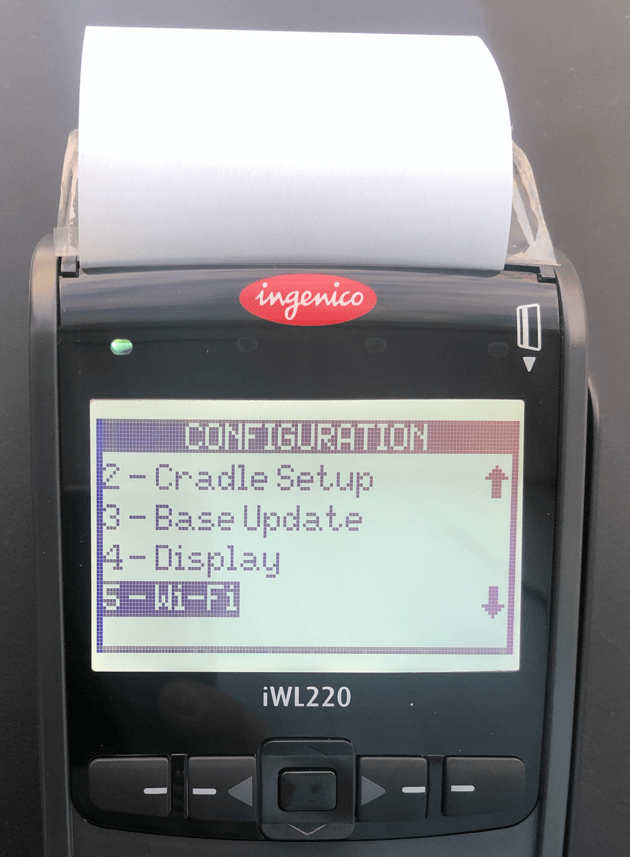
Находясь в меню Initialization, выберите пункт 2 — Hardware и нажмите клавишу .
Затем выберите пункт 5 — Wi-Fi и нажмите клавишу . Терминал перейдет в меню настройки WI-FI.
4. Подключение к сети wi-fi
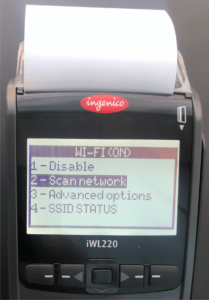
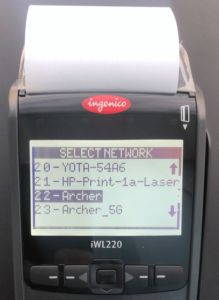
Находясь в меню WI-FI, выберите пункт 2 — Scan networks и нажмите .
Выберите вашу сеть wi-fi при помощи клавиш со стрелками вверх и вниз ( ) и нажмите . Терминал запросит пароль для вашей сети.
Введите пароль при помощи цифровой клавиатуры. Чтобы ввести символ A-Z, а также знаки препинания — нажимайте несколько раз одну из цифровых клавиш, на которой нанесен соответствующий символ или знак препинания. Не спешите, вводите пароль внимательно. Если вы ошиблись при вводе — и спользуйте клавишу чтобы скорректировать пароль. После ввода пароля нажмите .
5. Проверка подключения к wi-fi
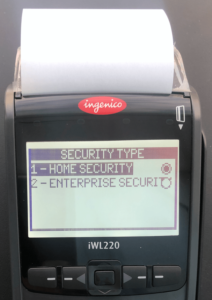
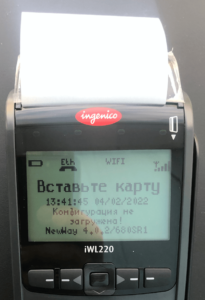
После ввода пароля терминал запросит SECURITY TYPE. Просто нажмите . Терминал перейдет в экран Вставьте карту
Обратите внимание что на экране терминала появились значки и , а также значок антенны с уровнем сигнала (как на мобильном телефоне). Это говорит об успешном подключении к вашей сети WIFI, а уровень сигнала показывает, насколько удален POS-терминал от вашего WIFI коммутатора.
После настройки подключения POS-терминала Ingenico IWL 228 (258) к WI-FI, воспользуйтесь инструкцией к POS-терминалу Ingenico IWL при подключении к ПСБ — для проведения операций, закрытия смены и так далее. Во всем остальном POS-терминалы IWL с модулем wi-fi или с SIM-картой — полностью аналогичны.
Не получается разобраться с POS-терминалом? Не расстраивайтесь!
Звоните 8-800-555-31-90 или пишите на sales@dk-group.ru и наши специалисты помогут вам разобраться с устройством и даже проведут небольшое обучение для Вашего персонала!
Схема подсоединения пос-терминала Ingenico к Wi-Fi

Алгоритм подсоединения пос-терминалов марки Ingenico моделей 220/250 (228/258) к Wi-Fi более длителен, чем те же самые манипуляции посредством мобильника, но последовательность этапов аналогична: вход в меню настроек, сканирование сетей, выбор нужной сети, ввод пароля и успешное окончание операции! Далее все пошагово, красочно и подробно описано.
Для перемещения по пунктам меню стоит использовать навигационные клавиши-стрелки «◀» «▶» «▲» «▼»(будем называть их джойстиками), располагающиеся под названием «iWL250».
При включении прибора перед нашими глазами возникает картинка главного экрана.

Необходимо нажать цифру «5», далее, перейдя к выбору пункта «Telium manager», нажать зеленую подтверждающую кнопку .
Жмем цифру «0», потом опять зеленая кнопка, либо посредством джойстика делаем выбор «0 – TELIUM MANAGER» и снова зеленое подтверждение .
Далее следует нажатие цифры «3», потом зеленой кнопки , либо джойстика и «3 – Initialization», затем зеленая клавиша .
Следующий шаг – нажатие «2», потом зеленой кнопки , либо, используя джойстик, выделяем позицию «2 – Hardware» и снова используем зеленую подтверждающую кнопку .
Переходим к кнопке-цифре «6», потом следует снова зеленое подтверждение , либо при помощи джойстика останавливаем выбор на позиции «6 – Wi–Fi» и соглашаемся посредством зеленой кнопки .
Жмем цифру «2» и потом кнопку зеленого цвета , либо посредством джойстика выделяем «2 – Scan network» и снова зеленая кнопка.
Лицезрим появление на дисплее надписи «Scanning. ». Следует подождать, когда аппарат произведет сканирование всех доступных Wi-Fi-сетей.
Дальше экран отображает перечень всех Wi-Fi-сетей, которые доступны.
Используя джойстик, останавливаем выбор на нашей Wi-Fi-сети и осуществляем нажатие зеленой кнопки .
Выбираем на клавиатуре «1», потом зеленое подтверждение , либо посредством джойстика ищем позицию «1 – HOME SECURITY», подтверждаем зеленой кнопкой .
Осуществляем ввод пароля от Wi-Fi-сети
При верном вводе значения, дисплей при помощи диалогового окна просит произвести указание приоритетной Wi-Fi-сети. Нужно оставить «1» и снова зеленая кнопка .
Стоит объяснить, зачем это надо. При подсоединении к Wi-Fi-сети, терминал осуществляет создание нового профиля, для каждого из которого необходимо выставление приоритета. К примеру, кафе располагает доступом к нескольким Wi-Fi-сетям, можно использовать все сети, выставив приоритет для точек, к которым пос-терминал должен подсоединяться первым делом. Это пригождается, когда какая-нибудь сеть выходит из строя и не функционирует, тогда прибор в автоматическом режиме ищет следующую точку, опираясь на приоритет (от 0 до 20).
После того как очередной профиль добавлен, прибор возвращается в область меню «WI–FI (ON)». Здесь не нужно ничего менять, стоит подождать подсоединения к Wi-Fi-сети. Сверху в левой стороне появляется индикатор, показывающий уровень сигнала и имя Wi-Fi-сети
При доступности сети пиктограмма, состоящая из трех небольших прямоугольников над трубкой, светится зеленым . Если она красная , то выхода в интернет нет (так же может происходить и на ПК).
При отсутствии проблем нужно нажимать кнопку красного цвета пока не произойдет возврат в область главного экрана.
Чтобы удостовериться в доступности интернет-сети, нужно протестировать связь на пос-терминале. Нам понадобится кнопка «F», и посредством джойстика выделяем позицию «Тест связи», жмем зеленое согласие . При доступе к сети произойдет распечатка чека, где написано «OK» либо «Успешно» в зависимости от инженерного меню.
Ура! Можно осуществлять прием оплаты по картам!
Обратите внимание, что большой выбор терминалов марки Ingenico, как новых, так и б/у, можно обнаружить, посетив наш сайт: https://mirbeznala.ru/

Торговый эквайринг 1,79%
Ingenico iwl220 как подключить wifi

Ingenico iWL 250 — беспроводной терминал.
Модель Ingenico iWL 250 оснащается цветным экраном и модулем бесконтактной оплаты. Терминал переносной, аккумуляторная батарея съемная, заряда хватает на рабочий день. Идеален для приема платежей на выезде. Версия с GPRS + CTLS: 9500 рублей
Версия с 3G + CTLS: 10900 рублей
Версия с Wi-Fi + CTLS: 11900 рублей

Ingenico iWL 220 — беспроводной терминал.
Модификация iWL 220 с бесконтактной оплатой. Основное отличие от Ingenico iWL 250 заключается в черно-белом дисплее. Переносной, со съемной аккумуляторной батареей. Передача данных в банк только через сим-карту с GPRS, модификации с Wi-Fi/Bluetooth/3G встречаются крайне редко. Версия с GPRS + CTLS: 7900 рублей

Ingenico iCT 250 — стационарный терминал.
Популярное решение, работающее от сети за счет возможности приема бесконтактных платежей, цветного экрана и возможности подключения к кассе. Имеет два вида связи с банком. Можно подключить выносную клавиатуру Ingenico iPP 220. Версия с GPRS + Ethernet + CTLS: 9500 рублей
Версия с Ethernet + CTLS: 8900 рублей

Ingenico iCT 220 — стационарный терминал.
В отличии от Ingenico iCT 250 не имеет модуля бесконтактных платежей и цветного экрана. Однако, актуален за счет возможности подключения выносной клавиатуры Ingenico iPP 220 с приемом бесконтактных платежей и подключения к кассе. Имеет два вида связи с банком. Этот терминал — отличное решение, если сейчас вам не нужна бесконтактная оплата или вы хотите подключить ее позже. Версия с GPRS + Ethernet: 4900 рублей
Версия с Ethernet: 4500 рублей

Ingenico iCT 220 с пин-падом iPP 220.
Комплект представлен Ingenico iCT 220 с выносной клавиатурой, которая принимает бесконтактные платежи. Имеет два вида связи с банком, также имеется возможность подключить терминал к кассе. Терминал поддерживает работу только от сети. Версия с GPRS + Ethernet + CTLS: 7900 рублей
Версия с Ethernet + CTLS: 7500 рублей

Пин-пад Ingenico iPP 320 с бесконтактной оплатой.
Удобный пин-пад с черно-белым дисплеем и возможностью принимать бесконтактные платежи. Обратите внимание — этот пин-пад может работать только при подключении к кассе (Эвотор, 1С и прочее). Пин-пад передает данные в банк используя интернет-соединение кассы, к которой он подключен. Версия А98 + CTLS: 6900 рублей
Версия С98 + CTLS: 7900 рублей

Пин-пад Ingenico iPP 220 с бесконтактной оплатой.
Выносная клавиатура для терминала Ingenico iCT 220 или iCT 250. Данный пин-пад имеет бесконтатную оплату. Пин-пад имеет две версии: А98 и С98 и подключается только к терминалам с идентичной ревизией. Версия А98 + CTLS: 4000 рублей
Версия С98 + CTLS: 4000 рублей

Пин-пад Ingenico iCMP 122 для кассы или смартфона.
Новинка среди пин-падов. Отличается компактными размерами. Принимает все виды оплаты. Подключается к популярным кассовым решениям (смарт-терминалы Эвотор, МодульКасса и прочие) по Bluetooth. Передает данные в банк, используя доступ в Интернет на кассе. Версия С98 + CTLS: 6900 рублей

Ingenico iWL 220 — беспроводной терминал.
Данная модель имеет черно-белый экран, а также опцию приема бесконтактных платежей (в данной версии отсутствует). Доступны модификации данного терминала с передачей данных в банк через сим-карту. Обращаем ваше внимание на то, что к переносным терминалам не подключается выносная клавиатура. Версия с GPRS: 3900 рублей

Аксессуары для Ingenico.
Аксессуары и запасные части к терминалам и пин-падам Ingenico. Блок питания: от 800 рублей
Батарея для iWL 220/250: 1200 рублей
Док-станция iWL 200: от 2000 рублей
Коммуникационные кабели: от 500 рублей
Ролики и крышки: 1000 рублей
Линейка VeriFone:

VeriFone VX 520 CTLS — универсальный терминал.
VeriFone VX 520 CTLS — это проверенное временем решение, идеально подходящее для стационарной работы. Терминалы производятся с 2009 года и имеют несколько модификаций, включая редкую модификацию с батареей, позволяющей принимать оплату на выезде. К терминалу можно подключить выносную клавиатуру. Все модификации способны принимать бесконтактную оплату (CTLS).
АКЦИЯ: Быстро и бесплатно доставим этот терминал в банк Точка! Версия с GPRS + Ethernet + CTLS: 7500 рублей
Версия с Ethernet + CTLS: 6500 рублей (без задней крышки)
Версия с GPRS + Ethernet + батарея + CTLS: 8500 рублей

VeriFone VX 675 — беспроводной терминал.
Компактный переносной терминал c цветным экраном. Встречаются модификации данного терминала с передачей данных в банк через сим-карту или Wi-Fi + Bluetooth. Принимает все виды оплаты, включая бесконтактную. Банк Точка принимает версию только с сим-картой. Подключается к смарт-терминалу Эвотор.
АКЦИЯ: Быстро и бесплатно доставим этот терминал в банк Точка! Версия с GPRS + CTLS: 8500 рублей
Версия с 3G + CTLS: 9900 рублей (нет в наличии)
Версия с Wi-Fi + Bluetooth + CTLS: 6500 рублей

Пин-пад VeriFone VX 820 с бесконтактной оплатой.
Выносная клавиатура с возможностью всех видов оплаты. Этот пин-пад не является автономным и может работать только при подключении к кассе, используя интернет-соединение кассы или смарт-терминала, к которому он подключен. Версия с USB + CTLS: 6900 рублей
Версия с RS-232 + CTLS: 6500 рублей
Версия с гибкой подставкой: + 1500 рублей

VeriFone VX 520 без бесконтактной оплаты — стационарный терминал.
Модель VeriFone VX 520 без бесконтактной оплаты. Из видов связи доступна сим-карта или Ethernet. Терминал работает от сети, однако, встречается модификация с батареей. Обратите внимание — это версия VX 520 без бесконтактной оплаты. Для приема бесконтактных платежей к терминалу нужно докупить и подключить выносную клавиатуру VeriFone 1000SE v3, также доступно подключение к кассе. Версия с GPRS + Ethernet: 4900 рублей
Версия с Ethernet: 3900 рублей
Версия с GPRS + Ethernet + батарея: 5500 рублей

VeriFone VX 520 с выносной клавиатурой — стационарный терминал.
Модель VeriFone VX 520 с выносной клавиатурой (пин-падом), которая поддерживает бесконтактную оплату. Из видов связи доступна сим-карта или Ethernet. Терминал работает от сети, однако, встречается модификация с батареей. Комплект может принимать бесконтактную оплату, также доступно подключение к кассе.
АКЦИЯ: Быстро и бесплатно доставим этот терминал в банк Точка! Версия с GPRS + Ethernet + CTLS: 8500 рублей
Версия с Ethernet + CTLS: 7500 рублей (нет в наличии)
Версия с GPRS + Ethernet + батарея + CTLS: 8900 рублей

Пин-пад VeriFone 1000SE с бесконтактной оплатой.
Данный пин-пад имеет бесконтатную оплату и используется как выносная клавиатура к стационарным терминалам серии VeriFone VX 510 / 520. Пин-пад имеет только одну актуальную версию в России — v3. Все остальные уже неактуальны. Версия с кабелем + CTLS: 4200 рублей
Версия без кабеля + CTLS: 3200 рублей
Линейка PAX:

PAX D210 — беспроводной терминал.
PAX D210 является высокотехнологичным терминалом безналичной оплаты. Имеет одновременно несколько видов связи с банком, что большая редкость для переносных терминалов. Имеет стилус для ввода подписи клиента и поддержку сенсорного управления на цветном экране. Версия с GPRS + CTLS: 8900 рублей

PAX S90 — беспроводной терминал.
Функциональный терминал для работы на выезде или в стационарном режиме. Имеет усилитель сигнала, что актуально для помещений с плохим уровнем связи. Принимает все виды оплаты. Версия с GPRS + CTLS: 8900 рублей
Зарабатывайте больше, используя все удобства собственного терминала.
Отдавайте банку меньше
Банки предоставляются различные уступки клиентам со своим терминалом: снижение ставки по эквайрингу, отсутствие абонентской платы за пользование терминалом, нет требования к оборотам и рентабельности.
Ничего сложного
После приобретения терминала заботы по его настройке и обслуживанию берет на себя банк. Вам придется покупать только чековую ленту.
Гарантия 6 месяцев
Вы получаете 6 месяцев полноценной гарантии. Без ограничений, как у других поставщиков, за исключением случаев неавторизированного вскрытия терминала.
Комплект документов
Мы предоставляем полный пакет документов для банков, подтверждающих факт приобретения официально, а не с рук.
Доставка по всей стране
Мы отправляем терминалы по всей России ежедневно по будням через СДЭК, также возможна отправка через транспортную компанию или почту.
Расширенная гарантия
В отличии от частников, мы даем гарантию даже на такие ошибки терминалов, как ALERT IRRUPTION/UNATHORIZED/TAMPER. Поверьте, это очень важный элемент гарантии!
Часто задаваемые вопросы

Как проходит весь процесс от и до?
Изначально вы выбираете банк, в котором вас устраивают условия по торговому эквайрингу, приобретаете терминал, подходящий данному банку, затем открываете расчетный счет (обычно в этом же банке, зачастую можно иметь р/с в других банках) и именно на этот счет вам будут поступать деньги со всех платежных операций по терминалу. Обязателен счет ИП или ООО, для физлиц и самозанятых возможности использовать эквайринг нет.
Следующий этап — это проверка банком документов и самого терминала (для этого могут запросить серийный номер, номер прошивки и т.д.). Как правило, данный процесс самый быстрый.
Заключительный этап состоит из отправки терминала в банк на перепрошивку (его настроят таким образом, чтобы деньги приходили именно на ваш расчетный счет), прошивка может осуществляться как в местном отделении банка, так и в операционном филиале банка, что потребует транспортировки, например, в Екатеринбург или Москву. После того, как терминал будет готов остается только получить его и использовать по прямому назначению в месте расчетов.
Какой терминал лучше выбрать?
Не существует универсальных терминалов, которые подойдут в любой банк, так как большинство банков работают с одной линейкой терминалов, поддерживая, например, только терминалы Ingenico или VeriFone.
А еще многое зависит от того, где будет расположен терминал, какие есть коммуникационные условия: например, если помещение, в котором будет применяться терминал, находится в цоколе — то нежелательно использование сим-карты из-за возможных проблем с сигналом сети. Прочитайте подробнее в нашей статье
Если у вас есть маршрутизатор Wi-Fi, то можно использовать либо Wi-Fi вид связи, либо Ethernet подключение, протянув кабель до терминала. Мы рекомендуем вам проконсультироваться, прежде чем принимать решение, позвонив нам по бесплатному номеру 8 (800) 201-13-68.