
Выход из iCloud на устройстве iPhone, iPad, Apple TV или компьютере Mac
Если вы хотите прекратить использовать iCloud на одном из своих устройств, узнайте, как выйти из системы и что происходит при выходе.
Что происходит при выходе из iCloud на устройстве
Вы можете выйти из iCloud, когда захотите прекратить пользоваться этим сервисом и связанными с ним службами на своем устройстве. Эти сервисы перечислены ниже. Прежде чем выйти из учетной записи, убедитесь, что отключение этих сервисов вас устраивает. Если вы хотите прекратить использовать только некоторые из функций iCloud, можно изменить настройки iCloud вместо выхода из этого сервиса.
- Apple Pay, Apple Cash и Apple Card 1
- Локатор
- Game Center
- Приложение «Дом» для управления устройствами HomeKit
- Резервное копирование iCloud
- iCloud Drive
- Связка ключей iCloud
- Почта iCloud
- Фото iCloud
- Общая медиатека iCloud
- Быстрые команды Siri
- Диктофон
- Общие альбомы
- Приложение «Сообщения» в iCloud
- Напоминания
- Общие заметки
- Общие документы Pages, Numbers и Keynote
- Обновления контактов, календарей, напоминаний, закладок и вкладок Safari
- Функции непрерывности, например Handoff, универсальный буфер обмена и авторазблокировка с помощью Apple Watch
- Данные установленных сторонних приложений, которые используют iCloud
В случае выхода информация, хранящаяся в iCloud, остается доступной в iCloud. Эта информация будет удалена с устройства, если вы не решите сохранить ее копию при появлении соответствующего запроса.
Если у вас iCloud+ и вы выйдете из iCloud на своем устройстве, на нем будет прекращена поддержка таких функций iCloud, как «Частный узел», «Скрыть e‑mail» и «Защищенное видео HomeKit», а также доступ к пользовательскому домену электронной почты. 2 .
Как продолжить пользоваться App Store, iMessage и FaceTime на устройстве
При выходе из iCloud автоматически выполняется выход из App Store, iMessage и FaceTime.
- Чтобы продолжить пользоваться App Store, выполните вход с помощью идентификатора Apple ID.
- Чтобы продолжить пользоваться iMessage и FaceTime, используйте свой номер телефона.
Выход на iPhone или iPad
- Перейдите в меню «Настройки» и нажмите на свое имя.
- Прокрутите страницу до конца вниз.
- Нажмите «Выйти».
- Введите пароль для идентификатора Apple ID и нажмите «Выключить». Забыли пароль идентификатора Apple ID?
- Включите данные, копию которых требуется сохранить на устройстве.
- Нажмите «Выйти».
- Нажмите «Выйти» еще раз, чтобы подтвердить выход из iCloud.
Выход на компьютере Mac
В macOS Ventura и более поздних версий сделайте следующее.
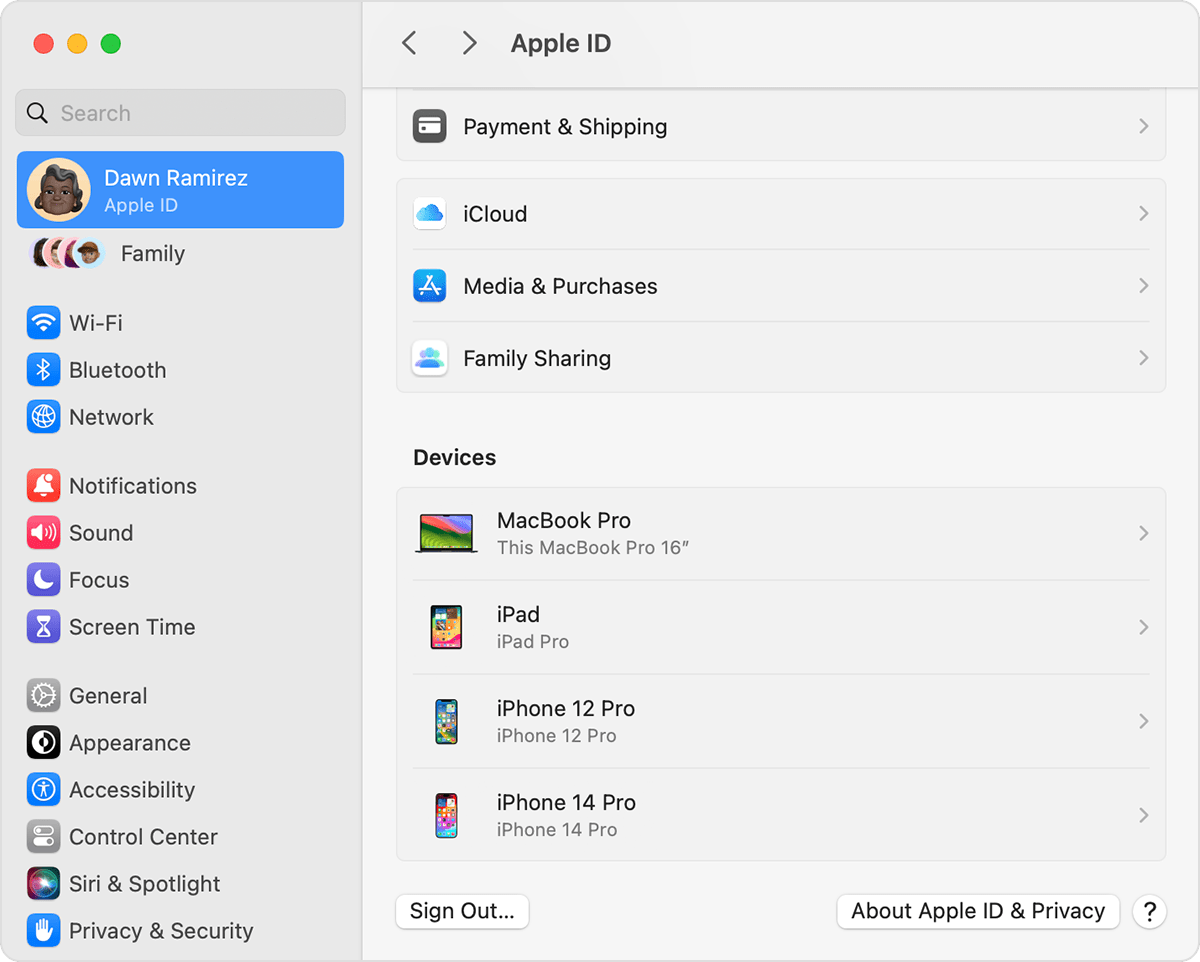
- Выберите меню Apple () > «Системные настройки».
- Выберите свое имя.
- Нажмите кнопку «Выйти».
- Если перед выходом требуется сохранить копию данных iCloud на компьютере Mac, установите соответствующие флажки. Затем щелкните «Оставить копию».
- Если требуется сохранить копию паролей Safari на компьютере Mac, щелкните «Сохранить на этом Mac».
В macOS Monterey и более ранних версий сделайте следующее.
- Выберите меню Apple > «Системные настройки».
- Щелкните идентификатор Apple ID, а затем — «Обзор».
- Нажмите кнопку «Выйти».
- Если перед выходом требуется сохранить копию данных iCloud на компьютере Mac, установите соответствующие флажки. Затем щелкните «Оставить копию».
- Если требуется сохранить копию паролей Safari на компьютере Mac, щелкните «Сохранить на этом Mac».
Выход на часах Apple Watch
При выходе из iCloud на устройстве iPhone, сопряженном с часами Apple Watch, автоматически выполняется выход из iCloud на Apple Watch.
Выход на Apple TV
- Перейдите в Настройки.
- Выберите «Пользователи и учетные записи».
- Для учетной записи по умолчанию выберите свое имя, а затем — «Удалить пользователя Apple TV».
- В случае дополнительных учетных записей выберите свое имя, нажмите «iCloud», а затем — «Выйти».
Смена идентификатора Apple ID, с которого предоставляется общий доступ к покупкам с помощью функции «Семейный доступ»
Если у вас несколько идентификаторов Apple ID, вы можете сменить тот, покупки с которого оказываются в общем семейном доступе.
Смена идентификатора Apple ID, используемого для предоставления общего доступа к покупкам на iPhone, iPad или iPod touch
Изменять идентификатор Apple ID, который используется для предоставления общего доступа к покупкам группе семейного доступа, можно один раз в 90 дней.
В iOS 16 или iPadOS 16 и более поздних версий
- Нажмите «Настройки», а затем — «Семья».
- Нажмите свое имя.
- Нажмите Apple ID.
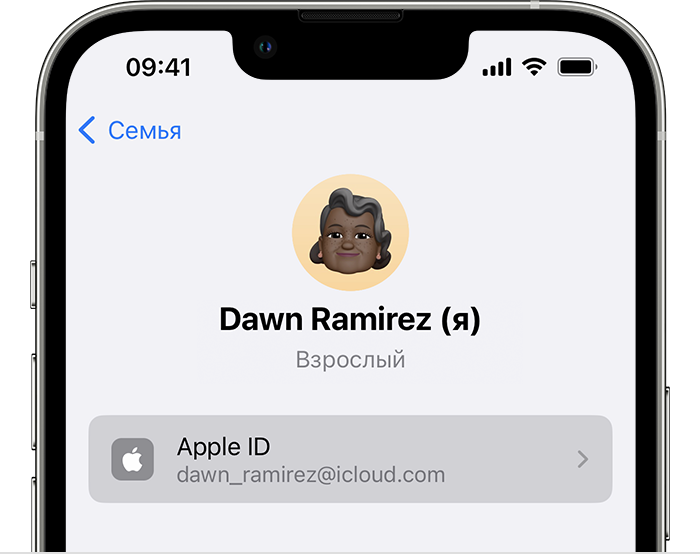
- В примечании под идентификатором Apple ID нажмите «Делиться с помощью дополнительного Apple ID».
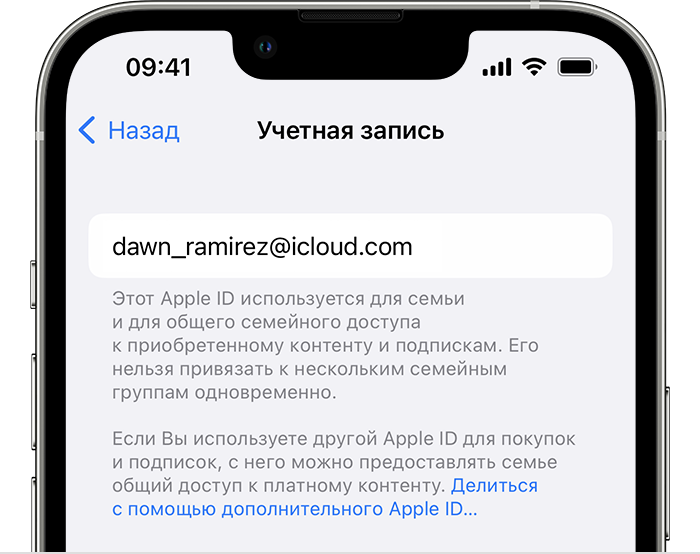
- Введите идентификатор Apple ID и пароль, которые вы хотите использовать.
- Нажмите «Использовать этот Apple ID».
В iOS 15 или iPadOS 15 и более ранних версий
- Нажмите «Настройки» > [ваше имя], а затем выберите «Семейный доступ».
- Нажмите свое имя.
- Нажмите «Учетная запись».
- Удалите указанный идентификатор Apple ID, затем введите идентификатор Apple ID и пароль, которые вы хотите использовать.
- Нажмите «Использовать эту учетную запись».
Смена идентификатора Apple ID, используемого для предоставления общего доступа к покупкам на компьютере Mac
Изменять идентификатор Apple ID, который используется для предоставления общего доступа группе семейного доступа, можно один раз в 90 дней.
В macOS Ventura и более поздних версий
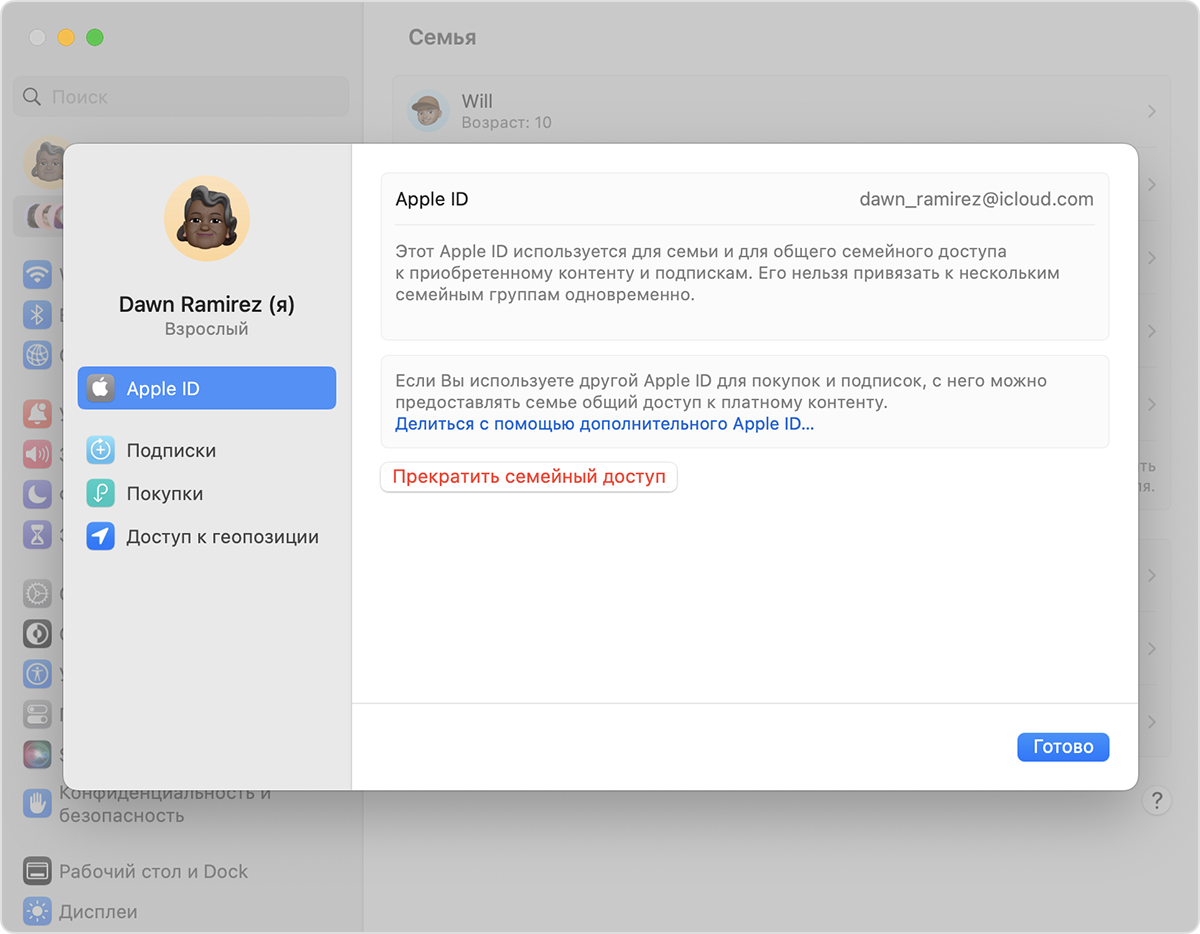
- Перейдите в меню Apple > «Системные настройки».
- Нажмите «Семья».
- Выберите свое имя.
- В примечании под идентификатором Apple ID нажмите «Делиться с помощью дополнительного Apple ID».
- Введите идентификатор Apple ID и пароль, которые вы хотите использовать.
- Нажмите «Далее» и следуйте инструкциям на экране.
В macOS Monterey и более ранних версий
- Перейдите в меню Apple > «Системные настройки».
- Нажмите «Семейный доступ», а затем — «Подробнее» рядом со своим именем в списке членов семьи.
- Нажмите «Изменить».
- Нажмите «Сменить».
- Введите идентификатор Apple ID и пароль, которые вы хотите использовать.
- Нажмите «Далее» и следуйте инструкциям на экране.
Что происходит при смене идентификатора Apple ID, который используется для предоставления общего доступа к купленным медиаматериалам и подпискам?
При смене идентификатора Apple ID, используемого для функции «Семейный доступ», члены вашей семьи больше не смогут получать доступ к покупкам или подпискам из вашей предыдущей учетной записи и загружать их. Они также не смогут использовать музыку, фильмы, телешоу, книги, приложения и покупки в них с защитой DRM, которые они ранее загрузили из вашей предыдущей учетной записи, а также связанные с ней подписки на мультимедийные сервисы.
Як вийти з iCloud на iPhone, iPad, Apple TV або комп’ютері Mac
У цій статті ви дізнайтесь, як вийти з iCloud, якщо ви хочете припинити використовувати цей сервіс на одному зі своїх пристроїв, і що відбувається після виходу.
Що станеться, якщо вийти з iCloud на своєму пристрої
Ви можете вийти з iCloud, щоб припинити використовувати цей сервіс і пов’язані з ним служби на своєму пристрої. Такі сервіси перелічено нижче. Перш ніж вийти, обдумайте, чи точно вам не потрібні ці сервіси. Якщо ж ви хочете припинити використовувати лише деякі функції iCloud, можна змінити параметри iCloud, а не виходити.
- Apple Pay, Apple Cash і Apple Card 1
- Локатор
- Game Center
- Програма «Дім» для керування пристроями HomeKit
- Архівація в iCloud
- iCloud Drive
- В’язка iCloud
- Пошта iCloud
- Фото iCloud
- Спільна фототека iCloud
- Швидкі команди Siri
- Диктофон
- Спільні альбоми
- Повідомлення в iCloud
- Нагадування
- Спільні нотатки
- Спільні документи Pages, Numbers і Keynote
- Оновлення контактів, календарів, нагадувань, закладок і вкладок Safari
- Функції Безперервності, як-от Handoff, універсальний буфер обміну й автоматичне розблокування за допомогою Apple Watch
- Дані встановлених вами сторонніх програм, які використовують iCloud
Після виходу дані, що зберігаються в iCloud, залишаться доступними в iCloud. Ці дані буде видалено з пристрою, якщо ви не вирішите зберегти їх копію, коли з’явиться відповідний запит.
Якщо у вас iCloud+ і ви вийдете з iCloud на своєму пристрої, на ньому буде припинено підтримку функцій «Приват-реле iCloud», «Сховати мою е-адресу» та «Захищене відео HomeKit». Крім того, ви втратите доступ до власного домену електронної пошти. 2
Як продовжити використовувати App Store, iMessage і FaceTime на своєму пристрої
Вийшовши з iCloud, ви також автоматично виходите з App Store, iMessage і FaceTime.
- Щоб і надалі користуватися App Store, увійдіть у систему зі своїм ідентифікатором Apple ID.
- Щоб і надалі користуватися iMessage і FaceTime, скористайтеся своїм номером телефону.
Вихід на iPhone або iPad
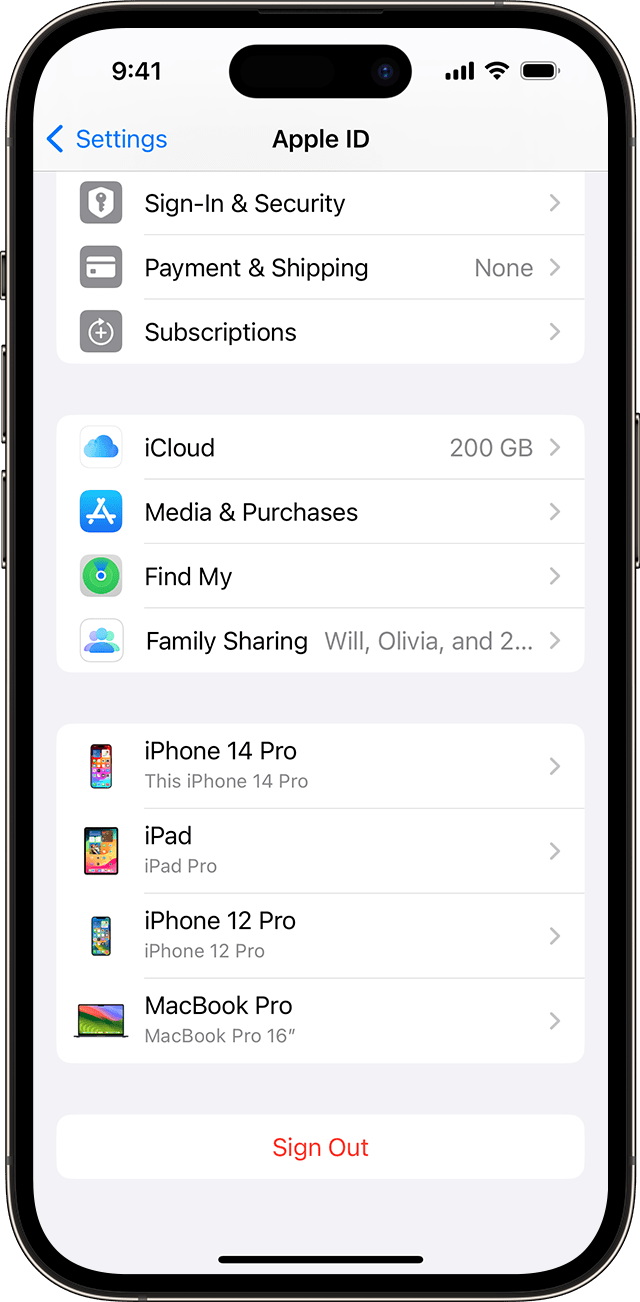
- Перейдіть у меню «Параметри» й торкніть своє ім’я.
- Прокрутіть униз.
- Натисніть «Вийти».
- Введіть пароль від ідентифікатора Apple ID й натисніть «Вимкнути». Забули пароль для ідентифікатора Apple ID?
- Виберіть дані, копію яких хочете зберегти на своєму пристрої.
- Натисніть «Вийти».
- Натисніть «Вийти» ще раз, щоб підтвердити вихід з iCloud.
Як вийти на комп’ютері Mac
На пристроях із macOS Ventura або новішої версії виконайте наведені нижче дії.
- Виберіть меню Apple () > «Системні параметри».
- Натисніть своє ім’я.
- Натисніть «Вийти».
- Якщо перед виходом потрібно зберегти копію даних iCloud на комп’ютері Mac, установіть відповідні прапорці. Після цього натисніть «Зберегти копію».
- Щоб зберегти копію паролів Safari на комп’ютері Mac, натисніть «Зберегти на цьому Mac».
На пристроях із macOS Monterey або ранішої версії:
- Відкрийте меню Apple > «Системні параметри».
- Натисніть ідентифікатор Apple ID, потім виберіть «Огляд».
- Натисніть «Вийти».
- Якщо перед виходом потрібно зберегти копію даних iCloud на комп’ютері Mac, установіть відповідні прапорці. Після цього натисніть «Зберегти копію».
- Щоб зберегти копію паролів Safari на комп’ютері Mac, натисніть «Зберегти на цьому Mac».
Як вийти на годиннику Apple Watch
Якщо вийти з iCloud на пристрої iPhone, об’єднаному в пару з вашим годинником Apple Watch, ви автоматично вийдете з iCloud на Apple Watch.
Як вийти на Apple TV
- Перейдіть у «Параметри».
- Виберіть «Користувачі й облікові записи».
- Для облікового запису за замовчуванням виберіть своє ім’я, а потім — «Вилучити користувача з Apple TV».
- Для додаткових облікових записів виберіть своє ім’я, натисніть «iCloud», а потім — «Вийти».
Что нужно сделать перед продажей, передачей или обменом iPhone или iPad
Выполните следующие действия, чтобы перенести данные на новое устройство и, если требуется, удалить личную информацию со старого устройства.
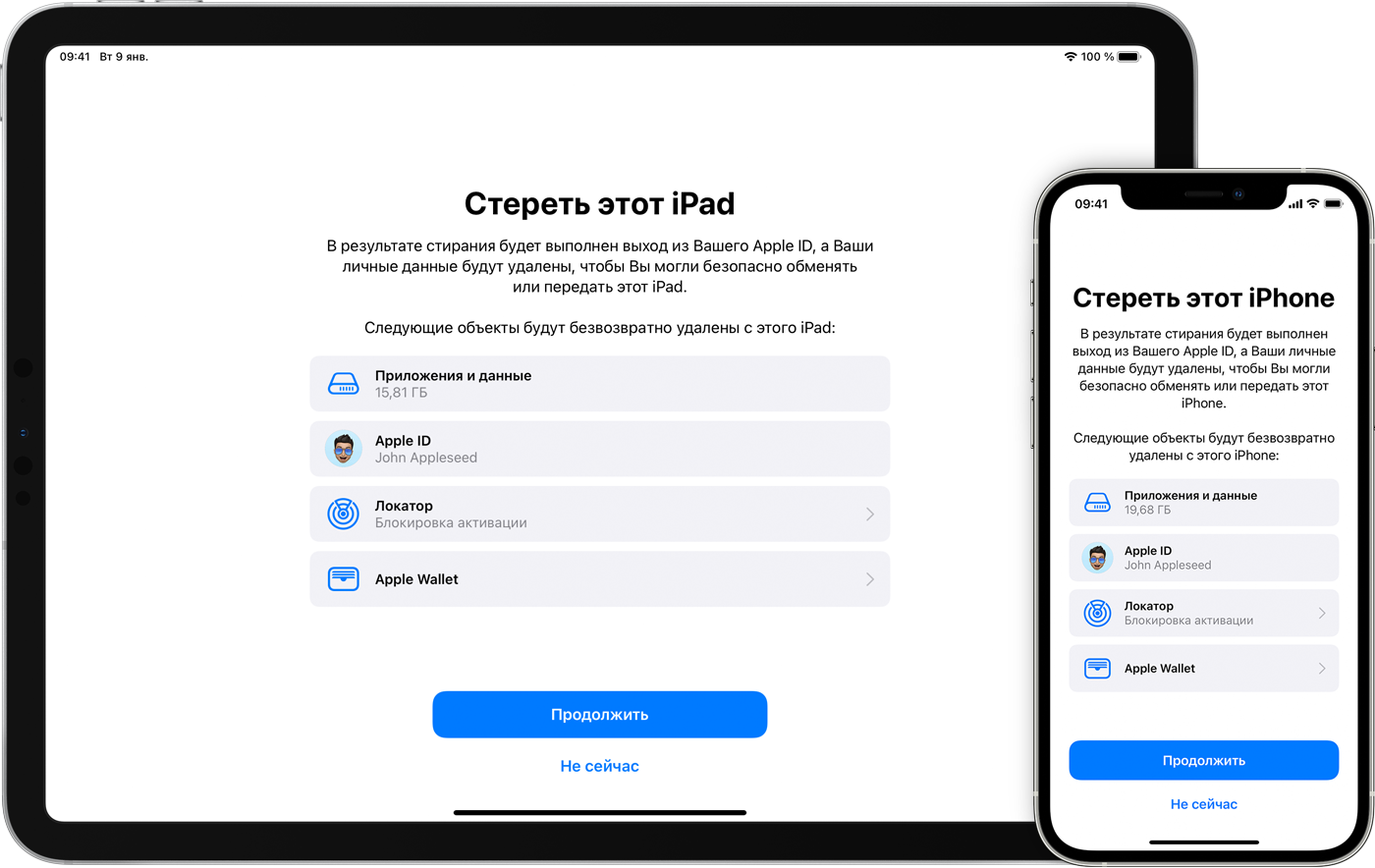
Прежде чем продавать, передавать или сдавать свое устройство в обмен, необходимо перенести данные на новое устройство, а затем, если требуется, удалить их со старого устройства. Не удаляйте вручную контакты, календари, напоминания, документы, фотографии и другую информацию iCloud, когда выполнен вход в учетную запись iCloud с использованием вашего идентификатора Apple ID. Это приведет к удалению содержимого с серверов iCloud и всех устройств, подключенных к учетной записи iCloud.
Если у вас все еще есть старый iPhone или iPad
Выполните следующие действия, чтобы перенести данные на новое устройство и, если требуется, удалить личную информацию со старого устройства.
Перенос информации на новое устройство
Если вы используете iOS 11 или более поздней версии и у вас появилось новое устройство iPhone или iPad, вы можетевоспользоваться функцией «Быстрое начало» для автоматического переноса данных со старого устройства на новое. Если вы используете iOS 10 или более раннюю версию, воспользуйтесь iCloud, iTunes или Finder для переноса данных на новое устройство. Если ваш номер телефона изменится вместе с новым устройством, добавьте дополнительные доверенные номера телефонов в свою учетную запись, чтобы не потерять доступ. Если у вас больше нет доступа к старому номеру телефона, можносгенерировать код двухфакторной аутентификации на вашем старом устройстве, если это необходимо.
Если требуется, удалите свои личные данные со старого устройства
- Если ваш iPhone объединен в пару с часами Apple Watch, разорвите пару.
- Создайте резервную копию данных на устройстве.
- Если вы приобрели программу AppleCare для своего устройства, отмените программу AppleCare.
- Выполните выход из iCloud, iTunes Store и App Store.
- Если используется ОС iOS 10.3 или более поздней версии, перейдите в меню «Настройки» > [ваше имя]. Прокрутите вниз и нажмите «Выйти». Введите пароль для идентификатора Apple ID и нажмите «Выключить».
- Если используется ОС iOS 10.2 или более ранней версии, перейдите в меню «Настройки» > iCloud > «Выйти». Нажмите кнопку «Выйти» еще раз, нажмите «Удалить с [устройство]» и введите свой пароль к Apple ID. Перейдите в меню «Настройки» > «iTunes Store и App Store» > Apple ID > «Выйти».
- Если в дальнейшем вы не планируете пользоваться телефонами Apple, отмените регистрацию в службе iMessage.
- Если в вашей стране или регионе доступен обмен с доплатой в магазине и вы обмениваете устройство в Apple Store, не спешите удалять данные с него. Посетите ближайший магазин Apple Store, чтобы забрать новое устройство. После того как специалист завершит ваш обмен с доплатой, он поможет вам выполнить оставшиеся шаги прямо в магазине. Если вы осуществляете обмен с доплатой онлайн, перейдите к шагу 7.
- Вернитесь на экран «Настройки» и нажмите «Основные» > «Перенос или сброс [устройство]» > «Стереть контент и настройки». Если включена служба «Найти [устройство]», может потребоваться ввести идентификатор Apple ID и пароль. Если вы используете устройство с eSIM, выберите вариант удаления данных с устройства и профиля eSIM, когда появится соответствующий запрос.
- Если появится запрос на ввод пароля устройства или пароля ограничений, введите его. Затем нажмите «Стереть [устройство]».
- Свяжитесь с оператором связи, чтобы получить помощь по передаче прав на услуги новому владельцу. Если с устройством не используется SIM-карта, вы можете связаться с оператором связи и получить консультацию по передаче прав на услуги новому владельцу.
- Удалите старое устройство из списка доверенных устройств.
При удалении данных с iPhone или iPad функции «Найти [устройство]» и Блокировка активации отключаются.

Если у вас больше нет iPhone или iPad
Если описанные выше действия были выполнены не полностью и устройства у вас уже нет, сделайте следующее.
- Попросите нового владельца стереть весь контент и настройки, как описано выше.
- Если на устройстве используется служба iCloud и функция «Найти [устройство]», войдите в свою учетную запись на странице iCloud.com/find или в приложении «Локатор» на другом устройстве, выберите нужное устройство и нажмите «Стереть». Стерев данные с устройства, нажмите «Удалить из учетной записи».
- Если не удается выполнить ни одно из предложенных действий, измените пароль к Apple ID. В этом случае личная информация на вашем прежнем устройстве не будет удалена, но новый владелец также не сможет удалить ее из iCloud.
- Если в дальнейшем вы не планируете пользоваться телефонами Apple, отмените регистрацию в службе iMessage.
- Если вы используете службу Apple Pay, на веб-сайте iCloud.com можно удалить данные о кредитных и дебетовых картах. Выберите «Настройки учетной записи», чтобы увидеть, какие устройства используют Apple Pay, затем щелкните устройство. Нажмите «Удалить» напротив пункта Apple Pay.
- Удалите старое устройство из списка доверенных устройств.
- Если вы приобрели программу AppleCare для своего устройства, отмените программу AppleCare.
Отправка устройства Android в компанию Apple для обмена с доплатой
Перед отправкой устройства Android в компанию Apple для обмена с доплатой необходимо выполнить следующие действия.
- Резервное копирование данных.
- Сотрите данные с устройства.
- Извлеките все SIM-карты, карты памяти, чехлы и защитные пленки для экрана.
Если вам нужна помощь, обратитесь к производителю устройства.
Дополнительная информация
- Создайте резервную копию данных iPhone или iPad либо выполните восстановление из резервной копии.
- Удалите все свои карты из Apple Pay.
- Узнайте, что делать в случае утери или кражи iPhone или iPad.
- Сведения о блокировке активации.
- Независимо от модели или состояния устройства, мы можем превратить его во что-нибудь хорошее для вас и для планеты. Узнайте, как сдать iPhone или iPad по программе Apple Trade In в счет оплаты нового устройства или на утилизацию.
При выборе команды «Стереть контент и настройки» с устройства будут стерты все данные, в том числе сведения о кредитных и дебетовых картах в Apple Pay, фотографии, контакты, музыка и приложения. Службы iCloud, iMessage, FaceTime, Game Center и другие также будут отключены. При стирании данных с устройства его содержимое не будет удалено из хранилища iCloud.
Управление приложениями с помощью функции «Вход с Apple»
Функция «Вход с Apple» позволяет использовать идентификатор Apple ID для входа в поддерживаемые приложения и на веб-сайты сторонних разработчиков. Узнайте, как просмотреть приложения, с которыми вы используете функцию «Вход с Apple», и управлять ими.
Просмотр приложений, с которыми вы используете функцию «Вход с Apple»
Чтобы посмотреть список приложений, с которыми вы используете функцию «Вход с Apple», и настроить параметры для каждого из них, откройте настройки идентификатора Apple ID на своем устройстве или выполните вход на странице учетной записи Apple ID. Подробнее о функции «Вход с Apple».
На iPhone, iPad или Apple Watch
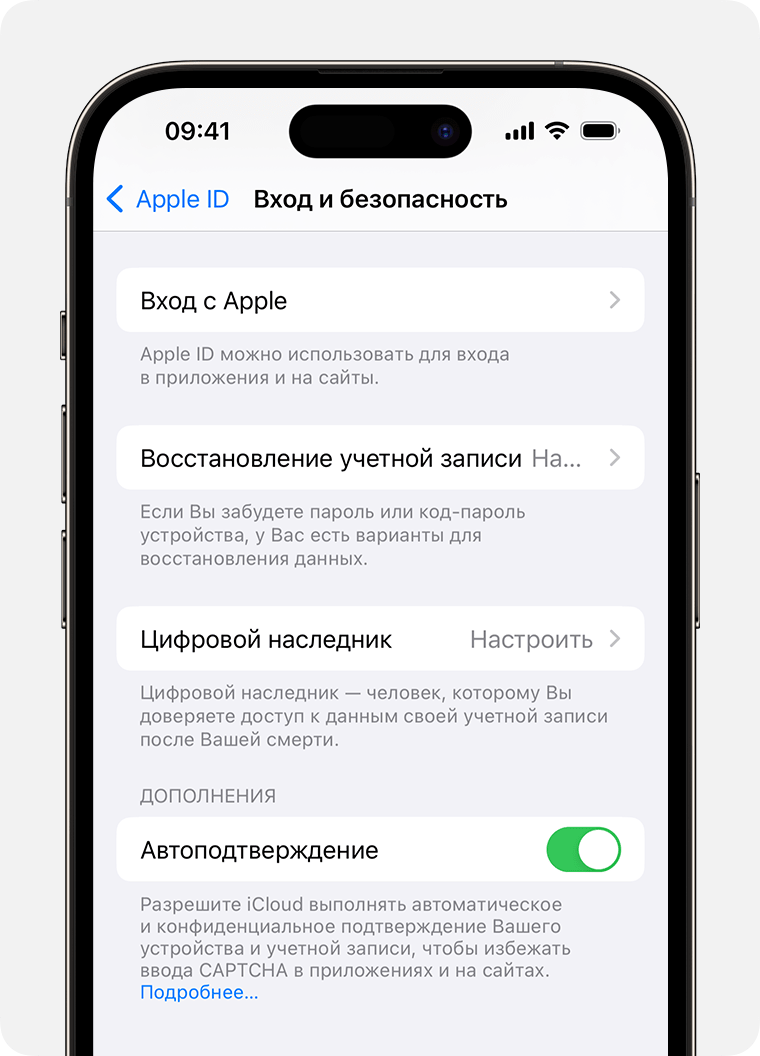
- Перейдите в меню «Настройки» и выберите свое имя.
- Нажмите «Вход и безопасность».
- Выберите «Вход с Apple».
На компьютере Mac
- Перейдите в меню Apple > «Системные настройки».
- Щелкните свое имя, а затем выберите «Вход и безопасность».
- Нажмите «Вход с Apple».
На веб-сайте
- Войдите в учетную запись на сайте appleid.apple.com.
- Перейдите в раздел «Вход и безопасность».
- Выберите «Вход с Apple».

Управление настройками функции «Вход с Apple»
В настройках учетной записи идентификатора Apple ID приведен список приложений, с которыми вы используете функцию «Вход с Apple». Чтобы посмотреть сведения, которыми вы изначально поделились с приложением, выберите любое из списка. Вы также можете перейти по ссылке к Политике конфиденциальности или Условиям и положениям приложения.
Если вы хотите скрыть свой адрес электронной почты от какого-либо приложения, вы можете отключить пересылку электронной почты на ваш личный адрес электронной почты, чтобы электронные письма, отправленные определенным разработчиком, не попадали в ваш личный почтовый ящик. Кроме того, вы можете заменить адрес электронной почты для пересылки на любой из адресов, указанных в вашей учетной записи Apple ID, или прекратить использование функции «Вход с Apple» с каким-либо приложением или веб-сайтом.
Если вы используете управляемый идентификатор Apple ID в школе или на рабочем месте, обратитесь к системному администратору для управления приложениями, которые вы используете с помощью функции «Вход с Apple на работе и на учебе».
Отключение перенаправления электронной почты
- На iPhone перейдите в меню «Настройки» и нажмите ваше имя.
- Нажмите «Вход и безопасность», а затем — «Вход с Apple».
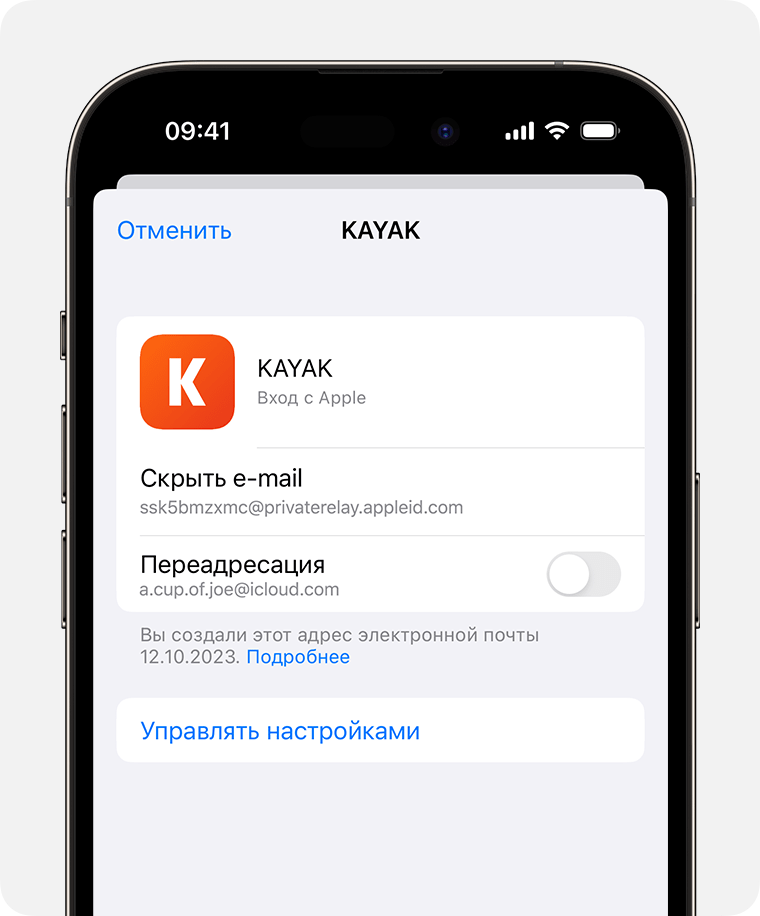
- Выберите приложение или разработчика, затем нажмите «Управлять настройками».
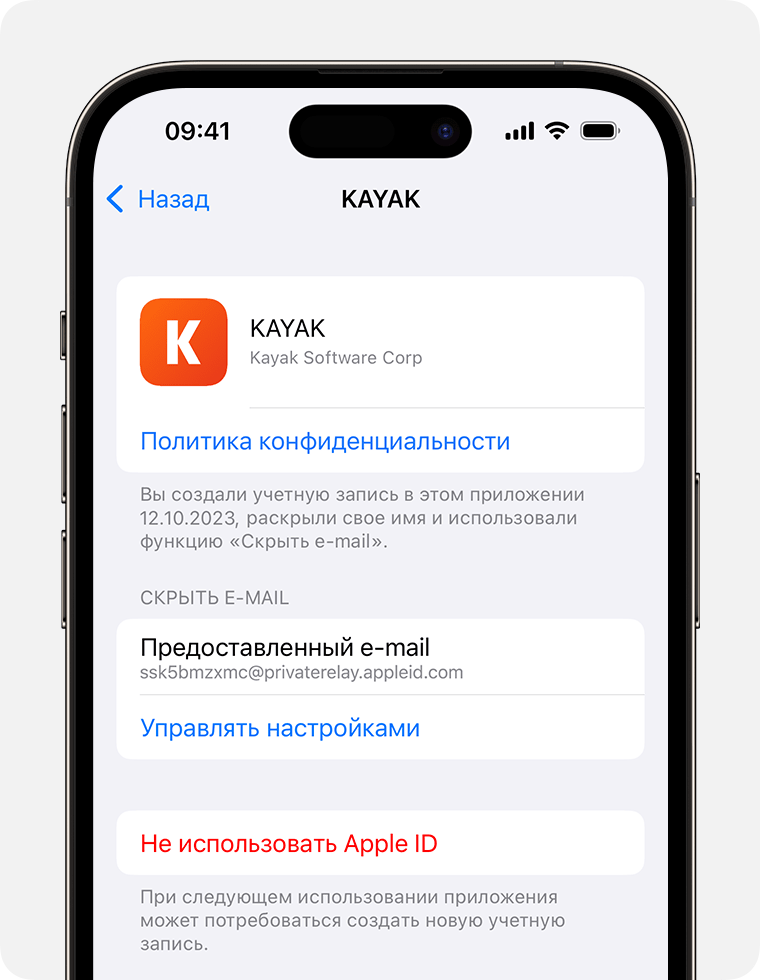
- Снова выберите приложение или разработчика и отключите параметр «Переадресовать».
Изменение адреса электронной почты для пересылки
- На iPhone перейдите в меню «Настройки» и нажмите ваше имя.
- Выберите «Вход с Apple».
- Выберите приложение или разработчика, затем нажмите «Управлять настройками».
- Нажмите «Переадресовать» и выберите адрес электронной почты, который нужно использовать.
Выбранный адрес применяется для электронных писем, связанных со всеми приложениями и разработчиками, для которых вы используете функцию «Скрыть e-mail».
Прекращение использования функции «Вход с Apple» с каким-либо приложением
- На iPhone перейдите в меню «Настройки» и нажмите ваше имя.
- Нажмите «Вход и безопасность», а затем — «Вход с Apple».
- Выберите приложение или разработчика, затем нажмите «Не использовать Apple ID».
Что произойдет, если вы прекратите использовать функцию «Вход с Apple» с каким-либо приложением
Прекратив использование идентификатора Apple ID в определенном приложении, вы выйдете из него на своем устройстве. При следующем запуске приложения или переходе на связанный с ним веб-сайт вы можете воспользоваться функцией «Вход с Apple», чтобы войти в систему, или создать учетную запись.
Если вы воспользуетесь функцией «Вход с Apple», вы войдете в ту же учетную запись, которую использовали ранее. Некоторые приложения позволяют задать пароль для существующей учетной записи, поэтому вы сможете войти снова без идентификатора Apple ID.
Если вы удалите свою учетную запись в приложении, где вы используете функцию «Вход с Apple», то вы можете получить электронное письмо от Apple о том, что приложение отозвало вашу учетную запись для входа с Apple. Если вы хотите создать новую учетную запись с помощью этого приложения, вам нужно снова указать свое имя и адрес электронной почты в приложении или создать новую учетную запись с помощью функции «Войти с Apple».
Если вы прекратите использовать функцию «Вход с Apple» с разработчиком нескольких приложений
Некоторые разработчики позволяют использовать функцию «Вход с Apple» для создания учетной записи в нескольких приложениях. Если в таком случае отключить переадресацию электронной почты или прекратить использование идентификатора Apple ID для одного приложения, это изменение распространится и на все остальные приложения данного разработчика.
Як вийти з iCloud на iPhone, iPad, Apple TV або комп’ютері Mac
У цій статті ви дізнайтесь, як вийти з iCloud, якщо ви хочете припинити використовувати цей сервіс на одному зі своїх пристроїв, і що відбувається після виходу.
Що станеться, якщо вийти з iCloud на своєму пристрої
Ви можете вийти з iCloud, щоб припинити використовувати цей сервіс і пов’язані з ним служби на своєму пристрої. Такі сервіси перелічено нижче. Перш ніж вийти, обдумайте, чи точно вам не потрібні ці сервіси. Якщо ж ви хочете припинити використовувати лише деякі функції iCloud, можна змінити параметри iCloud, а не виходити.
- Apple Pay, Apple Cash і Apple Card 1
- Локатор
- Game Center
- Програма «Дім» для керування пристроями HomeKit
- Архівація в iCloud
- iCloud Drive
- В’язка iCloud
- Пошта iCloud
- Фото iCloud
- Спільна фототека iCloud
- Швидкі команди Siri
- Диктофон
- Спільні альбоми
- Повідомлення в iCloud
- Нагадування
- Спільні нотатки
- Спільні документи Pages, Numbers і Keynote
- Оновлення контактів, календарів, нагадувань, закладок і вкладок Safari
- Функції Безперервності, як-от Handoff, універсальний буфер обміну й автоматичне розблокування за допомогою Apple Watch
- Дані встановлених вами сторонніх програм, які використовують iCloud
Після виходу дані, що зберігаються в iCloud, залишаться доступними в iCloud. Ці дані буде видалено з пристрою, якщо ви не вирішите зберегти їх копію, коли з’явиться відповідний запит.
Якщо у вас iCloud+ і ви вийдете з iCloud на своєму пристрої, на ньому буде припинено підтримку функцій «Приват-реле iCloud», «Сховати мою е-адресу» та «Захищене відео HomeKit». Крім того, ви втратите доступ до власного домену електронної пошти. 2
Як продовжити використовувати App Store, iMessage і FaceTime на своєму пристрої
Вийшовши з iCloud, ви також автоматично виходите з App Store, iMessage і FaceTime.
- Щоб і надалі користуватися App Store, увійдіть у систему зі своїм ідентифікатором Apple ID.
- Щоб і надалі користуватися iMessage і FaceTime, скористайтеся своїм номером телефону.
Вихід на iPhone або iPad
- Перейдіть у меню «Параметри» й торкніть своє ім’я.
- Прокрутіть униз.
- Натисніть «Вийти».
- Введіть пароль від ідентифікатора Apple ID й натисніть «Вимкнути». Забули пароль для ідентифікатора Apple ID?
- Виберіть дані, копію яких хочете зберегти на своєму пристрої.
- Натисніть «Вийти».
- Натисніть «Вийти» ще раз, щоб підтвердити вихід з iCloud.
Як вийти на комп’ютері Mac
На пристроях із macOS Ventura або новішої версії виконайте наведені нижче дії.
- Виберіть меню Apple () > «Системні параметри».
- Натисніть своє ім’я.
- Натисніть «Вийти».
- Якщо перед виходом потрібно зберегти копію даних iCloud на комп’ютері Mac, установіть відповідні прапорці. Після цього натисніть «Зберегти копію».
- Щоб зберегти копію паролів Safari на комп’ютері Mac, натисніть «Зберегти на цьому Mac».
На пристроях із macOS Monterey або ранішої версії:
- Відкрийте меню Apple > «Системні параметри».
- Натисніть ідентифікатор Apple ID, потім виберіть «Огляд».
- Натисніть «Вийти».
- Якщо перед виходом потрібно зберегти копію даних iCloud на комп’ютері Mac, установіть відповідні прапорці. Після цього натисніть «Зберегти копію».
- Щоб зберегти копію паролів Safari на комп’ютері Mac, натисніть «Зберегти на цьому Mac».
Як вийти на годиннику Apple Watch
Якщо вийти з iCloud на пристрої iPhone, об’єднаному в пару з вашим годинником Apple Watch, ви автоматично вийдете з iCloud на Apple Watch.
Як вийти на Apple TV
- Перейдіть у «Параметри».
- Виберіть «Користувачі й облікові записи».
- Для облікового запису за замовчуванням виберіть своє ім’я, а потім — «Вилучити користувача з Apple TV».
- Для додаткових облікових записів виберіть своє ім’я, натисніть «iCloud», а потім — «Вийти».
[РЕШЕНО]Как выйти из Apple ID на iPhone 2023
Когда вы удаляете свой Apple ID со своего iPhone или iPad, в некоторых ситуациях вы не можете выйти из Apple ID. Это руководство расскажет вам об этих причинах. В нем также показано, как выйти из Эпл Айди на своем iPhone, чтобы ваш телефон можно было передать кому-то или использовать другую учетную запись.
- Часть 1. Почему я не могу выйти из своего Apple ID
- Часть 2. Как выйти из Apple ID на iPhone
- Часть 3. Все не удалось? Как выйти из Apple ID без пароля с помощью 4uKey
Часть 1. Почему я не могу выйти из своего Apple ID
Есть несколько причин, по которым большинство пользователей не могут выйти из Apple ID на своих устройствах. Здесь мы перечисляем некоторые распространенные проблемы.
- Профиль Apple ID неактивен в настройках
- Кнопка «Выход» неактивна, и на ней есть текст «Выход недоступен из-за ограничений».
- Когда вы нажимаете «Выйти», появляется вращающийся символ, указывающий на то, что он работает, но он никогда не останавливается.
- Нажмите «Выйти» и получите сообщение об ошибке «Вы не можете выйти из своего Apple ID, потому что ваш телефон восстанавливается».
- Проверка не удалась — произошла ошибка при подключении к iCloud.
- Не удается выйти, потому что пароль Apple ID забыт.
- Есть некоторые проблемы с сетью.
Часть 2. Как выйти из Apple ID на iPhone
Теперь вы уже знаете, почему я не могу выйти из Apple ID на своем iPhone, вы, вероятно, захотите узнать, как решить эти проблемы на своем телефоне. К счастью, существует несколько способов обойти эты проблемы, как показано ниже.
1. Принудительно перезагрузить iPhone
Первое, что вы можете сделать, это принудительно перезагрузить свой iPhone. Принудительный перезапуск может исправить многие небольшие сбои iOS, из-за которых вы не можете выйти из Эпл Айди.
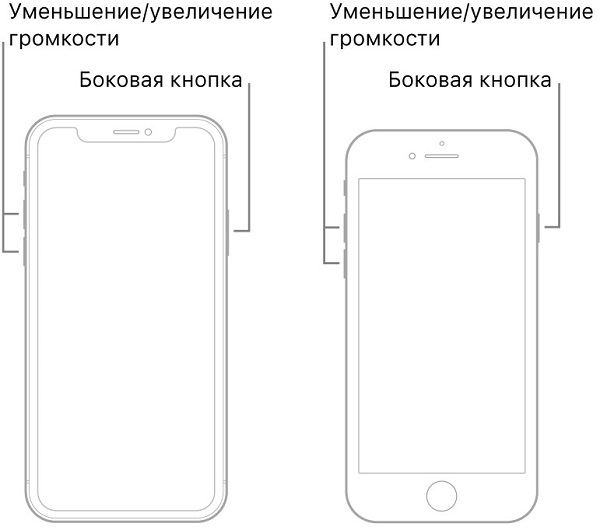
- iPhone 8 и более поздние модели: Нажмите и отпустите кнопку увеличения громкости, а затем кнопку уменьшения громкости. Нажмите и удерживайте боковую кнопку.
- iPhone 7/7 Plus: Одновременно нажмите и удерживайте кнопки уменьшения громкости и питания.
- iPhone 6s и более ранние модели: Одновременно нажмите и удерживайте кнопки «Режим сна» и «Домой».
2. Включить сотовые данные
Если есть проблема с вашей сетью Wi-Fi, включите сотовые данные и используйте их для выхода из Apple ID на вашем iPhone.
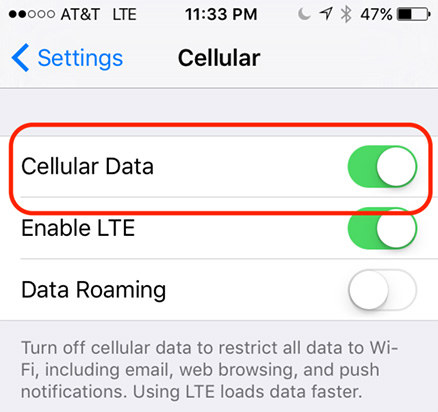
- Откройте приложение «Настройки» на своем iPhone.
- Нажмите «Сотовая связь» и включите переключатель.
3. Проверить настройки резервного копирования iClouds
Иногда, когда вы нажимаете кнопку «Выйти», вы можете получить сообщение об ошибке «Вы не можете выйти из своего Apple ID, потому что ваш телефон восстанавливается». Если ваша резервная копия iCloud восстанавливается, вам нужно либо отменить ее, либо позволить ей полностью восстановиться.
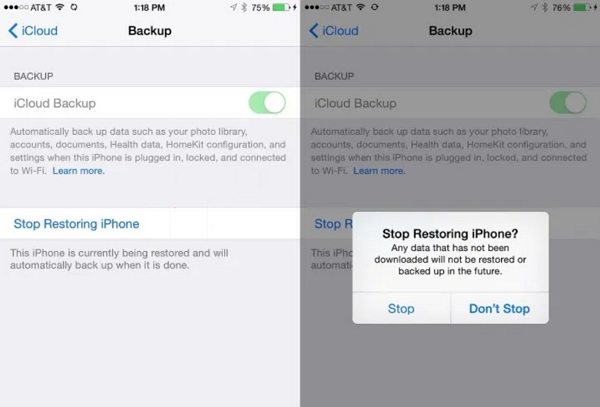
-
Перейдите в Настройки > [Название баннера вверху] > iCloud > Резервное копирование iCloud на вашем iPhone. Отмените или подождите, пока он восстановит ваши приложения.
4. Отключить ограничения экранного времени
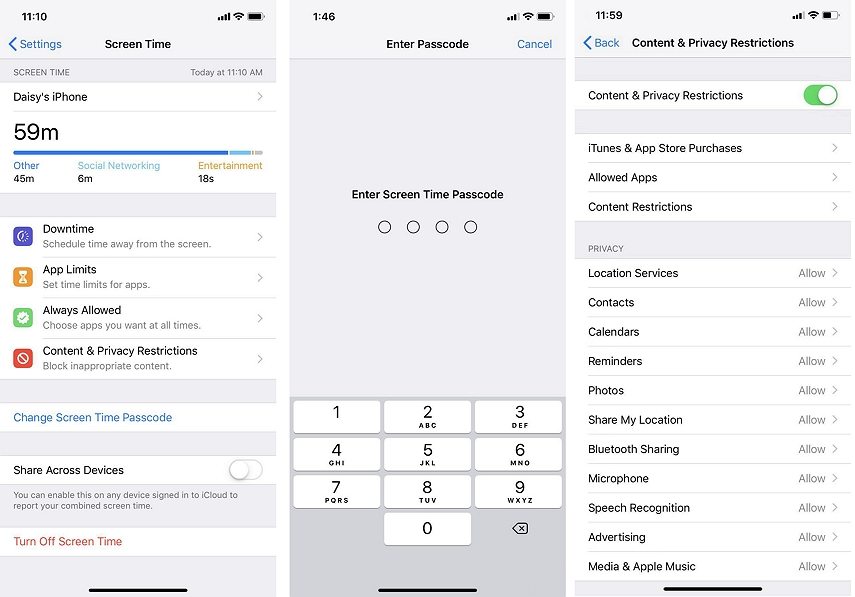
Если вы установите экранное время или пароль ограничения на своем iPhone, иногда это может отключить возможность выхода из Apple ID с вашего iPhone. Отключение ограничения исправит ситуацию. Откройте Настройки > Экранное время > Контент и конфиденциальности и отключите опцию вверху.
5. Сбросить настройки сети
Это могут быть проблемы с сетью, которые мешают вам выйти из iCloud. Стоит очистить настройки сети, чтобы узнать, поможет ли это вашему iPhone подключиться к серверам Apple и выйти из вашего Apple ID.
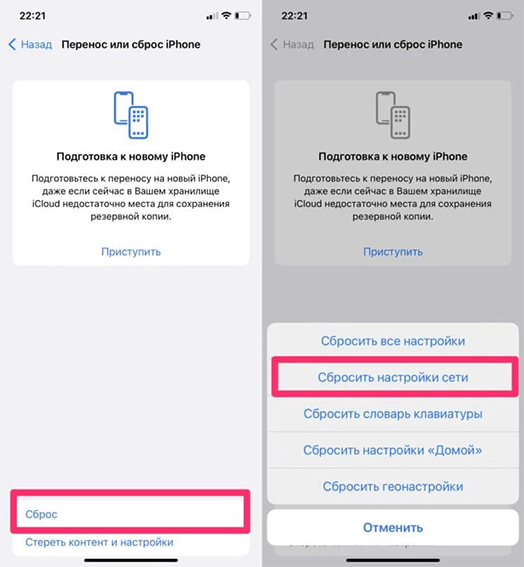
- Откройте Настройки > Общие > Перенос или сброс iPhone.
- Нажмите на кнопку «Сброс» > Параметр «Сбросить настройки сети».
6. Сброс настроек вашего устройства до заводских настроек
Вы можете удалить все настройки, данные и учетные записи с вашего iPhone с помощью сброса настроек. В отличие от сброса настроек сети, он удалит все данные с вашего iPhone. Если вы не можете выйти из Apple ID, удалите все содержимое и настройки с вашего iPhone, чтобы решить проблему.
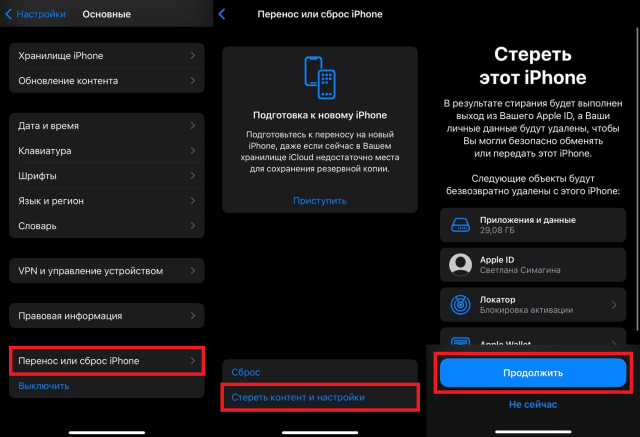
- Перейдите в Настройки > Общие > Перенос или сброс iPhone.
- Нажмите на опцию «Стереть контент и настройки», чтобы восстановить заводские настройки устройства.
Часть 3. Все не удалось? Как выйти из Apple ID без пароля с помощью 4uKey
Все еще не можете выйти из Apple ID? Забыли пароль Apple ID ? Если выше ничего не помогло, вы можете попробовать использовать стороннее ПО, которое помогает удалить Apple ID с iPhone или iPad. Программа называется Tenorshare 4uKey. Вам не нужно вводить учетные данные для входа, так как без них можно избавиться от страницы выхода.
Ниже показано, как выйти с Apple ID с помощью Tenorshare 4uKey. Поддерживаются все iPhone и iPad.

- Загрузите, установите и запустите 4uKey на своем компьютере. Нажмите «Разблокировать Apple ID».
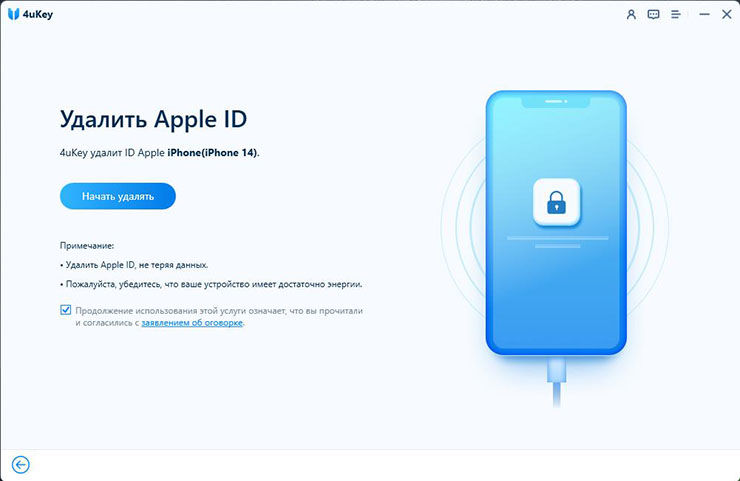
Подключите ваш iPhone к компьютеру через USB-кабель. Нажмите «Начать удаление», чтобы начать удаление Apple ID с вашего iPhone.
Если функция «Найти iPhone» отключена или вы можете отключить ее перед запуском, просто подождите, пока программа удалит Apple ID.

После загрузки прошивки нажмите «Начать удаление», чтобы начать удаление Apple ID.
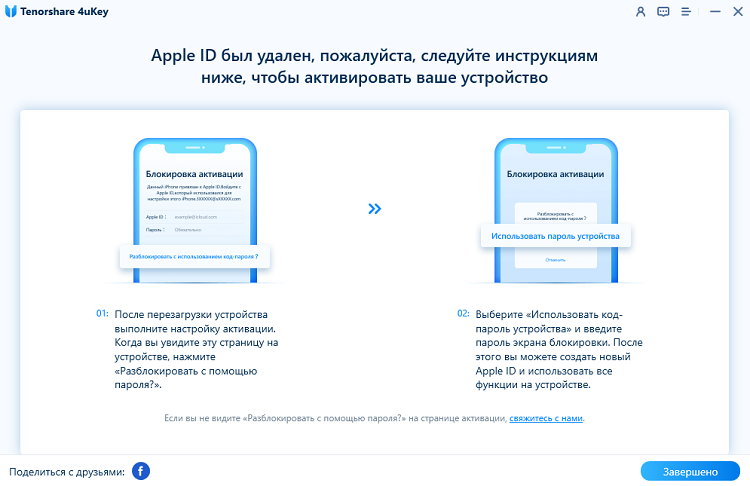
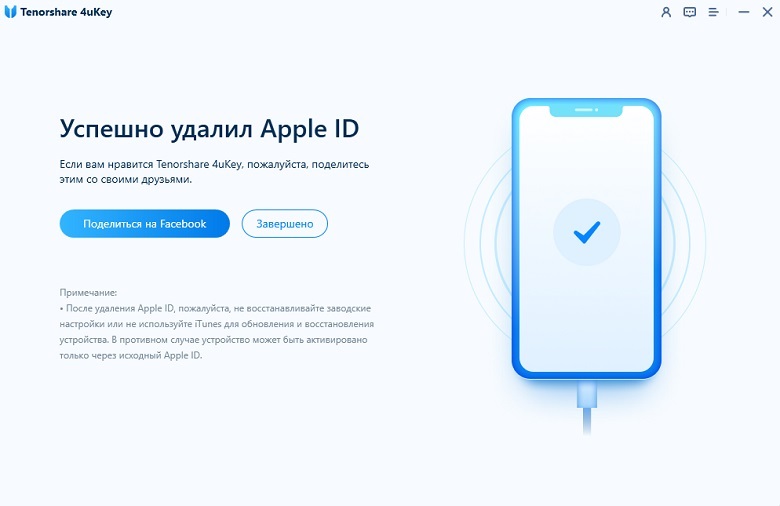
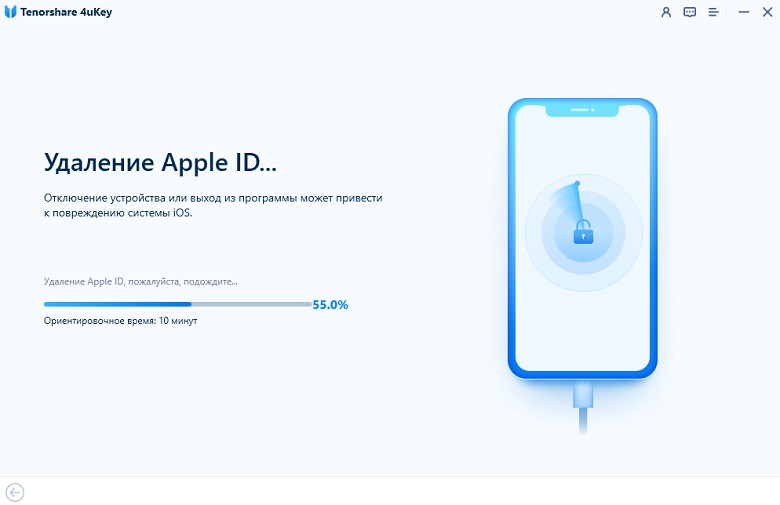
Подождите, пока программа завершит процесс, который может занять несколько минут. Затем на странице настройки используйте экранный пароль для активации iPhone.
Вот и все. Вы успешно вышли из Apple ID со своего iPhone.
FAQs о выходе из Apple ID
Помимо «не могу выйти из Apple ID» на iPhone или iPad, если у вас есть какие-либо вопросы относительно всего процесса удаления Apple ID, ниже вы найдете ответы.
1. Что будет если выйти из Apple ID на iPhone
Если вы выйдите из своего Apple ID, ваша учетная запись Apple больше не будет связана с вашим устройством. Все данные iCloud будут удалены. App Store, iMessages и другие функции, связанные с Apple ID, также будут недоступны.
2. Если выйти из Apple ID удалятся ли фото?
Выход из вашего Apple ID ничего не удалит в памяти вашего устройства. Но все ваши данные iCloud будут удалены с вашего iPhone или iPad.
3. Почему я не могу выйти из своего Apple ID?
Существует несколько причин, по которым вы не можете выйти из Apple ID на своем устройстве. Это может быть программный сбой, восстановление резервной копии iCloud или любые проблемы с подключением. Мы объясним и дадим решения в вышеуказанном содержании.
Заключение
Если вы не можете выйти из Apple ID на iPhone или iPad, вам не можно войти в другую учетную запись или передать свой телефон кому-либо. Однако с помощью описанных выше методов вы можете успешно выйти из Apple ID. Лучший способ удалить Apple ID без пароля — это использование Tenorshare 4uKey .

Разблокировать iPhone, iPad без пароля
- Удалить Apple ID или учетную запись iCloud на iPhone / iPad без пароля
- Мгновенно обходить пароли экрана iPhone / iPad
- Исправить отключенный iPhone / iPad без iTunes или iCloud
- Обход экрана MDM с iPhone / iPad
Как правильно выйти из iCloud на iPhone или iPad
Ситуаций, когда надо сменить или просто выйти из аккаунта Apple iCloud на iOS-устройстве, предостаточно. Причина, которая заставляет пользователя это делать, не столь уж важна. Что (и как) делать? В этой инструкции мы расскажем, как выйти из аккаунта на iPhone или iPad и при этом сохранить (удалить) данные на устройстве.
Для чего нужно выходить из iCloud?
Причин для выхода из iCloud может быть множество, ниже мы приведем наиболее распространенные.
1. Планируемая передача устройства новому владельцу (продажа, подарок и т.д.).
2. Переход на новую учетную запись Apple ID.
3. Сдача устройства в сервисный центр (большинство СЦ принимают на обслуживание и ремонт только с «пустым» iCloud).
Выход из iCloud не удаляет данные из iCloud
Для начала следует определиться, что делать с данными, которые хранятся на самом устройстве — оставить их или удалить.
Стоит отметить, что если до выхода из iCloud на устройстве была включена синхронизиция (не путать с резервной копией) приложений c iCloud (например, Контакты, Заметки, Напоминания, Календари, файлы в iCloud Drive и т.д.) то все данные этих приложений по-прежнему остаются в облаке Apple, а значит их можно будет легко восстановить на новом устройстве. Для этого достаточно лишь ввести данные Apple ID в самом верху главного экрана приложения Настройки.
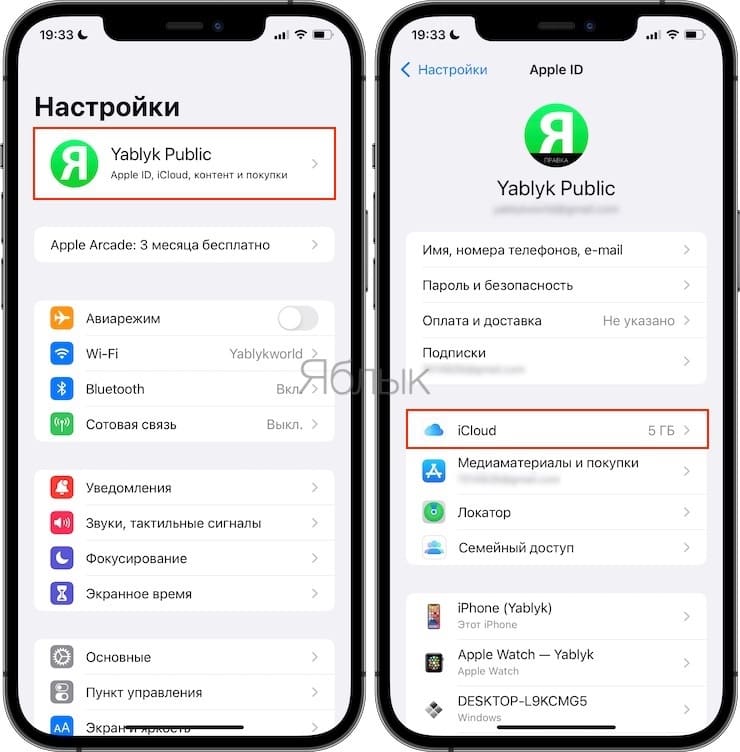
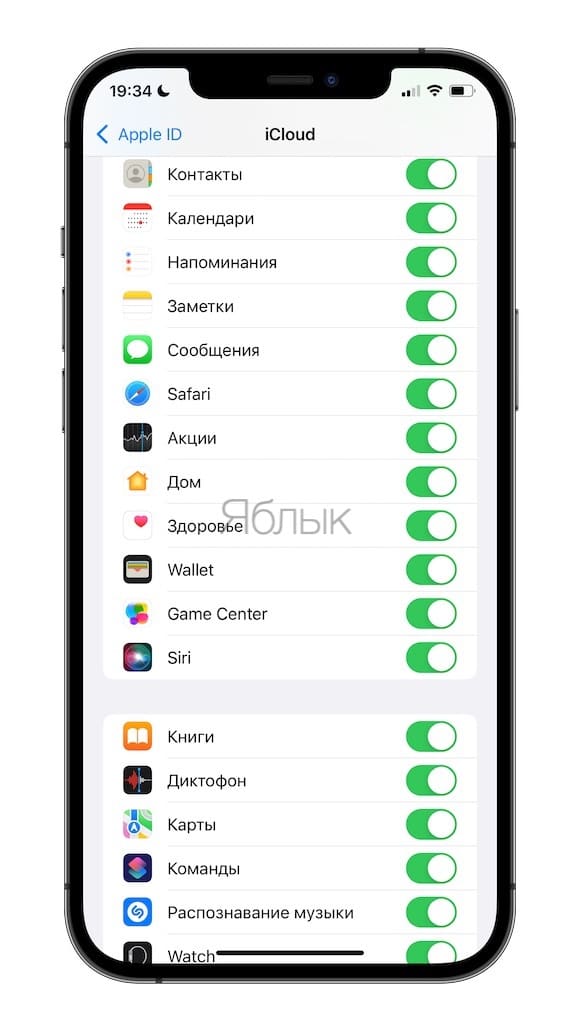
Для того чтобы убедиться в сохранности данных на серверах Apple, например, Заметок или Контактов, перейдите на сайт icloud.com с компьютера и откройте соответствующее веб-приложение.

Если все данные на месте, то смело можете удалять все с устройства при выходе из iCloud. Повторимся, при выходе из iCloud на iPhone, iPad и Mac (при условии, что все приложения были синхронизированы), все данные остаются в iCloud.
Если вы снова введете данные прежнего аккаунта, например, в новый iPhone, все эти данные снова попадут на ваш гаджет.
Как выйти из Айклауд на iPhone, iPad или Mac
На iOS-устройстве зайдите в Настройки и перейдите к разделу Appe ID (где указаны Ваши имя и фамилия, в самом верху). В самом низу нажмите Выйти. На Mac зайдите в Системные настройки → iCloud → Выйти.
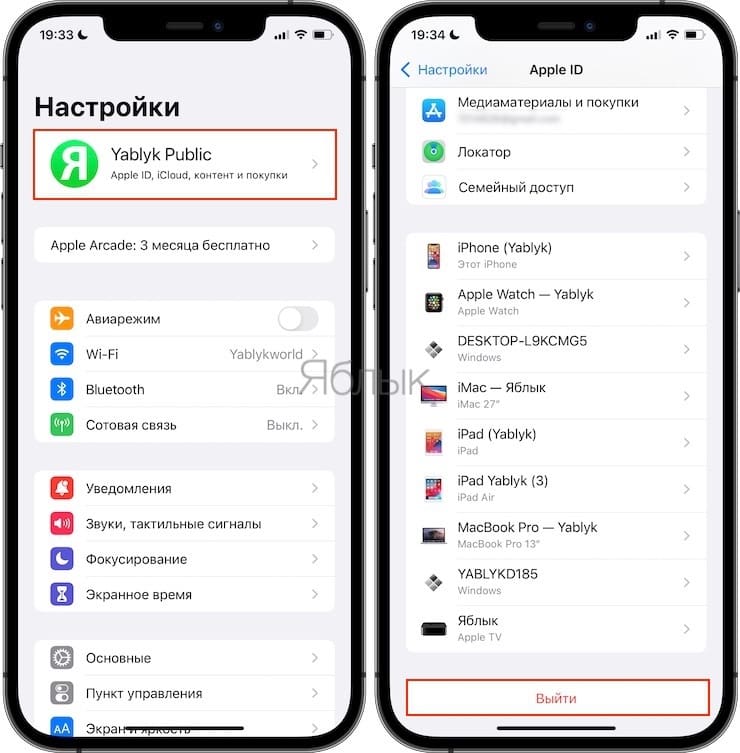
Появится всплывающее меню с тремя вариантами:
1. Выход из iCloud и Магазина: при выборе этого варианта, произойдет отвязка iPhone или iPad от учетной записи iCloud (выключение функции Найти iPhone и «Блокировки активации»), удаление или сохранение (на выбор пользователя) информации на устройстве, а также выход из сервисов (App Store, iTunes Store, Apple Music и т.д.)
2. Выход из системы iCloud: произойдет лишь выход из iCloud — отвязка iPhone или iPad от учетной записи iCloud (выключение функции Найти iPhone и «Блокировки активации»), удаление или сохранение (на выбор пользователя) информации на устройстве.
3. Выход из Магазина: при выборе этого пункта, произойдет лишь выход из электронных магазинов Apple (App Store, iTunes Store, Apple Music и т.д.).
Выберите необходимый вариант, введите пароль для выключения функции Найти iPhone и нажмите Выйти.
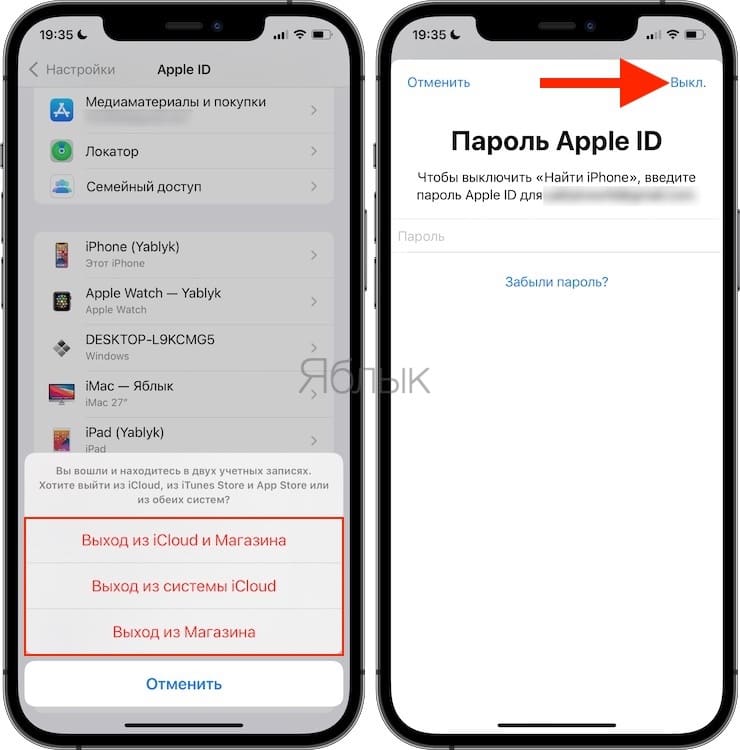
При необходимости, укажите, копию каких данных необходимо оставить на устройстве:
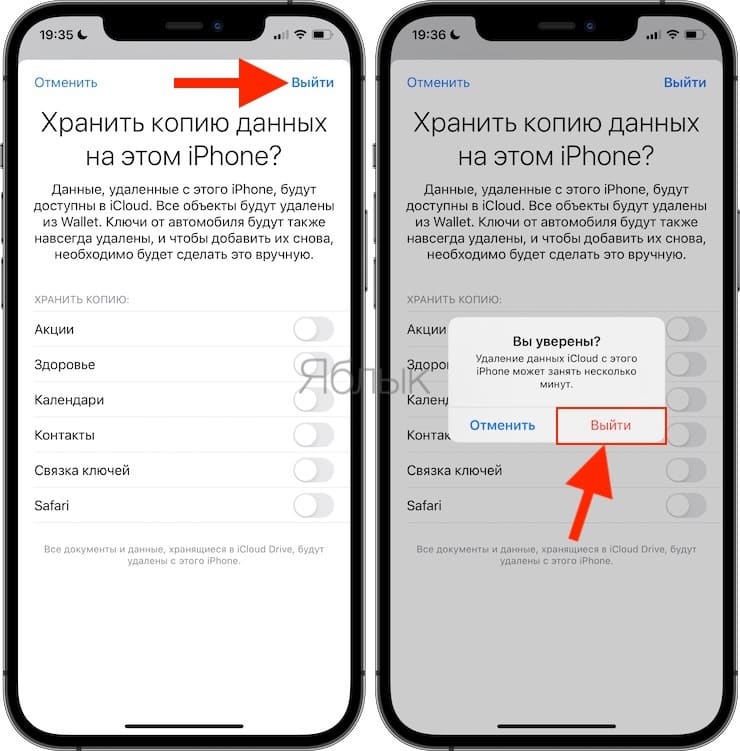
Готово! Аккаунт iCloud удален с устройства + произведено выключение функции Найти iPhone. При этом до удаления мы провели анализ контента, размещенного в «облаке».
Теперь можно создать новый аккаунт iCloud или ввести данные другого Apple ID.