
Как использовать Яндекс Станцию на природе. Не нужна ни розетка, ни интернет
В прошлом году я купил домой Яндекс Станцию Лайт. Так как изначально я очень сомневался в том, что колонка приживется, то покупал самую дешевую и простую версию, чисто “на попробовать”. Немного забегая вперед, могу сказать, что колонка пришлась как нельзя кстати. Ну а так как Яндекс Станция Лайт — это не только умная колонка, но и само по себе небольшое устройство, то ее очень легко можно взять с собой практически в любую поездку.
Яндекс Станция Лайт — практически идеальная портативная колонка.
❗️ПОДПИШИСЬ НА НАШ ДЗЕН И ЧИТАЙ КРУТЫЕ СТАТЬИ, КОТОРЫЕ НЕ ПОПАДАЮТ НА САЙТ
Смотрите: питание на нее подается через обычную смартфонную зарядку, музыку можно запустить на колонке через Bluetooth, на верхней панели есть кнопки управления громкостью. Поэтому постоянное Wi-Fi подключение и голосовые функции ей просто не нужны. В этом материале рассказываем, как правильно настроить Яндекс Станцию Лайт в поездке и на природе.
Как настроить Яндекс Станцию
В первую очередь вам необходимо понять, каким образом вы будете запитывать колонку. Например, на даче найти электричество не составит никакой проблемы. А вот просто на пикнике с этим будет сложнее. Здесь у вас есть несколько вариантов. Подключить к USB-розетке в машине или воспользоваться специальной автомобильной зарядкой. Ее мощности хватит для того, чтобы колонка выдала все, на что способна. Либо задействовать внешний аккумулятор. Ну а что. Телефон зарядить может, значит, может прокачать и колонку.
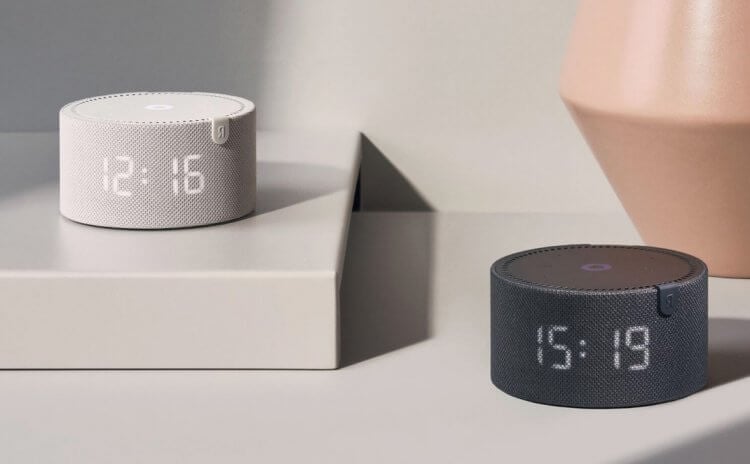
Станцию Мини тоже можно использовать в таком режиме.
Некоторые PowerBank могут даже ноутбуки заряжать, поэтому никаких проблем у вас не возникнет с тем, чтобы запитать Станцию. На самом деле идея подобного подключения родилась спонтанно: зачем покупать отдельную колонку с аккумулятором, если дома есть все это просто в виде разных устройств. Но мало привезти ее туда, где вы хотите послушать музыку. Необходимо ее еще там настроить. Но с этим вообще нет никаких проблем. Так как совсем без интернета настроить Яндекс Станцию не получится, то мы просто раздадим Wi-Fi с телефона буквально на пару минут для активации. Делается это следующим образом:
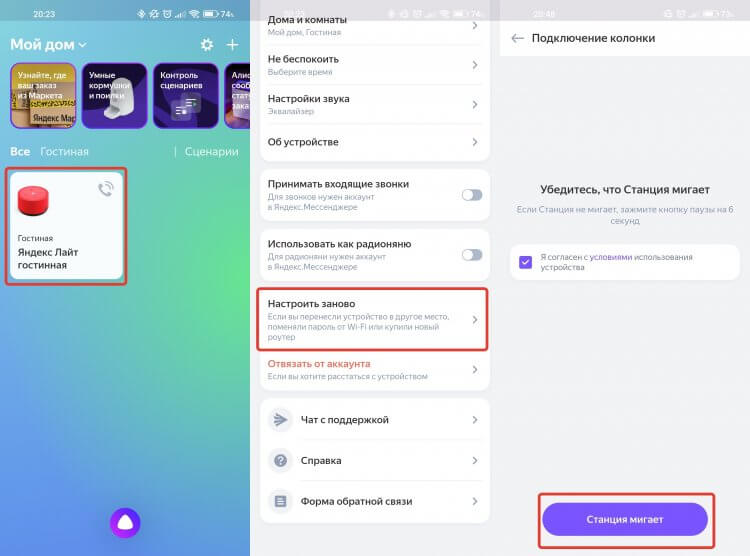
Перенастроить Яндекс Станцию можно очень быстро.
- Загрузите приложение “Умный Дом” и авторизуйтесь в нем под своей учетной записью.
- Откройте настройки на смартфоне.
- Перейдите в раздел “Точка доступа Wi-Fi”.
- Если вы ранее не пользовались режимом модема, то сначала задайте пароль и имя сети и только потом активируйте его.
- Выберите вашу Яндекс Станцию.
- Пролистайте в самый низ и нажмите “Настроить заново”.
- Убедитесь, что Станция мигает, и выполнить инструкции на экране смартфона для установления соединения.
- На этапе, когда надо будет подключить колонку к сети Wi-Fi выберите точку доступа на вашем смартфоне и введите пароль от нее.
❗️ПОДПИШИСЬ НА НАШ ЧАТИК В ТЕЛЕГРАМЕ. ТАМ СОБРАЛАСЬ ТОЛЬКО ИЗБРАННАЯ АУДИТОРИЯ
Все, колонка успешно подключена к сети, и вы можете пользоваться всеми ее преимуществами. Естественно, скорость загрузки музыки и голосовых ответов будет сильно зависеть от вашего интернета. Если ваш тариф не имеет никаких ограничений на раздачу Wi-Fi, то в целом можете оставить конструкцию в таком виде и управлять воспроизведением и регулировать громкость с помощью голоса. Кому-то это даже покажется значительно удобнее, чем делать это вручную через Bluetooth.
Подключиться к Яндекс Станции по Bluetooth
Но роскошью в виде раздачи интернета без ограничений могут похвастаться не все тарифные планы. Поэтому лучше перейти на вариант с воспроизведением музыки по Bluetooth. Тем более что любая Яндекс Станция поддерживает такой режим работы. Для этого вам понадобится сделать следующее:
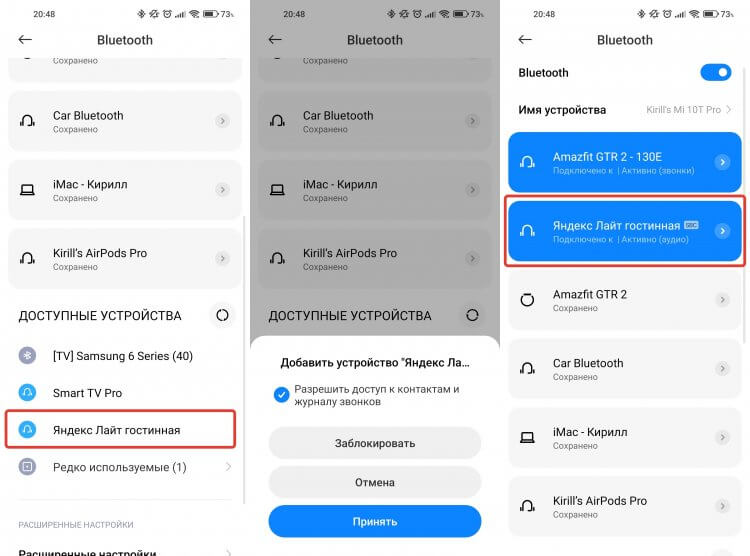
Никакие пароли для подключения не нужны.
- После того как колонка будет подключена к Wi-Fi скажите ей: Алиса, включи Bluetooth.
- Откройте настройки на вашем смартфоне и перейдите в раздел Bluetooth.
- Выберите вашу колонку и дождитесь, когда соединение будет установлено.
Теперь вы можете запускать воспроизведение музыки и отключать режим модема. Держать его включенным больше не потребуется. Обратите внимание, что при таком использовании вы не ограничены одной Яндекс Музыкой. Вы можете пользоваться и VK Музыкой, и Apple Music, и любыми другими стриминговыми сервисами. Можно даже включить клипы на Ютубе, и звук пойдет через колонку. Очень удобно.
❗️ПОДПИСЫВАЙСЯ НА ТЕЛЕГРАМ-КАНАЛ СУНДУК АЛИБАБЫ. РЕБЯТА ЗНАЮТ ТОЛЬКО В ОТЛИЧНЫХ ТОВАРАХ С АЛИЭКСПРЕСС
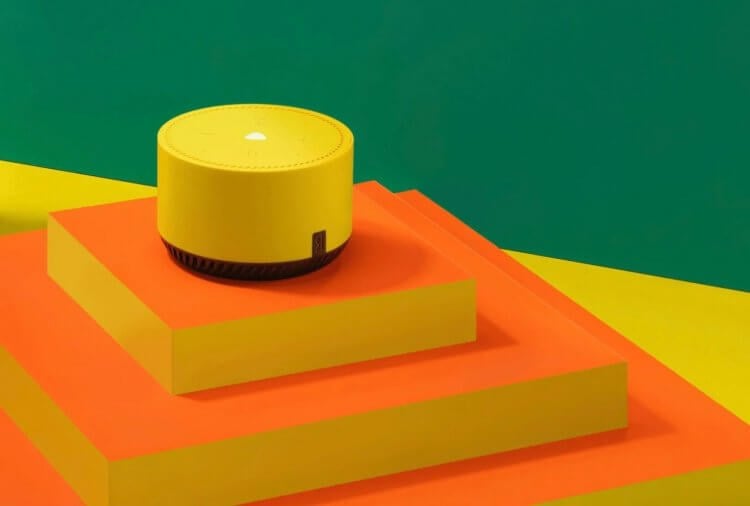
Больше чем за полгода использования ни разу не пожалел, что купил Станцию Лайт.
Время работы всей этой конструкции очень сильно зависит от того, какой внешний аккумулятор вы будете использовать, и выбранного вами уровня громкости. Сразу обращу ваше внимание на несколько важных вещей. Во-первых, Яндекс Станции не являются водонепроницаемыми, поэтому использовать их рядом с водоемами или под дождем однозначно не стоит. Можно лишиться недешевого устройства. Во-вторых, взять с собой таким образом получится только маленькие станции, которым хватит смартфонного блока питания.
Ну и обязательно проверяйте свой сотовый тариф на возможность раздачи интернета. У некоторых операторов для этого требуется отдельная подключенная опция. Например, у меня на МТС тариф “Нетариф 2021”, который позволяет расшаривать интернет на любое количество устройств в рамках оплаченного пакета. Поэтому для меня это будет тоже самое, что просто выйти в сеть на смартфоне.

Теги
- Новичкам в Android
- Яндекс Алиса
Как настроить Яндекс Станцию

Алиса набирает очень большую популярность у пользователей. Некогда слабенький помощник стал отличным собеседником, который может и пошутить, и подколоть. Но самое главное — теперь это мозг в современной технологичной квартире. При полноценной настройке Алиса способна и такси вызвать, и о погоде до мельчайших деталей рассказать может даже позвонить по вашей просьбе куда нужно.

Начнем настройку помощника с выбора типа подключения. Яндекс станцию можно подключить следующими способами:
- Wi-Fi или Bluetooth к смартфону;
- Bluetooth к компьютеру;
- Wi-Fi/Bluetooth/кабельное подключение к телевизору.
По заявлениям самого производителя наилучшим методом подключения является подключение к ТВ через HDMI-кабель. Данное подключение откроет возможности Алисе управлять перемоткой, громкостью, переключением каналов (в том числе по номерам), а также включением сервисов (Youtube, Netflix и т.п.).
HDMI-подключение к телевизору
При подключении по кабелю к ТВ настройка колонки самая простая и быстрая — Алиса все делает сама.
- Для начала нужно подключить Станцию к телевизору через HDMI-кабель и к сети питания;
- Зайти в канал HDMI вашего телевизора, все остальное сделает Алиса;
На данном этапе стоит отметить тот факт, что не все Яндекс станции имеют HDMI для подключения к телевизору через кабель, так что если вы хотите прокачать свой телевизор или сделать Алису хабом для умного дома — внимательно изучите характеристики каждой станции из доступных на данный момент.
- После подключения колонки и скачивания обновлений на канале HDMI появится интерфейс управления станцией.

Алиса уже на этом этапе может управлять навигацией телевизора, переключить канал, добавить/убавить громкость, ответит на любой вопрос, включит музыку и выполнит еще огромное множество действий.
Но даже если ваша Станция не имеет HDMI-разъема, а подключить ее к телевизору все равно нужно — можно осуществить это и с помощью беспроводных способов подключения.
Подключение к ТВ беспроводными способами
При целом ряде плюсов такого метода подключений есть и минусы, причем достаточно критичные.
- К примеру, если подключать Яндекс станцию по Bluetooth, она будет выполнять лишь роль беспроводной колонки для телевизора, а все элементы управления телевизором утратит.
Такой вариант подойдет тем, кто хочет собрать 2.0 аудиосистему к телевизору, ведь несколько станций могут работать в стереопаре, а с учетом очень неплохого звучания станции — такой вариант может быть, пусть и выходит достаточно дорогим.
По Wi-Fi же голосовые команды для управления ТВ — остаются, но включить некоторые сервисы может не получиться, если телевизор не очень современный.
Для подключения по Wi-Fi придется сделать чуть больше действий:
- Скачать приложение Яндекс;
- Зарегистрироваться или авторизоваться в учетной записи Яндекс;
- Дальше самое интересное, если с телевизором повезло, то достаточно перейти сначала во вкладку «Устройства», а затем в «Управление устройствами»;
- Найти свою модель телевизора, выбрать новую настройку и беспроводное соединение;
- Поднести смартфон к колонке и дать команду о проигрывании звука.
Подключение станции к телевизору по Wi-Fi пожалуй самый привередливый способ, который в себе несет огромное множество нюансов. Проще всего таким способом подключиться к телевизорам марки Samsung (да и то далеко не ко всем моделям).
Подключение Яндекс станции к компьютеру
А самый примитивный вариант подключения Яндекс станции и вследствие чего самый низкофункциональный — подключение к компьютеру по Bluetooth.
Во-первых, у вас гарантированно должен быть Bluetooth-модуль в компьютере, чаще всего в обычных настольных компьютерах его нет и необходимо докупать модуль отдельно. В ноутбуках модуль встречается практически везде. Во-вторых, никакого умного управления через Алису вашим компьютером не будет. Станция станет просто облачным плеером, будет транслировать музыку или подкасты на устройство воспроизведения вашего компьютера.
Пошаговая инструкция при наличии у вас Bluetooth-модуля:
- Для начала нужно включить Bluetooth на компьютере, способов множество: через «Устройства» в панели управления или через «Все параметры» Windows, или же через сам значок Bluetooth в трее системы;
- Включить Bluetooth на самой станции с помощью голосовой команды (Алиса, включи Bluetooth);
- Произвести сопряжение станции с модулем на компьютере, если прошло все без проблем — Алиса приступит к настройке станции;
- При неудачном сопряжении возможен ручной вариант, для которого нужно зажать кнопку выключения микрофона на станции, дождаться мерцания подсветки и попробовать произвести сопряжение в таком режиме.
Подключение Яндекс Станции к телефону
К телефону Яндекс Станцию также можно подключить по Wi-Fi и по Bluetooth. Настройка станции идентична описанным выше способам подключения к телевизору.
Но есть еще один вариант настройки станции — с помощью приложения Умный дом от Яндекс. В данном приложении содержится гораздо более широкий спектр настроек как самой Алисы, так и станции.
При настройке Яндекс Станции с телефона особых сложностей возникнуть не должно, Алиса все сделает сама. В приложении умный дом с Алисой нажимаем на добавление колонки, попутно подключив саму станцию к сети и дождавшись мигающей эмблемы Алисы. А дальше — наслаждаемся магией.
При добавлении станции выбираем дом, адрес и личные данные — станции они нужны для заказов еды/такси, ответа по погоде и тд.
Иногда подключение по Bluetooth не срабатывает с первого раза. Но по Wi-Fi нареканий практически не бывает.
После успешного подключения к сети, Алиса начнет автоматическую настройку станции, установит обновления, а пока это происходит — покажет каталог с функциями, которыми она обладает. Принты красочные, информация подана коротко и ясно.
По завершению обновлений можно перейти к детальным настройкам как станции, так и Алисы. Самая интересная настройка — это распознавание человека по голосу. Если в доме большая семья — Алиса сможет включать персонализированные подборки музыки, со временем адаптирует и свой стиль общения с каждым членом семьи.
Настройки Алисы и Яндекс станции
Существует огромный список настроек — как банальные, типа громкости, воспроизведения звуков или сигналов о выполнении команды, так и скрытые, о которых знают не все, но и настроить некоторые моменты не так просто и интуитивно.
Настраивать распознавание по голосу не трудно, но требует времени и тишины. Если дома несколько станций, микрофон включенный должен остаться только у одной. Сама настройка заключается в повторении ключевых фраз за Алисой.
По завершению настройки Алиса спросит как к вам обращаться и можно заложить в ее электронные мозги несколько обращений, которыми она и будет пользоваться.
Имеются и обычные для современных устройств настройки по типу «Не беспокоить». В указанные часы Алиса не будет присылать и зачитывать уведомления.
Эквалайзер позволяет не просто выбрать готовые пресеты для прослушивания различных жанров музыки, но и вручную сдвинуть баланс каждой части звукового спектра, а поскольку звучание станции (особенно большой) очень даже неплохое, то данная функция действительно полезна, а не просто есть для галочки.
Гораздо интереснее, что Алису можно настроить по ограничениям воспроизводимого контента и эти ограничения будут работать в полной мере, если она знает голоса всех членов семьи. Что самое важное — Алиса понимает, что с ней говорит ребенок и не будет включать ему контент для взрослых.
Для тех, кто собирается на работу/в школу утром под новости или утренние шоу, есть также отличный и гибкий к настройкам инструмент. Шоу Алисы включает в себя широкий пул областей, в каждую из которых можно добавить несколько источников контента и Алиса будет развлекать вас во время сборов персонализированными новостями/шутками/музыкой.

Также можно персонализировать и новости, источников там на выбор сотни. Хоть по каждому региону РФ.
С уведомлениями Яндекс постарался, хоть пул персонализированных настроек не такой уж и широкий, но приятно, что можно основные уведомления о выходе нового контента получать с самой станции.
Например, если Алиса уже запомнила ваши музыкальные предпочтения, она сможет уведомить о выходе нового сингла или альбома понравившегося исполнителя. Также озвучит новость о выходе нового подкаста, и еще целое множество подобных примеров, связанных с цифровым контентом.
Кстати, родителям можно не беспокоиться, что их ребенок может услышать нежелательный контент из уст Алисы, ведь помимо направленного чисто для детей контента и распознавания детского голоса Алиса еще и ограничения по возрасту для воспроизведения контента может включать. Ну и в довесок может читать сказки, что тоже приятно, главное — ребенка увлечь.

Алиса со своего первого появления очень поумнела. Первые ролики с демонстрацией возможностей Алисы сейчас кажутся вовсе смешными, современная же Алиса — это настоящий помощник во всех сферах жизни владельца, у которого выстроена инфраструктура его умного дома. Но еще и отличный спутник и радио-вещалка для человека, который умного дома не имеет.
Слушать музыку без интернета: все «Яндекс Станции» научились работать без Wi-Fi
Команда Яндекса сообщила о выпуске новой прошивки для всех моделей умных колонок «Яндекс Станция», которая приносит давно ожидаемое многими нововведение. Теперь пользователи могут подключаться к умной колонке по Bluetooth, даже если «Алиса» не может найти рядом интернет.

В пресс-службе пояснили:
Раньше, если вы брали умную колонку с собой на дачу или в отпуск, а поблизости не ловил Wi-Fi, то послушать любимые треки было нельзя.
Включить Bluetooth без Wi-Fi на «Яндекс Станциях» можно с помощью такого алгоритма:
- Нажмите 4 раза на кнопку выключения микрофонов.
- Запустите поиск устройств Bluetooth на смартфоне, планшете или компьютере.
- Выберите в списке «Яндекс Станцию» и установите соединение с ней.
Если ничего не изменилось, то, возможно, прошивка не успела обновиться. В этом случае компания советует оставить колонку подключённой к интернету на ночь.
Также функция не будет работать, если это первое включение «Яндекс Станции», и она не привязана к аккаунту пользователя в Яндексе, или если умная колонка оформлена по подписке и пока не выплачена полная стоимость аренды.
16 августа 2023 в 16:23
⚙️ Как подключить и активировать Яндекс Станцию Лайт
Если вы уже успели приобрести Яндекс Станцию Лайт, то до полного счастья осталось совсем немного — подключить ее. А как это сделать, читайте в нашей инструкции.

Вам понадобится приложение «Яндекс — с Алисой», доступное в «Play Маркете» и AppStore.
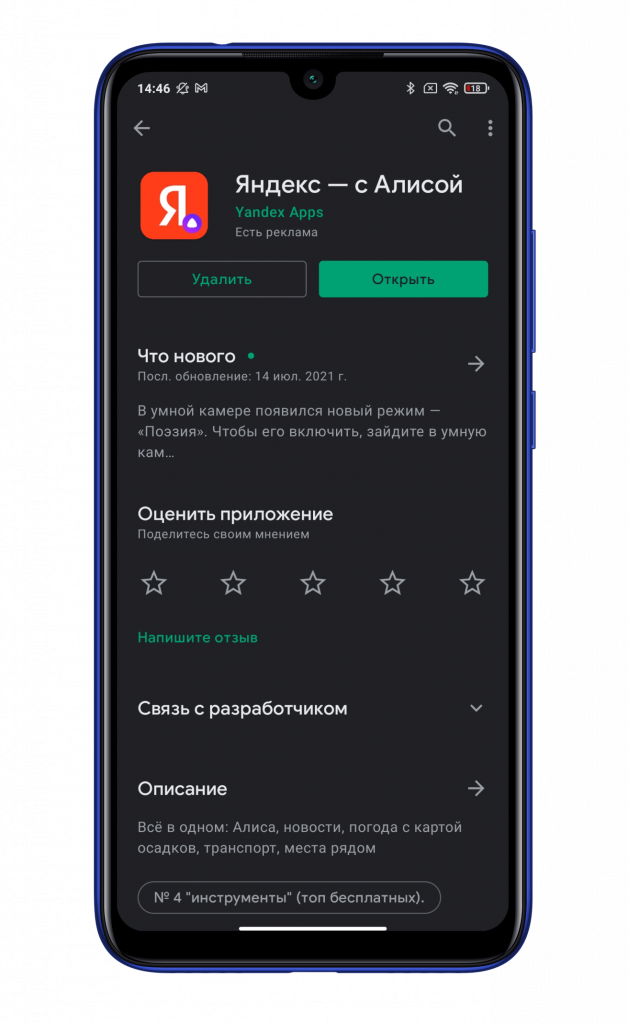
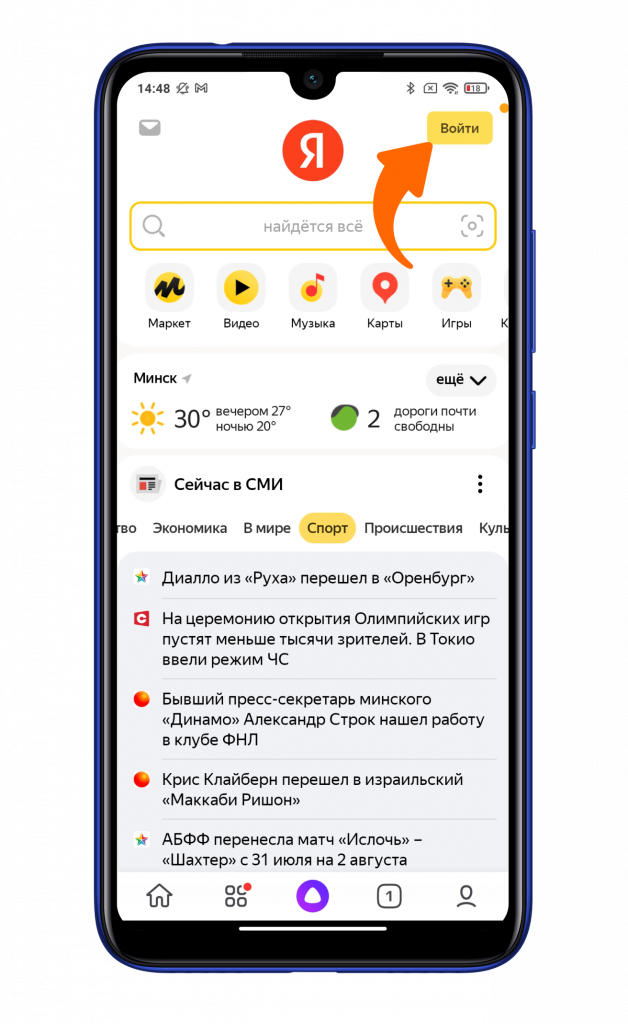
После установки и первого запуска приложение запросит несколько разрешений, а затем вы попадете в главное меню. Первым делом необходимо войти в свой аккаунт или создать новый. Если вы уже используете сервисы от Яндекса, то смартфон предложит автоматически синхронизировать аккаунт.
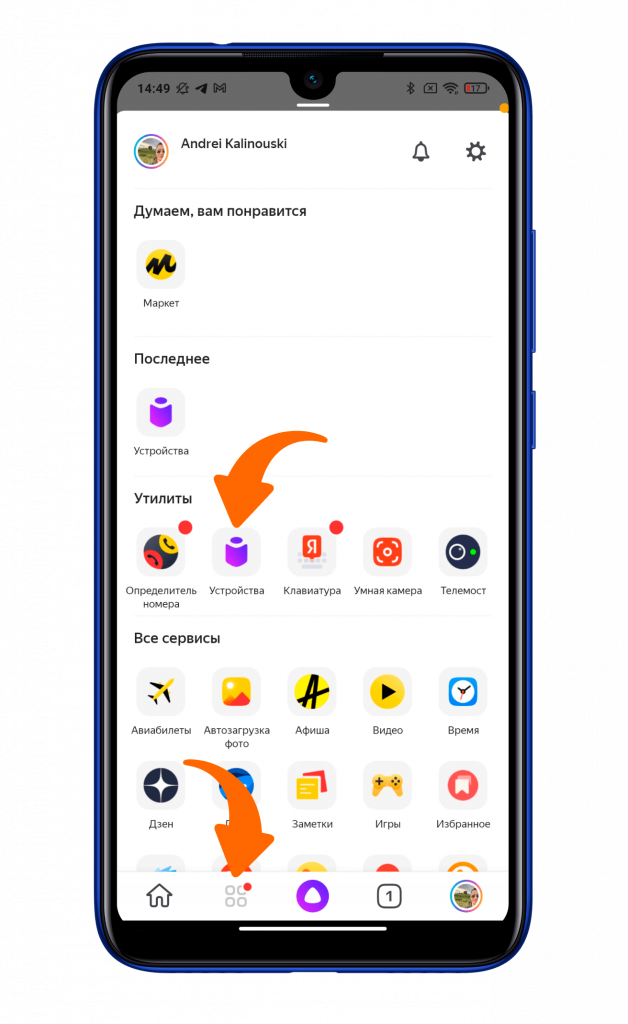
После успешной авторизации необходимо нажать на иконку с 4 квадратиками в нижней части экрана, а затем найти пункт «Устройства».
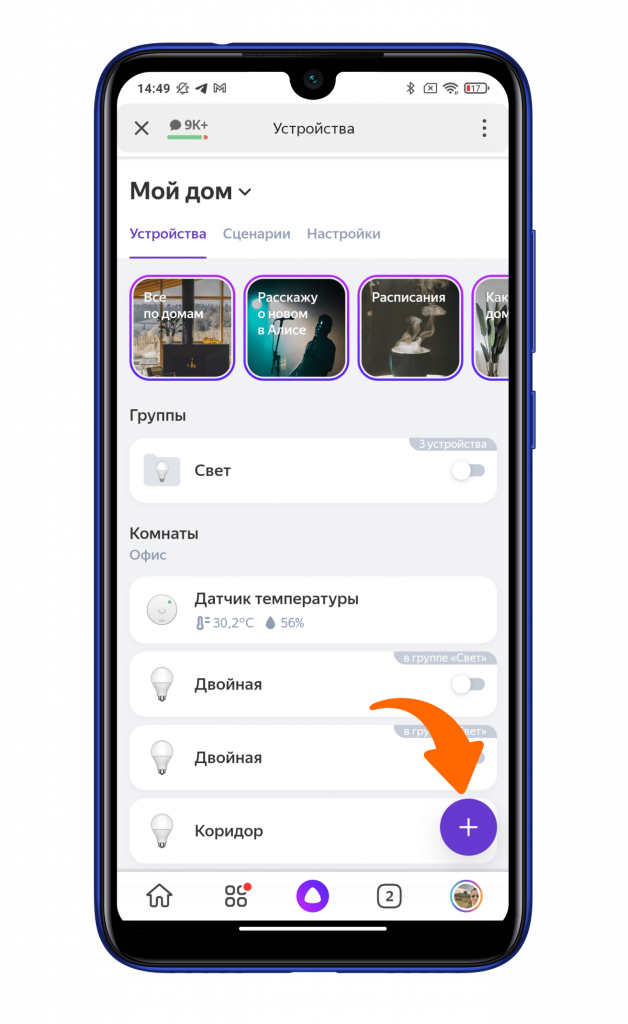
Нажимаете «+» в правом нижнем углу для добавления нового устройства.
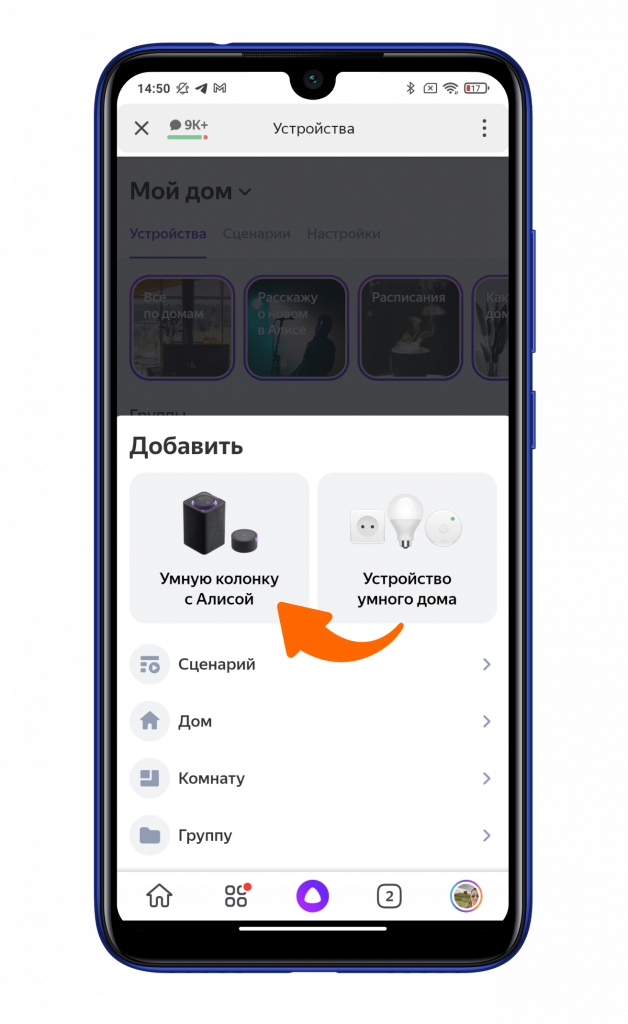
Выбирает пункт «Умную колонку с Алисой».
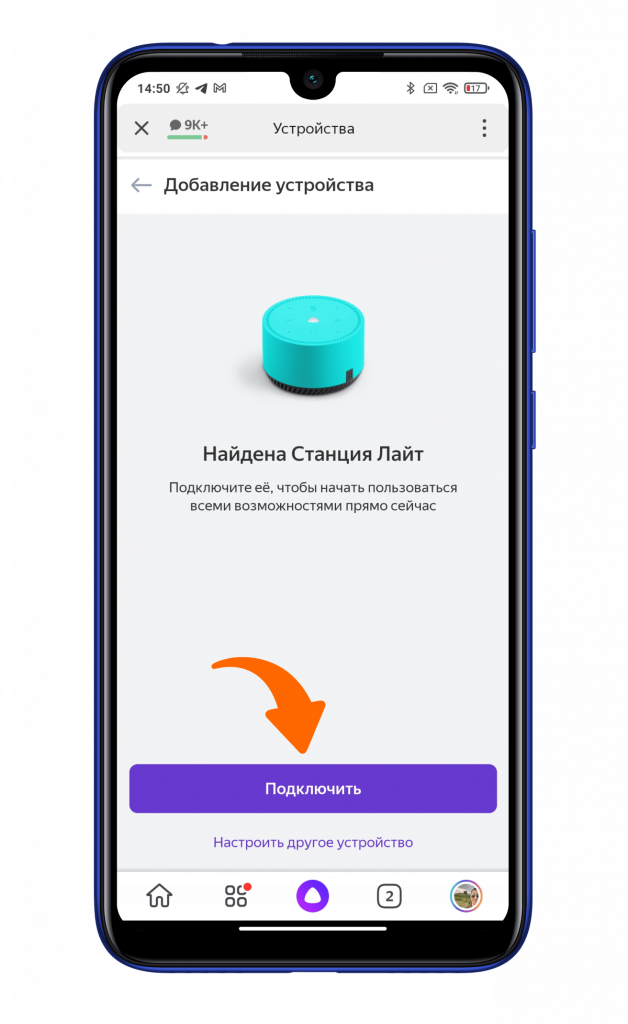
Активируете Bluetooth и геолокацию на смартфоне и ожидаете автоматического поиска новых устройств. Пару секунд, и смартфон сообщает о найденной станции. Необходимо нажать клавишу «Подключить».
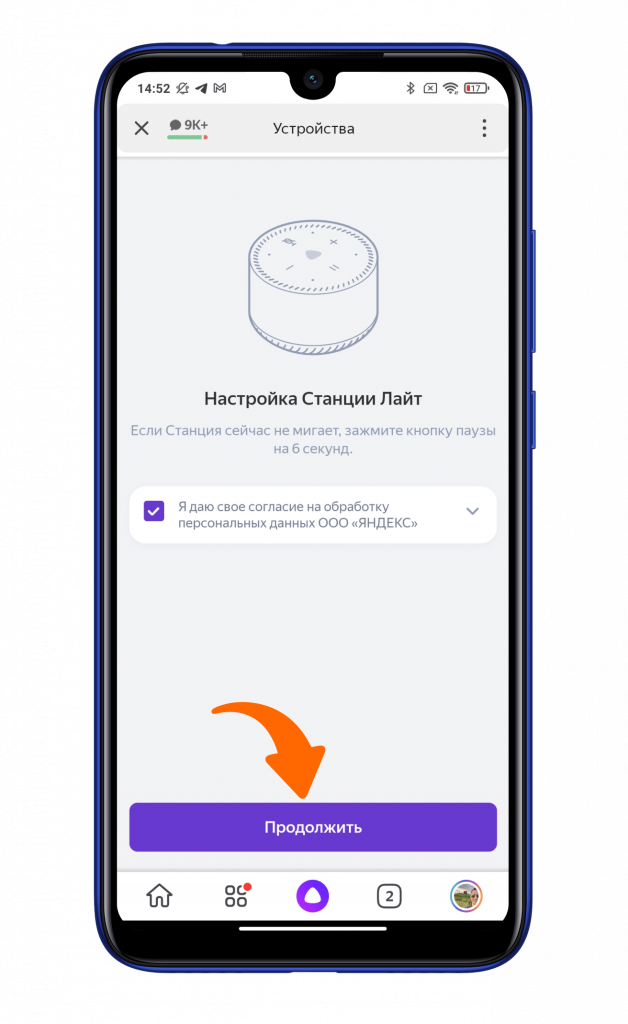
Даете согласие на обработку персональных данных.
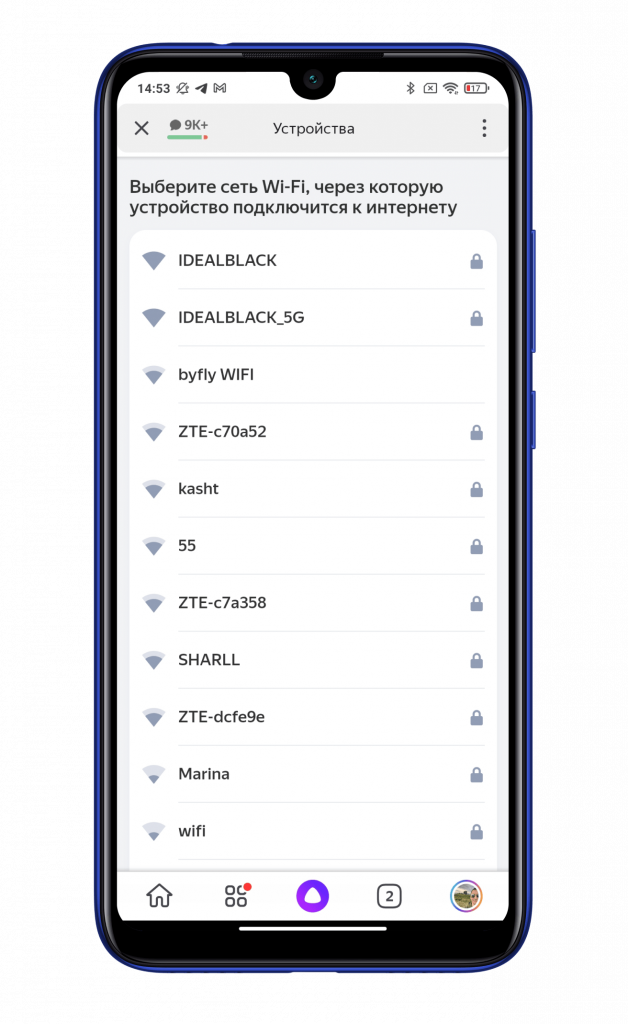
Выбираете «Дом», а затем точку доступа Wi-Fi 2,4 ГГц или 5 ГГц.
Ожидаете некоторое время. После подключения вы услышите голосовое подтверждение от самой колонки Яндекс и соответствующее уведомление на смартфоне.
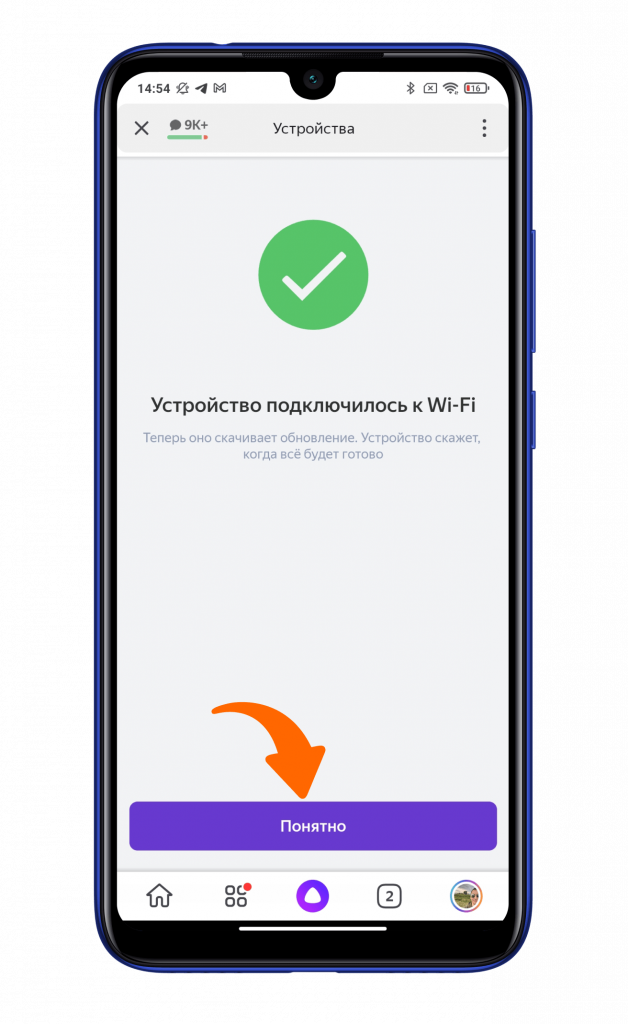
Осталось обновить прошивку, и Яндекс Станция Лайт Алиса готова к дальнейшей работе. Время обновления может достигать 5 минут.
Автор: Андрей Калиновский