
Формируем структуру компании в Битрикс24
Структура компании в Битрикс24 показывает иерархию: кто кем руководит, к какому отделу или подразделению относится. Особенно эта функция полезна для компаний, в которых много сотрудников и отделов.
С помощью этого инструмента также раздаются полномочия, поэтому иерархия должна быть настроена не только в больших компаниях, но даже в тех, где трудятся до десяти сотрудников.
Как менять структуру через визуальную иерархию
Перейдите в раздел «Компания», на вкладку «Структура компании».
Здесь иерархия отображена визуально.
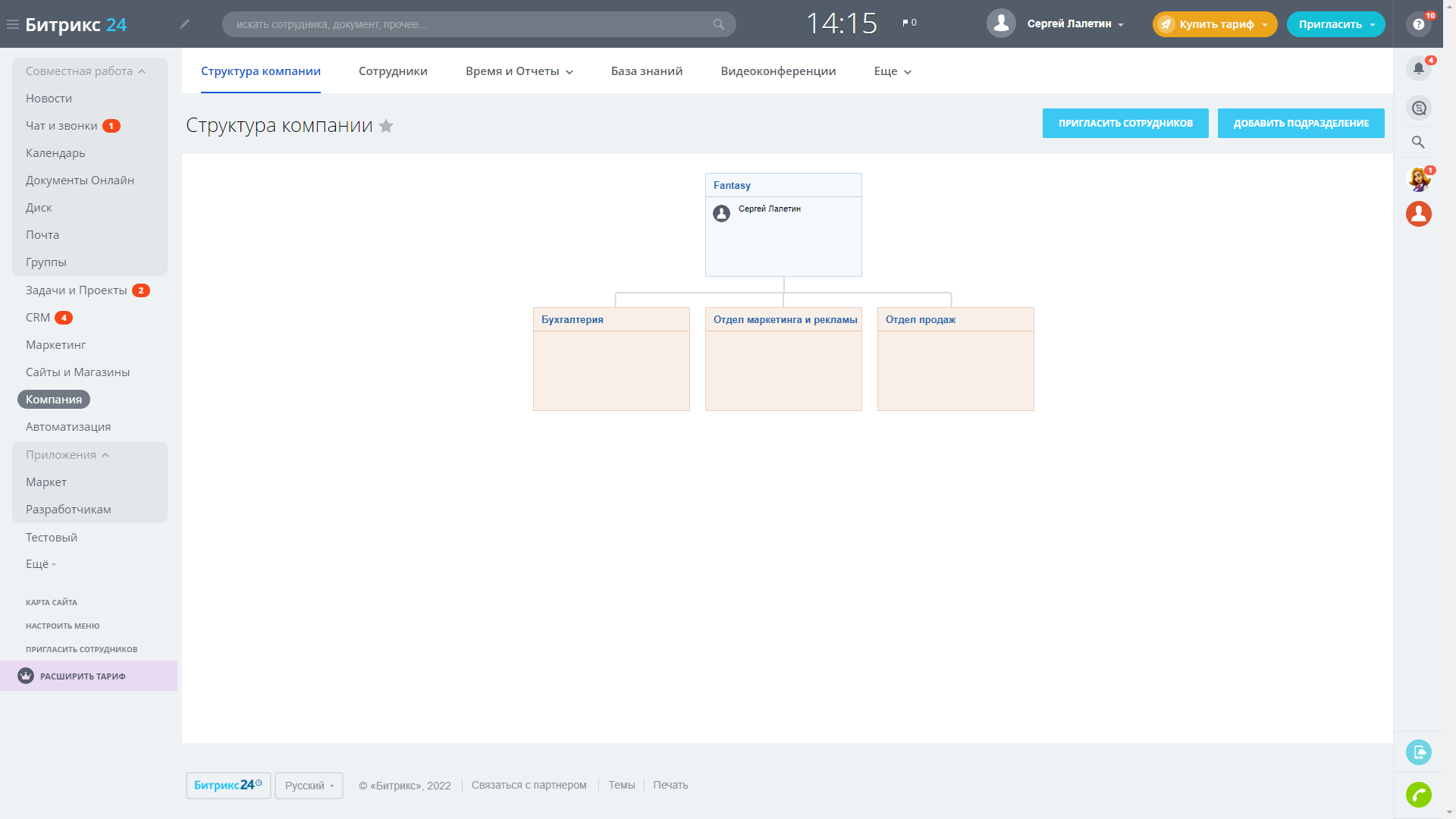
Простым перетаскиванием вы можете назначить сотрудника руководителем отдела.
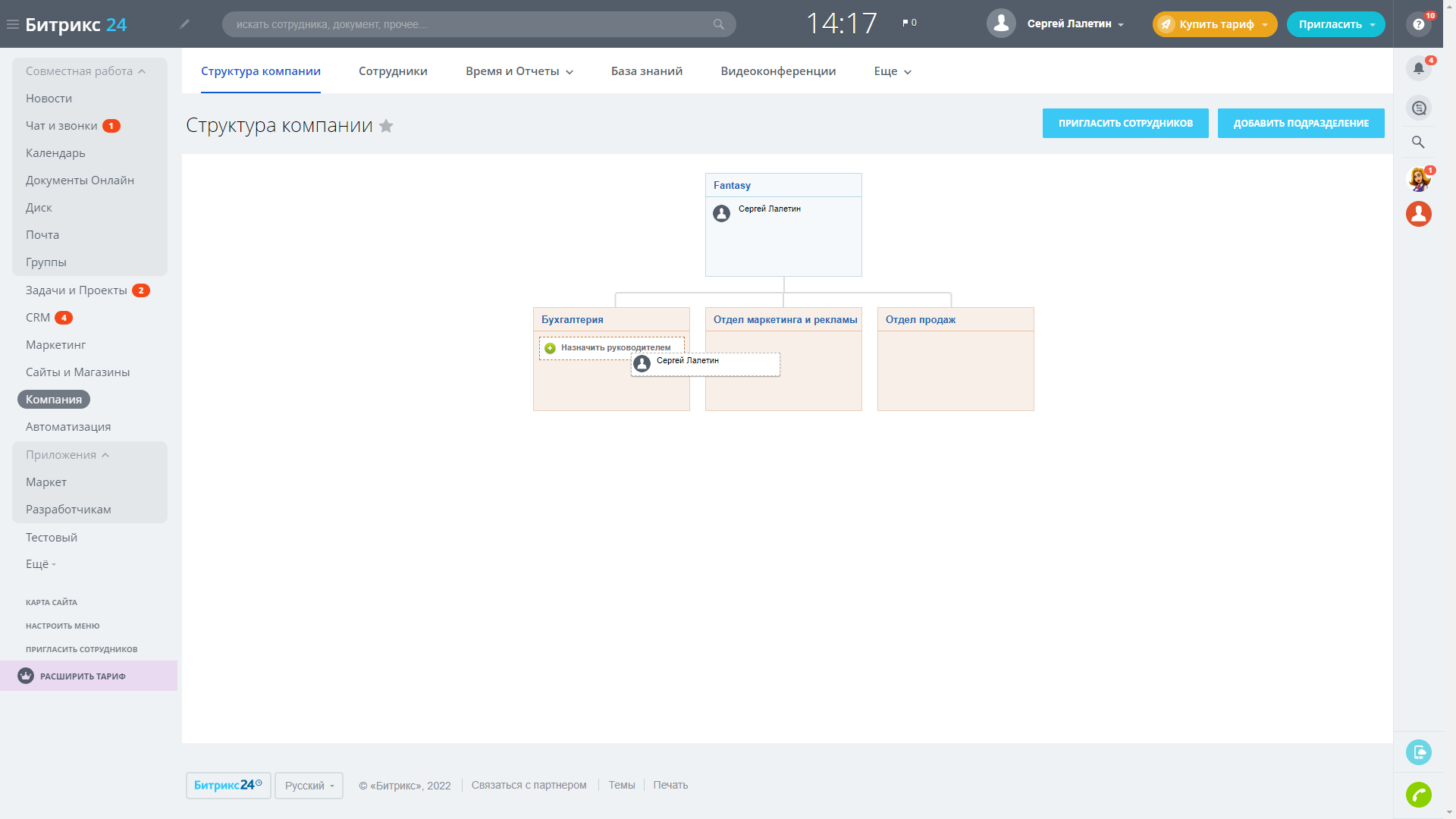
Этот же способ подходит, когда сотрудника нужно назначить в определённый отдел.
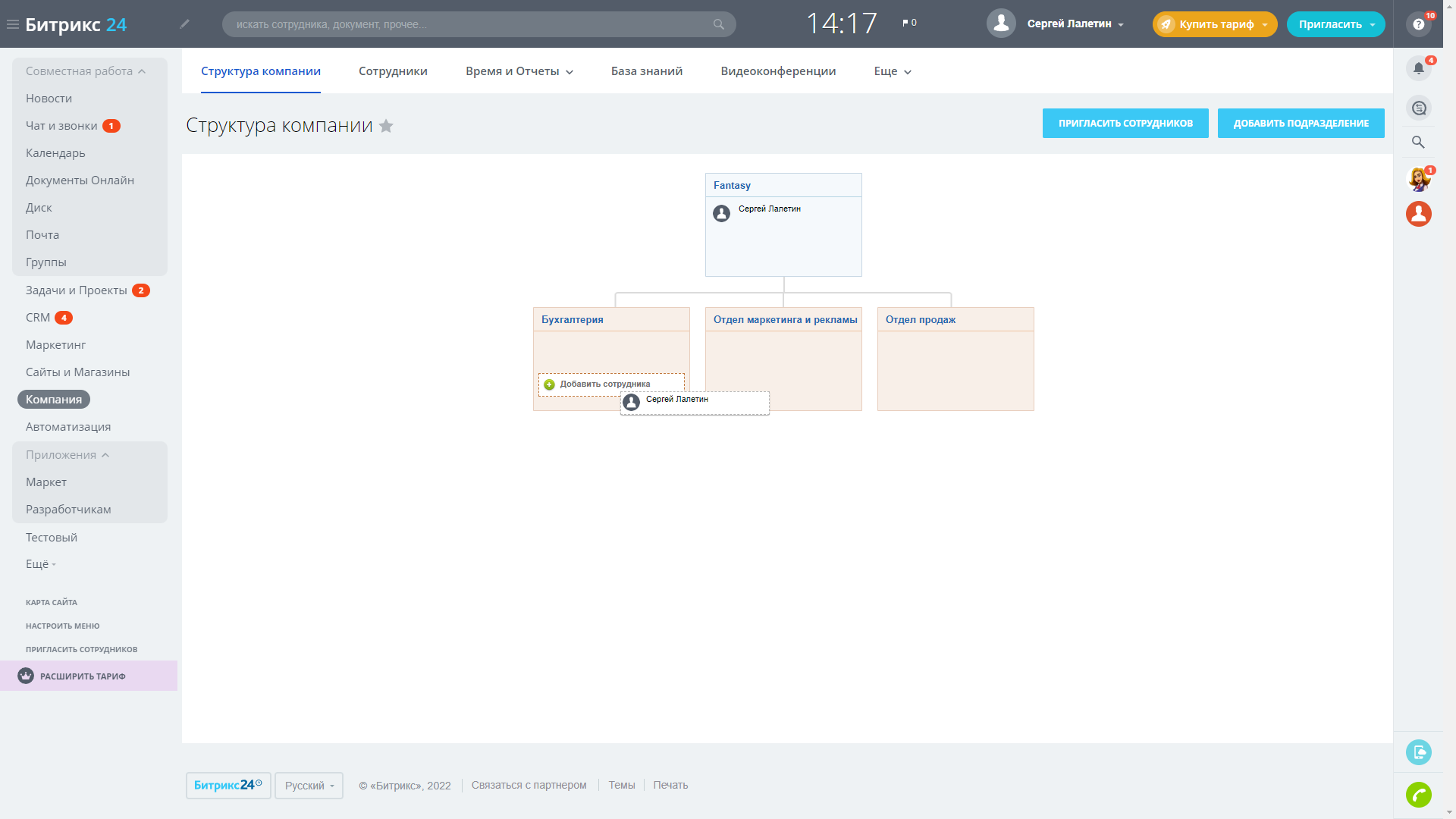
Перетаскивание работает и с подразделениями: вы можете сделать отдел подотделом.
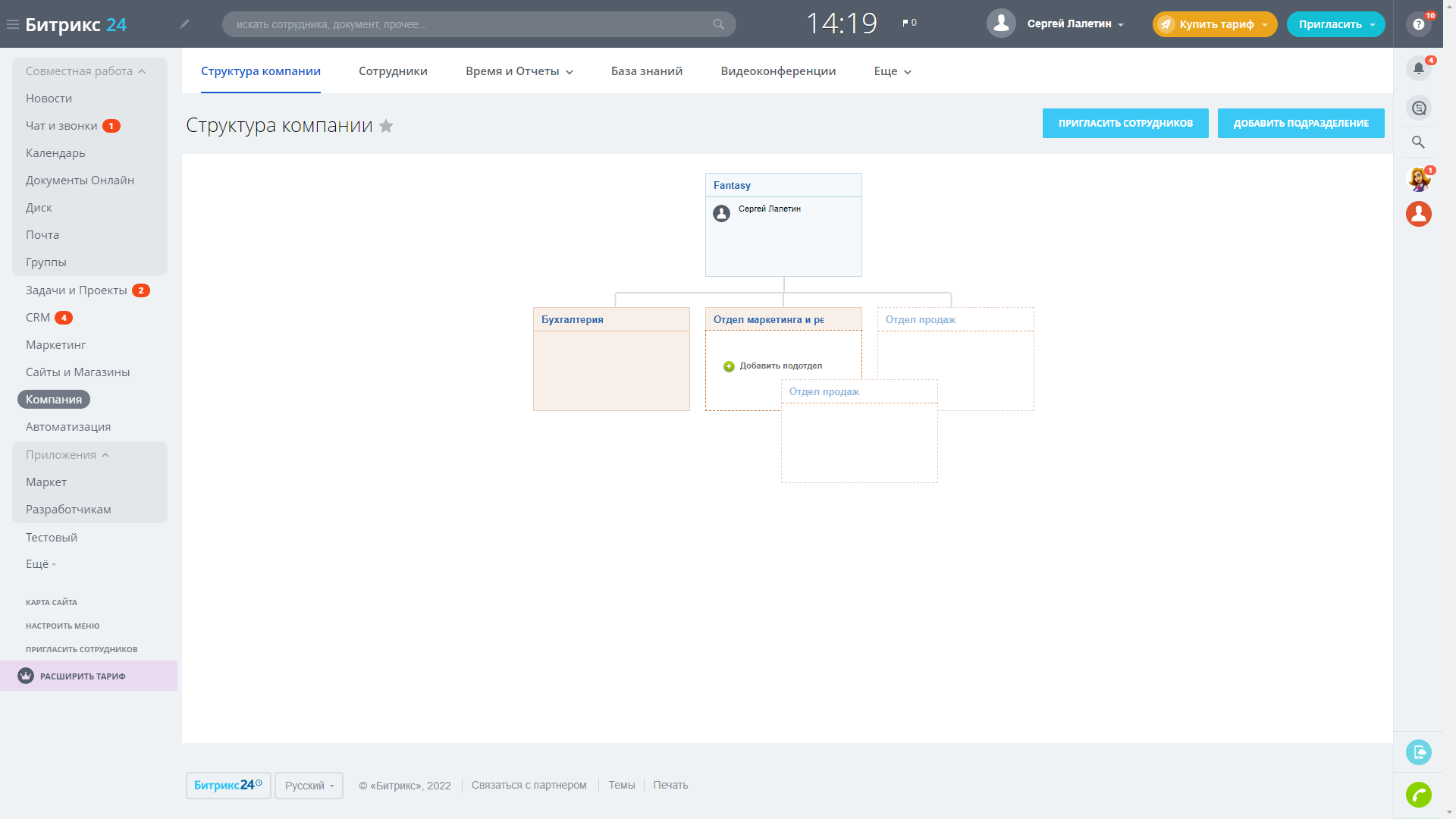
Редактировать подразделение можно и другим способом — нажать на иконку карандаша в его правом верхнем углу.
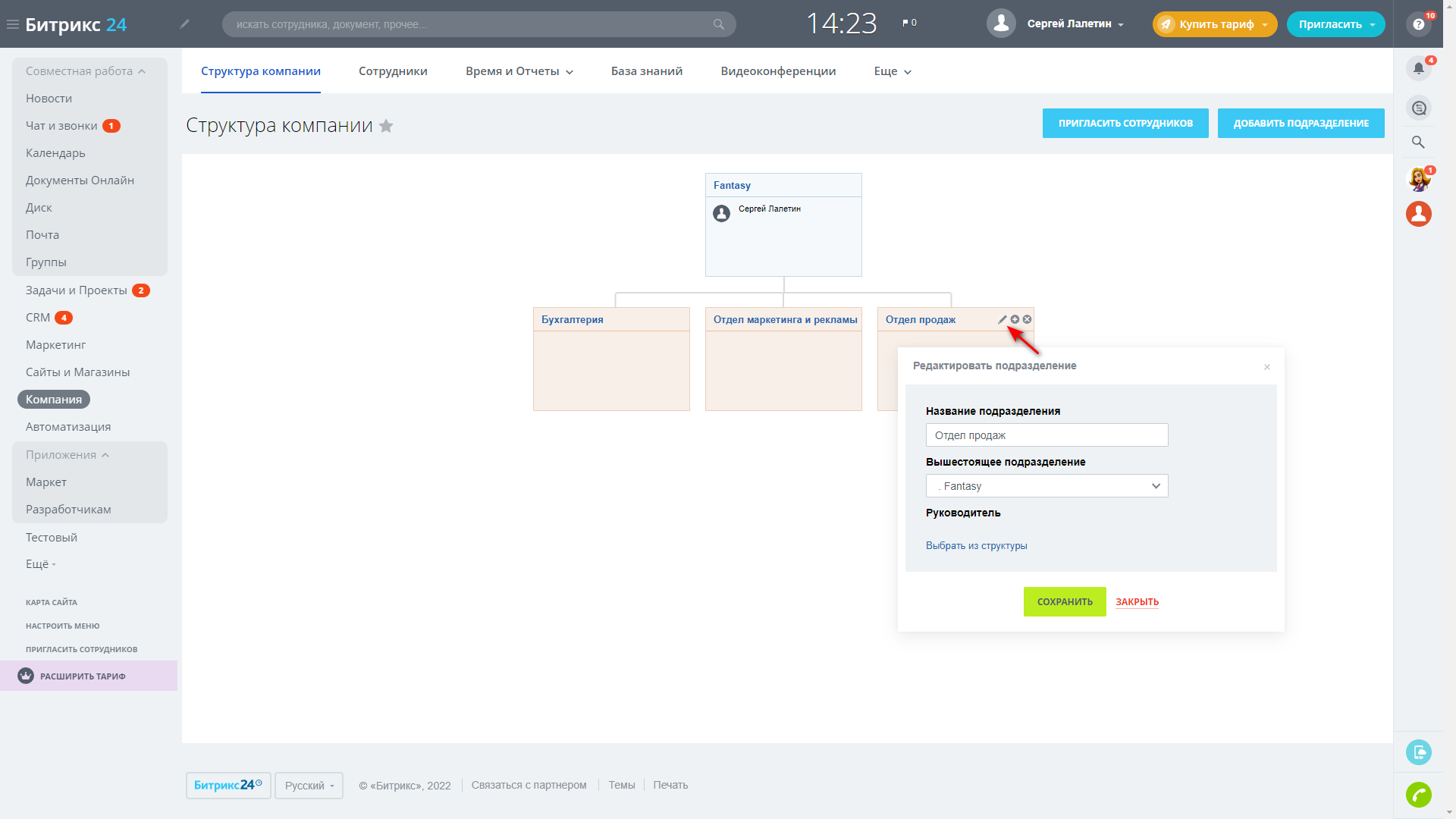
Если нажать на иконку в форме плюсика, у вас откроется окно добавления дочернего подразделения.
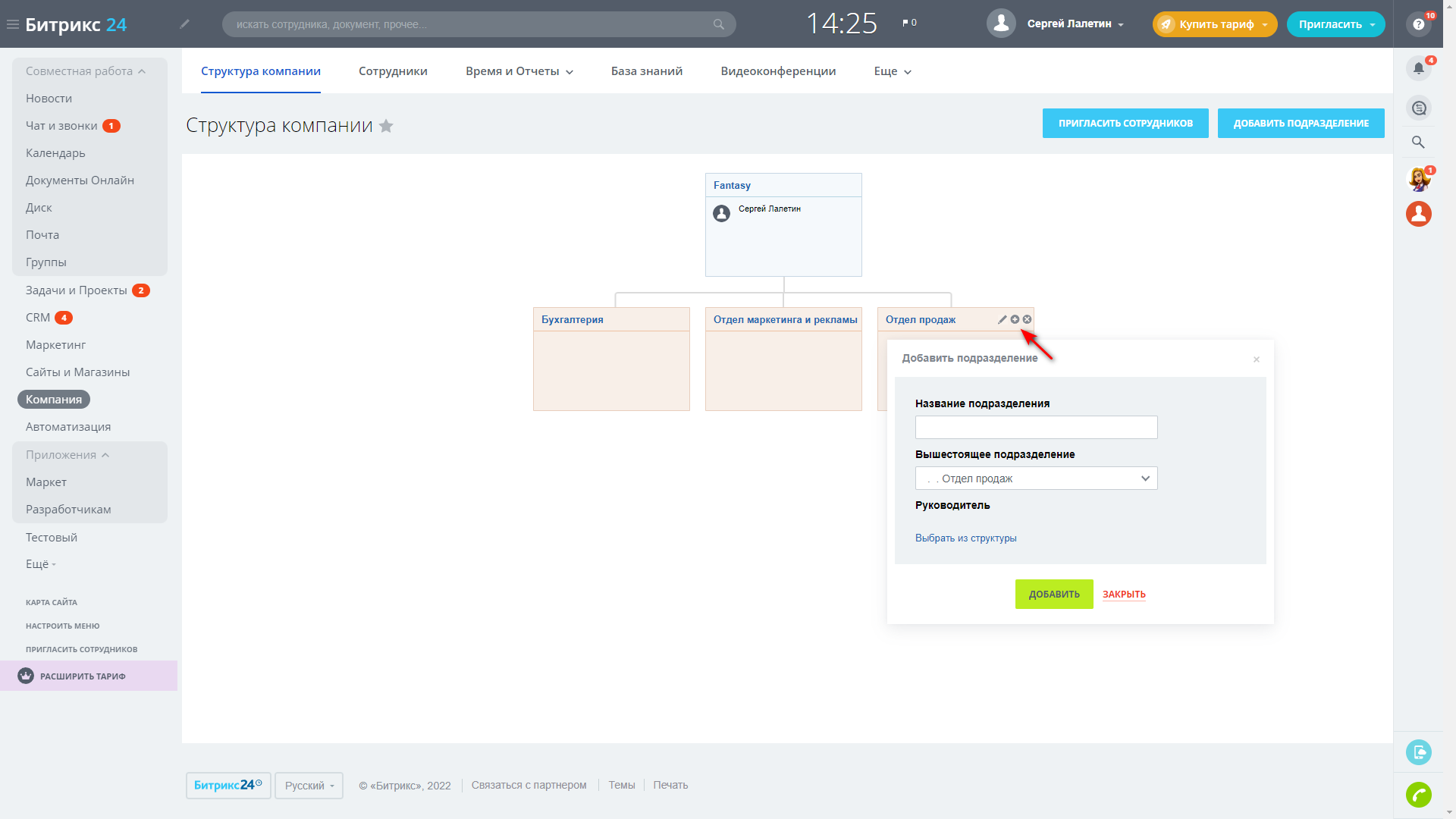
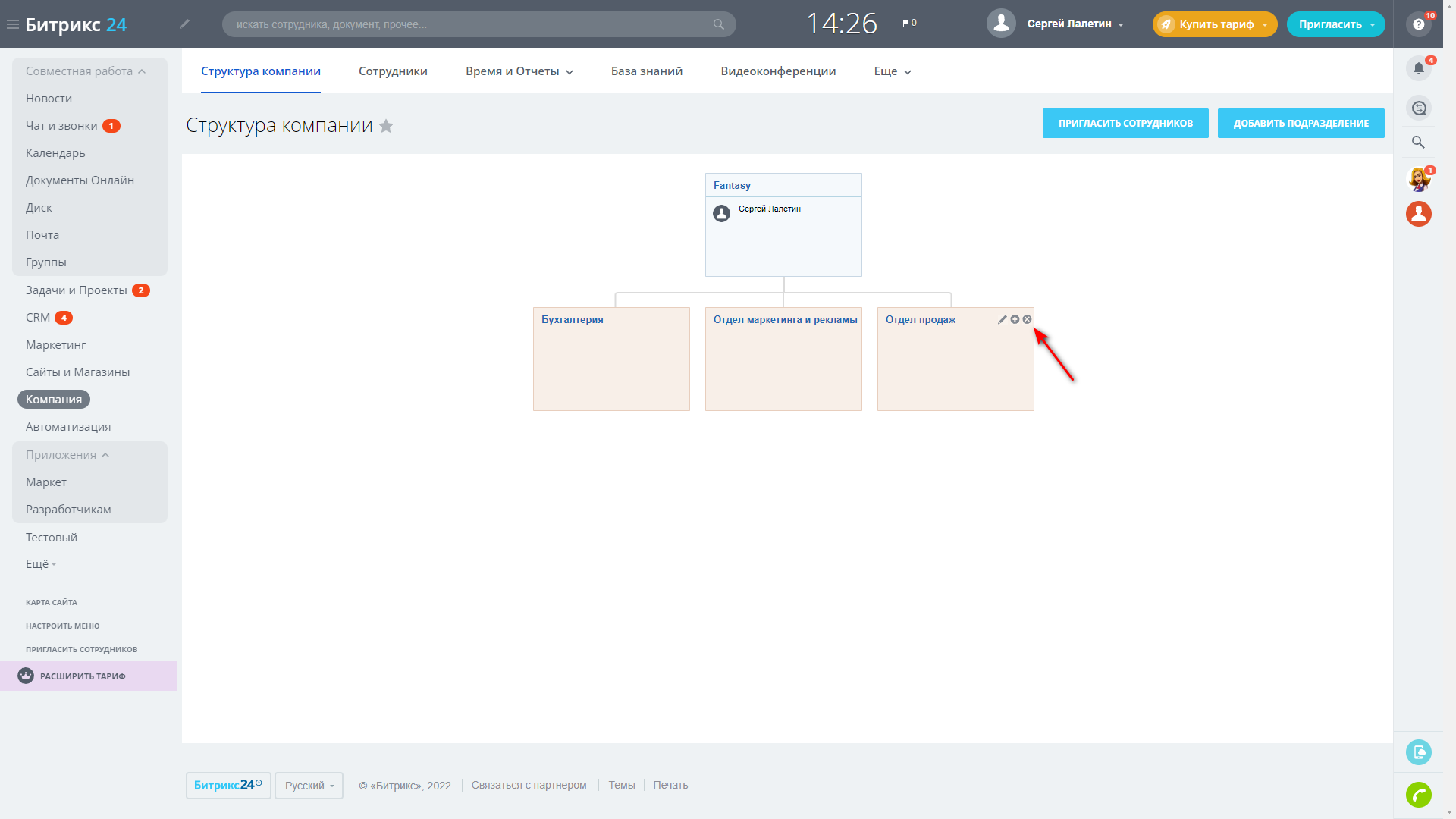
Иконка в виде крестика отвечает за удаление подразделения.
Если нажать на название подразделения или имя сотрудника, вы перейдёте на новую страницу, где будет подробная информация об элементе.
Как пригласить новых сотрудников
Для этого есть специальная кнопка в верхнем правом углу на странице иерархии.
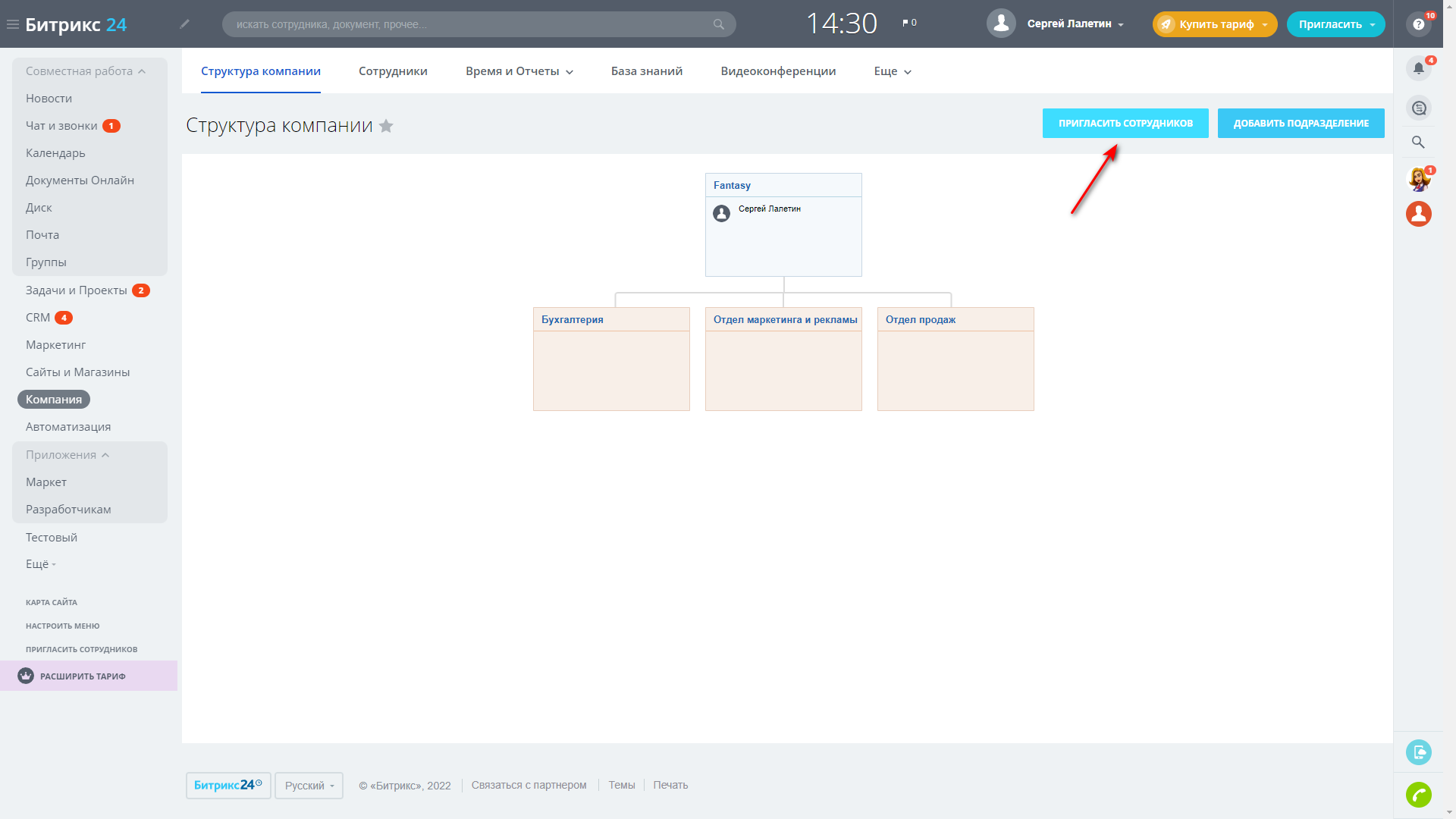
Нажав на эту кнопку, вы перейдёте в меню, где увидите различные способы приглашения сотрудников.
- Приглашение по ссылке. Вы копируете ссылку, отправляете её будущему сотруднику, а он регистрируется на портале.
- E-mail или номер телефона. Кроме адреса электронной почты или номера, вам нужно будет указать имя и фамилию. Удобство этого способа в том, что отправить приглашение можно нескольким людям одновременно.
- Массовое приглашение. Этот способ похож на предыдущий, но вам не нужно вводить имена и фамилии. Вбиваете e-mail или номера телефонов через запятую или пробел и нажимаете «Пригласить».
- С привязкой к отделу и группе. Порядок тот же, что и на вкладке «E-mail или номер телефона», но вначале вы указываете отдел или группу, к которой сразу будут привязаны приглашённые сотрудники.
- Зарегистрировать сотрудника. Этот способ медленнее остальных, потому что здесь вам нужно сразу вписать имя и фамилию сотрудника, его e-mail и должность, а также указать отдел, в котором он будет работать.
- Экстранет-пользователь. Под этим термином подразумевается внешний контрагент, которому не будут доступны конфиденциальные данные компании. Добавить его можно по e-mail или номеру телефона.
- Пригласить интегратора. Интегратор —это пользователь, который настроит Битрикс24 под рабочие процессы вашей компании. Нужно указать только его адрес электронной почты.
Наши кейсы
Денис Логинов 18.07.2020
Расширяем функционал: Наглядная структура компании нашего клиента в Битрикс24.CRM
Разбирается с тем, как в 1 клик увидеть всю структуру компании по сотрудникам и должностям.
Карточки контакт и компании имеют стандартную анкетную форму Биртикс24.CRM:
- Они содержат обязательные поля, объединенные в разделы.
- Информационную часть в которой фиксируются все осуществляемые действия и связи.
- Количество, выбор и расположение полей легко меняется и комбинируется по желанию пользователя.
- Имеется возможность настройки общей формы для всех сотрудников портала.
Открывая заполненную карточку хорошо бы увидеть:
- Заполненную по единому стандарту информацию.
- Правильно описанную структуру компании.
- Кто и какие сотрудники работают в компании, в каких отделах и какие должности они занимают.
Какие варианты для этого предлагает штатное ПО Битрикс24.CRM?
- Они достаточно широкие и предоставляют большие возможности.
- Откроем рабочий портал, раздел CRM, вкладку «Компания» и зарегистрируем нового учебного покупателя-компанию.
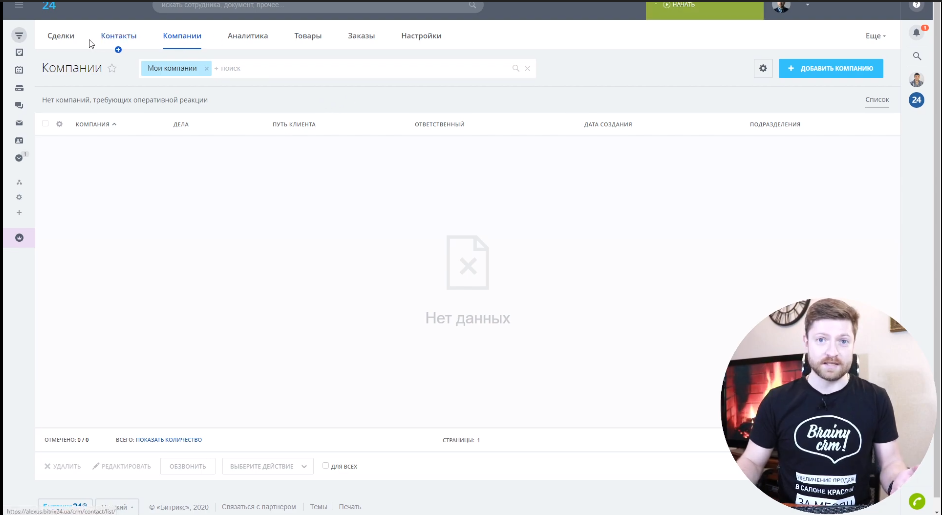
- Прямо в карточке в активном режиме (изменить) откроем поле контакты и добавим в нее пять сотрудников компании.
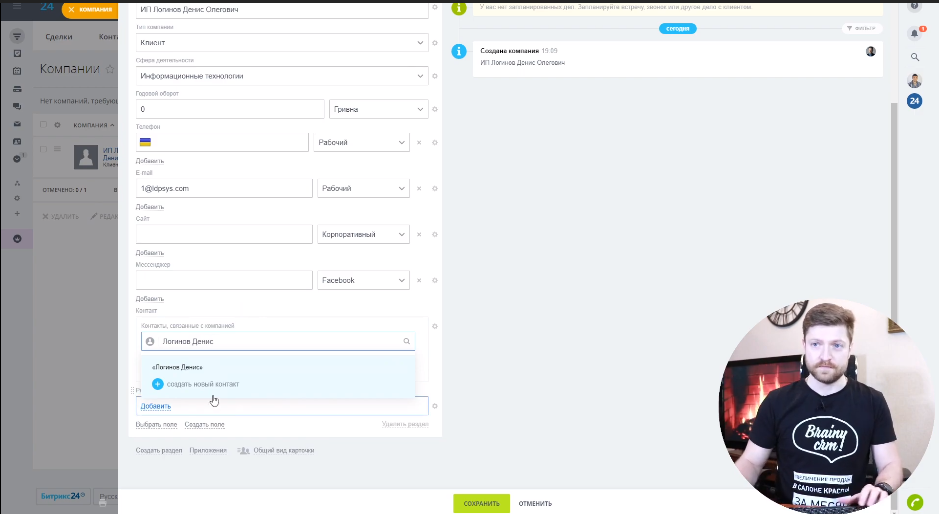
- Таким образом путем простого добавления контактов прямо в карточке компании мы создали простую организационную структуру – примитивное древо компании.
- Визуально в нашей карточке отображается названии компании и под ней ее сотрудники.
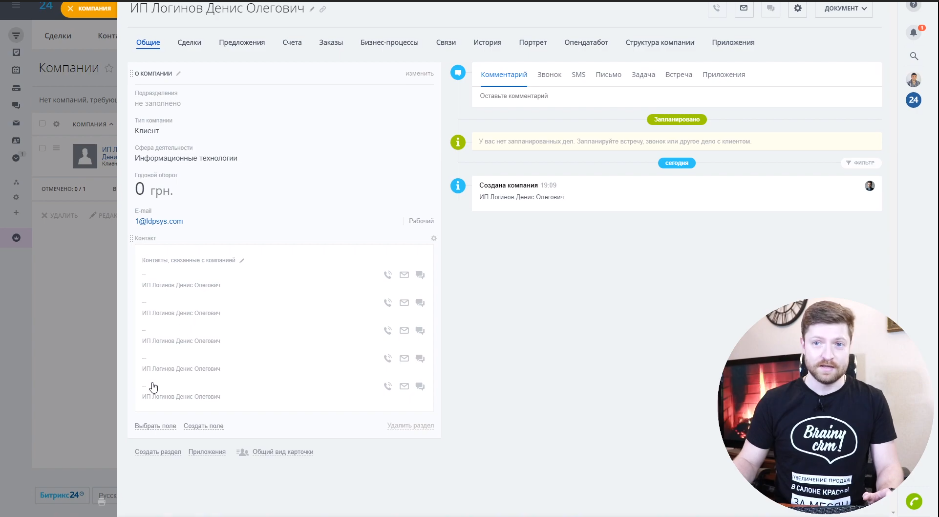
- Для мгновенной ориентации и оценки компании не хватает информации о занимаемых должностях и в каких отделах работают эти сотрудники.
- Наличие информации такой информации позволило бы используя стандартные инструменты фильтрации быстро выделить определенные сегменты сотрудников для целенаправленного оповещения и общения с ними.
- Для указания должности контакта-сотрудника можно и удобно использовать системное поле «должность», оно присутствует в каждой карточке контакт по умолчанию, если оно заполнено, то автоматически располагается рядом с контактными данными контакта (сотрудника) и не требует ни каких дополнительных настроек.
- Для указания места работы сотрудника в общей структуре компании непосредственно в карточке «Контакт» создадим и добавим дополнительное поле «Название отдела», тип список, множественное значение. Прямо в строчках добавим названия отделов (Бухгалтерия, ИТ, Маркетинг и Совет директоров).
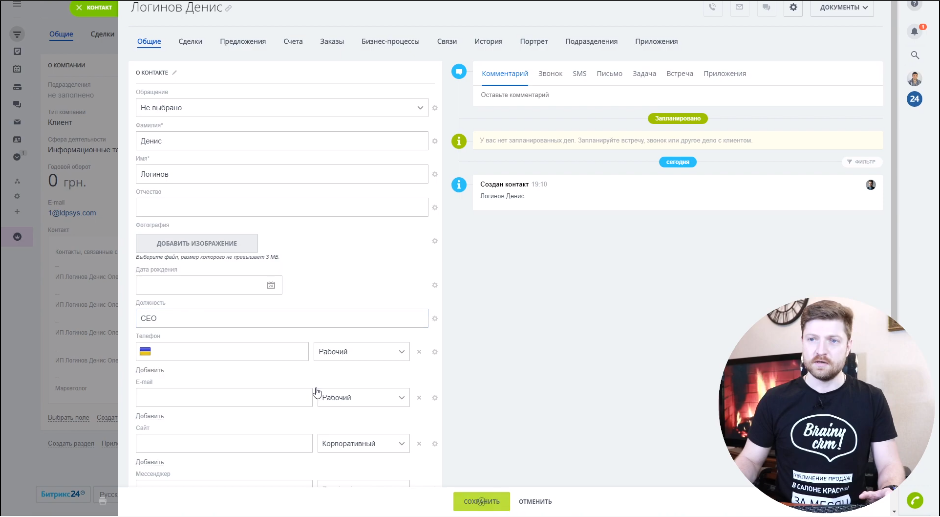
- Количество наименований отделов которое можно создать не ограничено и легко редактируется.
- Отредактируем карточки сотрудников, укажем их должности и принадлежность к отделам. Множественным тип названия отдела позволяет пометить любого сотрудника как работающего в нескольких отдела одновременно. Такое часто встречается. Например, сотрудник ИТ может являться одновременно членом Совета директоров.
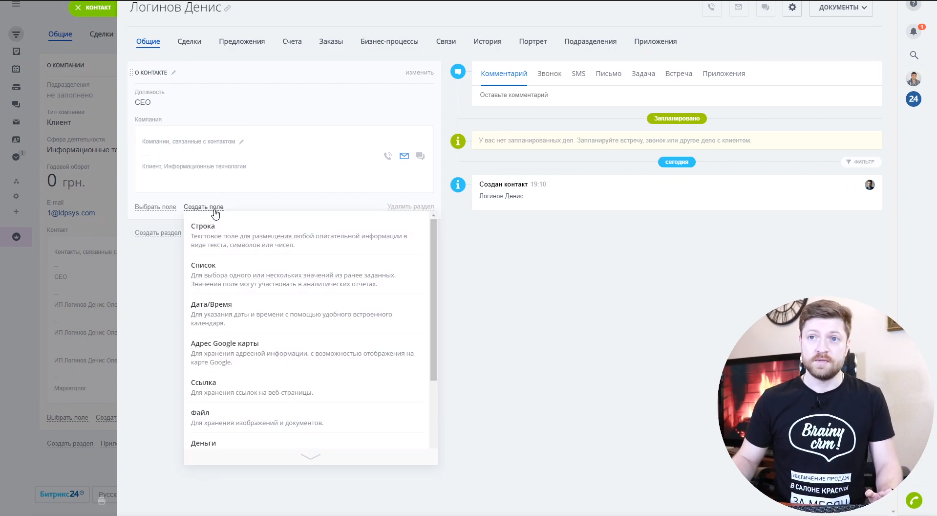
- В карточке компания мы при всем желании не сможем увидеть в каком отделе работает заинтересовавший нас сотрудник, зато если мы активируем его карточку, то нам представится доступ к полной информации. Для ее отображения на экране достаточно активировать доступ к нужным полям и настроить под себя отображение на экране.
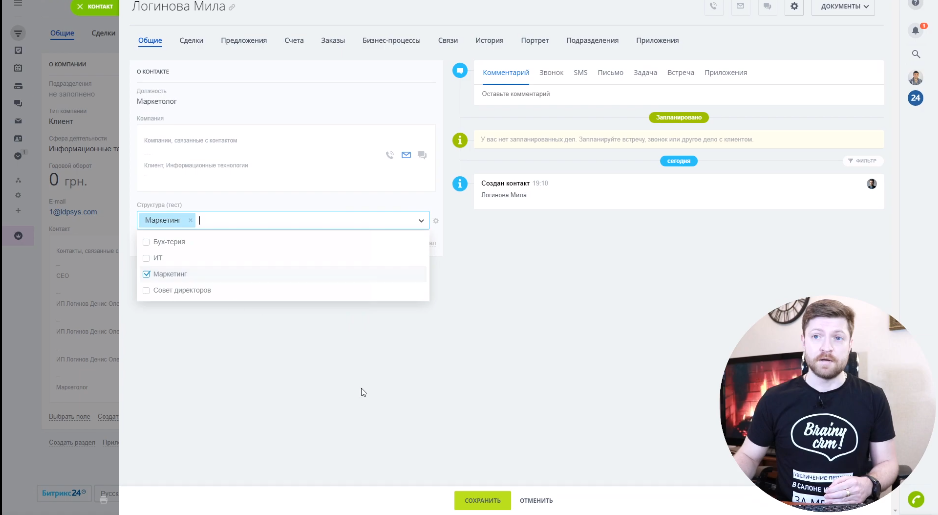
- Каждый пользователь портала выбирает и настраивает сам что он хочет видеть на экране.
- Штатный инструмент Битрикс24.CRM строка поиска и фильтры позволяют выбрать нужную информацию по любой комбинации полей карточки контакт или компания, но чтобы до нее достучатся, нужно совершить рад манипуляций и не вся информация отображается одновременно на одном экране.
Как работают расширенные возможности поиска и отображения информации:
- Откроем карточку компании, создадим в ней дополнительное поле «Подразделение», отображение радиокнопки, множественное значение установим связь со списком. Принцип создания и использования аналогичен примеру, описанному выше для карточки контакты.
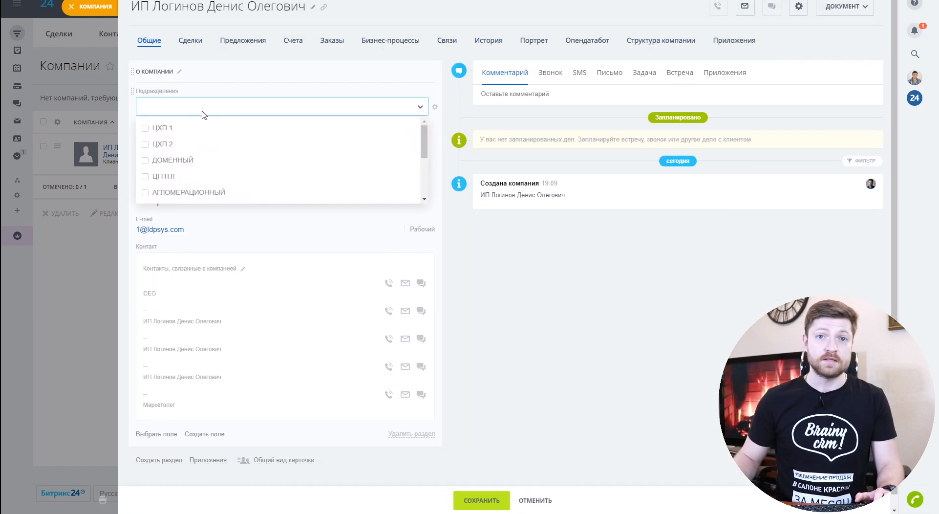
- Это поле будет присутствовать во всех карточках компаний и по сути является списком, реестром, дополнительным справочником всех возможных отделов, которые существуют в типовых компаниях. Просто этот справочник создан не глобальных настройках портала, а с подошью специального приложения.
- Типовой пример работы по такому сценарию выглядит так, менеджер общается с сотрудником компании и в ходе переговоров одновременно отмечает какие отделы есть в его компании и в дальнейшем использует эту информацию. Выбранный набор остается привязанные непосредственно к карточке компании нашего контакта.
- В карточке контакты в горизонтальном меню у нас появляется новая вкладка «Подразделение» – выпадающий список с выбранными нами ранее отделами. Теперь у нас появилась возможность другим способом указать отдел, в котором работает наш сотрудник.
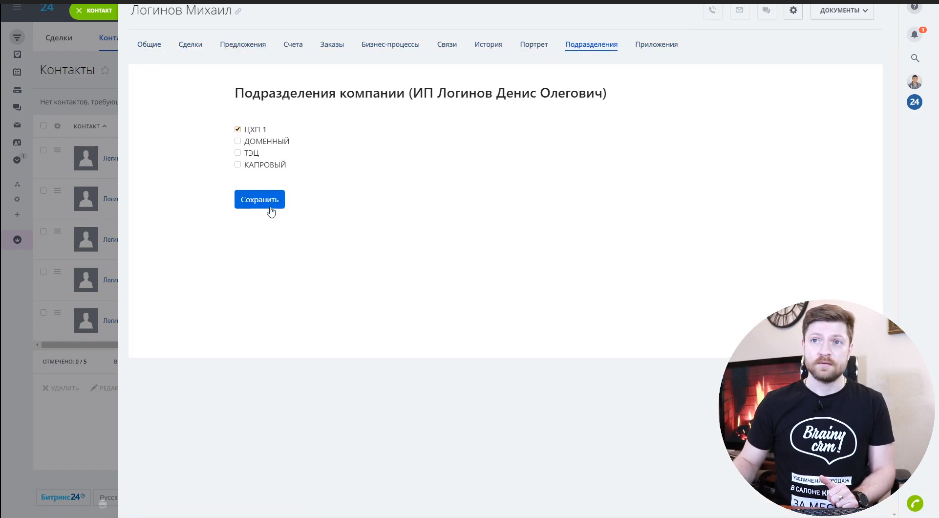
- Вся заполненная информация теперь будет доступна и в карточке компания.
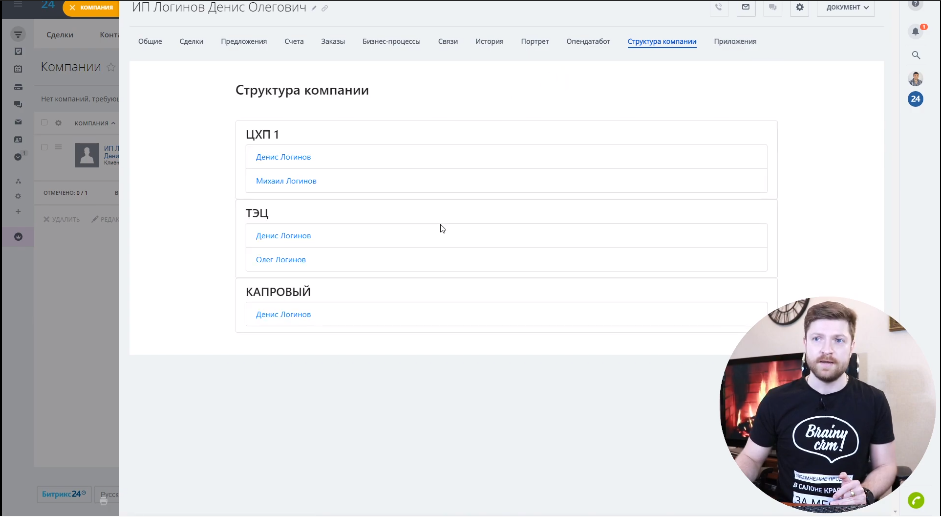
- Чтобы увидеть сразу всю детальную структуры и привязку по отделам без применения фильтров, достаточно только активировать вкладку структура и получить обобщенную информацию на экране. Прямой доступ непосредственно к личным карточкам контактов осуществляется как обычно по прямым ссылкам.
Для кого и зачем нужно?
- В штатном функционале Битрикс24.CRM нет единого окна, в котором отображается вся необходимая о структуре компании информация. Обычно на практике большинство пользователей хранит такую информацию в поле комментарии. И использовать эту информацию для поиска, фильтрации и выделения сегмента не представляется возможным.
- Очень хочется и часто бывает нужно увидеть кто и чем занимается в уже зарегистрированной компании.
- А по факту удается увидеть список из 5-10 человек, без указания кто есть кто.
- Часто нужно выделять, дозировать и управлять информацией непосредственно предназначенную для сотрудников разных отделов клиента.
Что нужно чтобы реализовать такое решение?
- Установить и настроить приложение STRUCTURE.FIX4.ORG.
- Подготовить и настроить штатное тип список, для хранения реестра отделов.
В каких тарифах будет работать наше приложение?
- Во всех даже в бесплатных.
Где живет и как установить приложение STRUCTURE.FIX4.ORG?
- Приложение «живет» во вкладке меню «Приложения» вашего портала и его можно скачать на маркетплейсе.
- Установить приложение может администратор портала.
- Наберите в поисковой строке «STRUCTURE.FIX4.ORG».
- Если на момент показа видео наше приложение будет не доступно, то оно находится на тестировании или в режиме модерации. В этом случае напишите нам в открытые линии или позвоните нам, и мы поможем вам его установить.
Важно:
Вся информация и данные о структуре компаний хранится на вашем портале, наше приложение является только обработчиком и удобной формой вывода информации на экран.
- Добавить поле должность из контакта непосредственно в форму вывода в структуре компании.
- Добавить сортировку по отделам и сотрудникам на экране.
- Возможность прятать, скрывать лишнюю информацию на экране.
- Сколько стоит приложение?
- Все приложения, разработанные нами, работают бесплатно в течении 30-дней.
- Стоимость аренды приложений обычно не превышает стоимости 1-2 чашек кофе в месяц.
- Все наши приложения работают бесплатно если вы продлеваете или оформляете лицензию Битрикс24.CRM через нашу компанию в течении всего времени пока будет действовать ваша лицензия.
Блог ApiX-Drive
Microsoft Ignite 2023: обзор самых важных анонсов На конференции Microsoft Ignite 2023 было представлено свыше 100 обновлений и новинок. Практически все они демонстрируют стремление компании внедрить ИИ в основные продукты. Большая их часть модернизирует Microsoft Azure, Dynamics 365 и Power Platform.
OpenAI презентовала усовершенствованную модель GPT-4 Turbo Компания OpenAI, занимающаяся исследованиями и разработками в области ИИ, анонсировала новую языковую модель GPT-4 Turbo. Новинка представляет собой усовершенствованную версию своей предшественницы.
HubSpot покупает ведущий сервис аналитики B2B-данных с ИИ Clearbit Компания-разработчик платформы для автоматизации маркетинга HubSpot приобретает сервис с искусственным интеллектом ClearBit, аккумулирующий данные о предприятиях со всего мира. Условия сделки пока неизвестны.
Повышение цен и рост количества подписчиков принесли Spotify прибыль На днях компания Spotify проинформировала о долгожданном выходе в плюс по итогам квартала. Повышение стоимости подписки, сокращения персонала и маркетингового бюджета помогли нарастить общую выручку и операционную прибыль.
Сервис Stack Overflow решил уволить 28% сотрудников из-за ChatGPT Популярный среди разработчиков Q&A-сервис Stack Overflow сообщил о намерении сократить 28% своих специалистов. Причиной такого решения называют экспансию чат-бота с искусственным интеллектом ChatGPT.
Битрикс24. С чего начать?
Сегодня, чтобы построить успешный бизнес, важно пользоваться всеми доступными инструментами, которые позволяют как оптимизировать и упростить работу команды, так и повысить эффективность каждого отдельного работника.
Одним из таких инструментов безусловно является корпоративный портал 1С-Битрикс24, который объединяет в себе те функции, необходимые для построения успешной рабочей структуры. Из этой статьи вы узнаете, как зарегистрировать свой портал и что с ним дальше делать: основные настройки, добавления сотрудников и подразделений, назначение администраторов, как быстро перенести все коммуникации в Битрикс24 и многое другое.
Регистрация своего портала
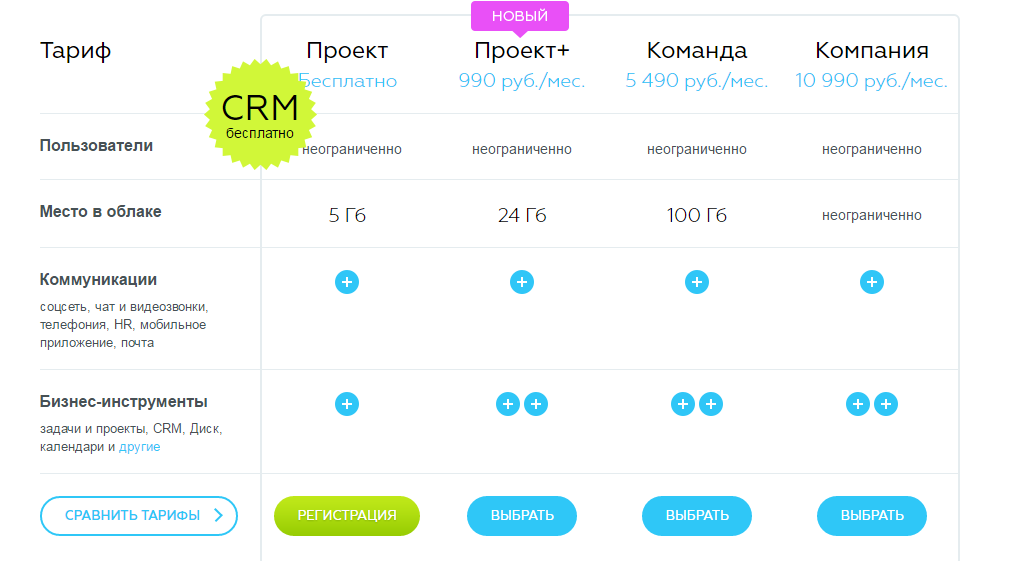
Первое, что вам необходим сделать — зарегистрироваться на сайте Битрикс24 . Для этого откройте сайт и нажмите на кнопку «Создать свой Битрикс24». В появившемся диалоговом окне введите адрес электронной почты и придумайте пароль. Вы также можете авторизоваться с помощью одной из социальных сетей и тогда регистрационные данные, используемые для соцсети, будут привязаны к вашему аккаунту в Битрикс24 Network. Пользоваться порталом Битрикс24 вы можете бесплатно или платно. Но, хотя в бесплатной версии функционал вашего портала будет ограничен, возможно, и доступных функций на первых парах будет достаточно. Разработаны несколько тарифных планов, среди которых вы можете выбрать оптимально подходящий под ваши нужды.
Одно из преимуществ Битрикс24 — возможность воспользоваться демо-версией портала, в которой подключены все функции, имеющиеся в тарифе «Компания». Это позволит вам определить, что именно вам потребуется для работы, а какие возможности портала для вас не актуальны, чтобы в последствии выбрать подходящий тарифный план. Подключить демоверсию можно только до выбора тарифа, то есть сразу после создания своего портала вы можете зайти в раздел «Настройки – Лицензия» и подключить демо-версию. Срок действия пробной версии – 30 дней.
Основные настройки портала
Сразу после регистрации портала вам предстоит его настроить. В разделе «Настройки» выберите категорию «Настройки портала». Здесь вы можете ввести:
- Название компании,
- Название компании в логотипе (будет отображаться в левом верхнем углу),
- Email администратора сайта (отправитель по умолчанию),
- Формат даты,
- Формат времени,
- Формат имени,
- Первый день недели,
- Параметры рабочего времени,
- Выходные дни недели,
- И другие настройки.
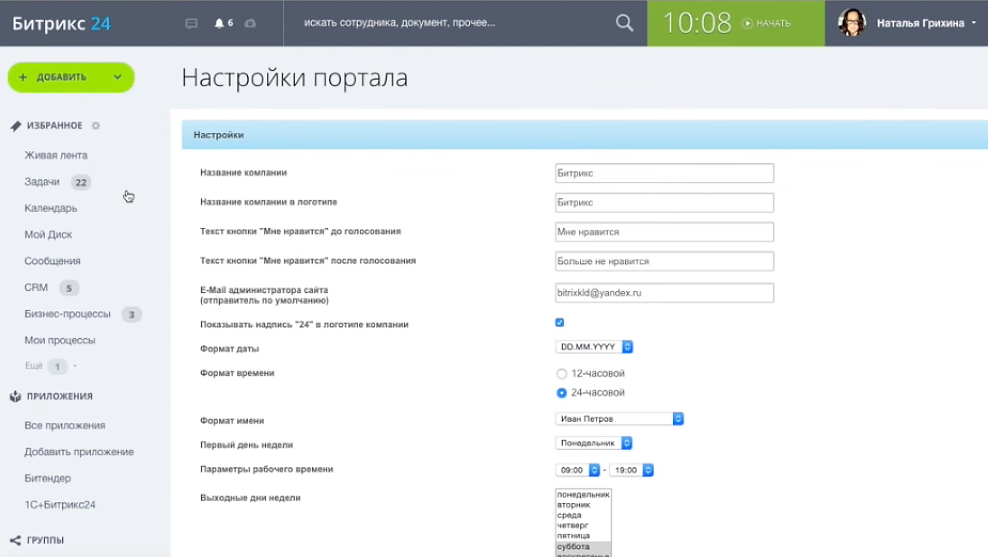
После внесения изменений не забывайте нажимать кнопку «Сохранить» внизу страницы.
Одна из важных настроек, которую нужно выполнить в начале работы — настройка профиля. В правом верхнем углу будут указаны ваши имя и фамилия. Нажмите на стрелку около него и выберите в контекстном меню «Изменить личные данные»
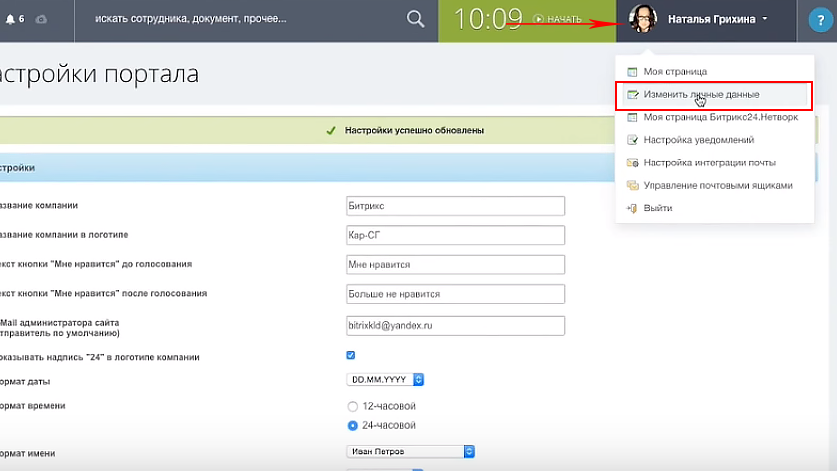
На открывшейся странице вы можете заполнить всю необходимую контактную информацию:
- Email — обратите внимание, что по умолчанию устанавливается тот, который вы указали при регистрации портала,
- Имя,
- Фамилию,
- Отчество,
- Добавить фотографию,
- Контактные телефоны (мобильный, рабочий, внутренний),
- Должность,
- Права (назначить администратором портала),
- Привязать к подразделению.
На этой же странице вы можете указать разнообразные дополнительные сведения (пол, дата рождения, город, скайп и пр.).
Так как вы являетесь создателем портала, вы уже автоматически становитесь его администратором, то есть обладаете максимально широкими правами по управлению вашим Битрикс24 . Если в дальнейшем вам потребуется назначить другого администратора, это можно сделать в настройках профиля, лишить права администрирования можно там же. А вот вас лишить прав администрирования невозможно.
После основных настроек портала и своего профиля, вы можете приступать к созданию рабочей структуры компании и добавлению сотрудников на портал.
Создание структуры компании
Вы сами определяете очередность создания структуры, то есть, вы можете начать как с создания подразделений и после в них добавить сотрудников, таки и сразу пригласить пользователей, а после распределить их по вновь созданным подразделениям. В данной статье рассматривается первый вариант.
В разделе «Структура компании» вы самостоятельно выстраиваете иерархию подразделений своего бизнеса: создаете и удаляете подразделения, назначаете вышестоящее подразделение (если таковое есть), выбираете руководителей и вносите сотрудников.
В разделе «Компания» выберите «Структура компании», где вы и создадите первые подразделения.
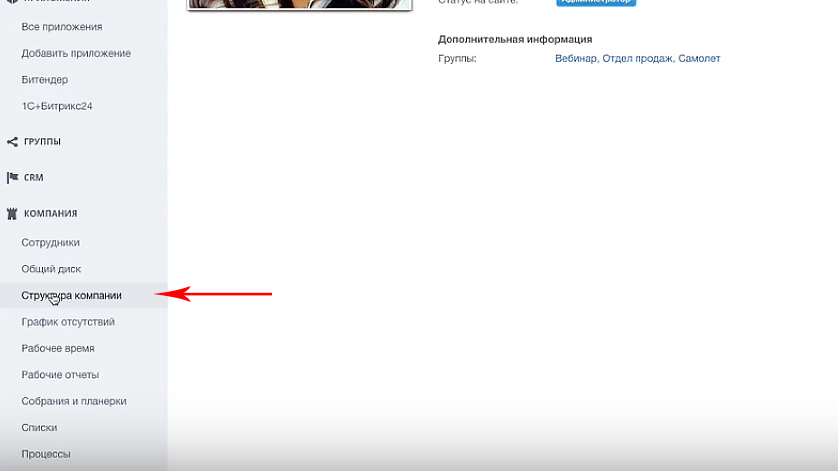
На открывшейся странице будет карточка с данными о создателе портала (то есть о вас), который и является руководителем компании. В правом верхнем углу расположены две кнопки: «Пригласить сотрудников» и «Добавить подразделение». Так как вы строите сейчас структуру, начинать стоит со второй кнопки.
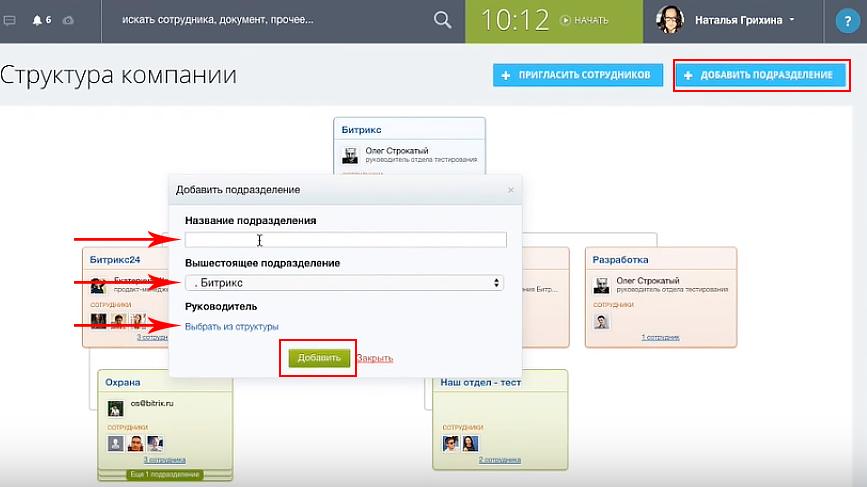
В открывшемся окошке введите название своего подразделения, выберите вышестоящее (если таковое имеется, по умолчанию будет указано «Битрикс» для первой ветви подразделений), назначьте руководителя, если у вас уже приглашены сотрудники и нажмите кнопку «Добавить». В структуре отобразится новое подразделение.
Если вам нужно удалить какое-то подразделение, наведите на него курсов и в правом верхнем углу появится красный крестик. Однако, если у вас привязаны к подразделению сотрудники или задания, он не удалится. Это сделано для того, чтобы вы случайно не удалили ничего важного.
Помните, что построенная вами структура в дальнейшем будет определять иерархию подчинения сотрудников в портале Битрикс24 , то есть так отображаются не только выше и нижестоящие отделы и сотрудники, но и определяются их права в самом портале.
Добавление сотрудников
После создания структуры вы можете пригласить сотрудника. Есть 2 способа это сделать:
- Нажав в левом верхнем углу под логотипом кнопку «Добавить» и выбрав самый первый пункт «Приглашение сотрудников».
- Либо нажав на кнопку «Приглашение сотрудников» в правом верхнем углу.
После нажатия на кнопку (не зависимо от варианта) вам откроется окошко с двумя вкладками «Пригласить» и «Добавить».
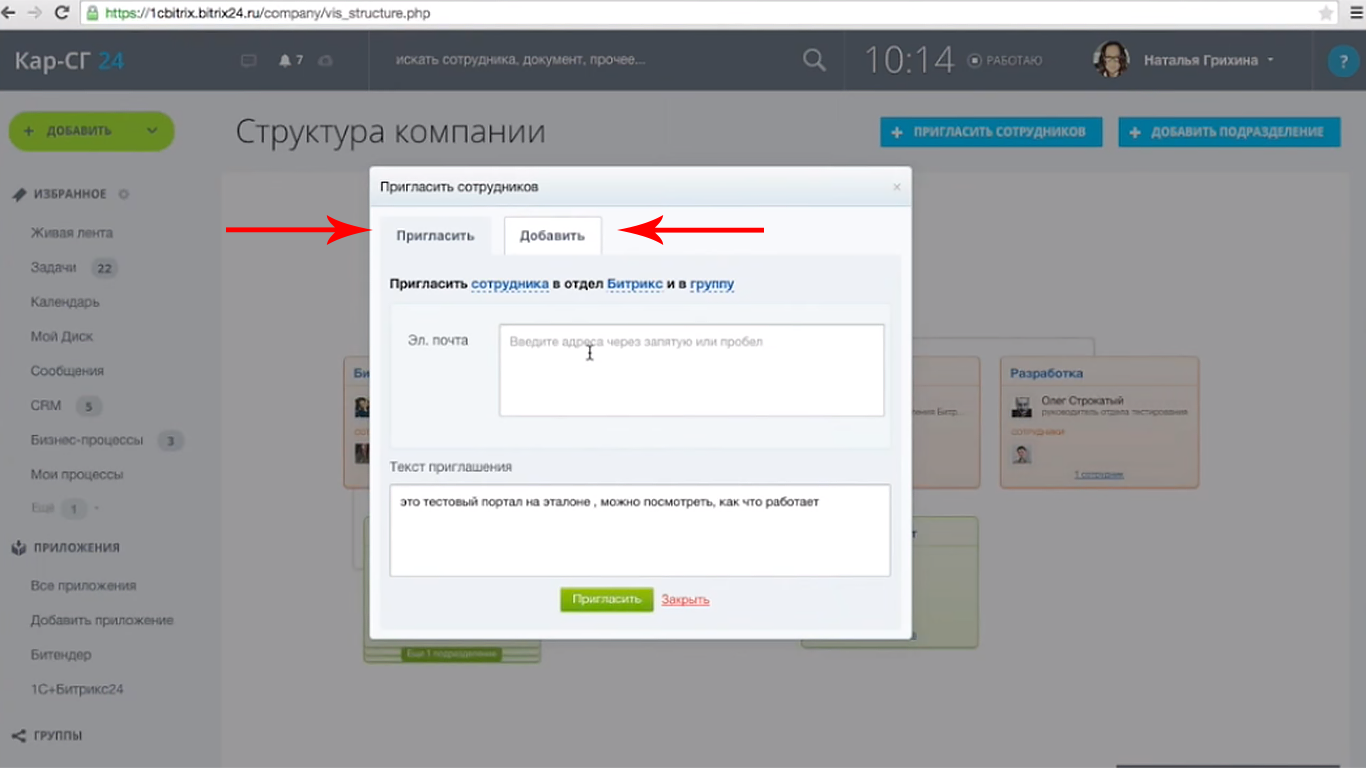
Рассмотрим вкладку «Пригласить» подробнее.
Здесь вы можете выбрать, кого именно приглашаете: сотрудника или внешнего пользователя (у которого будут ограниченные права пользования порталом). Обратите внимание, что приглашать внешних пользователей можно только при условии, что у вас предоплачен тариф «Компания». Если вы пользуетесь бесплатной версией портала, вы можете приглашать только сотрудников.
Также вы выбираете отдел, в который приглашаете сотрудника. Далее вам необходимо ввести адрес электронной почты сотрудника и текст приглашения. Если вам нужно пригласить несколько сотрудников в один отдел, вы можете указать их электронные адреса в соответствующем поле через запятую.
Приглашённые получают автоматически сгенерированное письмо, в котором содержится ссылка для перехода и регистрации. Все, что от него потребуется в дальнейшем — заполнить регистрационные данные, включая самостоятельно выбранный пароль, и начать работу.
Чтобы добавить пользователя экстранета, при заполнении вкладки «Пригласить», выбирайте «внешнего пользователя» и указывайте группу. Далее вводите электронный адрес приглашенного, текст приглашения и нажимаете «Пригласить». Это необходимо для того, чтобы внешний сотрудник был ограничен в правах и мог действовать только в рамках указанной группы.
Вкладка «Добавить» позволяет более подробно заполнить данные сотрудника: вы вводите его email, имя, фамилию и должность. Если вы поставите галочку «Отправить данные для входа на указанный email», портал отправит письмо сотруднику, в котором будет содержаться ссылка для перехода и сгенерированный специально для него пароль. В дальнейшем рекомендуется сменить пароль, что можно сделать в паспорте Битрикс24Network, который автоматически создается при внесении данных сотрудника в Битрикс24 . Если вы не ставите галочку, сотрудник получает ссылку для входа, где сам назначает пароль для входа в портал.
Чтобы увидеть, кто уже зарегистрировался, а кто еще не перешел по ссылке, присланной на почту, перейдите в раздел «Компания» и выберите «Сотрудники». В открывшемся окне, вы увидите список тех, кто уже присоединился к порталу во вкладке «Компания». Также здесь есть вкладки «Уволенные», «Экстранет» (для внешних пользователей), «Приглашенные» (где отображаются те, кто еще не принял приглашение и прошел регистрацию на портале), «Все» (где отобразятся все ваши сотрудники, включая уволенных и внешних партнеров).
Здесь в списке сотрудников вы можете:
- Поставить задачу,
- Написать сообщение,
- Посмотреть историю переписки,
- Уволить (сотрудник больше не будет иметь доступ к порталу),
- Редактировать профиль,
- Совершить видеозвонок.
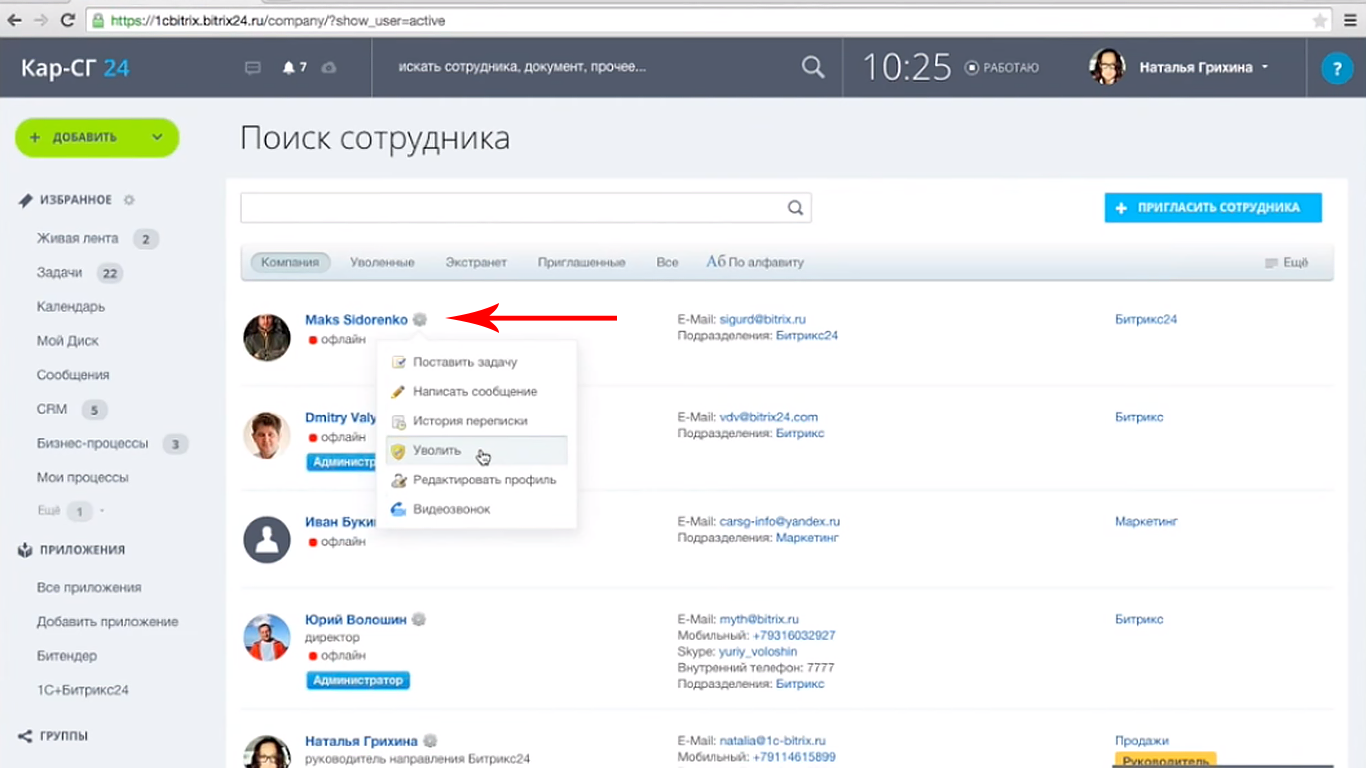
Для этого нажмите на шестеренку около имени сотрудника (это настройки) и выберите необходимое действие.
В Битрикс24 вы не можете просто удалить пользователя. То есть функция для этого есть, но вы потеряете все истории и нарушатся задачи, связанные с этим пользователем. Чтобы этого не случилось, его можно уволить, воспользовавшись соответствующей функцией. Сотрудник потеряет свои права и больше не сможет войти на портал, его данные будут отображаться во вкладке «Уволенные», а на портале останется вся история его работы, переписки и прочее. Вы также можете восстановить сотрудника, нажав на настройки (шестеренка около имени) и выбрав в меню «Принять на работу». Полностью удалить вы можете только тех сотрудников, которые находятся в списке «Приглашенные».
В списке сотрудников отображается:
- Статус (онлайн или офлайн) сотрудника,
- Контактные данные сотрудника,
- Подразделение, к которому принадлежит,
- Группы.
В списке сотрудников также отображается является ли пользователь администратором и руководителем (подразделения или отдела). Администратор портала имеет все права, что и создатель (кроме просмотра личной переписки), т.е. он назначает и просматривает задачи, контролирует их выполнение и т.д. Руководитель подразделения (даже если он не администратор портала) может просматривать данные по задачам всех своих сотрудников, которые указаны в иерархии как его подчиненные.
Назначить руководителя подразделения можно в структуре компании. Для этого наведите курсор на название раздела и выберите в меню «Редактировать подразделение». В соответствующей графе выберите сотрудника. Помните, что он уже должен быть добавлен на портал.
Для быстрой навигации по разделу «Сотрудники» вы можете воспользоваться графой поиска или классификацией по алфавиту. Вы также можете экспортировать список сотрудников в Excel. Для этого нажмите на кнопку «Еще» и выберите соответствующий пункт.
Перенос коммуникаций в Битрикс24
Сегодня, когда существует масса способов связи с партнерами, каждый выбирает наиболее комфортабельный для себя. Как правило, это переписка через мессенджеры или почту.
Однако в рамках одной компании многообразие мессенджеров неудобно и неэффективно, ведь чтобы найти важную информацию в переписке, приходится тратить на это массу времени. Поэтому портал Битрикс24 предлагает внутренний мессенджер для общения с коллегами и руководством, в котором будут храниться все необходимые данные, а удобный поиск по переписке поможет сэкономить время.
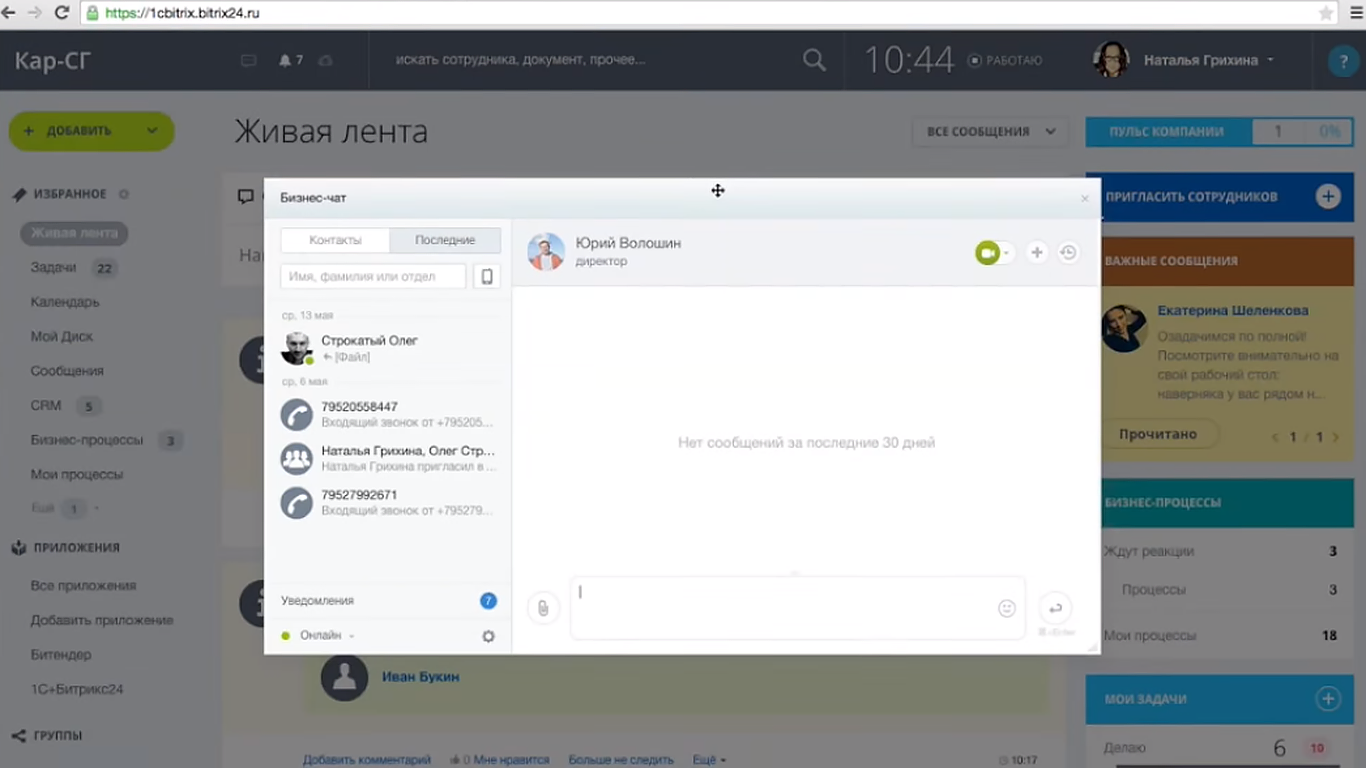
Кроме того, Бизнес-чат Битрикс24 не требует дополнительной установки. Когда вы заходите в портал, достаточно нажать на иконку и в появившемся окне вы увидите контакты других сотрудников, структурированных по разделам компании. Также под контактом будет указана его должность. В графе поиска вы можете найти сотрудника по имени, фамилии или должности. Мессенджер обладает всеми необходимым функциями: отправка сообщений, файлов, изображений, видеозвонки, создание групповых чатов.
Теми же функциями обладает десктопное приложение Битрикс24 , которое можно установить на свой компьютер и быть всегда на связи, не открывая браузера.
Живая лента
Кроме чата Битрикс24 вы можете вести обсуждение в «Живой ленте». Нажав на кнопку «Сообщение», вы увидите окно для ввода текста. Здесь вы вводите свое сообщение, при необходимости прикрепляете файл, выбираете того, кому это сообщение адресовано (можно выбрать сразу несколько адресатов, по умолчанию ваше сообщение будет отправлено всем сотрудникам, если вы никого не выберете).
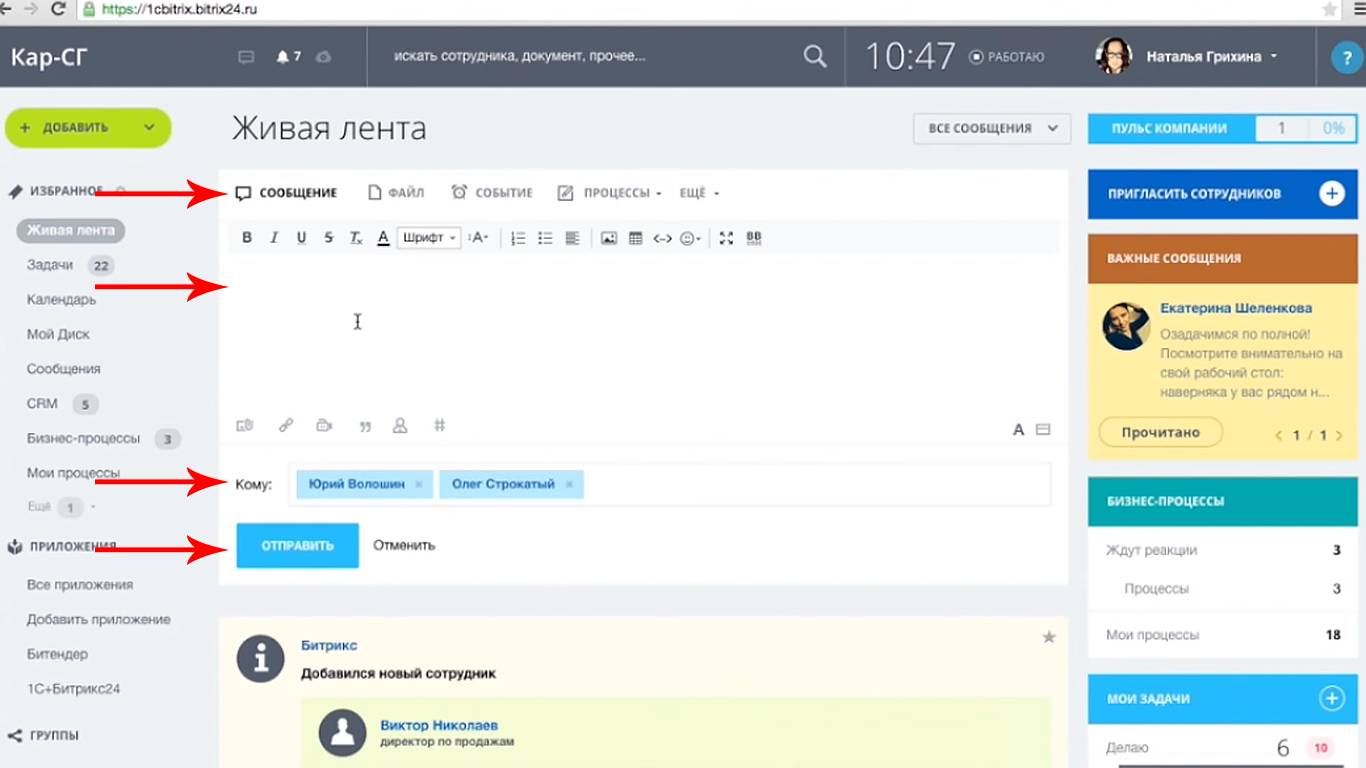
В живой ленте будут отображены все ваши сообщения: отправленные вами и вам, а также все последние совершенные вами действия.
Если вы часто в разъездах или у вас просто нет доступа к компьютеру, вы можете воспользоваться мобильным приложением Битрикс24 , которое доступно для Andriod и iOS. Так вы всегда будете оставаться на связи, сможете работать с задачами, просматривать живую ленту, отправлять файлы. Для этого не забывайте синхронизировать приложение на мобильном телефоне с веб-версией.
На этом ваше первоначальное знакомство с порталом Битрикс24 можно считать завершенным. Подведём итоги:
- Сразу после регистрации вам необходимо провести настройку портала под свои нужды, заполнить информацию в настройках портала и своем профиле.
- Далее создайте разветвленную структуру компании и пригласите сотрудников. Битрикс24 предлагает широкие возможности по настройке списка сотрудников и построению структуры. Все внесенные изменения мгновенно отображаются, поддерживая информацию актуальной.
- Для общения внутри компании используйте бизнес-чат, в котором будут сохранены все обсуждения с коллегами.