
Как правильно настроить камеру на Samsung A52: основные настройки и советы
Телефон Samsung A52 предлагает своим пользователям множество возможностей для создания отличных фотографий и видео. Но для того, чтобы полностью раскрыть потенциал камеры, важно правильно настроить ее параметры. В данной статье мы расскажем вам, как настроить камеру на телефоне Samsung A52 для получения наилучшего качества изображений.
Прежде всего, вам следует внимательно изучить настройки камеры. Откройте приложение камеры на вашем телефоне Samsung A52 и нажмите на значок шестеренки, чтобы перейти в меню настроек. Здесь вы найдете различные опции, которые позволят вам настроить камеру под свои потребности.
Одной из самых важных настроек является разрешение фотографий и видео. Выберите максимально возможное разрешение для получения более четких и детализированных снимков. Однако, имейте в виду, что съемка с более высоким разрешением займет больше места на вашем устройстве, поэтому убедитесь, что у вас достаточно свободного места в памяти телефона или на карте памяти.
Как настроить камеру на телефоне Samsung А52
1. Откройте приложение Камера
На главном экране вашего Samsung А52 найдите иконку приложения Камера. Нажмите на нее, чтобы открыть приложение.
2. Изучите доступные режимы съемки

В приложении Камера Samsung А52 доступно несколько режимов съемки: Авто, Профессионал, Панорама, Ночной режим и другие. Изучите каждый режим, чтобы узнать, какой лучше подходит для ваших нужд.
3. Настройте качество и разрешение фото и видео
В настройках камеры вы можете выбрать желаемое качество и разрешение для фотографий и видео. Выберите оптимальные параметры в зависимости от задачи и условий съемки.
4. Используйте режим HDR для лучшей детализации
Режим HDR позволяет получить фотографии с более широким динамическим диапазоном. Включите этот режим, чтобы сохранить больше деталей в темных и светлых областях кадра.
5. Экспериментируйте со вспышкой и режимами съемки в условиях низкого освещения

В условиях низкого освещения можно использовать вспышку или режим ночной съемки. Эти функции помогут получить более четкие и яркие фотографии в темное время суток.
6. Используйте режимы кадрирования и ретуширования
В приложении Камера Samsung А52 вы найдете дополнительные функции, такие как режимы кадрирования и ретуширования. Используйте их, чтобы улучшить композицию фотографий и внести корректировки после съемки.
7. Пользуйтесь режимом Pro для ручной настройки параметров съемки
Режим Pro позволяет полностью контролировать параметры съемки, такие как выдержка, ISO, баланс белого и другие. Используйте этот режим, если вы хотите настроить камеру вручную для определенной ситуации.
8. Сохраняйте и делитесь своими фотографиями
После съемки не забудьте сохранить и поделиться своими фотографиями. В приложении Камера Samsung А52 вы найдете функции для сохранения фото и видео, а также возможность отправить их через социальные сети и мессенджеры.
С помощью этих простых шагов вы сможете получить наилучшее качество изображений с камеры на вашем телефоне Samsung А52 и экспериментировать с различными режимами съемки.
Основные настройки камеры
Настройки камеры на телефоне Samsung A52 позволяют улучшить качество фотографий и видеозаписей, а также добавить эффекты и особенности при съемке. В настройках камеры можно выбрать разрешение фотографий и видео, настроить режимы съемки, использовать различные фильтры и эффекты.
Разрешение фото и видео: В настройках камеры можно выбрать разрешение для фотографий и видеозаписей. Высокое разрешение позволит сделать более четкие и детализированные снимки, однако файлы будут занимать больше места на устройстве. Низкое разрешение, наоборот, экономит место на телефоне, но качество изображения может быть ниже.
Режимы съемки: В настройках камеры можно выбрать режим съемки, который подходит под конкретные условия и предпочтения. Например, режим “Авто” автоматически подбирает наилучшие настройки для съемки, а режим “Портрет” позволяет создавать изображения с размытым фоном и фокусировкой на объекте.
Фильтры и эффекты: В настройках камеры также можно выбрать различные фильтры и эффекты, которые изменят внешний вид снимков. Например, черно-белый фильтр сделает изображение монохромным, а эффект “Портретный свет” добавит эффект освещения в портретной съемке.
С помощью этих основных настроек камеры на телефоне Samsung A52 можно добиться более качественных и интересных снимков. Экспериментируйте с различными режимами, фильтрами и эффектами, чтобы создать уникальные фотографии и видеозаписи.
Настройка разрешения и формата фотографий
Для того чтобы настроить разрешение и формат фотографий на телефоне Samsung A52, вам необходимо выполнить следующие шаги:
1. Откройте приложение Камера
На главном экране вашего телефона найдите иконку Камера и нажмите на нее, чтобы открыть приложение.
2. Перейдите в настройки
В приложении Камера найдите иконку шестеренки или слово “Настройки” и нажмите на нее. Это перенаправит вас в меню настроек камеры.
3. Выберите разрешение фотографий

В меню настроек камеры найдите раздел, отвечающий за разрешение фотографий. Обычно это называется “Разрешение фото” или “Качество фото”. Нажмите на этот раздел.
4. Выберите нужное разрешение
Вам будет предложено несколько вариантов разрешения фотографий. Выберите тот, который лучше всего соответствует вашим потребностям. Обратите внимание, что более высокое разрешение может занимать больше места на вашем телефоне.
5. Выберите формат фотографий

В меню настроек камеры найдите раздел, отвечающий за формат фотографий. Обычно это называется “Формат фото” или “Тип файла”. Нажмите на этот раздел.
6. Выберите нужный формат
Вам будет предложено несколько вариантов формата фотографий. Обычно доступны форматы JPEG и PNG. JPEG является наиболее распространенным и удобным форматом, который поддерживается практически всеми устройствами. PNG, в свою очередь, обеспечивает более высокое качество изображения, но занимает больше места.
После выбора разрешения и формата фотографий, вы можете закрыть меню настроек и начать использовать камеру с выбранными настройками.
Настройка режимов съёмки
Автофокус
Один из наиболее важных параметров настройки камеры на телефоне Samsung A52 – это режим автофокуса. Автофокус необходим для получения четких и резких фотографий. В меню настроек камеры можно выбрать режим автофокуса, который подходит для конкретной ситуации. Например, автофокус на одной точке позволяет фиксировать фокусировку на определенном объекте, тогда как автофокус с отслеживанием движения позволяет сохранять объект в фокусе при движении.
Режим HDR
Режим HDR (High Dynamic Range) используется для съемки сцен с большим диапазоном яркости. Он позволяет сохранить детали как в ярких, так и в темных областях кадра. В меню настроек камеры Samsung A52 можно включить или отключить режим HDR и настроить его параметры. При включении режима HDR камера будет автоматически объединять несколько кадров с разной экспозицией, чтобы получить наилучший результат.
Панорамный режим
Панорамный режим позволяет создавать широкоформатные фотографии, охватывающие большую область. В этом режиме камера Samsung A52 будет автоматически перемещаться по горизонтали, снимая несколько кадров, которые в дальнейшем будут объединены в одно изображение. При этом можно задать направление движения камеры и скорость съемки. Для получения наилучшего результата рекомендуется установить телефон на стабильную поверхность или использовать специальное крепление для камеры.
Ночной режим
Ночной режим позволяет снимать качественные фотографии, даже в условиях недостаточной освещенности. Этот режим активирует увеличенную экспозицию и снижает шум на изображении, чтобы получить более четкое и детальное изображение. В меню настроек камеры Samsung A52 можно выбрать настройки ночного режима, такие как продолжительность съемки и уровень экспозиции.
Профессиональный режим
Профессиональный режим позволяет пользователю полностью контролировать настройки камеры, такие как выдержка, диафрагма, ISO и баланс белого. Этот режим подходит для опытных фотографов, которые хотят иметь полный контроль над процессом съемки и получить наилучший результат. В профессиональном режиме можно настроить камеру на телефоне Samsung A52 под конкретные условия освещения и требования съемки.
Как настроить функцию HDR

Функция HDR (High Dynamic Range) на камере телефона Samsung A52 позволяет получать фотографии с более широким динамическим диапазоном. Она сочетает несколько снимков с разными экспозициями, чтобы создать одну фотографию с более яркими и насыщенными цветами, а также лучшей детализацией как в ярких, так и в темных областях кадра.
Чтобы настроить функцию HDR на вашем телефоне Samsung A52, следуйте этим шагам:
- Откройте приложение Камера на вашем телефоне.
- На панели иконок, расположенной внизу экрана, найдите иконку с настройками камеры (обычно она выглядит как шестеренка) и нажмите на нее.
- В открывшемся меню найдите опцию HDR и включите ее.
- После включения HDR вы можете настроить его параметры, например, выбрать режим авто, чтобы камера сама определяла, когда использовать HDR, или режим вручную, чтобы установить его всегда включенным или выключенным.
Теперь, когда функция HDR настроена, вы можете делать фотографии с более яркими и насыщенными цветами, а также более детализированными изображениями в любом освещении. Используйте эту функцию, чтобы запечатлеть более красочные и выразительные моменты вашей жизни!
Полезные советы для лучших фотографий
1. Используйте правильное освещение
Освещение играет ключевую роль в создании качественных фотографий. При съемке на открытом воздухе предпочтение следует отдавать естественному свету. В помещении используйте дополнительное источники освещения, чтобы избежать теней и смазанных изображений.
2. Установите точку фокусировки
Чтобы сделать фотографию более четкой и выразительной, выберите точку фокусировки на объекте перед съемкой. Нажмите на экран там, где хотите сделать фокус, чтобы установить точку фокусировки. Это поможет избежать нечетких или размытых фонов на фотографиях.
3. Экспериментируйте с ракурсами
Чтобы сделать фотографии более интересными и оригинальными, экспериментируйте с различными ракурсами. Попробуйте снимать с низкого ракурса, с высоты птичьего полета или даже переверните телефон в режиме портрета для необычного эффекта.
4. Пользуйтесь режимами съемки
Многие современные смартфоны, включая Samsung Galaxy A52, обладают различными режимами съемки, которые помогут вам получить идеальные фотографии в разных условиях. Используйте режим портретной съемки для создания эффекта размытого фона, ночной режим для съемки в условиях низкой освещенности или панорамный режим для съемки пейзажей.
5. Не забывайте про обработку

После съемки не забывайте обработать свои фотографии с помощью редактора. Регулируйте контраст, яркость и насыщенность, обрезайте и ретушируйте ненужные детали. Это поможет улучшить качество и визуальное впечатление от ваших фотографий.
Следуя этим полезным советам, вы сможете сделать более качественные и профессиональные фотографии с помощью камеры на телефоне Samsung Galaxy A52.
Как изменить режимы камеры на Samsung Galaxy S20 – пошаговая инструкция

Инструкции
Просмотров 883 Опубликовано 2020-07-30
Galaxy S20 — это флагманский смартфон от Samsung, оснащенный новейшей технологией, которая гарантирует удобство работы с пользователем. Смартфон поставляется с процессором Snapdragon 865, который в настоящее время является одним из лучших и самых мощных процессоров на рынке.
Устройство также оснащено 12 ГБ ОЗУ, что более чем достаточно для решения повседневных задач. Еще одним преимуществом флагмана является камера устройства.
Samsung Galaxy S 20 имеет множество режимов камеры, которые вы можете использовать в зависимости от типа фотографий, которые вы хотите сделать. Если вы хотите знать, как изменить эти режимы, продолжайте читать, как мы скажем вам, как это сделать.
В этом руководстве вы узнаете, как изменить режим камеры на Galaxy S20 и настроить ее под разные типы снимков.
Как настроить камеру на Samsung Galaxy S20
Galaxy S20 поставляется с тройной камерой на задней панели. Включает в себя следующие датчики камеры.
- 12-мегапиксельная камера, F / 1.8. Датчик шириной 26 мм с оптической стабилизацией изображения. Это идеальное решение для ежедневных фотографий. Он также будет хорошо работать в условиях низкой освещенности благодаря диафрагме f / 1.8.
- Телеобъектив 64 МП, F / 2.0 с оптической стабилизацией изображения и 3-кратным гибридным зумом. Этот объектив идеально подходит для удаленной фотографии.
- Объектив 12 MP, F / 2.2 — это ультраширокий датчик, который идеально подходит для сверхширокого действия. Если вы хотите запечатлеть много людей на фотографии, то Ultra Wide Sensor — отличный вариант.
Galaxy S20 также поставляется с широким 10-мегапиксельным сенсором камеры F / 2.2 на передней панели, который гарантирует вам лучшие селфи.
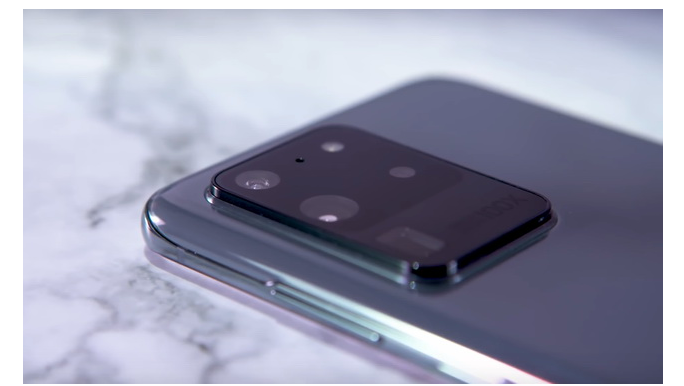
Как изменить режимы камеры на Galaxy S20 – пошаговая инструкция
Теперь, когда вы знаете настройки камеры Galaxy S20, скажем, как изменить режимы камеры. Вот как это сделать.
- Разблокируйте свой Galaxy S20.
- Откройте приложение камеры .

- Проведите пальцем вправо и продолжайте, пока не увидите кнопку « плюс» в конце меню.
- Нажмите на него, и вы попадете на всю коллекцию режимов камеры, доступных на вашем смартфоне.
- Теперь перетащите режим камеры, который вы хотите использовать, и поместите его на ленту.
- Вы также можете сделать это для других режимов.

- После завершения процесса нажмите кнопку Сохранить .
- Теперь вы найдете выбранные режимы камеры в приложении камеры.
Вывод
Вот как вы можете изменить режимы камеры на Galaxy S20. Вы можете использовать эти режимы, чтобы использовать весь потенциал мощной настройки камеры устройства. Если вы профессиональный фотограф, вы можете использовать режим Pro, чтобы получить ручной доступ к камере и изменить настройки в соответствии с вашими потребностями.
Если вам не нравится приложение камеры Galaxy S20 по умолчанию, вы также можете использовать стороннее приложение камеры
Как настроить камеру на Самсунг
Камеры современных телефонов сделали обладание фотоаппаратами-мыльницами бессмысленным. Высокое качество разрешения, автоматическая стабилизация и HDR, вспышка и замедленный старт, режим панорамы и быстрой съёмки – это и многое другое делает из нашего телефона отличный инструмент для получения качественных снимков. Телефоны южнокорейской компании «Samsung» славятся своими снимками, но открыв приложение «Камера» на своём телефоне, пользователь может быть смущён разнообразием доступных настроек. Что же делать? Ниже разберём, каким образом настроить правильно камеру на вашем Самсунге.
Функции камеры на смартфонах Samsung
Разумеется, моделей смартфонов Самсунг великое множество, и каждая их таких моделей имеет свою специфику настроек камеры телефона. Но абсолютное большинство из таких камер имеет следующие основные настройки, о которых мы расскажем ниже.
Настройки камеры Самсунг Галакси S5
Вспышка (Flash) — доступны 3 варианта настроек
Настройки вспышки обычно доступны в трёх основных опциях – вкл, выкл и авто . В последнем случае система сама будет решать, когда необходимо задействовать вспышку, позволяющую получить снимки более высокого качества.
Таймер (Timer)
С помощью данной опции вы можете установить время задержки между нажатием кнопки съёмки и самой съёмкой. Обычно доступны опции в 2, 5, 10 секунд .
Настроить камеру Samsung под себя можно с помощью HDR
Опция HDR ( high dynamic range – высокий динамический диапазон) изменяет соотношение между светлыми и тёмными изображениями в режиме реального времени. Это позволяет достичь реализма в цветопередаче получаемых нами снимках. При активации данной опции ваш телефон Самсунг делает три снимка с разной экспозицией, а затем смешивает их вместе для создания максимально реалистичного изображения.
Рекомендуется использовать HDR для пейзажных снимков, снимков при слабом освещении, снимков с большим количеством солнечного света. Где бы ни находился источник света, вы должны использовать HDR для получения оптимального результата.
Использование HDR позволяет получить результат более высокого качества
Эффекты (Effect)
Кнопка « Эффект » позволяет добавлять к фотографиям фильтры, которые придают снимку уникальный вид. Просто нажмите «Эффект» и выберите нужный фильтр для настройки. Также здесь может быть доступен значок « Загрузить », позволяющий перейти в магазин приложений Samsung и загрузить дополнительные фильтры.
Размер изображения (Picture size)
Чтобы настроить правильно камеру на вашем Самсунге необходимо указать размер будущего фото. Повышение размера улучшит его качество, но сделает файл фото более объёмным. Понижение – уменьшит потенциальный объём файла, но и ухудшит уровень фото.
Размер видео (Video size)
То же, что и с изображением, но в области видео. Чем выше выбранное вами качество видео, тем больше места оно занимает в памяти устройства. Обычно, самое высокое качество записи видео на телефонах Samsung – это 4К . Помните, что такое видео занимает очень много места в памяти устройства.
Опции выбора размеров изображения и видео в Самсунг
Соотношение сторон (Aspect Ratio)
Параметр « Соотношение сторон » показывает соотношение сторон фотографии по горизонтали и вертикали. К примеру, соотношение 16:9 соответствует широкому экрану с разрешением 1080p. Если вас интересует соотношение 4:3 (старые форматы телевизоров) или 1:1 (размер квадрата), то вы также можете выбрать указанный опционал в настройках.
Автофокус отслеживания (Tracking AF)
Данный параметр используется для отслеживания объекта, который вы выбираете тапом на экране в процесс съёмки. Телефон поддерживает фокусировку на этом объекте независимо от того, куда он движется и что происходит. Эта функция, характерная для дорогих зеркальных камер, поддерживается и на телефонах Самсунг.
Стабилизация видео (Video stabilization)
Данная опция теоретически способна сгладить дрожь видео, вызванную движение рук, порывами ветра и чем-либо ещё. Обратите внимание, что опция « Стабилизация видео » и « Автофокус отслеживания » часто не могут быть активированы одновременно.
Функция стабилизации видео позволит получить более качественные и чёткие видео
Линии сетки (Grid lines)
Данная опция отображает линии сетки на экране вашей камеры. Это может быть полезно для выравнивания снимков особенно при снимках гор, пейзажей и другом.
Теги местоположения (Location Tags)
Благодаря данной опции к каждому вами снимку будут добавлены теги GPS. Если вы беспокоитесь о своей конфиденциальности, тогда данную опцию необходимо отключить на Самсунге.
Голосовой контроль (Voice control)
Данная опция даёт возможность делать снимки произнося ключевую фразу. К примеру, это могут быть «Cheese», «Smile» (Улыбка), «Record video» (Запись видео) , после произнесения которых делается снимок или начинается запись видео.
Опция голосового контроля позволяет делать снимки без использования рук
Привязка кнопок (Volume Keys)
Вы можете привязать ваши кнопки громкости для делания снимков, зума или записи видео. Это может быть удобно для создания селфи и другие функций, для запуска которых вы можете использовать кнопки громкости.
Кнопка «Режим» (Mode)
В настройках камеры своего Самсунга вы можете найти кнопку « Mode » (Режим), которая даст вам доступ к функционалу кнопки « Pro ».
Настройки режима «Pro» в Самсунг
Последняя откроет вам доступ к профессиональным настройкам камеры.
В частности, здесь можно настроить:
- Яркость;
- ISO (светочувствительность камеры к свету);
- Баланс белого;
- Фокусная длина;
- Фильтры и другие опции, которые подойдут профессионалам цифровых камер.
Познакомившись с базовыми настройками камеры, разберёмся, каким образом настроить фотокамеру на Samsung на примерах ряда моделей.
Способ настроить съемку фото и видео на Самсунг Galaxy A-7
Настройка встроенной камеры на смартфоне Самсунг А-7 выполняется следующим образом:
-
Тапните на значок камеры на домашнем экране смартфона;
Профессиональные настройки фотосъемки на мобильном телефоне Samsung

Независимо от того, сколько улучшений камеры добавляет телефон, всегда лучше использовать ручной режим или профессиональные настройки фотографии на телефоне Samsung. Эта функция, известная как «Pro Mode» в мобильных устройствах Samsung, может удалять предварительную и последующую обработку фотографий Samsung, предоставляя вам полный контроль.
На первый взгляд ручной режим пугает. В автоматическом режиме вы можете просто наводить и снимать, но в режиме Pro на мобильных устройствах Samsung вам сначала нужно настроить кадр, прежде чем его делать. Но после настройки, независимо от окружающей среды, вы можете сделать фотографию, которую хотите, а не ту фотографию, которую программа обработки фотографий Samsung думает, что вы хотите.
Как настроить профессиональные настройки фотографии на мобильном телефоне Samsung
Вы можете использовать режим Pro только с основной камерой на Samsung S20, S21 и S22, а не с телеобъективами или сверхширокоугольными объективами. Чтобы перейти в ручной режим, лучше всего добавить вкладку на домашнюю страницу приложения камеры, нажав «Дополнительно», а затем перетащив значок «Профессиональный режим» на место между вкладками в нижней части экрана.
1. Чувствительность сенсора ISO
Воспринимайте ISO как способ улучшить экспозицию вашего изображения. ISO — это то, насколько чувствителен сенсор к свету. Чем выше ISO, тем ярче изображения. Однако с такой чувствительностью появляется больше шума или нежелательных пикселей. Из-за увеличения шума ISO следует рассматривать как крайнее средство, увеличивая его только тогда, когда скорость затвора больше не может быть увеличена (подробнее об этом далее).
Общая рекомендация для яркого, хорошо освещенного места — установить ISO от 100 до 200. Если ваш объект находится в тени или пасмурно, установите ISO Между 400 и 800. А для ночных фото и в условиях недостаточной освещенности настройте ISO По крайней мере на 800. Делая снимки такого типа, делайте снимки так высоко, как хотите, учитывая при этом дополнительный шум.
2. Скорость затвора камеры
Поскольку ваши мобильные камеры Samsung не имеют физических затворов, термин «выдержка» представляет собой продолжительность времени, в течение которого датчик активен и получает свет. Это выглядит как доля секунды, поэтому 1/125 быстрее, чем 1/10. Более длинная выдержка позволяет большему количеству света попадать на матрицу и обеспечивает больше деталей для тускло освещенных сцен, в то время как более короткая выдержка приводит к более темным изображениям, но позволяет захватывать быстро движущиеся объекты без размытия.

Когда значок выбран, число, которое появляется под ним в вертикальном положении, указывает продолжительность времени в секундах, в течение которого затвор будет открыт. Отрегулируйте ползунок на желаемую величину, а затем снова выберите значок скорости затвора, чтобы подтвердить изменение. Samsung Ultra позволяет устанавливать выдержку от 1/12 000 секунды до 30 секунд.
В режиме Pro мобильного телефона Samsung некоторые настройки изменяют изображение так же сильно, как и скорость затвора. Например, использование быстрого затвора для быстро движущегося объекта приводит к тому, что объект останавливается, а медленный затвор делает движение размытым. Длинные выдержки позволяют создавать легкие картины, как на фото ниже.

Если вы стреляете на период более 1/125 секунды, используйте штатив. При такой скорости на изображение будет заметно влиять дрожание вашей руки, что приведет к размытию, поэтому штатив, такой как Fugetek на Amazon, позволит это сделать. Захват изображения, как задумано. Что касается начальной точки, вам обычно нужна выдержка около 1/100 для неподвижного объекта. быстро движущееся тело, Начните с 1/1000 и отрегулируйте соответствующим образом. Для ночных фото часто устанавливают Более длинная выдержка (например,> 1 секунды) Это ваш лучший выбор, так как он обеспечит необходимую экспозицию без добавления большого количества шума.
3. Диафрагма
Диафрагма – это отверстие линзы, через которое проходит свет. Он представлен в диафрагмах, где меньшее число обозначает большую апертуру, а большее число соответствует меньшей диафрагме и меньшему количеству света. Большее число также означает меньшую глубину резкости (например, портретный режим).
Помимо отверстия, вы также можете Глубина поля управления Регулируя расстояние между вами и целью. Телефоны Samsung + (f/2.2) и (f/1.8) имеют относительно большую апертуру, поэтому, когда вы хотите сфокусироваться на фоне, вам нужно будет отойти на несколько шагов от объекта. Подойдите поближе, и вы сможете добавить к своей фотографии эффект боке, аналогичный функции Live Focus.


4. Баланс белого
Баланс белого относится к теплоте или холодности вашего изображения. Теплый свет кажется более желтым, а холодный – более голубоватым. В ручном режиме этот параметр используется для коррекции естественного освещения сцены путем применения «фильтра», чтобы свет казался нейтральным или белым. Его также можно использовать для достижения желаемого эффекта без внешнего освещения, например, для придания изображению старомодного вида с более теплым балансом белого.
Для большинства фотографий Мы рекомендуем оставить этот параметр включенным автоматически.. Вы можете отрегулировать баланс белого после того, как сделаете снимок, почти без потери качества, и телефон в любом случае отлично справляется с настройкой баланса белого в зависимости от сцены.

5. Калибровка
Замер — это способ, с помощью которого камера вашего смартфона определяет правильную выдержку на основе количества света, попадающего на камеру, и текущего значения ISO. По сути, это экспонометр вашей камеры. На мобильном устройстве Samsung вы увидите три варианта: точечный, матричный и центрально-взвешенный.
Матричный замер берет весь кадр, разбивает его на несколько областей, а затем анализирует их на наличие светлых и темных тонов. Он также определяет наиболее важную область и регулирует экспозицию для определения приоритета этой области. Center Weighting оценивает экспозицию по центру кадра, игнорируя любую указанную вами точку фокусировки. Точечный замер определяет экспозицию на основе точки фокусировки, игнорируя все остальное.

Как вы можете видеть в GIF-файлах, масштабирование может резко изменить внешний вид вашего изображения, прежде чем вы измените какие-либо настройки. В идеале вы хотите использовать режим масштабирования по умолчанию, матрица, для большинства фото. Для хедшотов или других изображений, на которых фокус находится на большой площади, отцентрируйте ее в кадре и используйте «центральный вес». Для мелких вещей, таких как цветы и птицы, используйте «пятно».
6. Другие советы
При съемке помните, что ISO, выдержка и диафрагма взаимозависимы, поэтому переход на один требует изменения другого. Это также будет делать больше, чем просто регулировать экспозицию, потому что повышение каждого из них повлияет на другие аспекты изображения.
Одним из инструментов, который может вам помочь, является экспонометр в приложении «Камера». Любое изменение скорости затвора и ISO будет отражаться на экспонометре, который сообщит вам, переэкспонирован или недоэкспонирован ваш объект. Положительное число указывает на переэкспонированное изображение. светиться, а отрицательное число указывает на то, что они недоэкспонированы. Вы также можете использовать этот измеритель для создания собственного HDR в программном обеспечении, комбинируя фотографии одного и того же объекта с разной экспозицией.

RAW — это несжатая, немодифицированная копия сделанной вами фотографии. Как только вы включите этот формат, перейдя в настройки приложения «Камера» и включив его Сохраняйте RAW-копиикаждая фотография, сделанная в режиме Pro, будет создавать два изображения: сжатый, обработанный файл JPEG и несжатое, немодифицированное изображение RAW.

Все три сенсора камеры имеют разную апертуру, которую можно использовать для получения желаемой глубины резкости изображения независимо от фокусного расстояния. Хотя вы не можете менять камеры в ручном режиме, используйте эту информацию для обновления фотографий в автоматическом режиме — например, переключитесь на телефото для получения естественного боке. А если вы не уверены, ознакомьтесь с полным списком характеристик всех трех выпусков телефонов Samsung в нашем инструменте сравнения смартфонов!