
Как настроить камеру на телефоне в режиме профессиональной съемки
Все мы любим фотографировать на смартфон и чаще всего делаем это в авторежиме. Просто запускаем приложение, жмем кнопку затвора — и снимок готов. Устройство самостоятельно настраивает огромное количество параметров, что позволяет добиться наилучшего результата. Однако смартфон не понимает творческую задумку фотографа, а потому хороший с его точки зрения снимок не всегда кажется нам заслуживающим внимания. Исправить это и проявить креатив помогает профессиональный режим камеры, который также называют ручным. Он есть почти на каждом телефоне под управлением Android и сегодня мы разберемся, как с ним работать.
Ручной режим создан для креативных людей
Как открыть профессиональный режим камеры
Открывая камеру на телефоне, обычно вы попадаете в автоматический режим съемки, где предлагается сделать фото или записать видео. Также здесь можно применить различные фильтры, включить или выключить обработку искусственным интеллектом, но нас это не интересует. Среди доступных режимов постарайтесь найти пункт «Профи», который может называться «Профессиональный», «Pro», «Расширенный» или «Ручной» в зависимости от модели смартфона.
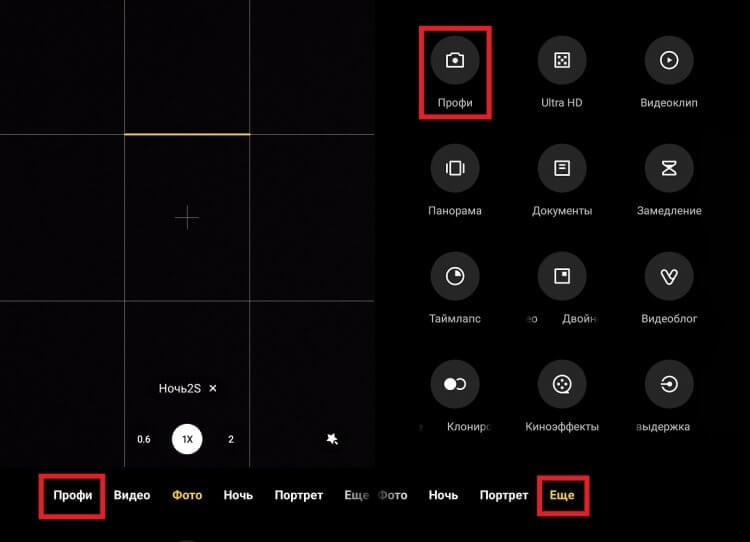
Режим может прятаться в разных местах приложения
Если вы не нашли интересующий раздел, откройте вкладку «Еще» («Дополнительно»). Как правило, здесь представлен список дополнительных режимов, среди которых обязательно найдется место ручной съемке. Также можете заглянуть в меню, вызываемое нажатием на «три полоски».
⚡ Подпишись на AndroidInsider в Дзене, чтобы получать новости из мира Андроид первым
Настройки камеры телефона
Когда вы все-таки найдете и откроете профи-режим камеры, то увидите на экране огромное количество переключателей. Их количество зависит от возможностей вашего смартфона, но чаще всего встречаются такие настройки:
- LENS. Здесь предлагается выбрать объектив, на который вы будете снимать: широкоугольный, сверхширокоугольный, макро, портрет или телевик. Разумеется, столь широкий выбор представлен далеко не на каждом смартфоне.
- EV. Эта аббревиатура расшифровывается как Exposure Value, что в переводе означает «величина экспозиции». Данная настройка позволяет сделать фото светлее или темнее.
- ISO. Один из важнейших параметров, влияющий на светочувствительность матрицы. Чем больше ISO, тем светлее снимок. По сути, то же самое, что и EV.
- S. Этой буквой обозначают выдержку камеры, то есть то, какое количество времени матрица будет тратить на захват света. Измеряется в секундах и их долях. Для примера: значение 1/100 равно 0.01 секунды.
- F. Здесь вы найдете настройки изменения диафрагмы камеры. Характеристика влияет на размытие фона, который располагается за объектом фокусировки.
- WB. На вашем смартфоне может называться балансом белого, что является точной расшифровкой этой аббревиатуры. Характеристика позволяет отрегулировать освещение, сделав его более теплым или холодным.
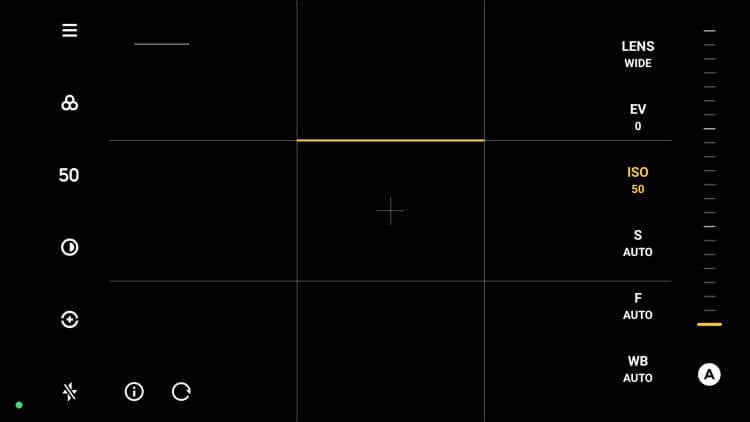
Так выглядит меню ручного режима на смартфонах Xiaomi
❗ Поделись своим мнением или задай вопрос в нашем телеграм-чате
По умолчанию все настройки камеры выставляются автоматически. О том, как и в каких случаях ими стоит управлять, поговорим совсем скоро, а сейчас отмечу, что в профессиональном режиме могут скрываться и другие переключатели:
- формат RAW (съемка фото в особом расширении, сохраняющем необработанные данные; идеально подходит для постобработки снимка в редакторе);
- AF (изменение режима автофокусировки);
- режим измерения экспозиции (как и предыдущая характеристика, меняет работу фокусировки);
- параметры резкости, насыщенности и контрастности;
- проверка экспозиции (подсвечивание недоэкспонированных и переэкспонированных областей);
- эффекты;
- съемка в полном разрешении.
Если в интерфейсе своего приложения камеры вы заметите и другие пункты, то сможете узнать об их предназначении нажатием на кнопку «i», за которой прячется справка. Мы же перейдем к разговору о правилах съемки на телефон в ручном режиме.
Как фотографировать на телефон
Если ваш смартфон оснащен камерой на 48, 50, 64, 108 или 200 мегапикселей, то по умолчанию он все равно будет делать снимки в разрешении 12 Мп, а иногда – 16 Мп. Выбор полного формата помогает добиться улучшения детализации, но только в условиях яркого освещения.
Выбор линзы зависит исключительно от сценария съемки. Хотите, чтобы в кадр попало больше объектов — выбирайте сверхширокоугольную. Нужно снять какую-то мелочь вблизи — отдайте предпочтение макро-объективу. Если вы фотографируете против яркого солнца, рекомендуется выставить более низкий ISO, а увеличивать этот параметр стоит во время ночной съемки. Но лучше оставить автоматическое значение, чтобы не испортить кадр своими экспериментами.
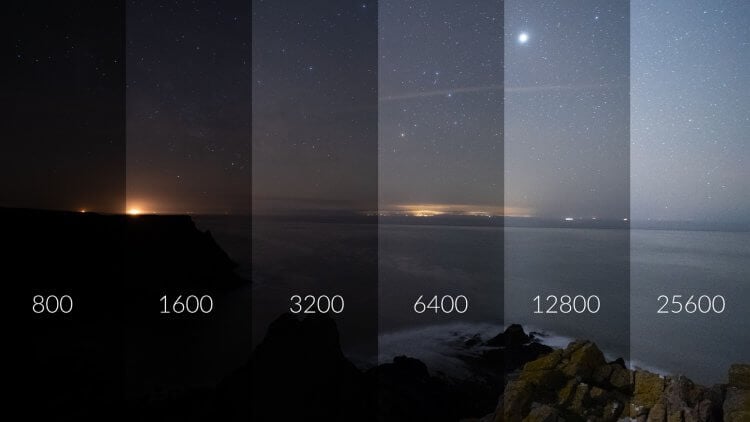
ISO работает независимо от выдержки
Выдержка камеры позволит вам проявить весь креатив. Чем она короче, тем быстрее телефон фотографирует. Следовательно, при съемке объектов в движении нужно выбирать короткую выдержку. Делаете вечернее фото? Тогда ставьте более длинную выдержку от одной секунды, чтобы снимок получился ярким, и ни одна деталь не осталась в стороне.
�� Загляни в телеграм-канал Сундук Али-Бабы, где мы собрали лучшие товары с АлиЭкспресс
Учтите, что при использовании длинной выдержки лучше держать смартфон на штативе, так как камера будет долго собирать свет, а любое движение руки смажет весь снимок. Если не допускать ошибок, получится сфотографировать идеальное звездное небо или добиться красивого эффекта размытия несущихся по дороге машин.
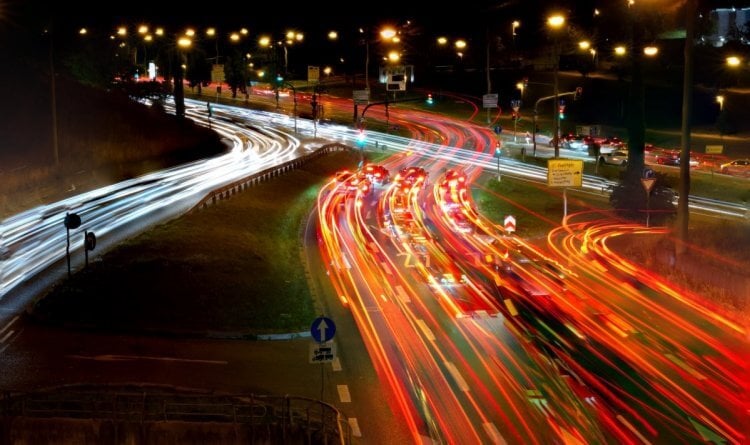
Такие снимки позволяет получить длинная выдержка
Диафрагму стоит настраивать только в том случае, если вы делаете портретную съемку. Как уже говорилось ранее, чем она больше, тем сильнее будет размыт фон. Ну а баланс белого — чистая вкусовщина, меняющая тон фото, но не более того.

Теги
- Камера смартфона
- Новичкам в Android
11 способов получить качественное фото на камеру смартфона
Редактор портала Pocket-lint рассказал, как можно даже на самую простую камеру мобильного делать хорошие снимки.
Сейчас камеры телефонов стали гораздо совершеннее. При этом если соблюдать несколько правил, то можно получать качественные фотографии даже если у вас самый простой Android-смартфон.
- Протрите объектив. Иногда мутные фото получаются именно из-за этого. Особенно это касается фронтальной камеры.
- Следите за фокусировкой. Сейчас автофокус на телефонах стал работать лучше. Тем не менее проверьте при съёмке, что нужный вам объект находится в фокусе. На многих смартфонах можно просто коснуться экрана в необходимом месте, и фокус будет расположен именно там. Если сфокусироваться аппарат не может, немного отойдите от предмета, который вы собираетесь фотографировать. Также на большинстве мобильных устройств есть режим портрета с размытием заднего фона.
- Продумайте расположение объектов на снимке. Подумайте, как должны располагаться нужные предметы на фотографии и что вы хотите сказать своим снимком.
- Обращайте внимание на солнечный свет. Важно учесть, где находится солнце на фото и не засвечиваются ли из-за него какие-либо объекты. Посмотрите, куда падают тени от предметов или людей, и решите, с какой стороны лучше делать фотографию.
- Подумайте о вспышке. Чаще всего снимки без неё получаются более удачными, даже если они делаются при недостаточном освещении. Однако есть случаи, когда вспышку использовать имеет смысл: например, при дневном свете, если объект находится в тени, или в темноте, если нужно сделать селфи.
- Следите, чтобы смартфон находился в устойчивом положении. Хотя при этом у многих смартфонов есть функция оптической стабилизации, всё же лучше всего при съёмке держать аппарат двумя руками или поставить его на какую-либо поверхность. Есть вариант также использовать гибкий штатив для мобильных.
5 настроек камеры Android, которые помогут улучшить качество фото на телефоне
Для создания хороших снимков на телефоне нужно не только иметь прямые руки, но и правильно настроить камеру на Android. В приложении для мобильной съемки есть огромное количество параметров, на которые подавляющее большинство пользователей совершенно зря не обращает внимание. Достаточно включить всего 5 опций, чтобы камера проявила себя на 100%, а вы таким образом смогли улучшить качество фото на телефоне.
После изменения этих настроек у вас будут получаться отличные снимки
Как улучшить качество фото на телефоне
Для кого-то данный факт станет открытием, но в настройках камеры Android можно изменить качество фото. Разработчики добавляют такую возможность, чтобы вы могли сэкономить место на телефоне. Если памяти на вашем устройстве достаточно, то улучшите качество фото, сделав несколько простых шагов:
- Откройте настройки камеры смартфона.
- Перейдите в раздел «Качество фото».
- Установите значение «Высокое».
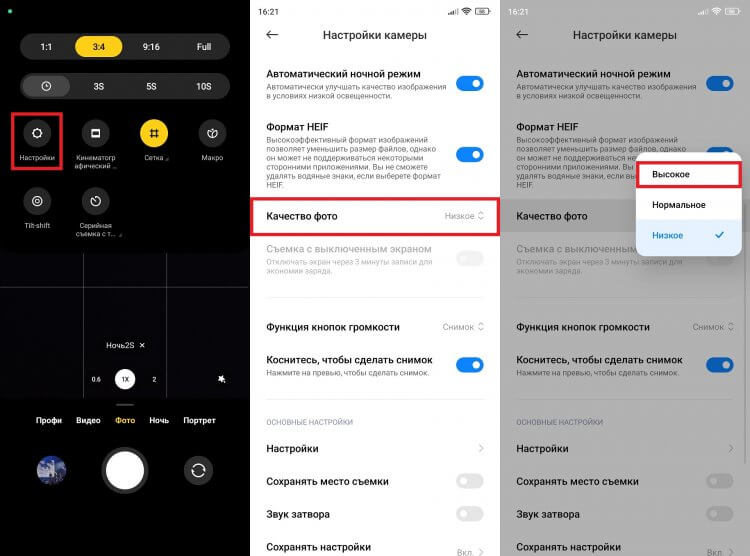
Ухудшение качества можно использовать для экономии места
На старых моделях вместо изменения качества предлагается выбрать разрешение фото. Чем оно выше, тем более детализированным получится снимок. Правда, это не касается фотографий в разрешении 48 Мп и выше, которые могут похвастать более высоким качеством только в идеальных условиях освещения, а при недостатке света они пасуют перед стандартными значениями в 12-16 Мп.
⚡ Подпишись на AndroidInsider в Дзене, чтобы получать новости из мира Андроид первым
Какое соотношение сторон лучше для фото
Приложение камеры на телефоне позволяет любому пользователю выбрать соотношение сторон фото. Как правило, предлагается несколько вариантов:
Многие люди, имеющие на руках смартфон с широкоформатным дисплеем, чье соотношение сторон составляет 21:9, предсказуемо выбирают вариант «Full», чтобы сделать фото на весь экран, допуская при этом фатальную ошибку.
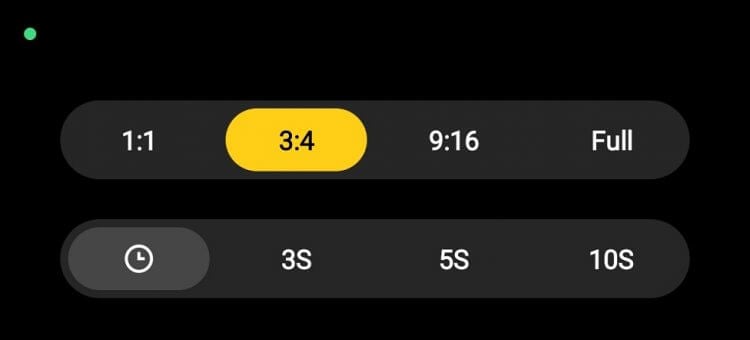
Используйте соотношение 4:3 (3:4)
Соотношение сторон матрицы камеры — 4:3. Следовательно, при выборе любого другого варианта ухудшается качество фото за счет того, что смартфон принудительно его обрезает, пытаясь растянуть картинку на весь экран. Установите значение «4:3» и ни в коем случае не переключайте его, если хотите получить хорошее фото на Андроид.
Что такое AI-камера
Процессоры современных смартфонов обладают феноменальными вычислительными способностями, а специальные алгоритмы обработки изображения помогают улучшить качество фото на Андроид, даже если устройство оснащено никудышной камерой. Для этого нужно активировать функцию «AI» в настройках приложения для съемки.
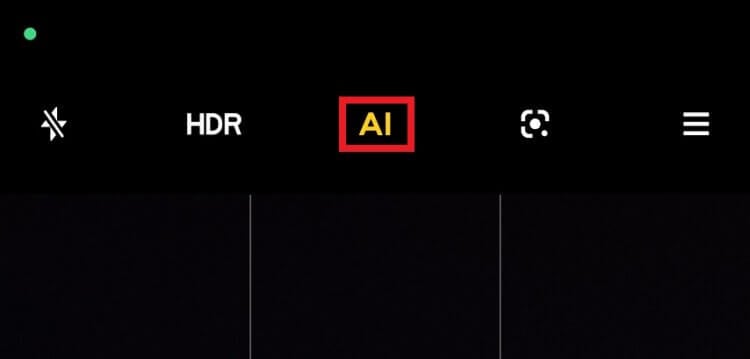
Искусственный интеллект творит чудеса
Но что значит AI-камера? Активируя этот режим, вы поручаете искусственному интеллекту выбор параметров в разных сценариях. Ведь все-таки существуют разные требования к фото, когда мы снимаем текст на бумаге, еду, пейзаж или делаем портретный снимок человека.
❗ Поделись своим мнением или задай вопрос в нашем телеграм-чате
Вместе с тем при использовании режима AI теряется естественность. Фотография получается яркой и контрастной, что ею так и хочется поделиться в социальных сетях, однако окружающий нас мир не такой цветастый, как на экране смартфона.
Что такое HDR в камере
Также в меню приложения для съемки вы найдете переключатель HDR. Эти три буквы расшифровываются как High Dynamic Range или расширенный динамический диапазон. В отличие от SDR, HDR не уравнивает освещение в кадре, делая объекты безликими, а, напротив, подчеркивает каждую деталь.
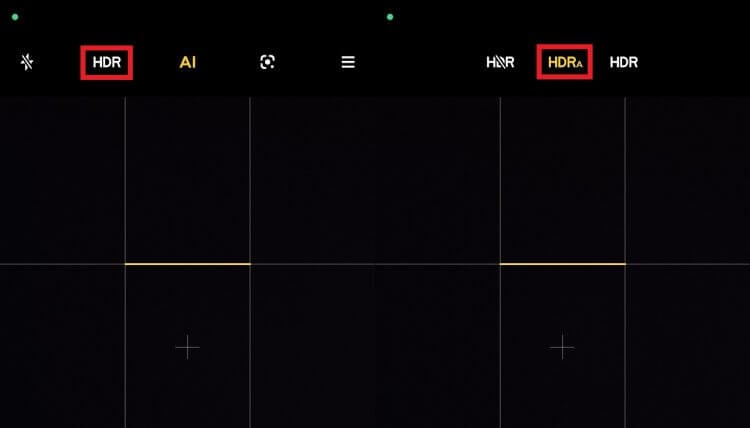
Выбирайте авторежим HDR
Стоит ли включать HDR? Безусловно, но только в автоматическом режиме, когда смартфон сам определяет: нужно расширять динамический диапазон или нет. Ведь HDR далеко не всегда улучшает качество снимков. В частности, при использовании расширенного динамического диапазона во время съемки движущихся объектов увеличивается риск получения смазов. Если вы сталкиваетесь с подобной проблемой и без HDR, то обязательно прочитайте наш текст о серийной съемке на Андроид.
�� Загляни в телеграм-канал Сундук Али-Бабы, где мы собрали лучшие товары с АлиЭкспресс
Как включить ночной режим камеры
HDR объединяет несколько снимков в один, чтобы сделать объекты в кадре более контрастными. Похожим образом работает ночной режим Андроид, но его цель — не выделить предметы, а высветлить фото. Эта функция является просто незаменимой на сравнительно недорогих смартфонах, оснащенных посредственной камерой. Вечером без ночного режима на такой аппарат вы будете получать черные пятна, и только искусственный интеллект сможет выправить ситуацию.
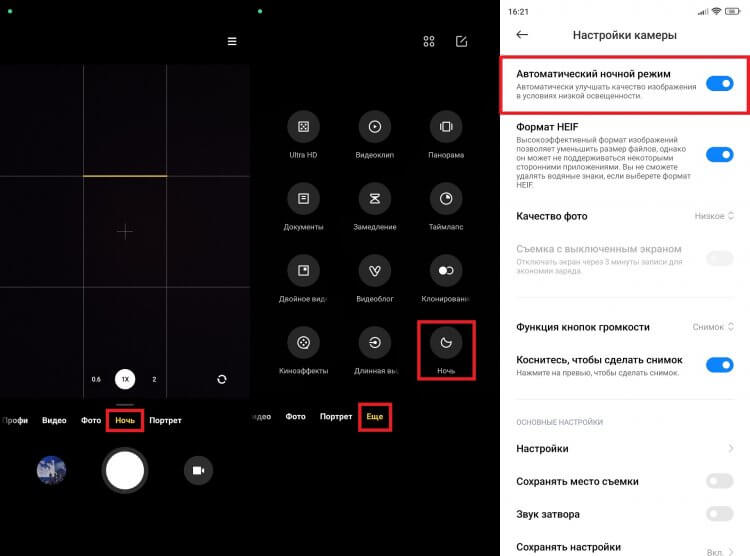
На дешевых смартфонах этот режим может отсутствовать
Функция представлена в основном меню приложения, а иногда скрывается в разделе «Еще». Также в настройках камеры некоторых смартфонов можно включить автоматический ночной режим. Тогда устройство будет самостоятельно определять, стоит ли применять опцию.
Фотографируя в ночном режиме, помните, что склейка кадров, необходимая для высветления картинки, происходит не моментально. На обработку может потребоваться от одной до нескольких секунд, поэтому старайтесь держать смартфон неподвижно во избежание смазов.

Теги
- Камера смартфона
- Новичкам в Android
- Операционная система Android
Узнаем как настроить камеру на телефоне: инструкция по работе, советы и рекомендации


Флагманы и бюджетные смартфоны давно заменили людям планшеты и фотоаппараты. Мобильные телефоны выполняют огромное количество задач и справляются со всеми повседневными проблемами.
Отправляясь в отпуск, многие даже не берут с собой ноутбук или камеру, ведь все это помещается в уже не компактный, но все еще небольшой телефон. Но некоторые все еще стараются избегать фотографий на телефон, поскольку считают, что качество снимков оставляет желать лучшего. На деле же нужно разобраться, как настроить камеру на телефоне.
Ситуация на рынке
Раньше камера телефона считалась довольно посредственной, поэтому пользователи редко ее использовали. Лишь в крайних случаях для того, чтобы запечатлеть некоторые моменты своей жизни. Но снимки выходили из рук вон плохо.
Для того чтобы предотвратить сбой камеры на «Самсунге», вам предоставляется 4 способа.

С развитием фотоиндустрии и новыми возможностями смартфонов, оказалось, что флагманы с лихвой могут заменять зеркальный фотоаппараты и обычные «мыльницы». А вот с бюджетными смартфонами дело обстоит несколько иначе.
Большинство китайским моделей имеют мощные модули камеры, но не все могут выдавать качественные снимки. Но дело тут не в доработках производителя. Проблема скорее кроется в том, что многие не понимают, как настроить камеру на телефоне. Если «плохому танцору штаны мешают», то и неопытный фотограф с профессиональным фотоаппаратом не справится.
Покупая новенький смартфон, большинству пользователей обращают внимание на внешний вид аппарата и «говорящие» параметры. Что имеется в виду? Магазины, создавая рекламу некоторым моделям телефонов, часто создают некий образ устройству.
В статье описываются наиболее частые неисправности смартфонов.
Например, смартфон может стать камерофоном, несмотря на его посредственные характеристики камеры. Также реклама восхваляет наличие в аппарате 3 Гб оперативной памяти, в то время как этот параметр считается не преимуществом, а необходимостью.
В итоге, бюджетный телефон могут так расхвалить, что после покупки пользователь будет разочарован, не получив должного результата от снимков или производительности модели.
Выбор смартфона
Для того чтобы разобраться с тем, как настроить камеру на телефоне, нужно оценивать реальные возможности аппарата. Еще совсем недавно популярными считались модели с 5 Мп основной камеры. Казалось, что снимки телефон делает красивыми и качественными.

Но технологии двигаются вперед. Теперь бюджетный смартфон за 200-250 долларов, это примерно 14 – 17 тыс. руб., предлагает камеру на 13 Мп. Хотя загвоздка теперь в другом: флагманы за 1000 долларов (69 тыс. рублей) также могут иметь подобные показатели модуля камеры. Это наталкивает на мысль, что не так-то и важны эти самые мегапиксели, которые яро расхваливают в магазинах и рекламах.
Дело в том, что лучше всего обращать внимание на другие характеристики объектива. Например, на показатели диафрагмы. Чем это значение меньше, тем качественнее будет изображение даже в вечернее время. Также важно наличие разнообразных «фишек», которые помогают улучшать картинку: стабилизация, шумоподавление, автофокус, расширенный цветовой диапазон и т.п.
Интерполяция камеры — это искусственное увеличение разрешения.
Чем больше подобных технологий имеет модуль камеры, тем меньше придется разбираться с тем, как настроить камеру на телефоне.
Подготовка к фото
Но для начала стоит понимать, что огромную роль играет не только настройка камеры, а и подготовка к фотоснимку. Важно совершить небольшую подготовку.
Для начала лучше протереть линзу объектива. Эта деталь камеры может часто страдать от запотевания или загрязнения. Поэтому лучше сразу протереть специальной тряпочкой модуль, чтобы на снимке не было размытости.

Далее нужно разобраться в правильном ракурсе. Не все понимают, что композиция и прочие «штучки» фотографов часто влияют на качество снимка. Помните, что нежелательно снимать против солнца. Лучше убрать все ненужные предметы, которые могли бы испортить кадр.
Рекомендации
Несмотря на моду Instagram везде и всюду делать селфи, большинство красивых аккаунтов этого ресурса ведется с помощью профессиональных фотоаппаратов. Это в очередной раз доказывает то, что фронтальная камера может быть использована только в случае групповых фотографий и каких-то спонтанных моментов.
В остальном лучше делать снимки на основной модуль. Для этого, конечно же, придется просить помощи у других либо обзавестись штативом.
Не рекомендуется использовать цифровой зум. Его редко применяют в профессиональной съемке, хотя там качество аппаратуры позволяет это делать. А вот смартфон очень плохо справляется с приближением. Он теряет стабилизацию, автофокус, из-за чего картинки получается размытой и зернистой.
Основные параметры настройки
Как настроить камеру на телефоне «Андроид»? Сразу стоит отметить то, что полный спектр настройки есть как в системной приложении «Камера», так и сторонних, которые можно установить с Google Play.

Основные настройки находятся за иконкой «шестеренки». Тут можно регулировать размеры изображения и видео, частоту съемки, качество снимков, настраивать сетку, уровень, выставлять дату или местоположение. Также можно выбирать место хранения фото, настраивать звук и управление жестами.
Если вы посмотрите в свой смартфон, некоторые опции можете не найти. Все зависит от модели. Но именно все вышеупомянутые варианты имеются в этом подменю.
Ручные настройки
Как правильно настроить камеру на телефоне? Конечно, все зависит от индивидуальных потребностей. Но большинство пользователей рекомендуют использовать ручные настройки.
В зависимости от версии операционной системы, вам будут доступны определенные режимы и варианты съемки. Среди режимов можно найти «Вручную».
Внизу экрана появляется строка, в которой можно регулировать ряд параметров. Например, тут можно настраивать ISO. Этот параметр отвечает за светочувствительность. Есть у него несколько показателей, а также автоматический режим работы. Параметр лучше всего регулировать в случае плохой освещенности, в другой ситуации подойдет его автоматическая настройка.

Тут же можно выбрать выдержку. Этот параметр задерживает открытую диафрагму на указанное время. Чем дольше это будет происходить, тем больше света попадет на матрицу. Нужно следить за пересветкой. С выдержкой обычно занимаются во время ночной или вечерней съемки.
Экспозиция отображения иконкой с плюсом и минусом. Параметр помогает отрегулировать светлость или темноту кадра. Баланс белого позволяет настраивать холодный или теплый оттенок снимка. Тут же можно отрегулировать насыщенность, контрастность картинки.
Некоторые считают, что лучше всего применять HDR в вопросе о том, как хорошо настроить камеру на телефоне. Эта функция с одной стороны действительно может сделать красивый снимок, а с другой — не всегда применима. HDR создает несколько кадров с разной экспозицией, а после объединяет все в одно фото, которое лишено затемненных или засвеченных областей. Функция лучше всего подходит для пейзажной съемки.
Режимы камеры
Как настроить камеру в телефоне «Самсунг»? Как и в любой другой модели, которая работает на «Андроиде», делать это несложно. Необходимо лишь разобраться с вышеописанными параметрами и поэкспериментировать.
Также можно попробовать использовать режимы фотосъемки. Одним из популярных ныне считается «Мейкап» или «Бьюти-съемка». Это режим, который сглаживает кожу, увеличивает глаза, наносит макияж и делает все для улучшения портретного снимка. Многие называют эту функцию «мобильным фотошопом».
Также есть вариант использования панорамы для пейзажей. Режим создает несколько снимков, объединяя их в один широкий кадр. Замедленная съемка говорит сама за себя. Есть возможность создать Gif-анимацию или размыть фон.

Настройка камеры смартфона
Как настроить камеру на телефоне ZTE? Как уже упоминалось ранее в целом настройка на разных моделях практически не отличается. Но разницу можно заметить, если в руки к вам попал камерофон. Обычно в подобных моделях, в которых акцент идет на модуль камеры, меню расширенное, а огромное количество технологий позволяет создавать красочные снимки.
Но и вышеописанные параметры также сохраняются, а значит их можно настраивать. Главное — разобраться с назначением каждого, а после поэкспериментировать, чтобы понять принцип создания фотографии на смартфоне.