
Windows 7 домашняя базовая, как сделать прозрачной панель задач?
у меня нет доступа к оформлению рабочего стола Aero.
что, где, когда? если можно подробней, ссылки и всё остальное.
Ольга Есенина
у домашней базовой аеро нельзя использовать.
Олег Карпенко
Никак! аэро доступно только с домашки расширеной
данная windows не поддерживает такую функцию, переходите на максимальную
Яна Яночка
Только сторонними программмами.
В Windows 7 домашняя базовой — Только базовая тема оформления
нету, пиши в почту научу, винду 7 возвысить до максимальной, а там оно будет!
Александр Гончаров
Правой клавишей на рабочем столе, персонализация, цвет окна, и там степень прозрачности выбираете!
Включение прозрачности для панели задач в Windows 7
Режим Aero недоступен в Windows 7 Начальная и Домашняя, поэтому обладателям этих версий операционной системы рекомендуем перейти к рассмотрению сторонних средств включения прозрачности панели задач в следующих способах. Остальным же юзерам, у кого в ОС присутствует кнопка «Персонализация», потребуется выполнить всего несколько простых действий для настройки. О выполнении поставленной задачи предлагаем прочесть в отдельной нашей статье по ссылке ниже.
Подробнее: Включение режима Aero в Windows 7
Способ 2: Установка патча
Тем, у кого в операционной системе отсутствует меню персонализации, не получится включить ни одну из тем, даже если речь идет о тех, которые были скачаны со сторонних источников. Однако можно пойти обходным путем, установив специальный патч. Весь этот процесс выглядит следующим образом:
-
Найдите и скачайте программу UniversalThemePatcher с любого проверенного вами сайта, распространяющего ПО. Перед скачиванием или сразу же после него лишней станет проверка файла на наличие вирусов при помощи специального сайта.

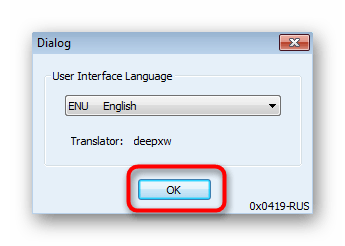


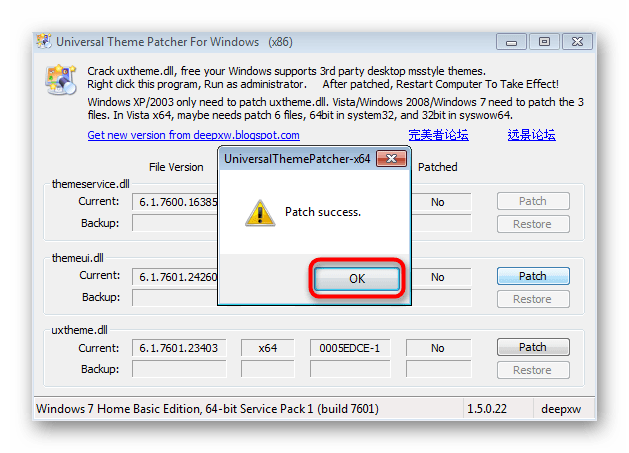
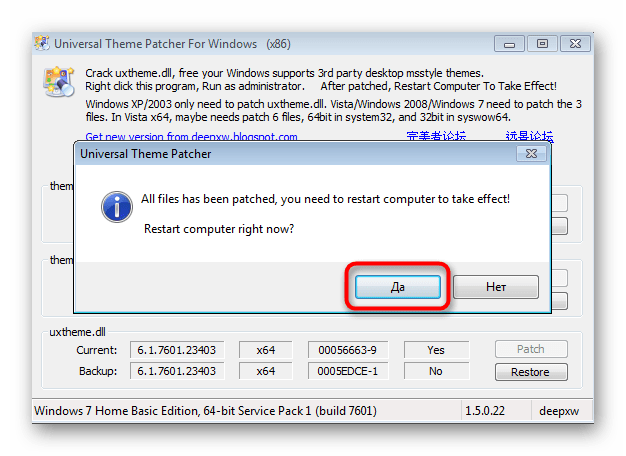
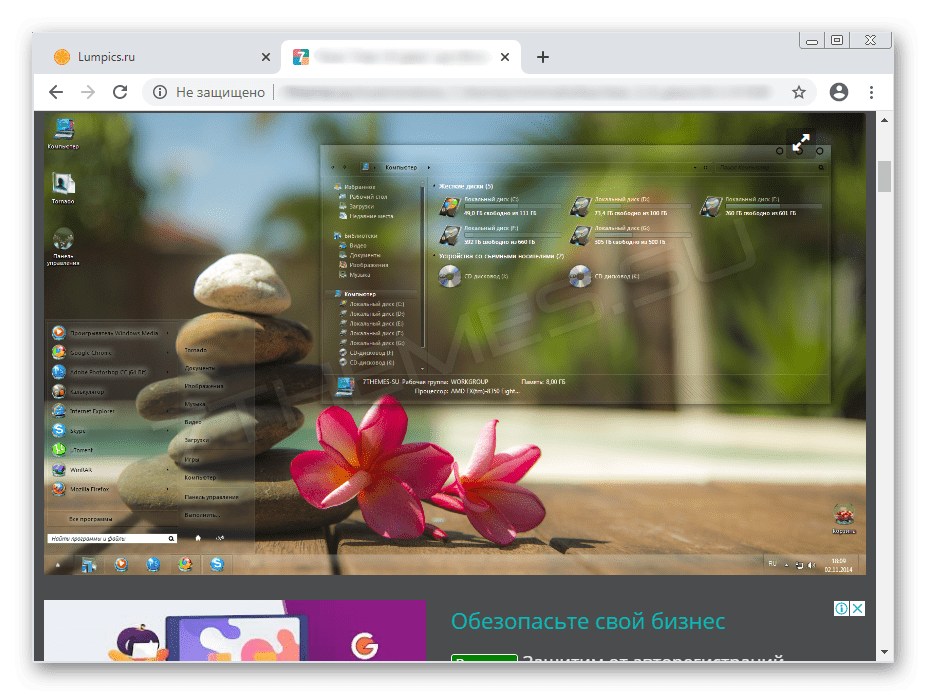
Теперь, когда все действия были произведены, остается воспользоваться специализированными сайтами, откуда происходит скачивание тем для Виндовс 7. Отыщите ту, которая обеспечит прозрачность панели задач, скачайте и произведите инсталляцию. Развернуто об этом процессе читайте в материале от другого нашего автора, кликнув по следующему заголовку.
Дополнительно отметим, что все изменения, которые были внесены в самом патчере, можно отменить, нажав на «Restore». Иногда это требуется сделать, если после модификации файлов начались какие-то проблемы с работоспособностью операционной системы.

Способ 3: TransBar
В качестве третьего варианта создания прозрачной панели задач расскажем о программе под названием TransBar, функциональность которой сосредоточена именно на выполнении этой процедуры. Скачайте приложение с любого удобного источника, проверив файл на наличие вирусов, чтобы обезопасить себя.
- После запуска инсталлятора сразу же переходите к следующему шагу для начала установки.

- Выберите пользователей, которые будут иметь доступ к настройкам TransBar, отметив маркером соответствующий пункт.
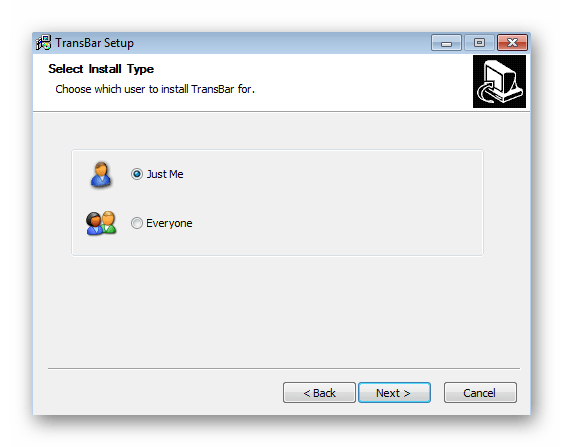
- По завершении закройте окно установщика для автоматического запуска программы.

- В ней перемещайте ползунок, отвечающий за прозрачность панели задач, и сразу же отслеживайте все изменения.

При необходимости можете в любой момент запустить этот софт и изменить параметр, только учитывайте, что после его удаления все настройки вернутся к состоянию по умолчанию.
Для панели задач в Windows 7 настраиваются и другие параметры: например, можно изменить ее размер, переместить или добавить значки инструментов. Детальное руководство по этой теме вы найдете в отдельной статье на нашем сайте по ссылке ниже.
Как сделать прозрачную панель задач windows 7
Сообщения: 8502
Благодарности: 1586
| Конфигурация компьютера |  |
| Процессор: Intel C2D E6750 | |
| Материнская плата: Asus P5K-VM | |
| Память: 4 X 1024MB Kingston KVR800D2N5 | |
| HDD: Seagate Barracuda 7200.10 320GB sATAII | |
| Видеокарта: Asus Radeon HD5570 | |
| Звук: HDA кодек Realtek ALC883 | |
| Блок питания: Antec 500W ATX | |
| CD/DVD: SonyNEC Optiarc AD-7203S | |
| Монитор: Acer 1934M | |
| ОС: Windows 7 Ultimate 32-bit | |
| Индекс производительности Windows: 5.4 |
Цитата antik2008:
| на 100% прозрачен! » |
——-
Нефиг ставить то, к чему второй сервис-пак не вышел.
«Есть старое правило — чтобы не было геморроя, руки должны быть прямыми, а извилины — кривыми, но не наоборот.» © Korzh
Сообщения: 1
Благодарности: 0
вопрос.
у меня ноутбук samsung r719
видео карта nvidia geforce g105m 512 мб
стоит профессиональная семерка 7600 сборки
проблема в том,что панель задач не прозрачная вовсе,а монотонная синего цвета..
когда захожу в персонализацию появляется это. ПРИКРЕПЛЕННЫЙ ФАЙЛ.
и до и после других меня не высвечивается.
что делать??
стара видео карта или проблема в другом?
Последний раз редактировалось Smarty, 31-01-2010 в 22:15 . Причина: Нарушение ОПК 3.16 (все личные данные в профиль!)
Сообщения: 36401
Благодарности: 6657
| Конфигурация компьютера | |
| Ноутбук/нетбук: Lenovo ThinkPad W530 24385AU (i7-3740QM 2.7GHz, 24GB RAM, Samsung 840 Pro 256GB + HDD 750GB) | |
| ОС: Windows 11 Pro x64 | |
| Прочее: На пенсии: HP Pavilion dv7t (17.3», i7-2630QM, HD 6770M 1Gb, 8Gb RAM) |
nickolash, нет скриншота.
Возможно, не работает Aero.
Пуск — поиск — устранение неполадок — поиск — Aero
Отчет прикрепите (нормально)

——-
Канал Windows 11, etc | Чат @winsiders
Сообщения: 1
Благодарности: 0
Поддерживаю вопрошавшего, и странно что никто не может точно ответить. В бета версиях Win7 панель задач как и окна, путем панипуляций в персонализации становились прозрачными на 100%. Говоря описательным языком. 100% — это когда нет никаких размытий, замыливаний и тд. Прозрачными, как чисто вымытое стекло. Другими словами фон на заднем плане, было видно без размытия, как это есть в релизе при «полной прозрачности». После выхода релиза так сделать нельзя. «Прозрачность» есть, но она замылена. Скажем так — это стекло, но матовое. А я привык к чистому стеклу. Раз в бета версии это было, значит должно быть и в релизе. Весь вопрос, как это вернуть. Все устраивает, но размытие заднего фона, просто бесит. Видимо не меня одного. Как вернуть полную прозрачность обратно. Может кто знает?
Windows 7, как сделать панель задач прозрачной?
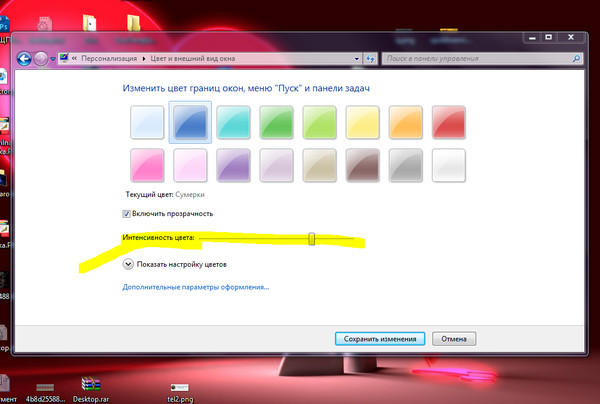
в свойствах на рабочем столе персонализация там найдёшь цвет окна там и ставь прозрачность!
Остальные ответы
в панели управления, там в поиск вбей Экран, там все понятно
Правой по Раб. Столу.. . «Персонализация». «Цвет окна» — и там интенсивность цвета меньше делаешь.
это тема меняет панель!! ! найди такую тему.
Проставь себе вообще тогда чтобы она пропадала: )
Правой по панели задач, свойства ставишь галочку «автоматически скрывать панель» и все)
либо меняй тему
Персонализация, цвета. И смотря какая версия винды.
Похожие вопросы
Ваш браузер устарел
Мы постоянно добавляем новый функционал в основной интерфейс проекта. К сожалению, старые браузеры не в состоянии качественно работать с современными программными продуктами. Для корректной работы используйте последние версии браузеров Chrome, Mozilla Firefox, Opera, Microsoft Edge или установите браузер Atom.