
Как вернуть предыдущую версию Хрома после обновления?
Добрый день. Интересует полное удаление Google Chrome 14 и возврат к 13-му. После обновления Google Chrome от v.13 (13.0.772.0) до v.14 (23.0.1271.64) он стал медлено работать. Удалил его и установил 13-й, но не очищал данные просмотра. Для меня ВАЖНО оставить нетронутыми все ранее созданные закладки. Какие файлы (возможно скрытые) необходимо удалить (от Google Chrome 14), что бы он работал без сбоев?
В данной директории, похоже остались неудалённые файлы: C:\Program Files\Google\Chrome\Application (можно ли их удалить?),
А в этой:C:\Documents and Settings\Дмытрык\Local Settings\Application Data\Google\Chrome\Application находятся файлы относящиеся к Google Chrome 13? Это директория для установки по умолчанию?
20 ноября 2012 | 13:20
Просмотров:
Думаю что в вашем случае не стоит откатываться на предыдущую версию Гугл Хром, поскольку этому будет сопутствовать большое количество проблем — нужно будет отключать автообновление браузера и так далее.
Проблемы со скоростью работы браузера возникли не из-за обновления на последнюю версию, а благодаря ошибкам в процессе установки новой версии.
Давайте проделаем следующее:
1. Сохраняем закладки Google Chrome:
В окне браузера нажмите Ctrl+Shift+O для запуска Диспетчера закладок. Затем в меню «Упорядочить» — выбираем «Экспортировать закладки в файл HTML» и указываем место сохранения файла и его название.
2. Очищаем содержимое кэша и сбрасываем настройки браузера Google Chrome:
Выполните действия, описанные в пункте 2 ответа на вопрос
«Что сделать чтобы Хром работал быстрее?»
3. Если Хром не начнет работать быстрее после выполнения описанных нами действий, выполните его удаление как это описано в ответе на вопрос
«Как удалить Хром полностью включая сохраненные настройки?», установку последнего Хрома и восстановление закладок, с помощью меню «Импортировать закладки из файла HTML» Диспетчера задач.
Как вернуться к старой версии Google Chrome
Google Chrome на сегодняшний день является наиболее широко используемым интернет-браузером. Вот почему, несмотря на многочисленные обновления, большинство веб-сайтов на нем отлично работают. Однако бывают случаи, когда может потребоваться использовать более старую версию Google Chrome. Некоторые веб-страницы не работают одинаково во всех версиях браузера Google, поэтому вы можете использовать более старую версию. Вот как вернуться к старой версии Google Chrome.
Загрузите старую версию Google Chrome
Было время, когда Google разрешал предыдущие версии в своем браузере без серьезных осложнений. Теперь это не так, поэтому вы будете зависеть от файлов, загруженных на другие веб-сайты, за безопасность которых мы не можем нести ответственность в Malavida. Всегда не забывайте использовать антивирус для всех загружаемых файлов, чтобы избежать сожалений. После загрузки старой версии Google Chrome перед ее установкой необходимо удалить текущую версию. Мы сделали этот шаг раньше, чтобы избежать выхода из строя браузера, с помощью которого можно загрузить другой браузер.
Удалить Google Chrome
Следующим шагом будет удаление Google Chrome, так как он уже будет обновлен до последней версии. Перед тем, как начать такую деинсталляцию, имейте в виду следующее:
- Вам нужно будет удалить все данные о просмотре (файлы cookie, кеш, пароли, формы, закладки . ). Убедитесь, что вы помните все автоматические пароли, и экспортируйте файл для закладок, если хотите их сохранить.
- Перед началом удаления закройте Google Chrome.
Нажмите клавишу Windows и введите программы. Появится опция «Добавить или удалить программы», нажмите на нее.
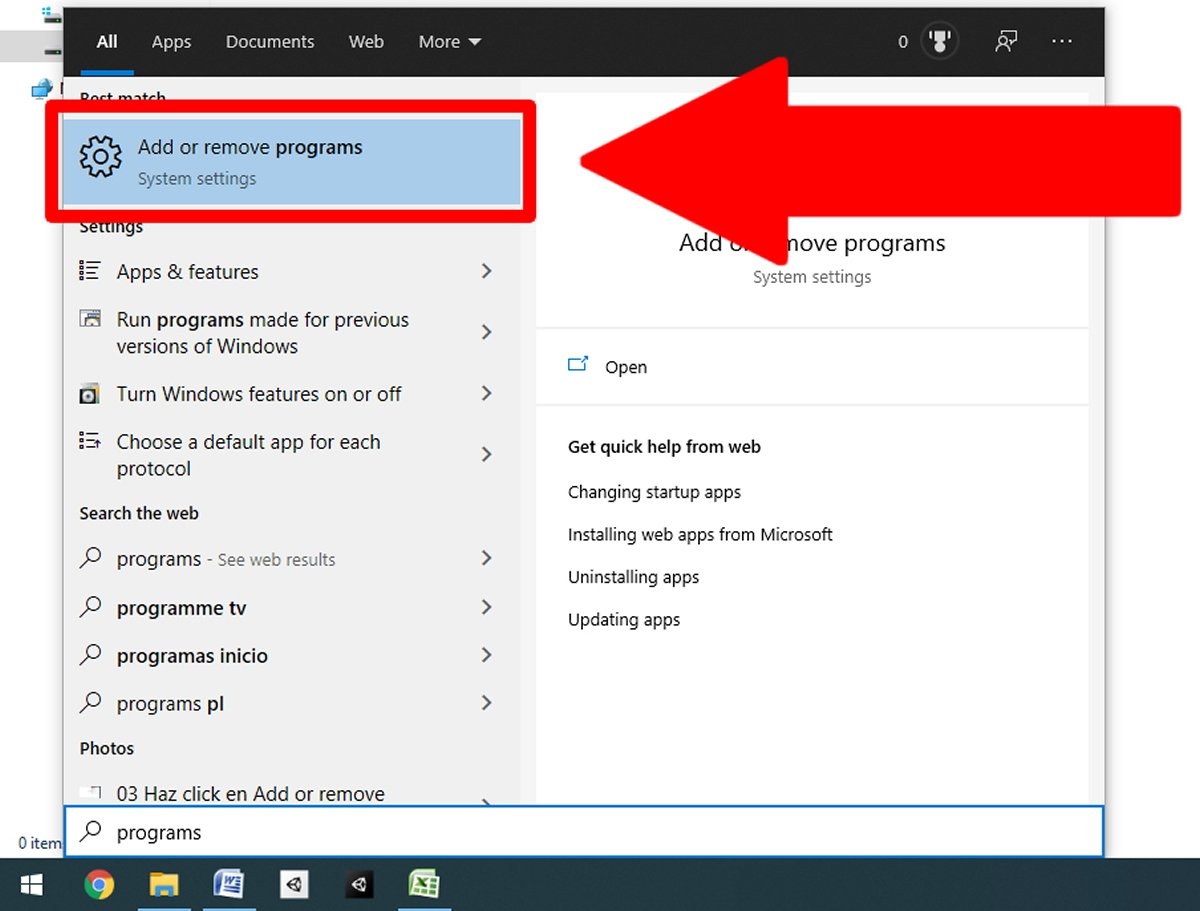
В меню Пуск напишите программы и нажмите Добавить или удалить программы
Появится новая распродажа со списком установленных вами программ. Найдите Google Chrome и нажмите на него. Рядом с вами появится кнопка «Удалить», также нажмите ее.
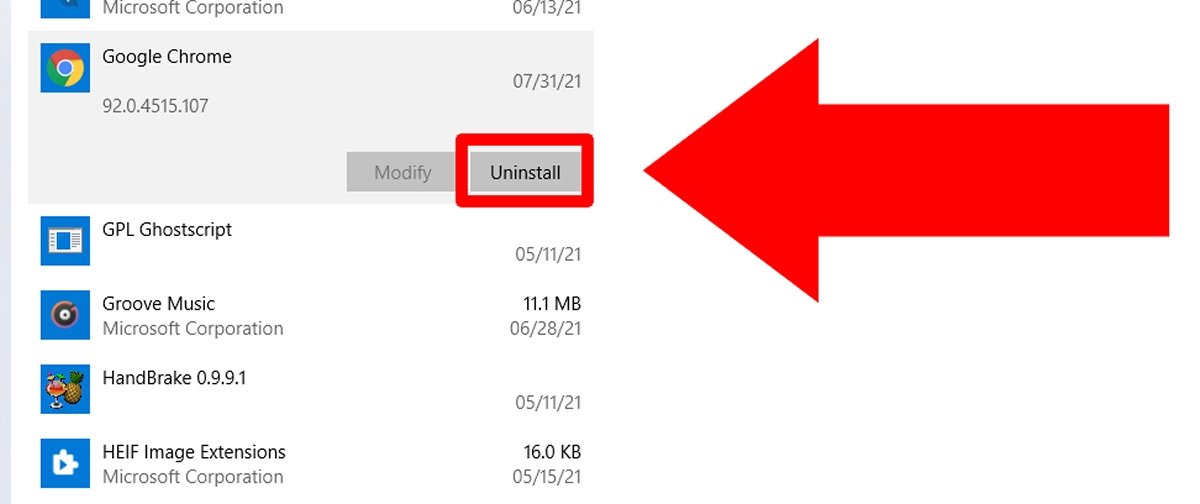
Найдите Google Chrome и нажмите Удалить
Появится новое сообщение с просьбой подтвердить, снова нажмите «Удалить».
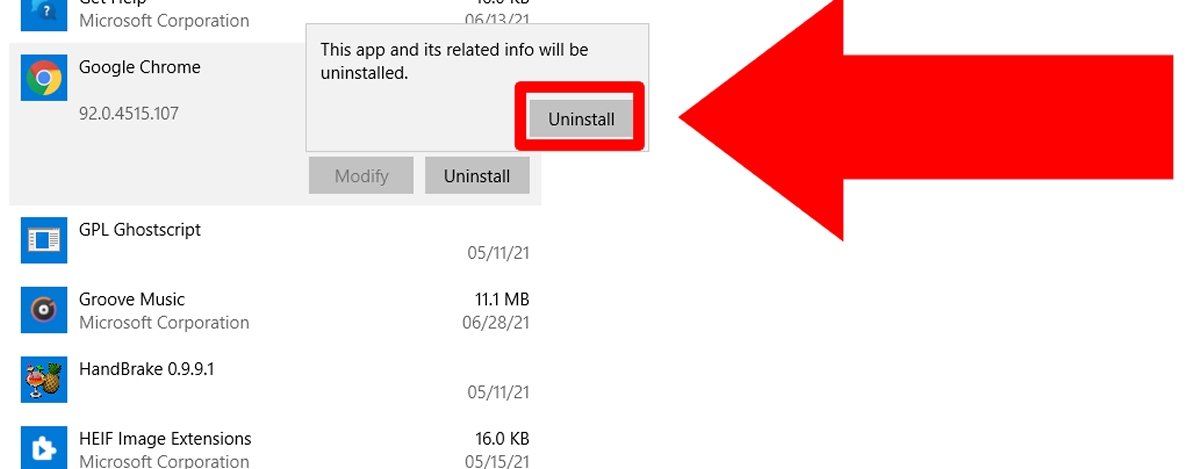
Снова нажмите Удалить, чтобы продолжить удаление
Затем появится сообщение с просьбой предоставить права администратора, которые вы должны дать Да, чтобы продолжить. Следующим будет последнее подтверждающее сообщение, в котором вы должны установить флажок Также удалить данные просмотра? и нажмите Удалить в последний раз.
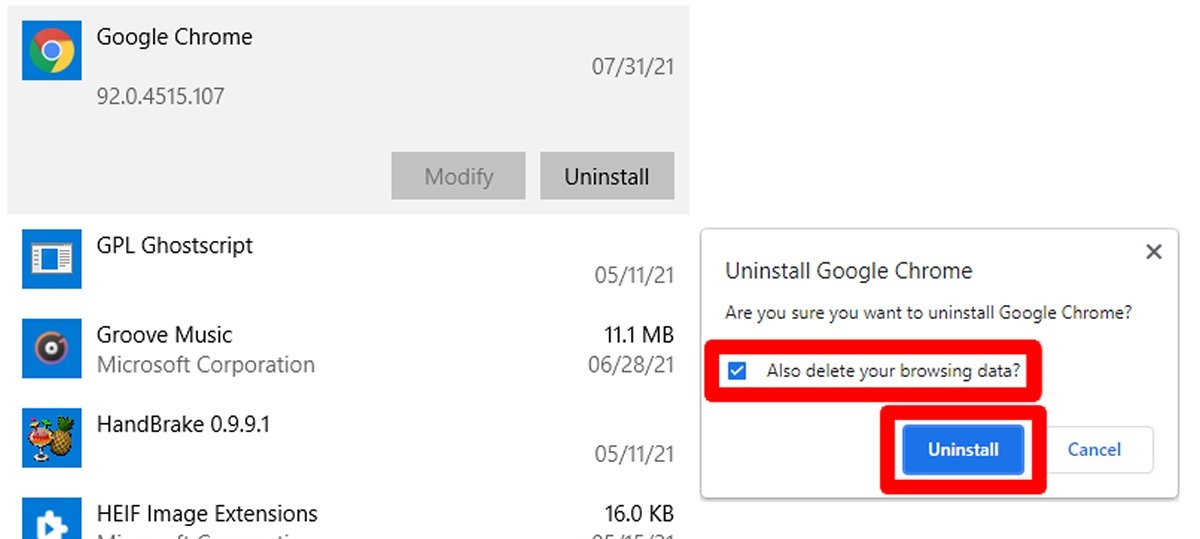
Удалите все данные просмотра и нажмите Удалить, чтобы завершить удаление
После этого удаление вступит в силу через несколько секунд.
Удалите оставшиеся данные из Chrome
Несмотря на полное удаление, некоторые файлы и папки Google Chrome могут быть удалены. Однако их легко найти. В адресной строке файлового проводника напишите следующую строку и нажмите Enter:
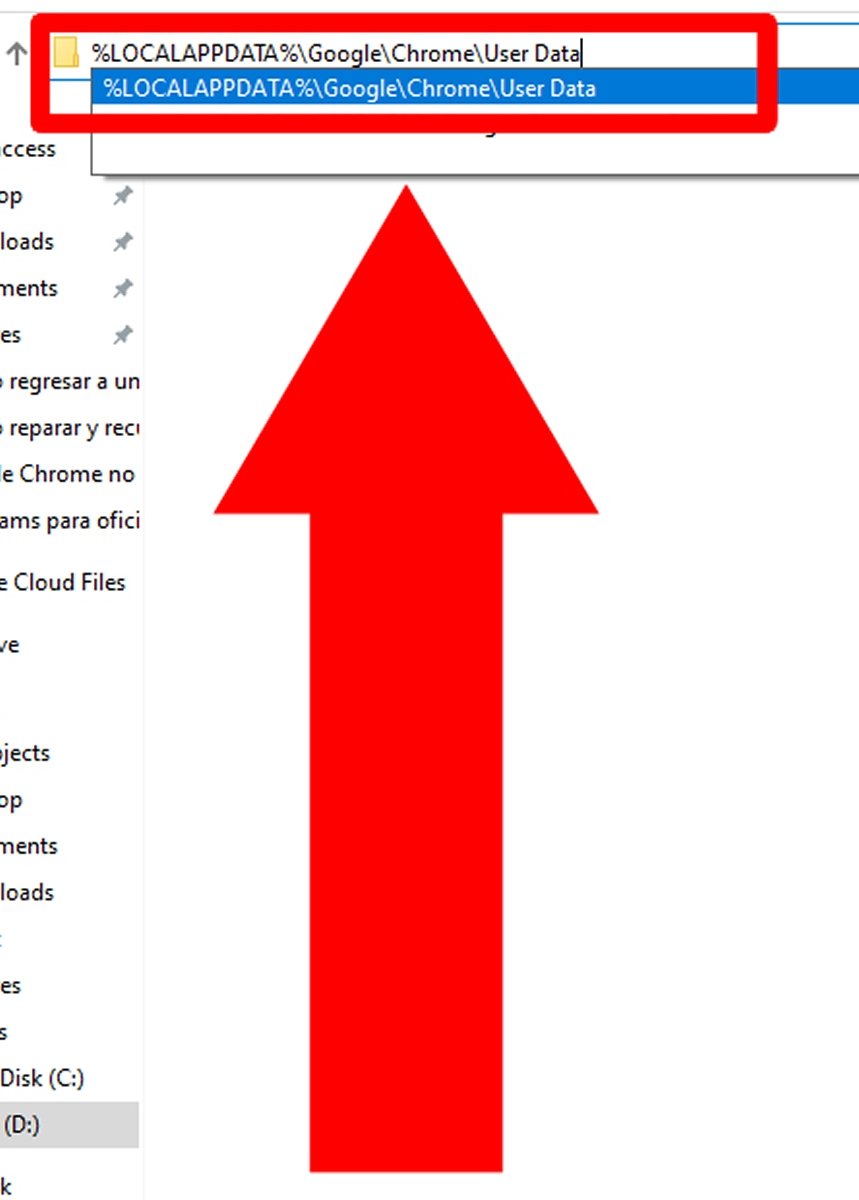
Введите строку в адресной строке и нажмите Enter
Вы увидите содержимое папки, в которой хранятся все данные Google Chrome. Вероятно, он у вас уже пуст; в противном случае удалите все файлы и папки внутри.
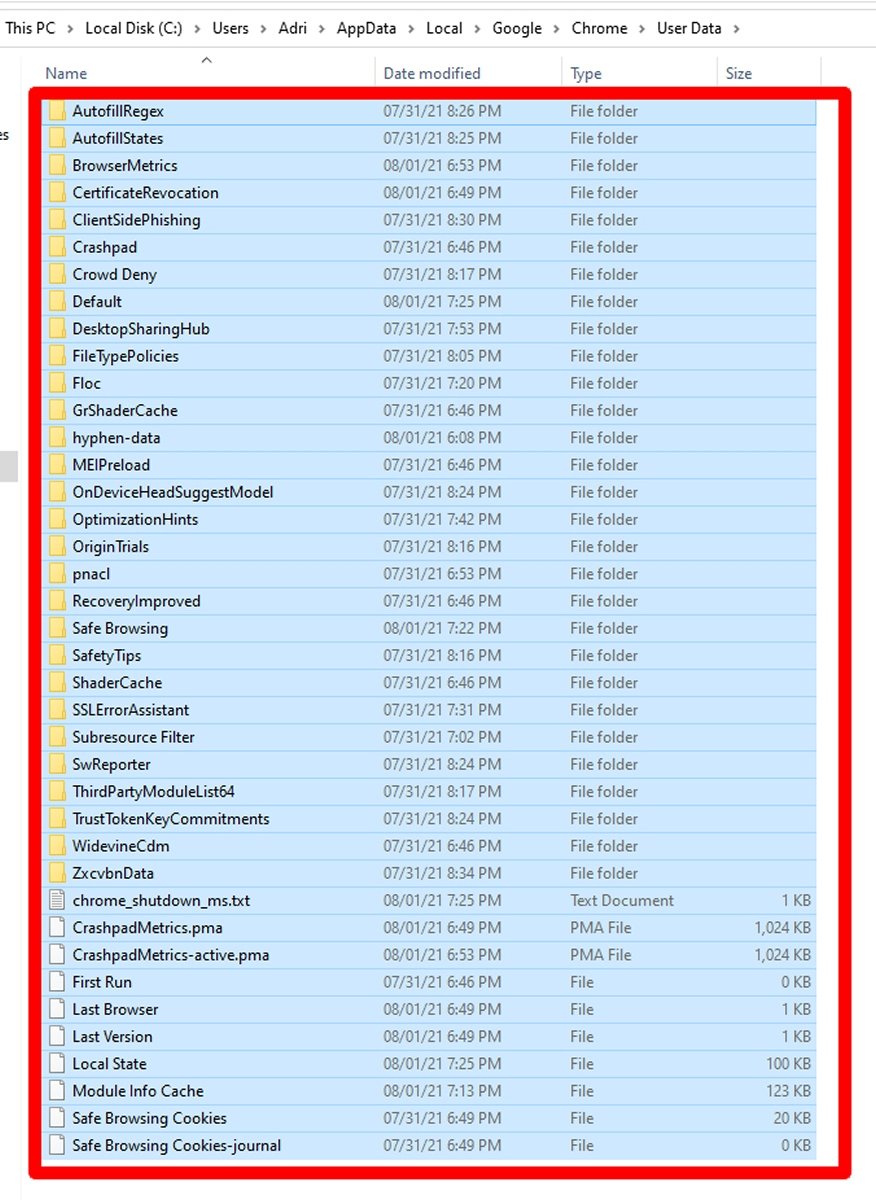
Удалите все появившиеся файлы и папки
Установите старую версию Google Chrome
Поскольку Google Chrome уже удален, пора установить старую версию. Найдите ранее загруженный файл и запустите антивирус, прежде чем дважды щелкнуть по нему.
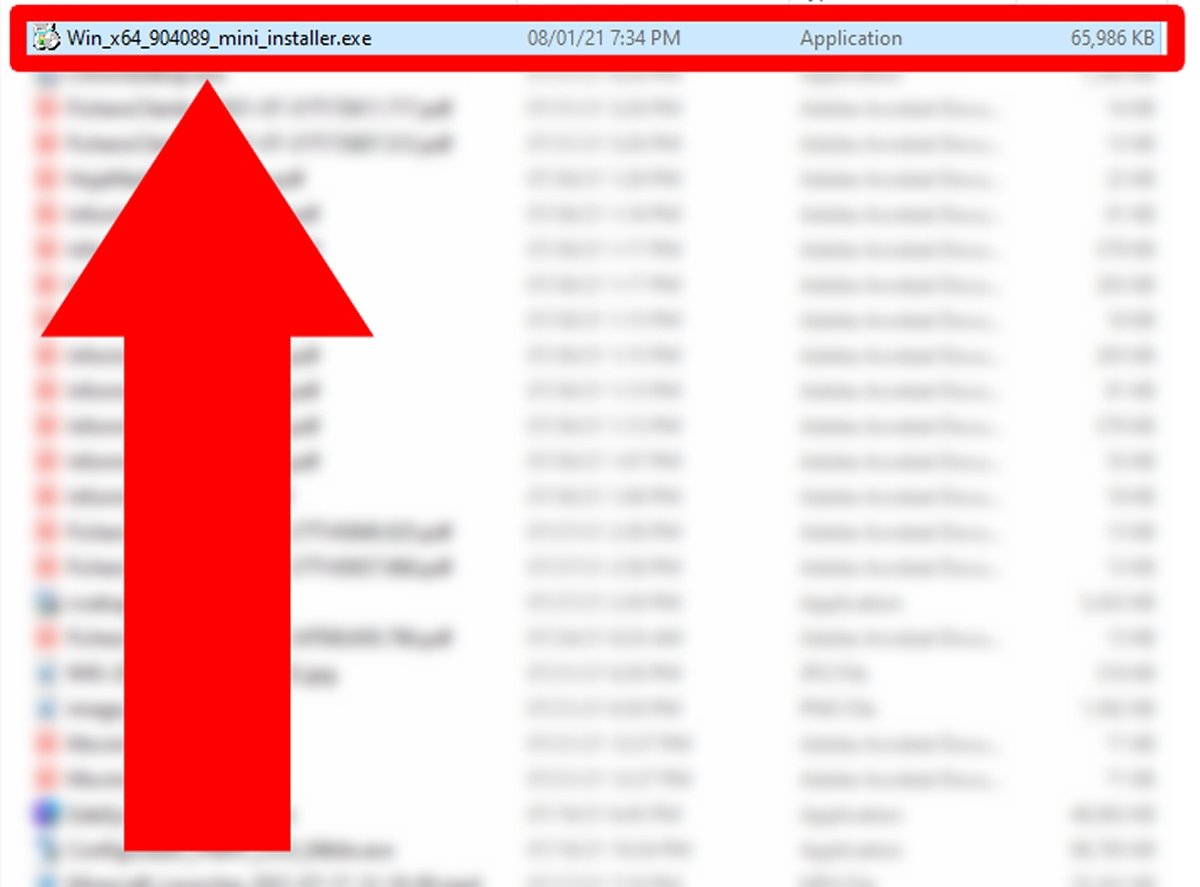
Дважды щелкните установщик старой версии Google Chrome
В зависимости от типа установленного у вас установщика могут появиться некоторые предустановочные экраны. Продолжайте работу с мастером, пока не сможете установить старую версию Google Chrome.
Отключить обновления Google Chrome
Если старая версия Google Chrome уже установлена, вы должны запретить ее автоматическое обновление. Для этого нажмите клавишу Windows, чтобы открыть меню «Пуск», и введите msconfig. В результате появится Конфигурация системы, нажмите на нее.
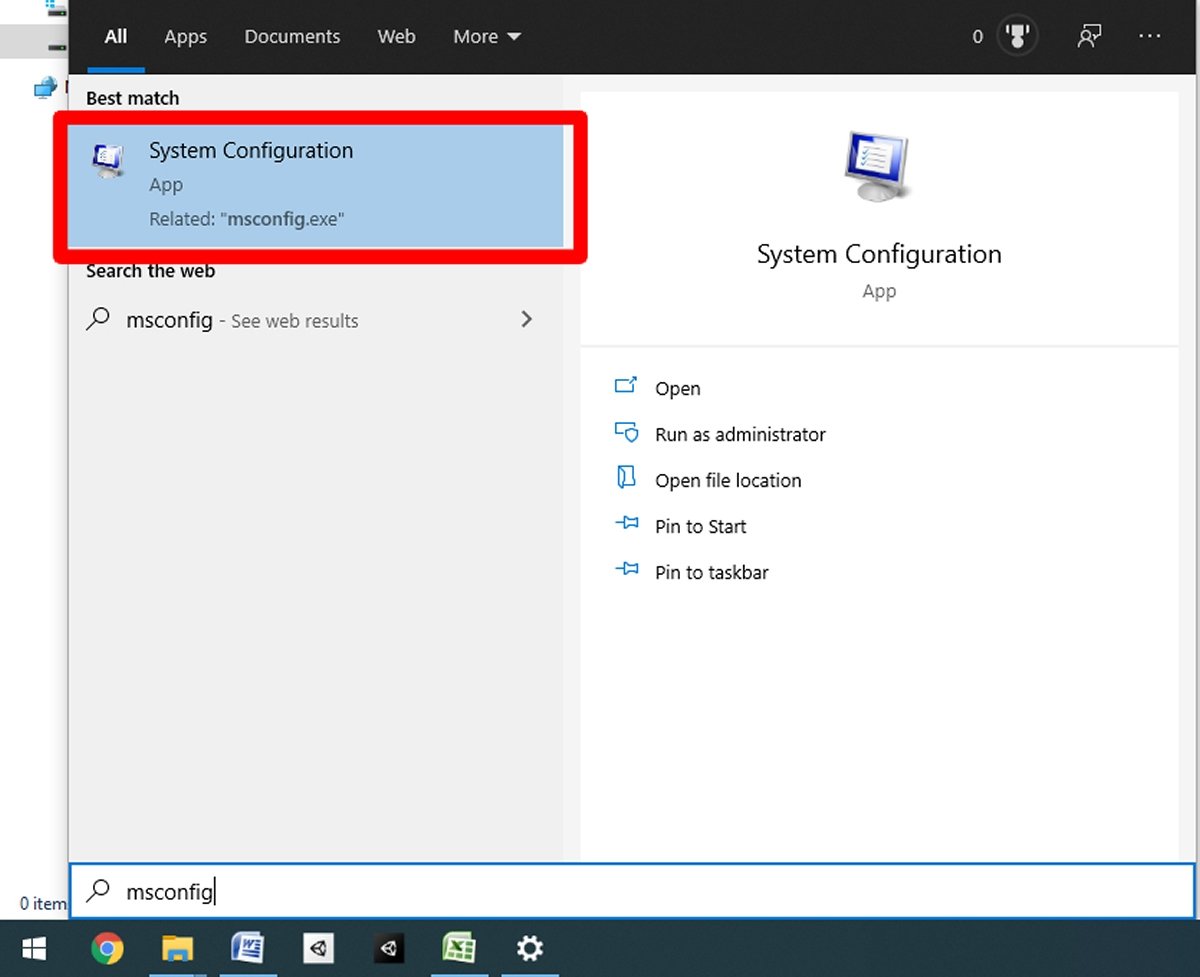
Введите msconfig и нажмите Конфигурация системы
Появится небольшое окошко. Щелкните вкладку Services.
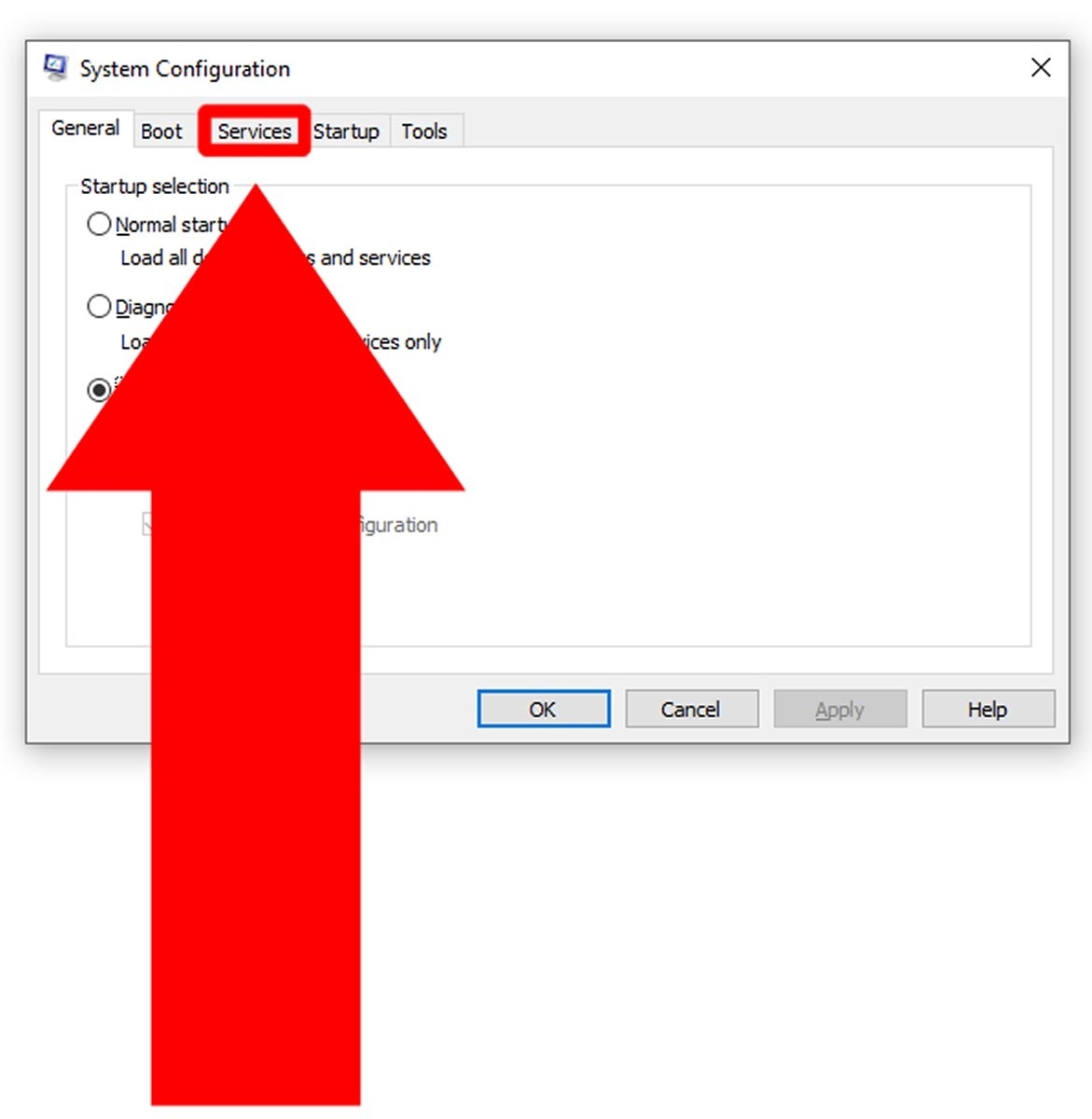
Щелкните вкладку Services, чтобы увидеть запущенные службы
Появится список с огромным количеством разных сервисов. Щелкните поле «Скрыть службы Microsoft», чтобы скрыть всю операционную систему.
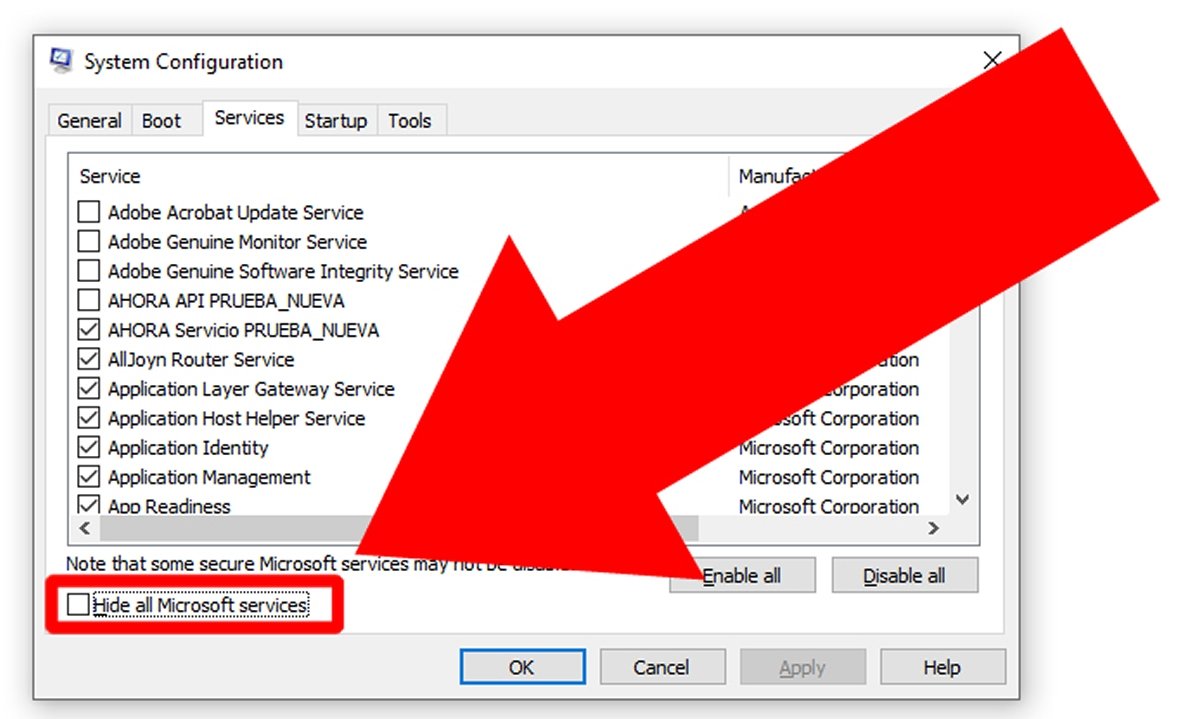
Нажмите Скрыть службы Microsoft, чтобы скрыть службы Windows
Найдите службы Google и снимите с них флажки, чтобы инструменты обновления не работали.
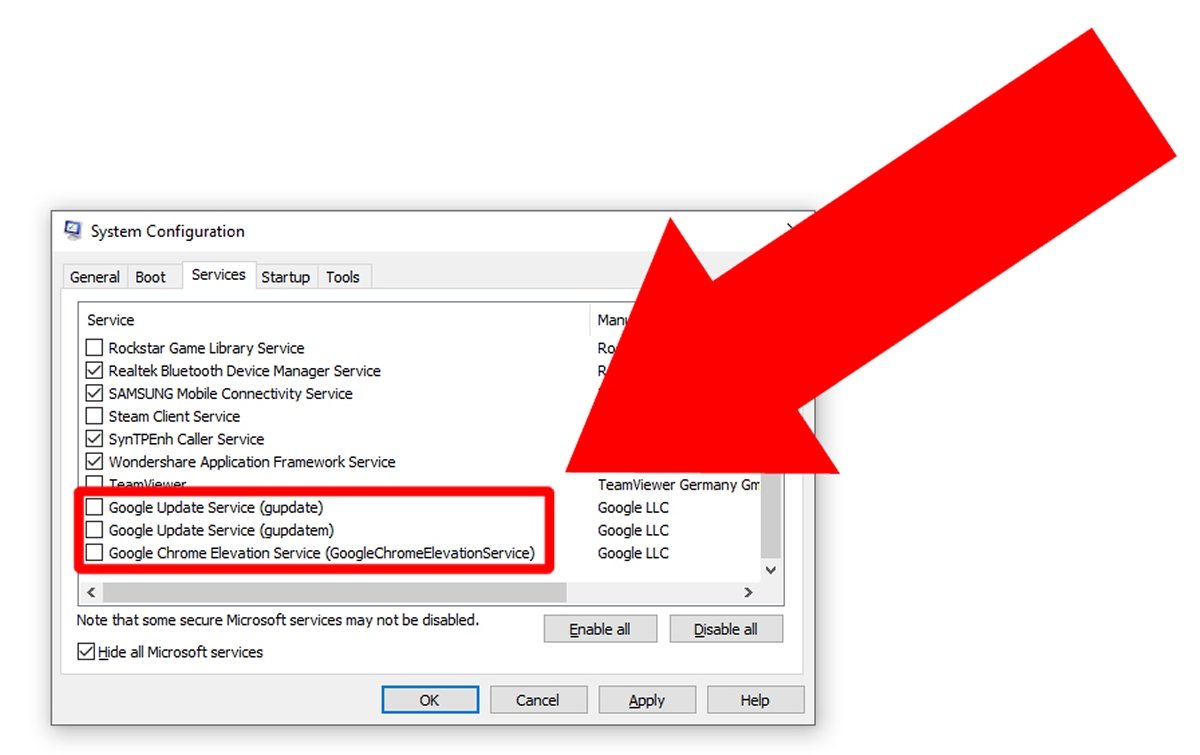
Снимите отметку с сервисов Google
Теперь нажмите «Применить», чтобы применить внесенные изменения.
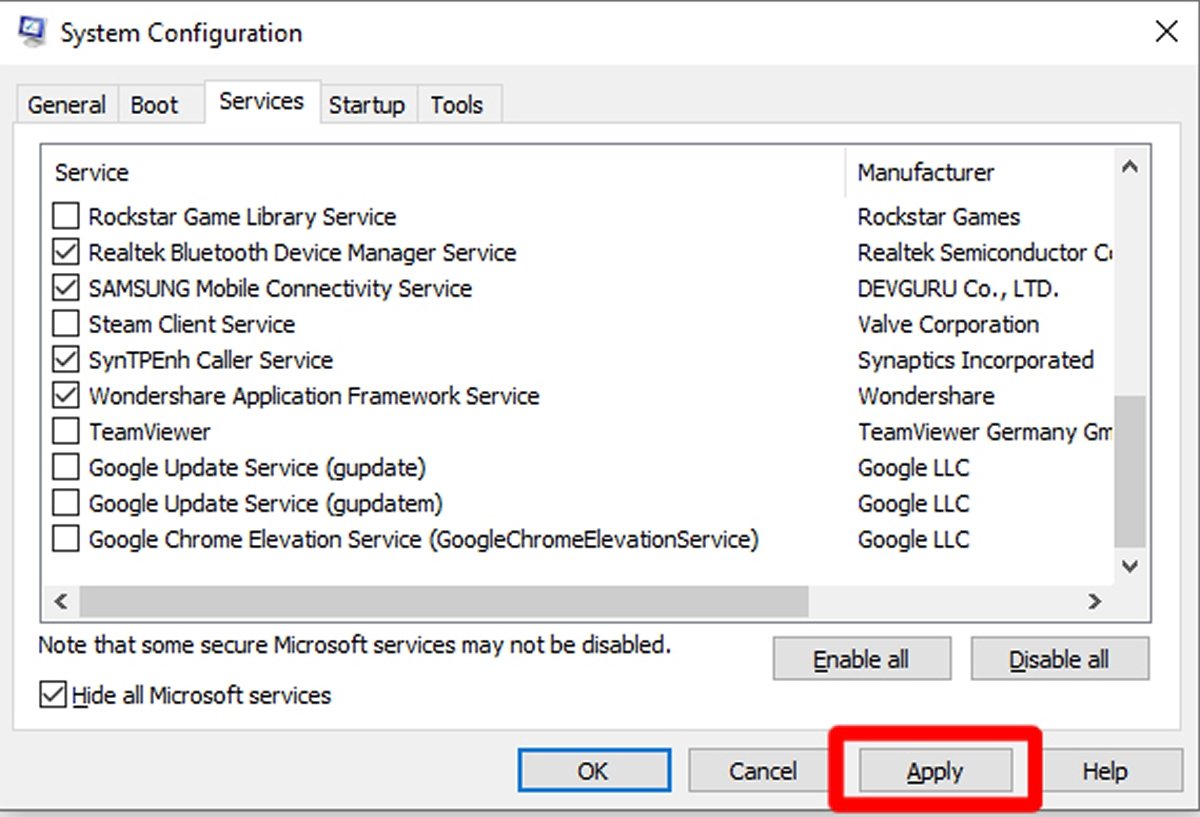
Нажмите Применить, чтобы применить внесенные изменения
В качестве предпоследнего шага нажмите ОК, чтобы закрыть окно.
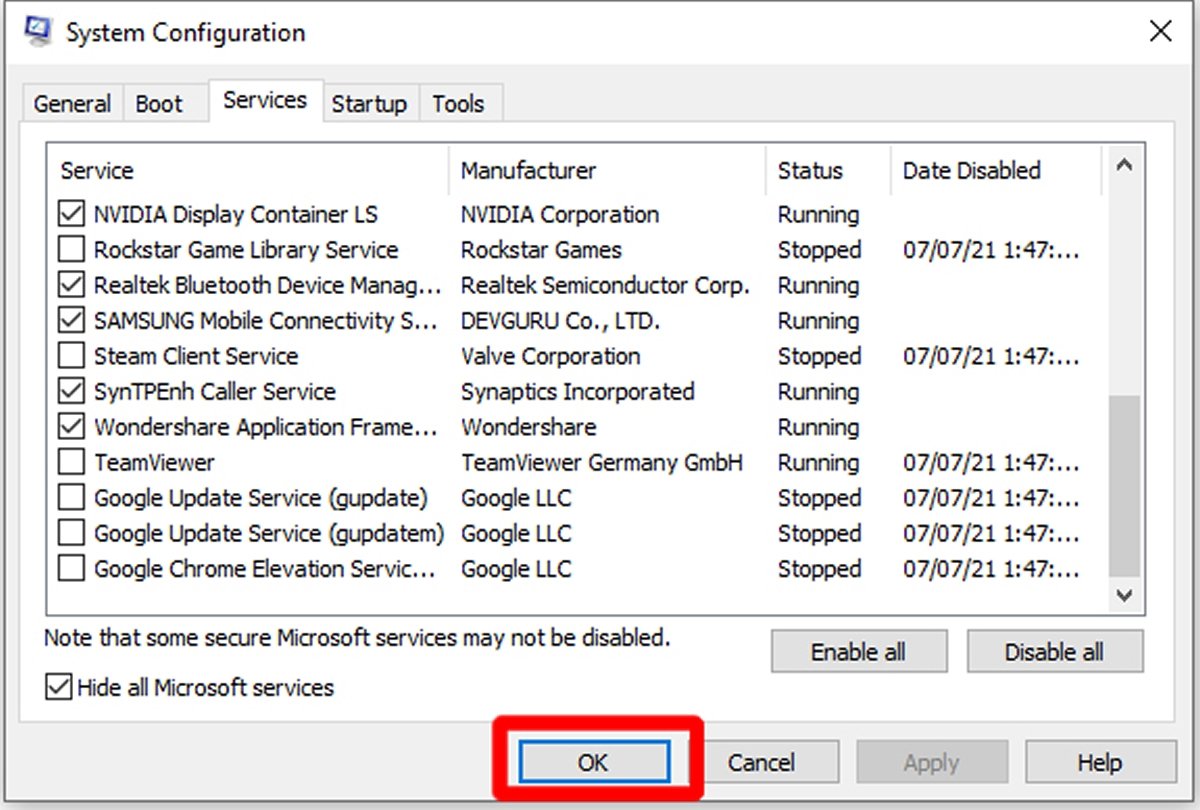
Нажмите ОК, чтобы закрыть это окно
Осталось только перезапустить Windows, чтобы изменения вступили в силу. С этого момента вы сможете использовать старую версию Google Chrome, не опасаясь ее обновления.
Google Chrome как восстановить удаленные закладки?

Александр Кокин Updated on 2023-11-13 21:38:01 to windows восстановление решения
Удаление ненужных элементов с вашего компьютера помогает освободить место для других важных файлов и папок. Однако эта привычка иногда может привести к потере важной информации, такой как удаленные закладки Chrome. Если вы часто пользуетесь Интернетом, вы согласитесь, что по сравнению с другими веб-браузерами Google Chrome, безусловно, лучший. Если вы каким-то образом случайно удалили свои любимые закладки, вы должны знать, как восстановить закладки в Chrome. Используя методы, показанные в этой статье, вы сможете восстановить закладки Chrome, не столкнувшись с какими-либо трудностями.
Часть 1. Отменить удаленные закладки в Chrome
Хорошая новость в том, что в диспетчере закладок Chrome теперь есть опция отмены, которая позволяет вам восстанавливать избранное. Шаги по восстановлению удаленных закладок Chrome с помощью опции отмены перечислены ниже:
Нажмите клавиши Ctrl + Shift + O на клавиатуре вместе, чтобы открыть менеджер закладок.
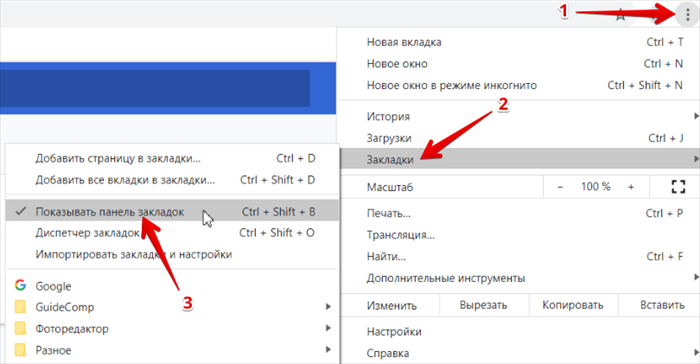
Выберите список закладок, из которого вы хотите его восстановить. Затем нажмите клавиши Ctrl + Z вместе, чтобы отменить удаление закладки. Если вы используете систему Mac, нажмите клавиши Command + Z, чтобы получить удаленную закладку.
Это действие отмены удаленных закладок Chrome должно помочь вам восстановить закладки в Chrome после случайного удаления.
Часть 2. Как восстановить закладки в Chrome без резервного копирования
При очистке истории посещенных страниц Chrome, закрытии браузера или, возможно, при обновлении Chrome до последней версии вы можете потерять свои закладки. Если вы не можете восстановить свои закладки с помощью опции отмены, ниже приведены несколько других вариантов, которые вы можете предпринять для восстановления удаленных закладок в Chrome.
1. Используйте средство восстановления закладок Chrome
- Восстанавливает более 1000 типов файлов, включая закладки, аудио, видео, документы и так далее.
- Поставляется с удобным интерфейсом.
- Восстанавливает удаленные файлы из-за случайного удаления, вирусной атаки, повреждения и т.д.
- Поставляется с быстрой скоростью восстановления и показателем успеха.
- Восстанавливает файлы с помощью усовершенствованного алгоритма сканирования потерянных файлов.
- На 100% безопасна в использовании.
Как восстановить закладки Chrome с помощью Tenorshare 4DDiG
Скачайте и установите 4DDiG на компьютер, и вот три шага для восстановления удаленных закладок в Chrome.
-
Шагp 1: Запустите Tenorshare 4DDiG на своем компьютере и выберите папку, в которой хранятся закладки Chrome. Затем нажмите на кнопку сканирования, чтобы начать процесс восстановления.
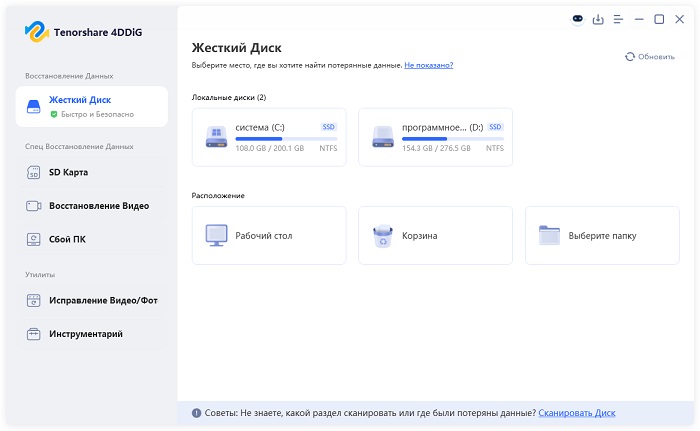
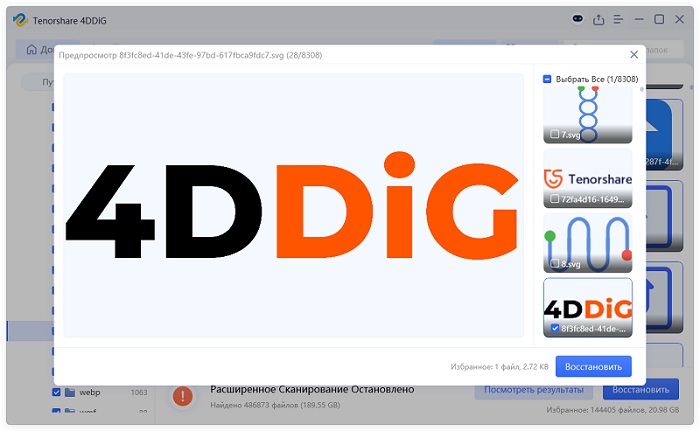

Это всё. Вы восстановите удаленные закладки всего за три клика. Разве это не быстро?
2. Восстановите закладки Chrome с помощью DNS-кэша
Если вы потеряли свои любимые закладки после обновления Google Chrome до последней версии, то с помощью файлов кэша DNS вы можете восстановить их снова. Хотя этот метод немного сложен в реализации, вы можете попробовать его, выполнив следующие действия:
Нажмите клавиши Windows + R и введите cmd, чтобы открыть окно командной строки.
Теперь введите ipcongif /displaydns и нажмите клавишу Enter.
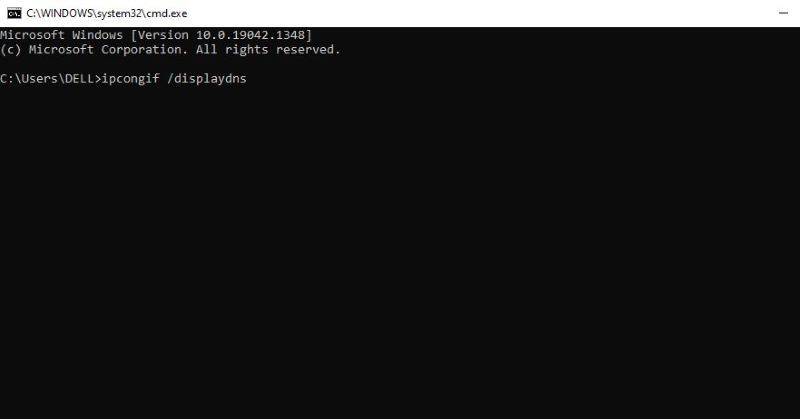
При этом в окне появятся все недавно посещенные веб-сайты. Вы можете просмотреть их в Chrome и снова установить в качестве закладок.
3. Восстановите закладки Chrome через историю Google
Другой способ получить удаленные закладки Chrome — это проверить историю Google. Однако, чтобы этот метод принес результаты, у вас должна быть учетная запись Google, когда вы удаляете свои закладки. Вы можете просто проверить и просмотреть все потерянные или удаленные закладки, просмотрев историю посещений вашего аккаунта Google. Таким образом, вы также сможете решить вопрос о том, как найти старые закладки.
Когда вы восстанавливаете удаленные закладки Chrome, обязательно сделайте резервную копию локальных файлов браузера Google Chrome на вашем компьютере или каком-либо другом устройстве хранения данных. Таким образом, вы сможете восстановить удаленные закладки, просто скопировав резервную копию в исходное местоположение. Чтобы восстановить закладки Chrome через историю Google, перейдите в историю Google и войдите в свою учетную запись Google. Затем нажмите на опцию «История». Теперь вы снова можете добавлять веб-сайты в закладки.
Часть 3. Как восстановить закладки в Chrome с помощью резервной копии
Как упоминалось ранее, в Google Chrome есть скрытый файл резервной копии для закладок. Вы можете использовать его для восстановления удаленных закладок Chrome. Проверьте эти методы, чтобы узнать, как вы можете восстановить закладки с помощью резервной копии.
1. Восстановите из резервной копии Chrome
Если вы случайно удалили закладку, убедитесь, что все открытые окна Chrome закрыты, но не открывайте Chrome повторно. Однако, если вы уже закрыли его, держите его закрытым, потому что Google Chrome перезаписывает файл резервной копии каждый раз, когда вы открываете Chrome. Выполните следующие действия, чтобы восстановить удаленные закладки Chrome:
Шаг 1: Откройте проводник Windows и введите C:\Пользователи\ИМЯ\AppData\Локальные\Google\Chrome\Пользовательские данные\По умолчанию в адресной строке. Просто замените ИМЯ на свою учетную запись пользователя Windows..
Шаг 2: Здесь вы увидите закладки и файлы Bookmarks.bak. Переименуйте файл закладок на какое-нибудь другое имя и закладки.вернемся к закладкам.
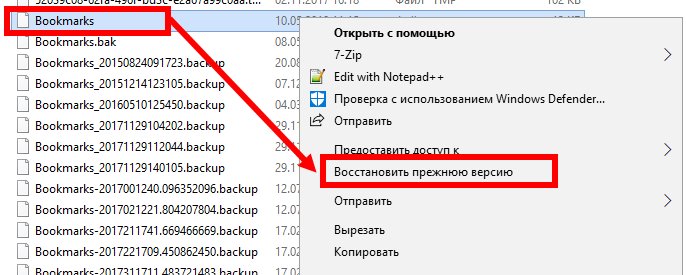
Шаг 3: Снова откройте Google Chrome. Все потерянные закладки теперь должны быть доступны.
После выполнения этих действий Chrome автоматически загрузит все закладки из файлов резервных копий.
2. Восстановите закладки Chrome на Mac с помощью Time Machine
Если у вас есть система Mac, то вы бы уже знали о Time Machine. Встроенная функция резервного копирования, доступная в Mac OS, помогает создавать резервные копии и восстанавливать данные на компьютерах Mac. Вы можете использовать Time Machine для восстановления закладок Chrome, следуя этим инструкциям:
Шаг 1: В поиске Spotlight найдите приложение Time Machine. Откройте его и найдите, нажав на стрелку после окна, чтобы определить время, предшествовавшее удалению файла закладок Google Chrome.
Шаг 2: Теперь выберите потерянный файл, который вы хотите восстановить, и нажмите на кнопку Восстановить.
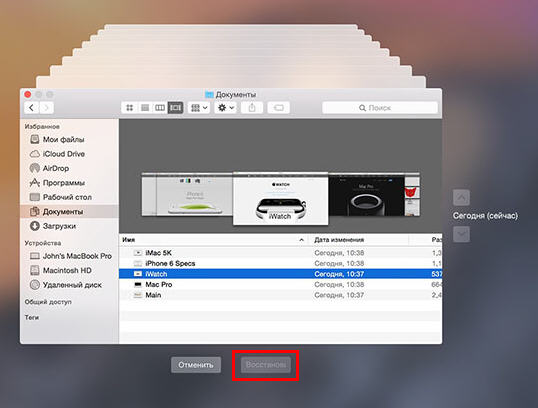
С помощью этого действия вы сможете вернуть удаленные закладки Chrome в системах Mac.
Вот и все о том, как восстановить закладки в Chrome с резервной копией или без нее. Tenorshare 4DDiG — это самый рекомендуемый сторонний инструмент для восстановления закладок Chrome, когда у вас нет файла резервной копии. Он поддерживает восстановление до 1000 типов файлов с ПК, Mac, жесткого диска, внешнего накопителя, флэш-накопителя, цифровой камеры и многого другого.
Как вернуть визуальные закладки старой версии в Google Chrome
Визуальные закладки от Яндекса используют многие пользователи. Пользоваться такими закладками очень удобно. Визуальные закладки отображают миниатюры веб-страниц, которые размещены на главной странице браузера — экспресс панели.
Яндекс разработал одноименное расширение, которое можно установить во все популярные браузеры. Продолжительное время все происходило нормально: разработчики постепенно совершенствовали приложение, не затрагивая основные настройки и внешний вид визуальных закладок.
Изменение внешнего вида и настроек расширения
Так случилось, что разработчики решили серьезно переработать расширение, изменив его настройки и внешний вид. Причем, сами миниатюры визуальных закладок перестали отображать содержимое конкретной веб-страницы. Для самых популярных в интернете сайтов дизайнеры Яндекса нарисовали миниатюры, а остальные сайты стали теперь отображаться непонятно как.
Раньше по изображению миниатюры визуальной закладки, можно было легко найти нужный сайт на экспресс панели, теперь это сделать будет уже не так просто. Визуальные закладки перестали быть собственно закладками, а стали непонятными цветными прямоугольниками.

Могу сказать точно, что огромному количеству пользователей этого расширения эти нововведения совсем не понравились.
Свои новшества Яндекс внедрял постепенно. Сначала были обновлены визуальные закладки для браузера Mozilla Firefox. Сразу после этого, ко мне стали обращаться посетители моего сайта с вопросами о том, что можно сделать, чтобы вернуть в браузер визуальные закладки старой версии.
Мне пришлось написать специальную статью про то, как вернуть старые визуальные закладки от Яндекса. Также я записал об этом видео на своем канале YouTube, которое также собрало много просмотров. Сейчас этот способ работает только для версии 25.0.1 браузера Firefox, потому что Яндекс отказался поддерживать эту версию расширения.
Из-за того, что Яндекс существенно поменял визуальные закладки, многие пользователи отказались от использования новых визуальных закладок. Существует много вариантов, которыми можно воспользоваться, это могут быть другие расширения для браузера, или онлайн сервисы визуальных закладок, например, TopPage.ru.
Когда дошла очередь до браузера Гугл Хром, то Яндекс также обновил визуальные закладки для браузера Google Chrome. Это изменение также не понравилось большому количеству пользователей. К сожалению, Яндекс не реагирует на критику и многочисленные письма пользователей, он предпочитает терять количество пользователей своего расширения, чем прислушаться и внести коррективы в явно неудачное обновление своего расширения.
Ко мне опять стали обращаться с таким вопросом — как вернуть старые визуальные закладки для Google Chrome? Могу вас обрадовать — есть способ вернуть старые визуальные закладки.
Как установить старые визуальные закладки в Google Chrome
Для начала вам нужно будет удалить новые визуальные закладки из браузера Google Chrome. Перед удалением расширения, можете скопировать адреса веб-страниц, которые находятся у вас в миниатюрах визуальных закладок, если вы их не помните, чтобы потом не потерять нужные адреса после замены расширения.
Адреса веб-страниц можно будет скопировать в блокнот или в любую папку на панель закладок. После установки старых визуальных закладок, вы оттуда можете добавить свои веб-страницы для отображения в миниатюрах закладок.
Теперь нужно будет скачать архив, в котором находится расширение визуальные закладки старой версии. После распаковки архива, у вас будет папка с таким именем: «Yandex visual bookmarks 2.0.1». Это расширение «Визуальные закладки 2.0.1 от Яндекса» со старыми настройками.
Старые визуальные закладки от Яндекса скачать
После этого в правом верхнем углу окна браузера, входите в настройки браузера, нажав для этого на кнопку «Настройка и управление Google Chrome». В контекстном меню выберите пункт «Инструменты», а затем пункт «Расширения».
Вам также может быть интересно:
- Визуальные закладки для Mozilla Firefox — старая версия
- Chrome Cleanup Tool — инструмент для очистки Chrome
В открывшейся вкладке «Расширения», сначала нужно будет активировать пункт «Режим разработчика», а затем нажать на кнопку «Загрузить распакованное расширение…».

Далее откроется окно «Обзор папок», там выберите папку «Визуальные закладки 2.0.1», а потом нажмите на кнопку «ОК».

После этого вы увидите, что в списке установленных расширений появились «Визуальные Закладки» от Яндекса 2.0.1 старой версии. На предупреждение под расширением, выделенное красным цветом, не обращайте внимания, визуальные закладки будут работать нормально.

Можете отключить «Режим разработчика», он вам больше не нужен. Предупреждение тоже исчезнет.
Теперь можно будет перезапустить браузер Google Chrome. После запуска откроется окно браузера с включенными старыми визуальными закладками Яндекса.

Теперь вы можете продолжить использование расширения визуальные закладки старой версии Яндекс для браузера Google Chrome.
Можно войти в настройки и произвести необходимые действия: увеличить количество отображаемых закладок, изменить фон и т. д. Подробнее о настройках прочитайте в статье визуальные закладки Google Chrome. Там же посмотрите видео о настройке этого расширения.

Выводы статьи
Визуальные закладки от Яндекса старой версии для браузера Google Chrome опять установлены в браузер. Теперь вы можете продолжать пользоваться более удобной для вас версией расширения.
Как вернуть старые визуальные закладки в Google Chrome (видео)
Похожие публикации:
- Профиль в браузере Google Chrome
- Профиль Mozilla Firefox — создание нового профиля
- Как сохранить закладки в Google Chrome
- Родительский контроль в браузере Google Chrome
- Экономия трафика — расширение Data Saver