
Как откатить приложение на iPhone и iPad или загружаем из магазина App Store любую версию приложения (инструкция)
Не всегда обновления приложений несут в себе что-то новое и полезное, зачастую устраняются одни ошибки, но тут же появляются другие. Хуже, когда после обновления появляется реклама или пропадают полезные функции, а таких случаев очень много.
В данном материале мы расскажем, как откатить версию приложения на iOS с помощью программ Charles и iTunes. Но прежде чем приступить, обратите внимание:
- инструкция работает только на версии Charles 4, проверялась на Charles 4.0.2 (программа платная, но имеет неограниченный пробный период, пробная версия прекращает свою работу через каждые полчаса);
- максимальная версия iTunes для macOS — 12.3.3, для Windows — 12.2.2, на следующих версиях данный способ уже не работает: либо программа iTunes не запускается, либо нет кнопки Загрузить (12.4-12.4.3), либо появляется ошибка
«iTunes не может проверить подлинность сервера. Недействительный сертификат сервера» (12.5-12.6.5).
Внимание! Начиная с версии iTunes 12.7 в программе больше нет магазина приложений App Store, поэтому для установки скачанного приложения на устройство используйте последнюю рабочую версию — iTunes 12.6.5
Как откатить версию приложения на iPhone и iPad
Как описывалось выше, инструкция будет работать только на Tunes 12.3.3 (macOS) и 12.2.2 (Windows). Для использования версий 12.6.3-12.6.5 нужно установить сертификат Charles. Если у вас установленна последняя версия iTunes, ее нужно удалить (в macOS High Sierra и Mojave предварительно требуется отключить SIP). Загрузить любую версию iTunes для macOS и Windows можно с этого или этого сайта.
- Скачайте программу Charles 4 для своей операционной системы (macOS или Windows) и установите ее. Если на более новой версии метод не работает, тогда скачайте Charles 4.0.2 отсюда
- Запустите программу Charles. На компьютерах с macOS при первом запуске программы нажмите кнопку Grand Priviliges

- Откройте iTunes и авторизуйтесь под своей учетной записью Apple ID, найдите приложение которое хотите откатить и нажмите кнопку Загрузить

- Перейдите к программе Charles и в панели Structure (слева) найдите строчку содержащую «buy.itunes.apple.com». Кликните на ней правой клавишей мыши и выберите пункт Enable SSL Proxying

- Вернитесь обратно к iTunes, остановите загрузку приложения и удалите его из списка загрузок (кликните на иконку загрузок в правом верхнем углу, выберите загружаемое приложение и 2 раза нажмите клавишу Delete ). Если загрузка уже завершилась, тогда перейдите в раздел «Мои программы» и удалите скаченное приложение

- Снова воспользуйтесь поиском в iTunes и повторно загрузите приложение. Если iTunes выдаст предупреждение, что не может проверить подлинность сервера, нажмите Продолжить . Начнется загрузка приложения, остановите ее и удалите

Если у вас появляется предупреждение, что сертификат сервера недействительный и нет кнопки Продолжить , нужно добавить сертификат Charles на свой компьютер

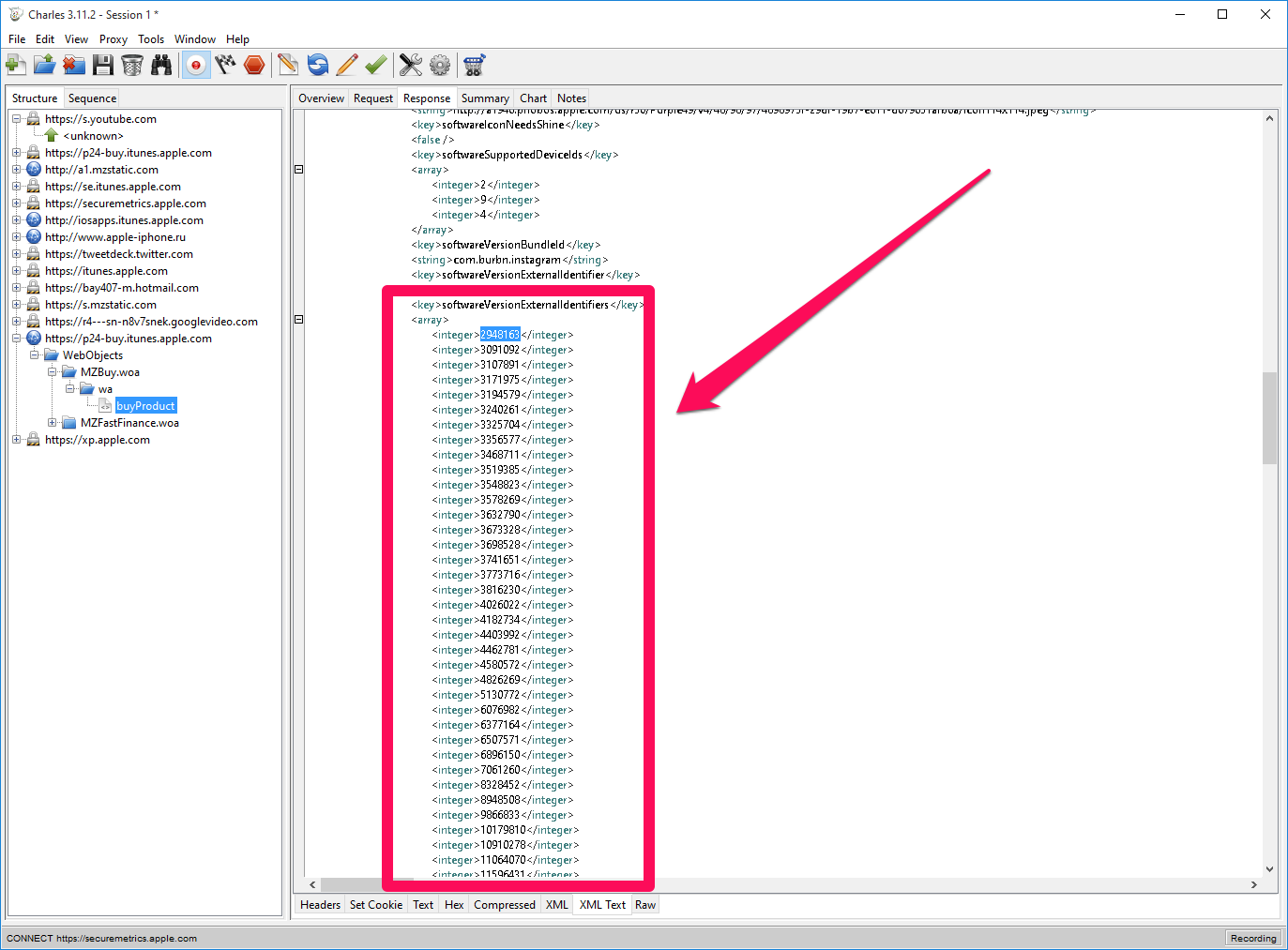
В строчке указывается текущая версия приложения, а под ней уже идут идентификаторы всех предыдущих версий:
Выберите версию, которую Вы хотите установить и скопируйте ее номер


После выполнения всех операций не забудьте в Charles вернуть все по умолчанию, снова перейдите в программу, выберите строчку «buyProduct», кликните по ней правой клавишей мыши и нажмите Disable SSL Proxying , а также снимите галочку с Breakpoints или просто удалите программу.
Как установить сертификат Charles на компьютере
В программе Charles откройте Help → SSL Proxying и нажмите Install Charles Root Certificate . Откроется окно для добавления сертификата, нажмите Добавить для macOS и Установить сертификат для Windows
Откройте программу «Связка ключей» и в связке Вход отыщите только-что добавленный сертификат Charles. Кликните по нем два раза левой кнопкой мыши, чтобы открыть. Отобразите скрытые параметры поля «Доверие», для этого кликните по иконке треугольника рядом со словом и в выпадающем списке пункта «Параметры использования сертификата» выберите Всегда доверять , закройте окно и введите свой пароль пользователя
Появится новое окно «Мастер импорта сертификата», выберите расположение Текущий пользователь и нажмите Далее . Потом Поместить все сертификаты в следующее хранилище , кликните по кнопке Обзор и выберите Доверенные корневые центры сертификации . Для завершения нажмите кнопки Далее и Готово
Инструкция непростая и требует усилий, но это того стоит, если Вы хотите вернуть старую версию приложения.
Расскажите об этом лайфхаке своим друзьями, поделитесь с ними ссылкой в соц.сетях и подписывайтесь на наши паблики в Facebook, Twitter или Вконтакте
Как установить старую версию любого приложения на iPhone и iPad
Довольно частая ситуация — вы обновляете приложение или игру и вместо улучшенной производительности и новых функций получаете совершенно нерабочее средство. Допускают подобные оплошности разработчики всех мастей, а откатиться с новой версии на старую можно только при помощи инструмента Charles Proxy.
Пригодиться программа Charles Proxy может и в тех случаях, когда в новых версиях приложений или игр какие-то функции были удалены. Примеров таких удаленных функций можно привести целую массу, взять хотя бы официальные приложения «ВКонтакте» или YouTube, последняя версия которого вызывает у пользователей лишь негативные эмоции.
Сразу хотим отметить, что несмотря на кажущуюся сложность, установить старую версию любого приложения может любой пользователь. Главное — четко следуйте инструкции. В ней мы установили на iPad одну из первых версий приложения популярной социальной сети Instagram.
Как установить старую версию любого приложения на iPhone и iPad
Шаг 2. Запустите iTunes и начните скачивать приложение, старую версию которого вы хотите установить на свой iPhone или iPad
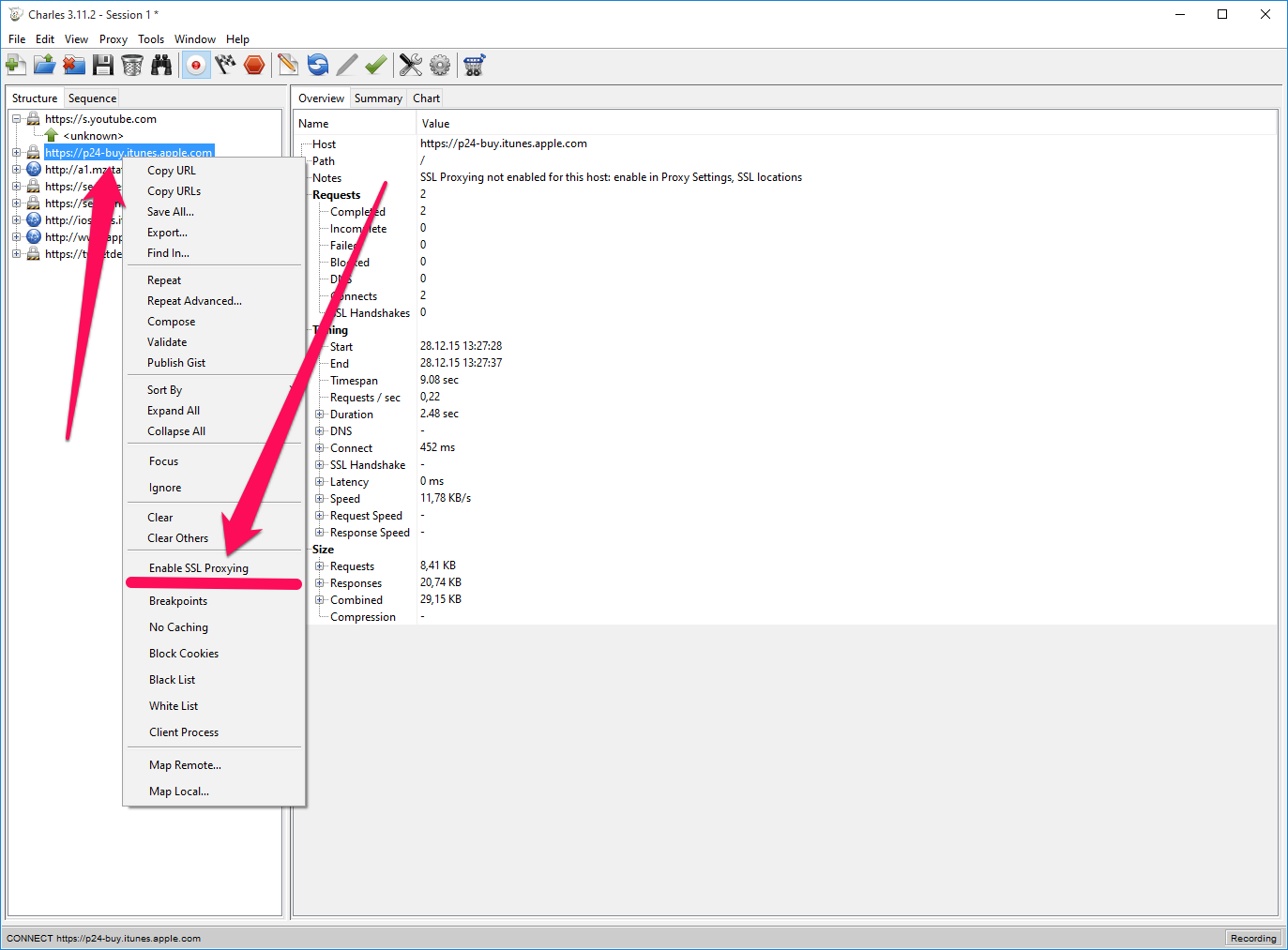
Шаг 3. В окне Charles выберите сервер iTunes, с которого происходит загрузка приложения, со словом «buy». Нажмите на название сервера правой кнопкой и выберите пункт Enable SSL Proxying
Шаг 4. Вернитесь в окно iTunes и остановите загрузку приложения
Примечание: если приложение уже загрузилось, то его нужно удалить в разделе «Мои программы»
Шаг 5. Вновь найдите нужное приложение в iTunes и повторно начните его загрузку
Шаг 6. Перейдите в окно Charles и найдите еще одну строчку со словом «buy» — это именно тот объект, который мы ищем. Вернитесь в iTunes и остановите загрузку приложения
Шаг 7. Раскройте найденную ветку со словом «buy» в Charles и найдите строчку buyProduct
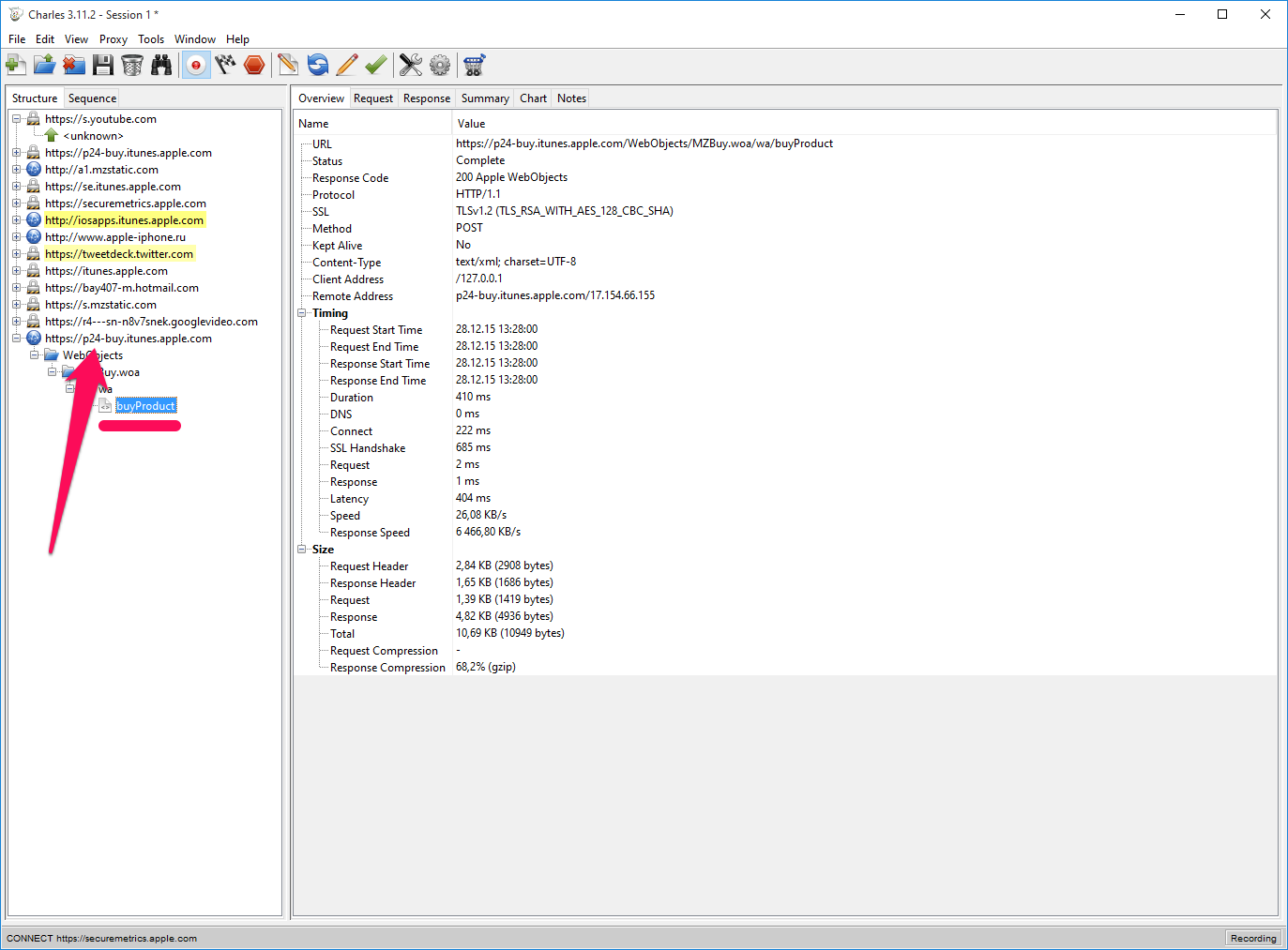
Шаг 8. Выберите строчку buyProduct и перейдите на вкладку Response, где укажите тип отображения XML Text
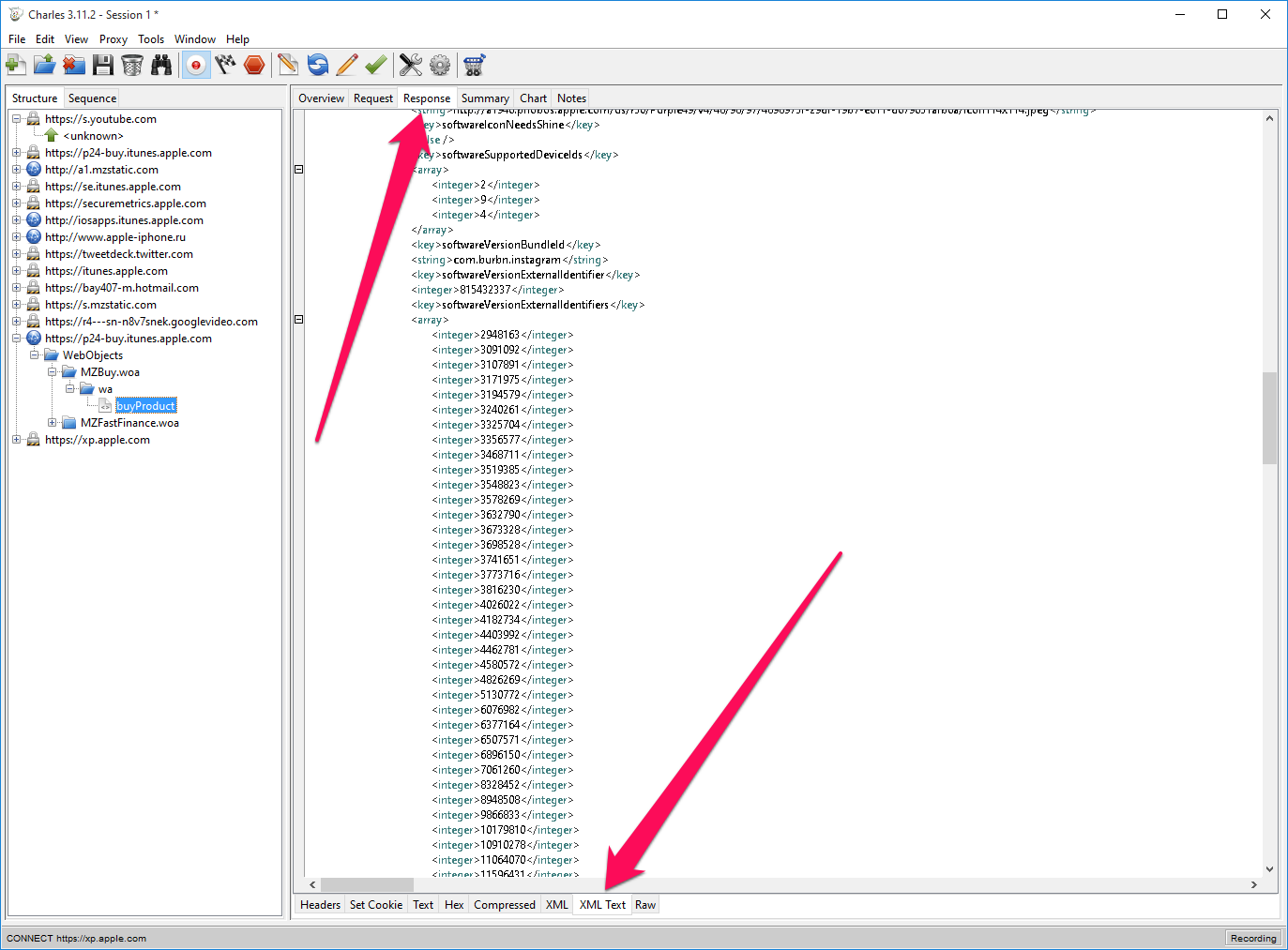
Шаг 9. На экране, после строчки softwareVersionExternalIdentifiers, вы увидите строчки вида:
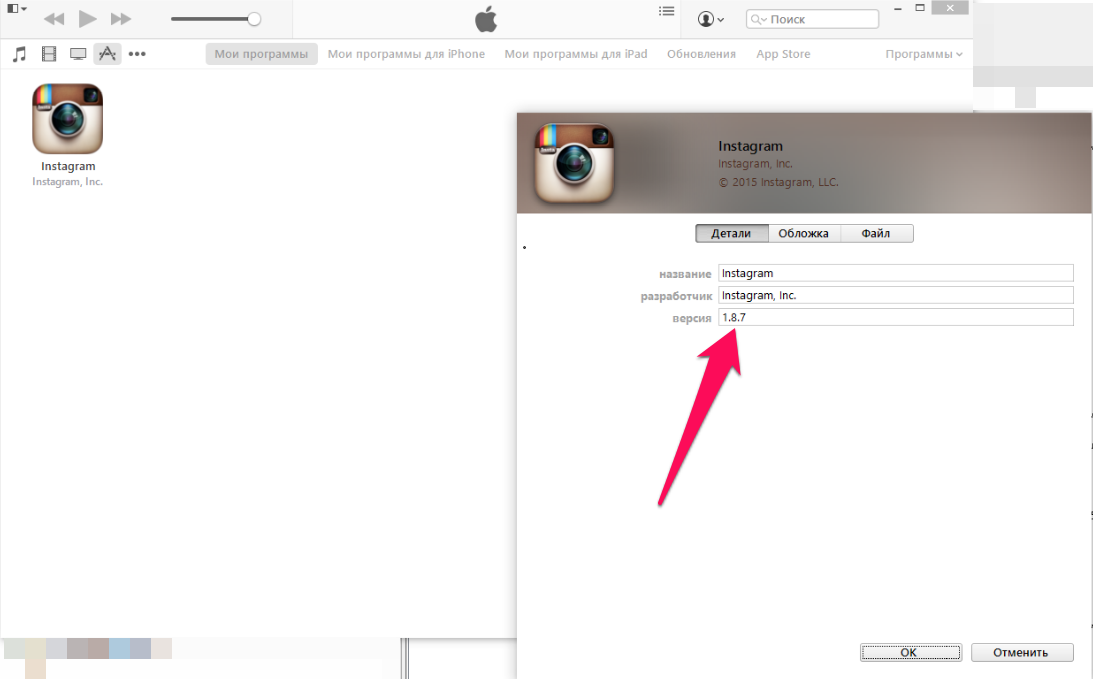
где семизначное число означает номера версий приложения, расположенные в порядке возрастания. В нашем примере мы откатили Instagram на по-настоящему древнюю версию 1.8.7, номер сборки которой был первым в списке. На практике же, откатываться чаще всего необходимо до предыдущей версии, поэтому рекомендуется выбирать номер сборки (тот, что заключен в тег ) как можно ближе к финальной версии.
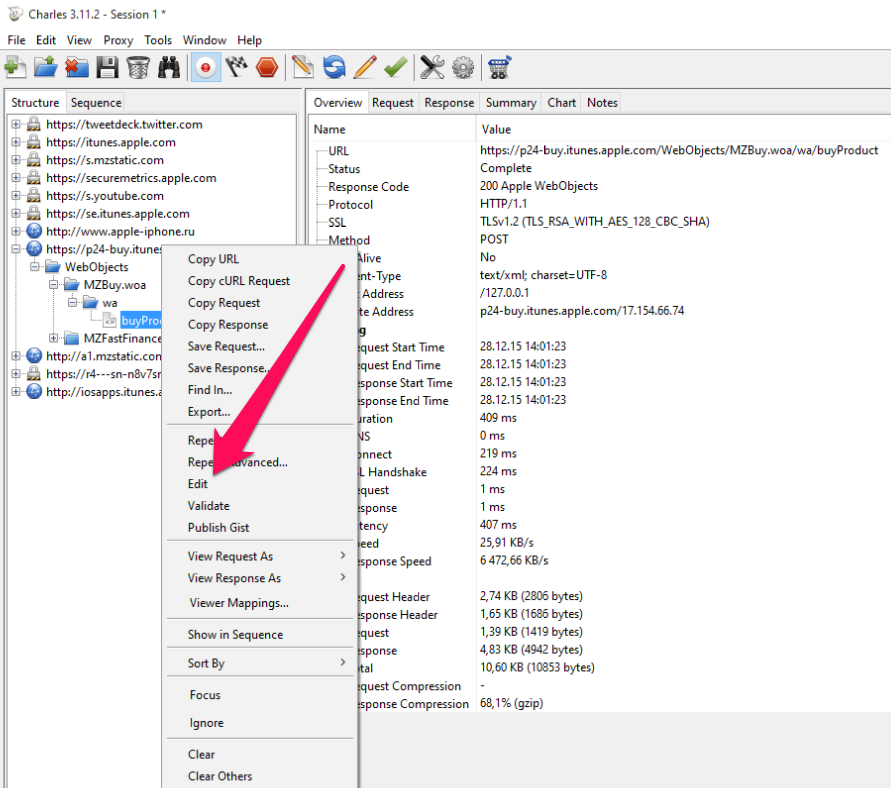
Шаг 10. Сделайте правый клик на пункте buyProduct и выберите Edit
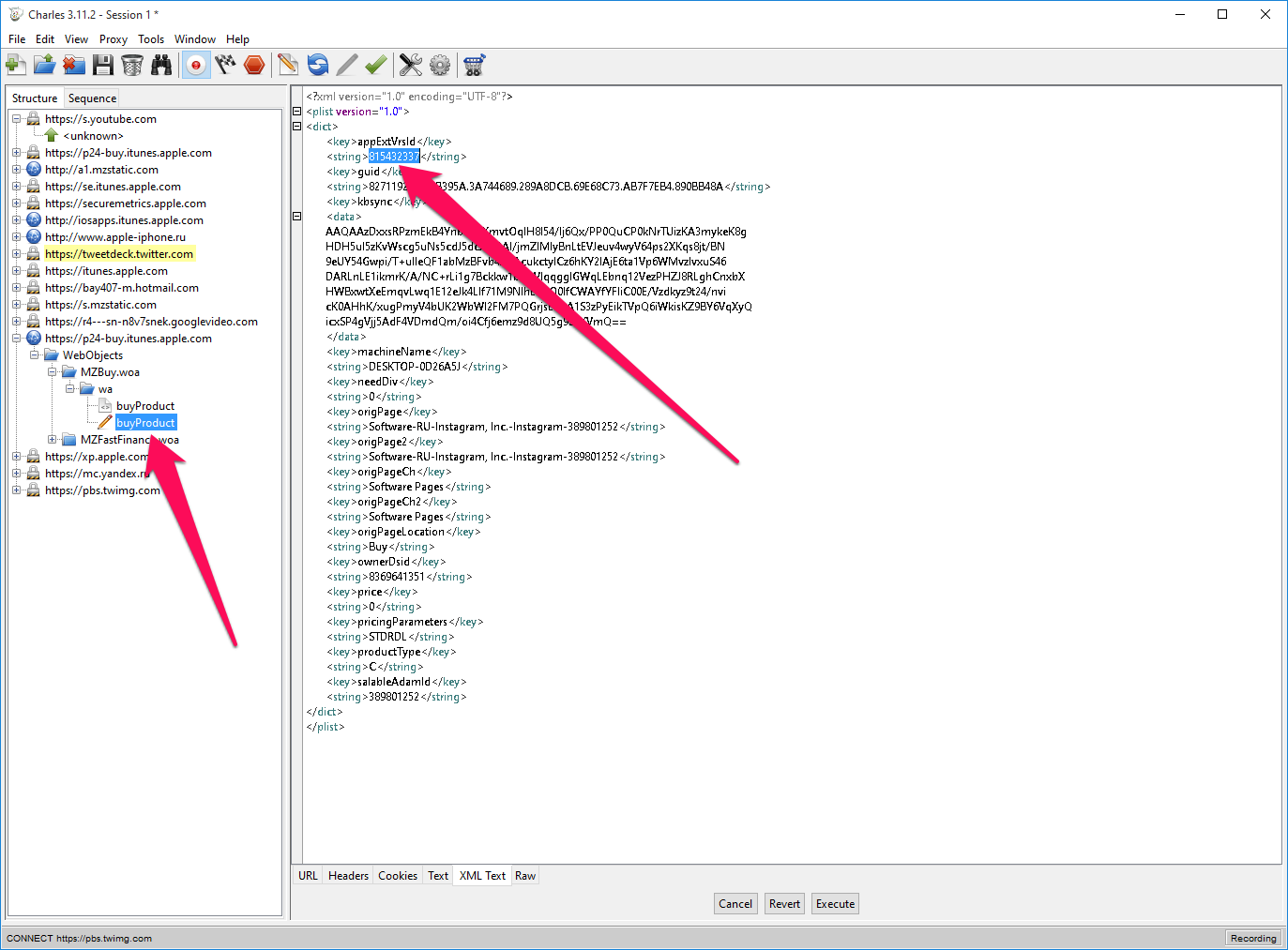
Шаг 11. Выберите раздел XML Text и найдите в поле строчку:
где XXXX — последняя версия приложения. Вместо XXXX вам нужно вставить скопированное в шаге 9 значение, после чего нажать Execute. В нашем примере мы меняли номер 81542337 на 2948163, тем самым откатывая самую последнюю версию Instagram до самой ранней.
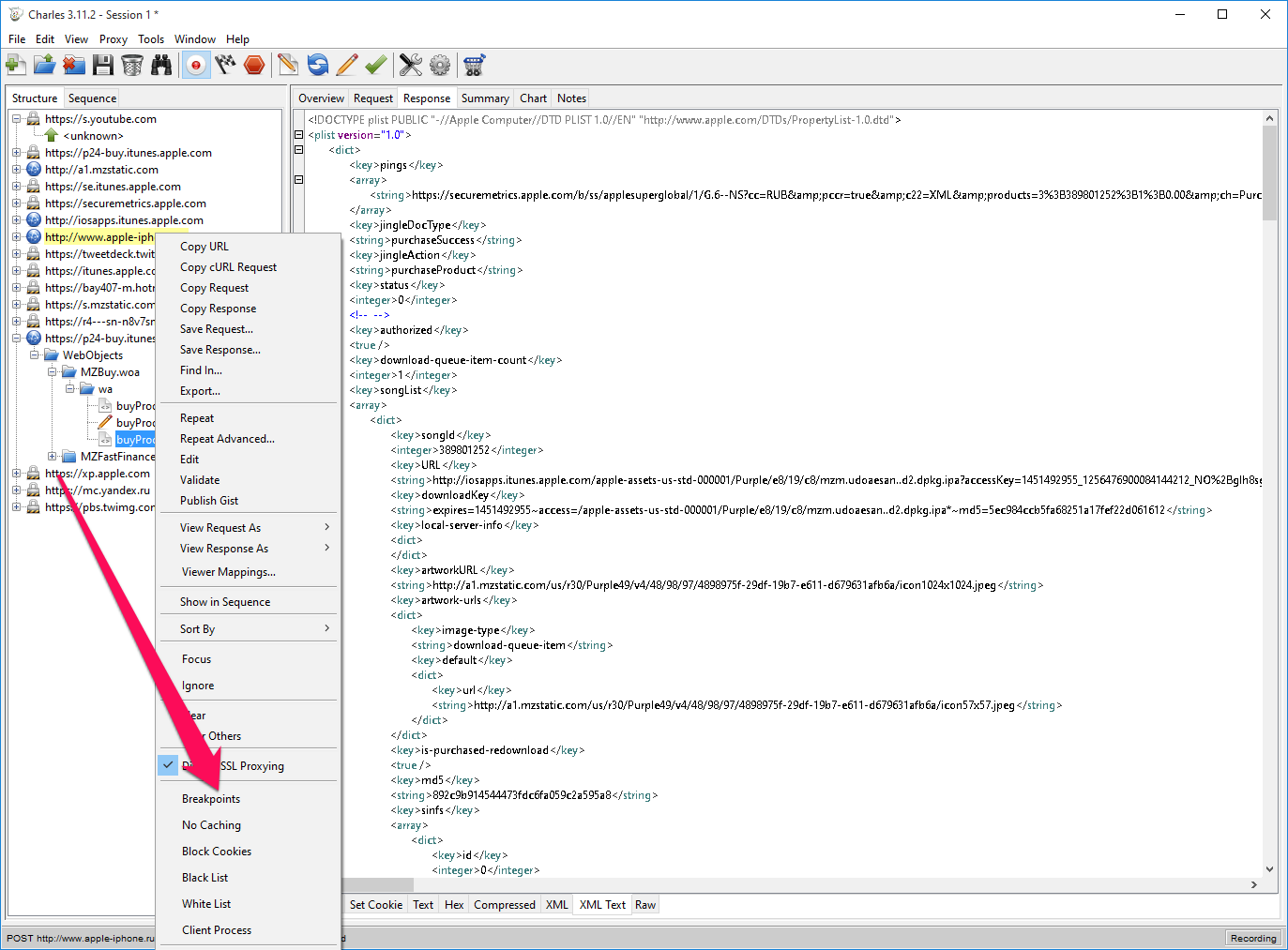
Шаг 12. Опять нажмите правой кнопкой на пункт buyProduct и выберите пункт Breakpoints
Шаг 14. Зайдите в iTunes, найдите ваше приложение и обновите страницу (Ctrl + R в Windows). После этого начните загрузку средства
Шаг 15. Через мгновение после нажатия вами кнопки загрузки, вас перенесет в Charles, где нужно переключиться на экран Edit Request —> XML Text. В поле
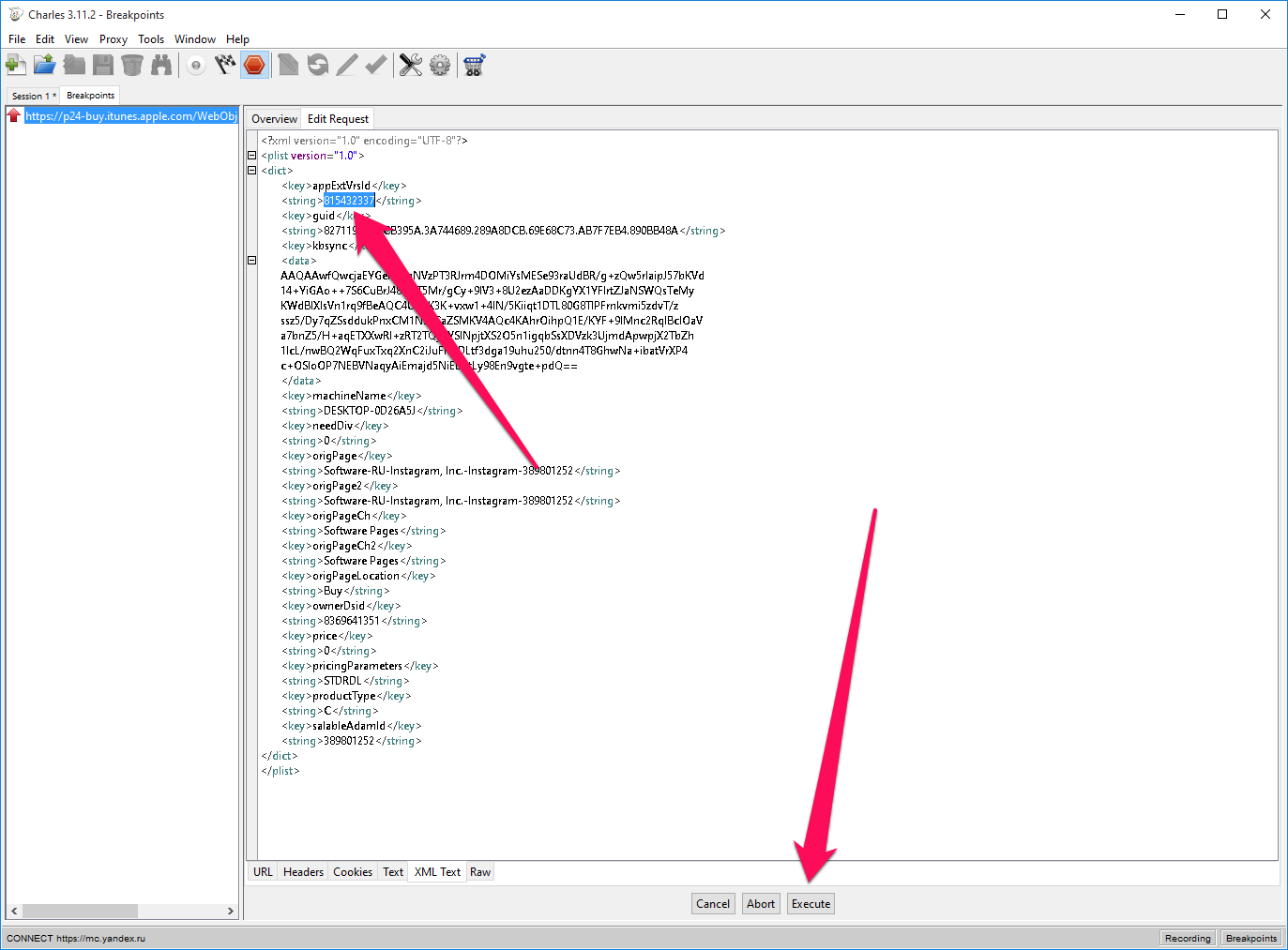
Шаг 16. Затем опять нажмите Execute
Шаг 17. Перейдите в iTunes и убедитесь в том, что загрузка приложения началась. Дождитесь окончания загрузки
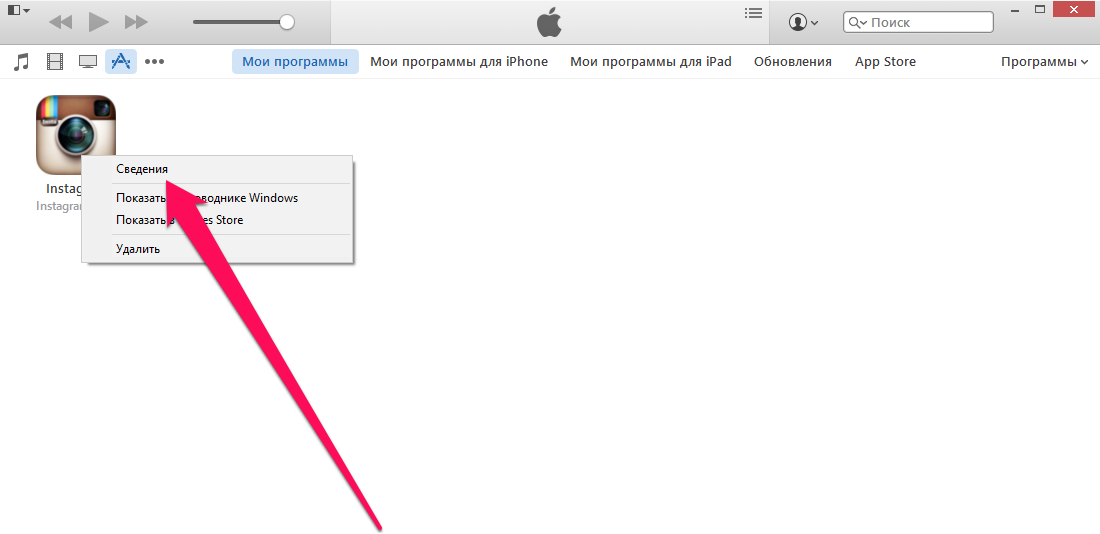
Шаг 18. В iTunes выберите вкладку «Мои программы», найдите ваше приложение и сделав по ней правый клик выберите пункт «Сведения». Здесь вы можете убедится в том, что скачивается именно старая версия приложения
Шаг 19. Удалите с вашего iPhone или iPad новую версию необходимого приложения, подключите устройство к iTunes и установите старую сборку
Шаг 20. После окончания синхронизации на вашем смартфоне или планшете окажется старая версия необходимого приложения
- Как научить Siri не лезть не в свое дело
- Легкий способ повысить быстродействие iPhone или iPad
- Подписываем документы на iPhone и iPad
- Как прикрепить номер телефона к учетной записи Apple ID
- Как активировать режим трекпада на клавиатурах старых iPhone (Cydia)
Как откатить обновление или установить старую версию любого приложения на iPhone и iPad

Одним из новшеств в iOS 9 – это доступ ко всем версиям приложений, которые ранее существовали, а не только к последним в App Store. Такая фича может быть полезно в разных случаях, но самая очевидная, это нестабильная работа обновлений, либо появления в них ограничений, например, отсутствие раздела «Музыка» в приложении «Вконтакте».
Откатить приложение для iPhone, iPad и iPod Touch раньше было нельзя, с появлением такой возможности был разработан отличный инструмент Charles Proxy – программа для Mac и Windows, которая позволит загрузить старые версии игр или приложений из App Store. Однако, стоит отметить, что не все процессы в Charles Proxy автоматизированы и новичку с первого раза будет сложно разобраться в программе, потребуется терпение и немного упорства, чтобы выполнить поиск и установку нужных файлов на смартфон или планшет.
Инструкция, как сделать откат версии приложения на iPhone или iPad:
- Скачайте программу с официального сайта разработчиков: http://www.charlesproxy.com/download/ для Mac подтвердите установку от имени администратора.
- Запустите iTunes и начните скачивать то приложение, для которого хотите сделать откат, либо установить старую версию.
- В окне программы Charles должно отобразиться несколько серверов, к которым подключиться iTunes, ищем тот в, котором есть слово «buy», делаем правой кнопкой мыши клик по нему и выбираем состояние «Enable SSL Proxying».


- Вернитесь в iTunes и остановите процесс загрузки и установки приложения.
- Найдите это приложение в iTunes снова и повторите старт загрузки программы.
- Опять откройте программу Charles и найдите строчку с «buy», в окне программы таких объекта уже должно быть два, нам нужен тот, который появился позже, снова откройте окно iTunes и опять остановите процесс загрузки приложения из App Store.

- Далее переходим в Charles и раскрываем нужную строчку с «buy», ищем строку со словами «buyProduct», кликаем правой кнопкой, далее «Export» и указываем рабочий стол компьютера для сохранения файла.

- На рабочем столе появится файл XML, откройте его в любом текстовом редакторе и найдите блок:
softwareVersionExternalIdentifiers

Эти строки означают версии приложений от самой первой до последней. Копируем любой номер (чтобы найти нужную версию программы, необходимо будет перебором копировать и вставлять доступные номера).

appExtVrsId
Там же в строке


Подписывайтесь на наши страницы в: vkontakte , facebook , twitter
Делайте репост в социальных сетях, ставьте лайки и оставляйте ваши комментарии!
Обновилось приложение на iOS? — Не беда, откатим
Пока интернет бурлит новостями на тему обхода блокировок телеграма и сопутствующих с этим проблем у хостинговых компаний у меня была проблема посерьёзней — компания Innologica обновила до версии 6 приложение Inoreader для iOS.
Тихим будничным вечером приложение в телефоне было случайно обновлено до последней версии, т.к. обычно ничто не предвещало беды. Спустя пару дней во время поездки программа была запущена для чтения новостей и я не на шутку начал переживать.
Можно сравнить как было и как стало в двух примерах:
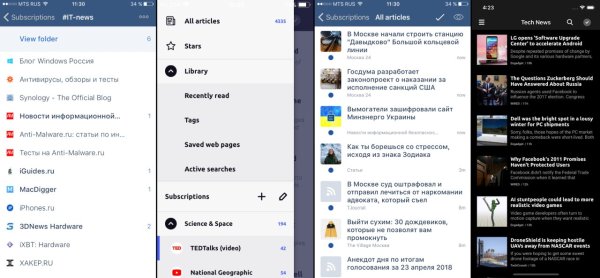
Конечно, на вкус и цвет и владельцы iPhone X были явно рады оптимизации под amoled-экраны, но именно этот апдейт побудил искать решения как откатить приложение назад, чего по умолчанию AppStore не позволяет делать.
Раньше достать ipa—файл приложения было делом 2 минут, достаточно было зайти на apptrackr и скачать, но он перестал работать и других подобных ресурсов дающих честно скачать ipa файл обнаружено не было (но вдруг вы такие знаете?).
Остались следующие способы получения старой версии приложения:
- У вас в iTunes лежит старый бэкап приложений с телефона и тогда можно просто скопировать приложение обратно (но у меня такого не было).
- Воспользоваться способом, описанным на скорую руку кем-то в интернете с помощью софта под названием Charles. Данный способ описан на ресурсах вроде 4dpa и пере-копирован множествами лиц без понимания что там вообще написано, однако, без дополнительных >100 грамм разобраться с этой писаниной сложно.
Все ваши мучения начнутся ещё до того, как вы скачаете Charles. Дело в том, что если вы обновляете iTunes на Mac, то у вас будет отсутствовать возможность устанавливать приложения, начиная с версии 12.7. Чтобы её вернуть, нужно установить обратно версию 12.6.4.
Что мы будем делать дальше?
Коротко: загрузить приложение через AppStore в iTunes, затем включить прокси, затем загрузить ещё раз, отредактировать запрос, отправить запрос, получить старую версию, установить.
Подробно: после запуска Charles нужно установить сертификаты приложения в Mac. Это делается через меню Help → SSL Proxying → Install Charles Root Cetrificate. Сертификат затем нужно в Keychain Access перевести в статус Always Trust. Если не установить, то будут ошибки и метод не сработает.
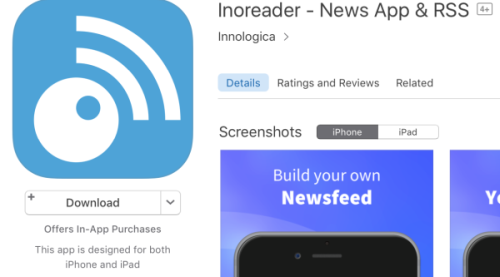
В iTunes ищем приложение Inoreader (это для любого приложения подойдёт, но меня интересовало в тот момент только оно), запускаем Charles и нажимаем в окне установки приложения Download:
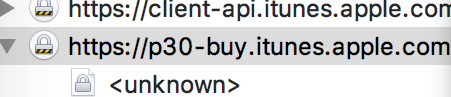
В окне Charles у вас появляется подобная строчка со слово «buy» в адресе, связанная с сервером apple:
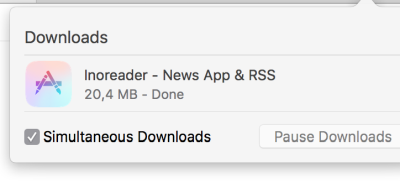
Для информации можно обратить внимание на то, что размер скачиваемого файла равен 20,4 мб:
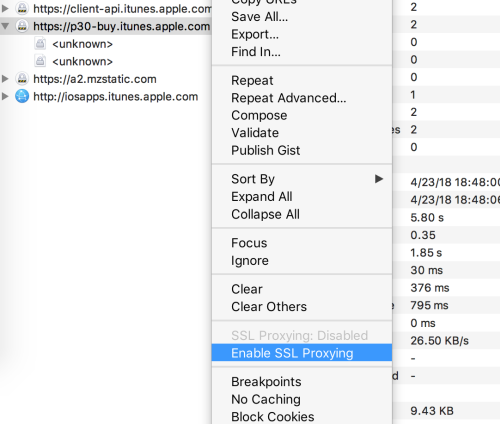
После чего нужно включить SSL Proxying для осуществления перехвата и редактирования запросов:
Т.к., вероятней всего, у вас быстрый интернет и приложение уже успело загрузиться в библиотеку приложений, то необходимо его оттуда удалить.
Ещё раз проверяем, что SSL Proxying включен и переходим к повторной загрузке приложения из AppStore при этом нужно поставить загрузку на паузу, чтобы у вас было время на следующие действия. После нажатия на Download в окне Charles появится ещё одна строка в сервером apple, содержащая слово «buy». Развернув эту строку нужно найти buyProduct:
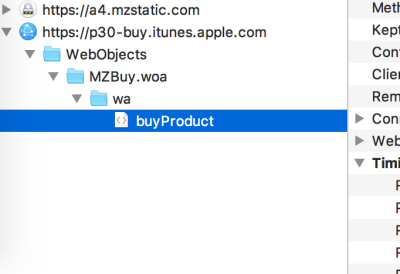
Справа в окне нажимаем на Contents и внизу выбираем XML Text. Листаем вниз пока не найдем softwareVersionExternalIdentifiers со списком не понятным цифр.
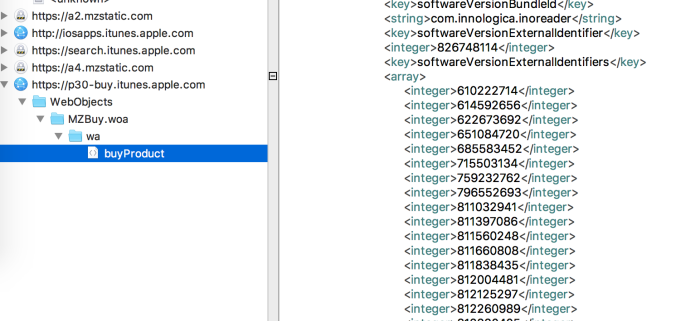
Эти цифры и выступают в роли версий приложений. Соответственно, чем меньше число, тем старее версия приложения. Как узнать какая версия приложения будет загружена? Например, я наугад брал с конца списка значение 823964615:

Теперь нам нужно проверить версию приложения. Для этого мы делаем встаем на «buyProduct» и в меню выбираем Compose и справа в окне представление Text.
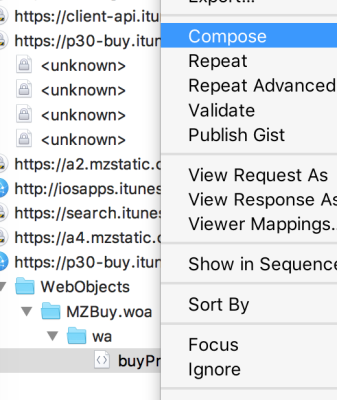
В самом верху поля будет знакомый вам набор цифр после параметра
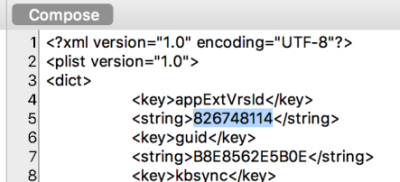
Вместо этих цифр подставляем скопированные выше 823964615 и должно получиться вот так:
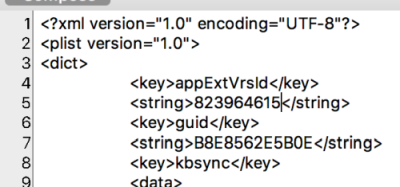
и делаем Execute. Программа выдаст вам окно и выбрав режим отображения XML Text мы сможем внизу найти параметр bundleShortVersionString и увидим, что выбранное нами значение соответствует версии 5.4.4, что в моём случае то что нужно, т.к. эти версия практически последней перед обновлением до 6.0
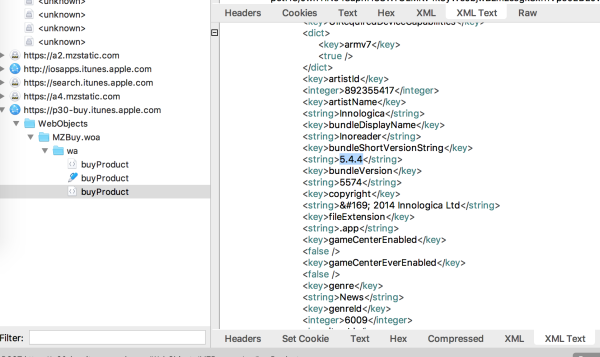
Остаётся один шаг. Нужно скачать всё это дело. Для этого нужно в нашем последнем отредактированном запросе buyProduct с полученной версией 5.4.4 в меню выбрать Breakpoints.

По новой перейти в AppStore для загрузки приложения Inoreader (если приложение успело загрузиться в библиотеку и вы не успели его остановить, то просто удалите, чтобы была возможность загрузить заново).
Как только вы в iTunes нажмете скачать, то выскочит окно Charles, где нужно будет нажать на Edit Request и в уже знакомом параметре appExtVrsId исправить версию на 823964615, нажать Execute, а затем ещё раз на Execute.
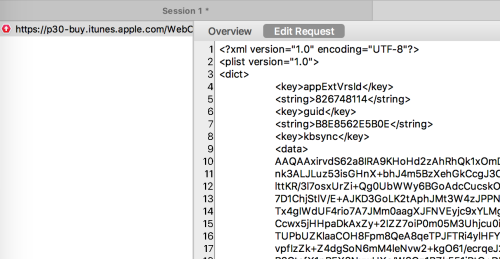
В итоге у вас начнётся загрузка приложения и можно будет увидеть, что размер приложения изменился в меньшую сторону:
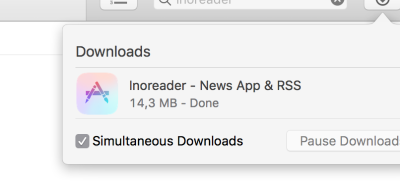
В библиотеке приложений itunes появится значок программы с ярлыком Update. Это и будет означать, что вы сделали всё верно. Можно сделать Get Info приложения и будет написано:
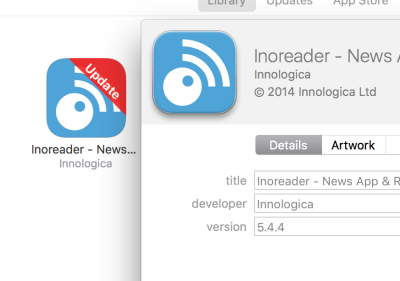
Дальше у приложения смотрим где оно находится в файловой системе и сохраняем на будущее если вдруг решите обновить приложение 🙂
По завершение работы следует в Charles сделать Disable SSL Proxying кликом на сервере p30-buy.itunes.apple.com.
Надо сказать, что получилось проделать у меня данную процедуру с 2 раза.
Надеюсь, это будет кому-то так же полезно как оказалось мне.