
Повторно загружайте приложения и игры с ресурсов Apple
- Откройте приложение App Store.
- Нажмите кнопку входа или свою фотографию в верхней части экрана.
- Нажмите «Покупки».
- Если используется функция «Семейный доступ», нажмите «Мои покупки» или выберите имя члена семьи, чтобы просмотреть приобретенный им контент.
- Нажмите «Не на этом [устройство]».
- Выберите приложение для загрузки, затем нажмите кнопку загрузки .
Повторная загрузка приложений на компьютере Mac
- Откройте App Store на компьютере Mac.
- Нажмите свое имя на боковой панели и найдите приложение, которое необходимо загрузить. Если ваше имя не отображается на боковой панели, нажмите «Войти», выполните вход с использованием идентификатора Apple ID, а затем нажмите свою фотографию на боковой панели.
- Если вы используете функцию «Семейный доступ», вы можете увидеть покупки члена семьи, открыв раздел «Покупки» и выбрав его имя.
- Нажмите кнопку загрузки приложения.
Повторная загрузка приложений на Apple TV
- Нажмите значок App Store на экране «Домой».
- Выберите «Покупки».
- Если используется функция «Семейный доступ», можно выбрать имя члена семьи, чтобы просмотреть сделанные им покупки.
- Выберите «Не на этом ТВ».
- Найдите и выберите приложение, которое требуется загрузить повторно.
- Нажмите кнопку загрузки .
Повторная загрузка приложений на Apple TV (3-го поколения или более ранней модели) невозможна.
Повторная загрузка приложений на Apple Watch
- Откройте магазин App Store на часах Apple Watch.
- Прокрутите экран до конца списка, нажмите «Учетная запись», а затем — «Покупки».
- Если используется функция «Семейный доступ», нажмите «Мои покупки» или выберите имя члена семьи, чтобы просмотреть приобретенный им контент.
- Выберите приложение для загрузки, затем нажмите кнопку загрузки .
Дополнительная информация
- Некоторые приложения доступны не на всех устройствах. Например, у приложения, купленного на iPhone, может не быть версии для Mac.
- Игры, доступные по подписке Apple Arcade, не отображаются в ваших покупках. Чтобы повторно загрузить игру из Apple Arcade, найдите ее и снова загрузите.
- Повторная загрузка покупок в приложении не поддерживается, но можно восстановить некоторые покупки в приложении.
Как вернуть старую версию приложения на iphone
Будь в курсе последних новостей из мира гаджетов и технологий
iGuides для смартфонов Apple
Простой способ установки старых версий приложений из App Store

Александр Кузнецов — 29 декабря 2015, 16:15
Вчера мы написали о том, как iPhone и iPad можно устанавливать устаревшие версии приложений с помощью программы Charlie. Из комментариев к той статье выяснилось, что существует более простой способ, не подразумевающий использование сторонних инструментов. Этот способ работает только в том случае, если новая версия приложения не поддерживается вашим устройством из-за системных требований.
Если вы пользуетесь старым смартфоном или планшетом Apple либо не обновляли iOS до восьмой или девятой версии, вы неизбежно столкнетесь с ограничениями — App Store будет предлагать вам сначала купить новое устройство или обновить операционную систему. Тем не менее, можно схитрить и скачать не новую версию приложения, а совместимую со старой техникой или устаревшей сборкой iOS.
Как установить на iOS старую версию приложения?
1. Зайдите в системные настройки iPhone или iPad и включите синхронизацию с iCloud.
2. Запустите iTunes на компьютере и скачайте нужное вам приложение, пусть даже в новой версии.
3. Откройте App Store на мобильном устройстве и найдите то приложение, которое вы скачали через iTunes.
4. Возле названия приложения вместо кнопки «загрузить» появится кнопка с облаком, которая показывает, что в вашей учетной записи уже зарегистрирована «покупка», и вы можете свободно загрузить это приложение на свое устройство.
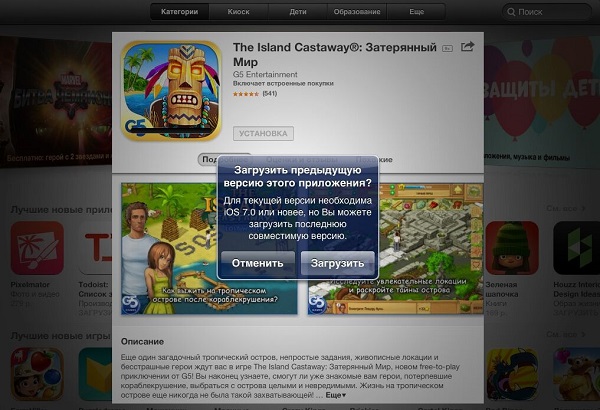
5. Если ваш iPhone или iPad несовместим с этим приложением, система выдаст ошибку и. предложит скачать ту версию, которая когда-то была с ним совместима.
6. Подождите некоторое время — устаревшая версия приложения загрузится на ваше устройство.
Еще раз подчеркнем, что этот способ установки можно использовать только на старых устройствах (iPhone 3, 4 и т.п.), а устанавливать устаревшие версии приложений на новые смартфоны и планшеты Apple можно с помощью приложения Charlie, о котором мы недавно писали. Charlie работает как прокси, который скачивает с серверов Apple нужную вам версию приложения — более стабильную, чем новая или с возможностями, которые были впоследствии убраны разработчиками. Одно из таких приложений — официальный клиент «ВКонтакте», в котором когда-то был полноценный музыкальный раздел, а теперь доступны лишь отрывки из песен, ведущие в магазин iTunes.
Редакция iG не остается в стороне от предновогоднего ажиотажа и подготовки сюрпризов. Вместе с интернет-магазином Apple Jesus мы приготовили один из лучших подарков для любого праздника — новенький iPhone 6s любого цвета по вашему усмотрению. Для участия в розыгрыше нужно выполнить всего лишь пять простейших заданий. Читайте подробности, участвуйте и удачи вам!
Как установить старые версии приложений на старый iPhone
Если вы используете старую модель iPhone, то наверняка сталкивались с проблемой невозможности загрузки новых приложений. Это может быть связано с тем, что Apple больше не поддерживает обновления iOS для вашего устройства, или разработчик приложения улучшает свое приложение, чтобы оно было совместимо с последней версией iOS, что вынуждает вас покупать новый iPhone. Но что, если вы не хотите этого делать?
К счастью, вы можете загружать старые версии приложений на свой iPhone несколькими безопасными и законными способами. Что намного проще, чем вы можете себе представить! Проверять Не выбрасывайте свой старый iPhone: лучшие экологически чистые альтернативы.
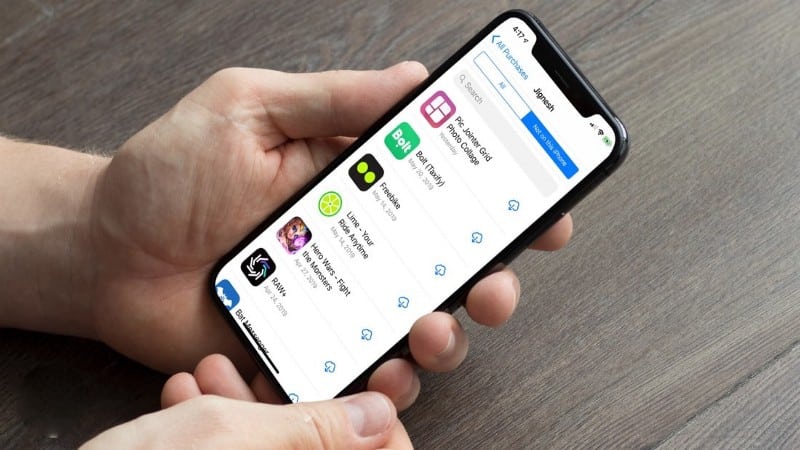
Итак, вот все варианты загрузки старых версий приложений.
1. Разрешить Apple загрузить последнюю совместимую версию
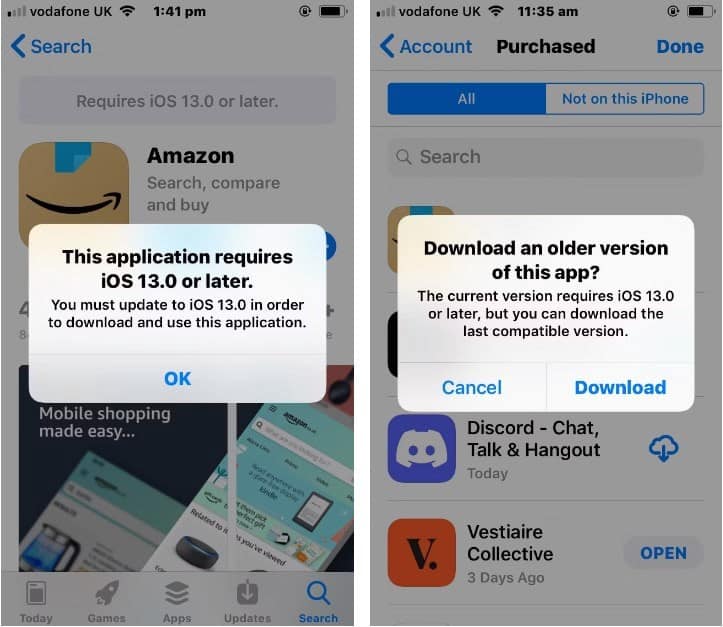
Это самый простой способ загрузить старую версию приложения, но вы можете о нем не знать. Это потому, что App Store не сообщает, присутствует ли более старая версия приложения или нет. На странице приложения часто встречается сообщение о том, что для приложения требуется iOS 13.0 или более поздняя версия, что заставляет вас думать, что ваш телефон несовместим. Но это не всегда так. Вы можете проигнорировать это сообщение и продолжать нажимать кнопку загрузки в любом случае. Когда вы сделаете это, App Store отобразит сообщение с вопросом, хотите ли вы загрузить более старую версию приложения. Вот что нужно сделать:
- Откройте App Store на своем iPhone и найдите приложение, которое хотите загрузить.
- Выберите имя или значок приложения, чтобы открыть страницу загрузки.
- Начните загрузку приложения, нажав кнопку «Получить» или нажав на кнопку загрузки
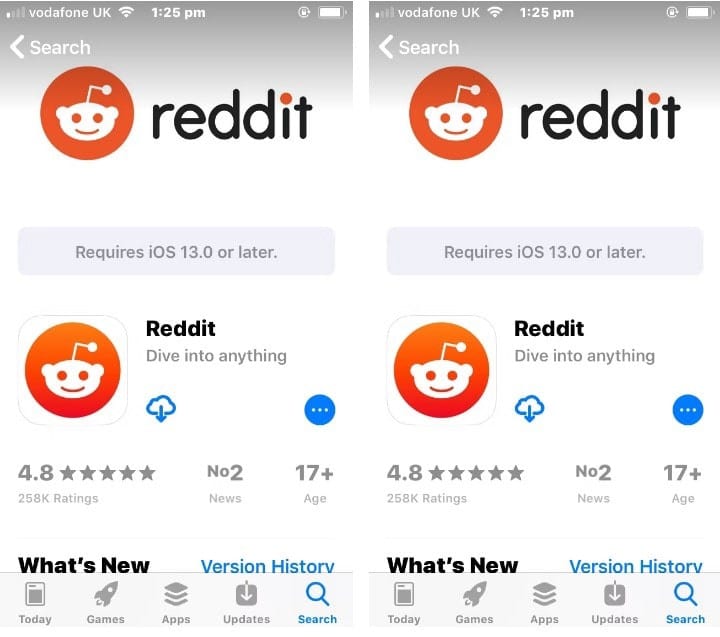
Если это не сработает, вы увидите следующее сообщение: Для этого приложения требуется iOS 13.0 или более поздней версии. В этом случае есть два других решения, которые вы можете попробовать решить проблему загрузки старой версии приложения. Но если вы хотите узнать больше об iOS, прежде чем продолжить, вы можете прочитать наше объяснение Для ОС Apple iPhone.
2. Загрузите приложения из списка покупок
Второй вариант загрузки старых версий приложений — найти их в истории купленных приложений. Это решение хорошо работает, если вы недавно сбросили настройки iPhone до заводских, только чтобы узнать, что для запуска некоторых предустановленных приложений теперь требуется более новая версия iOS.
Кроме того, некоторые пользователи обнаруживают, что App Store автоматически не дает им возможность загрузить более раннюю совместимую версию. И это несмотря на то, что на их телефонах установлена версия. Если вы один из них, попробуйте вместо этого загрузить приложение из списка покупок приложений. Мы попробовали и обнаружили, что вы можете получить приложение, которое было впервые загружено в 2015 году и теперь доступно только на iOS 13.2 или более поздней версии.
Заметка: Ваш список покупок приложений — это не только приложения, за которые вы заплатили; Это полная история приложений, которые вы загрузили с помощью своей учетной записи iCloud.
Чтобы загрузить предварительно приобретенные приложения:
- Откройте приложение App Store на своем телефоне и перейдите на страницу своей учетной записи, нажав кнопку «Профиль».
в правом верхнем углу экрана.

3. Используйте новое устройство, чтобы добавить приложения в список покупок.
Я попытался повторно загрузить приложения из списка «Мои покупки» и обнаружил, что они работают без проблем. Но что делать, если вы еще не покупали и не загружали приложение? Альтернативное решение — использовать более новый iPhone, работающий на более новой iOS, для загрузки нужного приложения.
Главное — убедиться, что вы вошли в свою учетную запись iCloud на новом устройстве, чтобы убедиться, что приложение сохранено в истории покупок приложений. После загрузки приложения вернитесь к своему старому iPhone и попробуйте загрузить его из списка покупок, выполнив те же действия, что и в предыдущем методе.
Чтобы протестировать этот метод, мы сначала использовали iPhone XS для входа в учетную запись iCloud. Затем мы загрузили приложение, которое, как мы знали, нельзя было загрузить на наши старые устройства. Как только мы получили приложение, мы вернулись к запасному iPhone 5S и загрузили это же приложение из списка покупок, и это сработало!
Вот пошаговые инструкции, если вам нужно больше ясности:
- Войдите в свою учетную запись iCloud с помощью iPhone с последней версией iOS.
- Откройте App Store и загрузите нужное приложение.
- Вернитесь к своему старому iPhone и откройте App Store.
- Перейдите на страницу нашей учетной записи, нажав кнопку профиля
в правом верхнем углу экрана.
Ограничения этих методов загрузки старых версий приложений
Преимущество этих методов заключается в том, что они не требуют загрузки каких-либо сторонних приложений, которые могут быть опасными или иметь проблемы с безопасностью. Но, конечно, это не означает, что показанные методы будут работать со всеми приложениями в App Store.
Некоторые новые приложения не будут иметь обратной совместимости, особенно те, которые разработаны для более новых устройств iOS. Старые версии подобных приложений не будут доступны для загрузки, и вы ничего не сможете с этим поделать. Кроме того, чем старше iPhone, тем меньше вероятность, что вы найдете совместимую версию приложения, которое ищете.
Но, учитывая, как легко узнать, доступна ли более старая версия приложения, стоит попробовать эти методы. Если вы подозреваете, что есть другая проблема, которая мешает вам получить приложение, не волнуйтесь, есть много других исправлений для приложений, которые не загружаются на ваш iPhone, которые вы можете попробовать. Проверять Не можете загрузить приложения на свой iPhone? Лучшие решения, чтобы попробовать.
Легко получить старые версии приложений на iPhone
С тем, как Apple разработала App Store, вы можете легко поверить, что ваше любимое приложение больше не совместимо с вашим iPhone. Но не дайте себя обмануть! Многие приложения предлагают более старые версии, которые будут работать на вашем старом iPhone, и их очень легко получить.
Всегда сначала пробуйте обычный метод загрузки из App Store, чтобы узнать, есть ли более старая версия. Вы также можете получить любое приложение, которое вы загрузили в прошлом, перейдя в свой список покупок. И если ничего не помогает, попробуйте загрузить приложение на более новый iPhone, а затем найдите и установите его из истории покупок. Теперь вы можете просмотреть Сравнение iPhone 14 Plus и iPhone 14 Pro Max: стоит ли Dynamic Island дополнительных затрат?
Как установить старую версию приложения для iOS
К сожалению, так вышло, что пользователям устройств на iOS может потребоваться более старая версия приложения по разным причинам. Например, старое устройство не поддерживает новую версию, или новая версия работает нестабильно и не соответствует требованиям пользователя. Увы, установить старую версию приложения на iOS не так уж и просто, но возможно, если вам это действительно необходимо.

Хотите установить старую версию приложения? Внимательно следуйте этой пошаговой инструкции:
Шаг 1: Скачайте и установите приложение Charles. Запустите его, нажмите на вкладку Grant Priveleges, если вы являетесь пользователем OS X, и введите пароль администратора.
Шаг 2: Скачайте приложение, старую версию которого вы хотите установить, с помощью iTunes на вашем компьютере и откройте вкладку Structure в приложении Charles. Вы должны увидеть сервер «buy».
Шаг 3: Кликните правой клавишей на надписи «buy» и выберите пункт Enable SSL Proxying.
Шаг 4: Остановите загрузку в iTunes.
Шаг 5: Найдите приложение снова, открыв страницу с описанием. Снова начните загрузку и снова отмените ее.
Шаг 6: Откройте всплывающее меню сервера «buy» и выберите пункт buyProduct.
Шаг 7: Кликните на Response, кликните правой кнопкой на buyProduct и выберите Export. Выберите Рабочий стол в качестве места экспорта, выберите формат XML и нажмите Save.
Шаг 8: Откройте XML-файл с помощью текстового редактора и найдите следующую строку:
Под этой строкой вы увидите приблизительно следующую информацию:
Это версии приложения от более старой к более новой. Скопируйте номер версии, которую вы хотите установить, и закройте текстовый редактор.
Шаг 9: Вернитесь в Charles кликните правой клавишей на buyProduct и выберите пункт Edit.
Шаг 10: Выберите Text и найдите следующую строку:
Под этой строкой вы увидите номер в теге, замените его номером, который вы скопировали, и нажмите Execute.
Шаг 11: Прокрутите вниз до Response — и вы увидите bundleShortVersionString. Под ним вы увидите выбранную вами версию приложения.
Шаг 12: Кликните правой клавишей на buyProduct в списке под сервером «buy» и выберите Breakpoints.
Шаг 13: Найдите приложение снова в iTunes, чтобы программа обновила страницу, и снова нажмите на кнопку загрузки.
Шаг 14: Вернитесь в Charles, и вы увидите всплывающее окно. Нажмите Edit Request, затем XML Text и под строкой
Шаг 15: Вам нужно будет нажать Execute повторно.
Шаг 16: Проверьте iTunes. Загрузка должна начаться и завершиться.
Шаг 17: Откройте вкладку Мои приложения в iTunes, и вы должны увидеть скачанное приложение. Правым кликом по нему вы можете запросить дополнительную информацию и убедиться в том, что вы скачали старую версию.
Шаг 18: Подключите свое устройство к iTunes и установите приложение на устройство.
Шаг 19: Закройте и удалите Charles.
Это непростая инструкция, но в некоторых случаях без нее не обойтись, если вы не хотите делать джейлбрейк устройства, а старая версия приложения нужна как воздух.
По материалам iDownloadBlog