
Вышло кошмарное приложение Яндекс Старт. Как вернуть старый Яндекс?
В этом году российский IT-гигант Яндекс переживает серьезную трансформацию. Весной стало известно, что компания планирует продать VK (ранее — Mail.ru Group) свои сервисы Дзен и Новости. 22 августа было подписано обязывающее соглашение, а 12 сентября сделка приобрела свой финальный вид. Вместе с улаживанием всех формальностей Яндекс выпустила обновление своего флагманского приложения до версии 22.91, превращающее его из «Яндекса — с Алисой» в «Яндекс Старт».
Так выглядел старый логотип приложения
Забегая вперед, можно сказать, что обновление получилось очень сырым. Пока оно вызывает исключительно противоречивые чувства. Если вы еще не устанавливали версию 22.91, настоятельно рекомендую не делать это. Сначала дочитайте материал до конца и узнайте обо всех изменениях. Если вы все-таки обновились и теперь хотите вернуть старое приложение Яндекса, то этот текст тоже будет полезен. В конце я обязательно расскажу, как откатить версию.
⚡ Подпишись на Androidinsider в Дзене, где мы публикуем эксклюзивные материалы
Куда пропал Яндекс
Прежде чем начать разговор о новом приложении Яндекса, нужно немного уточнить детали сделки между Yandex и VK. Вы наверняка знаете, что главная страница российского поисковика располагалась по адресу yandex.ru. Теперь, если вы попытаетесь на нее перейти, то автоматически будете перенаправлены на dzen.ru.
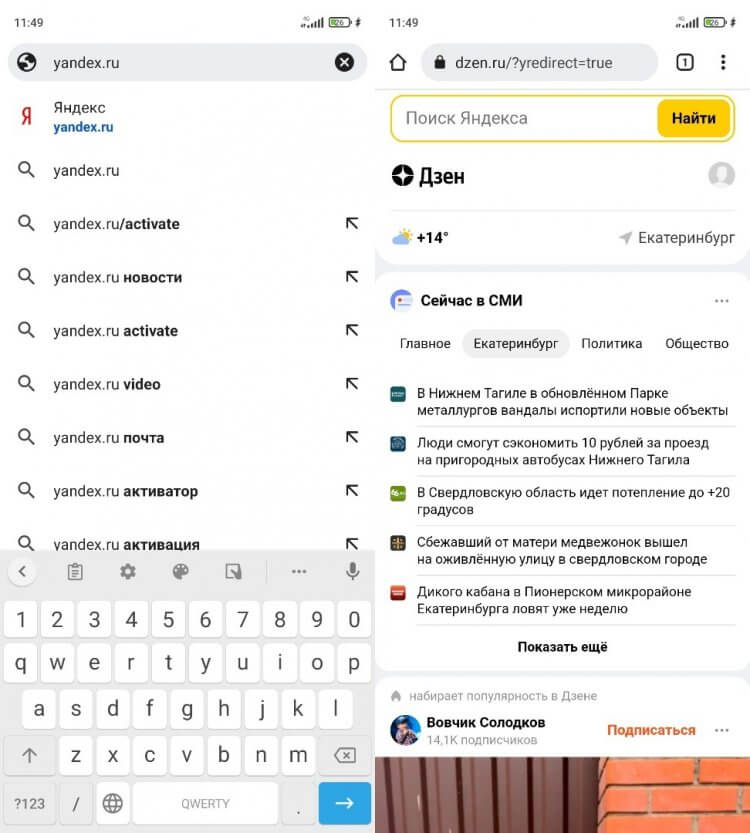
Попытавшись перейти на старую страницу Яндекса, вы попадете в Дзен
Несмотря на то, что название страницы говорит о принадлежности адреса к Дзену, визуально она практически не отличается от yandex.ru. Вверху здесь по-прежнему отображается поисковая строка Яндекс, новости сервиса Yandex News и лента Дзена. В будущем визуальная составляющая определенно изменится (хотя бы из-за того, что у VK есть собственный поисковик). А пока dzen.ru кажется переходным вариантом, так как при нажатии на строку поиска в контекстном меню вылезает предложение воспользоваться одним из сервисов Яндекса.
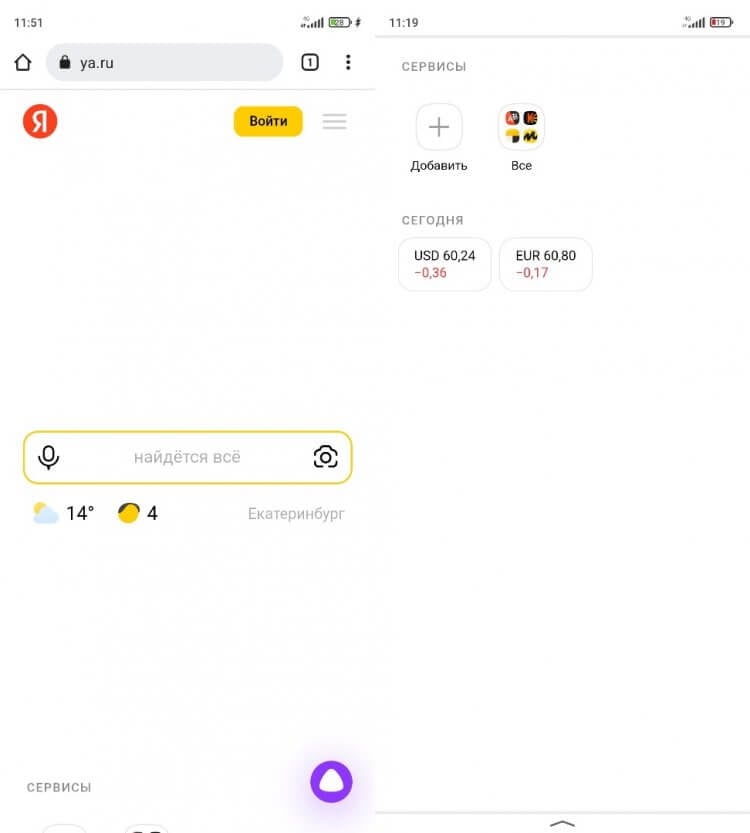
Новая страница Яндекса выглядит так
Теперь о том, куда исчез Яндекс. Главная страница Яндекс переехала на ya.ru и выглядит еще более спорно, чем основной экран обновленного Дзена. Между элементами интерфейса существует очень большой зазор. Если значок «Войти», позволяющий авторизоваться в Яндексе, находится в самом верху, то поисковая строка — посередине. А под ней — вкладка с сервисами Yandex и две плитки с курсами валют.
�� Загляни в телеграм-канал Сундук Али-Бабы, где мы собрали лучшие товары с АлиЭкспресс
Яндекс Старт — новое приложение
До обновления 22.91 приложение Яндекса объединяло в себе все сервисы компании, а Дзен и Новости были едва ли не главными продуктами, обеспечивающими самый большой трафик. Поскольку сейчас компании Аркадия Воложа нет смысла продвигать сервисы, проданные конкуренту, изменилось само позиционирование программы. Если раньше она называлась «Яндекс — с Алисой», то сейчас ее переименовали в «Яндекс Старт».
«Приложение Яндекс превращается в Яндекс Старт: теперь вы сами выбираете стартовую страницу», — сказано в пресс-релизе на странице программы в Google Play.
После установки обновления в глаза сразу же бросается иконка приложения. Теперь буква «Я» (логотип Яндекса) помещена в белый круг.
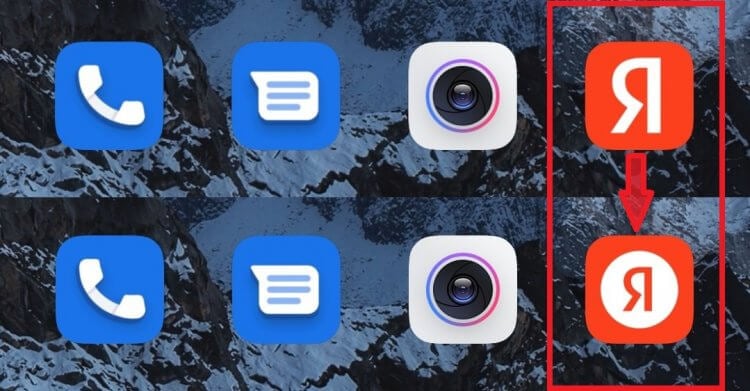
У приложения теперь новая иконка
Еще больше разница становится видна после первого запуска приложения Яндекс Старт. Посмотрите, как отличается стартовая страница в версии 22.90 (слева) и 22.91 (справа).
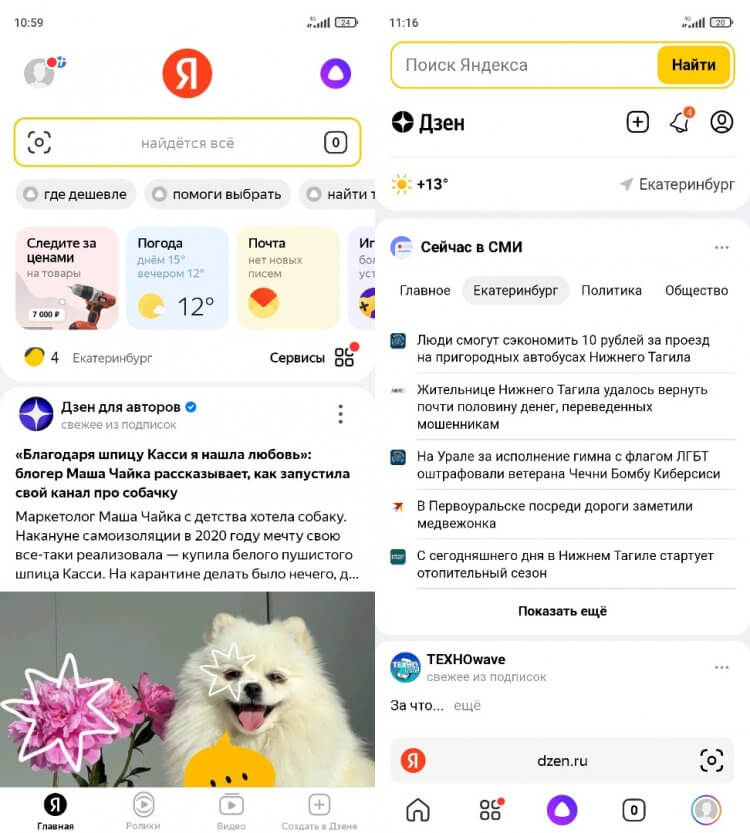
Стартовый экран приложения исчез, а вместо него открывается страница dzen.ru
Приложение Яндекс версии 22.90 представляло собой программу, объединяющую сервисы компании. На главной странице была доступна поисковая строка, большие вкладки с фирменными продуктами (теперь для их отображения нужно нажать на адресную строку), лента Дзена и новости. После обновления до 22.91 Яндекс превратился в обычный поисковик, который практически не отличается от другого приложения IT-гиганта — Yandex Browser, а вместо главного экрана перед нами красуется страница dzen.ru.
❗ Поделись своим мнением или задай вопрос в нашем телеграм-чате
Свою прописку поменяла иконка учетной записи. Если раньше она располагалась в левом верхнем углу, то теперь лого находится внизу справа и отображается на каждой странице в интернете, так как соседствует с адресной строкой. Само меню профиля осталось прежним, а вот раздел настроек изменился.
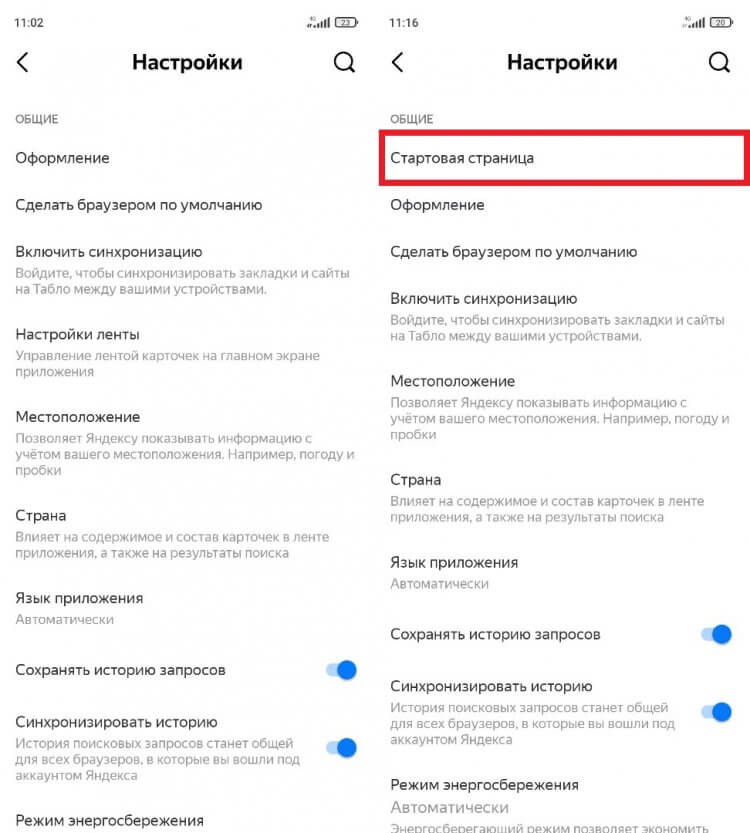
В настройках появился раздел «Стартовая страница»
Главным изменением стало появление раздела «Стартовая страница», как и в любом веб-браузере. По умолчанию выбрана страница dzen.ru, но при желании ее можно сменить на ya.ru или на адрес другого сайта. О том, чем отличается Дзен от Яндекса, я уже рассказал в начале материала.
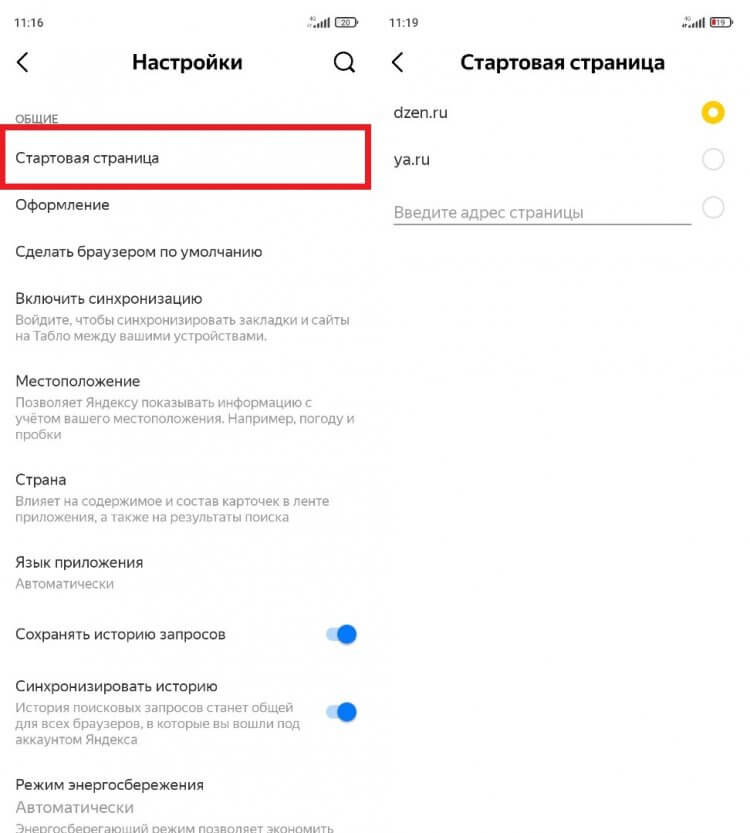
Можно выбрать стартовую страницу на свой вкус
Как вернуть приложение Яндекс
Свое мнение относительно приложения Яндекс Старт я высказал в самом начале, назвав его очень сырым (по крайней мере в нынешнем виде). С точки зрения удобства доступа к сервисам Yandex страница dzen.ru не может заменить главный экран, который был представлен в сборке 22.90, да и со временем она наверняка будет переформатирована под проекты VK. Если вы придерживаетесь того же мнения, то предлагаю разобраться, как вернуть старую версию приложения Яндекс. У вас есть 2 варианта. Первый заключается в откате на предыдущую версию:
- Удалите Яндекс Старт.
- Скачайте APK-файл приложения Яндекс — с Алисой версии 22.90.
- Запустите файл и подтвердите установку.
- По завершении инсталляции откройте страницу приложения Яндекс Старт в Google Play.
- Через «три точки» снимите галочку с пункта «Автообновление».
- После первого запуска Яндекс Старт отклоните предложение об обновлении.
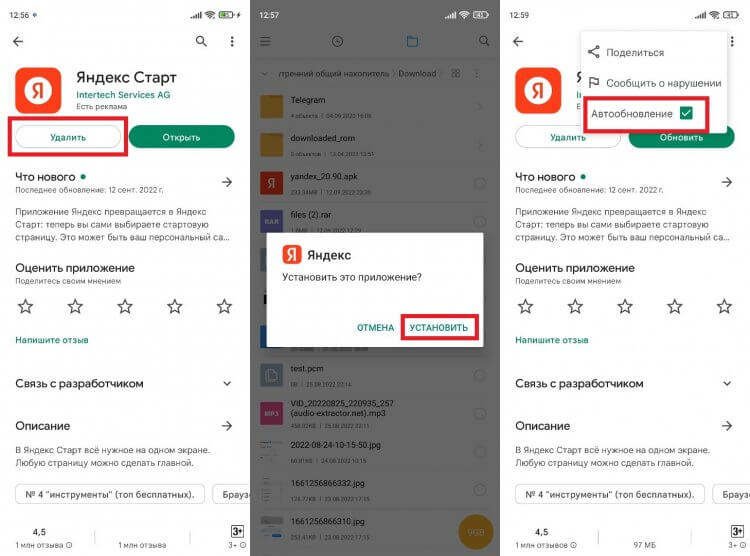
Не соглашайтесь на обновление приложения
Но есть еще один, более рациональный вариант. Одновременно с запуском Яндекс Старт компания перевыпустила приложение Яндекс — с Алисой, которое все так же можно установить через Google Play и другие цифровые площадки.
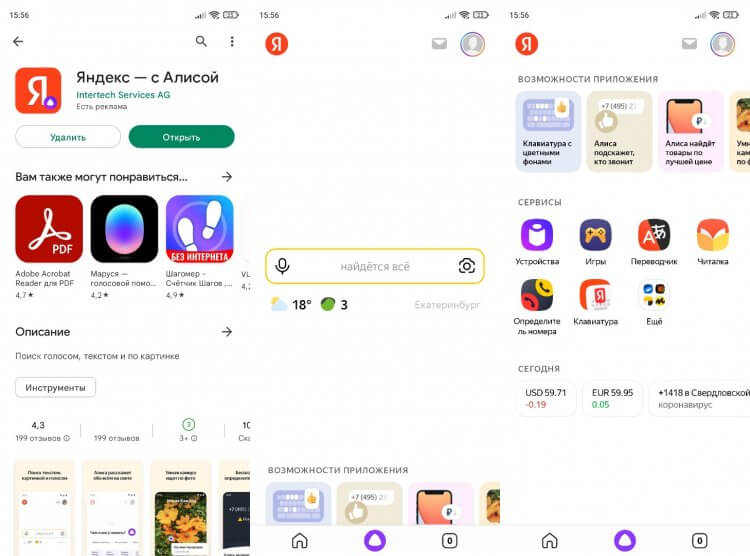
Так выглядит новая версия «Яндекс – с Алисой», которая устанавливается отдельно
Визуально это нечто среднее между старым приложением Яндекса и Яндекс Стартом. Интерфейс продолжает выглядеть слишком минималистично, а среди доступных сервисов предсказуемо отсутствуют Дзен и Новости. Но все-таки это оптимальная замена старому Яндексу, так как приложение будет обновляться, а разработчики наверняка учтут все пожелания пользователей.

Теги
- Новичкам в Android
- Приложения для Андроид
Как вернуть старую версию яндекс на телефоне
Яндекс.Браузер
Версия для
Вопросы и ответы по «Яндекс.Браузер»
Вопрос и ответы были вам полезны?

Да

Нет
Попробуйте также:

Похожие вопросы :
- [FAQ] Часто задаваемые вопросы о Яндекс.Браузере (Ответов: 0)
- Вопрос по Яндекс браузеру (Ответов: 8)
- Этот профиль был создан в более новой версии Яндекс.Браузера. В этой версии. (Ответов: 1)
- При каждом запуске Яндекс.Браузера появляется окно «Сделать Яндекс.Браузер. (Ответов: 2)
- Эта версия Chrome более не поддерживается (Ответов: 3)
- При каждом запуске Яндекс.Браузера появляется окно «Сделать Яндекс.Браузер. (Ответов: 2)
- Версия Яндекса (Ответов: 1)
- Как обновить яндекс браузер до последней версии? (Ответов: 1)
- Как вернуть закрытую вкладку в Яндекс.Браузере? (Ответов: 2)
Как вернуть старый дизайн браузера Яндекс?
Яндекс браузер является одним из наиболее популярных и шустрых обозревателей на сегодняшний день, он практически не уступает Google Chrome. Соответственно из-за большой популярности разработчики активно занимаются прикрытием дыр и внедрением новых технологий, среди которых и изменение дизайна браузера.
Для многих пользователей обновленный режим не подходит, при чем по разным причинам — от неготовности к переменам до увеличения глюков системы. В обновленном режиме помимо редизайна появились живые обои, которые, в свою очередь, больше грузят систему. Плюс ко всему из-за того, что дизайн новый, могут возникать различные глюки. Всё же основной причиной, по которой пользователи хотят вернуть старый Яндекс, является отсутствие официальной поддержки Windows XP, ведь система ещё полностью не ушла в прошлое.
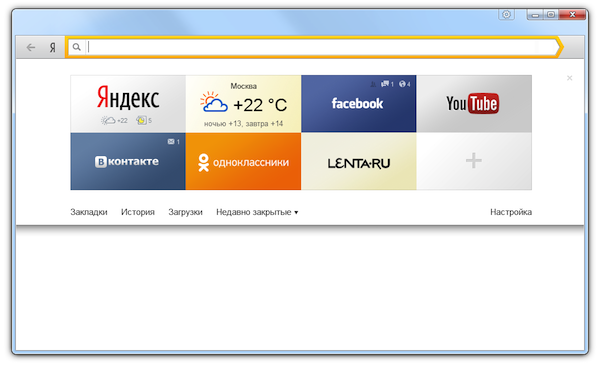
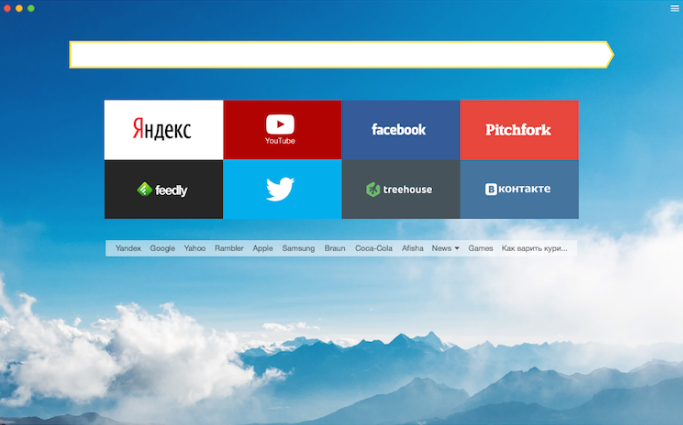
Существует два основных способа возвращения старого дизайна:
- Воспользоваться стандартной функцией возвращения дизайна заложенной разработчиками;
- Воспользоваться дистрибутивом более старых версий.
Для пользователей, которые хотят просто вернуть Яндекс к старому виду, но сам браузер при этом работает без глюков, подойдёт первый способ. Пользователи, испытывающие сложности с использованием новой версии обозревателя смогут воспользоваться вторым способом.
Как вернуть старый интерфейс Яндекса?
Замена интерфейса предусмотрена разработчиками, скорее всего только в первое время, чтобы не было паники вокруг изменения дизайна, ведь люди так устроены, что плохо воспринимают перемены. Раз уж такая функция есть, воспользоваться ей не составит большого труда, вам нужно:
- Откройте браузер Яндекс;
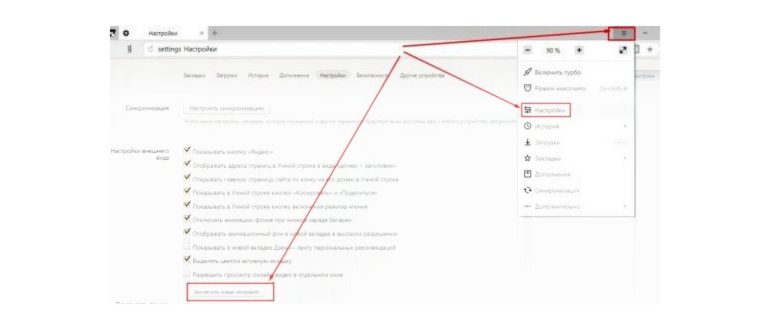
- Перейдите в настройки обозревателя, нажав по значку трёх горизонтальных полос, расположенном в правом верхнем углу и выбрав соответствующую опцию;
- Далее вы увидите графу «Настройка внешнего вида»;
- Здесь вам следует нажать на большую кнопку «Выключить новый интерфейс».
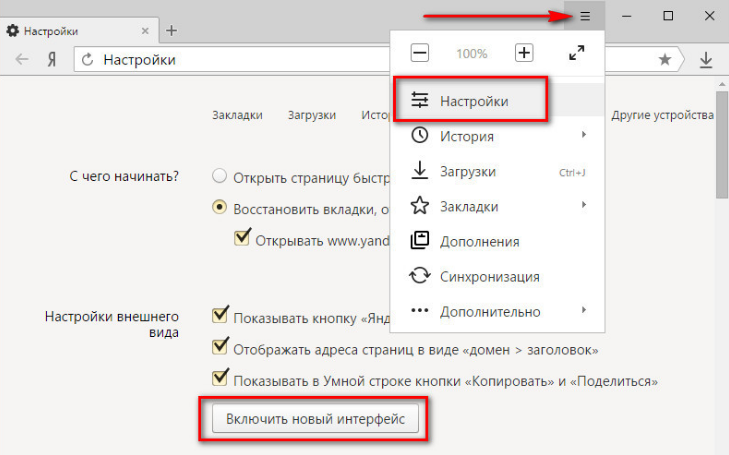
Благодаря этим несложным действиям вы сможете вернуть привычный и полюбившийся внешний вид обозревателя без использования каких-либо костылей и дополнительных программ.
Как вернуть старую версию Яндекса?
Данный раздел предназначен для того, чтобы восстановить не только предыдущий интерфейс браузера, но и вместе с ним установить более старую его версию.
Необходимость в этом действии возникает в основном у пользователей Windows XP, которые могут испытывать сложности при использовании обновлённого браузера.
Но тем не менее и другие операционные системы могут подвергаться лагам или глюкам, которых не было в прежней версии.
Вариантов, чтобы добиться поставленной цели существует как минимум 3: раздобыть портативный дистрибутив обозревателя с нужной вам версией, попросить техподдержку предоставить предыдущие версии браузера или откатить систему.
Использование точки восстановления
Лучше всего старый Яндекс браузер вернуть с помощью отката системы, правда способ подразумевает, что до этого у вас была установлена полностью рабочая и удачная версия обозревателя и вы создавали на тот момент точку восстановления.
Способ довольно прост и даже, скорее всего, не придется откатывать всю систему к сохраненной точке. Вам следует просто:
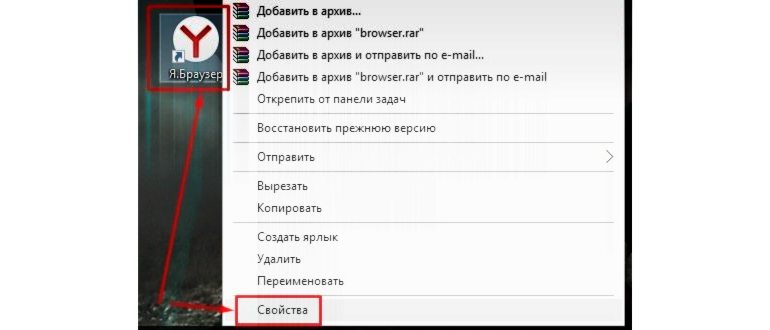
- Нажмите по ярлыку Яндекс браузера правой кнопкой и выберите опцию «Свойства»;
- Далее кликните по кнопке «Расположение файла»;
- Выйдите из папки перейдя в корневой раздел каталога;
- Теперь кликните по папке, в которой находятся файлы браузера правой кнопкой и выберите пункт «Восстановить прежнюю версию»;
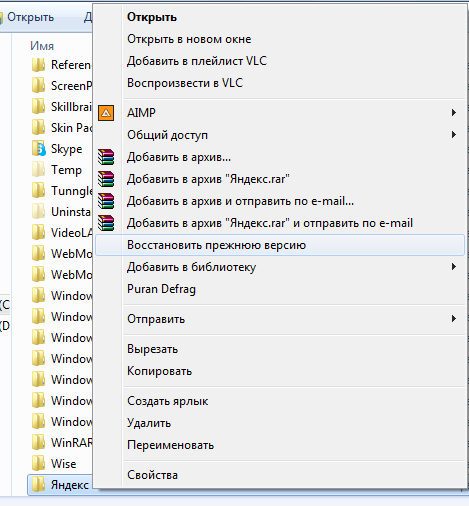
- Далее выберите нужную вам точку и следуйте инструкции.
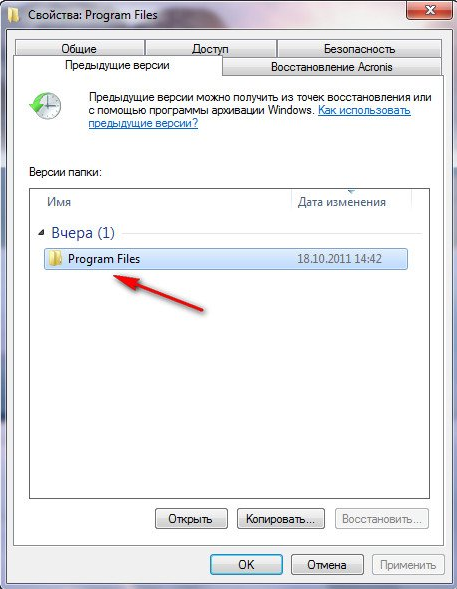
Если вам этот способ не помог, придется очистить пользовательские данные (куки, кэш и т.д.) браузера и попробовать снова или вернуть всю систему к точке восстановления.
Установка старого дистрибутива
Официально Яндекс не предоставляет доступа к устаревшим версиям программы, но существуют способы всё же раздобыть программу.
Обычный файл онлайн установки вам не подойдёт в любом случае, так как будет загружаться актуальная версия с сайта. Здесь вам поможет только портативная стабильная версия.
Найти подходящий файл можно двумя способами: просто искать на просторах интернета или попросить у техподдержки. Если вы выберите вариант с самостоятельным поиском, то можете столкнуться с ситуацией, когда дистрибутив заражен вирусом или там присутствуют расширения показывающие рекламу. В данном случае лучше искать на проверенных файлообменниках, снижая риск заражения системы.
Также присутствует возможность выпросить дистрибутив у техподдержки браузера, объяснив ситуацию с лагами в вашей системе новой версии. Обычно саппорты откликаются на подобные просьбы и предоставляют ссылку на скачивание.
Вероятнее всего перед установкой вам придется удалить информацию о работе нового браузера, чтобы не возникали ошибки при установке и использовании. Часто, если это не сделать, потом браузер не позволяет войти в свой аккаунт в обозревателе и получить информацию с облака (пароли, пользовательские настройки, расширения).
Так же, вероятно, сразу после установки нужной вам версии, она просто обновится до актуальной и вам снова придется начинать установку сначала. В таком случае, вам следует в папке с браузером (иногда в папке с пользовательской информацией) найти файл под названием updater.exe и просто удалить его. Возможно, для удаления вам придется сначала завершить процесс из «Диспетчера задач» он будет иметь такое же название.
Благодаря методам описанным в статье вы сможете как просто вернуть привычный и удобный вид браузера, так и восстановить его работоспособность после обновления.
Если у Вас остались вопросы по теме «Как вернуть старый дизайн браузера Яндекс?», то можете задать их в комментариях
Рейтинг статьи 2.2 / 5. Голосов: 49
Пока нет голосов! Будьте первым, кто оценит этот пост.
Как вернуть старую версию Яндекса на телефоне: простые шаги
Яндекс – одна из популярных интернет-компаний в России, предоставляющая широкий спектр услуг. Одним из самых популярных продуктов Яндекса является мобильное приложение, которое установлено на миллионах смартфонов. В связи с тем, что компания постоянно обновляет свои приложения, пользователи могут иногда оказаться неудовлетворенными новой версией Яндекса и захотеть вернуть старую.
Если вы хотите вернуть старую версию Яндекса на своем телефоне, вам необходимо выполнить несколько простых шагов. Во-первых, проверьте, установлено ли на вашем устройстве последнее обновление Яндекса. Если это так, вам потребуется удалить текущую версию приложения.
Помните, что при удалении приложения все данные связанные с Яндексом будут удалены. Поэтому перед удалением старой версии рекомендуется создать резервную копию данных. После удаления, вы можете скачать старую версию Яндекса с официального сайта компании или воспользоваться сторонними источниками.
Открыть настройки телефона
Для того чтобы вернуть старую версию Яндекса на телефоне с операционной системой Android, вам понадобится открыть настройки вашего устройства. Следуйте простым шагам ниже:
- Найдите и откройте приложение «Настройки» на вашем телефоне. Обычно, оно представляет собой иконку с изображением шестеренки.
- Прокрутите вниз по списку настроек и найдите раздел «Приложения» или «Управление приложениями».
- В разделе «Приложения» или «Управление приложениями» найдите приложение «Яндекс».
- Откройте настройки приложения «Яндекс».
Теперь, когда вы открыли настройки приложения «Яндекс», вы можете приступить к восстановлению старой версии. Пожалуйста, обратите внимание, что процедура возвращения к предыдущей версии может отличаться в зависимости от модели вашего телефона и версии операционной системы Android.

Найти приложение Яндекс
Для того чтобы вернуть старую версию Яндекса на телефоне, необходимо найти и установить приложение Яндекс. В магазине приложений вашего устройства (PlayMarket для Android или AppStore для iOS) можно легко найти приложение Яндекс, следуя простым инструкциям:
Для Android:
- Откройте магазин приложений PlayMarket на вашем телефоне.
- Введите «Яндекс» в поисковую строку.
- Нажмите на иконку приложения Яндекс, чтобы открыть его страницу.
- Нажмите на кнопку «Установить», чтобы скачать приложение на телефон.
- Дождитесь завершения установки и откройте приложение.
Для iOS:
- Откройте магазин приложений AppStore на вашем телефоне.
- Введите «Яндекс» в поисковую строку.
- Нажмите на иконку приложения Яндекс, чтобы открыть его страницу.
- Нажмите на кнопку «Установить», чтобы скачать приложение на телефон.
- Дождитесь завершения установки и откройте приложение.
После установки приложения Яндекс на ваш телефон, вы сможете использовать старую версию Яндекса.
Выбрать «Удалить обновления»
Если владелец Android телефона захочет вернуть старую версию Яндекса на своём устройстве, есть несколько простых шагов, которые следует выполнить. Один из таких шагов – это выбор опции «Удалить обновления».
Чтобы выполнить этот шаг, нужно перейти в настройки телефона. Для этого нужно открыть меню приложений и найти раздел «Настройки».
В разделе «Настройки» нужно найти и выбрать пункт «Приложения» или «Управление приложениями».
В списке приложений нужно найти Яндекс и нажать на него. После этого откроется окно с информацией о приложении.
В окне информации о приложении нужно найти и выбрать опцию «Удалить обновления».
В результате выбора опции «Удалить обновления» будет удалена текущая версия Яндекса и восстановлена предыдущая версия приложения.
Проверить, что версия приложения изменилась
Если вы уже произвели изменения и обновили Яндекс на Андроид, то для того, чтобы убедиться, что версия приложения изменилась, можно выполнить следующие действия:
- Откройте приложение Яндекс на своем телефоне.
- В левом верхнем углу экрана нажмите на значок меню (обычно это три горизонтальные полоски).
- В открывшемся меню пролистайте список и найдите раздел «Настройки».
- Нажмите на раздел «Настройки».
- В настройках приложения найдите информацию о текущей версии Яндекса.
- Убедитесь, что номер версии отличается от предыдущей.
Если номер версии приложения изменился, значит вы успешно обновили Яндекс на Андроид и версия стала новой. Если номер версии не изменился, то следует повторить шаги обновления приложения.
Как вернуть старую версию Яндекс на Андроид
Если вы не удовлетворены новой версией Яндекса на своем устройстве с операционной системой Android и хотите вернуться к старой версии, следуйте этим простым шагам:
- Откройте Google Play Store на своем устройстве.
- Найдите Яндекс в поисковой строке Google Play Store и нажмите на него.
- На странице приложения Яндекс найдите и нажмите на кнопку «Установить».
- После установки приложения откройте его на своем устройстве.
- На главной странице Яндекса найдите и нажмите на иконку «Настройки» (обычно это значок шестеренки или трех горизонтальных линий).
- В меню настроек Яндекса пролистайте вниз и найдите «Версия приложения».
- Нажмите на «Версия приложения» и выберите «Предыдущая версия».
Теперь вы вернулись к старой версии Яндекса на своем устройстве с операционной системой Android.
Обратите внимание, что некоторые функции и обновления могут быть недоступны на старой версии Яндекса, поэтому рекомендуется использовать последнюю версию для получения наилучшего опыта пользования приложением.
Открыть Google Play Маркет
Чтобы вернуть старую версию Яндекса на вашем телефоне с операционной системой Android, вам понадобится открыть Google Play Маркет.
- На вашем устройстве найдите и откройте приложение «Google Play Маркет».
- В поисковой строке Google Play Маркет введите «Яндекс».
- Нажмите на результат поиска, который соответствует приложению «Яндекс».
- Если у вас уже установлена последняя версия Яндекса, проверьте, есть ли возможность откатиться на предыдущую версию. Если такая возможность есть, вы увидите кнопку «Обновить».
- Если предыдущая версия Яндекса доступна для вашего устройства, нажмите на кнопку «Обновить», чтобы вернуться к старой версии.
- Если предыдущая версия Яндекса недоступна, вы можете попробовать найти старую версию приложения на сторонних ресурсах, например, на специализированных форумах или веб-сайтах.
- Пользуйтесь Яндексом в старой версии и наслаждайтесь ее функциональностью.
Процесс открытия Google Play Маркет
Интернет-помощник собрал в данном разделе публикации, чтобы помочь вам найти ответы на любые вопросы, связанные с сотовой связью и мобильными устройствами
Восстановление данных браузера
Как восстановить Яндекс браузер, если пользователь случайно удалил его:
- Загружаем на компьютер установочный файл Recuva. Например, приложение доступно здесь.
- Запускаем процедуру инсталляции.
- Включаем программу и в первом окне жмём на кнопку «Next».
- Оставляем выделенным пункт «All Files» и нажимаем на «Next».
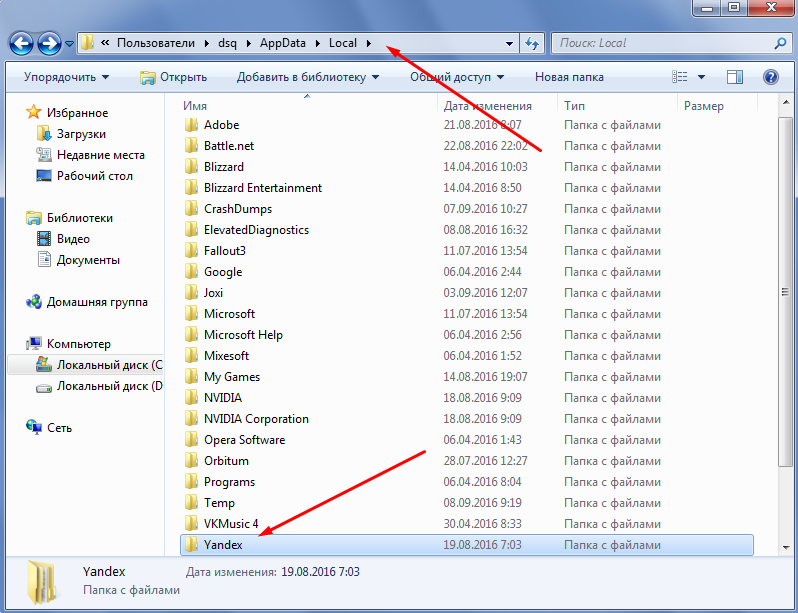
- Ставим флажок возле «In a specific location», указываем путь к папке Яндекса — C:UsersИмя ПКAppDataLocalYandex и кликаем по «Next».
- Устанавливаем точку в строке «Enable deep scan», таким образом включаем глубокое сканирование.
- Ждём завершения процедуры и ищем удалённые файлы в отчёте.
- Выделяем все элементы и нажимаем на «Recover».
- Указываем путь к папке, куда сохранятся данные.
- В появившемся окне кликаем по «Ок».
Если процедура не привела к позитивному результату, стоит попробовать другие программы. Несколько лучших приложений указаны выше.
Читайте также: Древо Жизни составление истории семьи ( AgelongTree ) & portable v5.5 сборка 2023.04.08
Важно! Удаление бывает полным и частичным (с переносом в корзину). Если пользователь выделил папку и нажал Del, все данные до сих пор находятся в специальном хранилище.
Можем ли официально откатить версию Яндекс браузера?
Разработчики понимают, что иногда может быть целесообразно сделать даунгрейд и всё заработает как нужно, но все равно по этому поводу отмалчиваются. Они не выкладывают в открытый доступ устаревшие версии браузеров. Даже скачав старый онлайн-установщик, в систему все равно загрузится последнее издание веб-обозревателя Yandex.
Это не значит, что у Яндекса нет нужного файла или они наотрез отказываются его предоставить. Служба техподдержки вправе выдавать ссылку на скачивание, но после того, когда она убедится в необходимости прежней версии браузера. Других путей получить от корпорации Яндекс предыдущее или более раннее издание просто нет. Обходные тропы мы покажем дальше.
Если вы удачно смогли изменить интерфейс, то вам придет сообщение, что вам удалось вернуть старый дизайн яндекса.
Восстановление истории
- Откройте папку «Мой компьютер» и найдите значок «Упорядочить».Далее нам понадобится раздел «Параметры поиска» и вкладка «Вид».
- Внимательно изучите информацию, которая появится в окне «Отображение срытых папок» и поставьте значок напротив «Отображать».
- Перейдите в диск С и откройте каталог «Пользователи» и перейдите в папку, название которой совпадает с вашим логином.
- Следующий шаг обязателен для пользователей Яндекс-браузера. Поэтому перейдите в «Local», потом в Яндекс и «UserDate». Конечный пункт поиска — «Default». Здесь вам следует отыскать нужные данные и создать копию.
Чтобы восстановить историю, вам останется перенести бекап в родную директорию. Если бекап не был подготовлен, то придется отдать жесткий диск специалисту.
Как Вернуть Старую Версию Яндекса на Телефоне
Скачать его можно набрав в поисковой строке «Яндекс-бар» скачать. Ссылка появится самой первой в выдаче.
Шаг 1. Скачивание загрузочного файла
Практически каждая установка приложения требует сохранения установочного файла на диске компьютера. Установочный файл Яндекс браузера – это программа, которая взаимодействует с сервером для копирования данных будущего обозревателя. Для скачивания приложения рекомендуется обращаться на официальный сайт производителя.
- Переходим на сайт yandex.ru;
- Поставить или удалить пометку “Я соглашаюсь принимать участие в улучшении сервисов Яндекса”;
Как вернуть приложение Яндекс
- Удалите Яндекс Старт.
- Скачайте APK-файл приложения Яндекс — с Алисой версии 22.90.
- Запустите файл и подтвердите установку.
- По завершении инсталляции откройте страницу приложения Яндекс Старт в Google Play.
- Через «три точки» снимите галочку с пункта «Автообновление».
- После первого запуска Яндекс Старт отклоните предложение об обновлении.
Чтобы продолжать пользоваться старым приложением Яндекс, ни в коем случае не обновляйтесь до версии 22.91. В противном случае вам придется раз за разом повторять процесс переустановки или смириться с новым дизайном программы.
Яндекс Старт — новое приложение
«Приложение Яндекс превращается в Яндекс Старт: теперь вы сами выбираете стартовую страницу», — сказано в пресс-релизе на странице программы в Google Play.
После установки обновления в глаза сразу же бросается иконка приложения. Теперь буква «Я» (логотип Яндекса) помещена в белый круг.
Еще больше разница становится видна после первого запуска приложения Яндекс Старт. Посмотрите, как отличается стартовая страница в версии 22.90 (слева) и 22.91 (справа).
Стартовый экран приложения исчез, а вместо него открывается страница dzen.ru
Свою прописку поменяла иконка учетной записи. Если раньше она располагалась в левом верхнем углу, то теперь лого находится внизу справа и отображается на каждой странице в интернете, так как соседствует с адресной строкой. Само меню профиля осталось прежним, а вот раздел настроек изменился.
Главным изменением стало появление раздела »Стартовая страница», как и в любом веб-браузере. По умолчанию выбрана страница dzen.ru, но при желании ее можно сменить на ya.ru или на адрес другого сайта. О том, чем отличается Дзен от Яндекса, я уже рассказал в начале материала.
- Запустить установочный файл;
- В появившемся окне можно снять пометку об отправке статистики или оставить (по желанию);
- Нажмите на кнопку “Начать пользоваться” или «Установить». Установка Яндекс браузера начнется сразу после нажатия;
Как откатить яндекс браузер на предыдущую версию на компьютере и Андроид
- Из-за изменений стиля интерфейса, приходится заново привыкать к расположению кнопок или элементов настроек. Это вызывает существенный дискомфорт в пользовании. Зачем привыкать к чему-то новому, если и старая редакция Яндекс Браузера работала хорошо?;
- При запуске браузера появляются разного рода ошибки. Он может перестать запускаться, периодически выдавать критическую ошибку, медленно грузиться и т.д. Если восстановить веб-обозреватель к прошлой версии, всего этого можем избежать;
- Не поддерживаются расширения, которые важны для удобного сёрфинга. Если дополнение на сегодняшний день активно не развивается, оно с одним из обновлений может перестать работать;
- Пропали некоторые функции. Такое тоже бывает, к примеру, раньше могли вручную включать и отключать Adobe Flash Player по собственному желанию. Теперь никак воздействовать на установленные плагины мы не можем, разработчик ограничил нашу сферу влияния. Это не единственный пример;
- Стал медленнее работать или не открывает отдельные сайты. Возможно, проблема не в обновлении, а в некорректном расширении или повреждении файлов браузера, но установка более ранней версии в любом случае поможет.
Есть и масса других причин, но акцентировать на них внимание мы не будем.
Как Вернуть Старую Версию Яндекса на Телефоне
Примечание: Если вы не видите информации о версии приложения в разделе «О программе», попробуйте перезапустить приложение и проверить информацию еще раз. Если эта информация не появится, возможно у вас установлена устаревшая версия Яндекс навигатора.
Как восстановить Яндекс Браузер?
Итак, мы решили восстановить прежнюю работоспособность Яндекс браузера. Для этого необходимо его полностью удалить с компьютера, и затем установить заново. Перед удалением обозревателя необходимо сохранить пользовательские настройки для последующего применения на установленном браузере. Для этого достаточно провести синхронизацию с сервером Яндекса.
Чтобы прокомментировать или ответить, прокрутите страницу вниз ⤓