
Как отключить звук клавиатуры на самсунге
В отличии от любой механической клавиатуры, которая издает щелчки при каждом нажатии на клавиши, виртуальная клавиатура смартфона лишена подобного эффекта и разработчики решили эмулировать звуки, чтобы сделать использование клавиатуры более реалистичными. Но нравится это далеко не всем, так как периодически возникает необходимость как можно тише использовать смартфон не привлекая внимания людей находящихся поблизости. Как же убрать звук клавиш на Самсунге и осуществлять набор текста максимально незаметно?
Инструкция
Клавиатура Samsung
По умолчанию в смартфонах Samsung установлена “родная” клавиатура, настройки которой интегрированы непосредственно в прошивку, где и следует изменять всевозможные параметры.
Чтобы отключить звуки нажатия клавиш на клавиатуре Samsung, необходимо открыть настройки системы и перейти в раздел “Звуки и вибрация”.
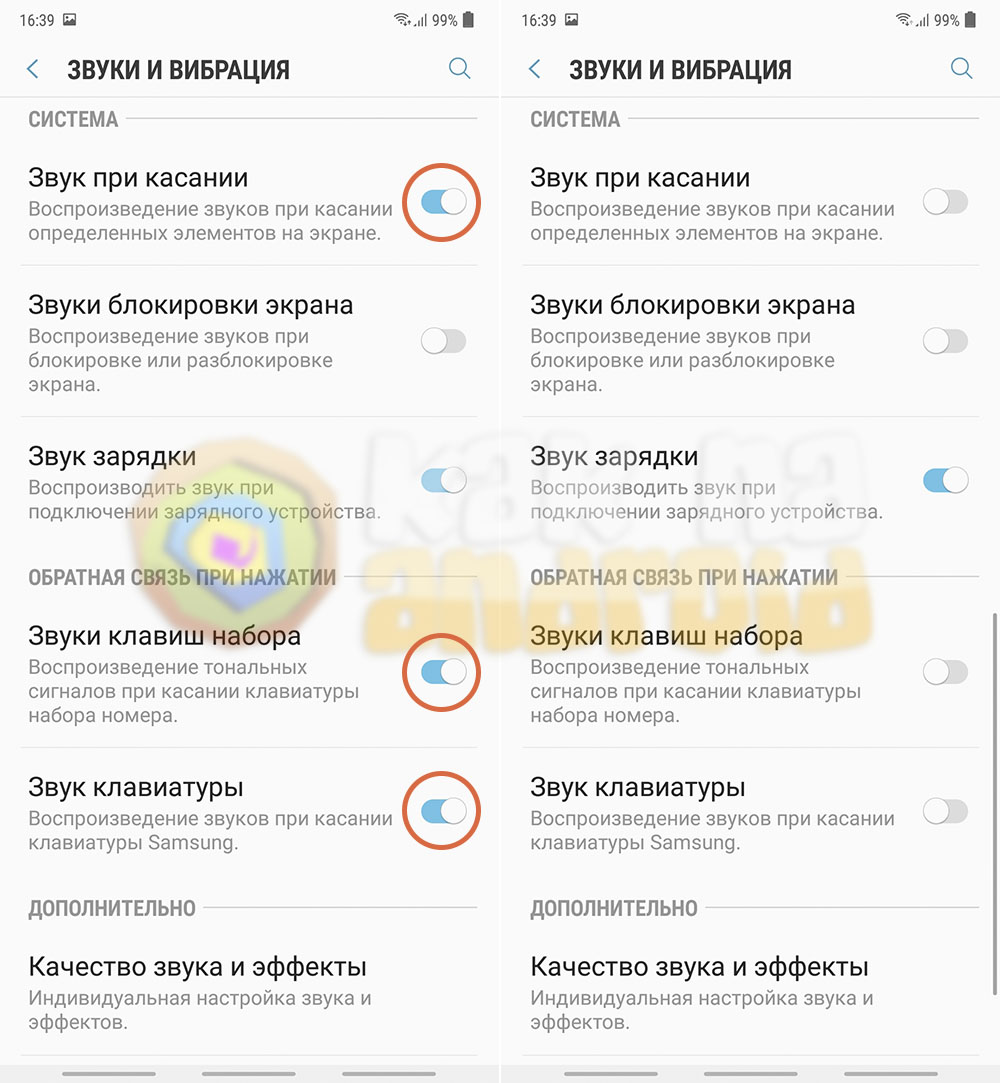
В открывшемся окне можно отключить сразу три пункта, которые отвечают за звуковое сопровождение различных событий:
- звук при касании (озвучивает действия на экране смартфона не связанные с набором номера)
- звуки клавиш набора (озвучивает нажатия на кнопки в приложении “Телефон”).
- звук клавиатуры (озвучивает нажатия на кнопки стандартной клавиатуры Samsung).
Клавиатура GBoard
Если же в качестве основной используется не стандартная клавиатура, ее настройки находятся в ином месте и отключение пункта “звук клавиатуры” не поможет.
В качестве примера можно привести фирменную клавиатуру GBoard от Google, которая довольно часто используется в качестве основной у других производителей мобильных устройств и нередко устанавливается пользователям смартфонов Самсунг на свои мобильные устройства.
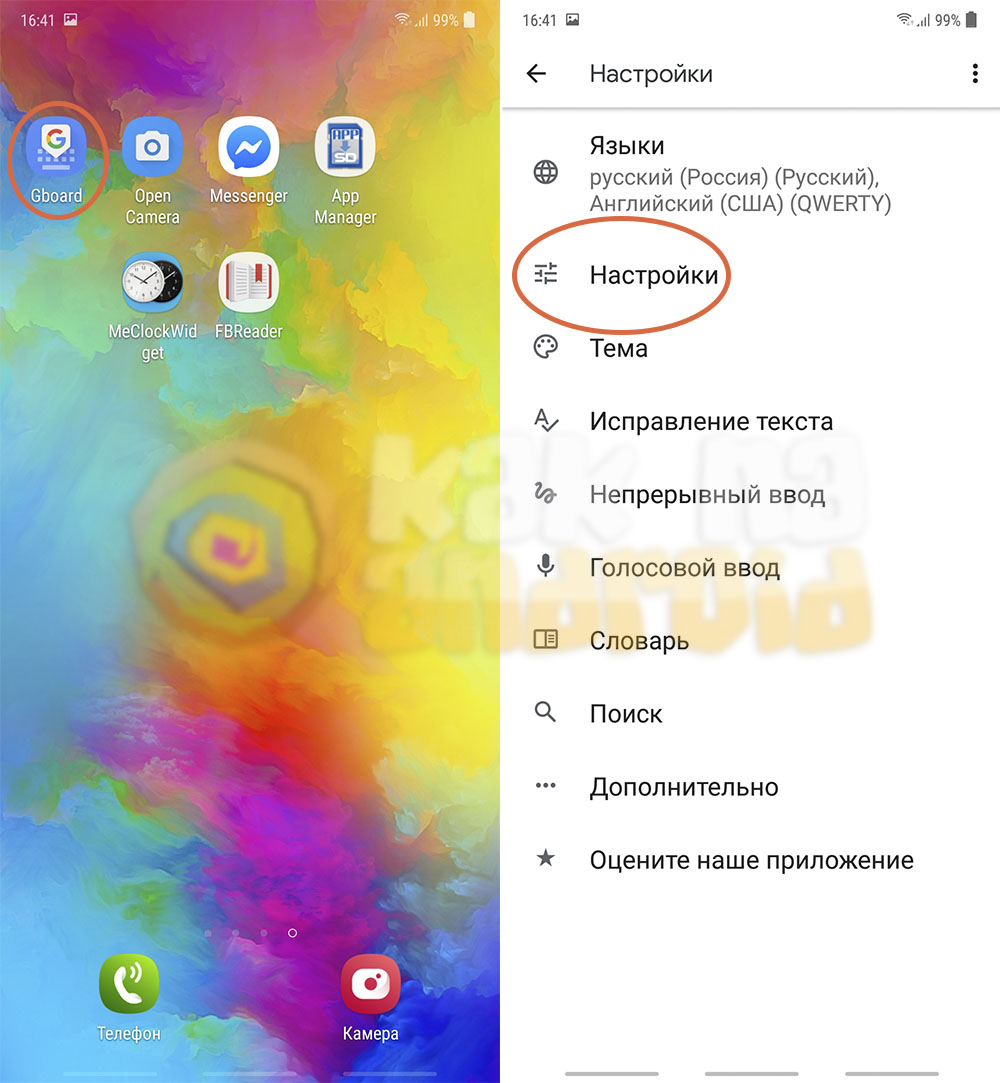
В этом случае ищем ярлык установленной клавиатуры на рабочем столе телефона и в открывшемся окне нажимаем на раздел “Настройки”.
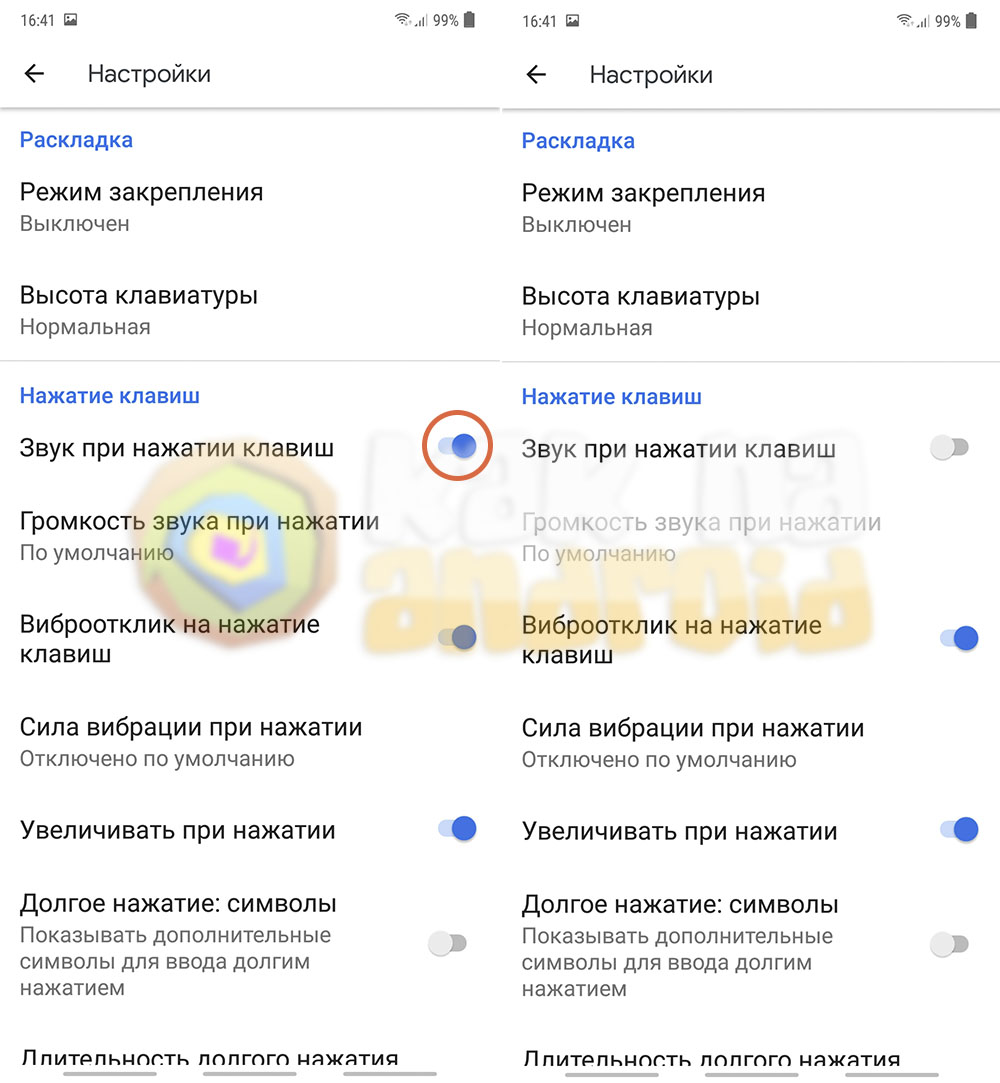
Всё, что осталось – деактивировать переключатель возле пункта “Звук при нажатии клавиш”.
Режим “Без звука”
Еще одним способом отключения звука клавиш является перевод телефона в беззвучный режим. Недостатком данного способа является то, что помимо звука нажатия на клавиши, также будет отключен и звук звонков, уведомлений и входящих сообщений, что не всегда удобно.
Смотрите также:
- Как убрать Т9 на Samsung
- Как изменить клавиатуру на Samsung
- Как убрать нижнюю панель на Samsung
Вам помогло? Оцените статью:
/rating_on.png)
/rating_half.png) (5 гол., 4,60)
(5 гол., 4,60)
Как отключить вибрацию на Самсунг

Телефон, которым мы пользуемся, часто шлет нам различные уведомления. Зачастую, он при этом еще и вибрирует, а это нравится не всем. Также во время набора текста, мы ощущаем небольшую тактильную вибрацию, которая также не всем «заходит».
Я уже писал о том, как отключить вибрацию на клавиатуре Андроид. Сейчас же хотелось бы рассказать о том, как отключить вибрацию на клавиатуре Самсунг, вибрацию при уведомлениях, а также другой тип виброотклика на телефонах этого производителя.
Содеражание
- Как убрать вибрацию на клавиатуре Самсунг
- Отключаем на Самсунг вибрацию на уведомления
- Полное отключение вибрации на уведомления на Самсунг
- Как отключить вибрацию для конкретных приложений на Самсунг
Как убрать вибрацию на клавиатуре Самсунг
По некоторым причинам, многим пользователям не нравится вибрация при наборе текста на телефонах Samsung Galaxy. Отключается она довольно просто и делается все следующим образом.
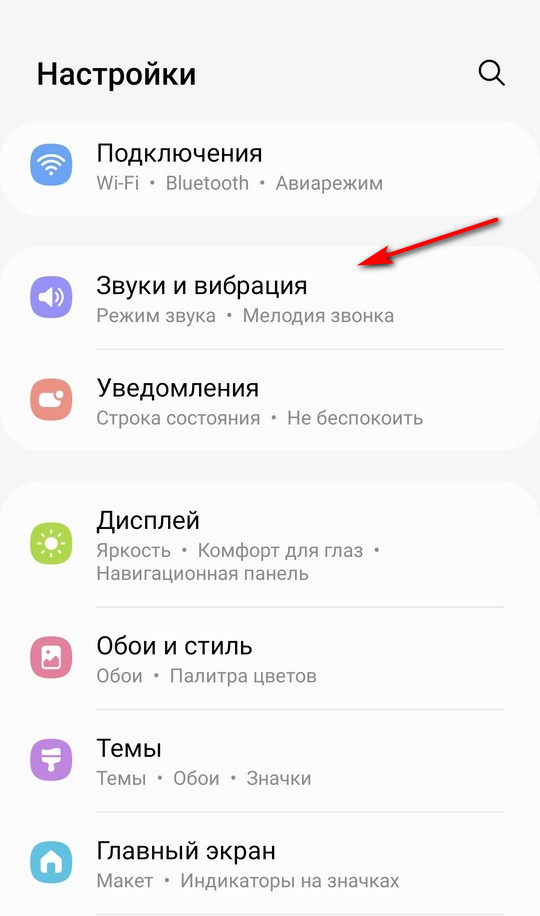
1. Заходим в настройки телефона и открываем раздел Звук и Вибрация.
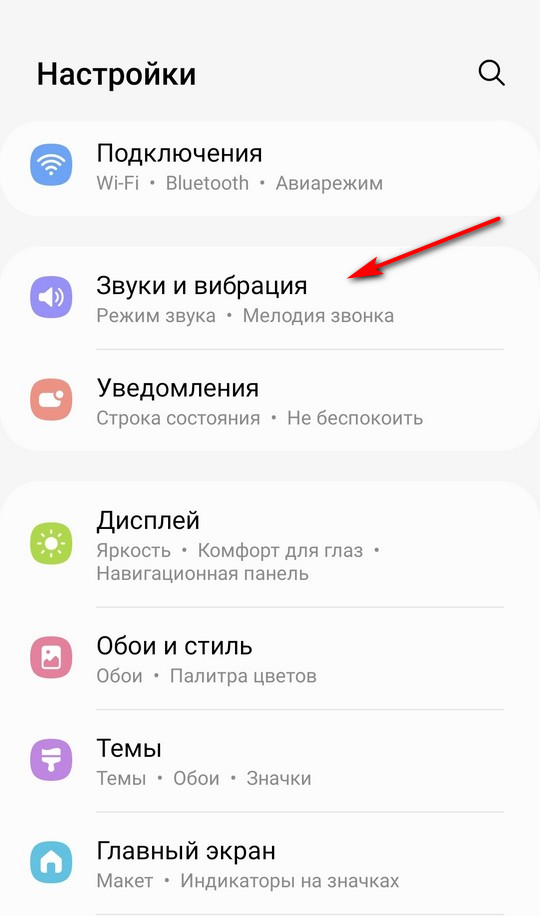
2. Дальше Вибрация и системные звуки.
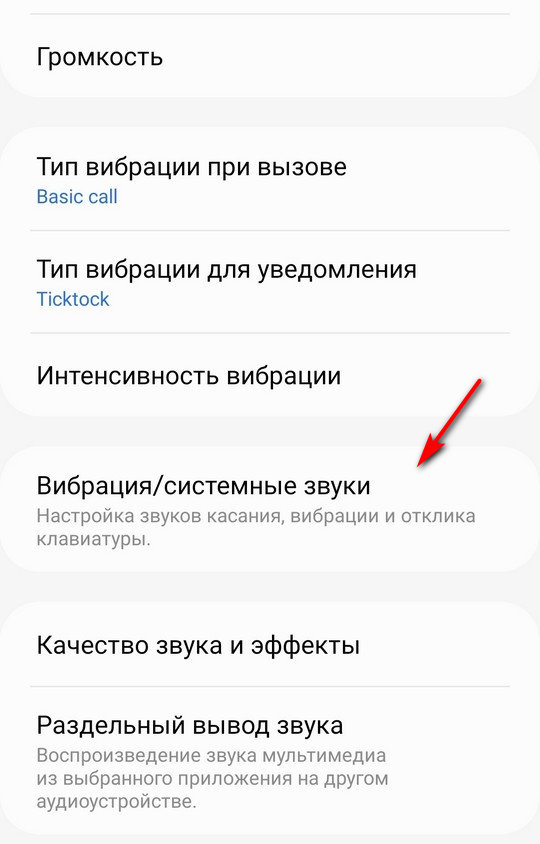
Экран разделен на две секции. В первой можно настроить звук, во второй вибрацию. Он то нам и нужен. Чтобы убрать вибрацию клавиатуры Самсунг, отключаем пункт Клавиатура Samsung.
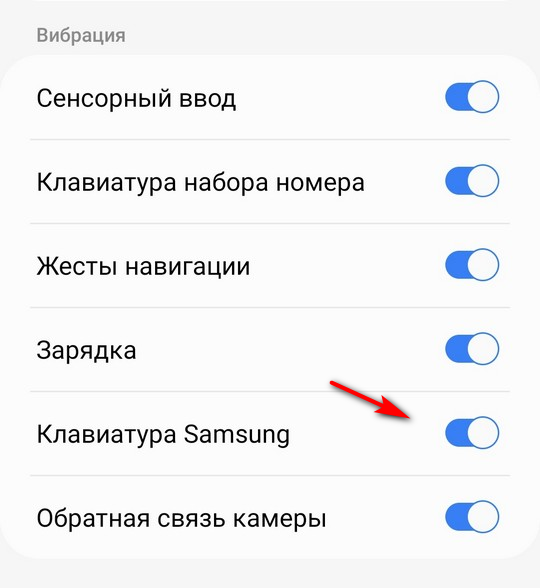
Можно также отключить и другие типы вибраций. Например, если вы хотели бы отключить вибрацию кнопки домой, то выключите пункт Жесты навигации в этом разделе.
Как убрать вибрацию при уведомлениях на Самсунг
Следующий популярный тип вибрации на телефонах — это вибро при получении различных уведомлений. Отключить вибрацию при уведомлениях можно по разному. Можно «заглушить» вообще все вибро при получении уведомления, а можно также отключить вибрацию для конкретных приложений. Рассмотрим оба случая.
Полное отключение вибрации на уведомления на Самсунг
Убрать вибрацию при получении уведомления на Самсунг также довольно просто. Для этого заходим в настройки телефона в раздел Звук и вибрация.
Тип вибрации для уведомления.
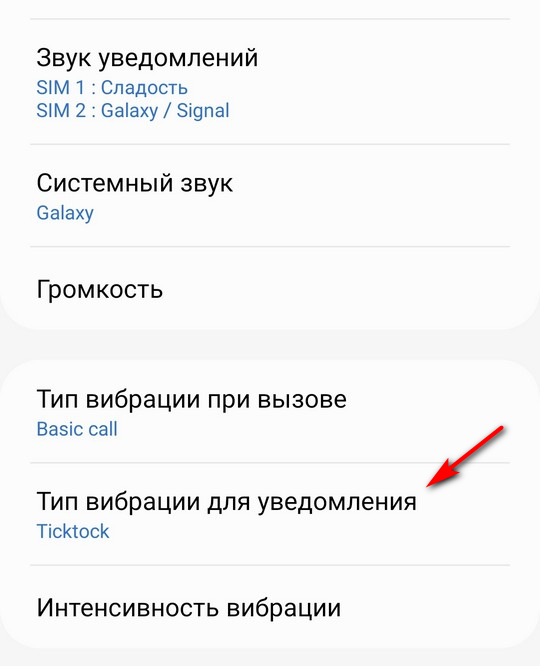
Скролим вверх и выбираем Без звука.
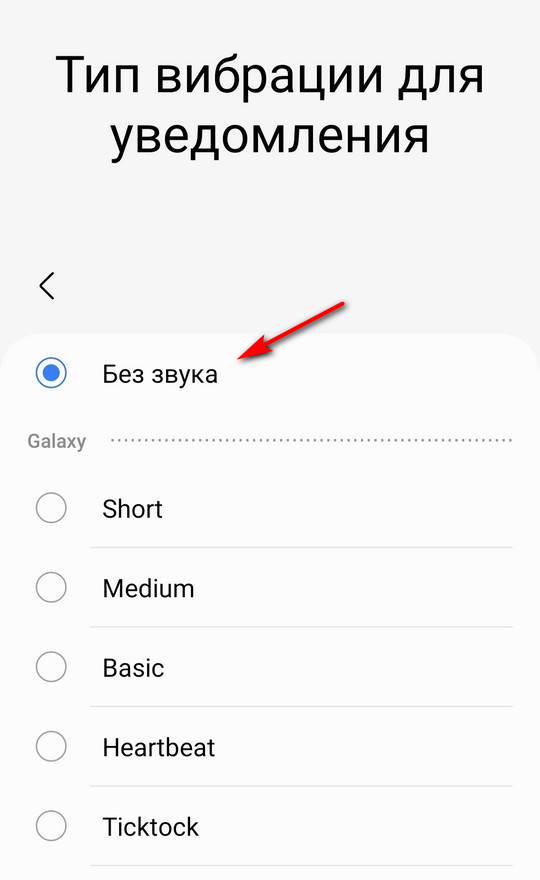
Таким образом мы выключили вибрацию при получении уведомления. Если вы хотите отключить вибрацию для конкретного приложения, то делается это немножко по другому.
Как отключить вибрацию для конкретных приложений на Самсунг
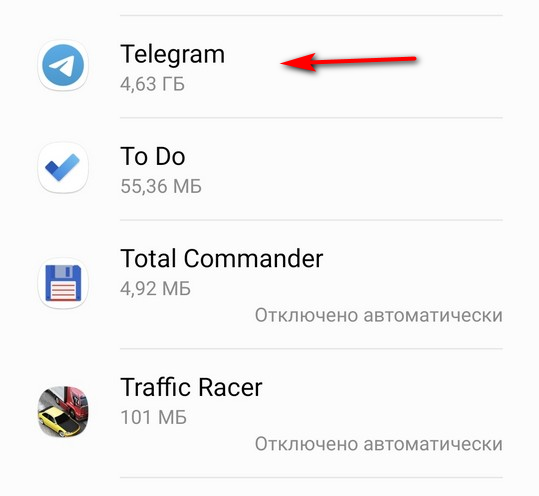
Для примера, я буду выключать вибрацию при уведомлениях Telegram, но вы можете это проделать для любых нужных приложений, например, WhatsApp, Instagram, TikTok и др.
1. Заходим в настройки телефона в раздел Приложения.
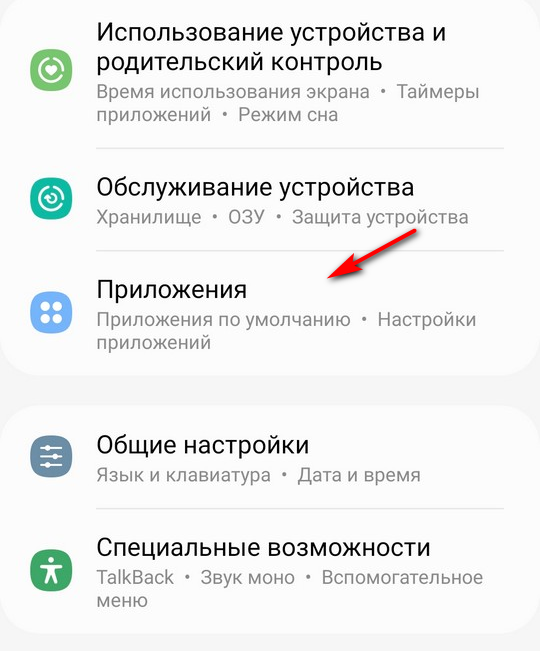
2. Открываем настройки приложения, в котором хотим убрать вибрацию при уведомлениях.
3. Открываем раздел Уведомления.
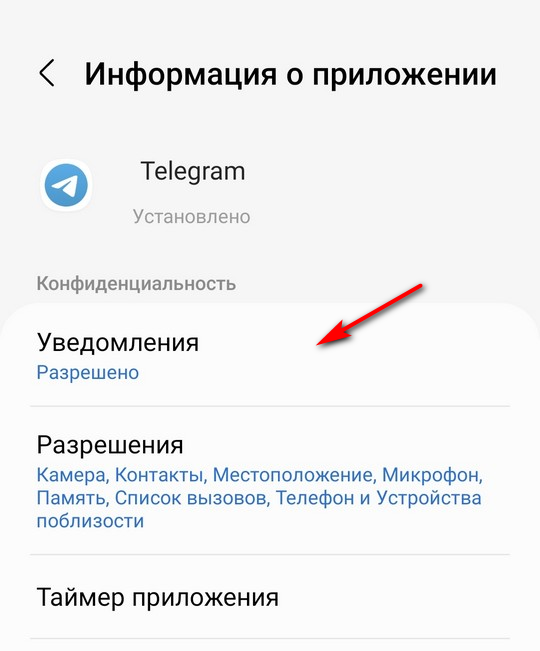
4. Для полного отключения вибрации вместе со звуком, ставим переключатель Доставлять без сигнала.
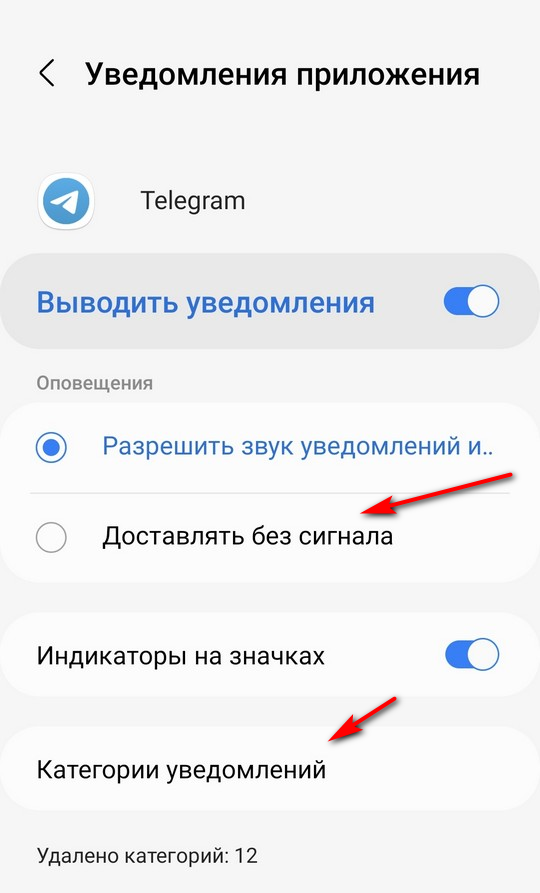
Но этот пункт также отключит и звук. Для отключения только вибрации, заходим в раздел Категории уведомлений.
В этом разделе, в зависимости от приложения, может быть разное количество разделов, с разными названиями. Настраивать их все нужно индивидуально.
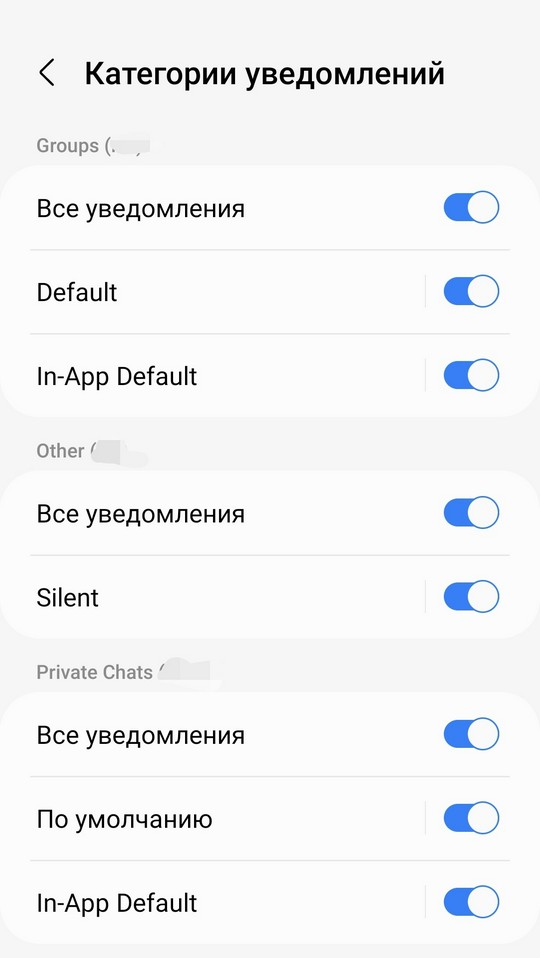
Просто тапаем по нужному разделу уведомлений и попадаем в его настройки. В нем выключаем пункт Вибрация.
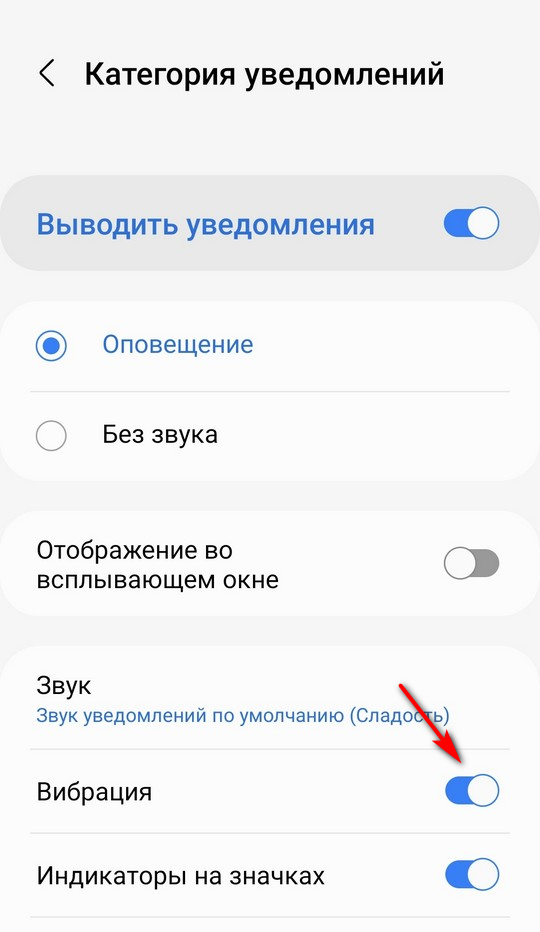
И так нужно сделать для каждой категории уведомлений. В некоторых приложениях их 1 или 2. В некоторых больше. Это, конечно, довольно геморно, но зато позволяет более гибко настроить уведомления на вашем телефоне.
Как убрать звук клавиатуры на смартфонах Samsung
Смартфоны Samsung, как и все другие телефоны, имеет собственные звуки набора текста по умолчанию. В наши дни у всех устройств Samsung есть свои уникальные звуки клавиатуры. Возможно, не всем они нравятся, но они все равно вполне пригодны к эксплуатации, поэтому для Samsung будет неразумно останавливаться на настройке звуков клавиатуры для каждого телефона.
Если вам не нравится, что ваш телефон издает звуки набора текста, и у вас возникает желание полностью отключить их, то вы можете легко сделать это.
1 способ деактивации звуков клавиатуры
Шаги, перечисленные ниже, покажут, как вы можете включать и выключать звуки клавиатуры на вашем устройстве Samsung:
- Включите смартфон;
- Перетащите область уведомлений вниз, проводя вниз от верхнего края экрана;
- Щелкните значок настроек в виде шестеренки в правом верхнем углу экрана;
- Нажмите на «Звуки и вибрация»;

- Найдите пункт «Клавиатура Samsung» в видимом вам списке;
- Установите переключатель в положение ВЫКЛ, а не в положение ВКЛ;

2 способ отключения звуков клавиатуры
Вы сможете отключить звук клавиатуры при непосредственном наборе текста:
- Открыв клавиатуру, нажмите на значок с шестеренкой;

- После этого перейдите в раздел “Проведение, касание и обратная связь.”;

- В строке “Реакция на касания”, отключите пункт “Звук”;

После выполненных действий вас больше не будет беспокоить звук нажатия на клавиатуру. Похожим образом можно Как отключить вибрацию на клавиатуре Samsung.
Как отключить вибрацию при нажатии на экран телефона Samsung

На физических клавишах кнопочных телефонов при вводе текста или номера телефона возникают тактильные ощущения. Тип «отзывов» зависит от вашей клавиатуры и типа телефона. На наших смартфонах аналогичная тактильная обратная связь с экранной клавиатурой в виде вибрации предназначена для информирования пользователей о том, что смартфон воспринял ваше нажатие.
Когда вы нажимаете на определенные элементы на вашем сенсорном экране, ваш телефон тоже будет немного вибрировать, создавая «обратную связь». Иногда это приятно, но некоторым это может просто не нравиться.
Нужно отметить, что «тактильный отклик» при нажатии на экран, может быть не только во время набора текста на виртуальной клавиатуре смартфона. Отклик в виде вибрации телефона может быть:
— при наборе текста на клавиатуре;
— при наборе номера телефона для звонка;
— при сенсорном вводе;
— при жестах навигации;
— при зарядке телефона.На смартфонах Samsung Galaxy тактильную обратную связь в виде вибрации можно отключить в Настройках телефона для каждого отдельного случая.
Как показывает практика, больше всего виброотклик отвлекает во время набора текста. В остальных же случаях он даже более чем уместен.
Для Android-устройств разработано большое количество приложений для набора текста с экрана смартфона, которые называются «виртуальная клавиатура». Далее мы покажем вам, как отключить вибрацию для двух наиболее распространённых приложений «виртуальных клавиатур», устанавливаемых на смартфонах Samsung Galaxy:
— Стандартная клавиатура Samsung
— Gboard — Google Клавиатура.Обратите внимание, что вы можете отключить вибрацию для стандартной клавиатуры Samsung в Настройках телефона, но если вы используете другую «клавиатуру», то вам придется сделать это в настройках этого приложения.
Далее мы приведём инструкцию по отключению/включению тактильного отклика в виде дрожания телефона для всех случаев. Для удобства восприятия информации при настройке виброотклика мы сопроводили прилагаемую инструкцию скриншотами с экрана редакционного смартфона Samsung Galaxy A50 с ОС Android 11 One UI 3.1.
Инструкция по отключению виброотклика при нажатии на экран смартфона Samsung
1. Запускаем приложение Настройки телефона с экрана приложений смартфона. Для этого нужно нажать на значок «Настройки».
На основной странице приложения Настройки телефона нужно войти в раздел «Звуки и вибрация». Для этого нужно нажать на строчку «Звуки и вибрация».

2. На странице «Звуки и вибрация» нужно войти в подраздел «Вибрация/системные звуки», нажав на одноимённый пункт.

3. Теперь тактильный отклик в виде дрожания телефона при наборе текста на клавиатуре Samsung будет отсутствовать.

Инструкция по отключению виброотклика для приложения «Gboard — Google Клавиатура» на смартфоне Samsung
1. Виброотклик в приложении «Gboard — Google Клавиатура» отключается в настройках самого приложения. В тоже время «Gboard — Google Клавиатура» установлена на нашем телефоне как клавиатура по умолчанию, то в её настройки можно войти и через приложение «Настройки телефона».
Для этого запускаем приложение Настройки телефона с экрана приложений смартфона, нажав на значок «Настройки».
На основной странице приложения Настройки телефона нужно войти в раздел «Общие настройки», нажав на позицию «Общие настройки».
В разделе «Общие настройки» нужно открыть подраздел «Настройки Gboard», нажав на одноимённую позицию.

2. Находясь в настройках приложения «Gboard — Google Клавиатура» нужно нажать на пункт «Настройки».
Для отключения вибрации при нажатии на клавиши виртуальной клавиатуры «Gboard» нужно выключить переключатель пункта «Виброотклик на нажатие клавиш», нажав на переключатель. В результате переключатель окрасится в серый цвет.

3. Теперь у нас при наборе текста в каком либо мессенджере с помощью клавиатуры «Gboard» вибрация будет отсутствовать. Тактильный отклик клавиатуры выключен.

4. Виброотклик в некоторых случаях, особенно при управлении жестами, очень полезная штука. Пользуйтель на здоровье!