
Выключить звук на конкретном сайте
Эта тема была удалена. Только пользователи с правом управления темами могут её видеть.
gnight отредактировано Привет. Как выключить звук на конкретном сайте (как в хроме), а не только на вкладке?
PeterBurton отредактировано Search settings for Mute and follow the links until you get to this page to mute specific sites.
leocg Moderator Volunteer @gnight отредактировано @gnight Use English here please.
Как отключить звук клавиш в opera gx.
В opera gx по умолчанию стоят звуки клацания при нажатиях на клавиатуру, где отключить эту функцию в настройках?
Лучший ответ

можно все сразу отключить или только нужный параметр:
Остальные ответы
в настройках звука, сам пользовался таким топ браузером, но яндекс роднее.
Если что это свойство самой клавиатуры
opera://settings/sounds_settings
Похожие вопросы
Ваш браузер устарел
Мы постоянно добавляем новый функционал в основной интерфейс проекта. К сожалению, старые браузеры не в состоянии качественно работать с современными программными продуктами. Для корректной работы используйте последние версии браузеров Chrome, Mozilla Firefox, Opera, Microsoft Edge или установите браузер Atom.
Opera gx как отключить звуки набора текста
Переходим в настройки Opera GX
— Шаг 1: Откройте Opera GX на вашем компьютере.
— Шаг 2: Нажмите на значок меню в левом верхнем углу окна браузера.
— Шаг 3: В выпадающем меню выберите «Настройки».
Отключение звуков набора текста
— Шаг 4: В левой панели настроек найдите раздел «Дополнительные» и щелкните по нему.
— Шаг 5: Прокрутите страницу настроек вниз и найдите раздел «Звуки».
— Шаг 6: Уберите галочку рядом с опцией «Звук набора текста».
Проверка результатов
— Шаг 7: Откройте любую веб-страницу или текстовой редактор, чтобы проверить, что звуки набора текста отключены.
— Шаг 8: Если звуки не отключены, попробуйте закрыть и открыть Opera GX снова.
Дополнительные советы:
1. Если вам все еще приходят звуки набора текста, проверьте настройки клавиатуры на вашем компьютере, так как некоторые программы могут иметь свои собственные звуки набора текста.
2. Если настройки не сохраняются, попробуйте запустить Opera GX от имени администратора.
3. Если вы хотите изменить звук набора текста, вы можете нажать на кнопку «Изменить» рядом с опцией «Звук набора текста» и выбрать другой звук из списка.
Следуя этой инструкции, вы сможете легко отключить звуки набора текста в Opera GX и наслаждаться беззвучным и комфортным использованием браузера.
Нет звука в браузере Opera — решение

Отсутствие звука в браузере Opera может быть вызвано как неполадками в самом веб-обозревателе, так и рядом других причин. Поэтому не всегда можно понять сразу, из-за чего случилась такая неприятность. Давайте разберемся, почему может пропадать звук в браузере Opera и как решить эту проблему в зависимости от ее источника.
Звук отключен пользователем
Как ни банально, но первое, что нужно сделать, — проверить, не отключен ли звук в операционной системе Windows. Если рядом со значком громкоговорителя в системном трее в правой части панели задач виден крестик, браузер ни при чём — просто включите звук, кликнув сначала на значок в панели задач, а затем на иконку слева от регулятора громкости.
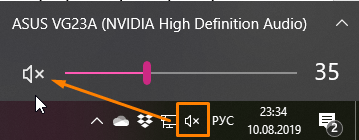
Включаем звук в настройках Windows
Также в браузере Opera есть возможность отключить звук на определенной вкладке. Значок для включения и отключения звука становится виден при воспроизведении на вкладке музыки или видео. Посмотрите на ярлык вкладки в верхней части окна браузера и, если звук отключен, кликнете на соответствующий значок. Иногда при переключении между вкладками этот значок можно нажать случайно, и звук пропадет. Так что будьте внимательны!
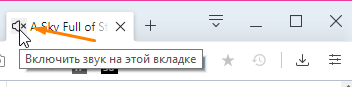
Включаем звук на вкладке в браузере
Проблема с драйвером аудиокарты
Причиной отсутствия звука могут быть проблемы со звуковым драйвером.
-
Откроем диспетчер устройств Windows – сделать это можно нажав правой кнопкой мыши на кнопке «Пуск» и выбрав в контекстном меню пункт «Диспетчер устройств».
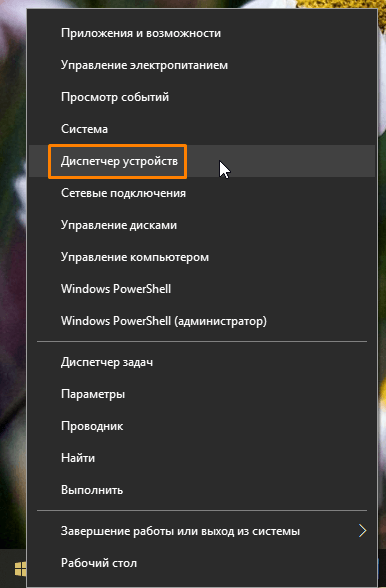
Открываем «Диспетчер устройств»
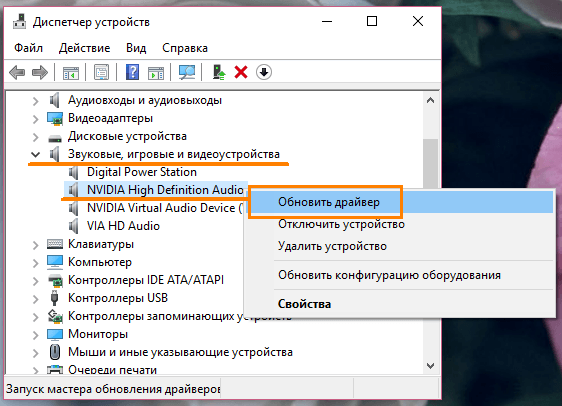
Обновляем драйвер звуковой карты
Если после проделанных манипуляций во всех приложениях звук воспроизводится нормально и отсутствует только в Opera, далее придется разбираться с настройками в самом браузере.
Отсутствует плагин Flash Player
Для воспроизведения аудио и видео на некоторых сайтах необходим плагин «Adobe Flash Player». Для его установки перейдите по ссылке https://get.adobe.com/ru/flashplayer/ и нажмите кнопку «Установить сейчас». Флажок в разделе «Дополнительное предложение» перед этим можно снять, если вы не хотите устанавливать вместе с плагином дополнительное ПО.
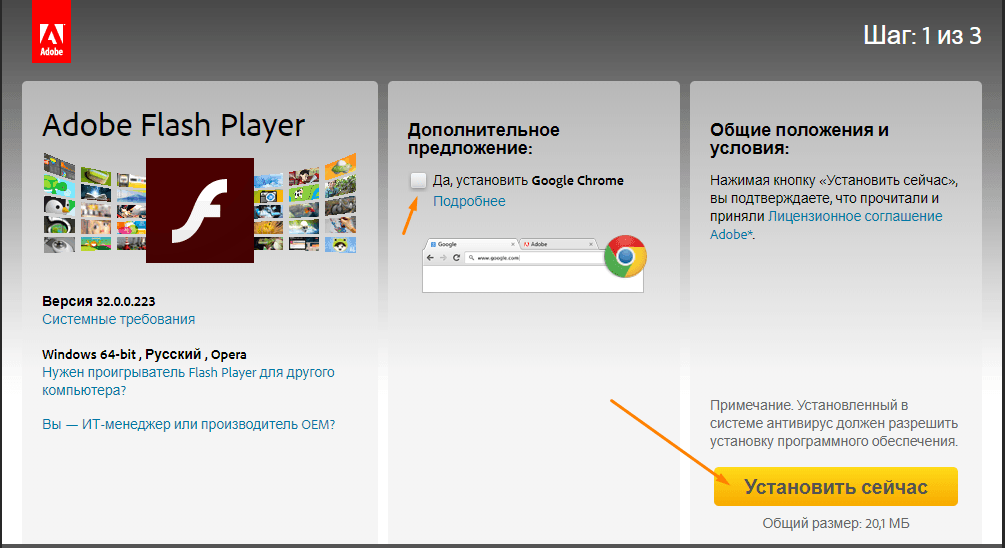
Устанавливаем Adobe Flash Player
Файл плагина скачается на ваш компьютер, после чего нужно закрыть браузер Opera, затем запустить загруженный файл и дождаться окончания установки.
Переполнение кэша в Opera
Браузер Opera сохраняет (кэширует) данные сайтов, в том числе и аудиофайлы и, если временных файлов накопилось слишком много, это может привести к проблемам с воспроизведением звука. Для очистки кэша проделаем следующие шаги:
-
Щелчком по логотипу программы в левом верхнем углу окна откроем меню Opera.
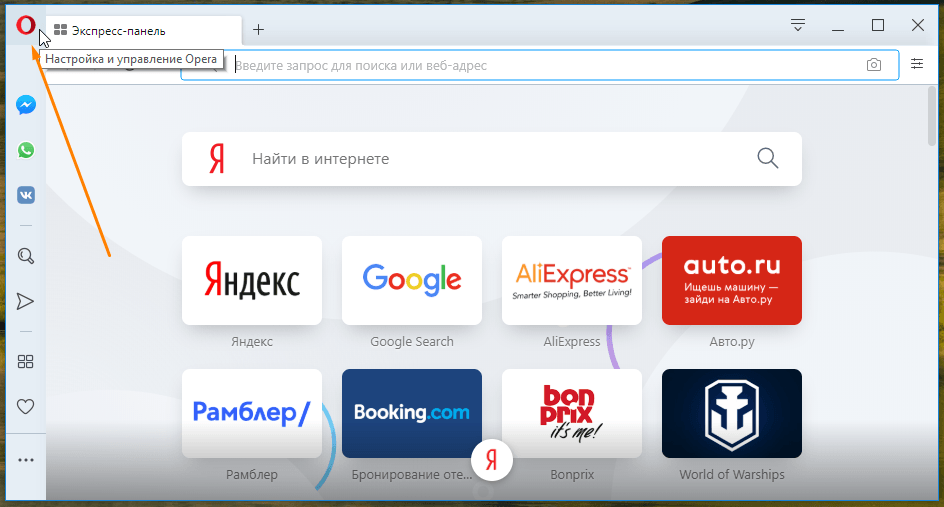
Открываем меню Opera
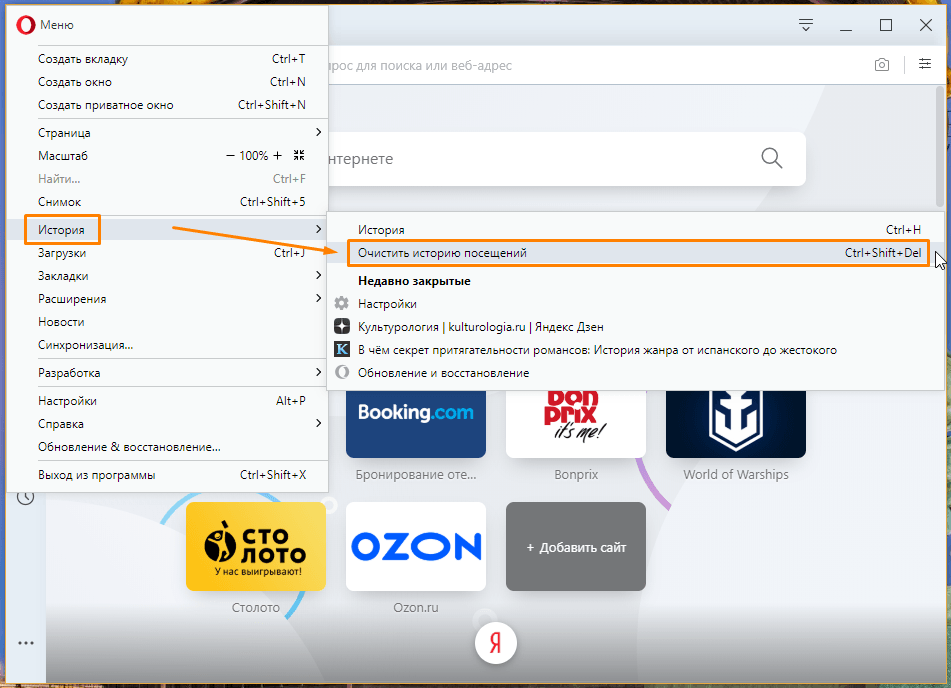
Выбираем команду «Очистить историю посещений» в меню браузера Opera
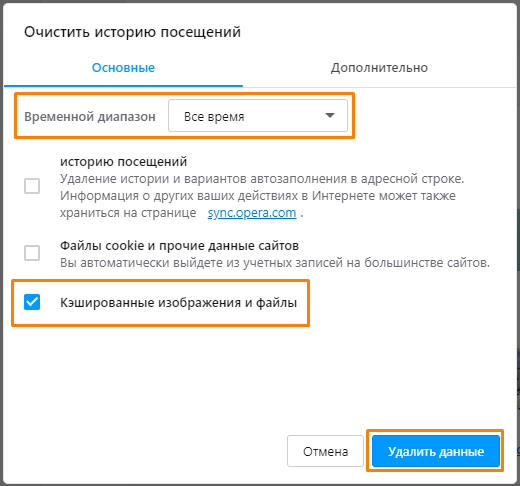
Очищаем кэшированные изображения и файлы
Сброс настроек браузера
Если описанные ранее способы не помогли вернуть звук в Opera, попробуйте сбросить настройки браузера.
-
Открываем меню Opera и кликаем команду «Настройки». Другой способ попасть в настройки браузера — нажать Alt + P на клавиатуре.
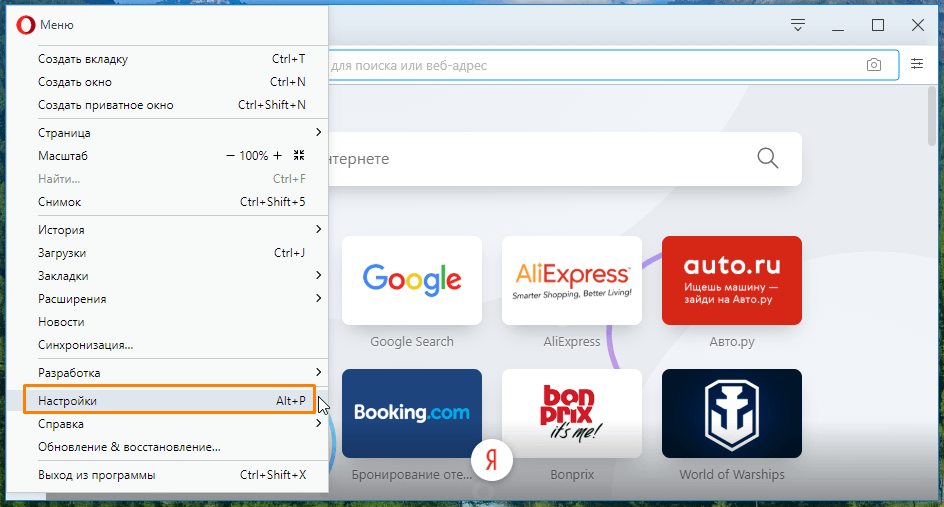
Открываем настройки браузера
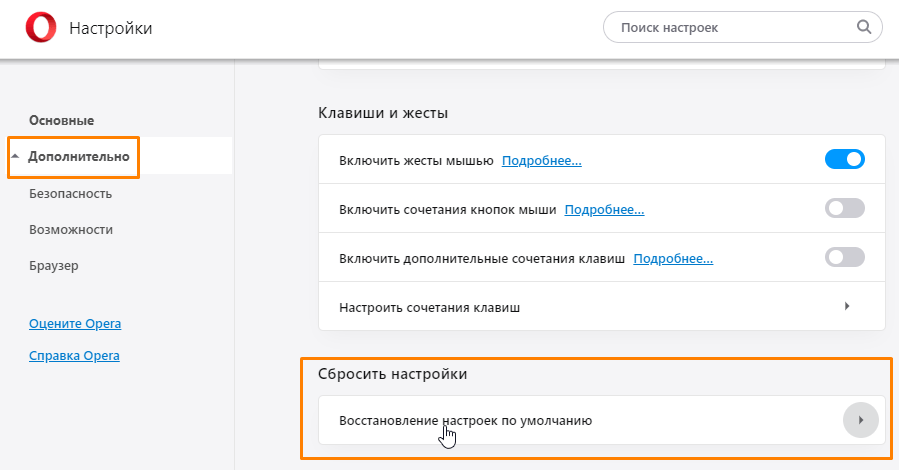
Восстанавливаем настройки браузера
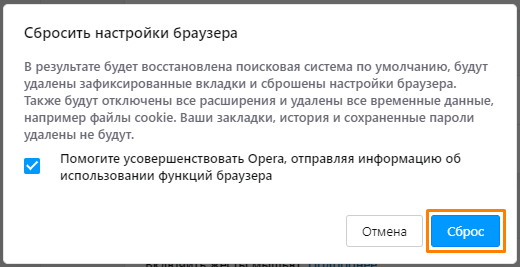
Кликаем кнопку «Сброс»
Переустановка Opera
Если после сброса настроек браузера звук так и не появился, рекомендуем полностью удалить браузер Opera, а затем установить его снова. Скачать новейшую версию Opera можно с официального сайта разработчика: https://www.opera.com/ru/computer.
Один из приведенных выше способов должен помочь вам решить проблему со звуком в браузере Opera. Кстати, очистку кэша мы рекомендуем выполнять регулярно, это позволит избежать не только проблем с воспроизведением музыки и видео на веб-страницах, но и многих других неполадок, таких как вылеты браузера, ошибки нехватки памяти или медленная работа программы.