
Музыка для iPhone: поддерживаемые форматы
«Какие форматы музыки поддерживает iPhone?» — это один из самых популярных вопросов, касающихся смартфонов Apple. казалось бы, и ответ на него очевиден – MP3. Какой современный девайс не поддерживает его? MP3 сегодня самый популярный, хотя и не самый лучший музыкальный формат. Но, кроме него iPhone поддерживает и другие форматы музыки:
- MP3 (от 16 до 320 Kbps)
- MP3 VBR
- AIFF
- AC (от 16 до 320 Kbps)
- AAC Protected (с iTunes Music Store)
- Apple Lossless
- Audible (формат 2,3,4)
- WAV
Теперь Вам наверняка будет проще найти любимые треки в интернете, и загрузить их на свой iPhone. Не забудьте синхронизировать файлы, и наслаждайтесь великолепной, качественной музыкой.
Звоните по телефону: +7 (962) 459-00-00
Мы в сети:

2023 © iPhone26.ru — интернет-магазин электроники.
iPhone видео / аудио формат и как конвертировать и передавать iPhone видео / аудио
С выпуском iPhone X и iPhone 8/8 Plus многие пользователи iOS выбирают новое поколение. Конечно, вы думаете, что iPhone всегда может быть лучшим смартфоном в мире. Если вы хотите сделать снимок, послушать песню, посмотреть фильм или заняться делами, iPhone может стать вашим отличным помощником. Однако ограниченная поддержка видео / аудио форматов также делает неудобным прослушивание определенной музыки или фильмов. Чтобы помочь вам лучше использовать свой iPhone, в этом посте мы покажем вам видео- и аудиоформаты, совместимые с iPhone.
Какие форматы видео / аудио поддерживаются iPhone X / 8/7/6/5/4?
Вы можете не найти официальный список поддерживаемых iPhone видео / аудио форматов на веб-сайте Apple, а иногда даже некоторые QuickTime совместимые видео или аудио по-прежнему не могут быть воспроизведены на iPhone. Итак, в первой части этого поста мы покажем вам видео / аудио форматы iPhone в соответствии с сайтом Apple.
iPhone X / 8/7/6/5 совместимые форматы видео
1. H.264 видео до 1080p, 60 кадров в секунду, высокий профиль уровня 4.2 / 4.1 с аудио AAC-LC до 160 Кбит / с, 48 кГц, стерео аудио в форматах M4V, MP4 и MOV.
2. MPEG-4 до 2.5 Мбит / с, 640 на 480 пикселей, 30 кадров в секунду, простой профиль со звуком AAC-LC до 160 Кбит / с на канал, 48 кГц, стереозвук в видеоформатах M4V, MP4 и MOV.
3. Motion JPEG (M-JPEG) до 35 Мбит / с, 1280 на 720 пикселей, 30 кадров в секунду, аудио в формате ulaw, стереозвук PCM в формате AVI.
iPhone X / 8/7/6/5 поддерживаемые аудио форматы
AAC (От 8 до 320 Кбит / с), Защищенный AAC (из iTunes Store), HE-AAC, MP3 (от 8 до 320 Кбит / с), MP3 VBR, Audible (форматы 2, 3, 4, Audible Enhanced Audio, AAX и AAX +), Apple Без потерь, AIFF и WAV.
Примечание. Существует небольшая разница между видеоформатом, поддерживаемым iPhone X / 8/7/6 и iPhone 5s. «Видео H.264 с разрешением до 1080p, 30/60 кадров в секунду, уровень высокого профиля 4.1 / 4.2» для iPhone 5s было обновлено до «60 кадров в секунду» и «Уровень высокого профиля 4.2».
Как конвертировать видео в iPhone
Вы уже знаете, что не все видео / аудиофайлы можно воспроизводить на iPhone. Даже многие видео и песни, которыми можно легко наслаждаться на Android, по-прежнему нельзя воспроизводить на iPhone. Что делать в это время? Что делать, чтобы воспроизвести этот неподдерживаемый контент на iPhone? Чтобы решить вашу проблему, мы искренне рекомендуем профессионалов Медиа Конвертер iPhone для вас, чтобы изменить другие видео / аудио файлы на iPhone совместимые форматы файлов. Во-первых, вы должны бесплатно загрузить и установить эту программу на свой компьютер.
Шаг 1 Запустите iPhone Media Converter
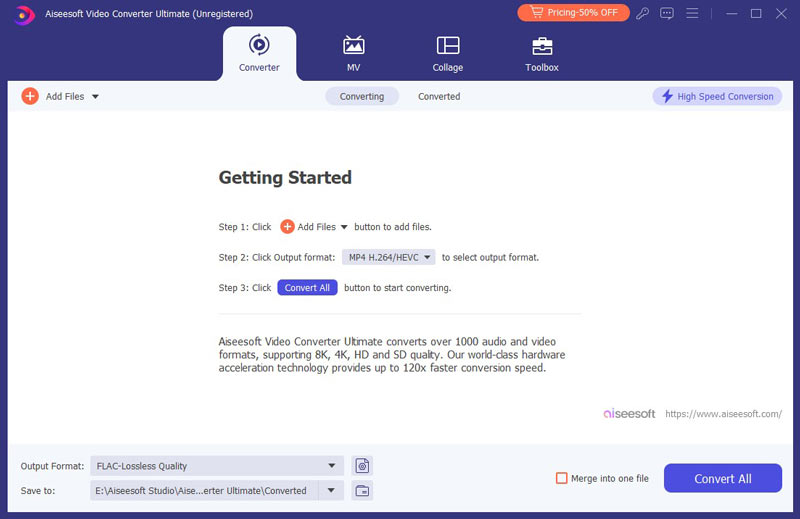
После загрузки и установки запустите это программное обеспечение для преобразования видео и аудио на свой компьютер.
Шаг 2 Импортировать неподдерживаемые медиа-файлы
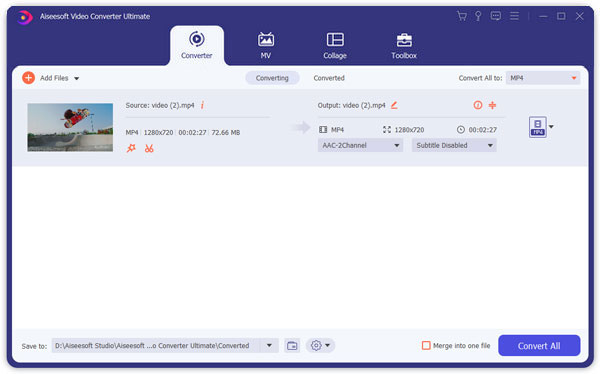
Нажмите кнопку «Добавить файл» в верхнем списке, чтобы загрузить целевой видео или аудио файл в конвертирующую программу.
Шаг 3 Выберите iPhone видео / аудио формат
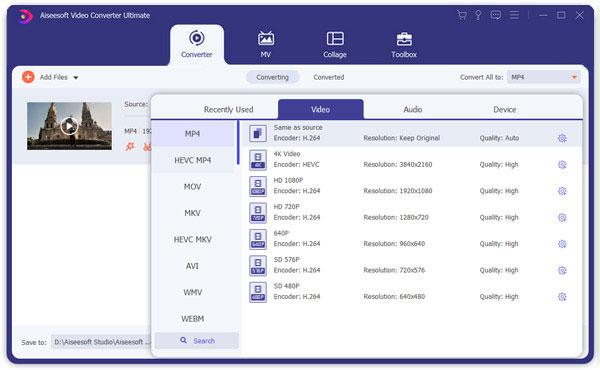
Нажмите «Профиль» и выберите «Apple iPhone» в левом списке, а затем выберите лучший видео / аудио формат в соответствии с моделью вашего iPhone.
Примечание. Вы можете выбрать формат MP4 для iPhone и других медиаплееров и устройств Android. Чтобы быть более точным, нажмите кнопку «Настройки» справа и измените настройки в следующем окне. Чем выше разрешение и битрейт видео, тем выше качество видео.
Шаг 4 Конвертировать видео / аудио формат на iPhone
Нажмите «Обзор», чтобы выбрать папку назначения во всплывающем окне для выходного файла мультимедиа. Затем нажмите кнопку «Преобразовать», чтобы начать преобразование из других видео / аудио форматов в файлы, поддерживаемые iPhone.
В течение нескольких минут вы можете легко завершить преобразование всего видео / аудио в iPhone. Кроме того, выходной видео- или аудиофайл будет сохранять исходное качество файла. Таким образом, вы можете конвертировать MKV в MP4 или изменить MOV в MP4 всего за несколько кликов.
Как перенести видео / аудио файлы на iPhone
Если вы все еще обращаете внимание на эту часть, это означает, что вы не любите передавать видео или аудио на iPhone с помощью iTunes. iTunes — очень полезный инструмент для пользователей iOS для управления файлами iPhone / iPad / iPod, синхронизации данных и устранения некоторых проблем с iOS. Но по сравнению с Android-устройствами способ синхронизации фильмов и песен не очень удобен. Вы также ищете способ передачи данных на iPhone, например, Android, просто поместите новые файлы на iPhone и не стирайте оригинальные. В вашем случае, вам может потребоваться включить мощный Передача данных iOS сделать это. И, во-первых, вы можете бесплатно скачать и установить его на свой ПК / Mac.
Шаг 1 Запустите передачу данных iOS
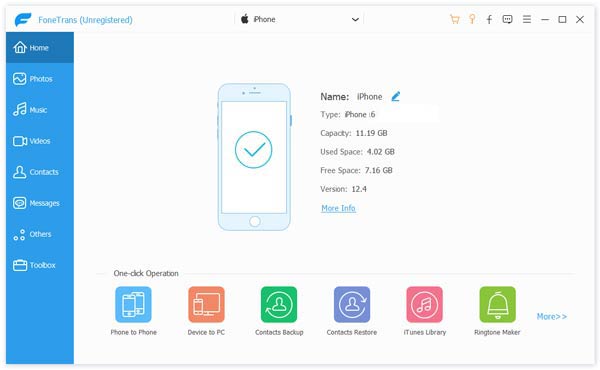
Откройте это программное обеспечение для передачи файлов iPhone / iPad / iPod на свой компьютер и подключите к нему устройство iOS с помощью USB-кабеля.
Шаг 2 Передача видео или аудио файла на iPhone
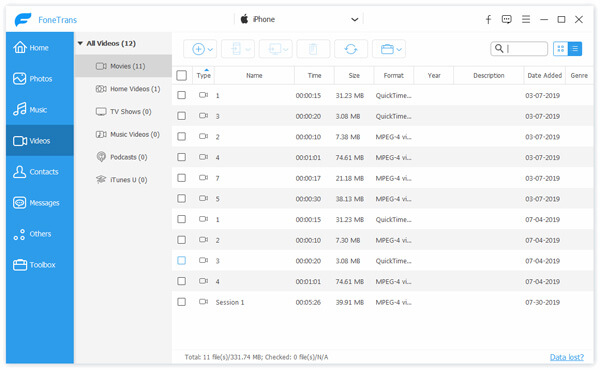
Если вы хотите перенести мультимедийные файлы, которые вы загрузили из Интернета на компьютер, на iPhone, нажмите «Медиа» на левом элементе управления, а затем нажмите кнопку «Добавить», чтобы импортировать видео или песни на iPhone.
Через несколько секунд выбранные вами видео / аудио файлы будут перенесены на ваш iPhone. И это превосходное программное обеспечение для передачи также имеет возможность конвертировать неподдерживаемое видео / аудио в форматы, поддерживаемые iPhone. Вы можете напрямую загрузить файлы в это приложение, и оно автоматически конвертирует их для вас. Но вы должны знать, что преобразование займет у вас некоторое время. Кроме того, когда вы хотите перенести видео с iPhone на компьютер, эта передача данных iOS также может сделать вас удовлетворением.
В этой статье мы в основном говорим о видеоформате iPhone и аудиоформате iPhone. Кроме того, мы представляем вам лучший способ конвертировать видео / аудио на iPhone и передавать медиафайлы на iPhone. Надеюсь, вы сможете лучше понять формат видео / аудио iPhone после прочтения.
Что вы думаете об этом посте.
Рейтинг: 4.8 / 5 (на основе рейтингов 98)
26 июня 2018 г. 15:17 / Обновлено Луиза Уайт в iOS
Какие аудио-форматы поддерживает iPhone?
Какие форматы аудио поддерживает Iphone, например, чтобы установить рингтон?
комментировать
в избранное бонус
Croco co [2.2K]
6 лет назад
На самом деле, на iPhone можно установить огромное количество аудио-файлов разного формата. Практически на всех любых других устройствах принимается точно такой же формат звуковых файлов, как на Apple iPhone.
Список поддерживаемых iPhone форматов предоставлен далее: AAC, HE-AAC, MP3, MP3 VBR, AAX, AAX+, AIFF и WAV, а также ALAC.
Кто знает, возможно, в скором будущем на iPhone появится совместимость с другими звуковыми файлами, а пока предстоит наслаждаться лишь замечательной музыкой в вышеупомянутых форматах.
Какие форматы музыки поддерживает iPhone?


Поддерживаемые форматы iPhone мало кому известны, мы уже рассказывали об игровых форматах, сегодня мы узнаем – с какими форматами музыки работает iPhone.
Среди множества форматов музыки iPhone понимает лишь следующие:
• AC (от 16 до 320 Kbps)
• AIFF
• AAC Protected (с iTunes Music Store)
• MP3 (от 16 до 320 Kbps)
• MP3 VBR
• Audible (формат 2,3,4)
• Apple Lossless
• WAV
Теперь можете слушать свои любимые композиции не только в формате MP3. Файлы любого из перечисленных выше форматов можно загрузить в медиатеку iTunes и выполнив синхронизацию добавить в iPhone.
Запись опубликована в рубрике СЕКРЕТЫ с метками форматы iPhone. Добавьте в закладки постоянную ссылку.
- Быстрый поиск в iPhone
- Как отличить iPhone 3G от других моделей?
- iTunes Tone Store: рингтонов станет больше
8 комментариев:
А как из музыки в моем телефоне сделать рингтон? (iphone 5)
Очень полезная информация. Заранее спасибо.
Качаешь iFunbox. Переименовываешь любую m4a песню в m4r. подключаешь айфон через usb. заходишь в iFunbox, выбираешь QuickToolBox, под надписью Import Files & Data выбираешь User ringtone и перетаскиваешь в то поле переименованные песни. Все. Можно и через iTunes но там еще обрезать нужно. Потом в самом телефоне идешь в настройки->Звуки->Рингтон и выбираешь свой, если не заработает (Учитывая то, что он появился в телефоне) перезружай телефон и вуаля. У меня на 5s работает.
Есть другой способ, надо перетащить нужную песню в iTunes. Но прежде зайди в панель управления, находишь «Параметры папок» переходишь в раздел «Вид» и убираешь галку с «Скрывать расширения для зарегистрированных типов файлов», возвращайся в iTunes затем жмешь по нужной песне правой кнопкой мыши, выбираешь «Сведения», заходишь в раздел «Параметры», выбираешь нужный отрывок песни(не менее 38 секунд), после жмешь «ОК». Снова кликаешь на эту песню правой кнопкой мыши и жмешь «Создать версию в формате ААС». Дальше появляется рингтон (38 секунд) его вытаскиваешь на рабочий стол, меняешь его формат с «m4a» на «m4r». Удаляешь этот рингтон из iTunes и в параметрах (если не понятно то посмотри выше) песни убираешь ограничение в 38 секунд. Обратно перетаскиваешь в iTunes, появляется раздел «Звуки» (там и будут хранится все твой рингтоны), заходишь туда и нажмешь «Синхронизировать» и всё, твой рингтон на iPhone будет в звуках. Способ не простой, но путёвый.
Добрый день! Не могу воспроизвести многих песен на китайской копии iPhone 4S. Скажите пожалуйста какой формат лучше и через что конвертировать?