
20 полезных фишек iPhone, о которых все забыли. Или даже не знали
В закладки
Кажется, о всех интересных возможностях iPhone давно рассказали, но это не так. Да и новые фишки, которые заслуживают внимания, в iOS появляются с завидной регулярностью.
Пока все продолжают обсуждать iOS 16, предлагаю не концентрироваться только на ней. Для этого собрал в одном материале самые любопытные особенности не одного, а сразу нескольких последних обновлений.
О некоторых важных фишках системы, которые появились не так давно, многие даже не догадываются. Проверьте себя.
�� Спасибо re:Store за полезную информацию. ��
1. На рабочем столе может быть пара одинаковых ярлыков
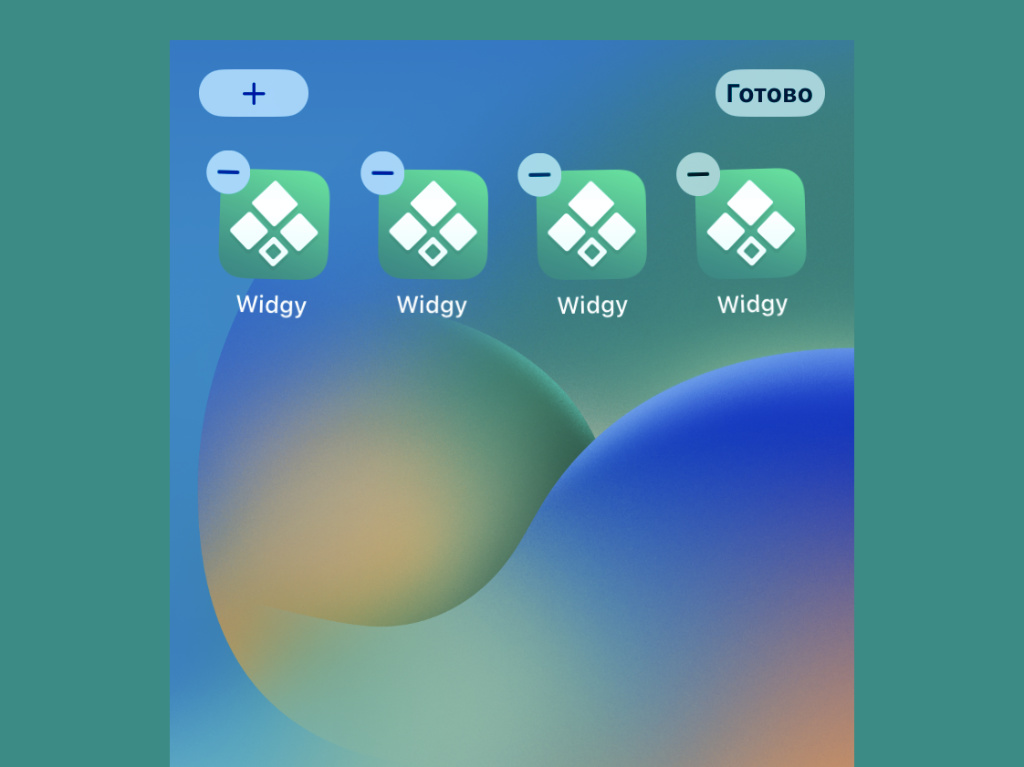
Одинаковые значки могут, как вариант, понадобится для разных рабочих столов
✓ Что сделать: просто перетащите на рабочий стол любое число ярлыков из «Библиотеки приложений».
Ранее ни о чём подобном и подумать нельзя было, но теперь это реалии iOS. Причём двумя ярлыками можно не ограничиваться.
2. В «Погоде» есть уведомления про экстренные условия
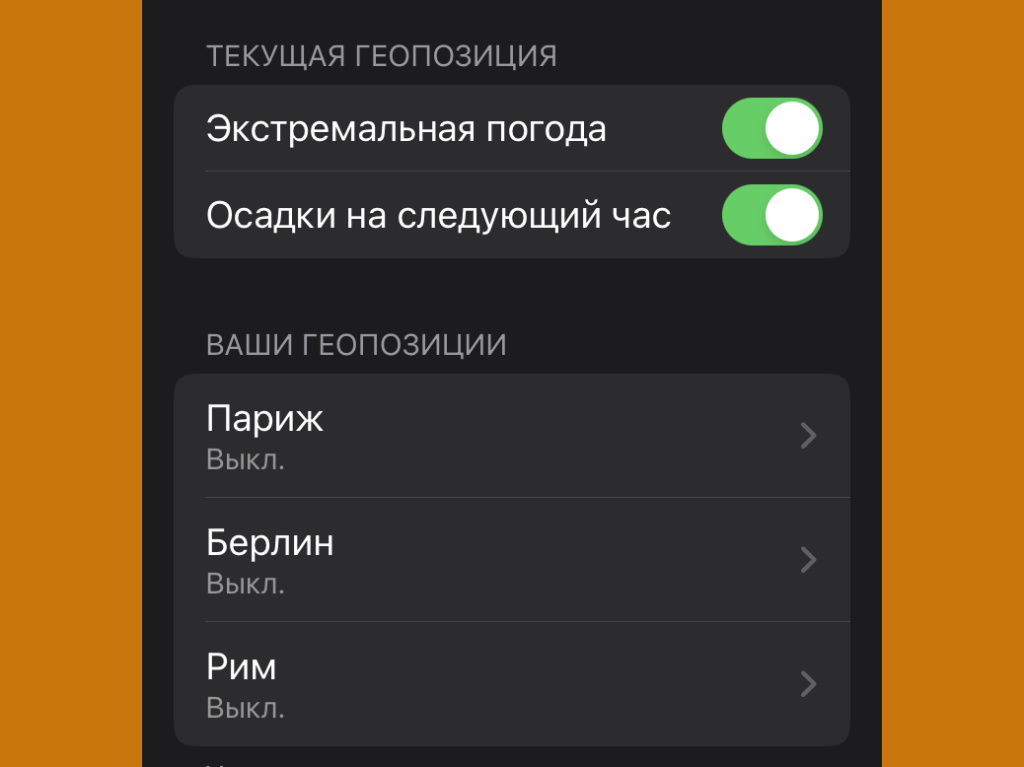
Приложении сообщит об экстренных изменениях условий
✓ Что сделать: откройте «Погоду», перейдите в раздел параметров и разверните меню «Уведомления», включите необходимые для текущей геопозиции.
Приложение сообщит о потенциальном начале дождя или других резких изменениях погодных условий в районе, где находится пользователь. Это удобно.
3. Панель вкладок Safari можно переместить вверх/вниз
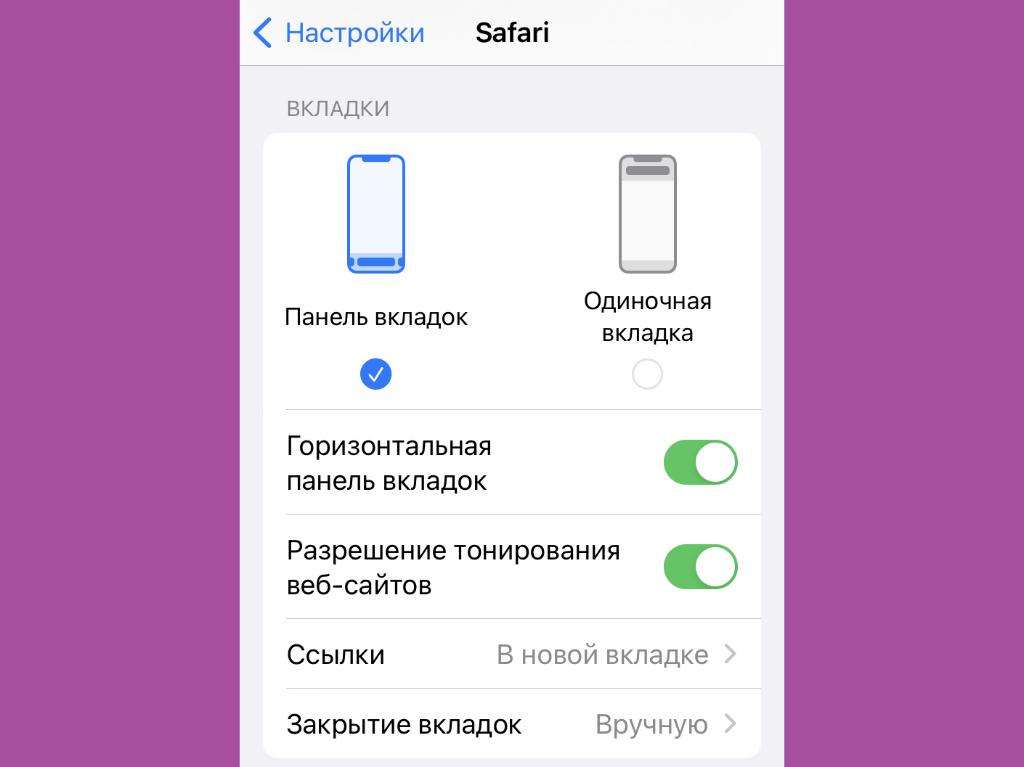
Можно использовать классический формат приложений или переработанный современный
✓ Что сделать: откройте «Настройки», перейдите в раздел Safari, выберите необходимый вариант отображения панели с адресной строкой в разделе «Вкладки».
Каждый вариант найдёт своих пользователей.
4. Можно быстро узнать пароль от известной сети Wi-Fi
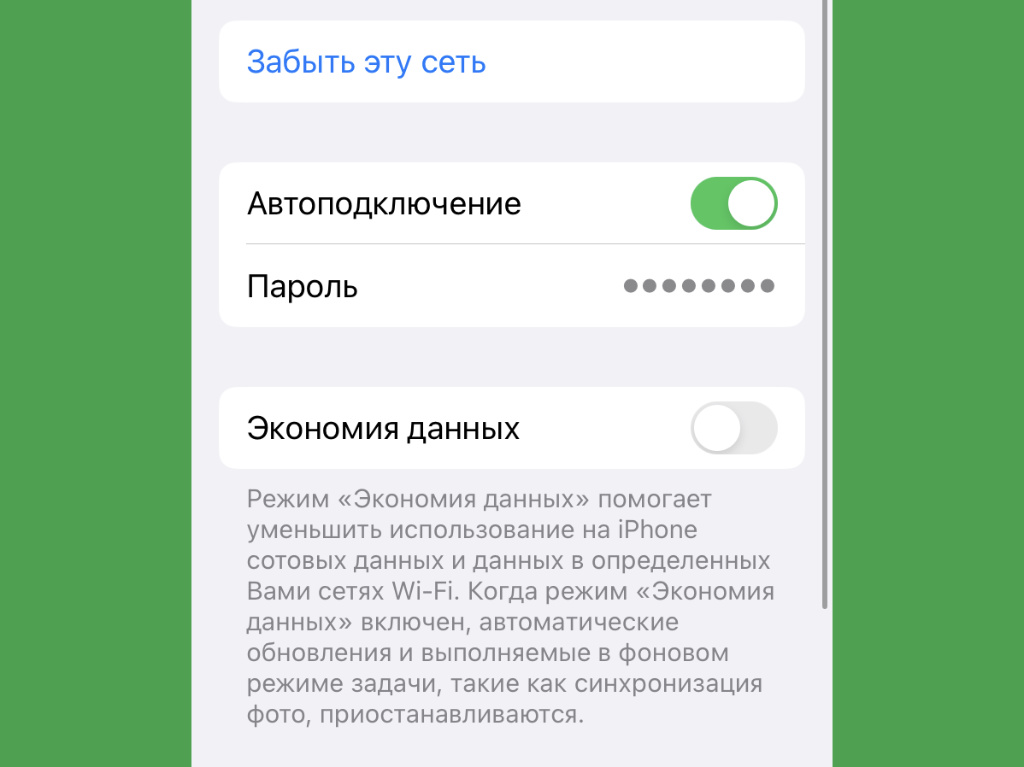
Новая возможность iOS 16, которой катастрофически не хватало
✓ Что сделать: откройте «Настройки», перейдите в раздел Wi-Fi, разверните меню известной сети и получите доступ к паролю через одноимённый пункт.
Ранее приходилось уповать на возможность поделиться данными для подключения к Wi-Fi, но эта фишка срабатывала далеко не всегда.
Теперь взаимодействовать с паролями от известных беспроводных сетей стало гораздо проще.
5. Получится автоматом отделить объект на фото от фона

Нейронные сети в действии
✓ Что сделать: откройте необходимый снимок в «Фото» или другом приложении, задержите палец на необходимом объекте, скопируйте его без фона.
Новая любопытная возможность, работа которой основана на ИИ. Практической пользы от неё не так уж много, но вау-эффект присутствует.
6. «Диктофон» умеет пропускать тишину в ваших записях
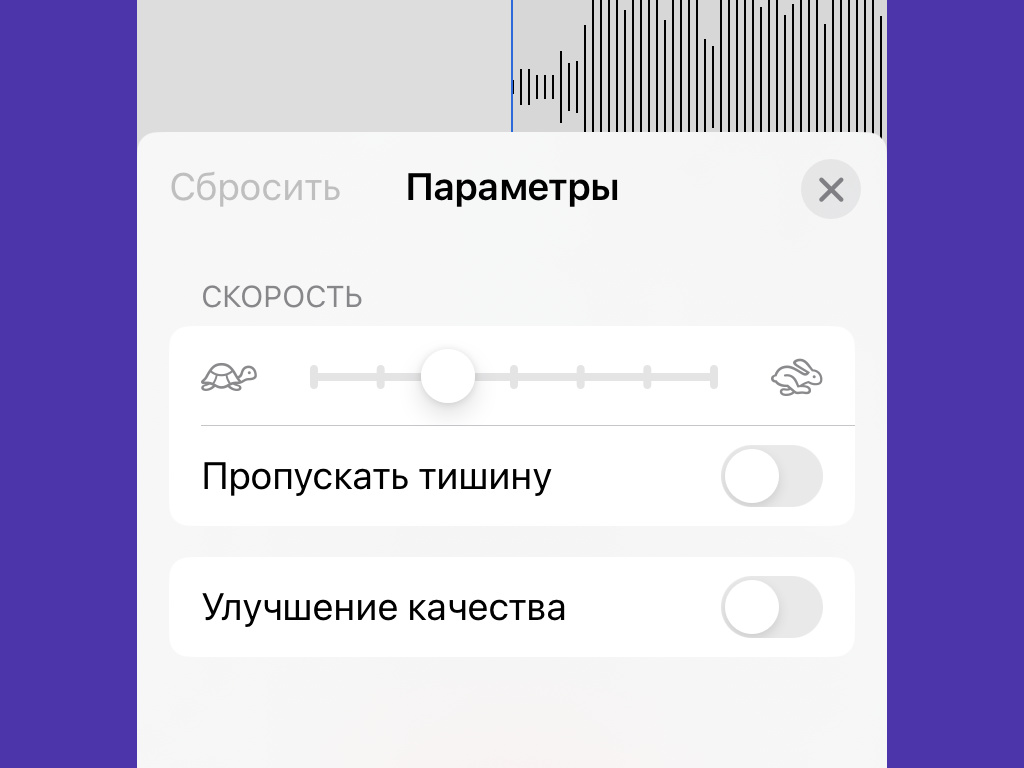
Он автоматически анализирует всю запись целиком
✓ Что сделать: откройте редактирование необходимой записи в «Диктофоне», разверните меню параметров и переведите в активное положение переключатель «Пропускать тишину».
Отличная возможность, которая поможет оставить в записи только голос.
7. Добавить ярлык на рабочий стол можно из Spotlight
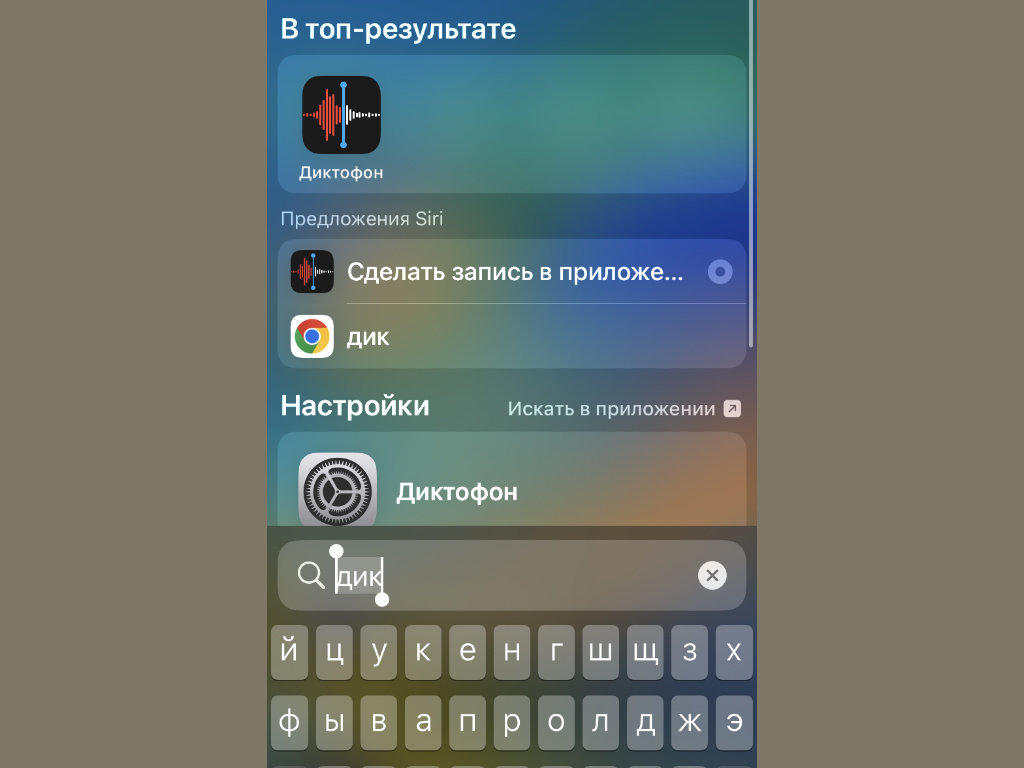
Достаточно просто перетащить его отсюда
✓ Что сделать: достаточно просто найти необходимое приложение, задержать палец на его значке и перетащить его на любой из рабочих столов.
Вероятно, самый быстрый способ перенести на рабочий стол новый ярлык.
8. Текст получится отсканировать в любое поле ввода
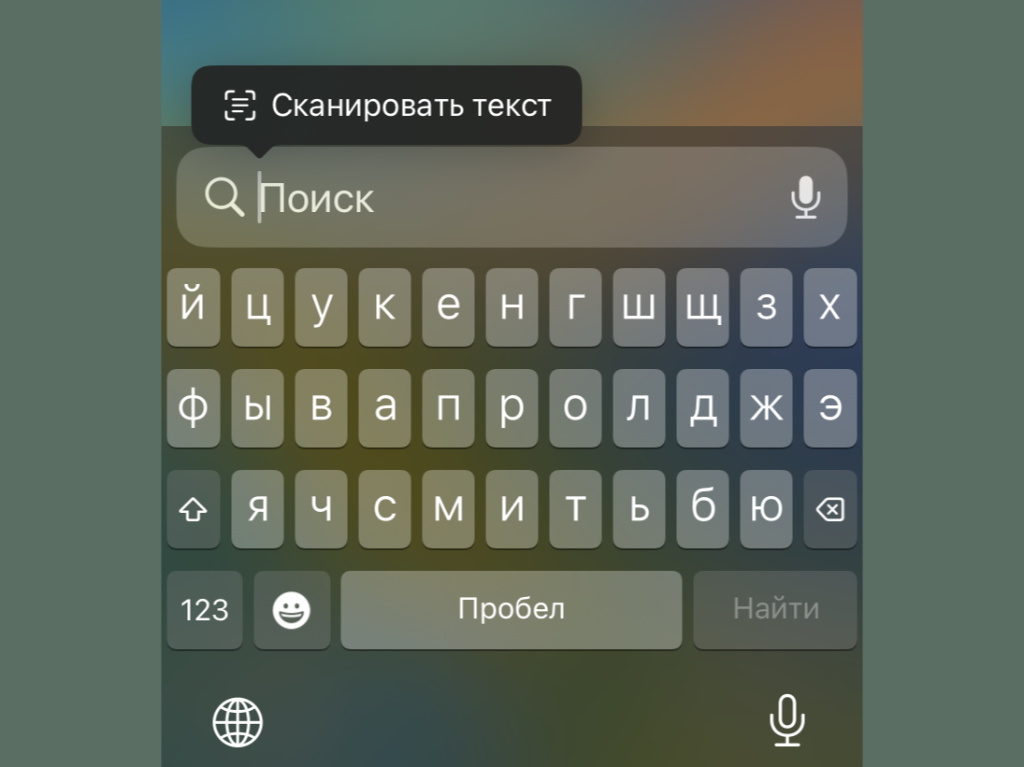
Система автоматически распознает текст через видоискатель
✓ Что сделать: достаточно повторно нажать на поле ввода после фокусировки на нём, а потом выбрать соответствующий вариант.
Устройство автоматически распознает текст, который попадёт в видоискатель камеры, и переведёт его в печатный вид.
9. «Фото» умеет показывать метаданные ваших снимков
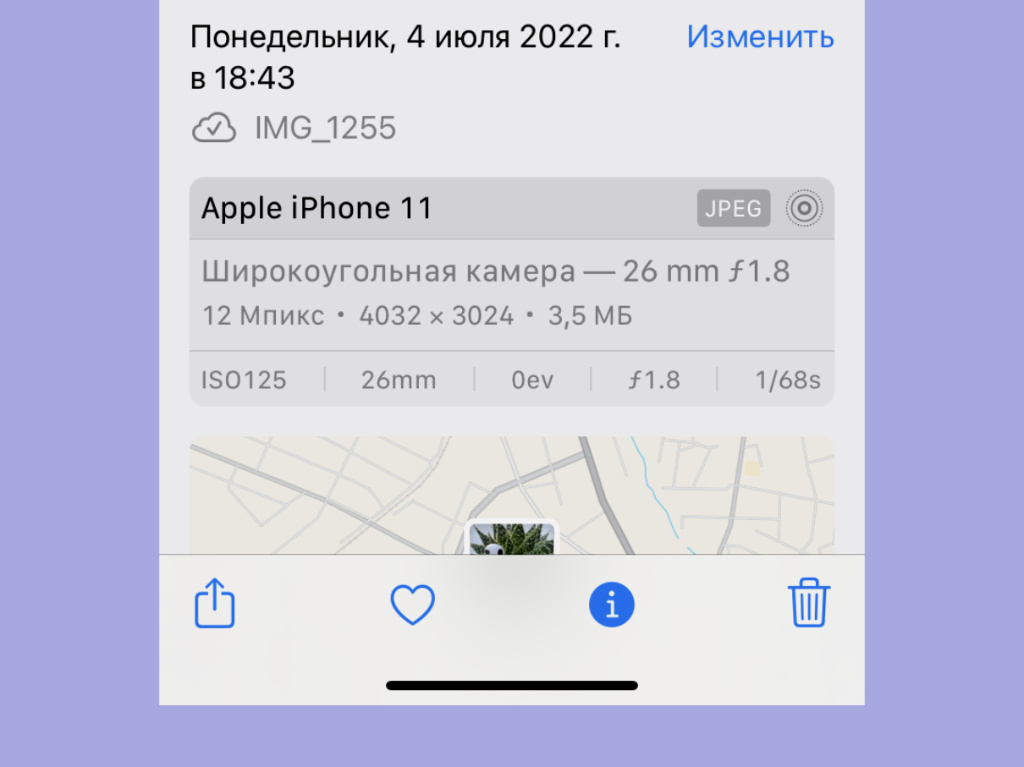
Можно увидеть устройство, камеру и разрешение
✓ Что сделать: откройте необходимый снимок в «Фото» и смахните по нему снизу вверх.
Этой возможности очень долго не было в iOS, и далеко не все знают, что она здесь появилась.
10. Снимки и другие объекты можно перетаскивать по iOS
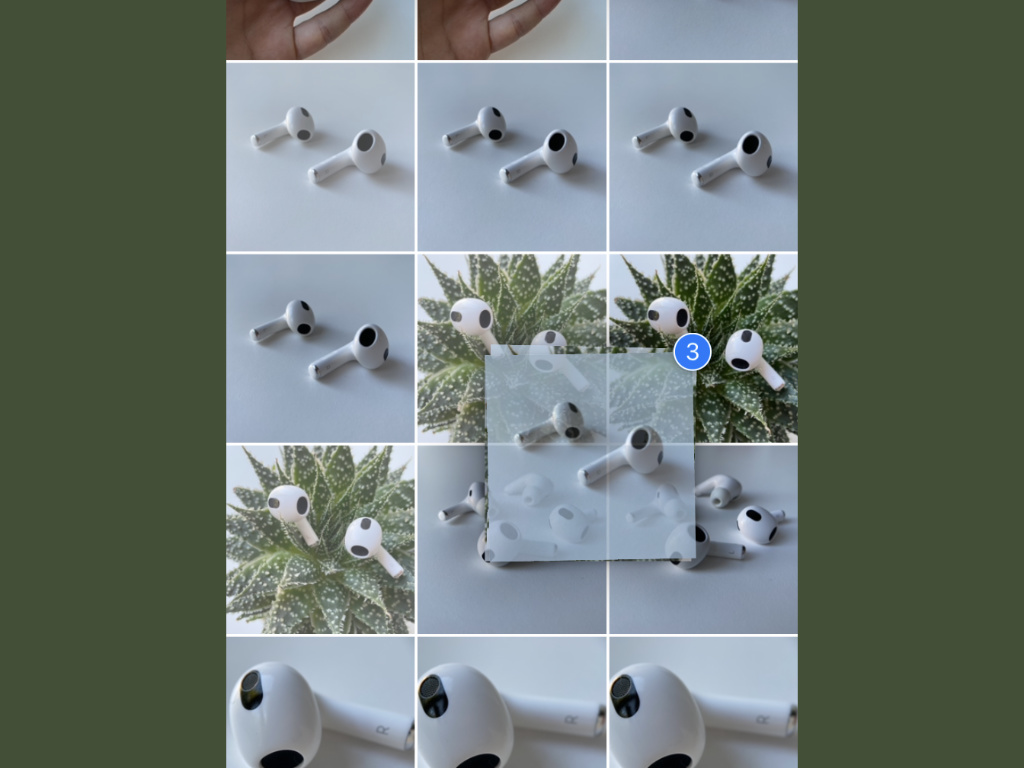
Набор снимков получится собрать в «Фото» и перетащить в другое приложение
✓ Что сделать: выберите один или несколько фото или других объектов, задержите палец, перейдите в необходимое приложение и переместите контент в указанное место.
На iPad эта возможность кажется ещё более востребованной, но и на iPhone с ней иногда удобно.
11. Spotlight можно активировать на экране блокировки
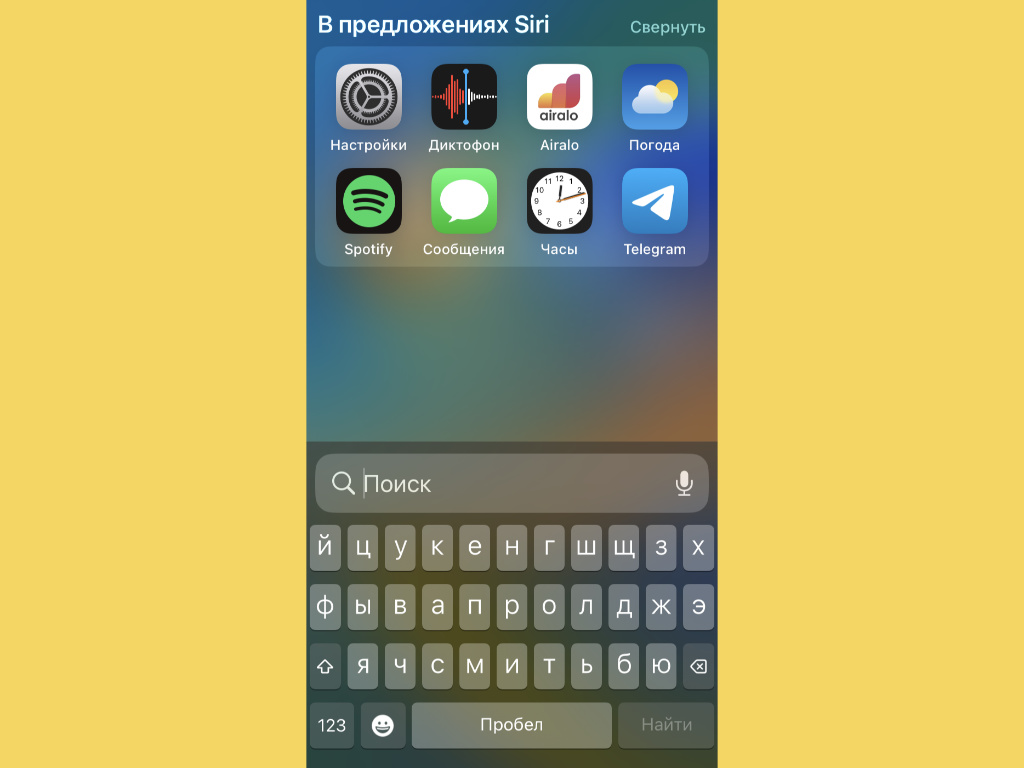
Самый быстрый способ запустить поисковую строку
✓ Что сделать: просто проведите по экрану сверху вниз.
Далеко не все знают, что для запуска Spotlight разблокировать устройство необязательно.
12. Получится изменить размер текста в одном приложении
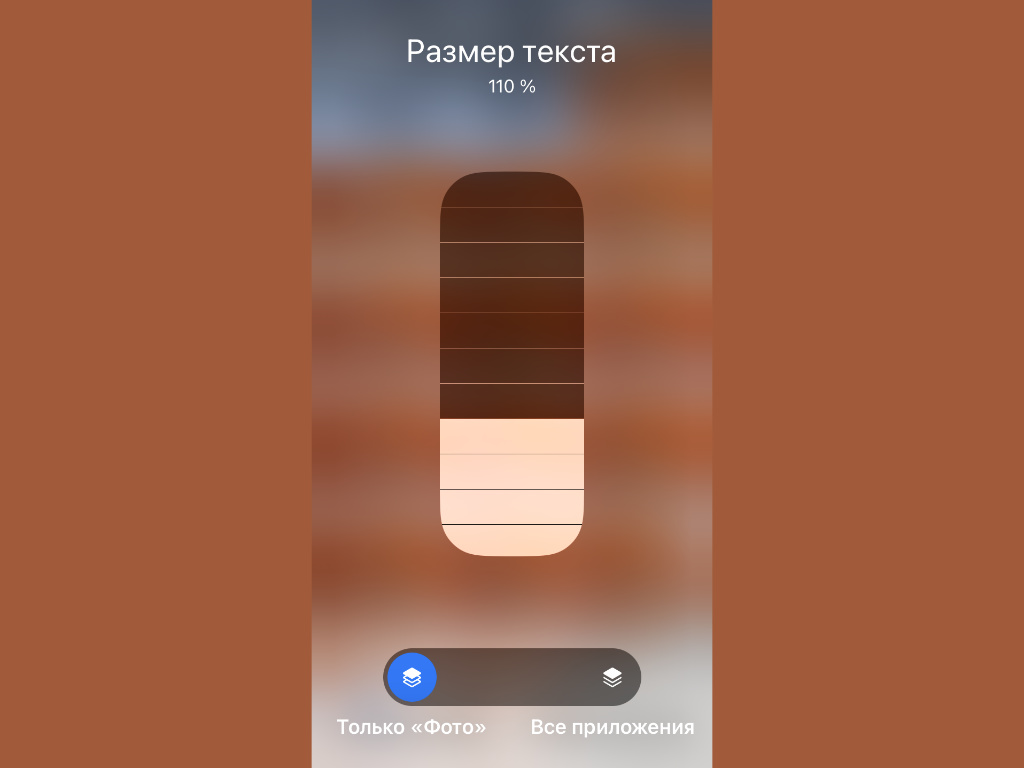
Изменение размера доступно для конкретного приложения
✓ Что сделать: сначала добавьте в «Пункт управления» переключатель «Размер текста», воспользуйтесь им в конкретном приложении и определите необходимый показатель.
Эта штука работает только с приложениями, которые поддерживают системный размер шрифта.
13. Входящие вызовы можно отображать на весь экран
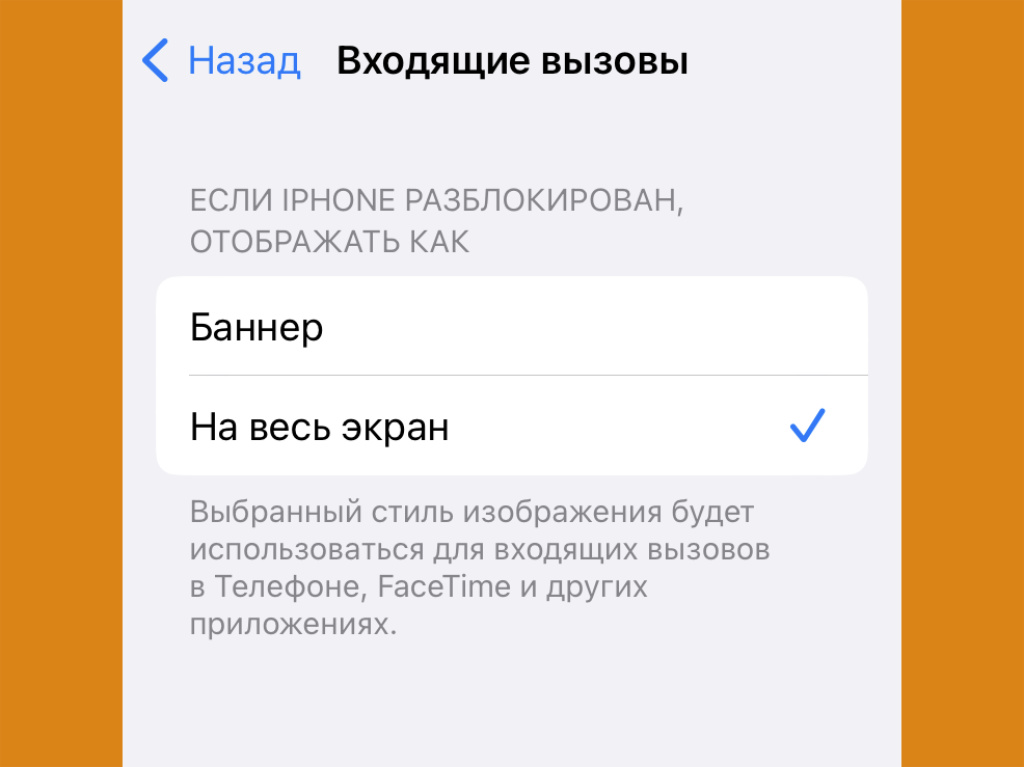
Не всем нравится отображение баннерами
✓ Что сделать: откройте «Настройки», перейдите в раздел «Телефон», разверните меню «Входящие вызовы» и выберите необходимый вариант на свой вкус.
У некоторых до сих пор всё ещё очень много голосовых вызовов каждый день, и для них подобный формат точно будет более удобным.
14. В каждой фотографии можно добавить любую подпись
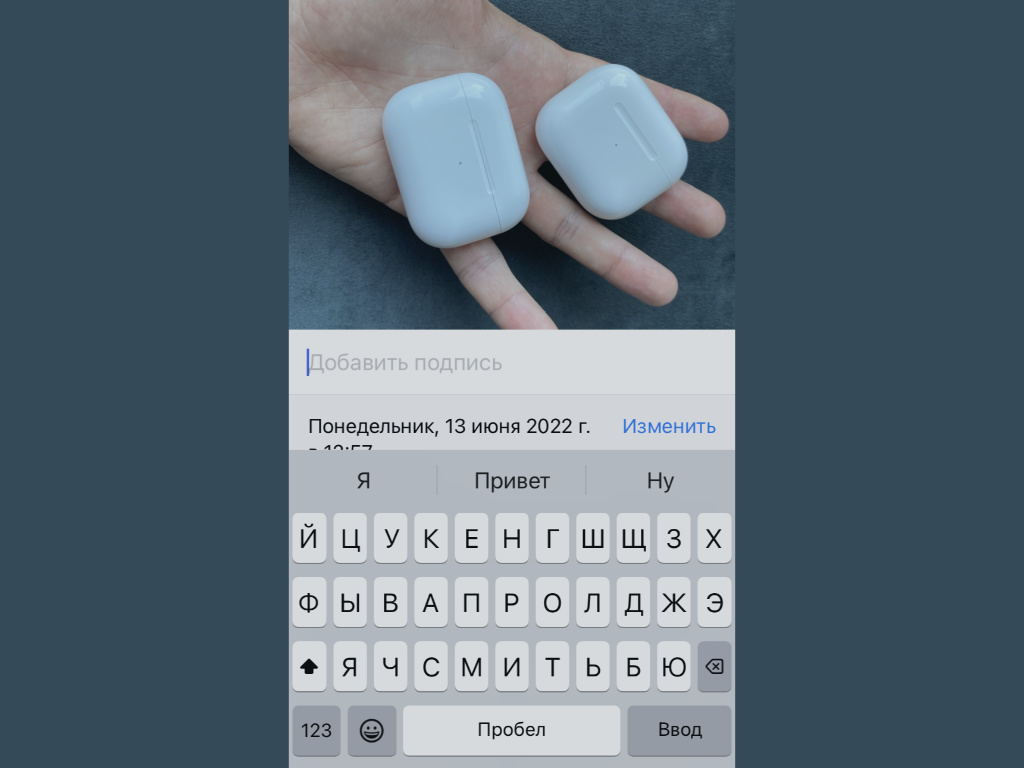
Это может быть заметка самому себе на будущее
✓ Что сделать: смахните по фотографии снизу вверх и запишите всё необходимое в поле «Добавить подпись».
К примеру, получится записать информацию о ресторане, если фото сделано в нём.
15. Мобильный интернет можно использовать вместе с Wi-Fi
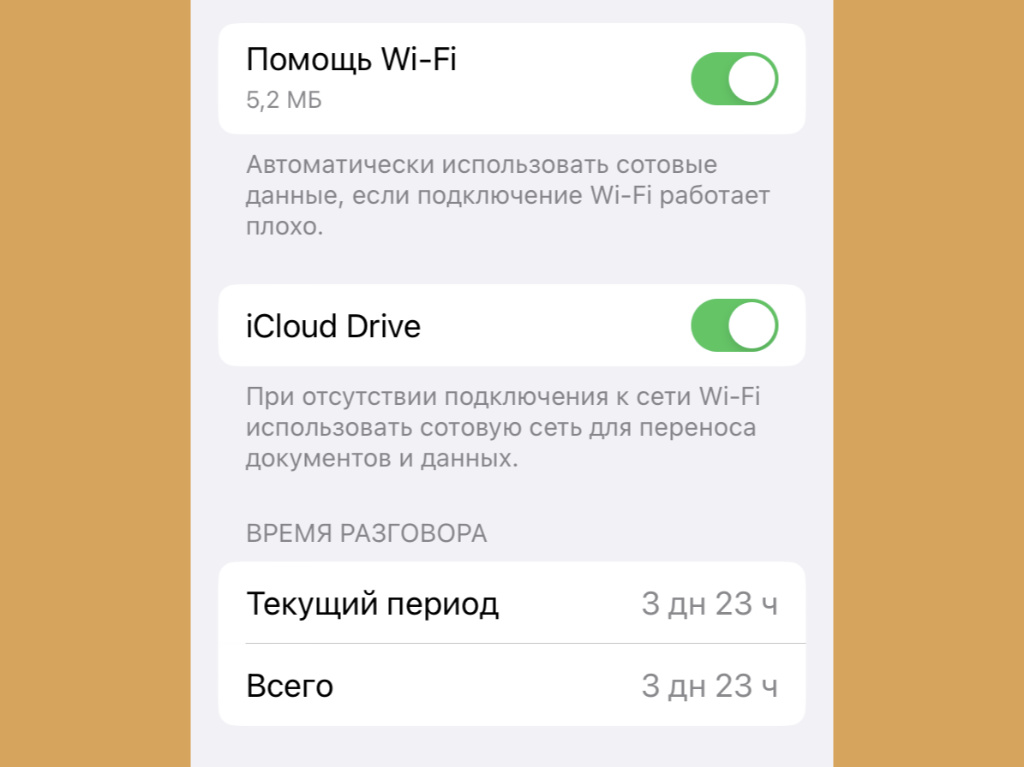
Это ускорит доступ к любым данным в сети
✓ Что сделать: откройте «Настройки», перейдите в раздел «Сотовая связь», переведите в активное положение переключатель «Помощь Wi-Fi».
Быстрый мобильный интернет поможет ускорить домашний Wi-Fi.
16. Выбирать сети Wi-Fi можно через «Пункт управления»
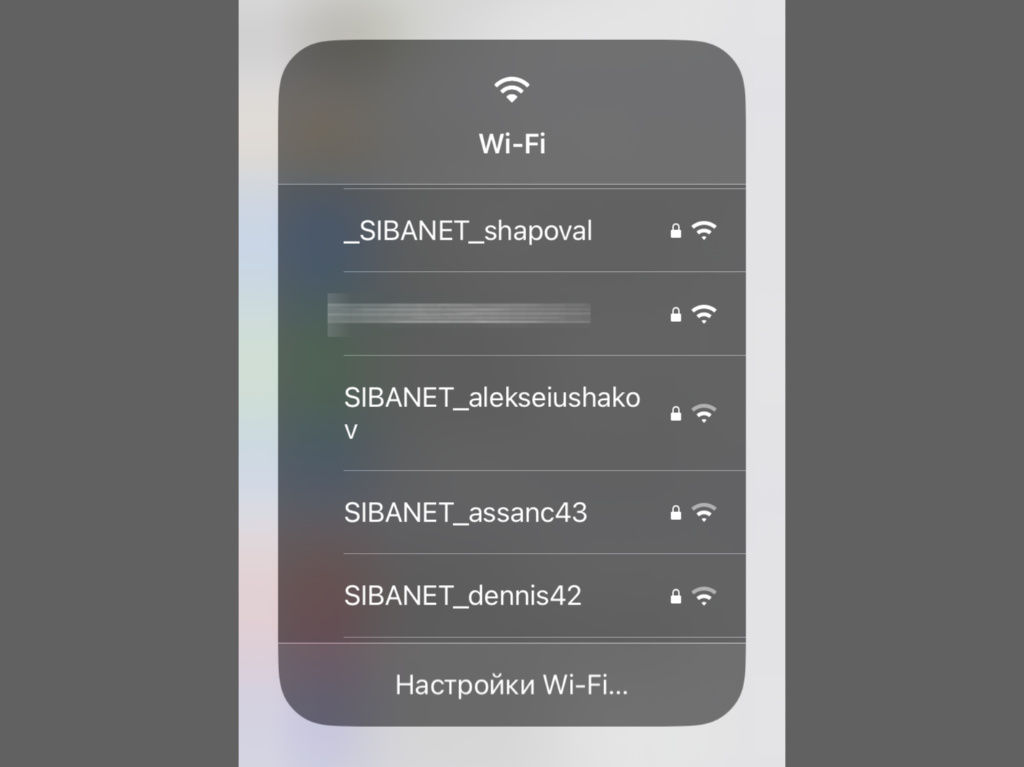
Максимально быстрый способ переключиться между доступными сетями
✓ Что сделать: откройте «Пункт управления», разверните плашку управления подключениями и задержите палец на значке Wi-Fi.
Удобно, когда нужно переключиться между 2 ГГц и 5 ГГц.
17. Действия на постукивания задней панели настраиваются
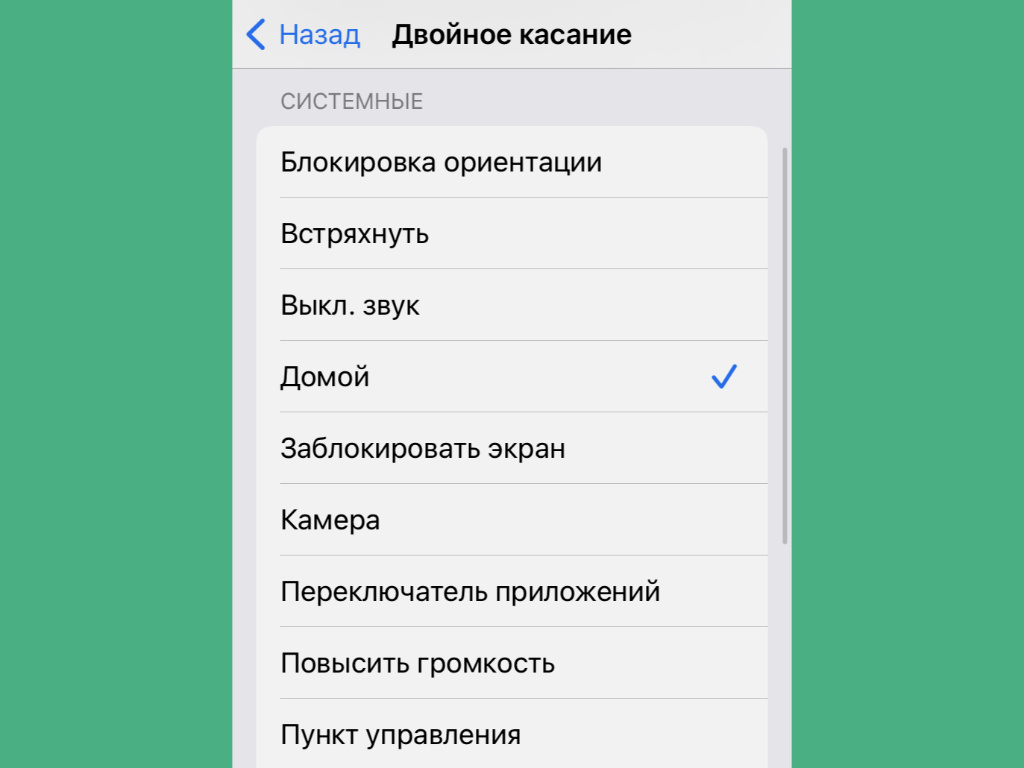
Выбор действий внушительный
✓ Что сделать: откройте «Настройки», перейдите в раздел «Универсальный доступ», разверните меню «Касание» → «Касание задней панели», определите вариант прикосновения и необходимое действие по своему желанию.
Уникальная фишка, которая срабатывает даже через толстый защитный чехол.
18. Можно скрывать рабочие столы и снова показывать их
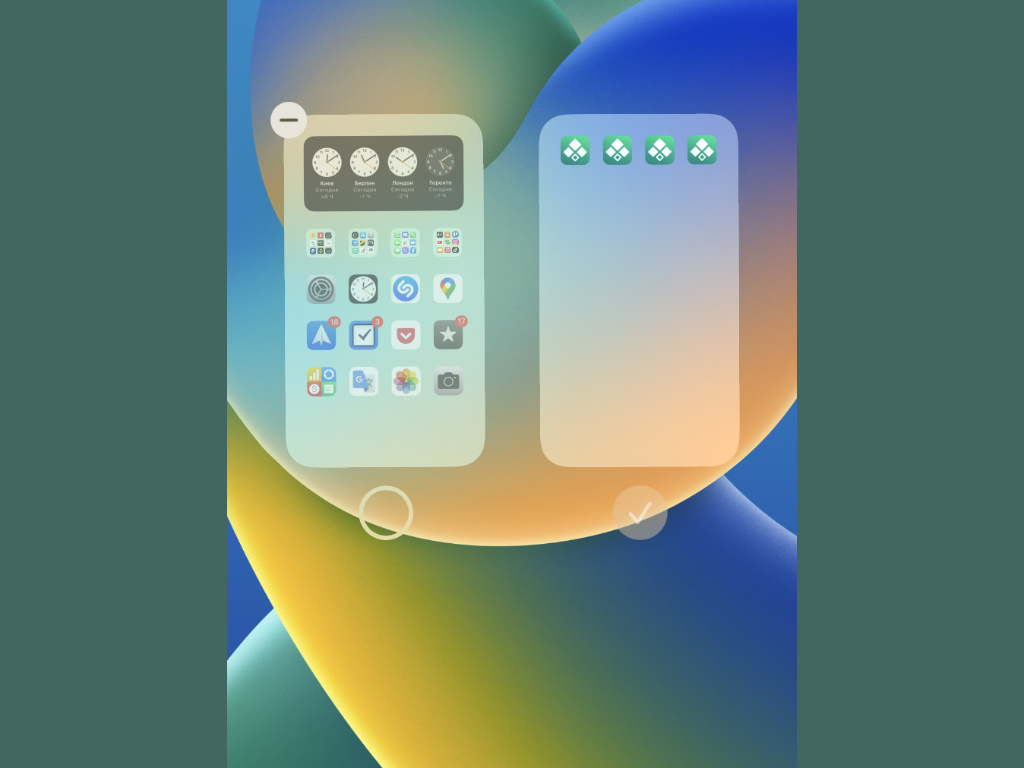
Рабочие столы могут быть функциональными под какие-то сценарии
✓ Что сделать: перейдите в режим редактирования рабочих столов длительным прикосновением к экрану, разверните раздел работы с ними нажатием на переключатель с точками, переведите в неактивное положение необходимый тумблер.
Получится создать несколько рабочих столов под разные задачи, чтобы включить и выключать их по своему желанию.
19. Качество записей в «Диктофоне» можно сильно улучшить
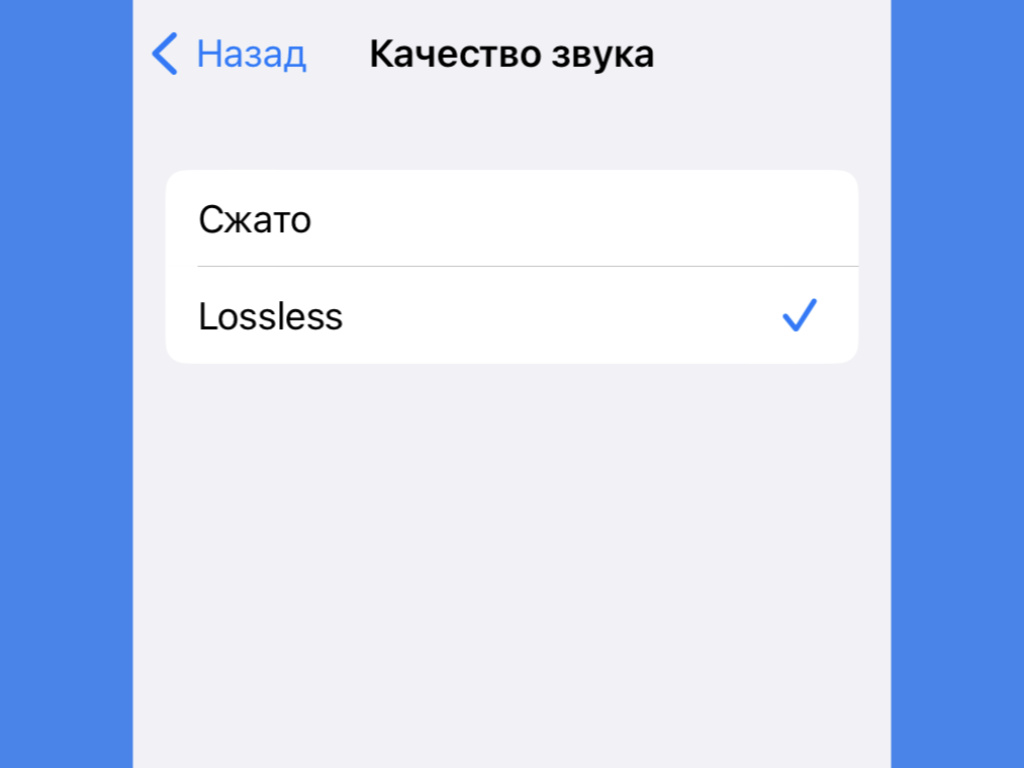
Достаточно отказаться от сжатия
✓ Что сделать: откройте «Настройки», перейдите в раздел «Диктофон», разверните меню «Качество звука», выберите вариант Lossless.
В стандарте записи сохраняюсь со сжатием, которое съедает качество. Впрочем, переключиться на альтернативный вариант — вообще не проблема.
20. Украденные пароли iOS может выявлять автоматически
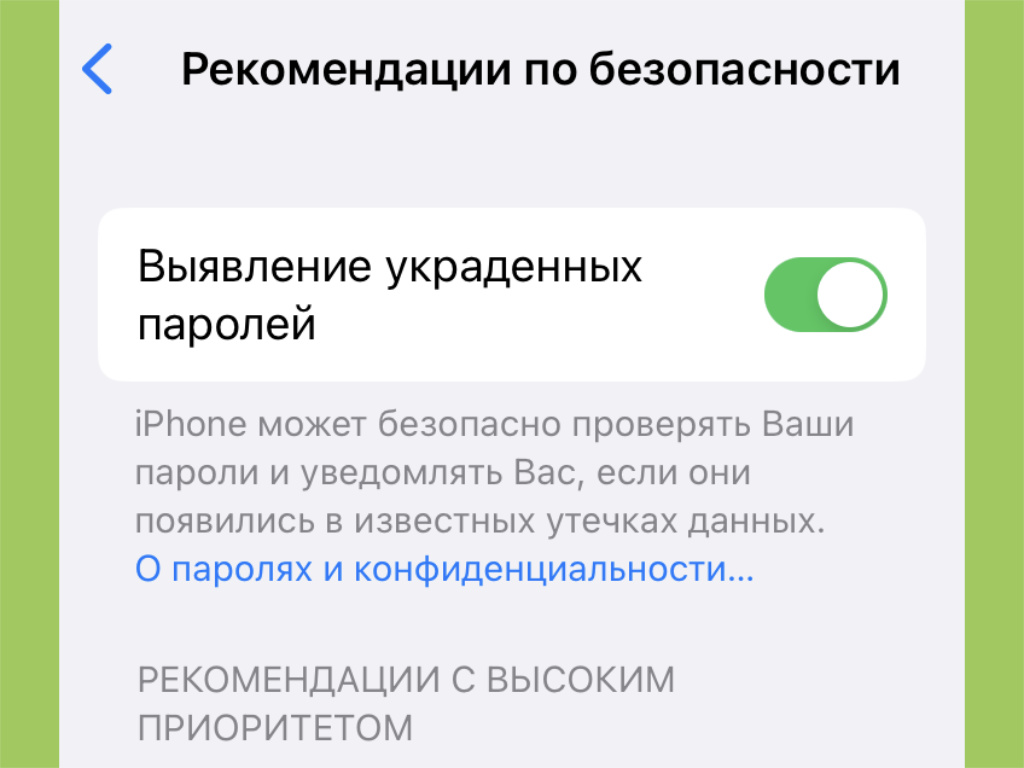
Пароли проверяются по слитым в общий доступ базам
✓ Что сделать: откройте «Настройки», перейдите в раздел «Пароли», разверните меню «Рекомендации по безопасности», переведите в активное положение переключатель «Выявление украденных паролей».
Все найденные в базах пароли лучше заменить.
✓ В тему:
Реклама. ООО “реСтор”, ИНН 7709678550
Какие фишки когда в семье несколько айфонов
Семейный доступ.
Делитесь интересным с любимыми.
Функция «Семейный доступ» позволяет семье до шести человек использовать одну подписку на Apple Music, Apple TV+ и Apple Arcade. Кроме того, можно вместе пользоваться покупками из iTunes, приложения «Книги» и App Store, общим пространством в iCloud и семейным фотоальбомом. А ещё можно помочь друг другу искать потерявшиеся устройства.
Всё легко настроить.
Создайте группу Семейного доступа, пригласите в неё участников и дружите онлайн.
Всех легко собрать.
Один из взрослых членов семьи — организатор — приглашает всех в группу и решает, какие возможности будут доступны участникам младше 13 лет. 1 Как только приглашение принято, функция «Семейный доступ» настраивается на всех устройствах автоматически. После этого участники группы выбирают сервисы и ресурсы, которыми они будут пользоваться вместе.
Скучно не будет.
Музыка, фильмы, телепередачи, игры — в развлекательных сервисах Apple интересный контент найдётся для каждого. А с функцией «Семейный доступ» все участники группы смогут пользоваться одной подпиской. Каждый из участников заходит в сервис со своим Apple ID. Поэтому видит контент, избранные материалы и рекомендации, предназначенные для него лично, а не для всей семьи.
Apple TV+
Оригинальные сериалы и фильмы от самых больших талантов кино и телевидения.
Apple Music
Миллионы композиций без рекламы в потоковом режиме или офлайн.
Apple Arcade
Неограниченный доступ более чем к 200 играм. Без рекламы и встроенных покупок.
Поделитесь местом в хранилище iCloud со своими близкими.
Все участники группы могут пользоваться общим пространством в iCloud и видеть, кто сколько места использует для своих фото, видео и файлов. При этом доступа к файлам и документам друг друга у членов семьи не будет. А если понадобится больше пространства, можно в любой момент перейти на подписку более высокого уровня.
- 200 ГБ 149 руб. в месяц Можно пользоваться всей семьёй
- 2 ТБ 599 руб. в месяц Можно пользоваться всей семьёй
Apple One
Прибавьте к iCloud+ до четырёх
других отличных сервисов.
Вместе выгоднее.
Все семейные покупки на устройствах всей семьи.
После настройки Семейного доступа любой из членов семьи может поделиться купленными песнями, альбомами, фильмами, сериалами, книгами и приложениями, и они мгновенно станут доступны остальным участникам группы. Новый контент появляется у каждого во вкладке «Покупки» — в Книгах, App Store и iTunes. Чтобы скачать приложение или файл, послушать музыку или посмотреть контент из коллекции другого члена семьи, достаточно выбрать его имя в списке. Остальные участники семейной группы точно так же смогут пользоваться и вашей коллекцией. Можно ограничить доступ к отдельным покупкам, просто скрыв их от других.
Делать покупки легко. Ещё легче их контролировать.
После настройки Семейного доступа все новые покупки в Книгах и App Store оплачивает организатор. Он же может установить правила для детей. Если включить функцию «Попросить купить», организатор будет получать уведомления о том, что хочет купить ребёнок. И сможет решить — одобрить или отклонить покупку. Правила будут действовать для платного и бесплатного контента.
Они просят купить.
Перед покупкой дети должны будут получить ваше разрешение.
Вы сразу об этом узнаёте.
Вам придёт уведомление, и вы сможете принять или отклонить запрос.
Следите за тем, как дети используют устройства.
Функция «Экранное время» показывает, сколько времени ваши дети проводят в приложениях, на сайтах и со своими устройствами в целом. Используя Экранное время вместе с функцией «Семейный доступ», вы будете получать отчёты о действиях детей и сможете прямо со своего устройства ограничивать время, которое они проводят в определённых приложениях. Роль родителя можно назначить и другому участнику группы Семейного доступа, чтобы вы оба в любой момент могли проверить, не слишком ли долго ребёнок пользуется устройством.
Находите друг друга. И свои устройства.
Приложение «Локатор» позволяет участникам группы Семейного доступа видеть передвижения друг друга. Это очень удобно, если вы, например, встречаетесь всей семьёй в большом магазине или хотите знать, вернулись ли дети из школы. Просто отправьте родным предложение поделиться геопозицией. А если кто-то из членов семьи потеряет устройство, участники группы помогут его найти, даже если оно не подключено к сети.
Будьте вместе.
Делитесь важным.
Когда функция «Семейный доступ» включена, в приложении «Фото» на устройствах всех участников группы автоматически появляется общий альбом. Ваши близкие могут в любое время добавлять в него фотографии и видео, оставлять комментарии и получать уведомления, если появится что‑то новое. Функция «Семейный доступ» также позволяет создать общий календарь, который вы можете просматривать и изменять все вместе, получая при этом уведомления. Кроме того, участники группы могут воспользоваться приложением «Напоминания», чтобы предупредить о времени и месте встречи всю семью сразу. Теперь никто не забудет о совместном походе в кино, ужине или поездке на дачу.
Чем удобно когда в семье все пользуются Айфонами?
В настоящее время компания Apple выпускает все более новые модели своих гаджетов, радуя своих фанатов и пользователей улучшением качества производимого товара.
Сама компания не отрицает своих хорошие стороны, а, наоборот, даже подчеркивает их. Да, и кто будет спорить, что продукция компании Apple не самая лучшая для учебы, развития и общения? Ведь их мощные гаджеты позволяют нам использовать весь спектр возможностей телефона или планшета, не ощущая никаких неприятных ощущений.

Но, как говорится: один Айфон хорошо, а два — лучше! А если еще больше, то лучше вдвойне.
На самом деле компания Apple старается сделать так, чтобы обладатели их продукции могли спокойно контактировать между собой с помощью телефона. Далее мы представим Вашему вниманию причины, почему, когда все в семье пользуются Айфонами, это удобно.
Файлы
Сейчас людям часто приходится обмениваться между собой файлами, различной музыкой и приложениями. Допустим, понравилась Вам музыка, которая есть у определенного пользователя, Вы хотите себе такую же. Искать и скачивать – зря терять время, если у Вас в семье все покупают телефоны одной марки. С помощью приложения AirDrop Вы сможете спокойно перекидывать приложения между гаджетами и времени на это уйдет очень мало. Работает это все даже быстрее, чем если бы Вы перекидывали файлы по bluetooth’у.

Приложения
Все знают, что каталог приложений в магазинах на Android и на Apple отличаются своим ассортиментом. Какие-то приложения есть у одного, какие-то у другого. Но если Вы пользуетесь гаджетами одной компании, а именно Apple, то волноваться Вам не о чем. Вы всегда можете найти приложение, которое увидели у родственника и скачать его себе на телефон, или же перекинуть по AirDrop.

Контроль
Но в семье, как мы знаем, люди живут не одного возраста. Есть как взрослые, так и дети. За последними нужен зоркий глаз, ведь в Интернете на данный момент можно наткнуться на уйму отрицательного контента, который лучше бы не видеть детям в раннем возрасте. С этой проблемой может помочь компания Apple – у Вас есть возможность связать устройства между собой, дабы следить за другим гаджетом, а также вводить на него различные ограничения.

С помощью функции «Экранное время» Вы можете посмотреть сколько Ваш ребенок сегодня провел за гаджетом, а также конкретно узнать в какие приложения он играл. Если Вам не нравится то, сколько дитя проводит времени за видеоиграми или в социальных сетях, с помощью этой же функции можно ограничить его времяпровождение за планшетом или телефоном.
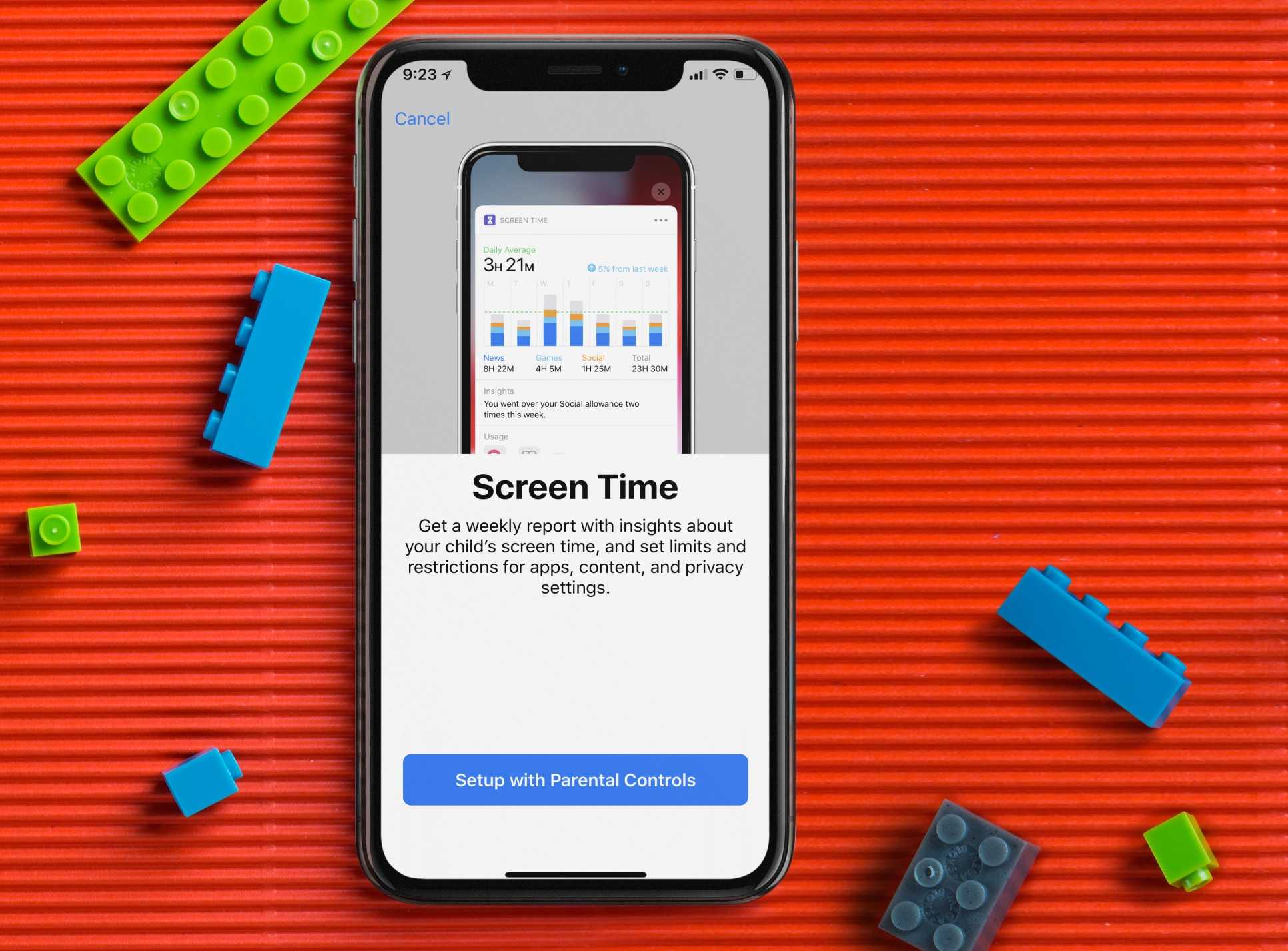
Также можно ограничить использование некоторых приложений, например, дать на игры 2 часа времени, а на приложения для развития больше. При этом ребенку будет выводиться уведомление, сколько ему осталось, до ограничения его действий.
Еще Вы можете ограничивать контент, который может увидеть ребенок. Это могут быть какие-то запросы в Интернете, которые пока маленькому чаду знать ни к чему, или некоторые приложения, которые тоже могут пагубно повлиять на его психику. Что интересно, то Вы можете на расстоянии разрешать ребенку скачивать и покупать какие-то приложения или нет. Вы можете отсортировать фильмы и телепередачи, которые ребенку лучше не видеть, а также следить за тем, что он смотрит.
Приложения
Многие родители беспокоятся, что не смогут уследить за своими детьми и запретить все вредоносные приложения. Но тут компания Apple успокоит щепетильных родителей.

В AppStore есть специальный раздел с приложениями только для детей.

Как утверждает сама компания, все приложения и игры туда отбираются по строгому алгоритму, который не пропускает приложения не пригодные для развития детей. Поэтому родители могут быть спокойны о безопасности своих детей в Интернете.
Зачем нужны сразу два iPhone. Секрет в правильной настройке

В закладки
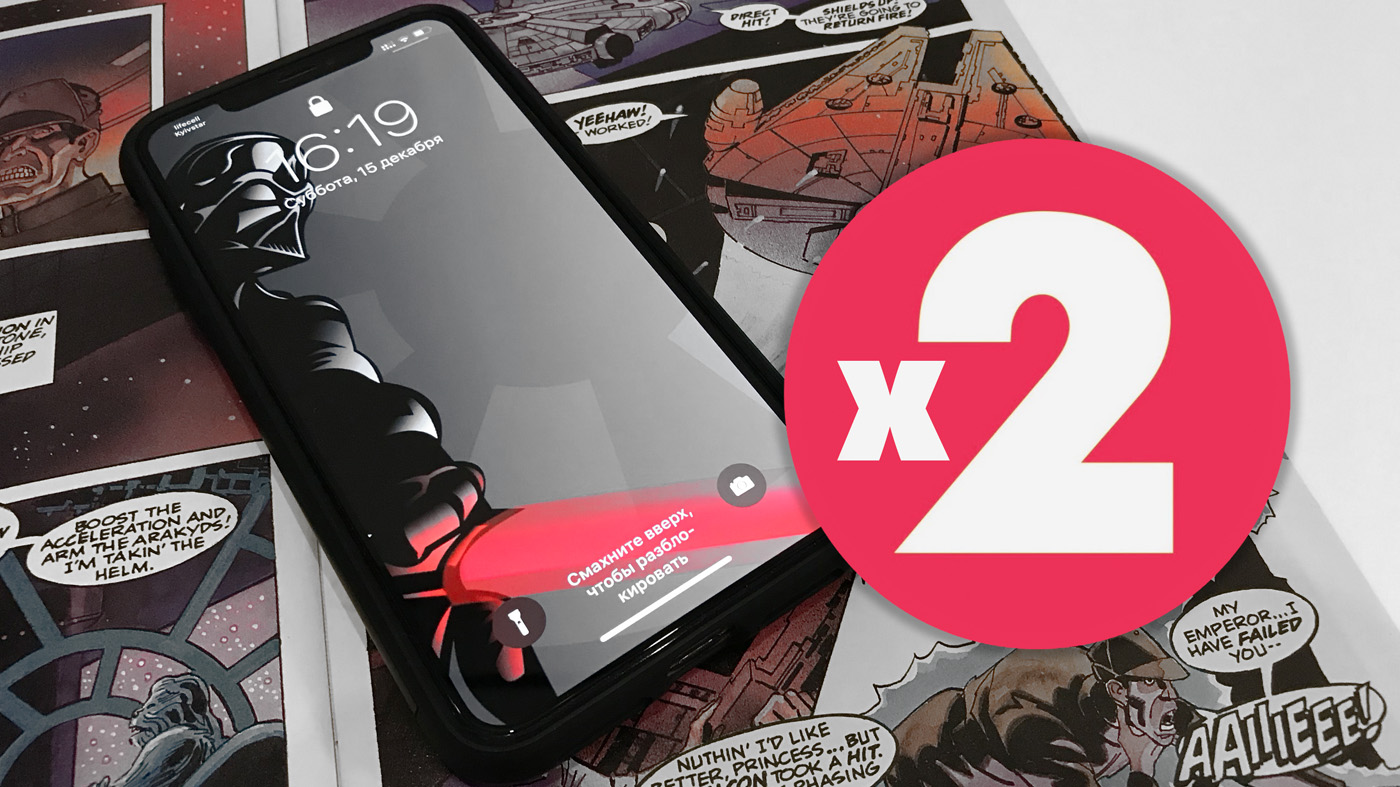
Пользуюсь сразу двумя смартфонами Apple: iPhone Xs Max (обзор) и iPhone 7 (обзор). Сначала эта связка казалось мне абсолютно лишней, но сегодня я уже даже не представляю свою жизнь без двух iPhone.
iPhone 7 выступает дополнительной звонилкой, заменяет мультимедийную и навигационные системы в автомобиле, помогает в работе и развлекает на досуге.
Смотрите, как еще использовать второй iPhone и на какие настройки смартфонов обратить внимание.
Почему и как я начал использовать сразу два iPhone
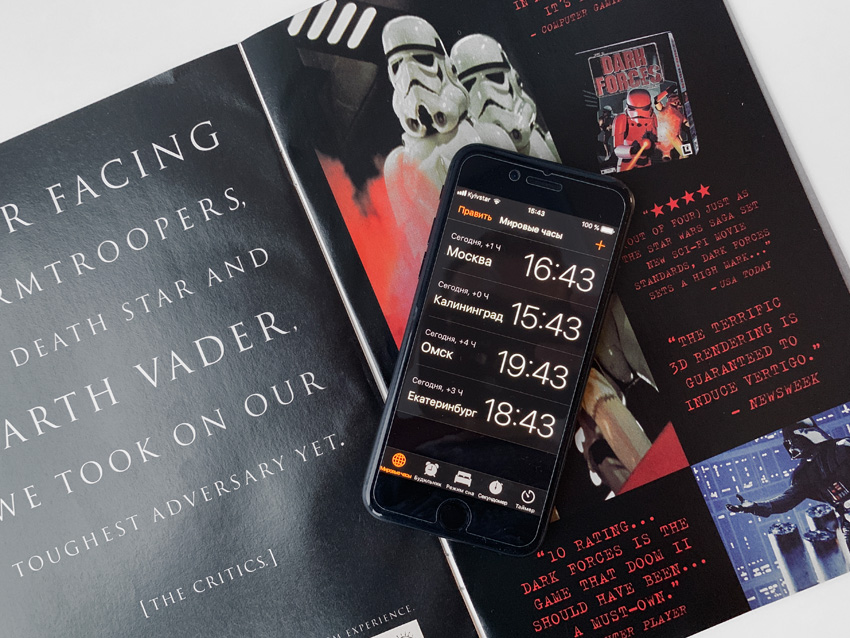
Теперь в качестве дополнительного смартфона я использую iPhone 7
Я пользуюсь сразу двумя iPhone около двух лет. Все началось с покупки iPhone 7 осенью 2016 года. Тогда у меня остался iPhone 5s, который некому было отдать и не хотелось продавать за пару сотен баксов. С тех пор у меня почти всегда с собой сразу два смартфона Apple.
Когда я перешел на iPhone Xs Max, место второго смартфона заняла 7-ка, и сегодня продавать её я не соглашусь ни за что.
Это современный девайс, который помогает мне в работе и других аспектах жизни чуть ли не каждый день.
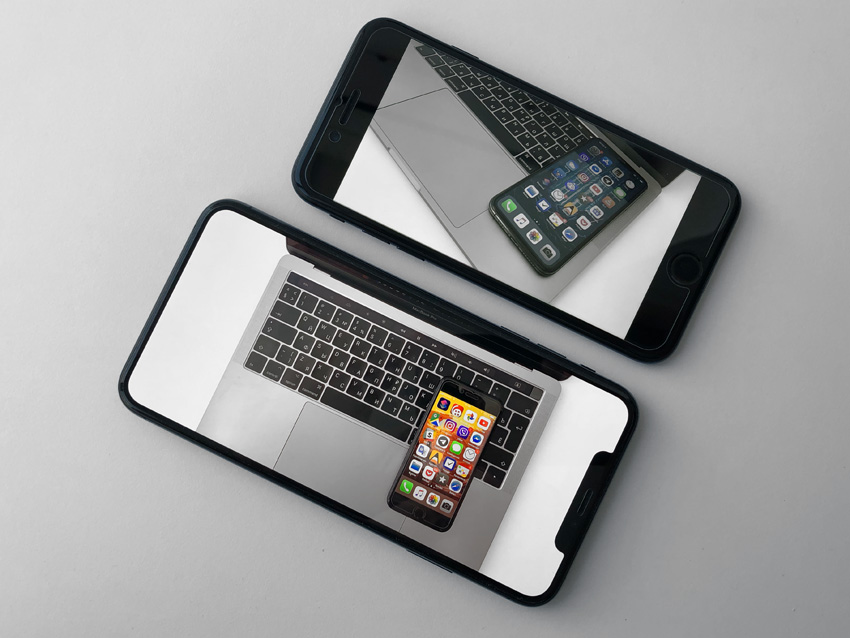
iPhone 7 и iPhone Xs Max — идеальный тандем
Во-первых, iPhone Xs Max и iPhone 7 — это смартфоны Apple из разных эпох, современный безрамочный форм-фактор и все еще актуальная классика с кнопкой «Домой».
Эта связка помогает мне лучше понять нюансы использования программ и игр, чтобы более объективно рассказать о них на страницах iPhones.ru.
Во-вторых, я очень часто работаю из России, Украины и других стран в поездках, поэтому без второго смартфона для связи и банкинга мне просто не обойтись.
Тем не менее, это всего два примера, которые интересны лично мне. На самом деле сценариев одновременного использования двух iPhone гораздо больше, и я постарался собрать ниже самые интересные.
1. Нужен дополнительный номер телефона
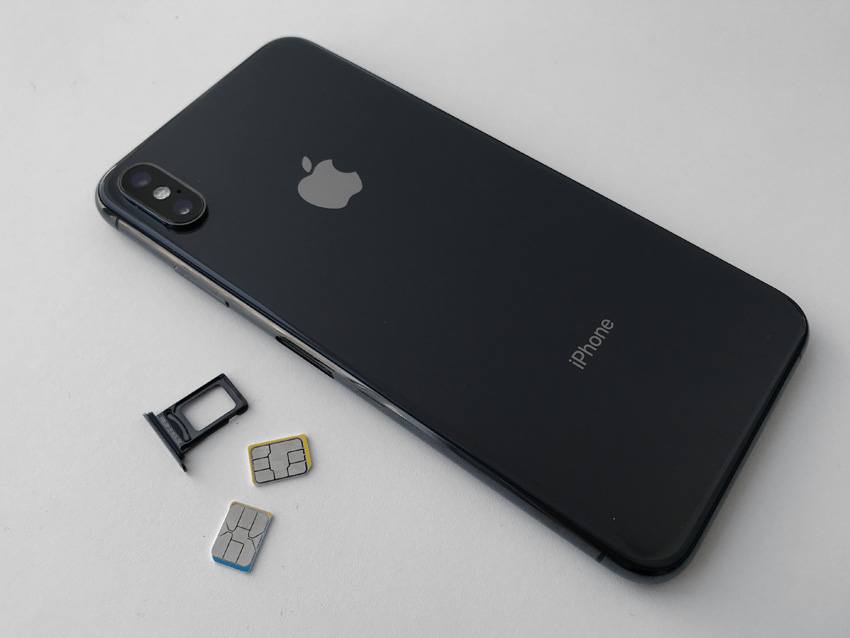
Даже двух номеров телефона многим может оказаться недостаточно
Несмотря на то, что у меня китайский iPhone Xs Max сразу на две SIM-карты, даже мне очень часто нужен еще один номер телефона.
Причин может быть несколько:
- Разделить звонки между первым, вторым и третьим направлениями работы;
- Выделить еще один номер телефона для семьи, друзей и других близких людей;
- Использовать отдельную SIM-карту для банкинга из другой страны или из соображений безопасности;
- Разделить свои звонки между операторами связи, которые предлагают более выгодные тарифы внутри сети;
- Использовать выгодный тариф для интернета или оператора с лучшим покрытием для доступа в сеть.
Последний случай для меня особенно актуален. Так как я живу недалеко от моря, летом очень часто работаю в небольшом семейном домике практически на пляже.
Оборудование моего основного оператора не справляется с наплывом туристов, а вот не настолько популярный второй при этом работает просто отлично.
2. Пульт управления умным домом
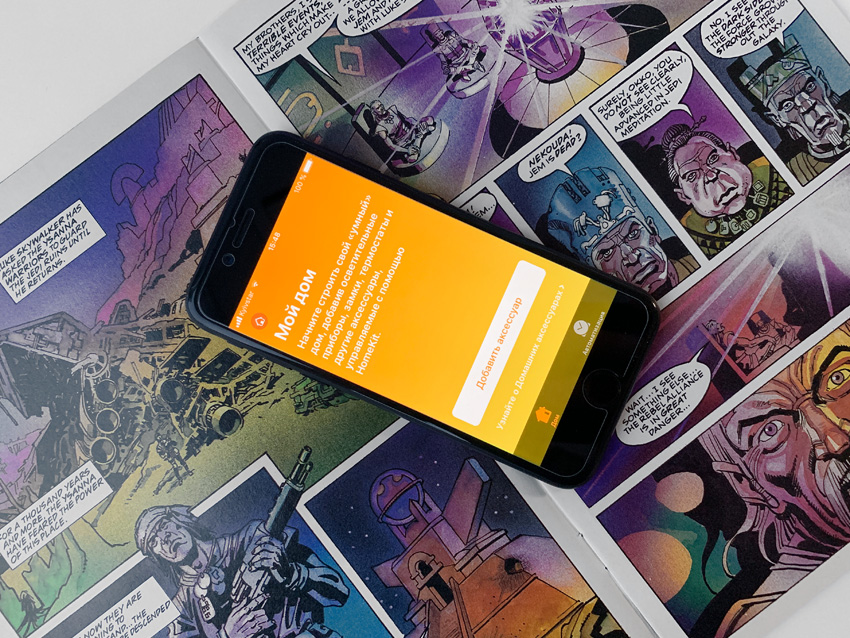
iPhone как пульт для умного дома — осталось только добавить устройства в приложение «Дом»
Второй iPhone может просто находиться дома и служить пультом для всей вашей умной техники, привязанной к Apple Home или Mi Home от Xiaomi.
3. Веб-камера видеонаблюдения и авторегистратор
Дополнительный iPhone легко превратится в камеру наблюдения с помощью бесплатного приложения Manything.
Оно поможет снять происходящее и загрузить записанные ролики в собственное облачное хранилище.
С помощью специальных софта и креплений iPhone может стать неплохим видеорегистратором для вашего автомобиля.
Его также можно использовать в качестве навигатора и целой мультимедийной системы, для которой даже провода не понадобятся.
4. Запись телефонных разговоров
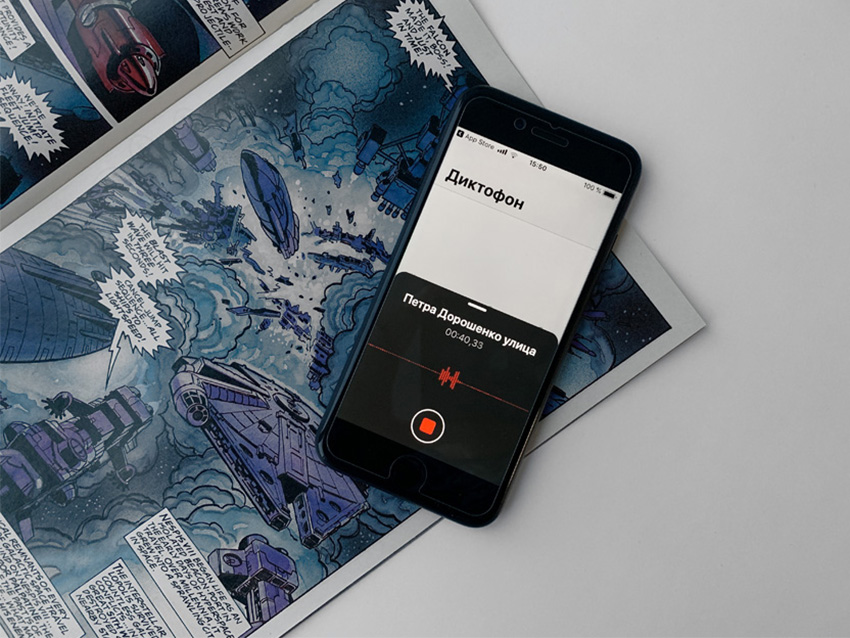
Теперь «Диктофон» можно использовать для записи разговоров
В Apple против записи телефонных разговоров, поэтому эту возможность невозможно включить ни с помощью встроенного, ни через сторонний софт.
Тем не менее, вы можете включить громкую связь и записать диалог на стандартный «Диктофон» со второго iPhone.
Чтобы повысить качество записи, используйте пункт «Без потерь» в меню «Настройки» > «Диктофон» > «Качество звука».
5. Несколько аккаунтов в соцсетях и личный тренер
В нашей «Тусовке» уже появлялся материал о том, как настроить два аккаунта для популярных мессенджеров: Telegram, WhatsApp, Messenger и Viber.
Если вам нужно что-то подобное для работы, дополнительный iPhone подойдет для этого как нельзя лучше.
Камера, плеер, фитнес-трекер. Второй iPhone можно «упаковать» в защитный чехол, его вполне можно использовать вместо продвинутого карманного тренера с музыкой и видео.
Например, когда я тренируюсь на беговой дорожке, на втором iPhone у меня очень часто запущен какой-то интересный сериал.
15 советов по настройке использования двух iPhone
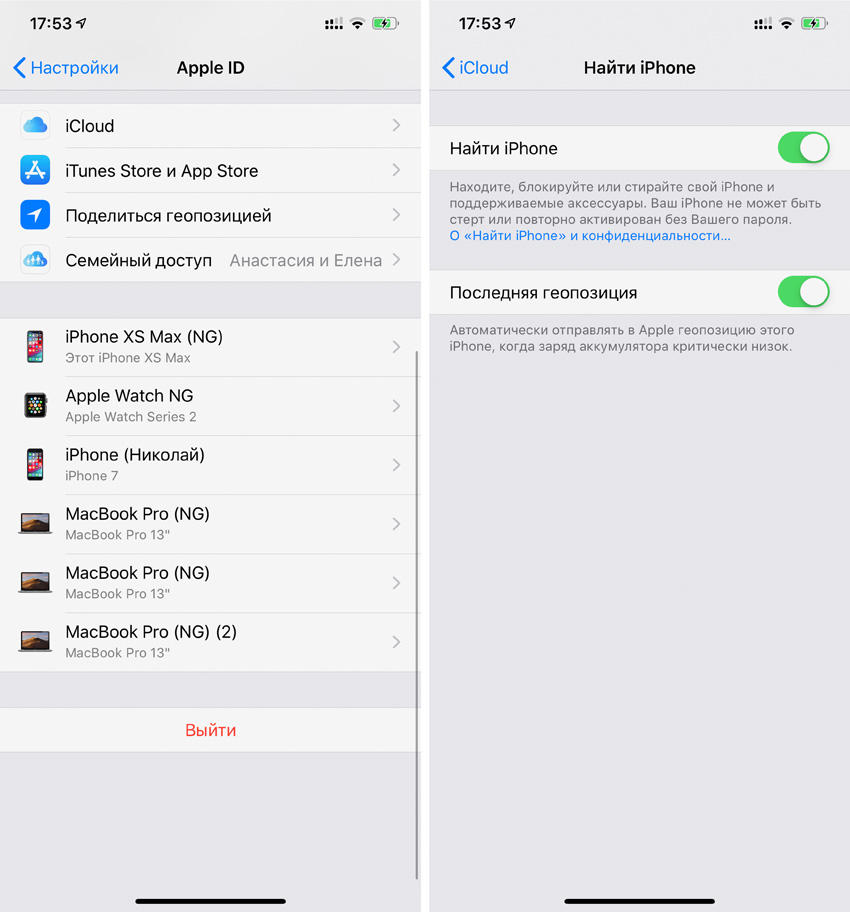
Настройки Apple ID и включение функции «Найти iPhone»
1. Используйте один и тот же Apple ID для двух iPhone, так синхронизировать данные между ними будет проще.
2. Активируйте функцию «Найти iPhone» на двух смартфонах, чтобы не потерять один из них. Это можно сделать через меню «Настройки» > «Пароли и учетные записи» > iCloud.
3. Включите пункты «Программы» и «Книги и аудиокниги» в меню «Настройки» > iTunes Store и App Store, если хотите, чтобы этот контент скачивался автоматически.
4. Переведите в активное положение пункт «Медиатека iCloud» в меню «Настройки» > «Музыка», если хотите получить доступ к своей библиотеке Apple Music на двух iPhone.
Обратите внимание, одновременная работа этой функции на двух iPhone может загружать Wi-Fi до 100%.
5. Активируйте функцию «Фото iCloud» в меню «Настройки» > «Фото», если хотите, чтобы снимки автоматически синхронизировались между смартфонами.
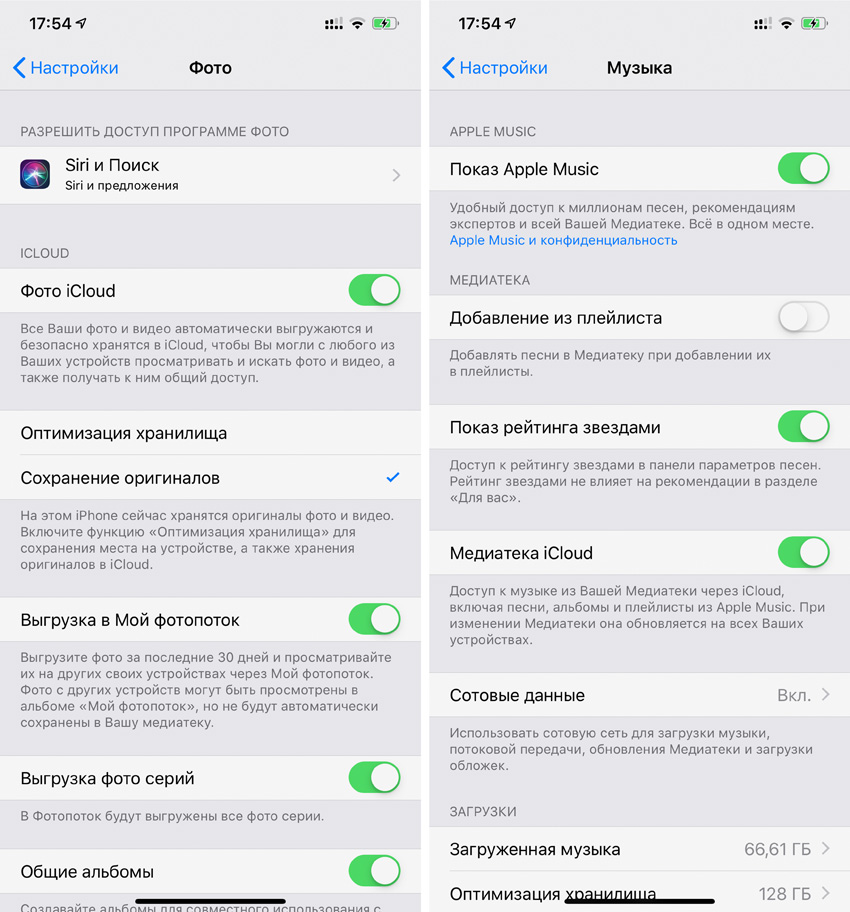
Синхронизация снимков и музыки через «Фото iCloud» и «Медиатека iCloud»
6. Используйте возможность «Синхронизация подкастов» из меню «Настройки» > «Подкасты», если хотите, чтобы они были доступны на двух iPhone.
7. Синхронизируйте контент остальных приложений через iCloud Drive в меню «Настройки» > «Пароли и учетные записи» > iCloud.
8. Настройте синхронизацию «Контактов», «Календарей» и других сервисов через меню «Настройки» > «Пароли и учетные записи». Для этого можно использовать не только iCloud, но и Gmail.
9. Если хотите отвечать на вызовы с любого iPhone, настройте это через меню «Настройки» > «Телефон» > «На других устройствах».
10. Включите переадресацию сообщений в меню «Настройки» > «Сообщения» > «Переадресация», а также настройте iMessage в меню «Отправка/прием».
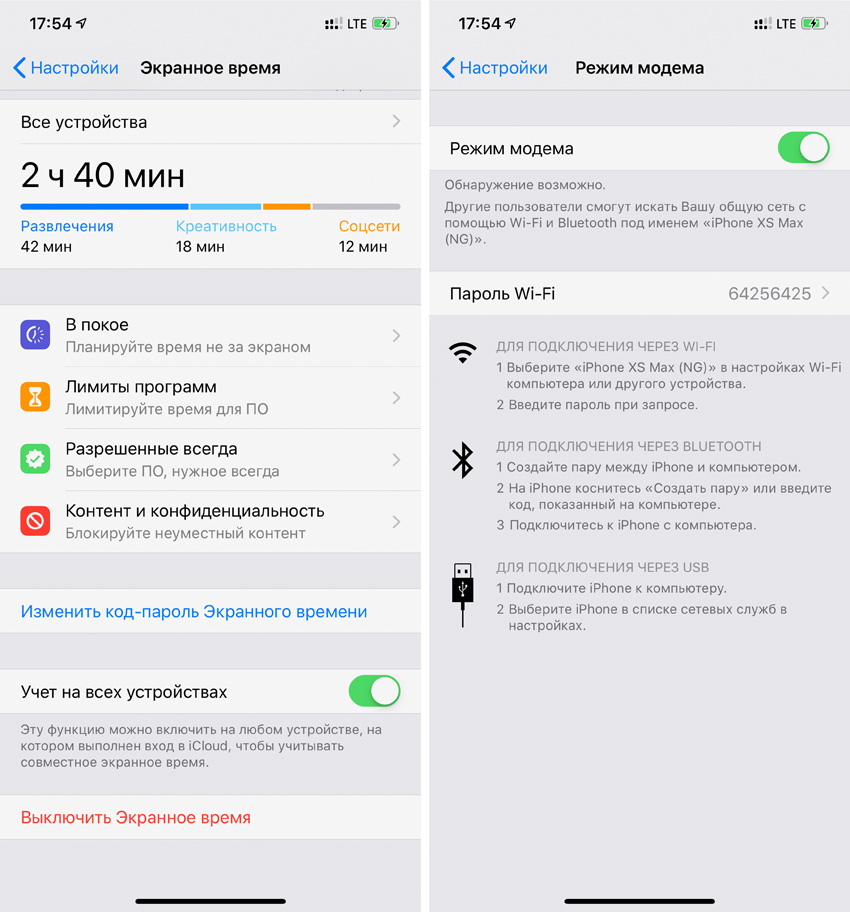
Учет «Экранного времени» на всех устройства и режим модема
11. Если планируете использовать интернет с одного iPhone на другом, используйте функцию «Режим модема», включить которую можно в меню «Настройки» > «Режим модема».
12. Считайте общее время, которое проводите в приложениях. Для этого включите «Учет на всех устройствах» в меню «Настройки» > «Экранное время».
13. Включите Handoff в меню «Настройки» > «Основные» > Handoff. Это даст вам возможность начать работу на одном iPhone, а продолжить на другом.
14. Активируйте синхронизацию паролей через меню «Настройки» > «Пароли и учетные записи» > iCloud > «Связка ключей».
15. Включите «Автообновление» в меню «Настройки» > «Основные» > «Обновление ПО», чтобы не тратить время на скачивание новых версий iOS.
Какие могут быть проблемы и как решить некоторые из них
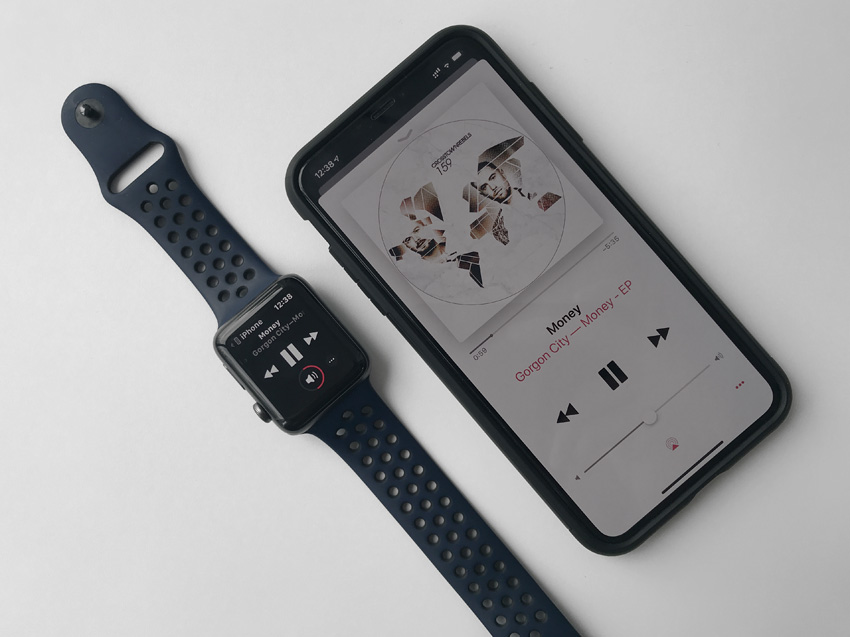
Apple Watch предназначены для работы с одним iPhone, и это не изменится
Что делать с Apple Watch. Умные часы Apple сегодня работают только с одним iPhone, и в будущем это вряд ли изменится.
Если для вас важны уведомления из социальных сетей или мессенджеров, все их придется устанавливать на главный смартфон. Это ограничивает возможность полноценного использования дополнительного.
Тем не менее, в остальном Apple Watch не менее полезны, ведь большинство их функций можно использовать автономно.
«Музыка» перегружает сеть. Если вы используете «Автоматические загрузки» из меню «Настройки» > «Музыка» и добавили в свою «Медиатеку iCloud» несколько новых дискографий, использовать Wi-Fi в ближайшие час-два не выйдет.
Проверял это с роутерами Apple Airport Express и TP-LINK Archer C60. И в первом, и во втором случае два iPhone полностью забивают канал, и я даже не могу открыть iPhones.ru на MacBook.
В итоге мне пришлось выключить «Автоматические загрузки» на дополнительном смартфоне и скачивать композиции альбомами выборочно вручную.
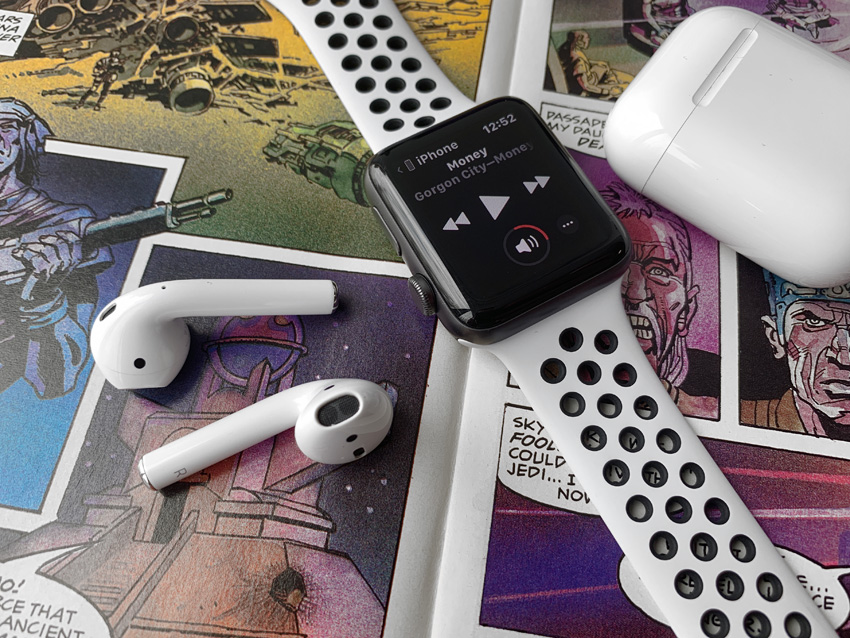
AirPods — идеальные наушники для работы сразу с двумя iPhone
Наушники только с чипом W1. С двумя iPhone я использую любимые наушники Apple AirPods и Beats Powerbeats3 Wireless. И первые, и вторые используют чип W1, поэтому я легко переключаюсь между устройствами.
С другими наушники, беспроводными колонками и прочими устройствами все сложнее.
Вам придется сначала отключать устройство через «Пункт управления» на первом iPhone, а потом подключать через «Настройки» > Bluetooth на втором.
Еще одно устройство для зарядки. Сегодня у каждого из нас настолько много устройств, которые нужно заряжать, что становится страшно.
В моем случае это MacBook Pro, два iPhone, две пары наушников, Apple Watch, резервный кнопочный телефон Nokia, две зарядные банки, мобильный Wi-Fi модем — это даже не все, что постоянно находится в моем рюкзаке и каждый вечер требует энергии.
Дополнительные расходы. Еще один iPhone — это еще один тариф от сотового оператора, за который нужно платить каждый месяц. Это также стоит учитывать.
Давайте кратко: зачем сразу два iPhone
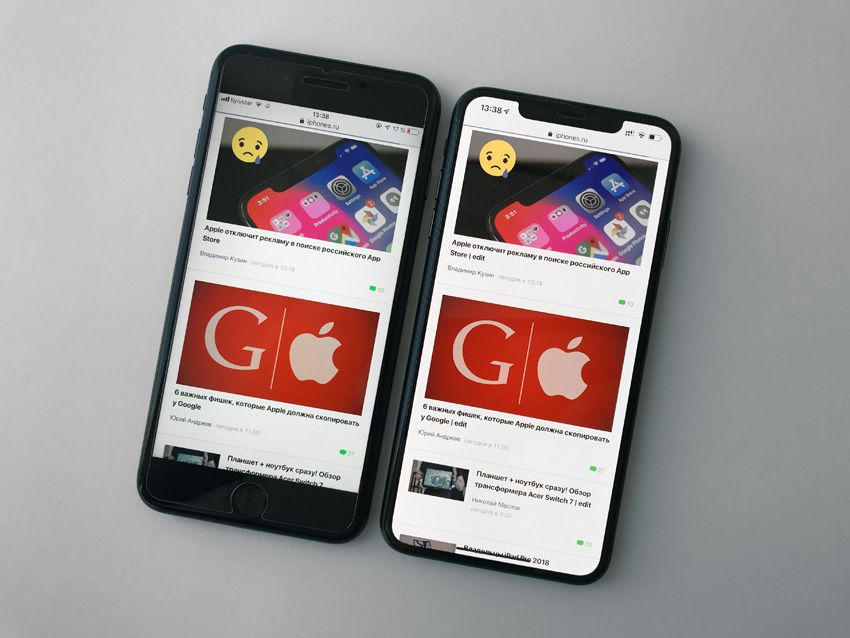
Два таких больших iPhone — спорное удобство
1. Для большинства основной возможностью второго iPhone окажется использование дополнительного номера, чтобы разделить рабочие и личные звонки, выбрать более выгодные тарифы для голосовой связи и интернета дома и за границей.
2. С помощью второго iPhone можно даже записывать свои голосовые вызовы. Для этого используйте громкую связь и «Диктофон».
3. При использовании двух iPhone важно правильно настроить синхронизацию информации между ними: часть данных сделать общими, остальные оставить для главного смартфона.
4. Apple Watch не работают с двумя iPhone, поэтому полноценно использовать их не выйдет — по крайней мере, уведомления сразу с двух смартфонов приходить на них не будут.
5. С двумя iPhone рекомендуем использовать наушники с чипом W1, они упростят переключение между смартфонами.
6. Дополнительный тариф на iPhone вряд ли будет бесплатным, поэтому без дополнительных расходов обойтись не выйдет.
В сумме мне очень удобно с двумя iPhone одновременно. Дополнительный смартфон упрощает мне жизнь и неплохо вписывается в общую экосистему Apple.
Если у вас также есть второй смартфон, обязательно напишите, как вы его используете.
В закладки
Что такое семейный доступ Apple ID и как он работает
Когда многие пишут про экосистему Apple, подразумевается возможность синхронизации разных устройств компании, принадлежащих одному пользователю. Но если копнуть глубже, то можно заметить, что принцип экосистемы не ограничивается одним пользователем. В iOS 8 появилась такая функция, как «Семейный доступ». На тот момент он позволял сэкономить средства на покупках приложений в рамках одной семьи. Аккаунты, объединенные в такую группу, получали доступ к покупкам друг друга, и это было очень удобно.
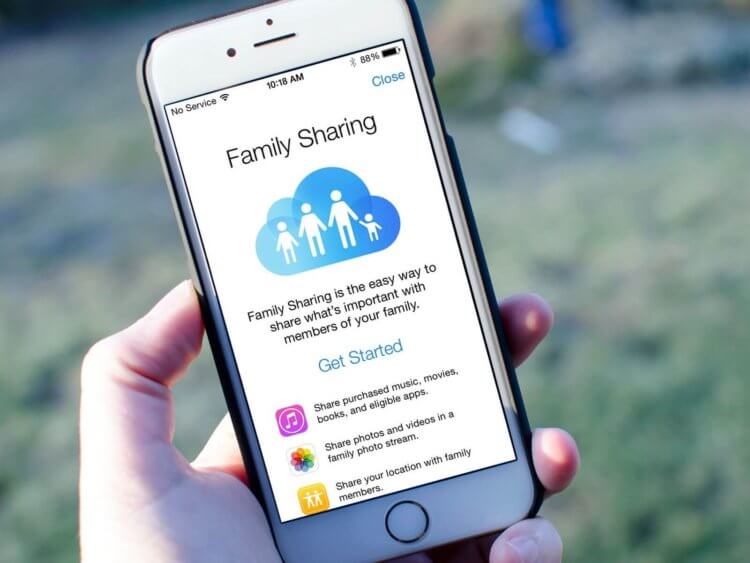
Семейный аккаунт — это не только возможность экономить деньги, но и быстро делиться контентом.
С годами семейный доступ получил значительное количество новых функций и возможностей. Давайте разберемся, как его настроить и какие преимущества он дает всем Apple ID, объединенным в одну семью.
Семейная подписка — Apple
Apple One подталкивает пользователей объединяться в семейный доступ.
Суть семейного доступа заключается в том, что члены одной семьи — организатор и дополнительно пять человек, объединенные в группу, — могли использовать раздельные учетные записи каждый для своей техники. При этом у них будет совместный доступ к приобретаемому контенту. При этом способ оплаты для всех аккаунтов можно установить единый. То есть каждому из членов семьи не придется привязывать свою карту или номер телефона для оплаты, а можно использовать заданный организатором.
Чтобы организовать семейный доступ, необходимо выполнить следующие действия:
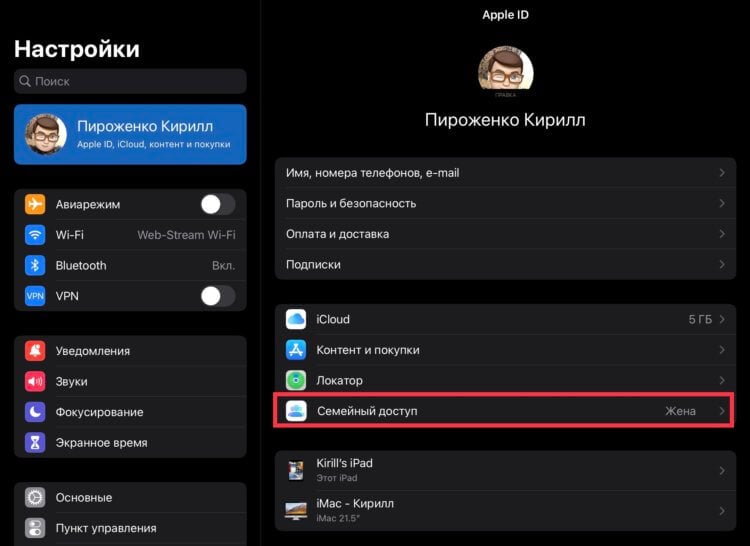
Семейный доступ очень просто найти в настройках.
- Перейти в настройки.
- Войти в свой аккаунт.
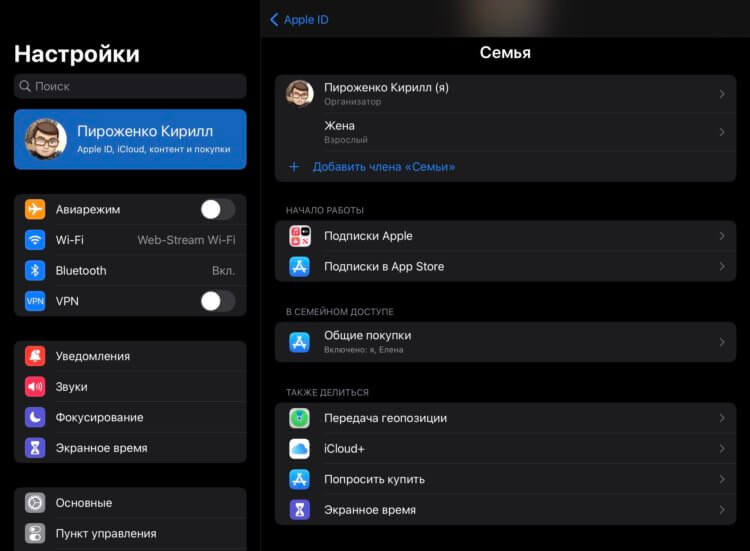
Внутри множество настроек, позволяющих контролировать все внутри группы.
После того как вы произведете настройку, всей семьей сможете пользоваться общими функциями. В самом начале семейный доступ поддерживал только совместное использование приобретенного контента, общие фотоальбомы, просмотр местоположения всех членов семьи и поиск устройств. С развитием сервисов Apple появилась возможность, помимо всего вышеперечисленного, разделить с семьей следующие подписки:
- Apple Music — музыкальный стриминговый сервис. За 269 рублей можно оформить семейную подписку, действие которой будет распространяться на все шесть аккаунтов в семейном доступе.
- Apple TV+ — фирменные фильмы и сериалы Apple. Существует только индивидуальная подписка на этот сервис. За 199 рублей в месяц ее действие распространяется на все аккаунты в семейном доступе.
- Apple Arcade — игровой сервис, предоставляющий доступ к большому количеству игр без внутриигровых покупок. Также как и Apple TV+, имеет только индивидуальную подписку за 199 рублей в месяц, действие которой распространяется на все аккаунты в семье.
- iCloud+ — облачный сервис Apple. Во всех вариантах подписки возможен семейный доступ к хранилищу для резервных копий и прочих данных. 50 Гб стоят 59 рублей в месяц, 200 Гб — 149 рублей в месяц, 2 Тб — 599 рублей в месяц. Помимо облачного пространства, еще будет доступна и функция скрытия e-mail.
- Apple Fitness+ — сервис для самостоятельного занятия спортом. Существует индивидуальный вариант подписки за 249 рублей в месяц. После оплаты все аккаунты получат к ней доступ.
Как видите, функциональность семейных аккаунтов очень сильно расширилась с годами. Вы можете выбрать удобную для вас подписку и использовать ее совместно всей семьей, экономя существенные суммы. Но у Apple существует единая подписка под названием Apple One, которая изначально включает несколько описанных выше сервисов. У Apple One есть следующие варианты:
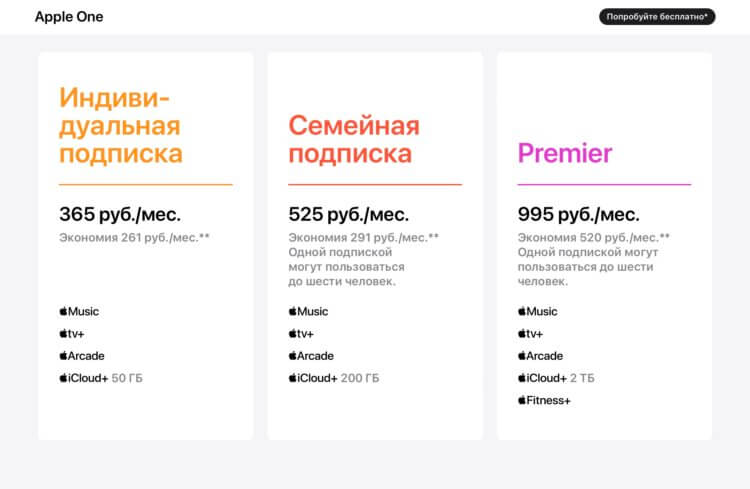
Подробные тарифы Apple One с суммами экономии.
- Индивидуальная подписка — за 365 рублей в месяц вы получаете Apple Music, TV+, Arcade, iCloud+ на 50 Гб. Эта подписка применяется только к тому аккаунту, который ее оформляет, и не распространяется на членов семьи.
- Семейная подписка — за 525 рублей в месяц все те же сервисы, что и в индивидуальной подписке, только iCloud+ на 200 Гб. И вот эта версия может распространяться на все аккаунты в семейном доступе. Если по отдельности оформлять хотя бы три из четырех доступных в этом варианте подписки, то получится дороже, чем использовать Apple One.
- Premier — за 995 рублей в месяц вы получите те же сервисы, что и в семейной подписке, только iCloud+ будет на 2 ТБ и добавляется Apple Fitness+. Это самая прокачанная подписка от Apple. Она включает в себя все сервисы Apple с возможностью семейного доступа.
❗️ПОДПИСЫВАЙСЯ НА ТЕЛЕГРАМ-КАНАЛ СУНДУК АЛИБАБЫ. ТАМ КАЖДЫЙ ДЕНЬ ВЫХОДЯТ ПОДБОРКИ САМЫХ ЛУЧШИХ ТОВАРОВ С АЛИЭКСПРЕСС
Если вы пользуетесь ими вместе со всей семьей, то это будет лучшим вариантов, который позволит сэкономить 520 рублей в месяц на их оплате.
Общие фото — iCloud
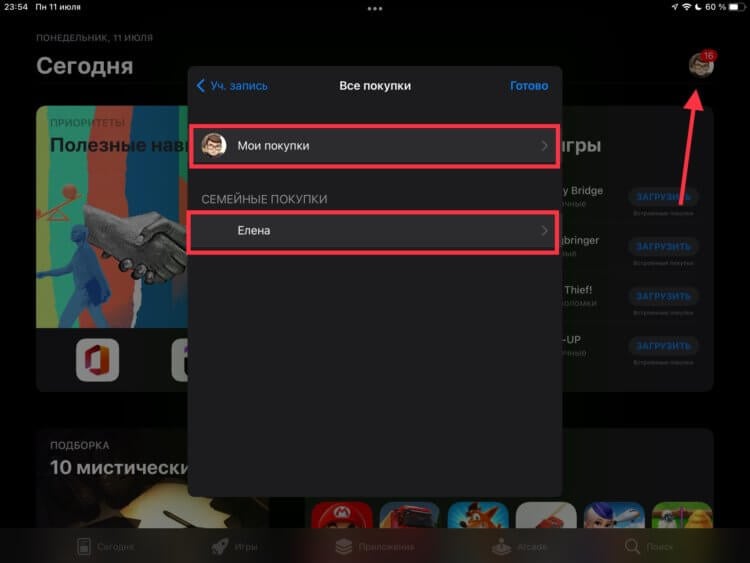
Общие покупки расположены в App Store внутри аккаунта.
Но подписки — это не все, чем ограничивается семейный доступ. Можно делиться и купленным контентом между аккаунтами. Чтобы активировать доступ к покупкам, необходимо:
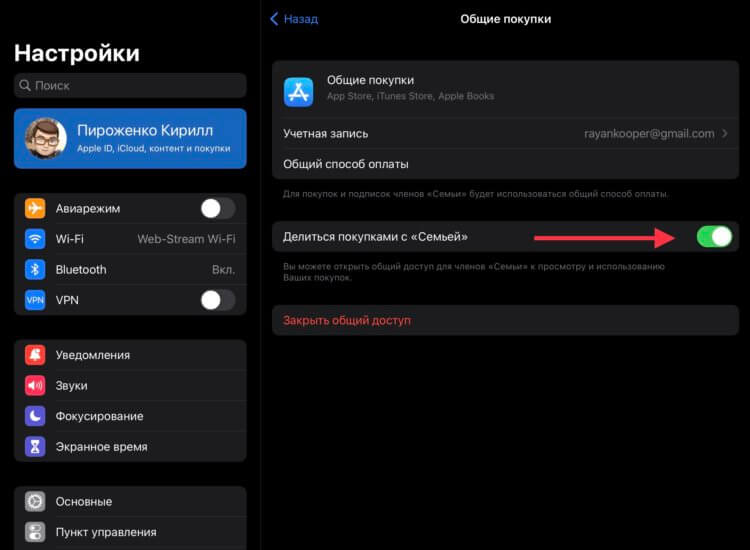
Если этот переключатель не активировать, то покупки не будут видны другим пользователям.
- Перейти в настройки.
- Зайти в свой аккаунт.
- Открыть семейный доступ.
- Перейти в раздел «Общие покупки».
- Активировать переключатель «Делиться покупками с семьей».
К сожалению, доступ к iCloud+ всем членам семьи тоже не откроется автоматически при оформлении подписки. Чтобы предоставить место в iCloud другим участникам семейного доступа, потребуется:
- Перейти в настройки.
- Зайти в свой аккаунт.
- Открыть семейный доступ.
- Перейти в раздел «iCloud+» и следовать инструкциям на экране.
После проведенных настроек остальные аккаунты в семейном доступе получат возможность хранить свои данные в iCloud. Отдельно следует отметить возможность создавать общие альбомы со всеми членами семьи. Для этого надо выполнить следующие действия:
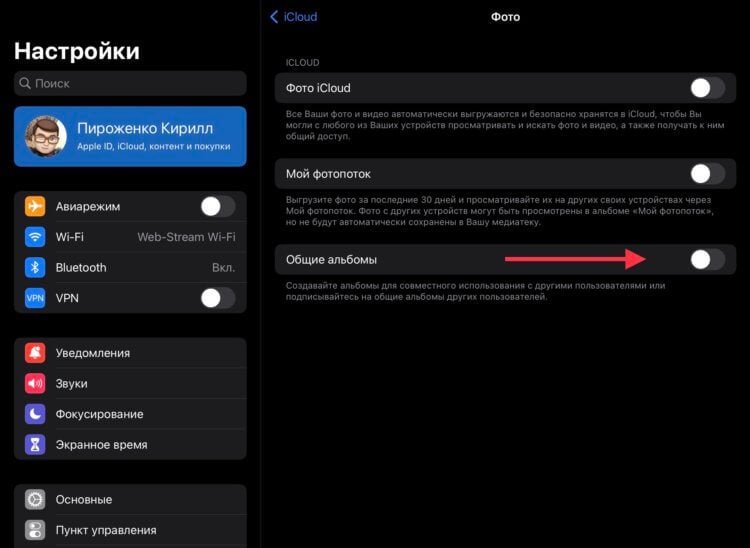
Общие альбомы активируются из настроек и потом создаются через «Фото».
- Перейти в настройки.
- Зайти в свой аккаунт.
- Перейти в раздел iCloud.
- Открыть раздел «Фото».
- Включить «Общие альбомы».
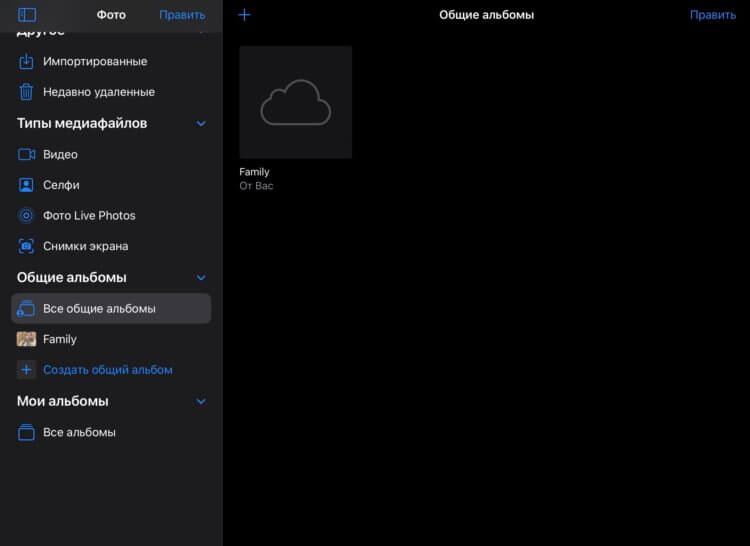
Все общие альбомы видны в отдельной вкладке.
Но в iOS 16 Apple решила не ограничиваться только альбомами, а представила общую медиатеку iCloud. При ее активации туда автоматически будут попадать:
- Все ваши фотографии и видео.
- Фотографии после определенной даты или с конкретными людьми.
- Вручную выбранные фотографии.
Все члены семьи смогут добавлять, удалять или редактировать в ней фотографии. Это позволит не перекидывать снимки и видео между родственниками с помощью мессенджеров, а просто дать им доступ, и все будет загружаться автоматически. Чтобы активировать общую медиатеку iCloud, необходимы устройства с iOS 16 на борту.
На сегодняшний день операционная система существует только в качестве бета-версии для разработчиков, поэтому устанавливать ее на основное устройство мы не советуем. Если вы все же решились на установку, обязательно делайте резервные копии, чтобы не потерять важные данные. Для включения общей медиатеке потребуется:
- На устройстве с iOS 16 открыть настройки.
- Перейти в «Фото».
- Нажать на ярлык «Общая медиатека» и следовать указаниям на экране.
После всех этих настроек пять человек совместно с организатором могут добавлять, изменять и удалять фото из общей медиатеки.
Экранное время на Айфоне

Одна из самых крутых функций семейного доступа. Позволяет дистанционно контролировать использование смартфона детьми.
Если у вас в семье есть дети, и вы хотите контролировать использование ими гаджетов, то можете создать для них отдельные аккаунты, добавить их в семейный доступ и настроить экранное время для них. Для этого:
- Зайдите в настройки.
- Перейдите в ваш аккаунт.
- Откройте раздел «Семейный доступ».
- Запустите «Экранное время» и следуйте инструкциям на экране.
После этого ограничить время, проведенное детьми перед экраном смартфона или планшета, будет значительно проще.
Если вы ранее никогда не пользовались семейным доступом и у вас есть потребность сэкономить на подписках в рамках семьи или делиться какими-то фото, видео или способом оплаты, то советую его создать. Apple очень тщательно продумала эту функциональность и дала много инструментов для гибкой настройки.
Похожие публикации:
- Как пользоваться приложением кошелек на айфон
- Кнопка для тех кто в теме яндекс драйв
- Оранжевый ютуб что это
- Парковка 3205 где находится
Какие фишки когда в семье несколько айфонов
Что такое Семейный доступ и почему им стоит пользоваться
В прошлом году я открыл для себя функцию Семейный доступ в iOS, которую ранее как-то обходил стороной. Так уж вышло, что среди моих родственников нет активных пользователей сервисов Apple, зато есть друзья, которые не прочь сэкономить или поэкспериментировать. С каждой iOS в Семейном доступе появлялось все больше полезных функций. Семейный доступ в iPhone — это некое хранилище контента, которое позволяет подключенным пользователям использовать его. А еще функция помогает найти устройства, если они вдруг были утеряны. Читатели нашего Telegram-чата часто интересуются, как работает Семейный доступ в iPhone. Сегодня я расскажу вам, как пользоваться Семейным доступом, если вы не делали этого ранее, и какие есть нюансы у этого сервиса.
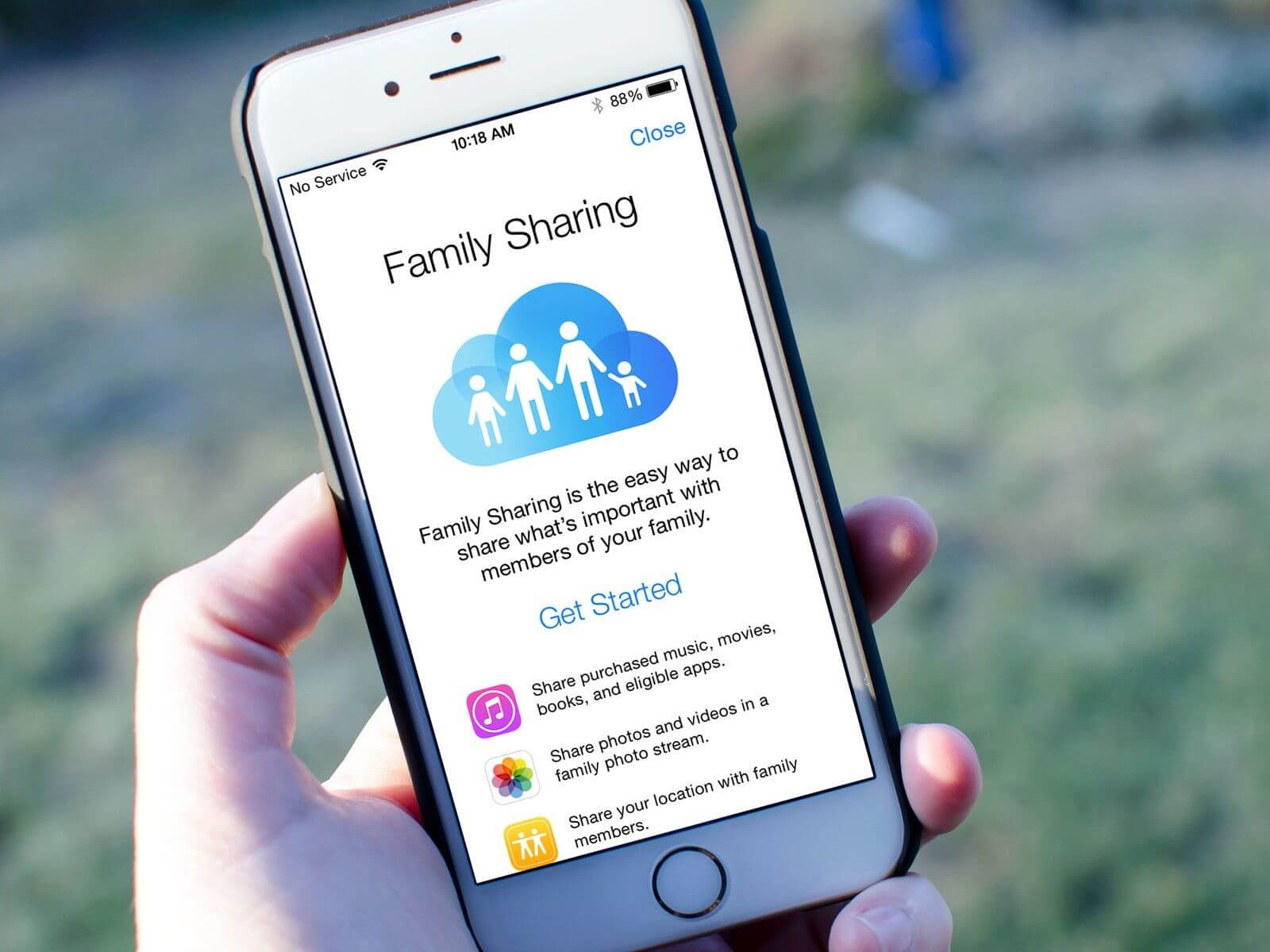
Что такое Семейный доступ и как он работает
Как добавить человека в Семейный доступ
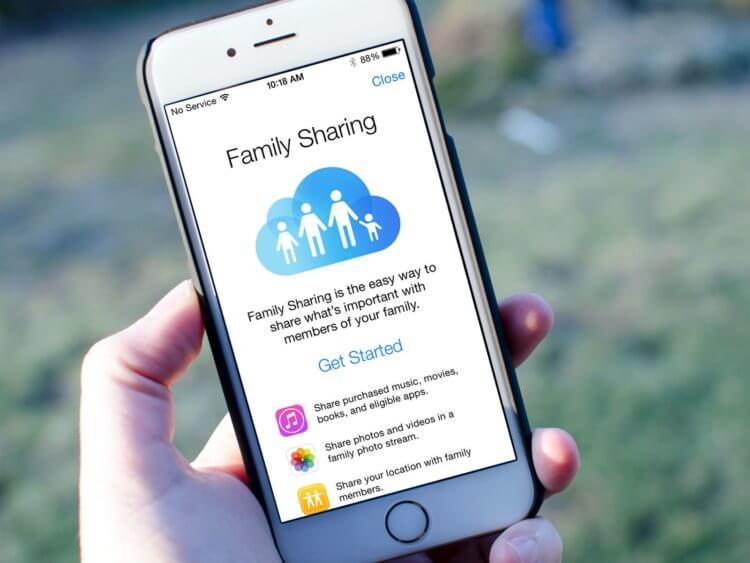
Настраиваем Семейный доступ в iPhone
Вы можете пригласить любого человека, став «Организатором», а остальные получают доступ к купленному контенту и подпискам, выставляя ограничения для тех или иных участников группы. А еще можно распоряжаться Экранным временем. Как добавить участников?
- Зайдите в Настройки;
- Выберите свой Apple ID;
- Выберите Семейный доступ;
- Нажмите «Пригласить пользователей».
После этого вы можете добавить участника, отправив приглашение в iMessage. Пользователь получит сообщение и перейдет по ссылке, а все участники получат уведомление, что человек присоединился к «Семье». Еще можно сделать это лично, добавив данные от iCloud напрямую. Отсюда можно поменять полномочия приглашенного участника на взрослого, нажав на имя добавленного пользователя.
Как добавить ребенка в Семейный доступ
Пару слов о том, почему в Семейном доступе удобно контролировать ребенка
Вы можете добавить в «Семью» детский аккаунт, нажав на «Создать учетную запись для ребенка». Он создается точно так же, как и обычный аккаунт. При этом вы вводите дату рождения, благодаря чему от ребенка будет скрываться взрослый контент. Вы также добавляете данные карты, пароль доступа и контрольные вопросы, чтобы восстановить данные, если iPhone будет утерян. Кстати, можете не переживать за средства на вашей карте: включите пункт «Попросить купить», чтобы при попытке купить приложение или игру вам приходил запрос на подтверждение покупки. Кроме того, можно контролировать использование iPhone, включив пункт Экранное время.
Функции Семейного доступа
В Семейном доступе на iPhone есть множество общих функций. «Организатор» или «Взрослый» могут менять доступ к функциям. Что доступно?
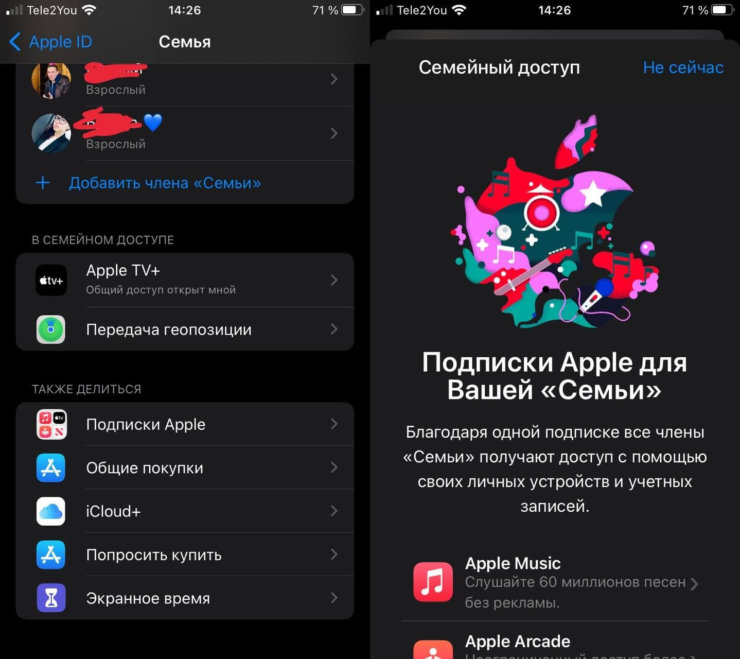
Можно не только предоставлять доступ к подпискам, но и просматривать геолокацию
- Общие покупки. С помощью этого раздела можно делиться приобретениями в App Store с участниками Семейного доступа.
- Хранилище iCloud. По умолчанию в iCloud доступно всего 5 Гб хранилища, но если вы используете более крупный тарифный план, то предоставленным местом можно поделиться с другими участниками.
- Подписки Apple. Треки в Apple Music и Apple Arcade будет доступен для других участников. Стоит отметить, что для общего доступа к Apple Music нужно оформлять Семейную подписку, а не Индивидуальную.
- Передача геопозиции. Удобная функция, позволяющая следить за тем, где находятся участники Семейного доступа. А еще она помогает найти iPhone или другое устройство, если вдруг оно будет утеряно. . Совместное использование стримингового сервиса Apple, которое позволит смотреть фильмы и сериалы по одной подписке.
Читайте о самых недооцененных функциях iPhone в нашем Яндекс.Дзене! И не забудьте подписаться!
Возможности Семейного доступа
Больше всего в Семейном доступе мне нравится то, как реализованы функции Локатора. Можно делиться сведениями о геопозиции с друзьями или найти их утерянное устройство или свое. Пользователи сами могут закрывать доступ к геопозиции. Одной из важных особенностей Семейного доступа является синхронизация календаря между всеми устройствами участников.
Таким образом взрослый пользователь может контролировать распорядок дня ребенка и вносить изменения. Но здесь очень важно быть осторожным: когда вы создаете событие в календаре, его видят и остальные, что может запутать людей. Однажды я создал в календаре событие с неприличным названием, а его увидели остальные участники. Будьте внимательны.
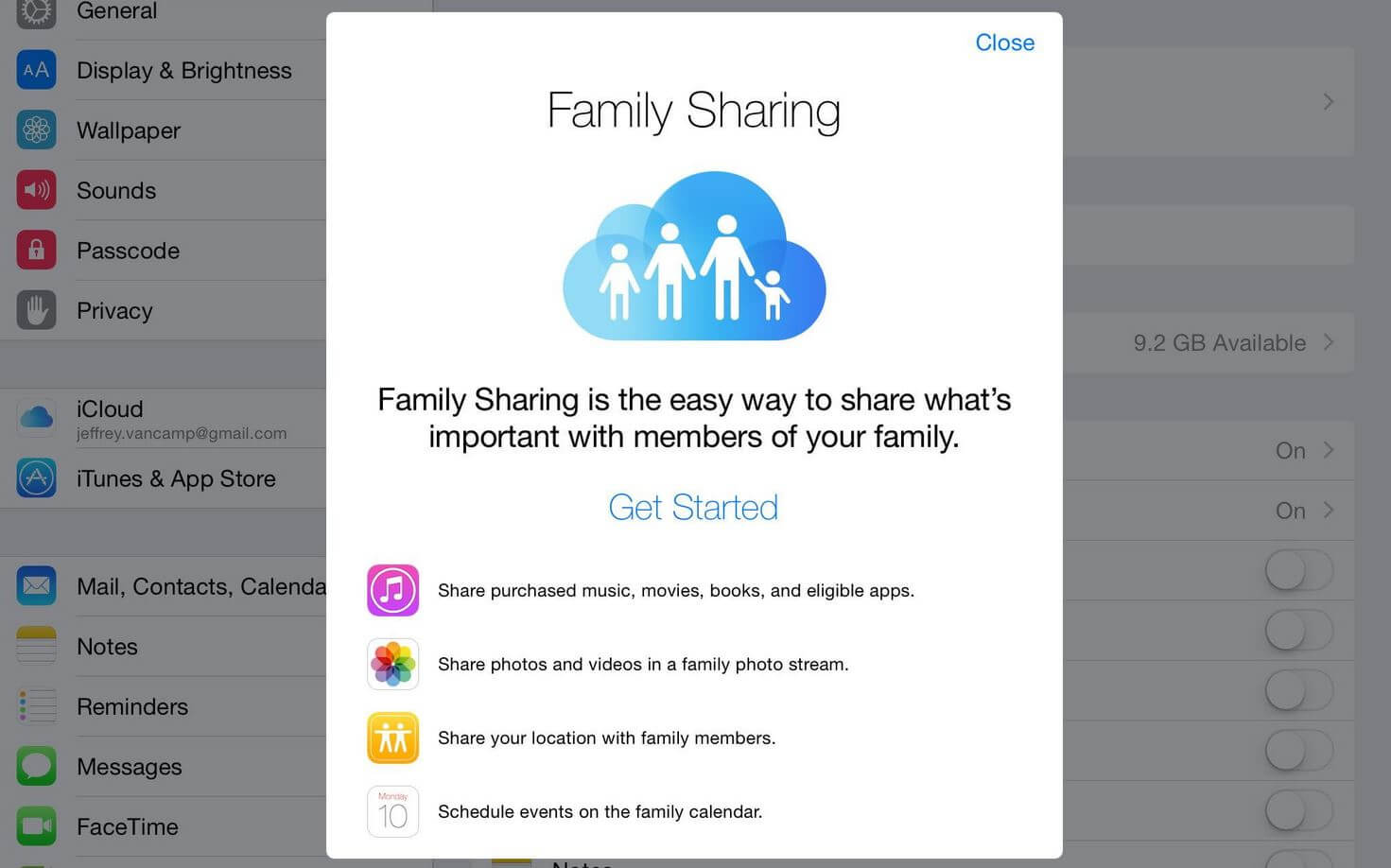
Семейный доступ работает со всеми устройствами Apple
К сожалению, в Семейный доступ можно добавить максимум 6 человек. Кроме того, есть ограничение на количество групп семейного доступа. Проблема в том, что родительскому аккаунту предоставляется только две попытки на изменение списка участников. Если же обе исчерпаны, то перед созданием нового Семейного доступа на iPhone придется ждать год. Получается, что создавать «Семью», добавляя друзей в подписки, нужно с прицелом на будущее, чтобы никто не выпадал и не удалялся.
В общем, Семейный доступ — неплохой способ сэкономить и проследить за местонахождением близких прямо со своего iPhone. Через него также удобно контролировать покупки своего ребенка и время, которое он проводит за смартфоном. Кстати, если у вас вдруг не работает микрофон в AirPods, то у нас есть решение проблемы.
20 скрытых функций iPhone, о которых вы могли не знать: секреты iOS
В iOS есть немало скрытых или неочевидных для нахождения функций. В их скрытности виновата сама компания Apple, которая не рассказывает обо всех полезных возможностях должным образом. В этой статье мы собрали 20 таких скрытых функций. Каждая из них действительно полезна, но главное — об их существовании знают не все владельцы iPhone.
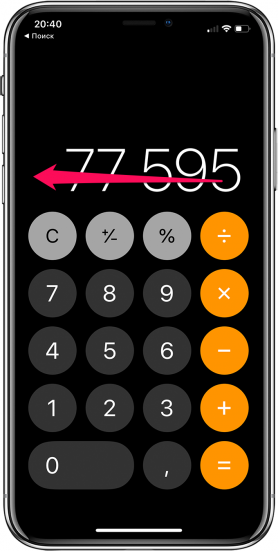
1. Быстрое удаление цифр в «Калькуляторе»
В стандартном калькулятора на iPhone можно удалять последние набранные цифры. Это очень полезная опция, которая помогает не набирать цифры заново при каких-либо расчетах. Если вы случайно набрали не ту цифру, просто проведите влево или вправо по строке с цифрами. Лишняя цифра сразу же удалится.
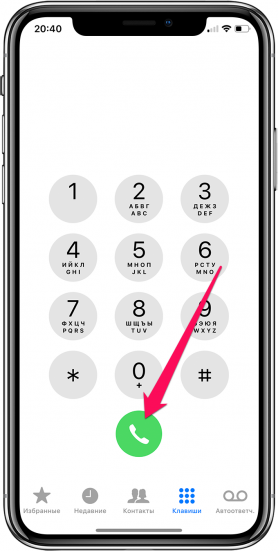
2. Функция быстрого набора последнего номера
В стандартном приложении «Телефон» существует скрытая возможность, позволяющая мгновенно перезвонить последнему набранному контакту. Для этого требуется всего лишь дважды нажать на кнопку вызова и iPhone тут же начнет звонить по последнему исходящему номеру.
3. Быстрая серийная съемка
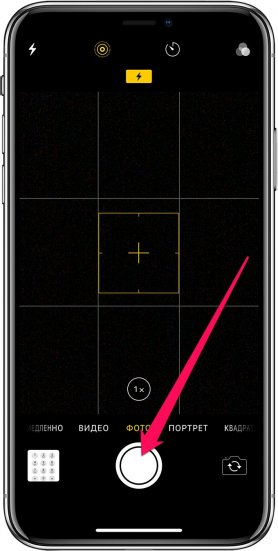
В приложении «Камера» есть масса полезных функций, о которых Apple почему-то не рассказывает очевидным образом. Одной из наиболее полезных таких функций является серийная съемка. Воспользоваться ей крайне просто. Зажмите на кнопке спуска затвора и удерживайте. Все время, пока вы будете удерживать кнопку, iPhone будет снимать фотографии. Таким образом лучше всего снимать объекты в движении.
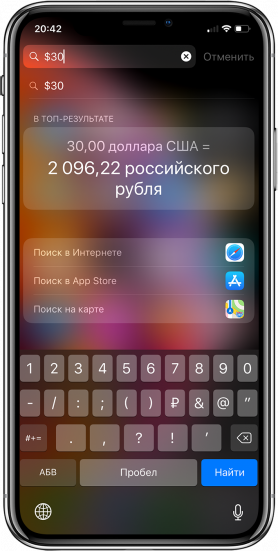
4. Моментальная конвертация валют
Пользователям iPhone не нужны дополнительные приложения и для конвертации валют по актуальному курсу. Для перевода суммы из одной валюты в другую нужно лишь набрать соответствующий запрос в поиске Spotlight, который открывается путем свайпа вниз по главному экрану.
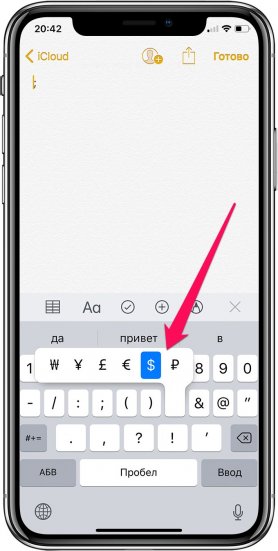
5. Расширенные функции стандартной клавиатуры
Штатная клавиатура iOS имеет целый набор дополнительных символов, которые по умолчанию не отображаются. Например, знаки валют, кавычки и даже буква ё. Чтобы получить к ним доступ необходимо зажать по открытым по умолчанию символам. Буквально через секунду появится всплывающее окошко с перечнем доступных символов. Заметим, что символы различаются в зависимости от того, на какой букве или символе вы зажимали.
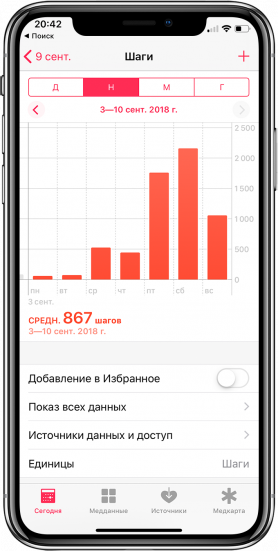
6. Следите за пройденными шагами без дополнительных приложений
Многие пользователи iPhone скачивают или даже покупают специальные приложения для отслеживания пройденных шагов. И далеко не все знают, что такая функция есть в стандартном приложении «Здоровье» (многие и вовсе его не открывают). Причем приложение считает шаги очень точно, а также учитывает подъем на этажи! Последней функцией не могут похвастаться большинство приложений по подсчету шагов из App Store.
7. Улучшите работу Touch ID
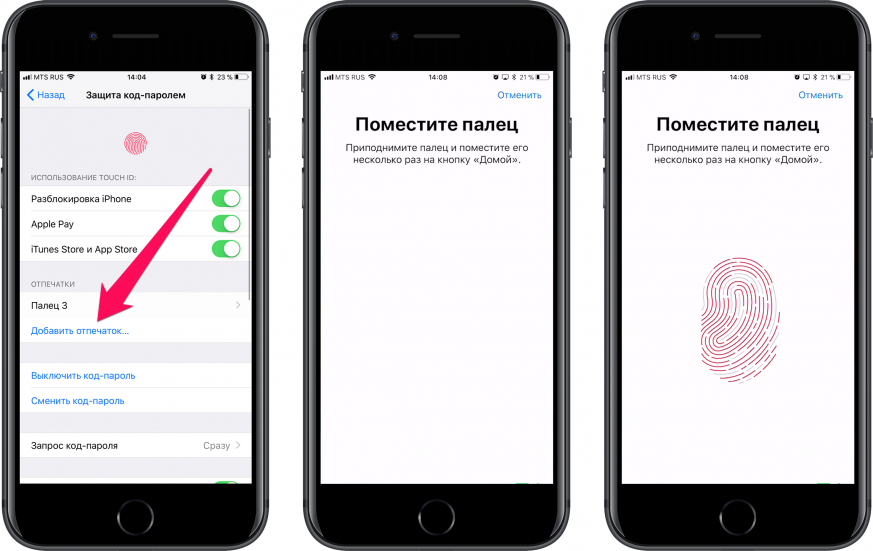
Работу сканера отпечатков пальцев Touch ID на любом iPhone можно значительно улучшить. Для этого необходимо зарегистрировать несколько новых отпечатков того же пальца, которым вы привыкли снимать блокировку со смартфона (у большинства людей это большой палец правой руки). При этом регистрировать отпечаток каждый раз необходимо под немного другими углами. Благодаря этому трюку Touch ID станет гораздо лучше и стабильнее определять ваш отпечаток.
8. Сканирование документов в приложении «Заметки»
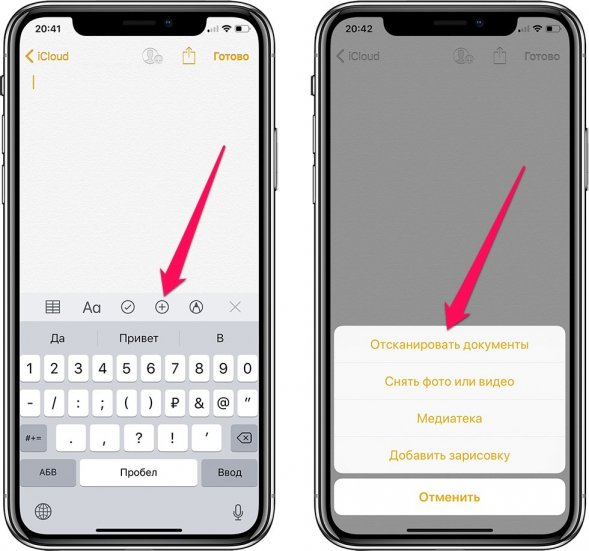
И еще одна относительно скрытая функция iOS может заменить собой отдельное приложение из App Store. Прямо в приложение «Заметки» встроен отличный и удобный в использовании сканер документов. Чтобы воспользоваться им необходимо создать новую заметку, нажать на иконку «+» над клавиатурой и выбрать пункт открывшегося меню «Отсканировать документы». После этого остается навести объектив камеры на iPhone. Документ будет автоматически определен сканером, но при этом у вас будет возможность отрегулировать точность сканирования.
9. Открытие случайно закрытой вкладки в Safari
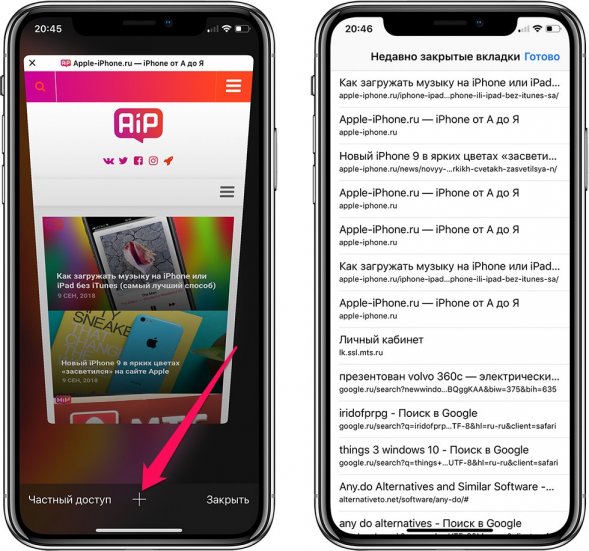
Если вы случайно закрыли вкладку в Safari и хотите быстро ее открыть, то для этого существует удобный способ. Перейдите в меню просмотра открытых страниц и зажмите кнопку «+». Через секунду откроется страница, на которой будут собраны все недавно закрытые вкладки. Благодаря этому способу не приходится лезть в историю, чтобы вновь открыть нечаянно закрытую вкладку.
10. Открытие ссылки в Safari на новой вкладке
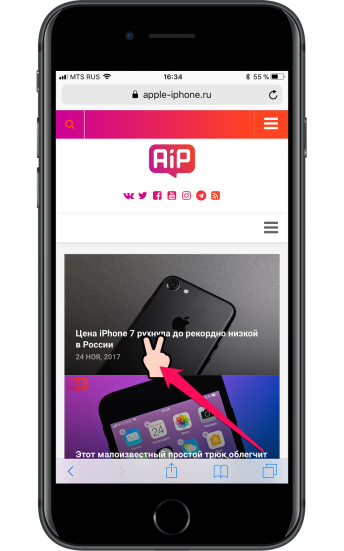
Классный и полезный трюк в Safari, который не знают даже многие опытные пользователи. Для того, чтобы открыть любую ссылку в новой вкладке, по ней достаточно нажать двумя пальцами одной руки одновременно. Эта функция Safari сильно экономит время.
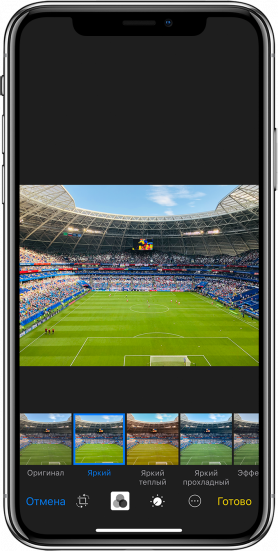
11. Фильтры в приложении «Фото»
Это настоящая загадка, но предложенными в приложении «Фото» фильтрами практически никто не пользуется. Или же о них мало кто знает. А ведь прямо в приложении «Фото» вы можете провести полноценную работу над любым снимком и существенно улучшить его. Среди предложенных инструментов есть и привычные для всех фильтры, которые за одно нажатие улучшат фотографию.
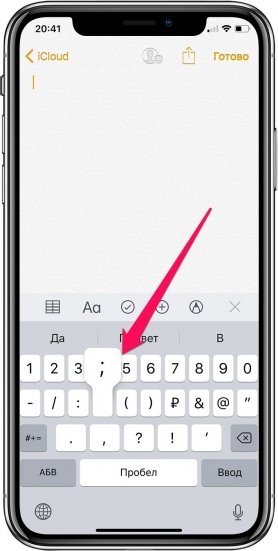
12. Ускоренный набор символов
Если вы хотите набрать текст, в котором в основном будут буквы и только лишь пара цифр или символов, то есть классный трюк, который позволит сделать это быстрее. Вам не нужно тратить время и каждый раз переключаться на раскладку с символами. Для того, чтобы быстро набрать нужный символ или цифру, необходимо зажать на кнопке «123» (которая отвечает за открытие клавиатуры с символами) и не отрывая пальца от экрана провести к символу, который вы хотите вставить!
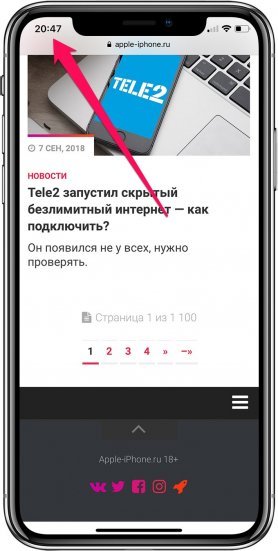
13. Возвращении наверх в любом приложении
Уверены, что вы не раз бывали в такой ситуации, когда долго прокручивали текст или изображения в каком-либо приложении, например, на веб-сайте. Если же вы и вовсе постоянно так делаете, то будете рады узнать, что прокручивать наверх для возвращения в «шапку» вовсе необязательно. Просто коснитесь часов в верхней строке состояния и вы автоматически вернетесь наверх.
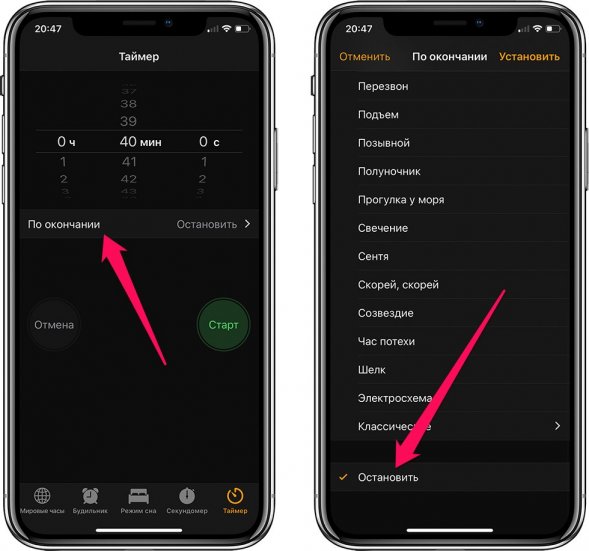
14. Остановка музыки или видео по таймеру
Если вы привыкли перед сном слушать музыку или смотреть любимый сериал, то непременно не раз обнаруживали утром, что заряда на iPhone не осталось, так как вы уснули и не отключили музыку или видео. В стандартном приложении «Часы» есть полезная возможность установки таймера на остановку воспроизведения музыки или видео. Установите таймер и в качестве оповещения выберите «Остановить».
15. Быстрый перенос будильника
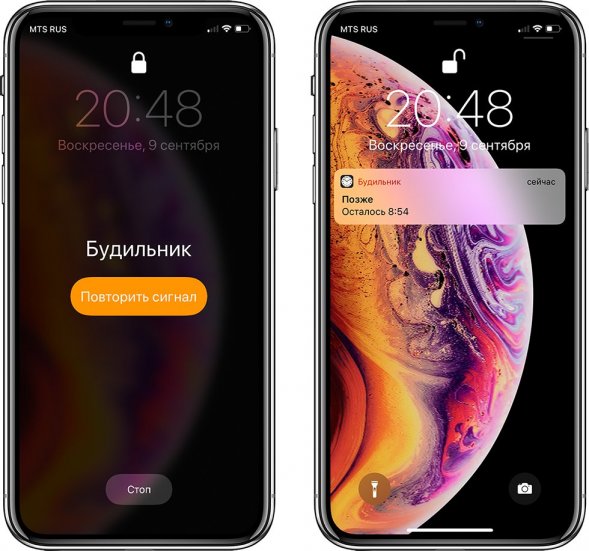
Все мы любим поспать, а iPhone большинству из нас сильно мешает это делать по утрам. Но чтобы не проспать, полностью будильник, разумеется, лучше не отключать. А, например, отложить. Сделать это можно не только нажатием по кнопке на экране. Есть куда более простой способ. Нужно всего лишь нажать на одну из кнопок регулировки громкости. Одно нажатие и будильник тут же умолкнет и будет отложен на 9 минут.
16. Уровень прямо в iPhone
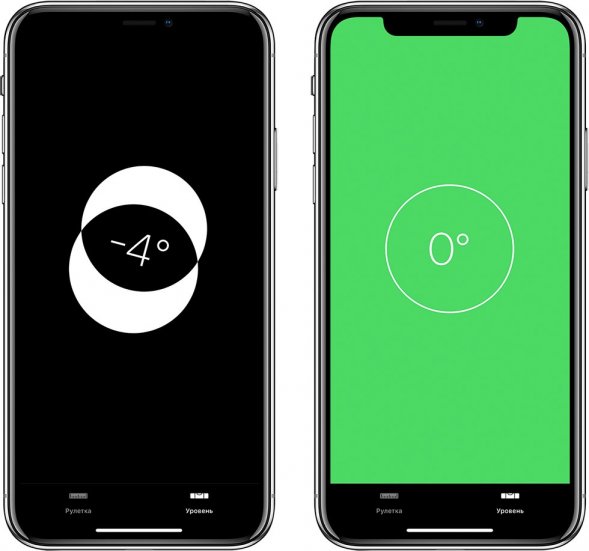
В стандартном приложении «Компас», которое, конечно, мало кто использует, есть дополнительная вкладка «Уровень». Перейдя на нее вы получаете в свое распоряжение полноценный уровень, способный помочь, например, ровно повесить картину. Отметим, что еще в iOS 12 функция «Компас» была перенесена в новое приложение «Рулетка».
17. Скрытие частных фотографий
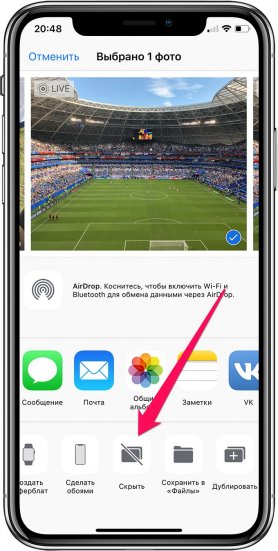
Мы все нередко даем наши iPhone в руки друзей или коллег для того, чтобы показать фото. И именно в эти моменты на экране могут «засветиться» ваши особенно личные фотографии, которые вы точно не хотите никому показывать. К счастью, на iPhone можно скрывать фотографии. Выберите фотографию (или сразу несколько снимков), нажмите «Поделиться» и в открывшемся окне выберите пункт «Скрыть». Все скрытые снимки больше не будут отображаться в общей ленте, а попадут в специальный альбом «Скрытые».
18. Улучшение снимков
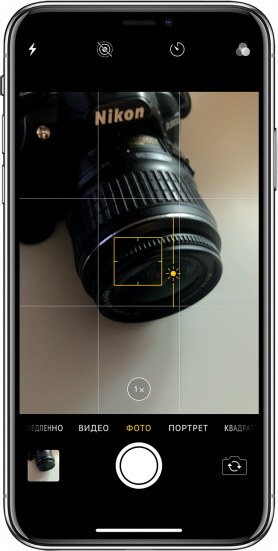
Каждый пользователь iPhone может сильно улучшить свои снимки, если начнет уделять внимание выбору экспозиции (подробное руководство). Прямо в приложении «Камера» коснитесь экрана iPhone, а после коснитесь еще раз и удерживая палец на экране проведите вверх или вниз. Изменения вы заметите моментально — сцена будет становиться светлее или темнее. Чаще всего снимкам не хватает именно света, а с помощью этого способы вы сможете добавить свет на фотографию искусственным образом.
19. Ускорение Safari
Примечание: не работает в последних версиях iOS 12. В них функция, отвечающая за ускорение, включена по умолчанию. Но у вас ведь уже давно установлена iOS 15 или хотя бы iOS 14? ��
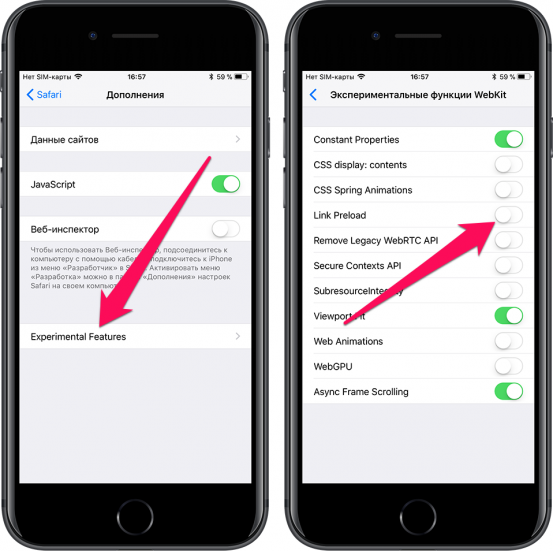
В настройках Safari есть один мало кому известный параметр, который ускоряет открытие веб-страницу. Перейдите в меню «Настройки» → Safari → «Дополнения» → Experimental Features и поставьте флажок на пункте Link Preload. Благодаря этому скорость мобильного серфинга заметно увеличится, так как данные от некоторых сайтов будут загружаться еще до нажатия.
20. Вспышка при уведомлениях
Очень старая, а из-за этого и позабытая многими пользователями функция, которая заставляет вспышку iPhone моргать при входящих звонках или уведомлениях в режиме без звука. Чтобы включить ее перейдите в меню «Настройки» → «Основные» → «Универсальный доступ» → «Вспышка предупреждений» и активируйте одноименный параметр.
Семейный доступ Apple: подключение, настройка, достоинства и недостатки

Семейный доступ — это довольно полезная функция от разработчиков яблочной техники. В представленном далее материале будет подробно рассказано о том, что она собой представляет, приведена инструкция по ее настройке и советы о том, как пользоваться семейным доступом Apple с пользой.
Что это такое?
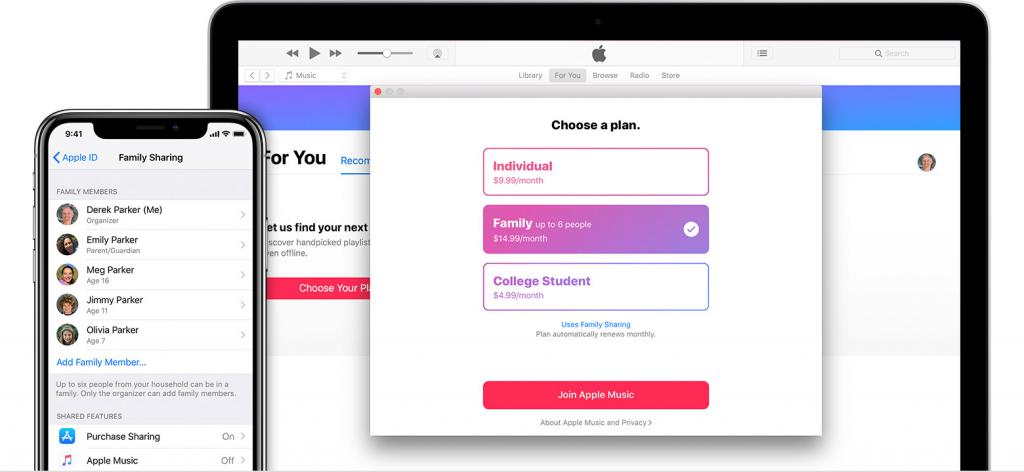
Семейный доступ представляет собой своего рода общее хранилище контента. Он позволяет пользователям, которые оказываются подключены к родительскому аккаунту, бесплатно использовать весь тот контент, который был им приобретен.
Эта функция также отлично помогает и при поиске одного из привязанных устройств, если оно было утеряно.
Если говорить в общих деталях, то семейный доступ к iCloud и приложениям позволяет избежать блокировки устройства за совершение действий, которые нарушают политику безопасности. А именно использование одного аккаунта на нескольких устройствах.
Как он работает?
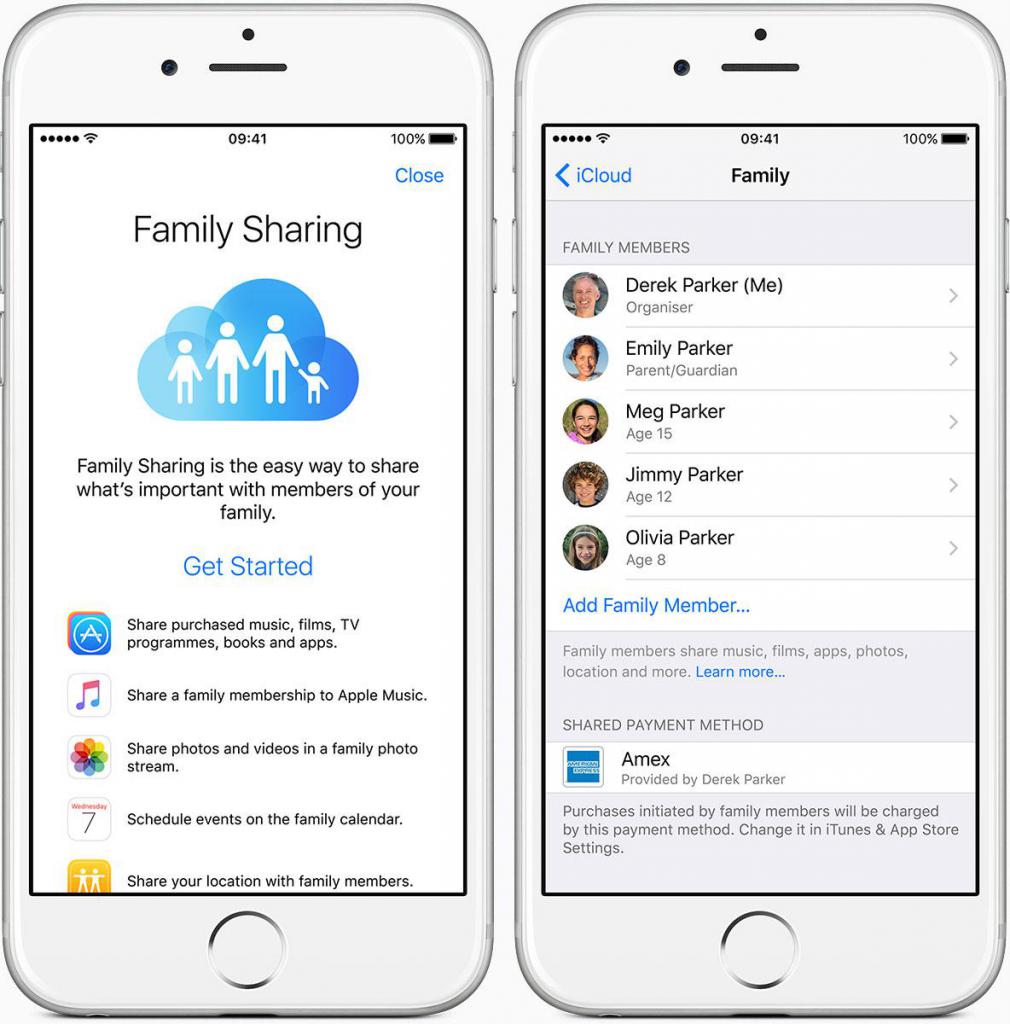
Семейный доступ помогает руководящему аккаунту не только распространять среди подключенных пользователей свои покупки, но также может выполнять и регулирующую роль. Выглядит это следующим образом:
- к примеру, вы установили семейный доступ на «Айфон» своего ребенка;
- в один момент он решил купить какое-то приложение;
- на ваш телефон придет уведомление о том, что один из аккаунтов, подключенных к семейному доступу, запросил разрешение на покупку определенного товара в Apple Store;
- далее вы можете либо просмотреть запрос и принять его либо отклонить.
Стоит также иметь в виду, что любая покупка, сделанная не родительской учетной записью, будет оплачиваться с ее счета, а не с аккаунта, совершившего приобретение контента.
Основные возможности семейного доступа от Apple
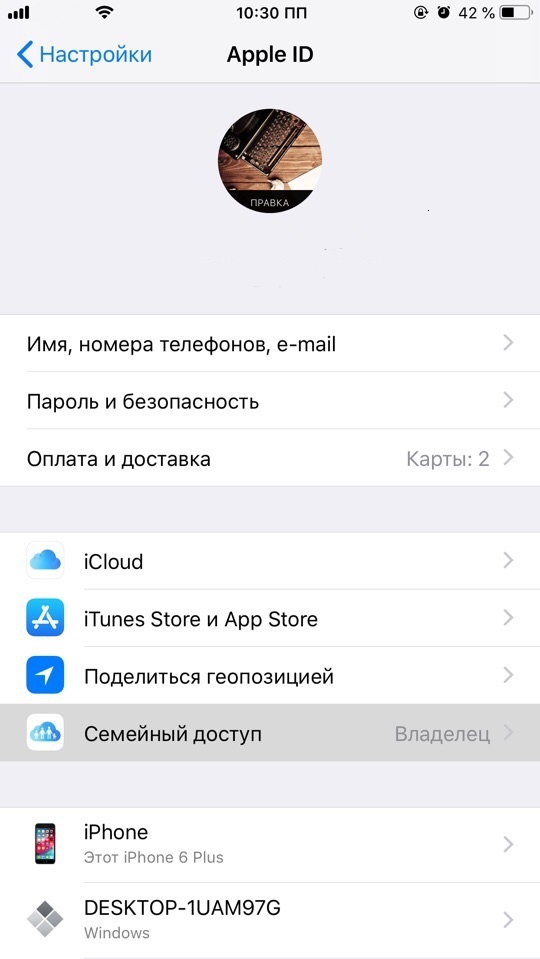
Теперь стоит разобраться с основными преимуществами данного сервиса. Далее приведен их подробный перечень.
- Подключившись к системе общего доступа, связанные аккаунты получают возможность пользоваться функцией Family Photo Stream. Она обеспечивает возможность обмена фотографиями между всеми членами семьи.
- Еще одним преимуществом семейного доступа Apple является оперативная синхронизация календаря между всеми девайсами, которые входят в связку. Таким образом взрослый пользователь может контролировать распорядок дня, отмеченный в приложении ребенка. Также он может вносить туда различные изменения, при этом не находясь поблизости, и создавать общие оповещения, которые будут работать на всех привязанных устройствах.
- После того как вы настроите семейный доступ Apple, вы сможете передавать между устройствами приложения, купленные в App Store, музыку и фильмы из iTunes Store, приобретенные в библиотеку книги.
- Вы можете осуществить приобретение подписки Apple Music для всей семьи. Таким образом, оплатив ее всего один раз, вы позволите каждому привязанному аккаунту получить бесплатный и неограниченный доступ к масштабной медиатеке.
- Весьма полезной является уже упоминаемая ранее функция запроса на разрешение о приобретении какого-либо программного обеспечения.
Еще одной полезной функцией является контроль за местоположением владельца смартфона, который подключен к семейному доступу Apple. Делается это довольно просто:
- — запустите встроенное программное обеспечение с именем «Сообщения»;
- — отыщите контакт, чье местонахождение хотите узнать, и нажмите на кнопку подробной информации о нем;
- — далее на экране появится карта, где будут отображены все устройства, которые находятся в связке. Но есть тут и минус. Отслеживание геопозиции происходит без предупреждения. Это значит, что слежка может вестись в тайне. Следовательно, это не только может испортить отношения, но также поможет отследить владельца устройства в случае взлома Apple Id.
Есть ли нюансы?
Разумеется, всегда у весьма положительного предмета обсуждения присутствуют и отрицательные стороны. Одним из них является ограничение на количество групп семейного доступа. Проблема заключается в том, что родительскому аккаунту предоставляется только две идущих подряд попытки, в течение которых он может сделать или же удалить участников и связи.
Если они обе были исчерпаны, то перед тем как создать семейный доступ на Iphone по новой, вам придется ждать ровно один календарный год. Таким образом, лучше будет просто своевременно удалять пользователей, которые не должны входить в сеть или же вообще не создавать сообщество.
Как произвести включение и настройку?
Перед тем как приступить к работе с данной функцией, стоит проверить версию операционной системы вашего смартфона, так как работать с семейным доступом можно только на девайсах, обладающих 8-й версией iOS или выше. Если с этим нет никаких проблем, то можно приступать к самому алгоритму процедуры.
- Запустите на телефоне стандартное приложение под названием «Настройки».
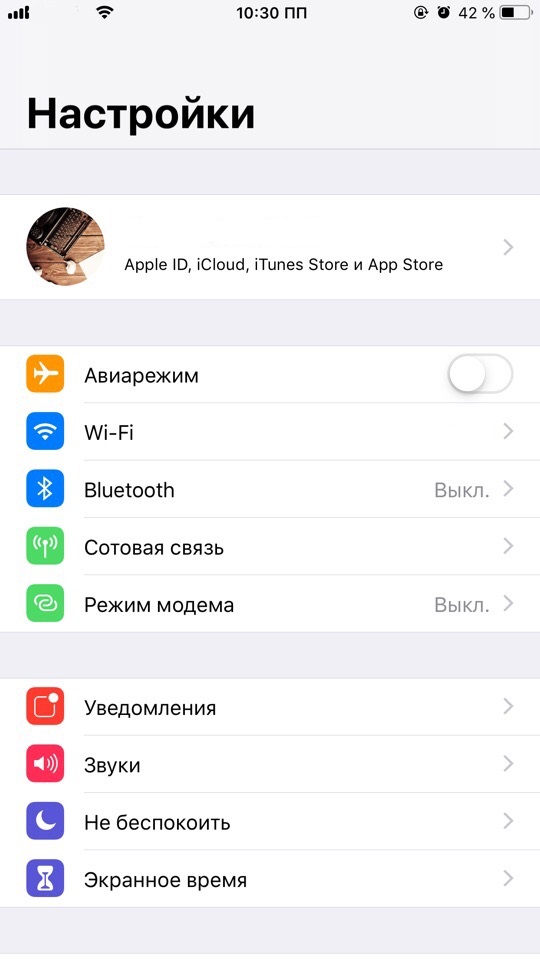
- Там проследуйте в самый первый раздел, на котором будет написано имя вашего аккаунта.
- После перехода найдите строчку с именем «Семейный доступ» и активируйте ее, чтобы приступить к работе по созданию группы.
- Как только вы это сделаете, появится клавиша с предложением начать работу. Нажмите на нее.
- Далее вам будет предложено настроить фотографию. Если вы не считаете необходимым делать это сейчас, то просто нажмите на клавишу «Позже»;
- Теперь будем разбираться с тем, как настроить семейный доступ от Apple. На экране появится окошко, в котором будет необходимо ввести Apple iD одного из членов семьи.
- Следующим шагом является настройка способа оплаты будущих покупок. В том случае, если ваша карта уже привязана к аккаунту, можете просто приступить к следующему шагу. В противном случае выполните ее привязку.
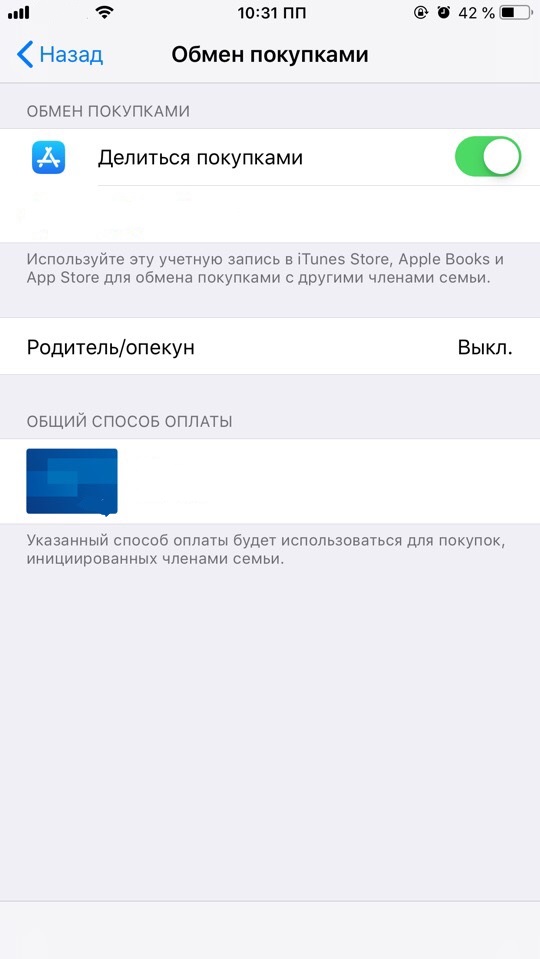
- Теперь вам необходимо определить, могут ли пользователи получать информацию о местонахождении устройств всех тех членов семьи, чьи аккаунты привязаны к группе.
- На данном этапе заканчиваются главные настройки. Теперь вы можете приступить к добавлению пользователей в сообщество. Они станут участниками группы после того, как примут приглашение, которое будет отправлено вами как организатором.
Теперь стоит разобраться с некоторыми важными моментами, касающимися семейного доступа Apple.
Назначение второго родителя
Данная функция будет полезна в тех случаях, когда создатель работающей группы занят и не может регулировать какие-либо вопросы. Вместо него этим сможет заниматься другой пользователь, назначенный в качестве родителя. Чтобы зарегистрировать такую роль, необходимо сделать следующее.
- Откройте на смартфоне стандартное приложение с названием «Настройки».
- Далее проследуйте в самый верхний раздел нового окна, на нем будет написано ваше имя.
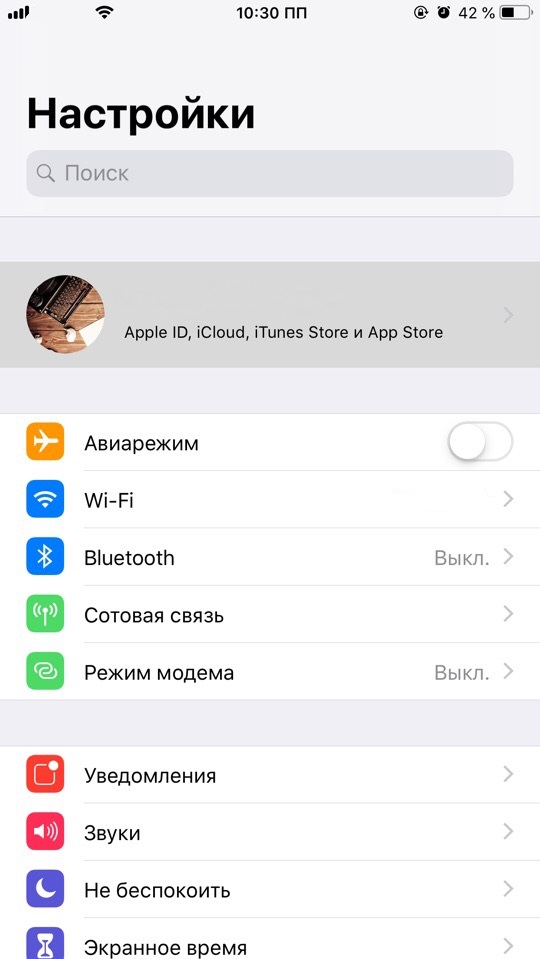
- После его активации произойдет переход на новую страницу. Там проследуйте в подраздел с именем «Семейный доступ»;
- Теперь на экране появится перечень пользователей, которые входят в текущую группу. Выберите того, кого хотите сделать родителем, и переключите тумблер рядом с его именем.
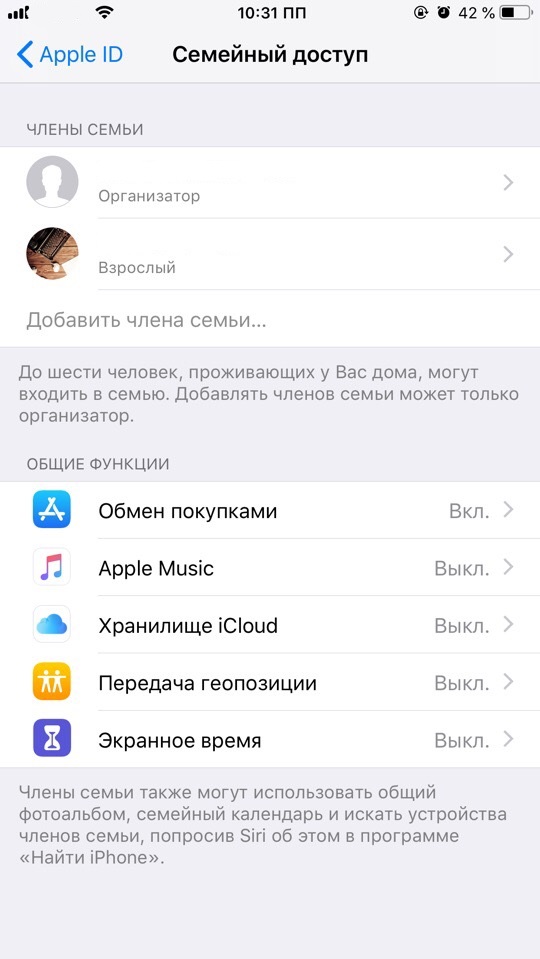
- На следующем этапе выберите соответствующее действие среди доступных пунктов.
Теперь, когда у вас нет возможности, другой пользователь будет отвечать на запросы о покупках, а также регулировать все календари и медиаданные.
Как скрывать покупки от всех участников?
Следующей важной ступенью в инструкции о том, как создать семейный доступ на Iphone, будет сокрытие конкретных покупок от всех пользователей, которые находятся в группе. Чтобы организовать это, вам необходимо воспользоваться программой iTunes. Алгоритм работы следующий:
- запустите программу на компьютере и произведите синхронизацию вашего смартфона;
- далее откройте выпадающее меню вкладки с названием «Учетная запись» и выберите строку с именем «Покупки»;
- теперь переместитесь по разделам, чтобы найти необходимую покупку;
- как только она будет обнаружена, наведите на нее курсор — на иконке появится крестик, нажмите на него;
- после этого действия всплывет окошко с предупреждением о сокрытии выбранной покупки.
Как выполнить обратное?
Может получиться и так, что некоторые покупки были скрыты другим пользователем. Чтобы исправить ситуацию, выполните следующие действия.
- Запустите программу iTunes на своем компьютере и выполните синхронизацию со смартфоном.
- Откройте выпадающее меню вкладки с названием «Учетная запись» и выберите строку под именем «Посмотреть».
- Далее просто пролистывайте до раздела управления облачным сервисом iTunes. По его достижении нажмите клавишу с надписью «Управлять». Она будет располагаться в правой части экрана.
- Теперь кликните по покупке, которая была скрыта. Затем нажмите на кнопку «Показать» находящуюся под ней.
Как выполнить отключение семейного доступа?
Последний и один из наиболее важных вопросов, касающихся данной функции. Чтобы произвести удаление группы, нужно повторить представленный далее алгоритм.
Похожие публикации:
- Как установить g
- Как установить postgresql на ubuntu
- Как установить whatsapp на honor
- Как установить антивирус доктор веб на компьютер бесплатно
50 полезных фишек iPhone. Вдруг кто забыл
В закладки
Я выбрал iPhone в качестве основного смартфона почти восемь лет назад. Кроме шести своих за это время в моих руках побывали десятки других девайсов, которые мне по долгу службы пришлось изучить вдоль и поперёк.
Чего только стоят десятки материалов про особенности iOS на iPhones.ru, которые я успел собрать. Это один из них, и здесь только актуальные и действительно полезные фишки, про которые вы могли не знать или забыли.
Самые крутые фишки 3D Touch
Уверен, в будущем Apple полностью откажется от 3D Touch. Технология не стала массовой и действительно популярной, поэтому компания даже не использует её в iPhone XR.
В следующих iOS компания постепенно уйдёт от сильных нажатий на экран. Но сегодня в операционной системе слишком много действий, которые связаны именно с ними. Напомню основные.
1. Использовать быстрые действия «Пункта управления»
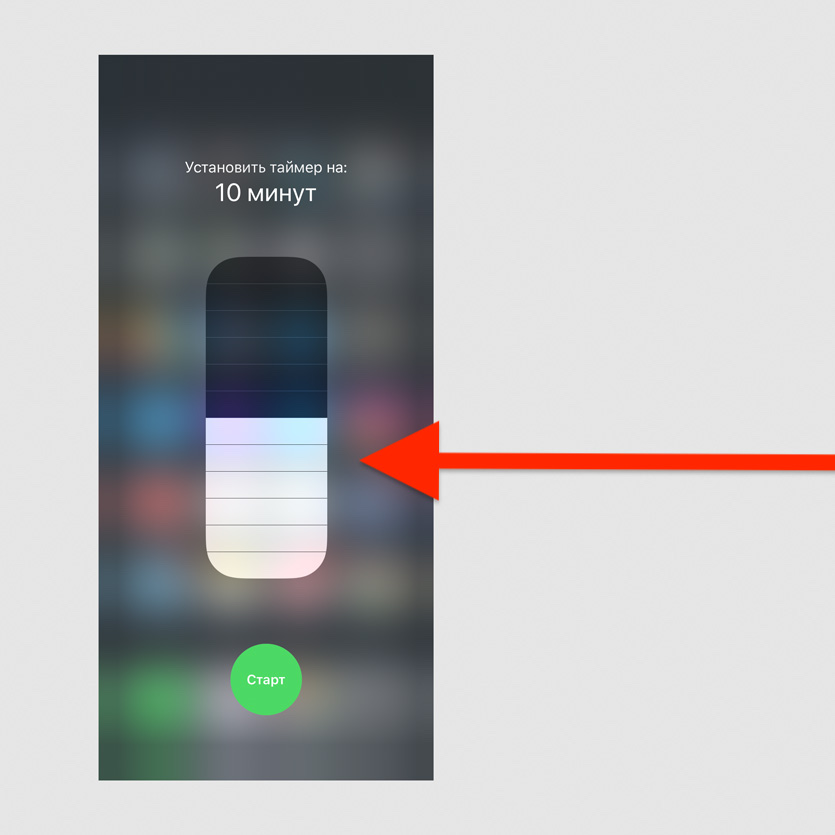
Попробуйте с усилием нажать на один из значков в пункте управления
Нажатие с усилием на «Фонарик» даст возможность выбрать его интенсивность, «Калькулятор» — скопировать последнее значение, «Таймер» — выбрать время.
2. Управлять скачиванием приложений из App Store
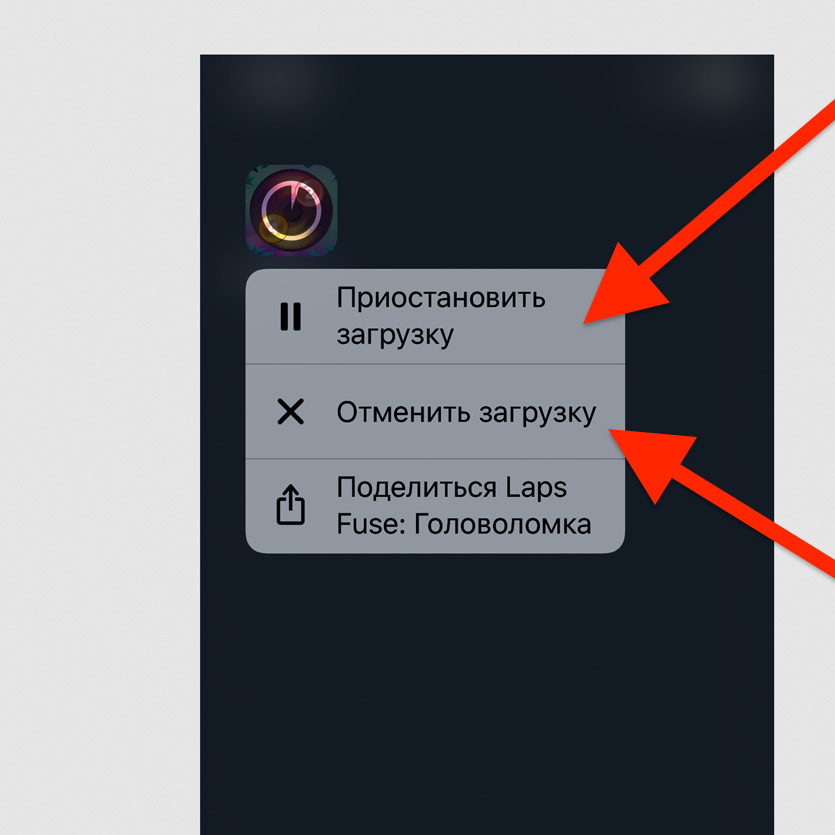
Нажмите с усилием на значок приложения, которое загружается
У вас есть возможность приостановить или отменить загрузку. Если скачиваете сразу несколько приложений, одно из них также можно сделать приоритетным.
3. Переименовать папки на домашнем экране
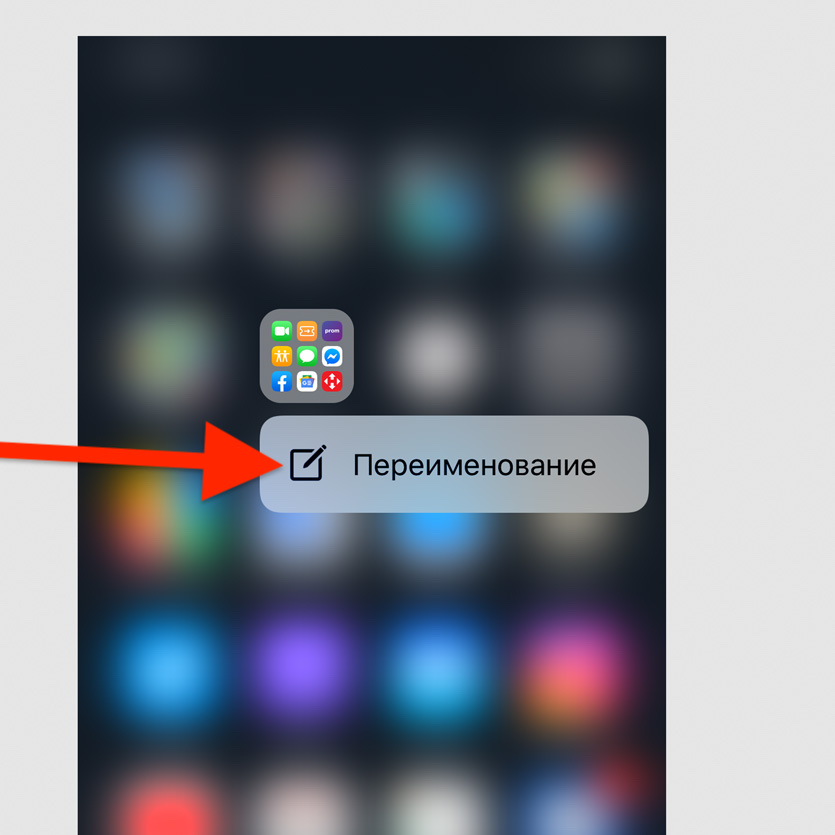
Нажмите на папку на домашнем экране с усилием и выберите «Переименование»
Это самый быстрый способ изменить имя любой папки на домашнем экране своего iPhone.
4. Удалить все сообщения из «Центра уведомлений»
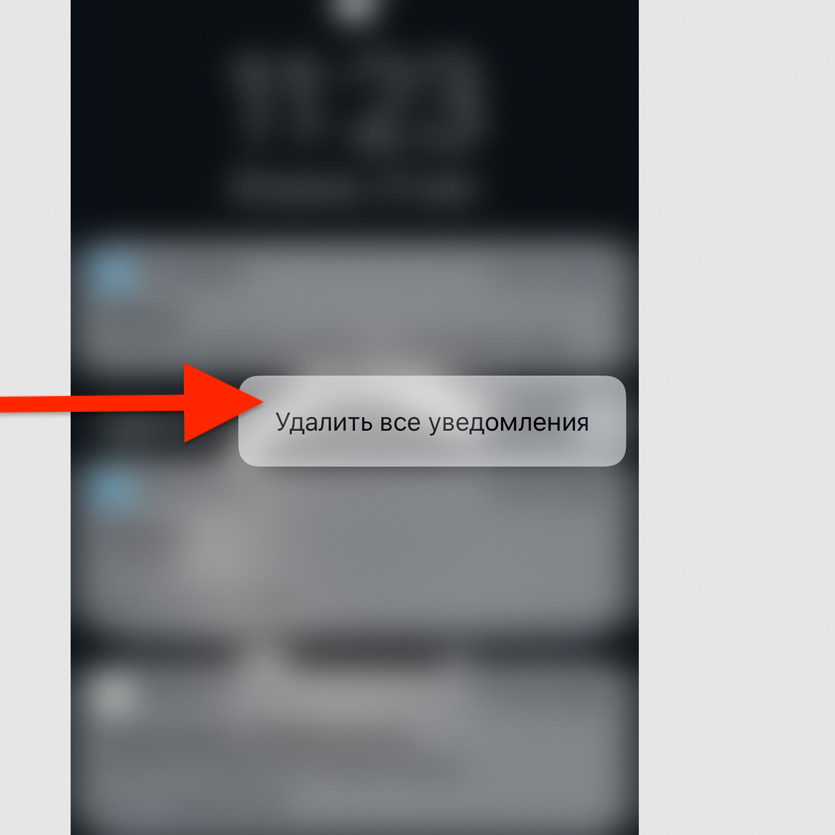
С усилием нажмите на значок «Х» в «Центре уведомлений» и выберите «Удалить все уведомления»
Если уведомлений собралось слишком много, и все они бесполезны, таким образом от них можно быстро избавиться.
5. Использовать виджеты на домашнем экране
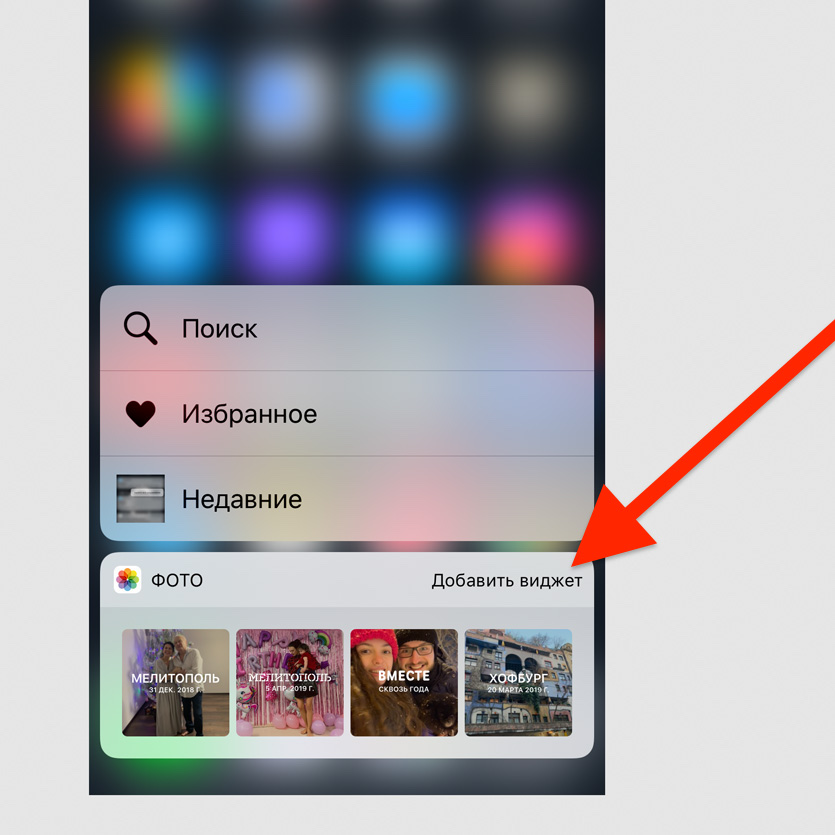
Нажмите с усилием на значок любого приложения на домашнем экране
Нет смысла добавлять виджеты в отдельное меню, когда доступ к ним можно получить по сильному нажатию на значок приложения.
6. Переместить курсор ввода по тексту

С усилием нажмите на клавиатуру
Таким образом вы активируете виртуальный трекпад и сможете изменить положение курсора по своему усмотрению.
7. Просмотреть любой открываемый контент
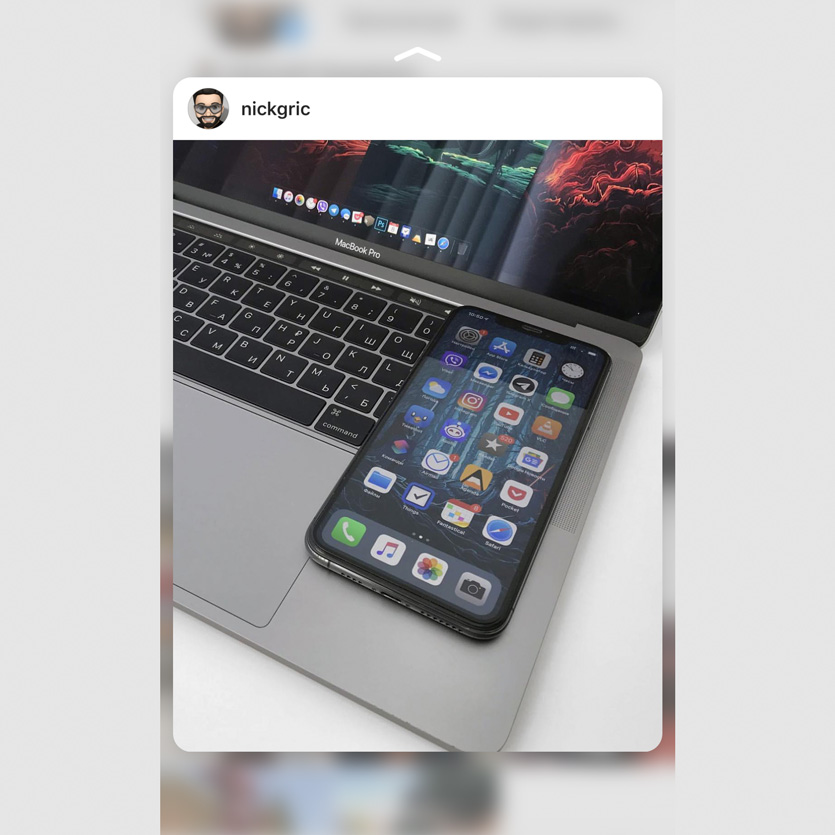
Нажмите с усилием на ссылку в Safari или пост из плитки фото в профиле Instagram
Это действие поможет активировать предварительный просмотр контента, находящегося по ссылке.
8. Отправить ссылку на установленное приложение
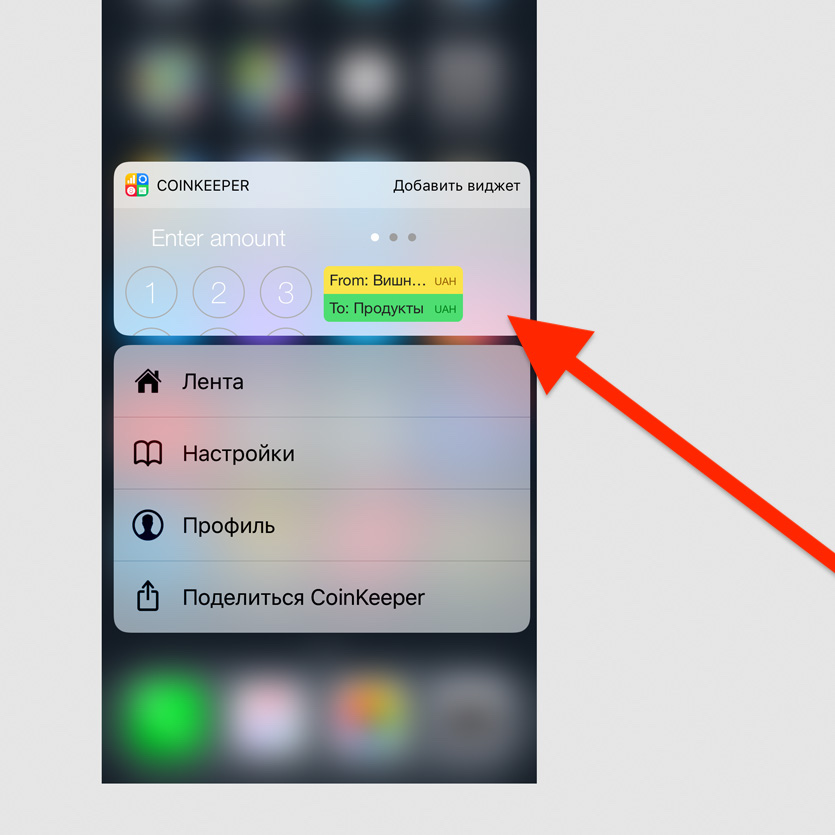
Нажмите на значок приложения на домашнем экране с усилием и выберите «Поделиться»
Так вы сможете быстро передать любому знакомому ссылку на своё любимое приложение из App Store.
9. Оценить уведомления приложений в папках
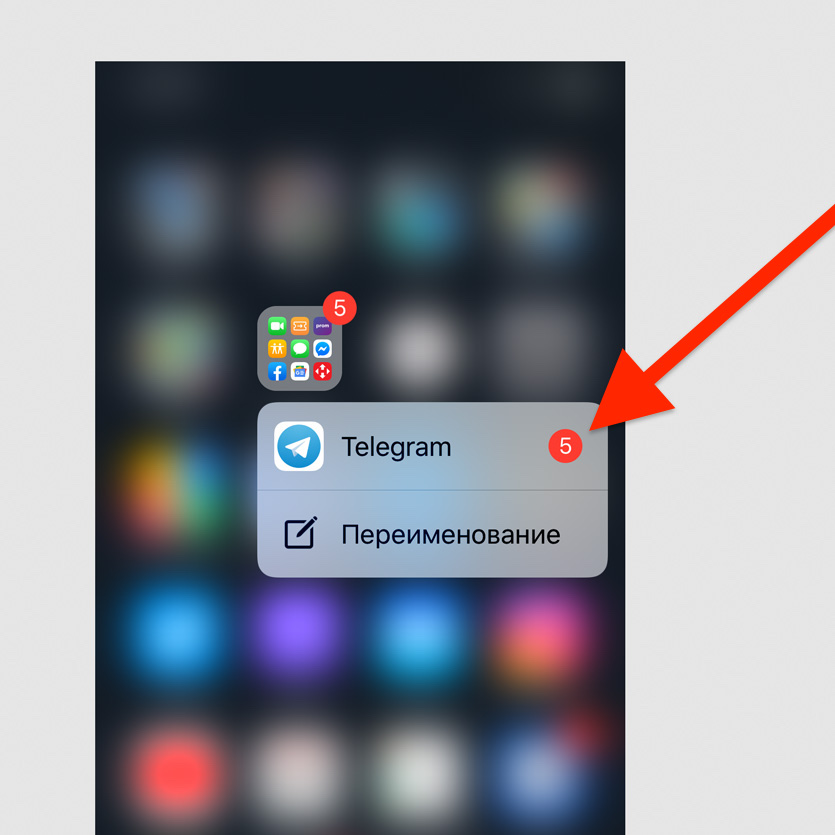
Нажмите на значок папки с усилием
Чтобы быстро увидеть полный список приложений с числом уведомлений в конкретной папке, нужно просто нажать не неё с усилием.
10. Быстро ответить на уведомления из сообщений
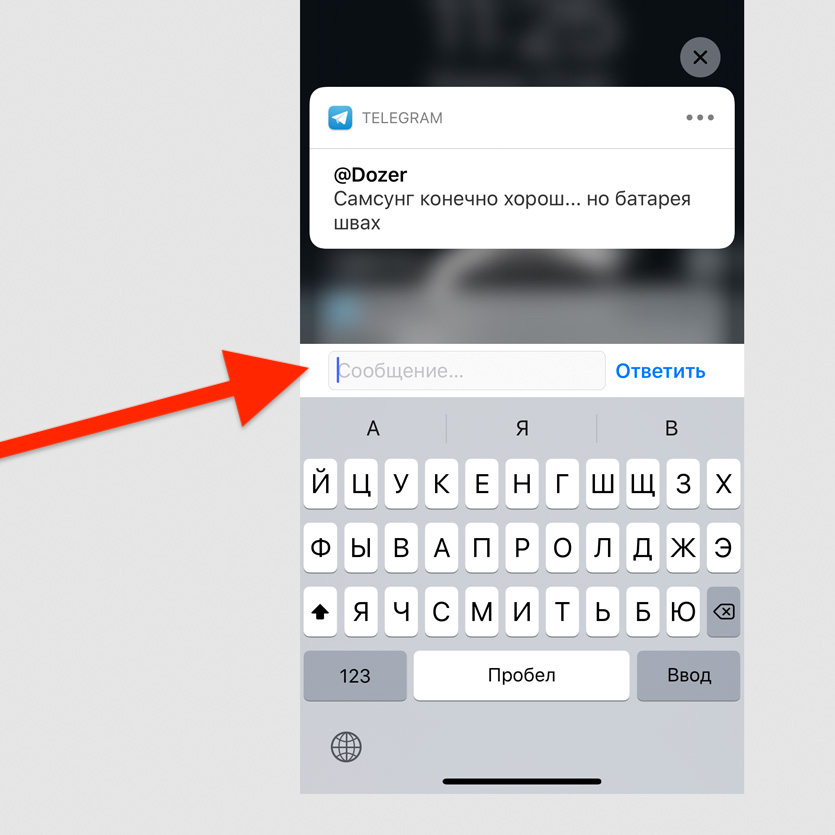
С усилием нажмите на уведомление
Эта возможность поддерживает большинство мессенджеров для iPhone.
Набор текста и работа с ним
Вы удивитесь, но многие тексты для этого и других сайтов лично я частично набираю на iPhone. Конечно, не полностью, но это действительно случается — особенно в общественном транспорте.
Бывает, я ограничиваюсь только структурой, но чаще пишу целые куски — на iPhone Xs Max набирать текст вполне удобно. Без этих функций делать это точно было бы не так комфортно.
11. Удобно вводить текст одной рукой
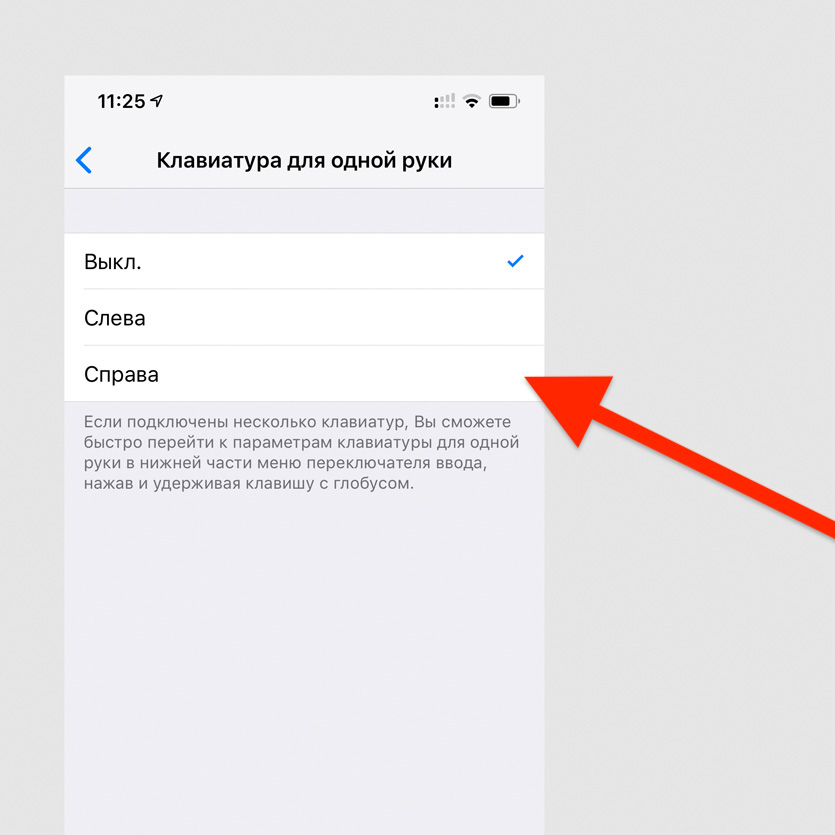
Перейдите в меню «Настройки» > «Основные» > «Клавиатура» > «Клавиатура для одной руки» и выберите её расположение
Вы можете прижать клавиатуру к левому или правому краю, в зависимости от того, какой рукой набираете текст.
12. Не отрывать палец для ввода цифр и знаков
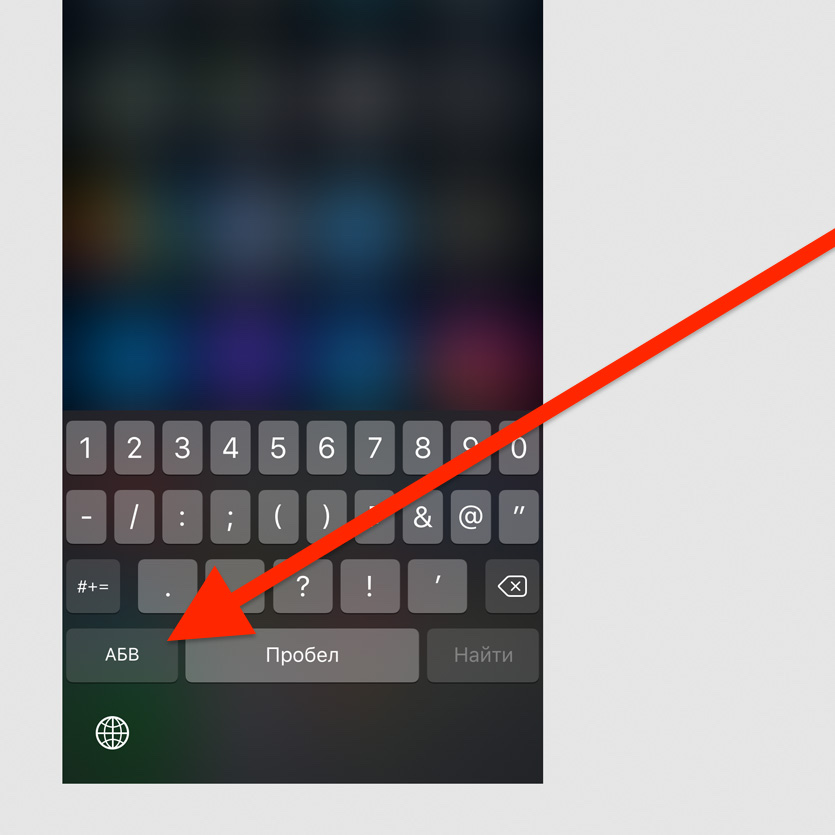
Нажмите на кнопку переключения клавиатуры на цифры и знаки, не отрывайте палец и переведите его на необходимый символ, отпустите палец
После ввода необходимого символа клавиатура автоматически переключится обратно на текст.
13. Потрясти iPhone для отмены изменений
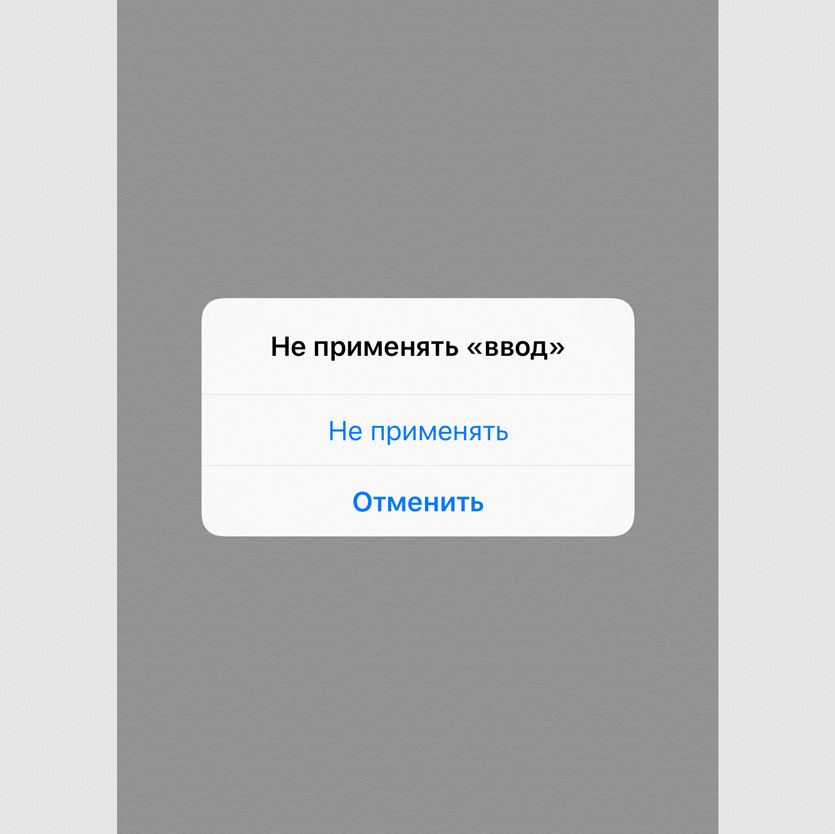
Просто потрясите свой смартфон и выберите «Не применять»
Таким образом вы сможете отменить любые изменения текста на iPhone.
14. Добавить сокращения для фраз и Эмодзи

Это можно сделать в меню «Настройки» > «Основные» > «Клавиатура» > «Замена текста»
В это меню вы можете добавить сокращения для любого текста, который часто вводите — даже для смайликов. Я вот использую их для тире разной длины.
15. Быстро переключайтесь между всеми языками
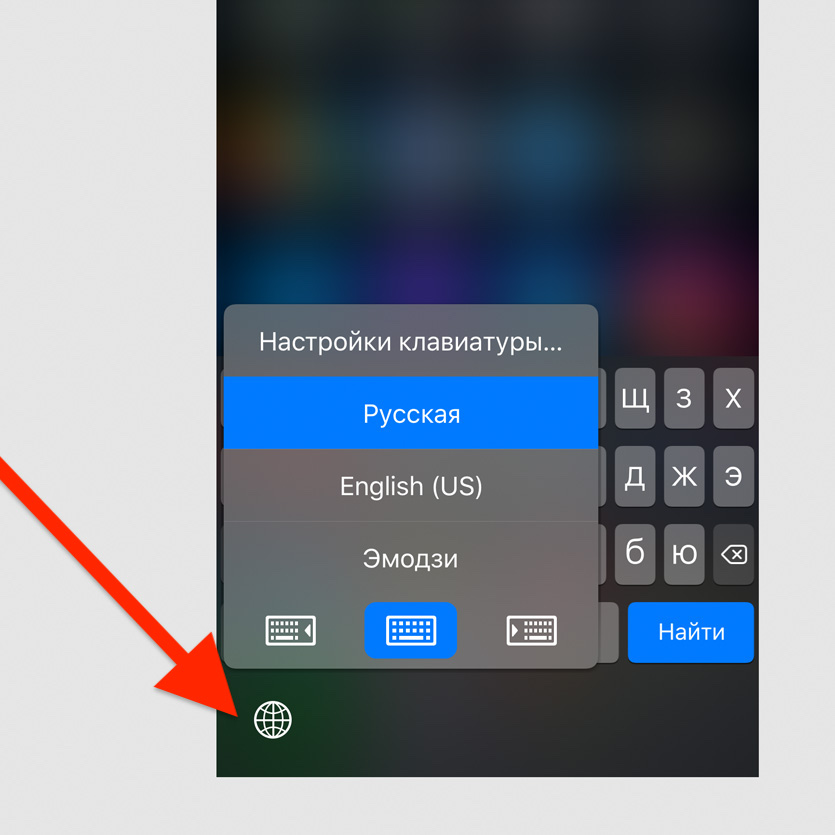
Зажмите кнопку с изображением глобуса на клавиатуре
Если вы одновременно используете несколько клавиатур, переключаться по очереди между ними не удобно — лучше сразу выбрать конкретный язык ввода.
Полезные находки в «Настройках»
Эх, помню времена iPhone 4s — своего первого смартфона Apple. Тогда после Android я поражался, насколько мало тумблеров в системе более чем достаточно для её настройки под себя.
Все круто изменилось, и сегодня в iOS 12 настолько много меню и переключателей, что в них часто теряются даже самые опытные пользователи. Напомню про самые неочевидные.
16. Активировать удобный доступ
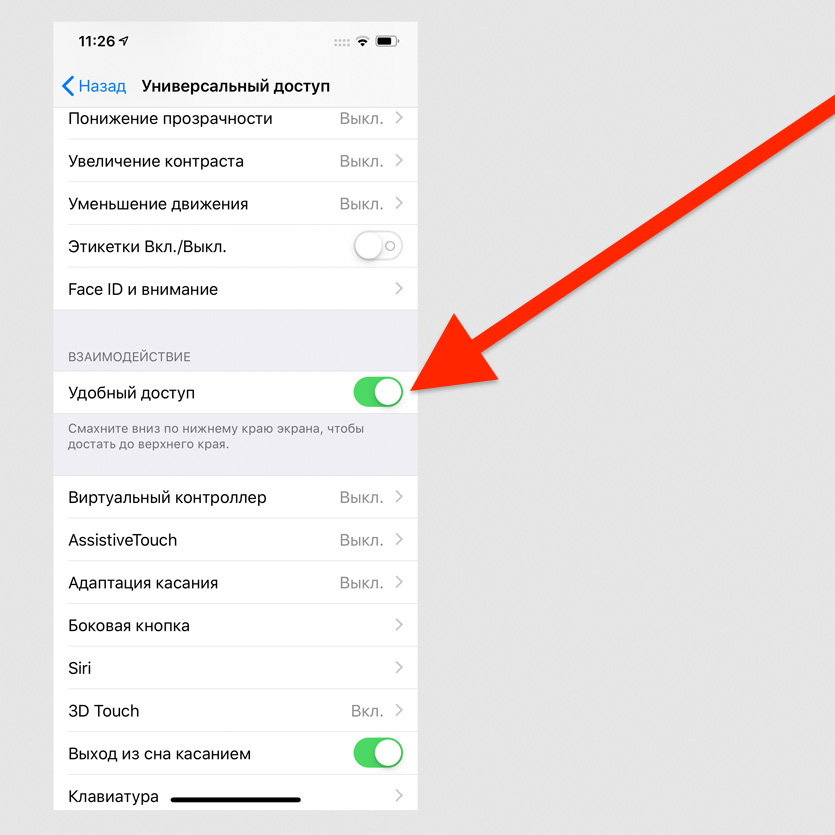
Это можно сделать в меню «Настройки» > «Основные» > «Универсальный доступ» — пункт «Удобный доступ»
После активации этой возможности опустить верхнюю часть экрана вниз получится смахиванием вниз по полосе управления приложениями в нижней части экрана.
17. Увеличить интенсивность цветов на экране
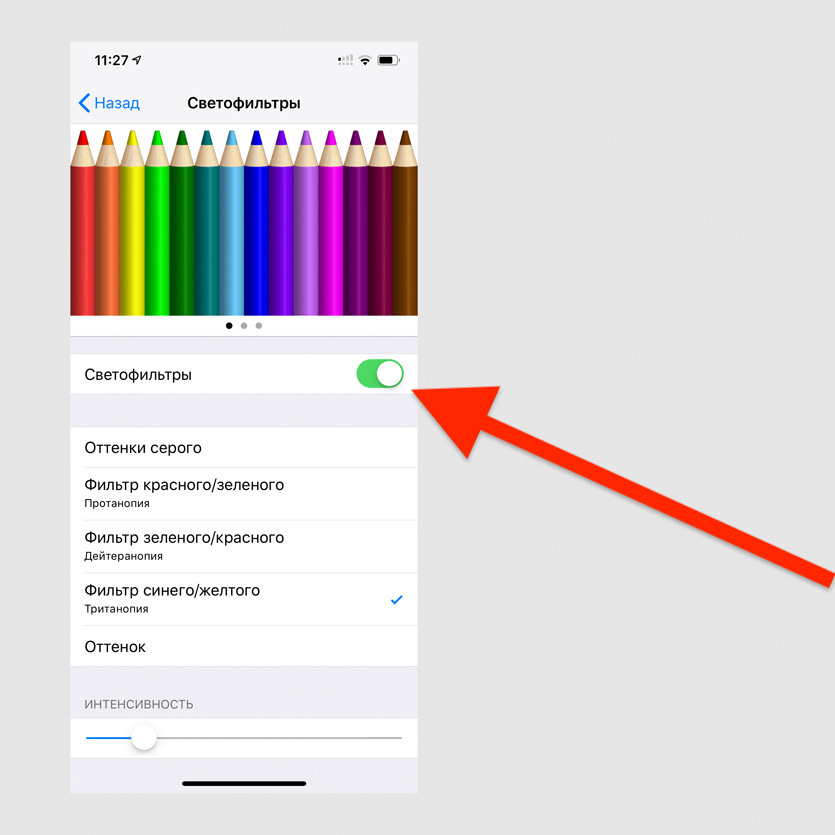
Перейдите в меню «Настройки» > «Основные» > «Универсальный доступ» > «Адаптация дисплея» > «Светофильтры», выберите «Фильтр синего/жёлтого» и определите интенсивность
Если вам импонируют ядовито-насыщенные цвета OLED-экранов на корейских смартфонах, вы можете добавить их и на iPhone.
18. Требовать внимание для Face ID
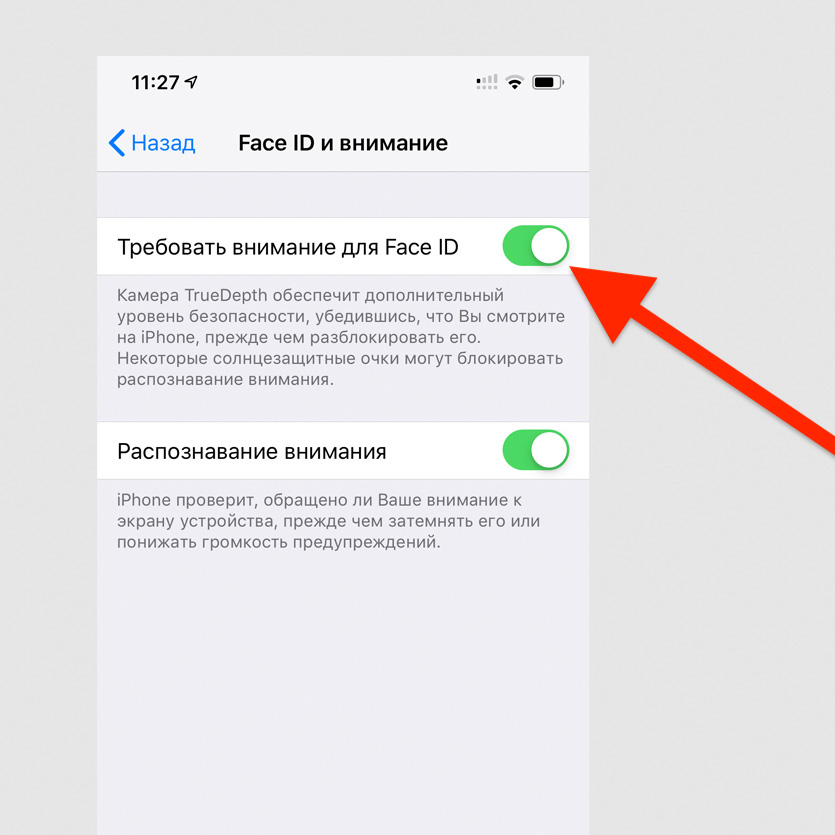
«Настройки» > «Основные» > «Универсальный доступ» > «Face ID и внимание» > «Требовать внимание для Face ID»
Если включена эта возможность, iPhone не разблокируется через Face ID, если вы не посмотрите на блок фронтальных камер.
19. Увеличить чувствительность 3D Touch
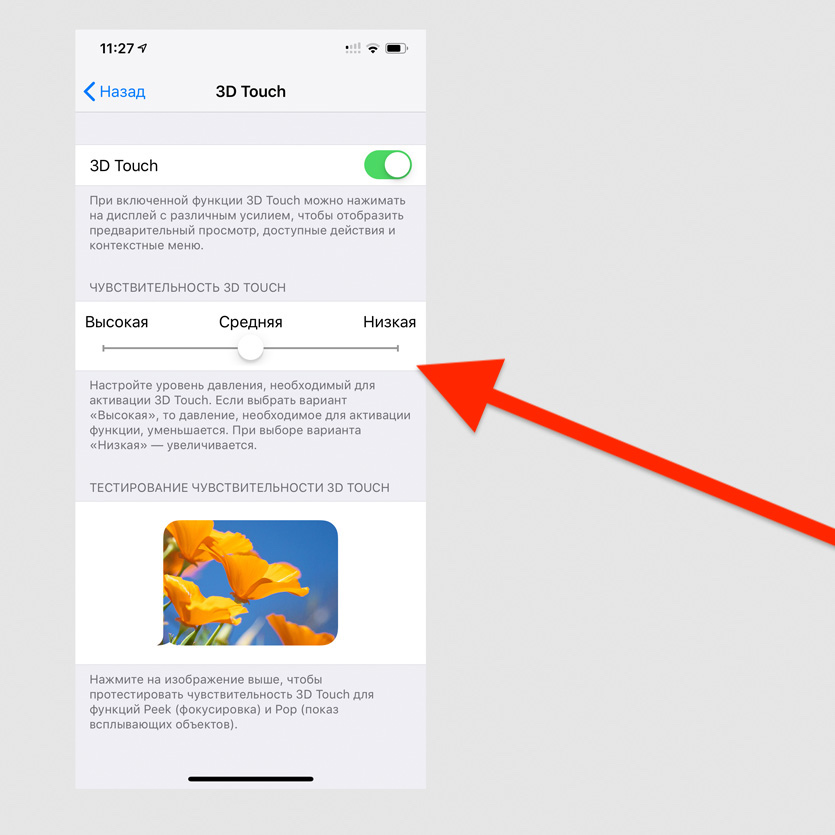
Это можно сделать в меню «Настройки» > «Основные» > «Универсальный доступ» > «3D Touch»
Если вы используете защитное стекло, без настройки чувствительности силы нажатия на экран не обойтись.
20. Использовать сотовую сеть для помощи Wi-Fi
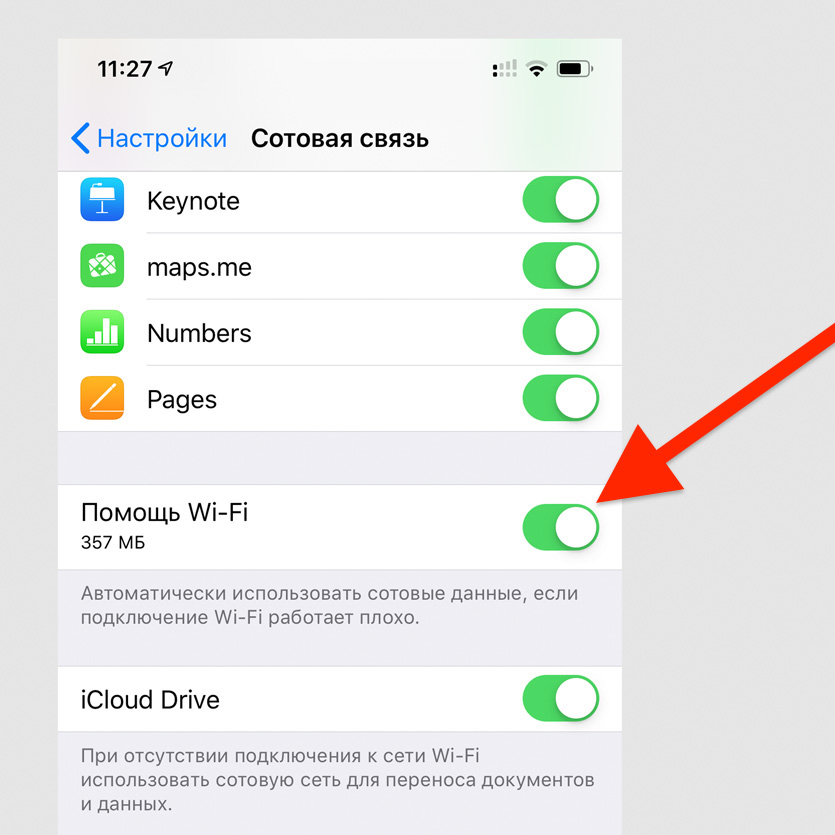
Перейдите в меню «Настройки» > «Сотовая связь» и включите «Помощь Wi-Fi»
Эта возможность нужна для поддержки некачественного беспроводного соединения с интернетом с помощью сотовых сетей — она особенно полезна при использовании безлимитного пакета трафика.
21. Выключить запросы оценок из App Store
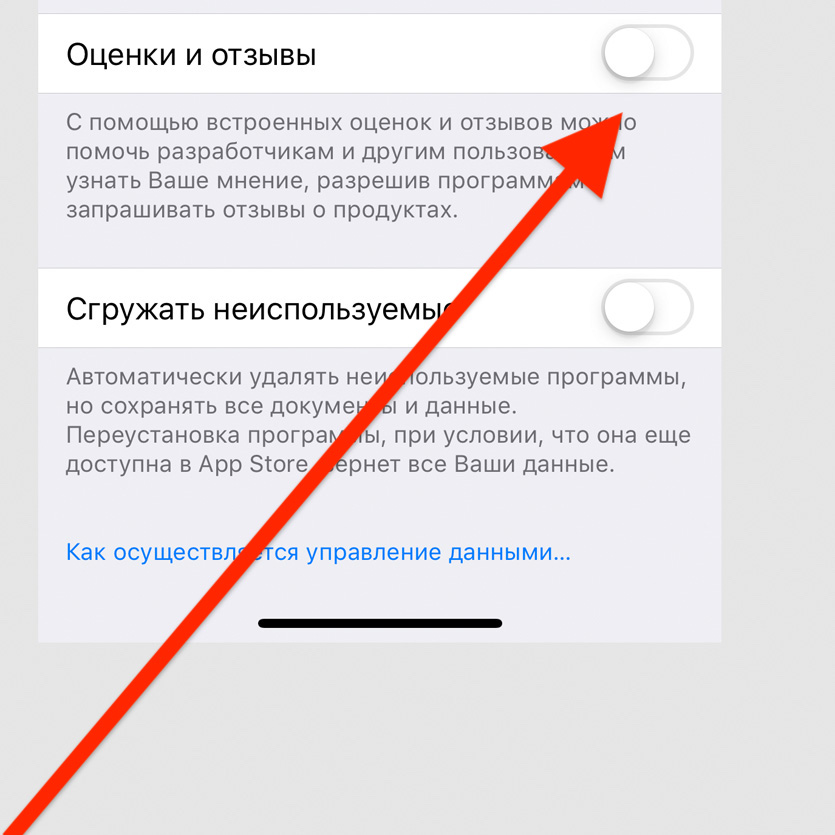
Отключите пункт «Оценки и отзывы» в меню «Настройки» > «iTunes Store и App Store»
Если вас достали просьбы разработчиков оценить их приложения, обязательно выключите их в этом меню.
22. Автоматически заполнять пароли из СМС
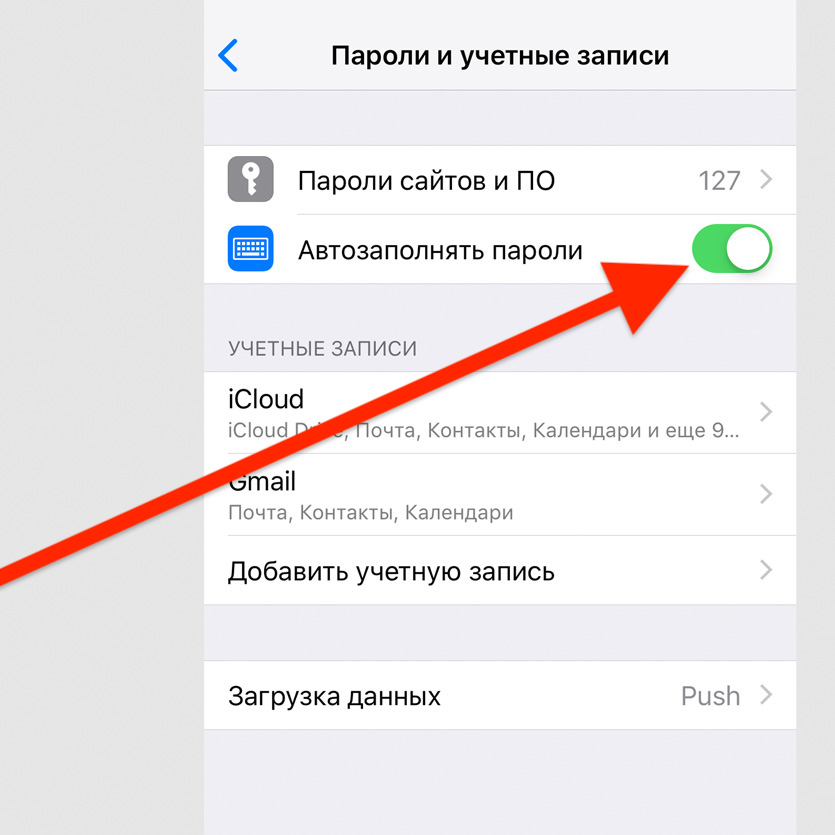
Включите «Автозаполнять пароли» в меню «Пароли и учётные записи» в «Настройках»
С помощью этой фичи можно автоматически вводить пароли из СМС в приложениях — например, в мессенджерах.
23. Проверить срок окончания гарантии
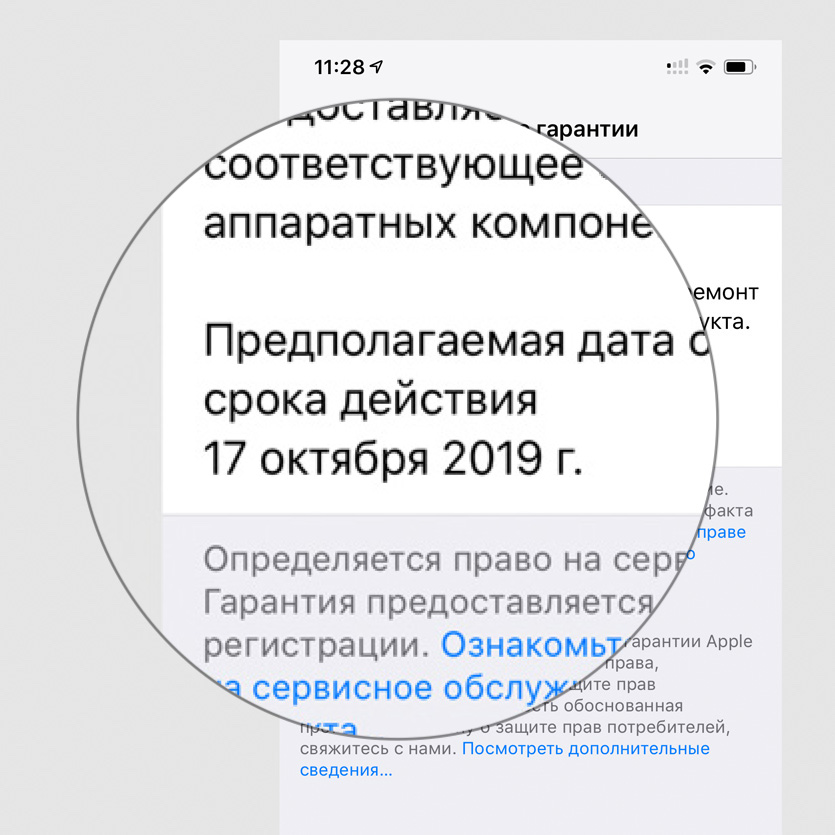
Это можно сделать в меню «Настройки» > «Основные» > «Об этом устройстве» > «Ограниченная гарантия»
Это меню даёт только приблизительное представление по поводу официальной гарантии — нюансы лучше уточнить у магазина, который продал вам устройство.
24. Повысить качество записи «Диктофона»
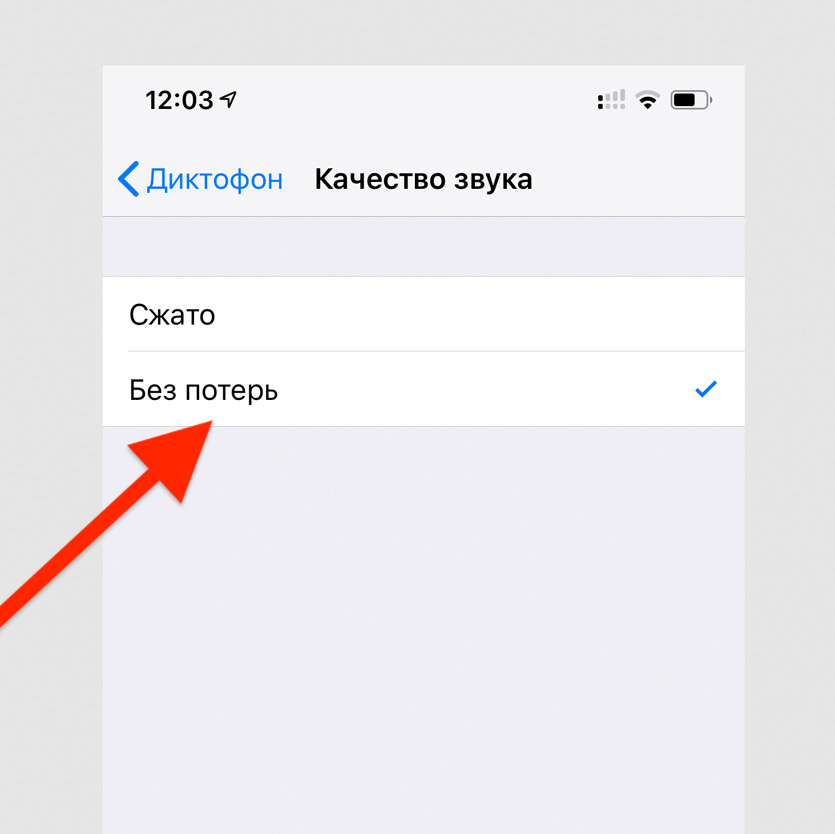
Выберите вариант «Без сжатия» в меню «Настройки» > «Диктофон» > «Качество звука»
Обязательно выберите этот пункт, если записываете свои мысли, музыку или лекции — качество значительно повысится.
25. Выбрать карту для оплаты App Store из Apple Pay
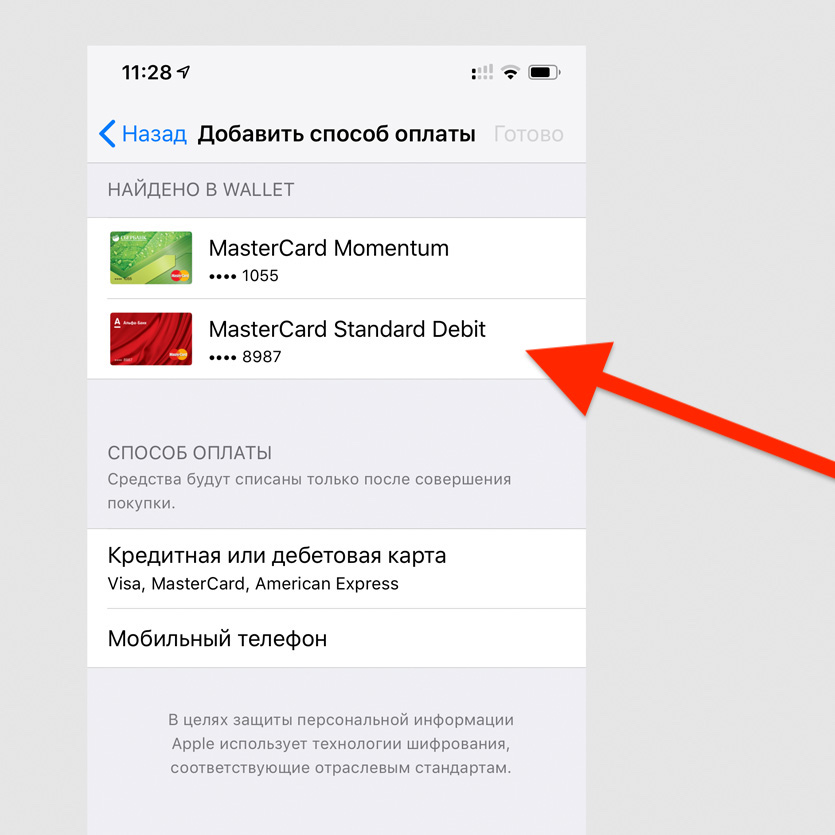
Это можно быстро сделать через «Настройки» > Apple ID > «Оплата и доставка» > «Добавить способ оплаты»
Эта возможность появилась в середине мая — теперь менять банковские карты для оплаты App Store, iTunes Store и других сервисов Apple можно без ввода всех их данных.
26. Добавить дополнительное лицо для Face ID
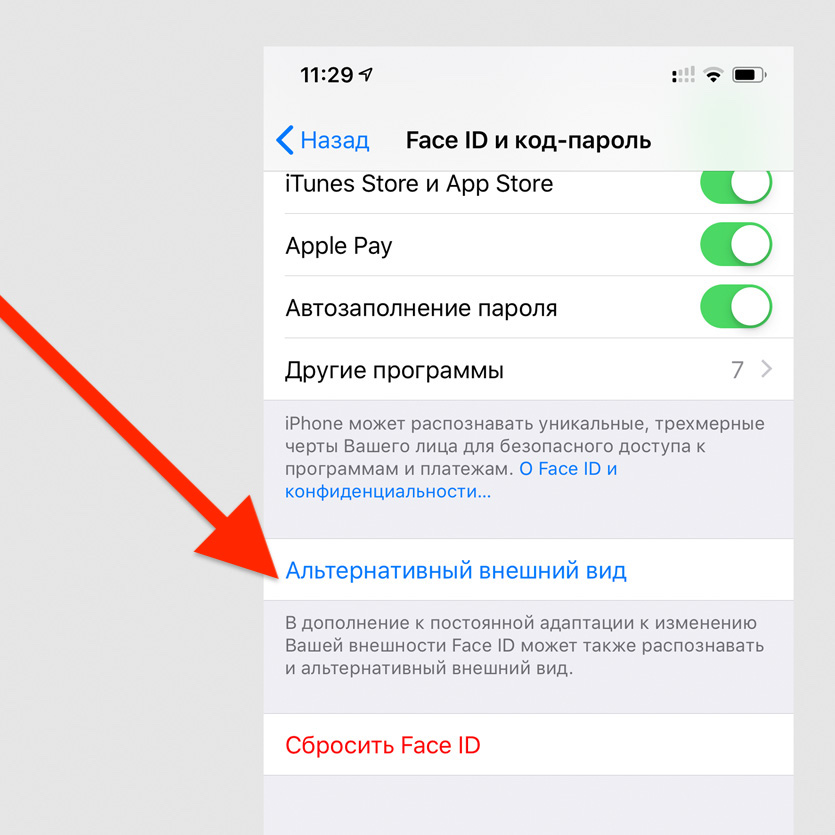
Выберите пункт «Альтернативный внешний вид» в меню «Настройки» > «Face ID и код-пароль»
Эту возможность первоначально придумали для тех, кто иногда очень сильно меняет свой внешний вид. Но её можно использовать и для близких — например, добавить для разблокировки лицо жены.
27. Настроить подключение аксессуаров
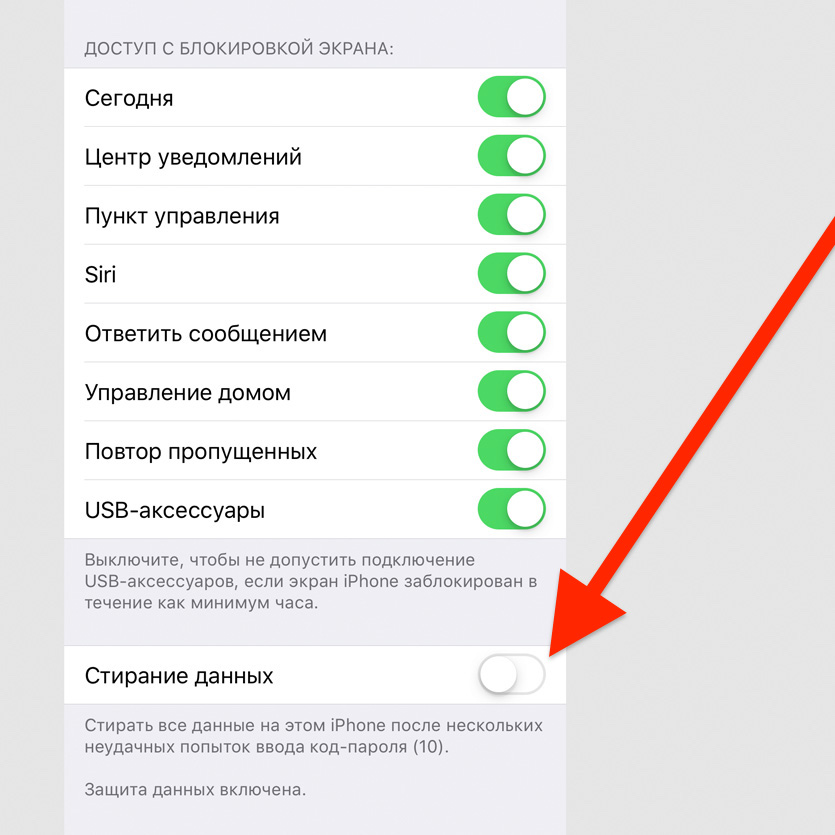
Переключите «USB-аксессуары» в меню «Настройки» > «Face ID и код-пароль»
Когда этот пункт выключен, iPhone не будет реагировать на подключение аксессуаров, если его не разблокировали на протяжении последнего часа.
28. Поделиться паролем от своего Wi-Fi
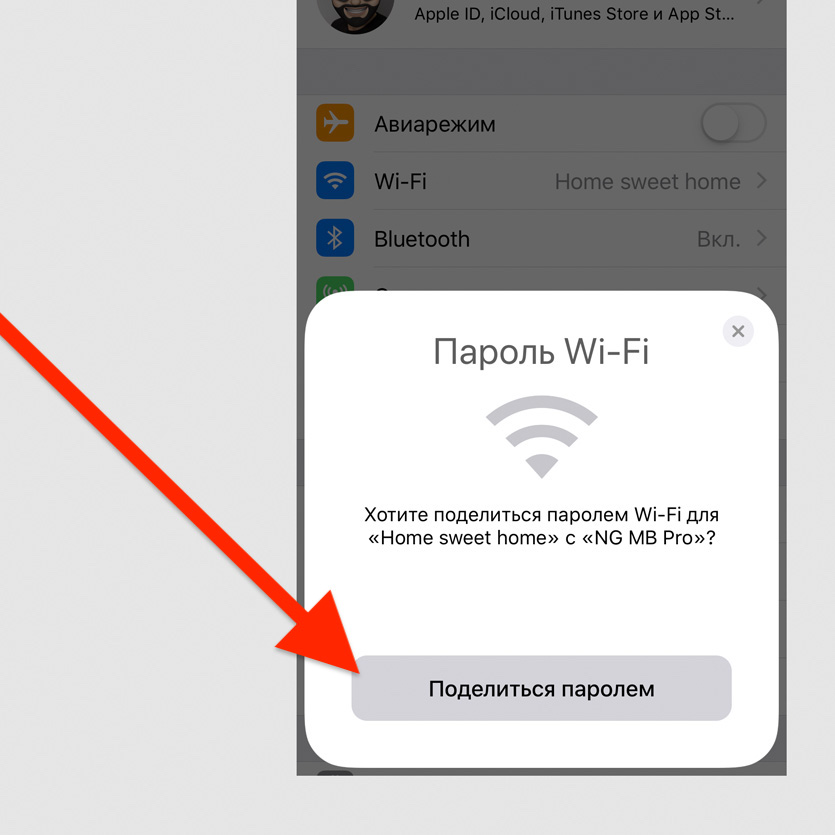
Выберите «Поделиться паролем», когда рядом кто-то на iPhone или Mac пытается подключиться к Wi-Fi, который вы уже используете
Это самый простой способ передать пароль от беспроводной сети — он особенно выручает, когда вы банально не помните этот набор из букв и цифр.
29. Настроить автоматическое обновление системы
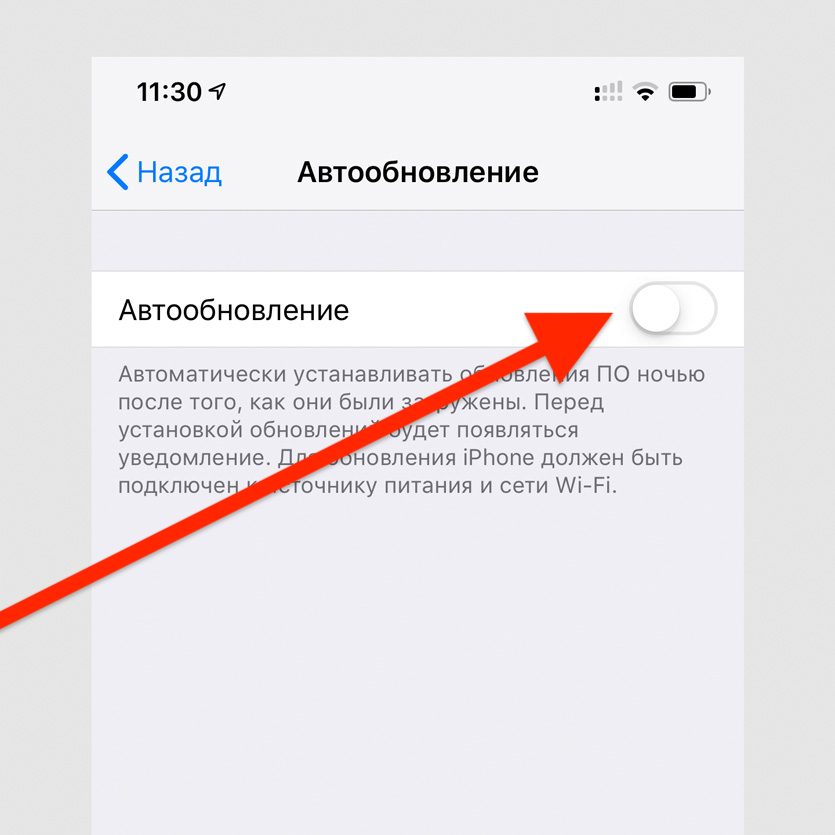
Это можно сделать в меню «Настройки» > «Основные» > «Обновление ПО» > «Автообновление»
Вы можете включить автоматическое обновление системы, если доверяете Apple, и выключить его, если не доверяете. Во втором случае перед апдейтом получится прочитать о его нюансах.
30. Увеличить громкость динамиков выше стандартной
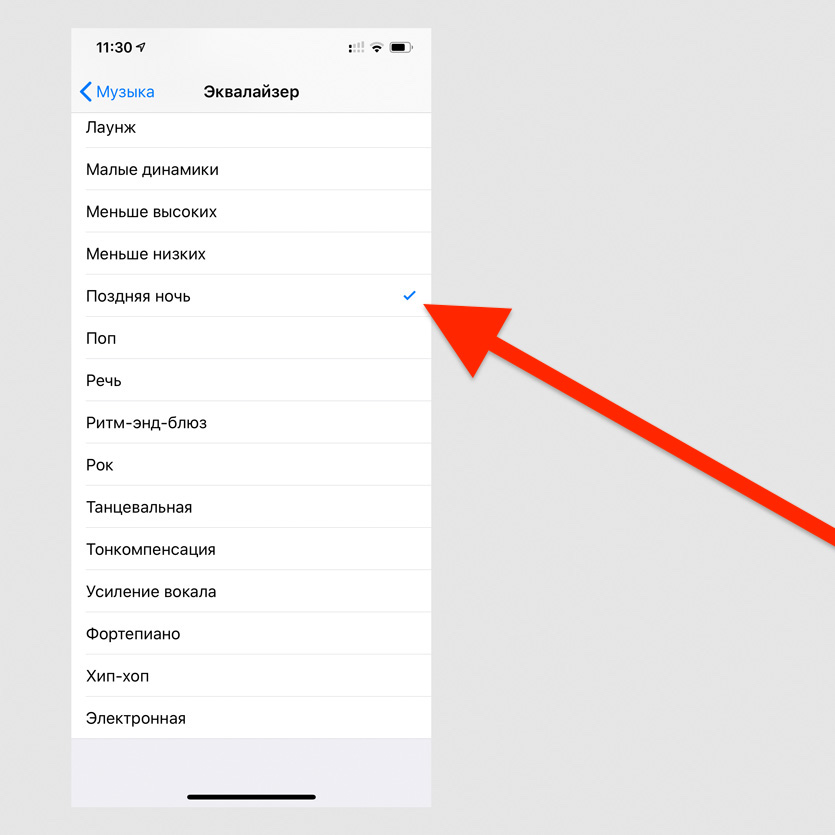
Выберите вариант «Поздняя ночь» в меню «Настройки» > «Музыка» > «Эквалайзер»
Эта фишка актуальна, когда вы слушаете музыку из внешних динамиков на iPhone на свежем воздухе — громкость действительно увеличивается на 10–20%.
Классные функции в «Фото»
Стандартная системная галерея сегодня настолько выросла, что какие-то дополнительные приложения для работы со снимками использовать вообще не хочется — максимум, редакторы.
Например, сейчас приложение «Фото» умеет узнавать объекты на изображениях, и мы уже писали об этой неординарной возможности в отдельном материале.
31. Найти людей и объекты на фотографиях
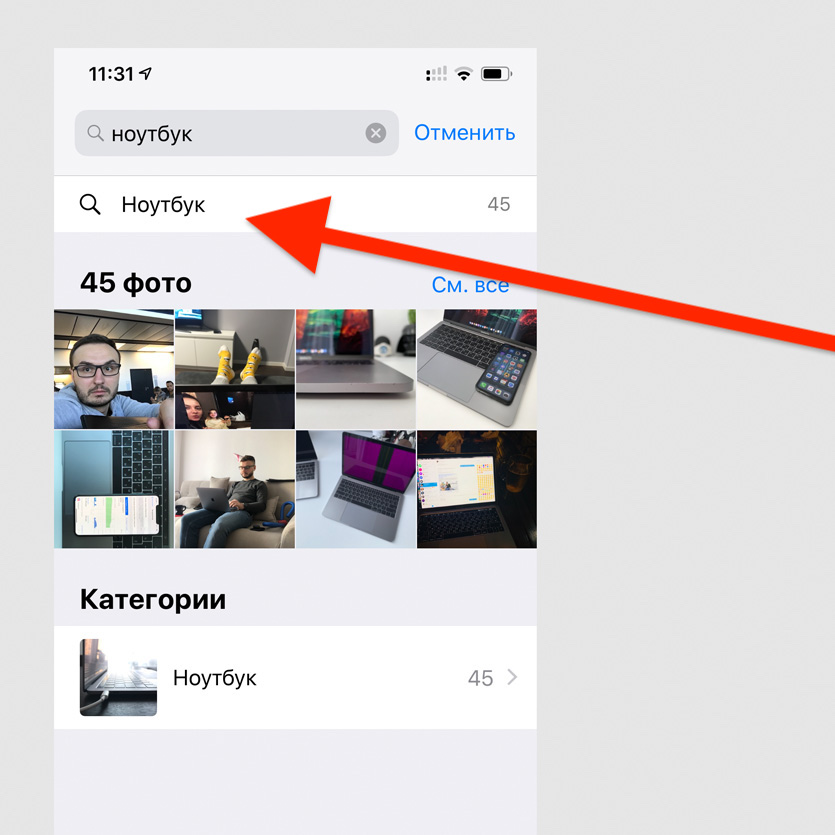
Просто введите название объекта в поисковой строке
Супер-удобная возможность, которая работает на базе машинного обучения. С помощью него программа индексирует снимки, а потом показывает вам релевантные результаты поиска.
32. Отправить фотку кому угодно через iCloud
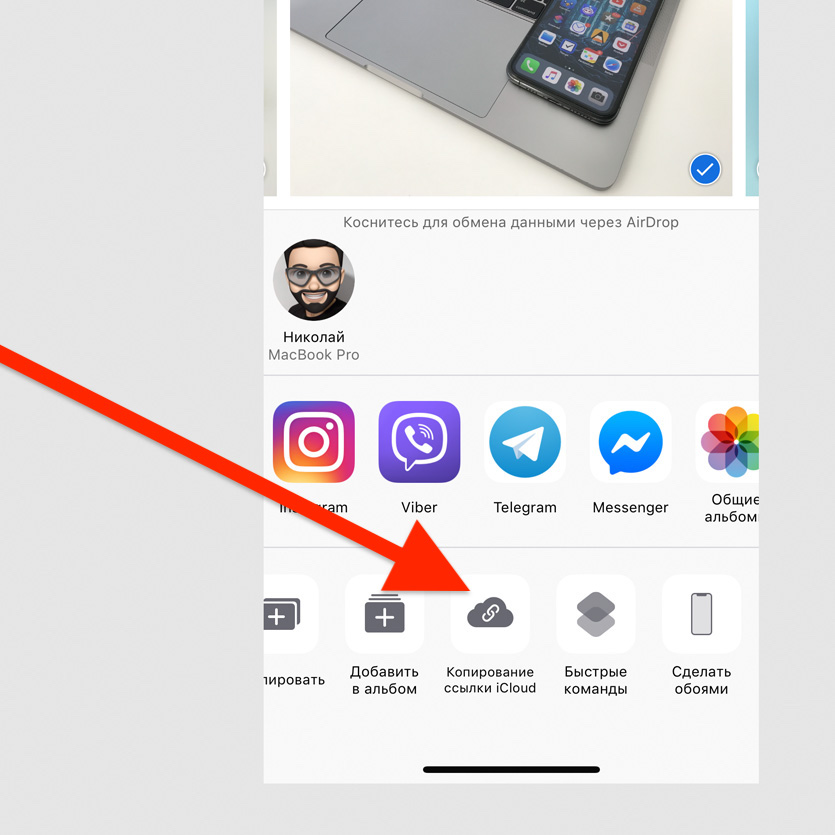
Выберите «Копирование ссылки iCloud» в меню дополнительных действий для любой фотографии
Фотография будет храниться на серверах iCloud на протяжении месяца. Открыть её получится не только у владельцев техники Apple.
33. Сделать видео из живых снимков
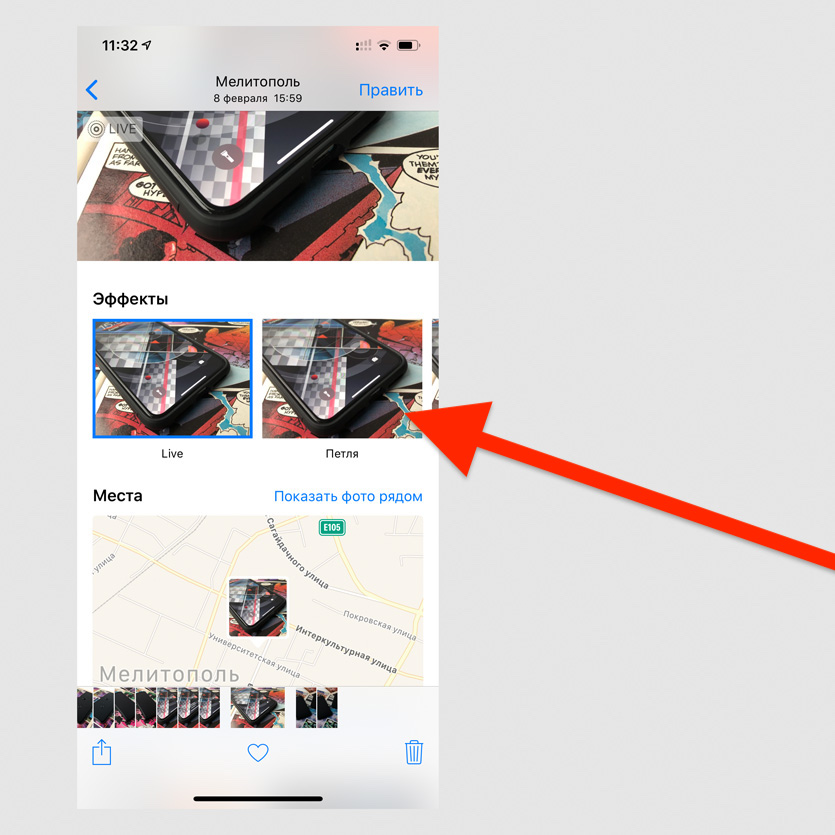
Смахните по живому снимку снизу вверх и выберите вариант создания видео: «Петля» или «Маятник»
Любой живой снимок таким образом можно превратить в короткое зацикленное видео для Instagram.
34. Показать ещё снимки недалеко от текущего
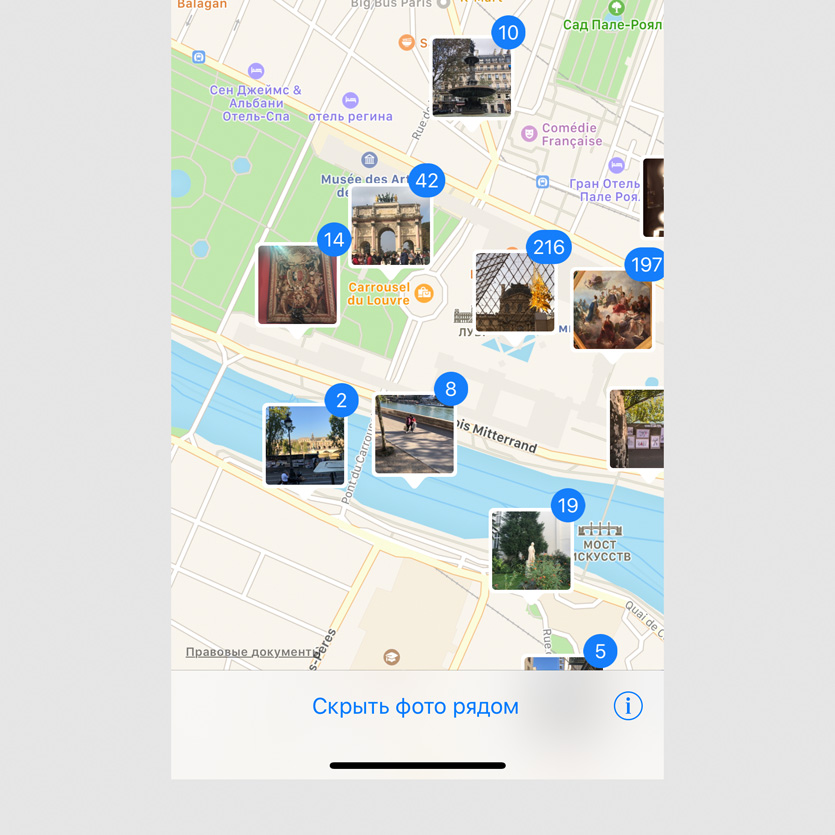
Смахните по живому снимку снизу вверх и выберите «Показать фото рядом»
Очень удобная возможность для всех, кто много путешествует. С помощью неё можно увидеть ближайшие фотографии на карте.
35. Скрыть некоторые фотографии
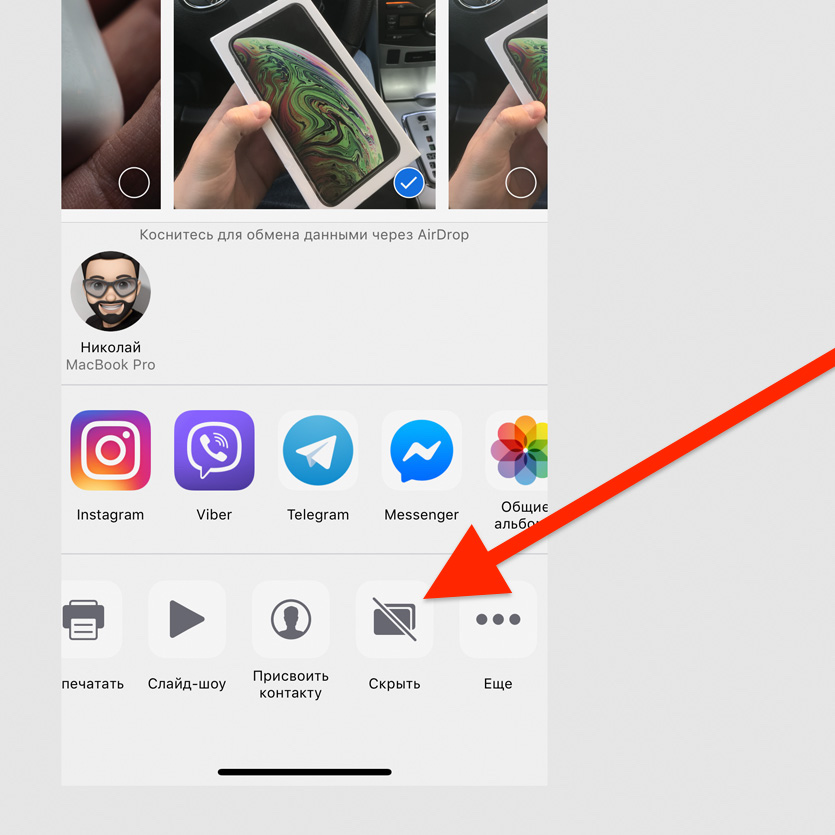
Выберите «Скрыть» в меню дополнительных действий для любой фотографии
После использования этой возможности снимок останется только в специальной папке скрытых — он пропадёт из альбомов, его нельзя будет найти с помощью поиска.
Интересные возможности Safari
Споры по поводу лучшего браузера для iPhone продолжаются который год. У нас примерно 50 на 50: одна часть пользуется стандартным Safari, вторая — Chrome.
Лично я уверен, что Safari на iPhone гораздо удобнее любых других решений. Главное, знать некоторые секреты работы с ним, про которые я расскажу немного подробнее.
36. Открыть полноценную версию сайта
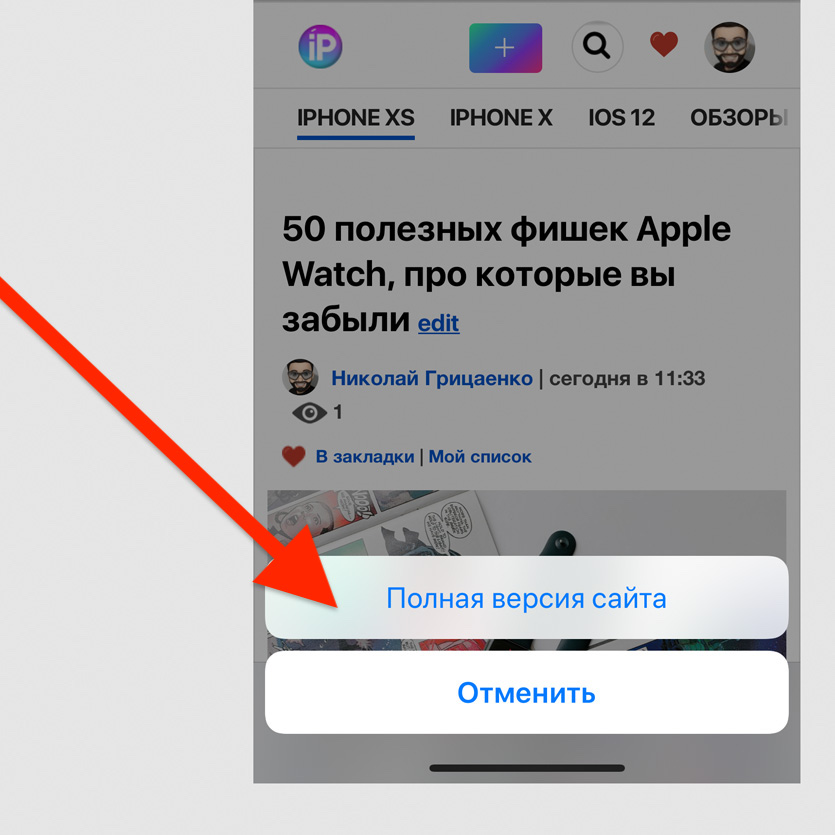
Зажмите кнопку обновления сайта и выберите «Полная версия сайта»
Часто на десктопной версии сайта больше возможностей, чем на мобильной. Поэтому иногда эта функция выручает.
37. Вернуться к одной из предыдущих страниц
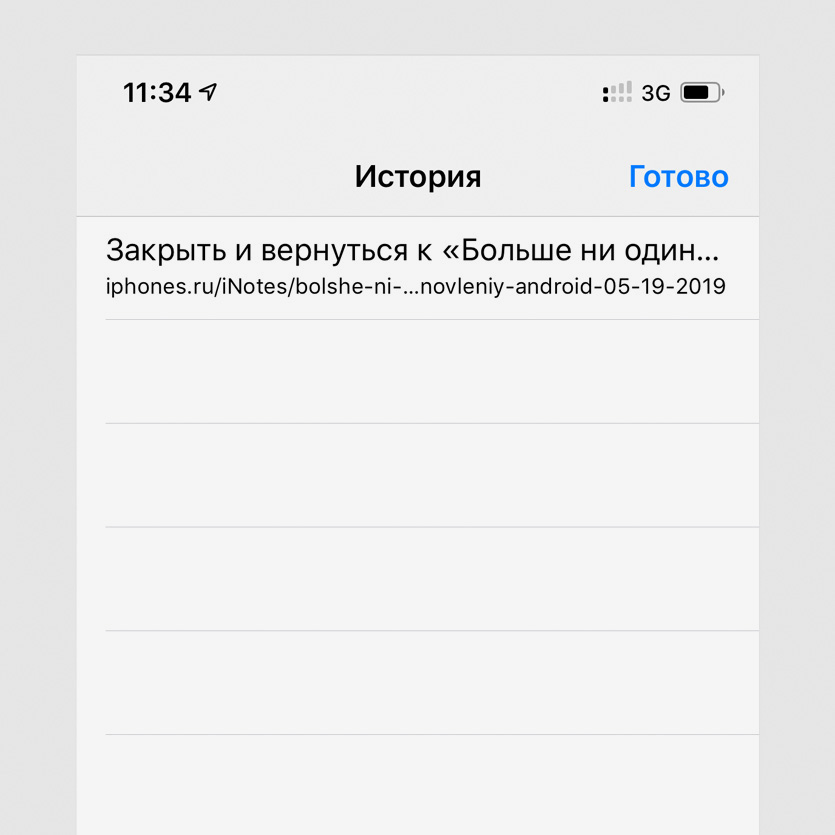
Зажмите кнопку возвращения назад
Немногие знают, что в Safari можно вернуться не только на одну страницу назад — можно выбрать любую из истории переходов.
38. Открыть последние закрытые страницы
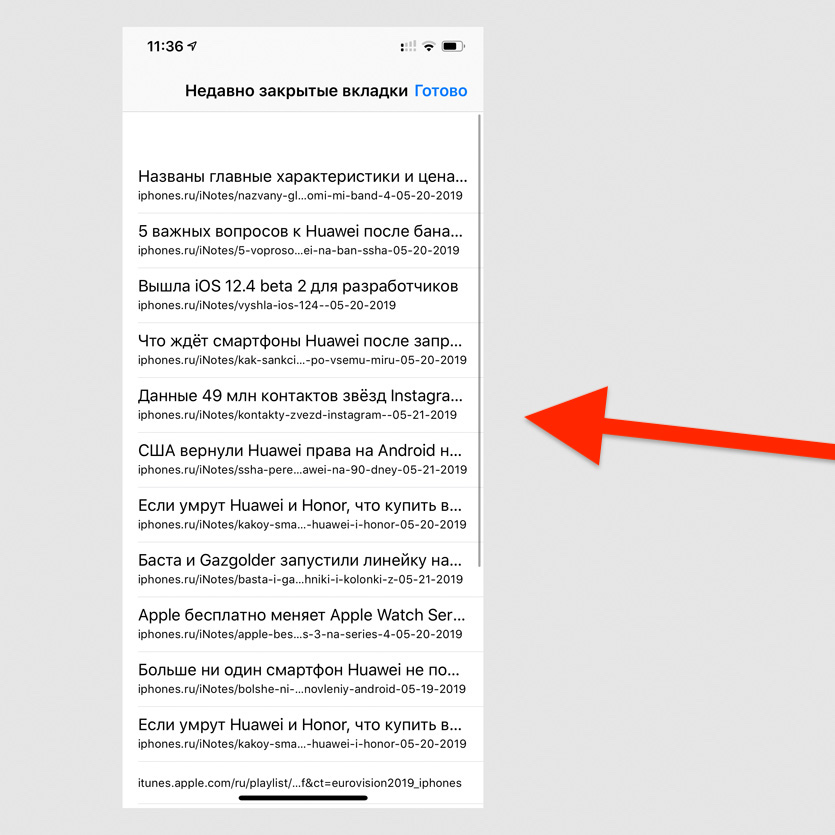
Перейдите в меню вкладок и зажмите кнопку новой вкладки
Если вы случайно закрыли вкладку, с помощью этой возможности её быстро получится восстановить.
39. Быстро добавить страницу в закладки
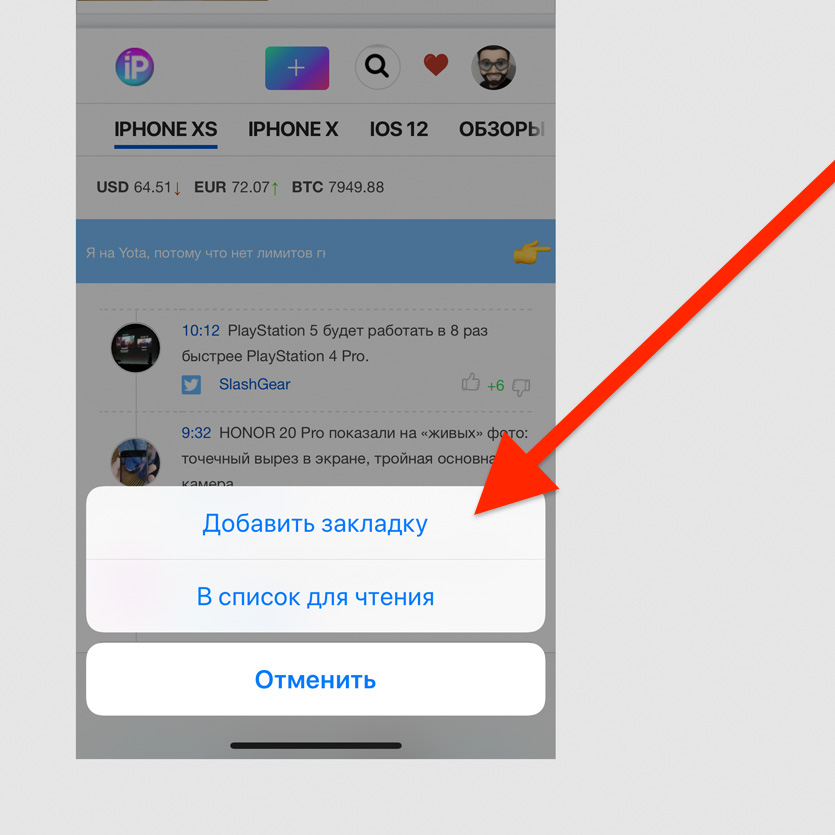
Зажмите кнопку закладок с усилием и выберите «Добавить закладку»
Это самый простой способ добавить новую страницу в закладки.
40. Закрыть сразу все открытые вкладки
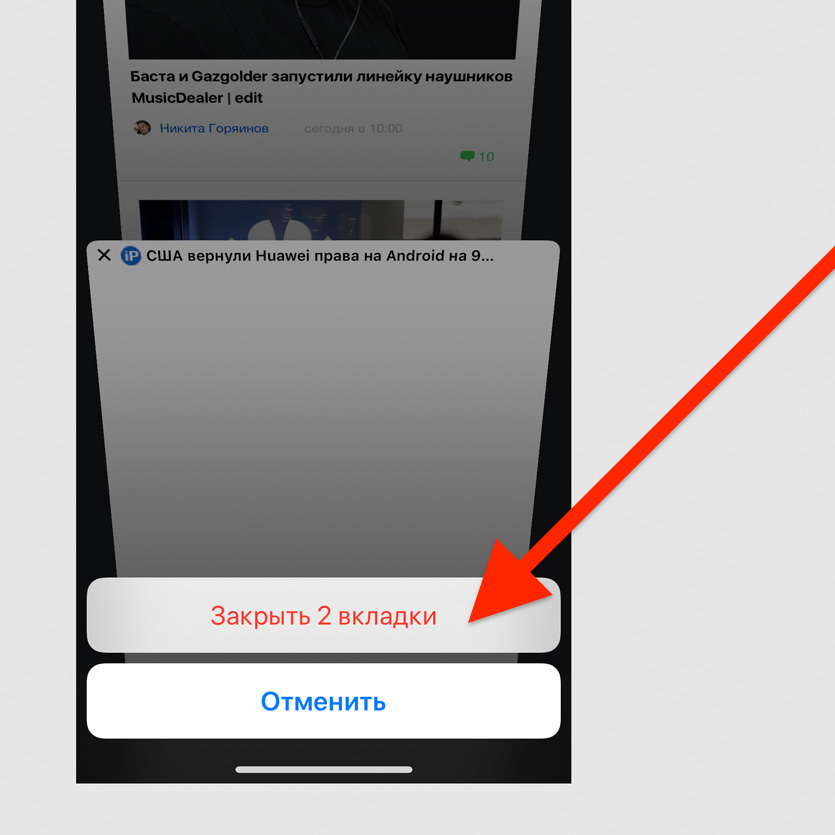
Перейдите в меню вкладок, зажмите кнопку «Назад» и выберите «Закрыть X вкладок»
Если вы открыли большое количество вкладок, можете закрыть все сразу, а не по одной.
Другие интересные фишки iPhone
Дальше все полезные возможности смартфона, которые не вошли в другие категории. С помощью некоторых даже можно лихо подшутить над пользователями iPhone — владельцам Android на заметку.
41. Упорядочить приложения по алфавиту
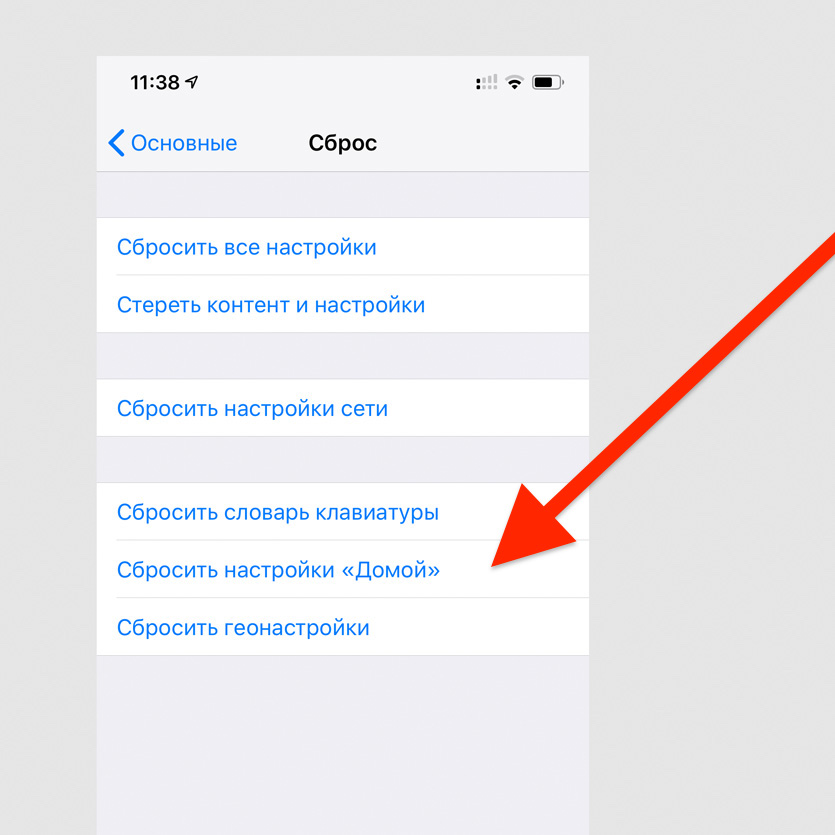
Перейдите в меню «Настройки» > «Основные» > «Сброс» и выберите «Сбросить настройки «Домой»»
При использовании этой возможности значки стандартных приложений на домашнем экране вернутся в первоначальное положение, как при первом запуске iPhone, а остальные будут выстроены по алфавиту.
Это отличный способ подшутить над владельцем смартфона, которому придётся долго и нудно возвращать все значки на привычные места.
42. Установить таймер для прослушивания музыки
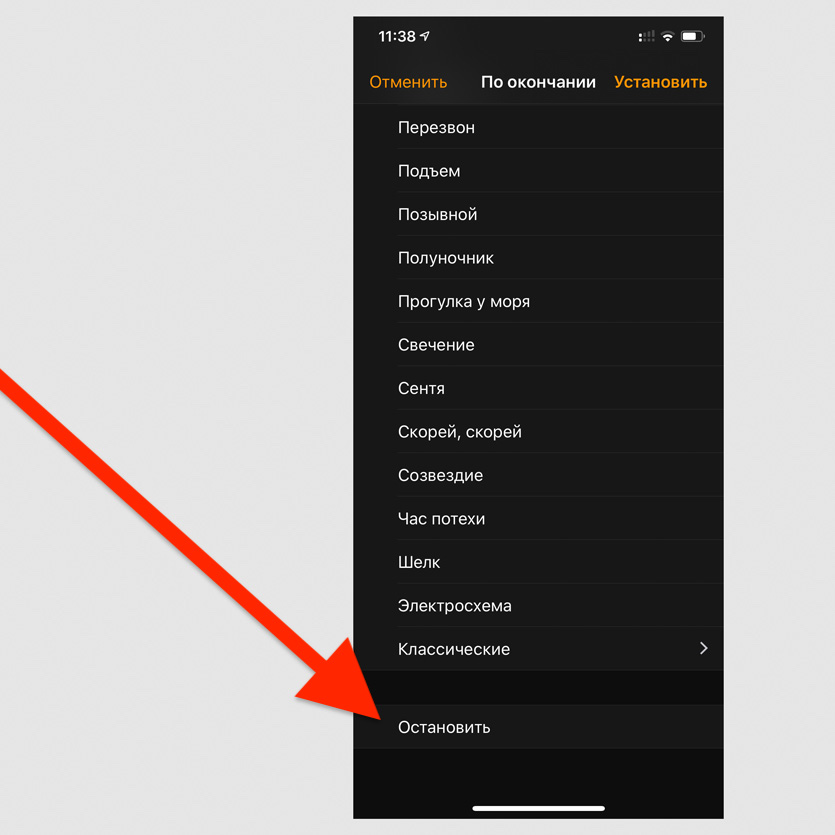
Откройте «Таймер», перейдите в меню «По окончании» и выберите пункт «Остановить»
Таймер на остановку воспроизведения работает не только с Apple Music, но и с любыми другими приложениями и сервисами.
43. Поставить трек из Apple Music на будильник
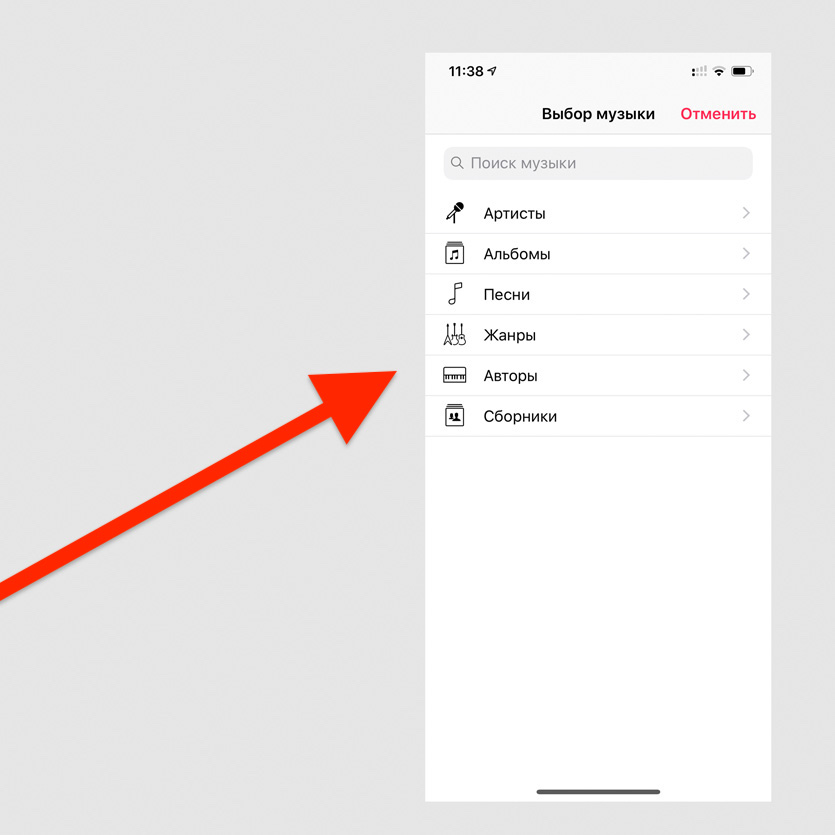
Откройте «Будильник», перейдите в раздел редактирования будильника, в меню «Мелодия» > «Выбор песни»
Очевидная возможность, которую мало кто знает. Просыпаться утром можно не только под пронзительные трели, но и под любимую музыку.
44. Узнать первое приложение, которое установили
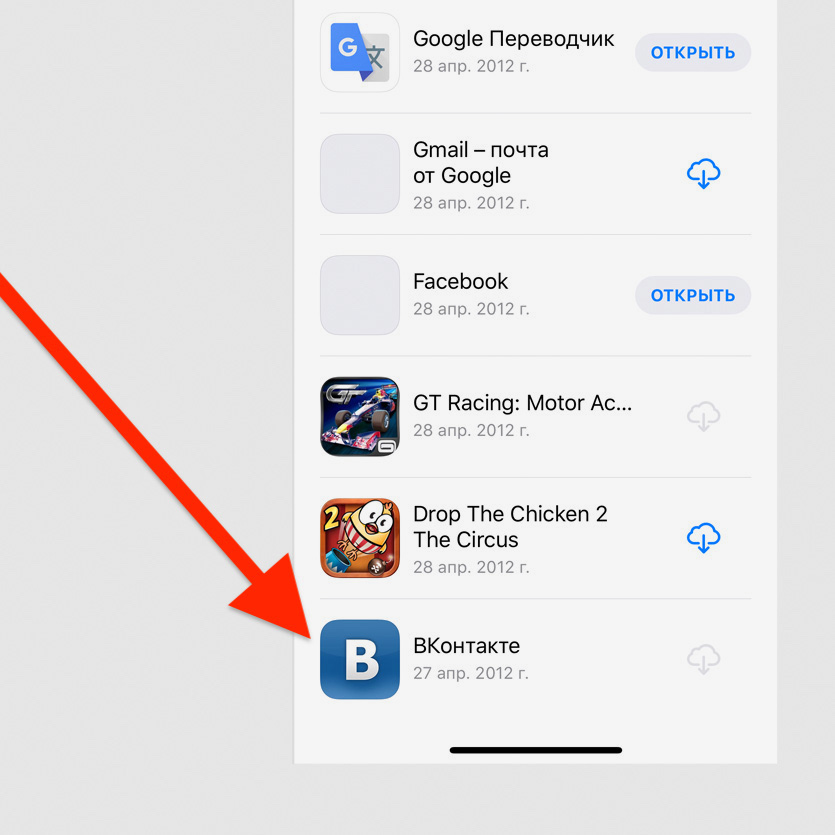
Откройте App Store > перейдите в меню Apple ID > нажмите на кнопку «Покупки», выберите пользователя и пролистайте вниз до упора
Оказывается, шесть лет назад я первым делом установил на iPhone «ВКонтакте». А какое приложение было первым у вас?
45. Перетащить несколько приложений на домашнем экране
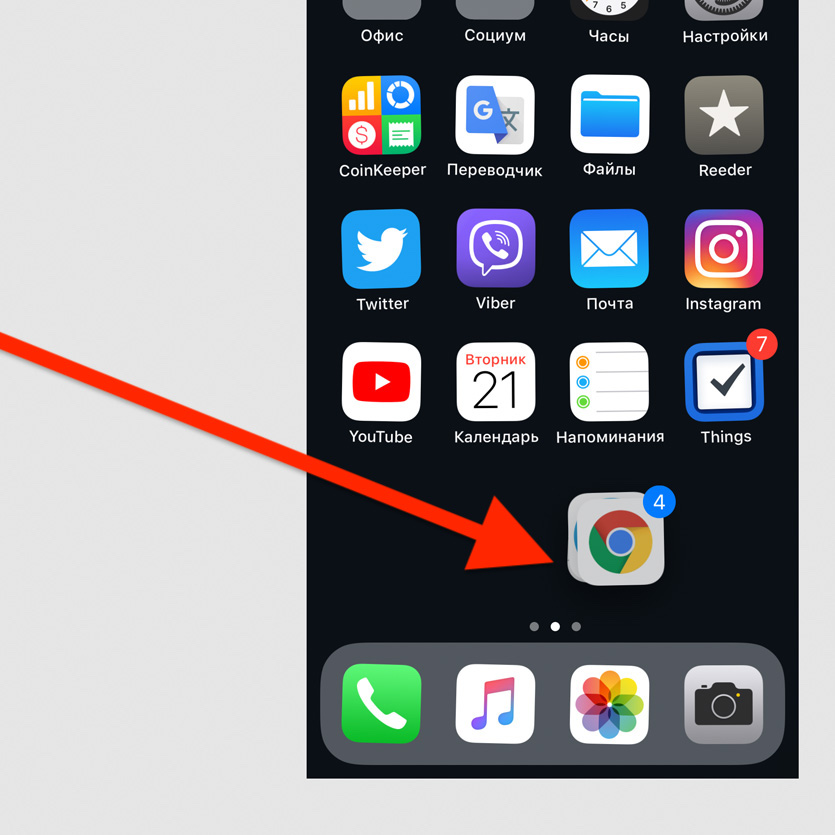
Активируйте режим редактирования значков на домашнем экране, начните перетаскивать любой значок одним пальцем и выберите дополнительные значки другим
Чтобы упорядочить значки на домашнем экране, можно перетаскивать их не по одному, а сразу пачкой.
46. Отсортировать комментарии в App Store
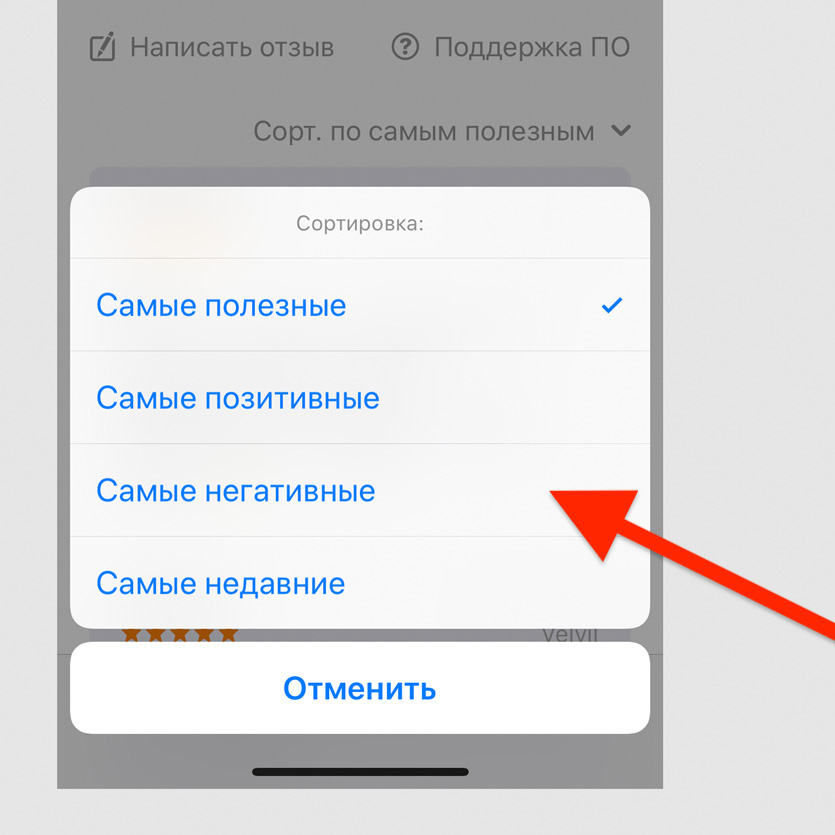
Это можно сделать в меню «См. все» в разделе «Оценки и отзывы» приложения в App Store — здесь их можно сортировать по собственному желанию
Сортировка комментариев в App Store даст возможность быстро перейти к самым позитивным и наиболее негативным. В первом случае вы узнаете о сильных сторонах приложения, во втором — о слабых.
47. Запустить настройки любого приложения голосом
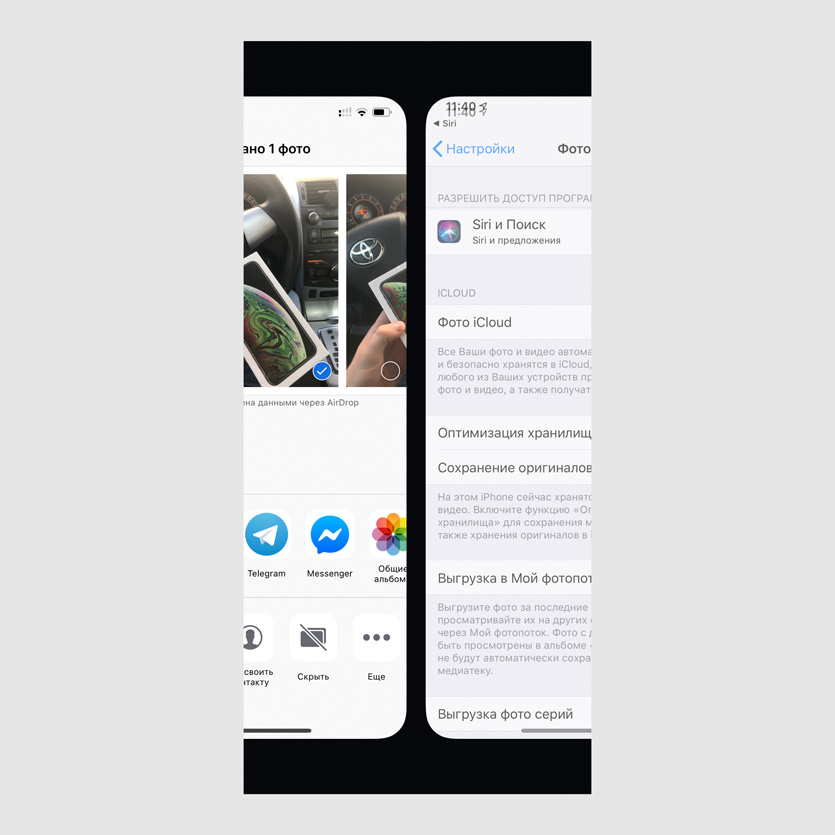
Активируйте Siri и скажите «Настройки»
Если вы запустите эту команду с домашнего экрана, перейдёте в главное меню «Настроек». Если сделаете это из любого приложения, быстро откроете список его параметров в «Настройках».
48. Найти историю поиска музыки через Siri
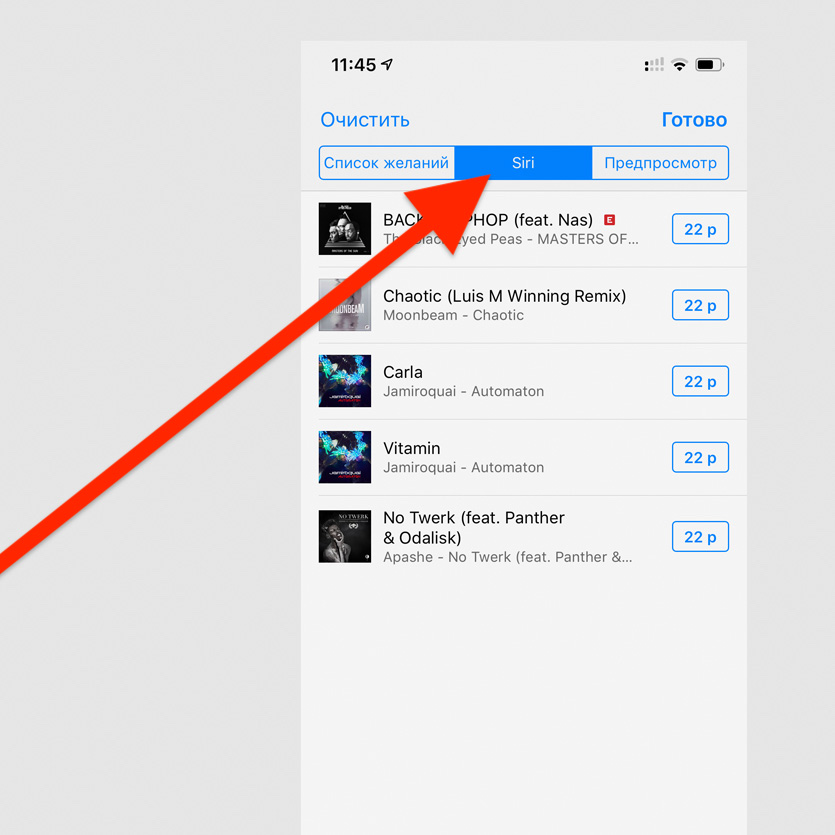
Отройте iTunes Store, перейдите в список желаний и разверните раздел Siri
Именно в этом меню вы найдёте полную историю треков, которые когда-либо распознавали через Siri.
49. Сделать из iPhone подслушивающее устройство
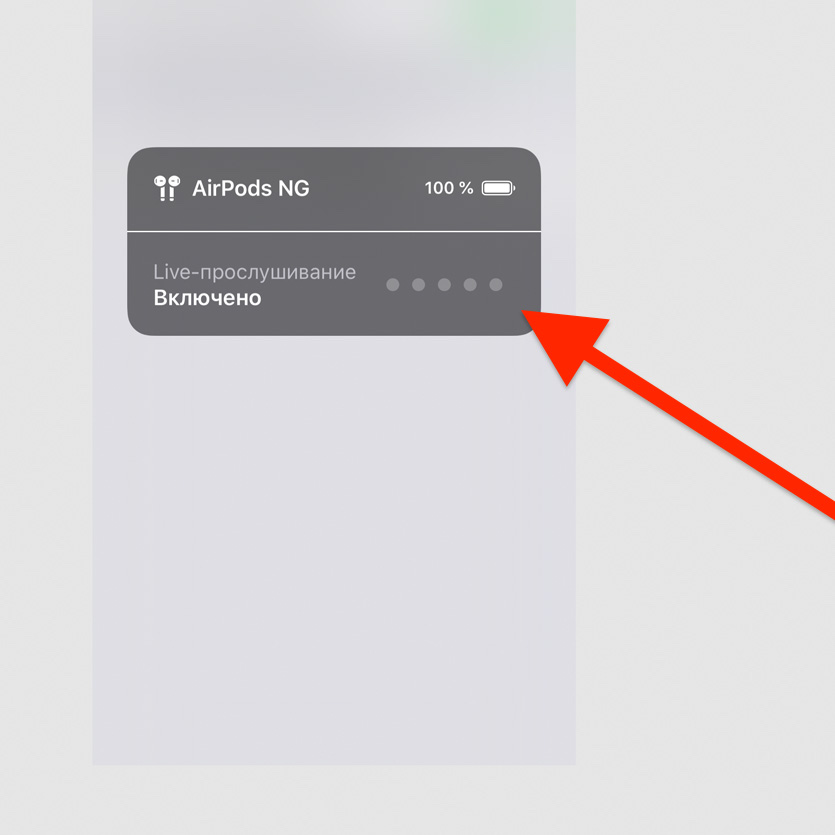
Подключите к iPhone наушники AirPods, активируйте «Слух» в «Пункте управления»
Возможность, которая создана для людей с нарушениями слуха, можно использовать даже как подслушивающее устройство.
В данном случае iPhone можно оставить в комнате, отойти от него на расстояние действия Bluetooth и услышать все, что в ней происходит. Нужны только AirPods.
50. Получить напоминание по местоположению
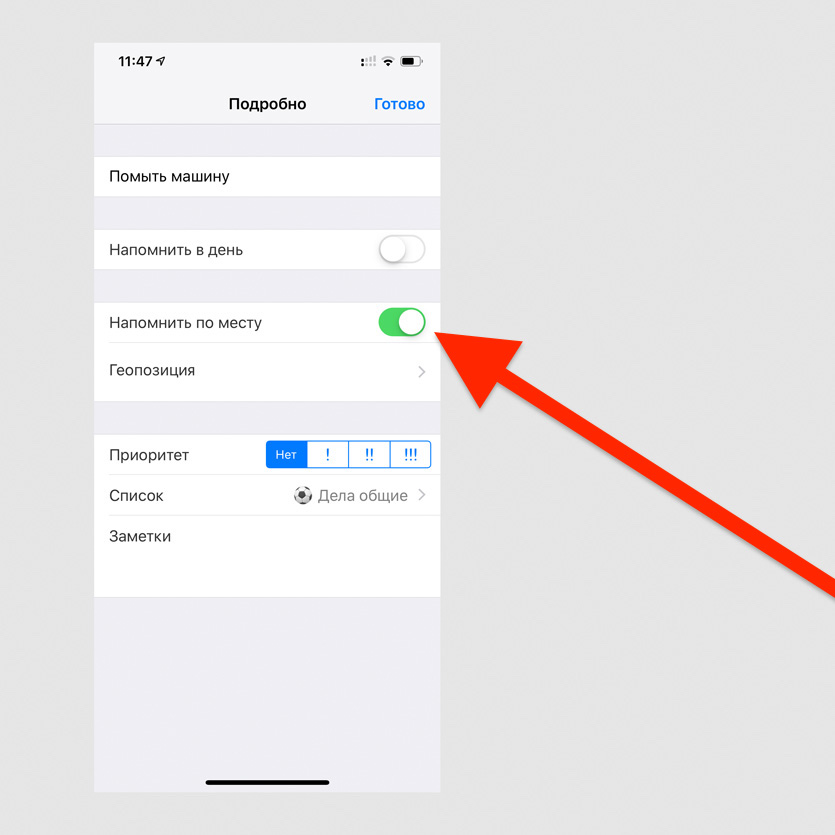
Выберите «Напомнить по месту» при создании напоминания и выберите геопозицию
Необходимое напоминание вы сможете получить, когда подойдёте к магазину, приедете или будете уезжать из офиса.