
Использование встроенных фильтров поиска Outlook
Вы можете искать в сообщении одно слово или фразу, но Outlook также включает ряд встроенных поисков. Чтобы найти сообщение, основанное на одном из встроенных запросов поиска, на ленте выберите кнопку Фильтр электронной почты.
Использование Outlook встроенных фильтров
- В любой папке электронной почты в группе Найти на ленте выберите фильтр электронной почты. После выбора фильтра вы Outlook на его основе выполняется поиск в почтовом ящике. Вы также увидите краткое слово для фильтра в поле поиска. Например, если вы хотите отобразить все сообщения с вложениями, можно выбрать имеет вложения или hasattachments:yes в поле Поиск. Чтобы очистить фильтр поиска и просмотреть все элементы в выбранной папке почты, щелкните в поле Поиск или на вкладке Поиск нажмите кнопку Закрыть поиск.

Сохранение настраиваемой папки поиска
Помимо использования Outlook встроенных средств поиска, вы также можете создать папку поиска, чтобы сохранить поиск как виртуальную папку. Чтобы создать папку поиска, прокрутите список папок Outlook вниз, пока не увидите запрос Папки поиска.
- Щелкните правой кнопкой мыши папки поиска и выберите новая папка поиска.
- Выберите одну из предварительно настроенных папок поиска или прокрутите список вниз и выберите Настраиваемая папка поиска.
- Придайте имя настраиваемой папке поиска, а затем выберите Условия.
- С помощью вкладок в поле Условия поиска в папке можно указать слова или фразы для поиска, отправителей, других людей, включенных в строки «To» или «Cc», элементов с определенными категориями или любых дополнительных критериев поиска. Когда все будет готово, три раза выберите ОК, чтобы создать папку поиска.
Какие фильтры вы настраивали в почте
https://ukraina.ru/20220504/1033905728.html
Фильтрация в Мариуполе: что это и зачем она проводится
Фильтрация в Мариуполе: что это и зачем она проводится — 13.07.2022 Украина.ру
Фильтрация в Мариуполе: что это и зачем она проводится
С тех пор, как в Донбассе началась специальная военная операция, мы время от времени слышим слова и выражения: «фильтрация», «фильтрационный пункт», «прошли фильтрацию». Или, например, иногда можно прочитать информационное сообщение, что «во время прохождения фильтрации был обнаружен военнослужащий полка «Азов»»
2022-05-04T12:11
2022-05-04T12:11
2022-07-13T11:11
/html/head/meta[@name=’og:title’]/@content
/html/head/meta[@name=’og:description’]/@content
https://cdnn1.ukraina.ru/images/sharing/article/1033905728.jpg?10339058821657699895
В общем-то, более-менее все понимают, что это такое и для чего нужна фильтрация, но повторимся: она нужна для того, чтобы на освобожденных от Украины территориях Донбасса выявить переодевшихся в гражданскую одежду солдат и офицеров ВСУ и нацбатов, диверсантов или работников украинских спецслужб и военно-гражданской администрации. Так на днях благодаря этим мероприятиям в Мариуполе были задержаны два боевых пловца СБУ.Первичная фильтрация начинается уже просто на улицах и на блокпостах. У всех патрульных имеются специальные ориентировки, распечатанные на бумаге, как по татуировкам вычислять украинских неонацистов и праворадикалов. В них напечатаны образцы таких татуировок: трезубцы, символы, руны, кресты и так далее.Одному моему знакомому, бывшему бойцу Народной милиции ДНР, живущему в Донецке, когда-то в молодости побывавшему скинхедом, срочно пришлось перебить себе на шее татуху. Просто во время поездки в Мариуполь его задержали из-за нее на блокпосту. В общем, хорошо, что он ехал вместе с военными, а то его отправили бы в МГБ ДНР. В итоге товарищ решил больше не испытывать судьбу и на следующий день отправился в тату-салон.Также я был свидетелем того, как патрульные в районе Экорынка в Мариуполе передавали «из рук в руки» спецслужбистам модно одетого молодого парня, которого по тату на ноге заподозрили в принадлежности к украинским праворадикалам. Ему прямо на улице, в толпе, пришлось до колен приспустить свои спортивные штаны и так стоять, пока спецслужбисты рассматривали подозрительное тату. Бедный парень объяснял, что это никакой не «нацизм», а эмблема героев одной из компьютерных игр. Спецслужбы это не убедило, и он прошел куда-то с ними. Молодежь в Мариуполе очень тщательно проверяют на возможную принадлежность к ВСУ и «Азову».Что касается обычных граждан, то фильтрацию они проходят в специальных фильтрационных пунктах, куда заранее записываются. Если у тебя есть машина, то ты туда можешь приехать сам. Если нет, то едешь в специальном автобусе.Когда фильтрация только начиналась, то очереди на нее были огромными. Один мариуполец мне жаловался, что его номер в очереди семитысячный. Фильтрацию надо пройти обязательно. Если у тебя не будет специального документа, тебя не только из Мариуполя не выпустят, но ты не сможешь попасть с левого берега города на правый.На днях я побывал в фильтрационном пункте в Безымяном под Мариуполем. Пункт представлял из себя палаточный городок.В самой большой палатке проходила сама фильтрация. Увы, нам не разрешили там снимать. Нельзя было и поговорить с людьми, которые непосредственно проводили фильтрацию. Для этого надо было писать заявку в МВД ДНР. Правда, нам разрешили пообщаться с теми, кто прошел или собирался пройти фильтрационную процедуру.На дороге подхожу к одной из машин, рядом с которой стоят одна женщина в возрасте, представившаяся Татьяной, и две молодые девушки: Юля и Кристина. Юля — дочь Татьяны. Кристина — подруга Юли. Все трое из Сартаны, поселка под Мариуполем.Как я понял из пояснений Татьяны, им нужно было пройти фильтрацию для того, чтобы иметь возможность беспрепятственно попадать в только что освобожденный город.«Прохождение фильтрации и получение соответствующего документа нужно нам для свободного перемещения по Мариуполю. Мы с дочерью живем в Сартане. Она вышла замуж. У них с мужем квартира в Мариуполе, в микрорайоне «Восточный». Чтобы она и мы смогли туда поехать, нам и нужен пропуск.Что мы для этого сделали? У нас, в Сартане, есть отдел полиции. Там нам дают одноразовый пропуск. Сегодня мы приехали в Безымяное, в пункт фильтрации, и сегодня же мы должны и уехать обратно. Если не прошли сегодня, то должны или уехать обратно, или переночевать тут, в палатке. Но, слава богу, мы сегодня все успели.Приехали сюда в 10 утра. Встали в очередь. Были пятьдесят четвертыми. К вечеру мы прошли фильтрацию».Прошу Татьяну рассказать, как проходил сам процесс, и были ли какие-то сложности. Отвечает, что нет.«Очень легко проходит фильтрация. Не нужно людям ее бояться. Не нужно бояться людей в форме. Мы зашли в палатку, отдали украинский паспорт. Нас зарегистрировали. Сняли отпечатки пальцев, спросили возраст, попросили вслух произнести свою прописку и всё».Слово для пояснения вслед за Татьяной берет Юля:— Нас спросили об отношении к нашей власти — к городской, а также к украинской власти.— Что ответили, если не секрет?— Мы больше не хотим в Украину, — отвечает Татьяна. Девушки ее поддерживают: да, не хотим.По словам моих собеседниц в целом на фильтрацию одного человека уходит до 10 минут. После чего человеку выдают небольшой прямоугольный листок бумаги. На нем ручкой написаны фамилия, имя, отчество человека, дата рождения, печать, на которой написано: ФП «Безымяное», чуть ниже — «Дактилоскопирован», еще ниже — дата и подпись лица, проводившего фильтрацию.Кладешь этот листочек в паспорт. Всё это и является вашим пропуском в Мариуполь, по всему ДНР. С ним можно пересечь российскую границу.Можно еще получить на месяц пропуск на машину. Его выдают по месту жительства. В случае моих собеседниц — в Сартане.
Какие фильтры вы настраивали в почте
Урок №26 Входящие письма в mail.ru | Настройки, фильтровать, редактировать, очистить

Уважаемые читатели! В этом уроке я решил помочь тем, кто страдает завалом в эл. ящике, вернее когда в эл. ящик приходят всякие сомнительные письма или не по адресу . В последнее время очень часто приходят письма, которые не понятно, откуда и вообще какое отношение они имеют к нам. Возникает вопрос, как фильтровать не желательные письма? В данном уроке подробно расскажу, как фильтровать письма в социальной сети mail.ru, всё предельно легко и просто.
Просьба! Внимательно смотрите на картинки во время чтения урока. А теперь давайте перейдём к уроку.
- 1. Заходим на почту mail.ru в папку входящие. И что мы видим у себя в папке входящие? Конечно, куча писем не по адресу или навязчивые. Здесь мы и начнём заниматься фильтрацией. В чекбоксе поставьте галочку на то письмо, которое вам не по душе.
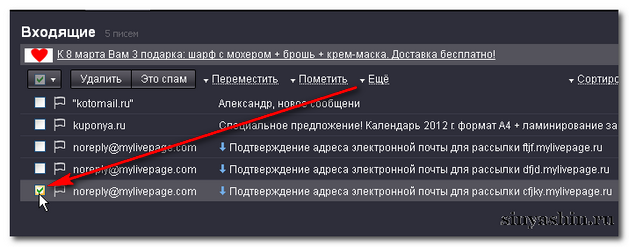
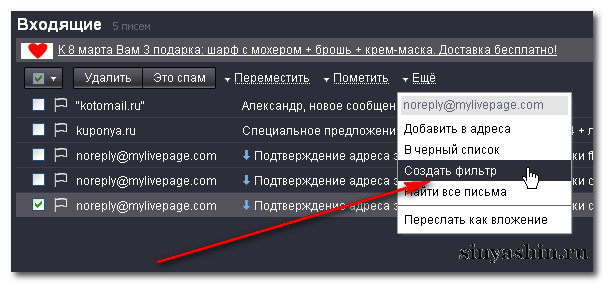
- 2. Затем в горизонтальном меню инструментов жмём на кнопку «Ещё» и в списке надо выбрать важную функцию «Создать фильтр«, жмём.
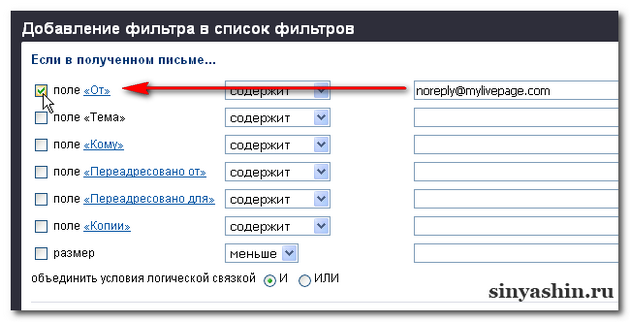
- 3. И вот мы попали в добавление фильтра в список фильтров. Рекомендую поставить галочку в чекбоксе в строке поле «От», и если в полученном письме содержится это E-mail (эл. адрес почты), которое написано в поле в этой же строке.
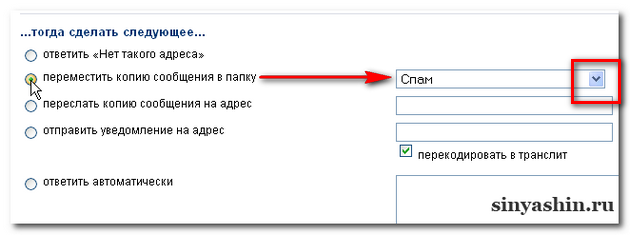
- 4. Далее, объединить условия логической связки и тогда сделать следующее: поставьте радиоточку в строке «Переместить копию сообщения в папку», и в правой части выбрать в списке «Спам».
- 5. Далее, примените правило: А исходное сообщение, поставьте радиоточку в строке «Не помещать в папку входящие«, далее. В поле введите ваш пароль эл. почты mail.ru, затем жмём на кнопку «Добавить фильтр«. Готово!
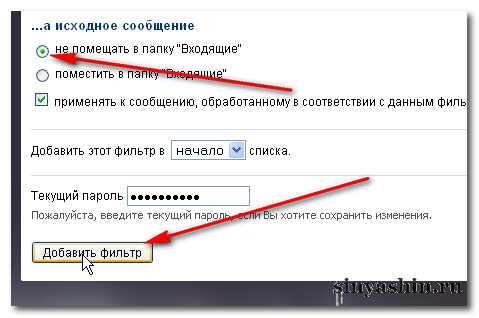
В настройке почты mail.ru фильтр можно редактировать или удалить
- 6. Давайте пройдём в настройки почты mail.ru, и посмотрим, появился ли тот адрес, с которого идут нежелательные сообщения? К настройкам можно пройти двумя путями. В горизонтальном меню жмём на кнопку «Ещё», затем в списке выбрать «Настройки», жмём. Или в левом меню внизу выбрать «Настроить папки«, жмём.
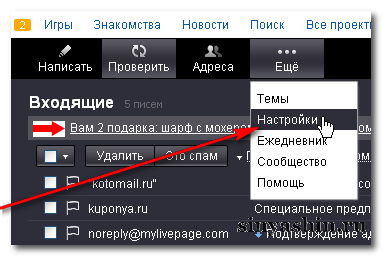
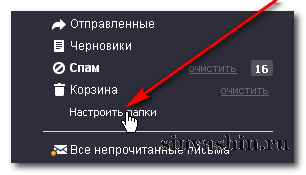
- 7. Видим, что в списке есть тот самый адрес и сделаем контроль. Ставим радиоточку в строке на не желаемый адрес и вправо применить к папке, выбрать в списке спам, и жмём на кнопку «ОК». Теперь всё нормально.
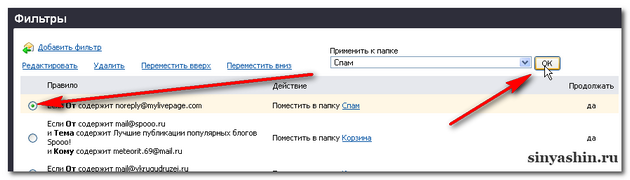
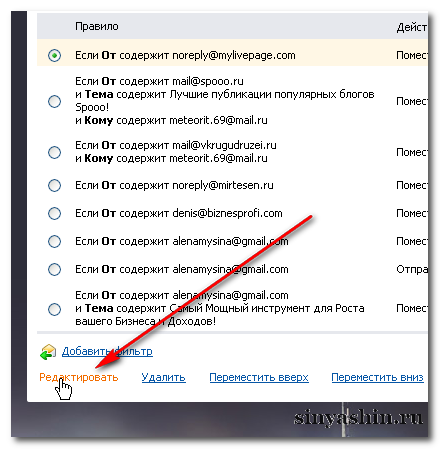
- 8. Если вы решили редактировать или удалить адрес в папке фильтр, то в меню выбрать в списке папку «Фильтр«. После этого мы попадаем в список, где мы с вами фильтровали не желаемые адреса. А здесь вам решать, какой адрес будете редактировать или удалить совсем. Ставим радиоточку на не желаемый адрес и в меню жмём на кнопку редактировать или удалить.
Как очистить не желаемые письма в папке спам и корзина?
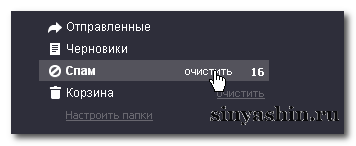
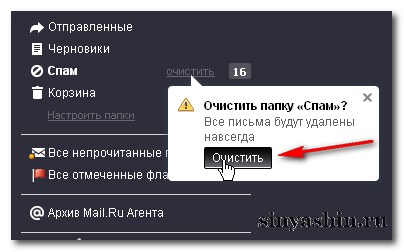
- 9. Всё предельно просто. В левой части меню выбрать папку спам или корзина, и при наведении курсора мыши в сторону строки засветится кнопка «Очистить«, жмём. После нажатия откроется маленькое окно с подтверждением «Очистить папку спам?», естественно жмём на кнопку «Очистить«. И в папке корзина, именно это окно, где надо смело нажимать на кнопку «Очистить».
Внимание! В пункте (4.), где я говорил о перемещении копии сообщения в папку спам. Когда письма с этим адресом будут приходить, то автоматически будут попадать в папку спам. Я рекомендую перемещать в эту папку. Почему, не сразу в корзину? А вдруг вы захотите заглянуть в папку и просмотреть письма, во всяком случае, их можно очистить без восстановления. В пункте (8.) о редактировании и удалении. Отредактировать не желаемый адрес это всё понятно, а вот удалить навязчивый адрес я вам не рекомендую. А почему? Да потому, что эти навязчивые письма опять вас будут беспокоить.
На этом урок я заканчиваю. Наверно я не один такой мученик в инете? Друзья мои, не мучайтесь, фильтруйте, а самое главное не забывайте делать ретвит и делиться с друзьями.
Как оптимизировать Gmail с помощью системы фильтров?
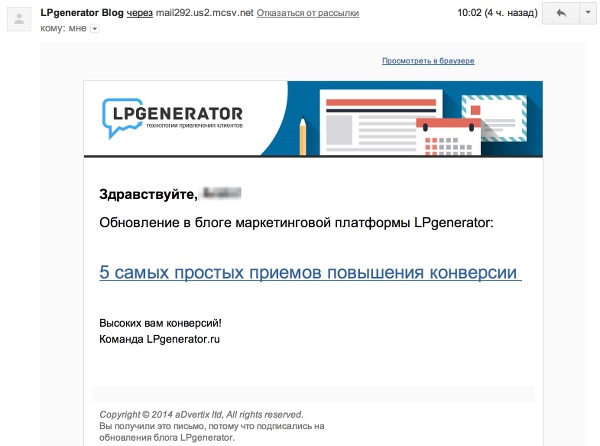
Немногое на вашем рабочем месте отвлекает и раздражает так сильно, как перегруженная входящая почта. Кроме того, что это приводит в беспорядок мысли и дезорганизует, вы можете пропустить какое-то важное письмо (например, сообщение об апдейтах платформы LPgenerator).
Согласно исследованию университета Лафборо (Loughborough University), уровень стресса у рядовых сотрудников достигала максимального значения в те периоды, когда их входящая почта была переполнена. К слову, у испытуемых брали слюну на анализ, измеряли артериальное давление и частоту сердцебиения.
Каждый справляется со стрессом по-своему. Но один из способов выглядит наиболее предпочтительным: настроить автоматическую фильтрацию Gmail, чтобы все эти надоедливые уведомления из социальных сетей и прочий спам миновали папку входящих писем и попадали в ранее определенную область.
Отсеивая подобные сообщения, вы можете сосредоточиться на том, что действительно существенно для вас.
Хотите узнать, как это сделать? Тогда вперед.
1. Зайдите в почтовый сервис Gmail и введите ключевое слово или почтовый адрес, который вы хотите отфильтровать, в строку поиска. Нажмите Enter.

2. Вполне возможно, что у вас уже есть письма, которые могут быть отнесены к этой категории. Независимо от этого, нажмите на маленький серый треугольник в строке поиска.

3. Отобразится выпадающее меню. Если вы хотите уточнить параметры фильтрации, можете заполнить появившиеся поля. Если же вы удовлетворены фильтрацией, просто нажмите на «Создать фильтр в соответствии с этим запросом».
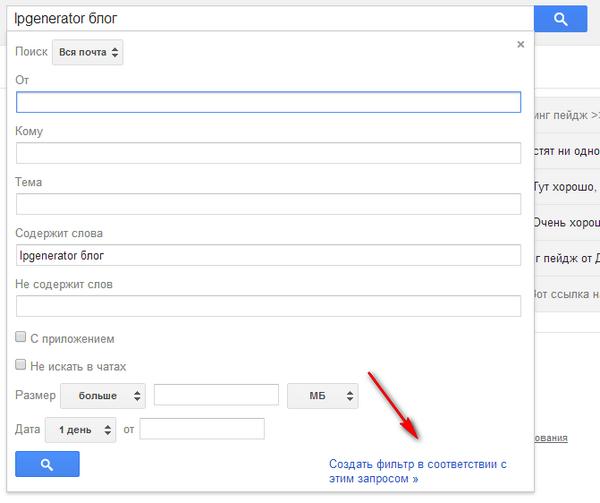
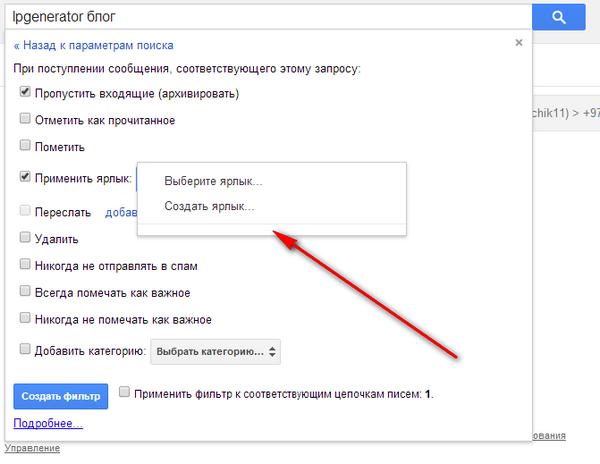
4. Теперь вы решаете, что именно этот фильтр будет делать и какой меткой категория будет обозначаться.
К примеру, вы хотите, чтобы письма не попадали во входящую почту. Ставьте галку напротив пункта «Пропустить входящие (архивировать)» и «Применить ярлык». Здесь вписываете название категории.
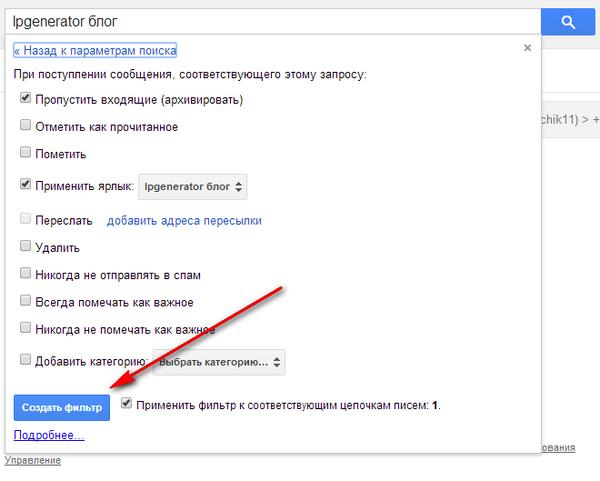
5. После того, как вы определили название категории, вам остается только нажать на кнопку «Создать фильтр». Вы можете включить в этот список и те письма, которые уже получены. Ставьте галку рядом с «Применить фильтр к соответствующим цепочкам писем».
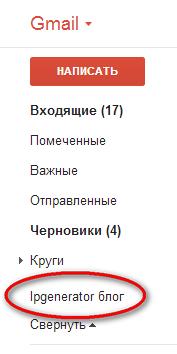
6. Готово! В сайдбаре отобразиться только что созданная категория, в которую уже будут включены соответствующие фильтру цепочку разговоров.
Заключение
Цените свое время и внимание, а Google вам в этом поможет. С помощью фильтров вы можете существенно снизить поток писем в вашу входящую папку, оставив письма только нужных вам адресатов, и перестать отвлекаться на каждое рекламное сообщение.
В любом случае спам-фильтры Gmail тоже не дремлют и в известной степени обеспечивают вам комфорт в использовании почтового сервиса от Google.
Как настроить почтовые фильтры в Gmail, Yahoo Mail и Outlook

Настройка фильтров электронной почты или организация разговоров по папкам — эффективный способ управления почтовыми ящиками.
Например, вы можете использовать фильтр Facebook, чтобы отделить все ваши уведомления от ваших повседневных писем. Вы также можете сделать это для подписки на новостную рассылку. , сообщения от членов семьи или электронные письма, связанные с работой. Это также отличный инструмент для автоматического удаления или пометки определенных писем как спама Как видите, существует множество преимуществ для фильтрации ваших писем.
Мы покажем вам, как настроить фильтры электронной почты для автоматической сортировки ваших писем в Gmail, Yahoo Mail и Outlook.
Gmail
Первое, на что следует обратить внимание, это то, что Gmail не использует традиционную структуру «папок». Gmail использует «ярлыки», но это одно и то же, просто у него другое имя.

Начало работы с созданием фильтров Gmail , откройте свой почтовый ящик и нажмите на маленький значок стрелки в правой части панели поиска. Это открывает окно расширенного поиска, позволяя вам указать несколько атрибутов искомого письма. Вы увидите, что в правом нижнем углу этого окна есть ссылка « Создать фильтр с помощью этого поиска» . Нам просто нужно указать критерии, тогда у нас есть наш фильтр!
Обязательно проверьте, к какой папке будет применен фильтр, в верхней части окна (по умолчанию это « Все письма» ), а затем посмотрите на поля:
- Введите адрес электронной почты в поле От, чтобы применить фильтр к сообщениям с этого адреса.
- Символ * является подстановочным знаком, поэтому вы можете ввести * @ domain.com, чтобы отфильтровать все сообщения из определенного домена.
- Таким образом, если вы зарегистрировались в LinkedIn с помощью John+LinkedIn@gmail.com и знаете, что не хотите получать сообщения от LinkedIn, вы можете фильтровать сообщения, отправленные на этот адрес.

- Имеет слова и не позволяет сканировать электронную почту на любые слова, которые вы хотите. Вы можете использовать слова оператора Google. здесь, например, AND или OR, чтобы искать несколько слов.
- Например, предположим, что вы хотите создать фильтр для всех сообщений, для которых в сообщении нет подписки , но не хотите, чтобы это влияло на электронные письма вашего банка. Вы можете ввести First AND Bank в поле Не нужно исключать результаты, содержащие эти слова.
После того, как вы выбрали свои критерии, вы можете щелкнуть значок поиска, чтобы применить их к своей папке входящих сообщений, чтобы убедиться, что они верны. Нажмите на ссылку создать фильтр внизу, чтобы перейти к следующему шагу. Здесь вам нужно решить, что происходит с электронной почтой, которая попадает в этот фильтр.
Если вы пытаетесь сохранить чистую папку «Входящие» , выбор Skip the Inbox (Archive it) , вероятно, является хорошим первым шагом. В сочетании с этим вы можете добавить звездочку, прикрепить ярлык, чтобы вы знали, что делать с этим сообщением позже, или отметить его как важный.
Когда вы закончите, установите флажок Также применять фильтр к соответствующим разговорам, если вы хотите, чтобы этот фильтр применялся к существующей почте, а также к будущим сообщениям. Нажмите кнопку Создать фильтр, чтобы завершить процесс!

Вы можете просматривать или редактировать существующие фильтры в любое время. Перейдите к значку шестеренки « Настройки» в правом верхнем углу, затем выберите « Настройки» . Перейдите на вкладку « Фильтры и заблокированные адреса », чтобы просмотреть их все и внести изменения, если это необходимо. Gmail также предоставляет функцию экспорта, поэтому вы можете отправлять свои фильтры в файл для совместного использования.
Не можете придумать хорошую идею фильтра? Gmail может помочь с этим. Установите флажок рядом с любым сообщением, затем перейдите к Дополнительно> Фильтровать сообщения, подобные этим . Откроется окно фильтра, как и раньше, но с некоторыми полями, предварительно заполненными на основе выбранного сообщения.
Почта Яху
Почта Yahoo столкнулась с некоторыми проблемами в последнее время после того, как Reuters сообщило, что они шпионят за электронными письмами для АНБ. шпионит за письмами за АНБ. шпионит за Что не может быть совпадением, Yahoo также «временно отключила» возможность пересылки электронной почты. по другому адресу для тех, кто хотел покинуть корабль после нарушения конфиденциальности.
Если эти проблемы не побуждают вас отказаться от Yahoo Mail, вот как вы можете настроить некоторые фильтры.
Откройте свой почтовый ящик Yahoo, затем щелкните значок шестеренки в правом верхнем углу и выберите « Настройки» . Выберите вкладку « Фильтры » слева, затем добавьте новую. Вы, вероятно, заметите, что не так много функций фильтра, как в Gmail — у вас есть четыре поля для настройки. Это From , To / CC , Subject и Body .

Категории действуют так же, как в Gmail, но для каждой из них вы можете выбрать фильтрацию электронной почты, которая содержит , не содержит , начинается или заканчивается выбранными словами. У вас также есть возможность сопоставлять дела, что может быть удобно, если вы хотите отфильтровать аббревиатуры с заглавными буквами. После того, как вы завершили фильтры по своему усмотрению, вы можете выбрать, в какую папку перемещать соответствующие сообщения.
Yahoo также позволяет называть фильтры, поэтому вы можете быстро просмотреть их на главной вкладке Фильтры, не зная деталей каждого из них.

Обратите внимание, что фильтры применяются в порядке сверху вниз. Таким образом, вернувшись на эту главную вкладку, убедитесь, что самый важный фильтр находится сверху, так как он будет иметь приоритет, если сообщение попадает в несколько фильтров. Вы также можете редактировать или удалить существующий фильтр с этой страницы.
Это все, что вам нужно знать для фильтрации Yahoo! Обратите внимание, что они вернули переадресацию на если вы решите покинуть службу.
прогноз
Hotmail больше не Microsoft взяла на себя бренд Outlook, который раньше назывался настольной программой и принес это в сеть. Если Outlook.com является вашим предпочтительным веб-адресом, вот как настроить фильтры.
Откройте почтовый ящик Outlook и нажмите, чтобы выбрать любое сообщение. Затем щелкните маленькое трехточечное меню с правой стороны верхней панели. В появившемся раскрывающемся меню выберите « Создать правило». Как и в Yahoo, вам нужно дать фильтру имя. Следующие поля заполняются автоматически в зависимости от сообщения, которое вы щелкнули ранее, но вы можете щелкнуть значок X, чтобы удалить их и начать заново.

Outlook дает вам больше условий, чем Yahoo, и разбивает их на группы. Например, одна категория включает в себя эти слова , которые вы можете выбрать в теме , в теме или тексте , в адресе отправителя и так далее. Вы можете включить одно или несколько условий. Здесь слишком много для исчерпывающего списка, но некоторые из наиболее интересных включают в себя:
- Меня зовут> единственный получатель в списке, который может перехватывать только те письма, которые отправляются вам. Конечно, это, вероятно, не поймает новостные рассылки.новостными рассылками.Меня зовут> нет в поле Кому, чтобы перехватывать электронные письма, в которых вы были отправлены в CC или отправлены по электронной почте.
- Он помечен значком или чувствительностью для перехвата сообщений с использованием уровней чувствительности или приоритетов, определенных для Outlook
- Этот тип дает множество интересных опций, таких как фильтрация автоматических ответов, квитанций о прочтении или зашифрованных сообщений.зашифроватьзашифровать
После того, как вы установили свои условия, вам нужно будет выбрать одно или несколько действий. Вы можете переместить (или скопировать) сообщение в папку или удалить его. Аккуратный выбор — закрепление сообщения, которое сохранит его в верхней части вашего почтового ящика для просмотра. Маркировка сообщения с определенной важностью является еще одним полезным действием.

Наконец, Outlook позволяет добавлять исключения, используя любое из предыдущих условий. Таким образом, вы можете настроить весь свой фильтр, но исключить сообщения от одного человека или сообщения, помеченные как важные.
Если вы не хотите, чтобы сообщения, проходящие через этот фильтр, пострадали от других, нужно установить флажок « Остановить обработку дополнительных правил» . Например, если один фильтр закрепляет все важные сообщения, а второй фильтр удаляет все сообщения с вложениями, вам нужно установить этот флажок, чтобы Outlook не удалял важные сообщения с вложениями.
Как вы используете фильтры?
Фильтры электронной почты являются мощными инструментами, которые вы можете использовать для борьбы с натиском сообщений. Надеюсь, вы уже можете придумать несколько удивительных способов применить их для улучшения вашего рабочего процесса. Если вы еще не определились с почтовым провайдером и хотите в полной мере воспользоваться фильтрами, вам, вероятно, следует избегать Yahoo. Основываясь на этом списке, Outlook и Gmail предлагают гораздо больше функций фильтрации, чем Yahoo.
Хотите пойти дальше с электронной почтой? Переосмыслите это и превратите ваши электронные письма в задачи мгновенно
Какие фильтры вы используете для управления почтовыми ящиками? Есть ли другой провайдер электронной почты с мощными фильтрами, которые вы предпочитаете? Добавьте свои мысли в комментарии, чтобы расширить список!
Похожие публикации:
- Как удалить уч запись с ipad pro
- Как удлинить линию в автокаде
- Как узнать версию сервера 1с
- Как узнать заблокировали ли меня в whatsapp другой абонент не посылая сообщения в ватсапе
Как настроить фильтры в почте майл ру инструкция Mail
Здравствуйте. Сегодня мы с вами поговорим о том, что такое фильтр электронной почты и для чего он нужен? Вы, наверное, заметили, что в вашем почтовом ящике со временем приходят такие письма, которые вам особо не нужны. Это может какие-то рекламные рассылки, рассылки от различных сервисов. Поэтому периодически нужно проводить чистку вашего ящика, удалять старые ненужные письма. Новички чаще всего выделяют сразу несколько писем и разом все удаляют. В этом случае, есть вероятность удалить нужное или важное письмо. Вы можете просто не обратить на него внимание. Так вот, для того, чтобы случайно не удалить или пропустить важное письмо от человека или сервиса, были придуманы фильтры.
Проще говоря, фильтр – это набор условий, которые проходят все входящие письма. И если оно соответствует фильтру, то выполняется набор действий этого фильтра. Сегодня мы рассмотрим, как создать фильтры Mail.ru. О том, как здесь создать почтовый ящик вы узнаете из этой статьи.
Заходим в наш почтовый ящик от этого сервиса. Выбираем письмо от адресата, для которого мы хотим создать фильтр и с помощью правой кнопки через контекстное меню выбираем пункт «Создать фильтр». Или же воспользоваться сочетанием клавиш Shift + L
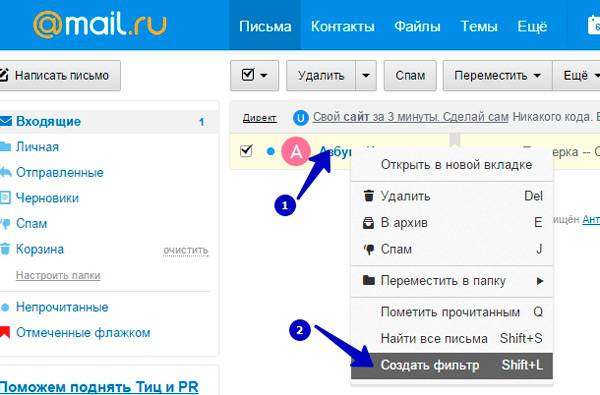
После этого мы попадаем на страницу добавления фильтра для данного конкретного адреса.
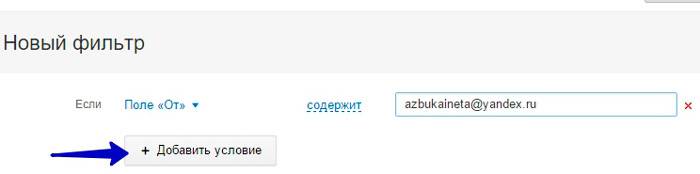
Она состоит как бы из 2 блоков: Условия (Если) и Действие. Рассмотрим вначале первый блок. Изначально указывается одно условие: если в Поле «От» содержится выбранный нами адрес. Можно также добавить и дополнительные условия. Для этого нажимаем кнопочку «Добавить условие». Появится новое поле.
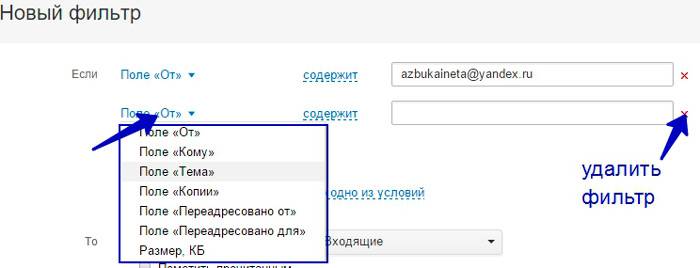
Вы можете выбрать любое условие и указать его значение. Но чаще всего достаточно одного условия: непосредственно сам электронный адрес. Для того, чтобы удалить одно из условий, достаточно нажать на маленький крестик. Теперь чуть ниже блок Действие (То)
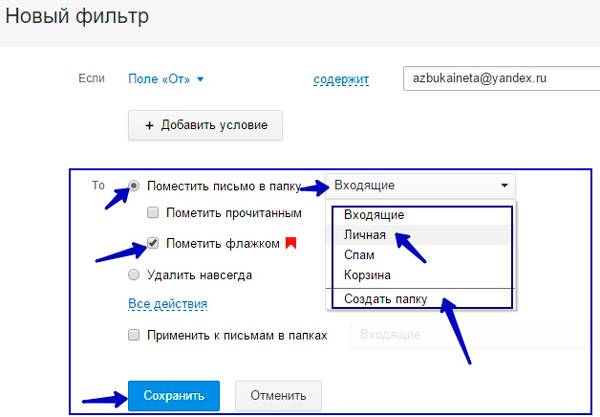
Здесь вы задаете действия, если входящие письмо соответствует условию фильтра. Вы можете указать в какую папку перенести данное письмо. В нашем примере мы хотим, чтобы письмо с подобным адресом автоматически перемещалось в папку «Личная». Кроме того, чтобы оно было помечено флажком. (Если же к вам поступают письма, которые вам не нужны, то для этого вы можете указать, чтобы подобные письма удалялись навсегда). Можно также сделать так, чтобы письма сразу были помечены как прочитанные, то есть не выделялись жирным шрифтом. Для каждого адреса можно задать свои определенные действия. Тут уж все зависит от вас, ваших пожеланий.
Если вам нужно настроить автоответчик для этого адреса, то нажмите ссылку «Все действия»
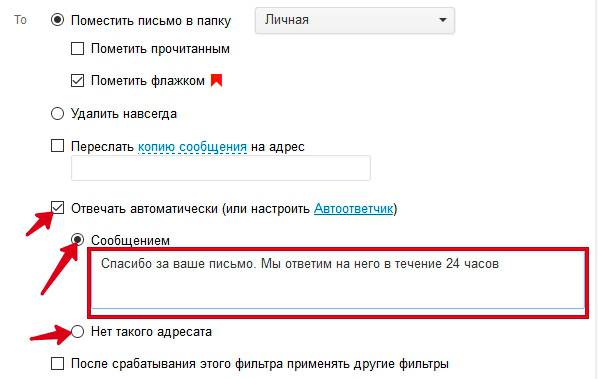
Появились дополнительные поля. Отмечаем галочкой пункт «Отвечать автоматически», далее устанавливаем «Сообщением» и вводим текст сообщения, которое будет автоматически отправляться данному адресату в ответ на его новое письмо. Как настроить автоответчик вы узнаете из этой статьи.
После того, как все условия и действия были заданы, нажимаем кнопочку «Сохранить»
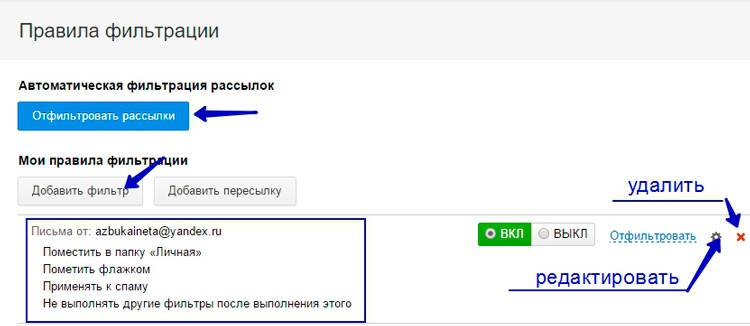
На следующей странице вы можете управлять созданным фильтром: либо включить (по умолчанию он включен), либо отключить, чтобы он не применялся. Также вы видите к какому адресу будут применяться какие действия. Добавлять фильтров можно сколько вам потребуется, нажав на кнопочку «Добавить фильтр». Для того, чтобы изменить действия фильтра, что-то добавить или удалить, кликните по значку шестеренки. Полностью удалить фильтр – нажмите на крестик.
Для того, чтобы данный фильтр сработал для всех писем с этим адресом, нажмите синюю кнопочку «Отфильтровать рассылки»
Теперь проверим работу фильтра. При поступлении нового сообщения от этого отправителя, оно автоматически загружается в указанную папку «Личная» и помечена флажком.
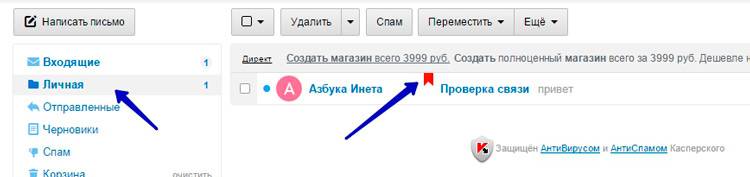
Благодаря таким вот фильтрам ваши важные письма будут поступать в нужную папку или помечены. Это вам поможет разобраться с вашими письма при работе с ними.
Нечто подобное есть у сервиса Яндекс. Только там называется не фильтром, а Правилом. Более подробно о том, как организовать поступление писем в почте Яндекса, читайте в этой статье.
В следующий раз мы рассмотрим, как это сделать в почте от Google. До новых встреч. Всем хорошего настроения.
Кто достигнет старости, тот почувствует болезни от роскошей, бывших в юности, следовательно, в молодых летах должно от роскошей удаляться.
Михайло Ломоносов
Подписыватесь на наш Telegram-канал, чтобы не пропустить свежие статьи с нашего сайта
Если вам понравилась наша статья, поделитесь с вашими друзьями.
Автор: Смотрин Дмитрий
Советуем посмотреть похожие новости
Внимание. Оставляйте комментарии по теме, со смыслом. Комментарии не относящиеся к статье, содержащие нецензурную лексику, ссылки на другие сайты, будут удаляться без предупреждения.
Этот раздел настроек предназначен для настройки фильтрования писем и создания пересылки на другие почтовые ящики.
Заходим в раздел настроек электронной почты mail — нажимаем в правом верхнем углу «Настройки», рядом с кнопкой «Выход» или нажимаем кнопку «Еще» и выбираем «Настройки».
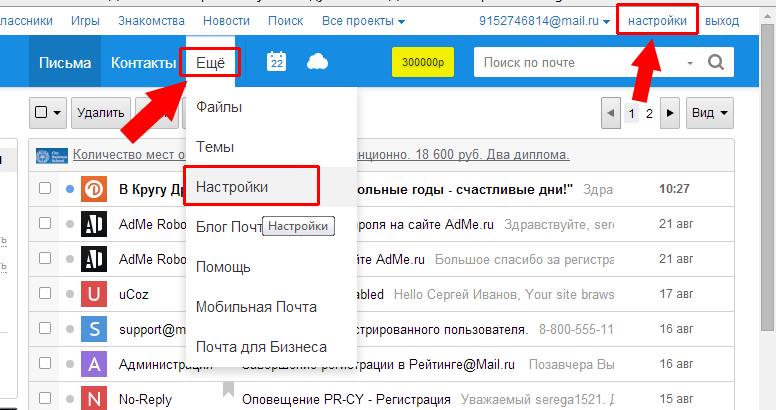
Переходим в раздел «Фильтры и пересылка» — можно выбрать в меню слева или справа с иконкой в виде настольной подставки с полочками разного цвета.
В этом разделе изначально только одна кнопка — «Создать фильтр». В правой части этой кнопки есть стрелочка (или черный треугольник), при нажатии на эту стрелочку, можно выбирать, что создавать — фильтр или пересылку.
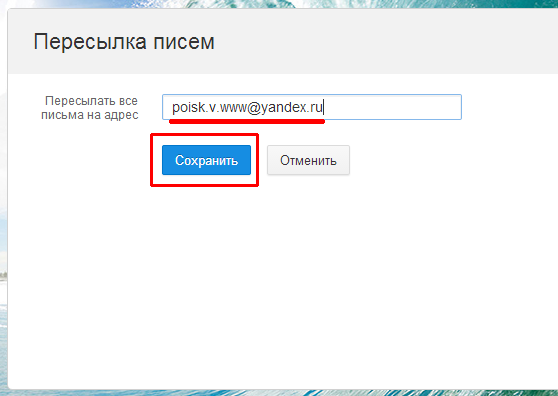
Рассмотрим для начала пересылку. Это очень простой раздел настройки электронной почты mail. В пересылке имеется только одно поле для ввода электронного адреса другой почты, на которую необходимо пересылать все письма. Вводим адрес другой электронной почты и нажимаем «сохранить».
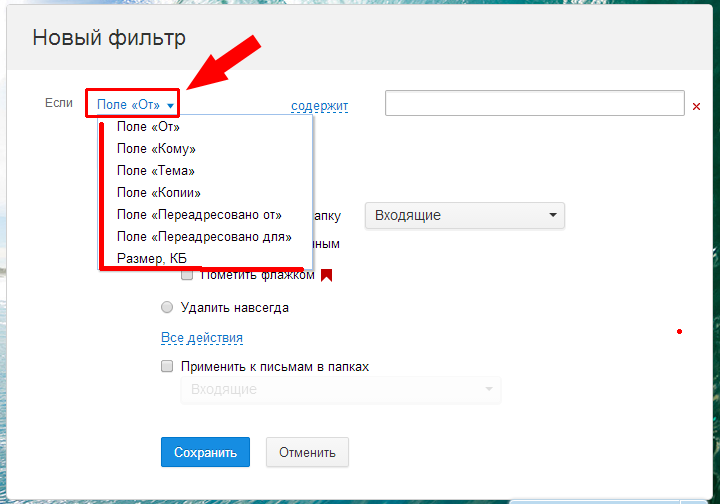
Фильтр.
Первое поле — поле для условия. Сначала выбирается само условие, это условие содержится в выпадающем меню и по умолчанию стоит «Поле от». Если кликнуть по этому условию, открывается весь список.
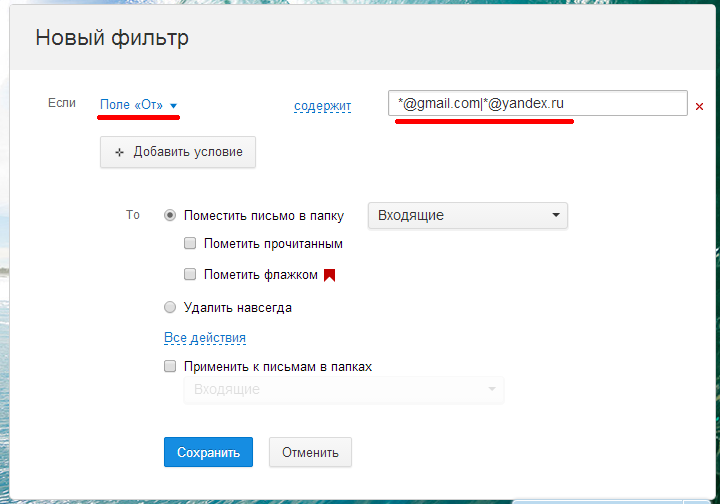
Поле «от» — сюда вписывается условия для раздела письма, в котором содержится информация «От кого». Допустим, если вписать в этом поле электронный адрес, то можно задать действие, для всех писем от этого электронного адреса — например, переместить в папку «Личное», сразу удалить или наоборот отметить флажком. Так же можно задать все письма с почты Gmail или Yandex-почты. Ставим значок «*» и затем добавляем расширение или имя почты, например *@yandex.ru — означает, что выбраны все входящие письма от электронной почты Яндекс. Звездочка * обозначает, что в этом месте будет любое слово или набор букв, цифр или знаков (без пробела, одним словом). Дополнительно можно задать несколько значений в виде — «*@gmail.com|*@yandex.ru». Вертикальная черта ставится вместо значения «или». В данном случае результат выполнится для всех писем от почты Gmail от почты Yandex.
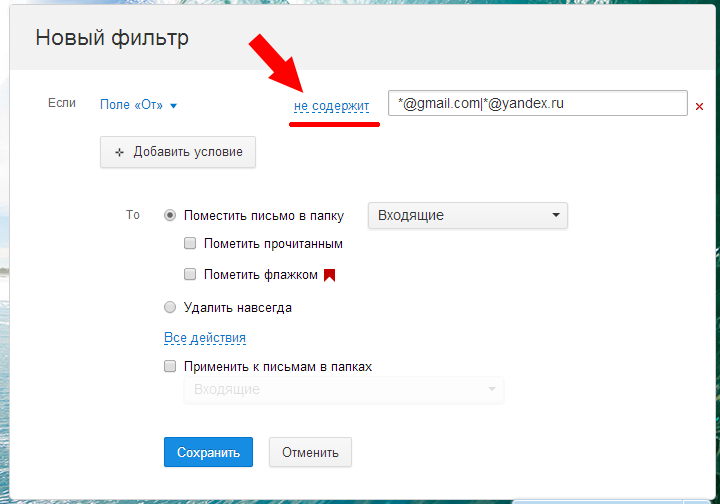
Кстати, если кликнуть по слову «содержит» (между условием и полем для ввода), то оно изменится на «не содержит», то есть условие изменяется в обратную сторону. Снова кликнув по «не содержит», вернем обратно значение «содержит»
Если необходимо, задать условия с разными параметрами, нажимаем кнопку «Добавить условие». Так можно добавлять много различных условий.
В поле «Кому» можно сделать условие, если письмо содержит не Ваш электронный адрес, то есть выбрать «не содержит» и далее ввести свой электронный адрес. Мне иногда приходит спам, где адресатом являюсь не я.
Поле «Тема» для отсева писем, с определенными темами. Например можно собирать все письма с темой «Коммерческое предложение» в одну папку или тому подобное.
Поле «Копии» задается параметр, для копий писем. То есть разным адресатам отправляются копии одного письма.
Поле «Переадресовано от» практически такой же параметр, что и поле «От», только с той разницей, что будут учитываться только те письма, которые переадресованы.
Поле «Переадресовано для» равноценный параметр для поле «Кому», но обычные письма не учитываются, только переадресованные.
«Размер» соответственно определяет размер письма, то есть его вес в килобайтах. Этот параметр можно использовать для отсева пустых писем, которые меньше 1КБ или перенаправлять письма с прикрепленными файлами на другую электронную почту. Например, в каком нибудь дизайнерском отделе менеджер может перенаправлять письма более 1000 КБ на почту дизайнера или проектировщика.
Под кнопкой «Добавить условие» находится еще одна настройка — применять, если выполняется любое условие, или применять, только если выполняются все условия. Для изменения этого параметра, просто кликаем по нему левой кнопкой мышки.
Теперь выбирается действие для нашего условия. Можно поместить в определенную папку, по умолчанию это папка «Входящие». Если оставить эту папку и не добавить никаких действий, то фильтр не создастся, так как это действие итак выполняется.
Для выбора папки для отфильтрованных писем, кликаем по кнопке с названием папки (по умолчанию «Входящие»). Можно оставить папку «Входящие», выбрать «Спам» или «Корзина». Если выбираем «Спам» или «Корзина», то письма автоматически будут отправляться в спам или в корзину (то есть удаляться с возможность восстановления). Так как в разделе «Настройки, создание папки» я создал дополнительную папку, то я могу еще выбрать и папку «Личное». Так же имеется возможность создания папки (описание создания папки есть в разделе «Настройки, папки»).
В дополнение к тому, что отправляем письма в определенную папку, их можно сразу отмечать прочитанными или отметить флажком. Для выбора этих параметров, необходимо установить флажки в соответствующих пунктах, которые находятся сразу под выбором папки.
Вместо выбора папки и отметки писем можно выбрать удаление писем. Удаляться письма будут без возможности восстановления. Выбирается что то одно — либо удаление, либо помещение в папку.
Ниже находится кнопка «Все действия» для показа дополнительных действий
В дополнительных настройках первым пунктом идет отправка копии на другую электронную почту. Для включения этого параметра, перед ним нужно поставить флажок (то есть кликнуть в пустой квадратик). Даже если Вы будете автоматически удалять письмо, то адресат другой электронной почты будет получать копию письма. Если кликнуть по словам «копию сообщения», то оно изменится на «уведомление». При выборе уведомления, адресат будет получать не письмо, а уведомление о том, что на Вашу почту приходило письмо.
Отвечать автоматически — как и настройка автоответчика этот раздел не работает (на 30.08.2014 г.). Может сработать, только если выбрать пункт «Нет такого адресата». В этом случае тому, кто написал письмо, придет уведомление о том, что письмо не было доставлено, так как произошла ошибка. То же самое приходит, когда отправляешь письмо на несуществующую электронную почту.
Пункт «После срабатывания этого фильтра применять другие фильтры» нельзя выбирать, если выбрано удаление писем. Этот пункт удобен тем, что после выбора писем, которые например относятся к спаму, можно сделать исключения для определенных адресов. Допустим один фильтр будет отправлять все письма от электронной почты Gmail в спам, а другой фильтр будет отправлять все письма от vasya@gmail.com в папку «личное». То есть фильтры могут противоречить друг другу, пункт «После срабатывания этого фильтра применять другие фильтры» делает из этих противоречий исключения. Для включения ставим флажок в этой графе.
Применять фильтр к спаму, этот фильтр предназначен для тех случаев, когда электронная почта определяет нужные письма как спам. Допустим в условиях задали нужный адрес или адреса почты, в действиях задали, что все указанные письма отправлять в папку «Входящие» или еще какую-нибудь, и установили флажок в этом пункте. После этого, даже если письмо будет расценено как спам, оно все равно будет в той папке, где Вы указали.
Последний пункт — «Применить к письмам в папках» предназначается для фильтра уже пришедших писем, тех, которые уже в Вашем ящике. Если нужно отфильтровать полученные письма, ставим флажок в этом пункте и выбираем папку. Можно выбрать любую папку, где есть входящие письма, либо выбрать все папки.
И завершающим действием является нажатие на кнопку «Сохранить».
Фильтр создан и мы снова оказываемся в разделе создания фильтров. Только теперь в этом разделе появился фильтр. Его можно включать и выключать (соответствующие кнопки «Вкл» и «Выкл»). Если навести на фильтр курсор мышки, то появятся дополнительные кнопки — редактирование фильтра, и — удаление фильтра.
Привет! Сегодня я покажу вам как создать и настроить фильтры в почте майл. Вы сможете добавить фильтр для своей почты. Например, можно автоматически добавлять определённые письма в определённую папку. Можно сразу удалять определённые письма при получении и т.д.
Зайдите на страницу своей почты в Mail. Вверху в меню, нажмите на вкладку Ещё . В открывшемся окне нажмите на вкладку Настройки .
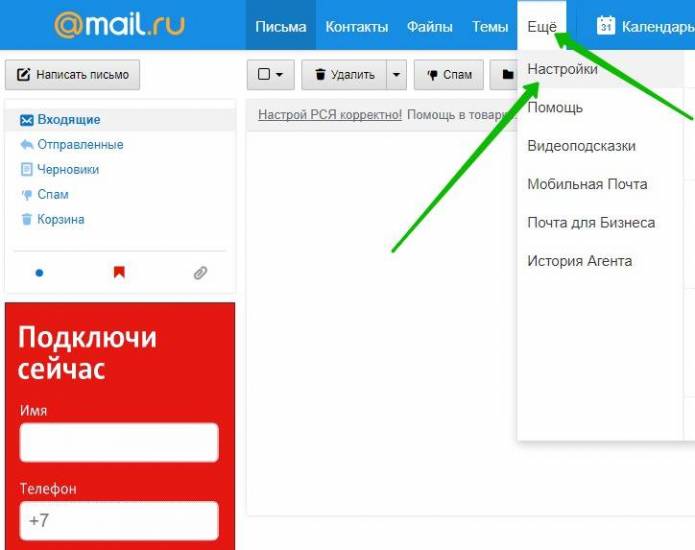
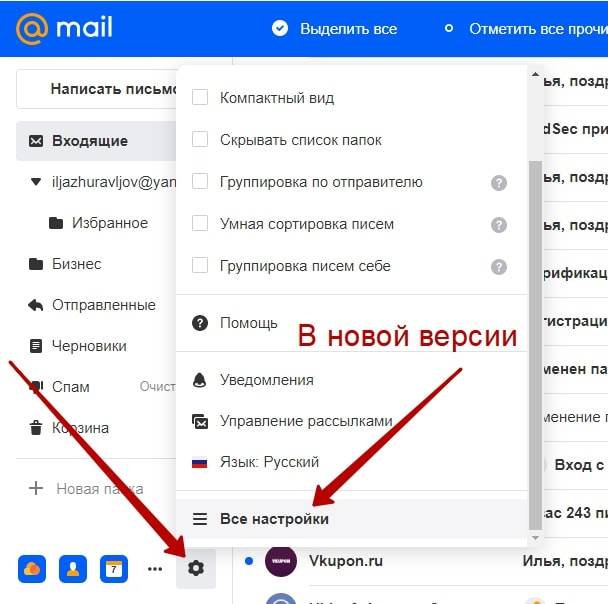
Как попасть в настройки в новой версии майл ру 2020, смотри скриншот ниже:
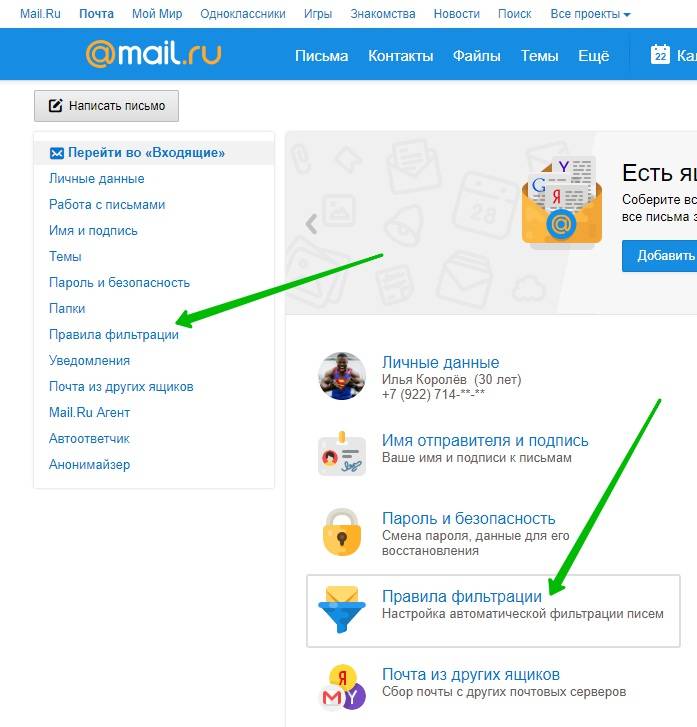
Далее, в настройках, слева в боковой панели или в каталоге, перейдите на страницу Правила фильтрации .
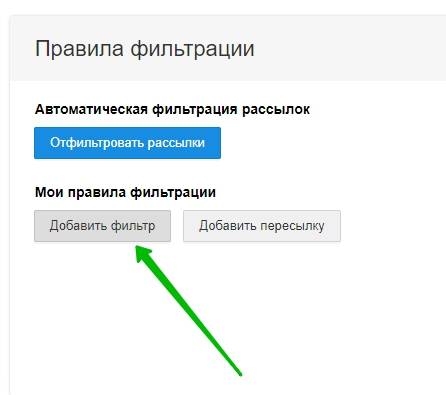
Далее, на данной странице, нажмите на кнопку Добавить фильтр .
Обратите внимание! Здесь вы также можете настроить автоматическую фильтрацию рассылок , если они у вас есть.
Далее, при создании фильтра, вы можете указать:
– Выбрать поле и указать слово или словосочетание, которое содержится в нём.
– При совпадении условия, поместить письмо в паку (выберите в какую).
– Удалить навсегда письмо, при совпадении условия.
– Переслать копию сообщения на адрес (укажите email адрес).
– Отвечать автоматически (или настроить Автоответчик).
– После срабатывания этого фильтра применять другие фильтры.
– Применять фильтр к спаму.
– Применить к письмам в папках.
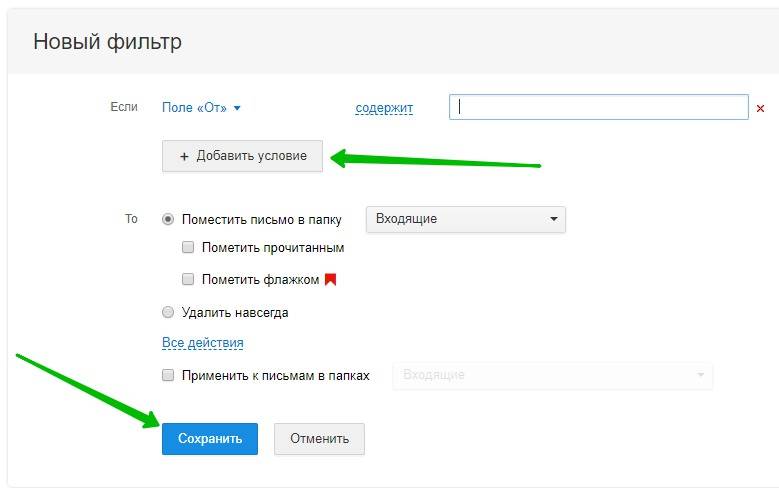
Всё готово! После сохранения настроек, фильтр начнёт работать!
– Как создать новую папку в майле инструкция!
Остались вопросы? Напиши комментарий! Удачи!
- https://azbuka-ineta.ru/post/80
- https://poisk-v-seti.ru/info/mail/nastr_filtr.php
- https://info-effect.ru/kak-nastroit-filtry-v-pochte-majl-ru-instrukciya-mail.html