
Какие форматы аудиофайлов поддерживает PowerPoint 2010
Ищете ответ на вопрос: какие аудиоформаты поддерживает PowerPoint? На этой странице мы собрали для вас самую точную и исчерпывающую информацию, которая полностью ответит на вопрос: Какие аудиоформаты поддерживает powerpoint?
Поддерживаемые форматы Формат файла Расширение AIFF Аудиофайл .aiff AU Аудиофайл .au MIDI-файл .mid или .midi MP3 Аудиофайл .mp3 Еще 3 строки .
Некоторые старые форматы видеофайлов могут неправильно сжиматься или экспортироваться в Office на ПК с Windows RT. Вместо этого используйте современные мультимедийные форматы, такие как H.264 и Advanced Audio Coding (AAC), которые поддерживает PowerPoint 2013 RT. PowerPoint 2010 поддерживает формат AAC, если установлен правильный кодек (например, ffDShow).
Не все типы аудио- и видеофайлов работают в PowerPoint, и многие из них не являются кроссплатформенными, поэтому вам необходимо знать, какой компьютер вы используете (Mac или Windows), а также какое дополнительное программное обеспечение доступно, если вы проводите презентацию на компьютер, который не принадлежит вам. Звуковые форматы, которые работают с PowerPoint, включают: .wav, .mp3., .wma, .midi, .aiff и .au.
Powerpoint Поддерживаемые форматы видео и аудио. Советы: Видео. В PowerPoint 2013 и более поздних версиях для лучшего воспроизведения видео мы рекомендуем использовать файлы .mp4, закодированные с видео H.264 (он же MPEG-4 AVC) и аудио AAC. В PowerPoint 2010 рекомендуется использовать файлы .wmv.
Какой формат файла нельзя добавить в презентацию PowerPoint *?
Файлы Windows Media (.wmv, .wma) не поддерживаются в PowerPoint 2016 для Mac или PowerPoint для Microsoft 365 для Mac. Формат файлаРасширение:AVI фильм (для некоторых файлов .avi могут потребоваться дополнительные кодеки).avi или .vfwMPEG-4 movie.mp4, .mpg4Apple MPEG-4 movie.m4v
Как вы озвучиваете PowerPoint?
Откройте презентацию PowerPoint, в которой вы хотите записать закадровый текст. Перейдите на вкладку «Слайд-шоу» и в группе «Настройка» выберите «Запись слайд-шоу». После выбора появится раскрывающееся меню. Здесь вы можете начать повествование с начала или с текущего слайда.
Файлы какого формата можно добавить в PowerPoint?
Форматы файлов, поддерживаемые в PowerPointТип файлаРасширениеPowerPoint XML Presentation.xmlMPEG-4 Video.mp4Windows Media Video.wmvGIF (Graphics Interchange Format).jpg
Как вы записываете голос в PowerPoint?
Предварительный просмотр комментарияВ обычном режиме просмотра на слайде щелкните значок звука. На ленте в разделе Инструменты для работы со звуком на вкладке Инструменты воспроизведения в группе Предварительный просмотр нажмите кнопку Воспроизвести.
Какой из этих форматов файлов можно добавить в презентацию PowerPoint?
. jpg, . гиф и . форматы wav могут быть добавлены в презентацию PowerPoint.
Почему мой звук не работает в PowerPoint?
Проверьте громкость PowerPoint в системном микшере Щелкните правой кнопкой мыши или дважды щелкните значок динамика рядом со временем (внизу справа) и откройте звуковой «микшер». Вы должны увидеть уровень громкости, связанный с приложением PowerPoint. Убедитесь, что громкость увеличена и звук не отключен.
Что такое закадровый звук?
«Голос за кадром (также известный как комментарии за кадром или за кулисами) – это производственная техника, при которой голос, не являющийся частью повествования (не диегетический), используется в радио-, телепрограммах, кинопроизводства, театра или других презентаций».
Что лучше WAV или M4A?
Большинство современных DAW позволяют одновременно воспроизводить песню в нескольких форматах. Как правило, я рекомендую вам выбрать один несжатый аудиоформат без потерь (AIFF или WAV) и один сжатый аудиоформат с потерями (M4A или MP3).
Как добавить файл MP3 в презентацию PowerPoint?
Запустите Microsoft Office PowerPoint 2010 и откройте или создайте презентацию. Нажмите вкладку «Вставка» в верхней части окна PowerPoint. Нажмите кнопку «Аудио» в группе «Мультимедиа» вверху; появится всплывающее окно «Вставить аудио». Выберите файл MP3, который вы хотите добавить в презентацию, и нажмите кнопку «Вставить».
Как вы записываете свой голос в PowerPoint?
Запись аудио. Выберите «Вставка» > «Аудио». Выберите «Запись аудио». Введите имя аудиофайла, выберите «Запись» и произнесите его. . Чтобы просмотреть запись, нажмите «Стоп», а затем выберите «Воспроизвести». Выберите «Запись», чтобы перезаписать клип, или нажмите «ОК», если вас все устраивает.
Какие форматы файлов отображаются в PowerPoint?
Форматы файлов, поддерживаемые в PowerPointТип файлаРасширениеPowerPoint Show.ppsxPowerPoint Macro-Enabled Show.ppsmPowerPoint 97-2003 Show.ppsPowerPoint Add-In.ppam
Как встроить звук в PowerPoint?
0:211:12Краткий совет по PowerPoint: воспроизведение аудио во время слайд-шоу – YouTubeYouTube
Может ли PowerPoint использовать M4A?
Однако PowerPoint 2010 не совместим с файлами M4A и поддерживает только несколько аудиоформатов, включая MP3, WMA и WAV.Чтобы использовать в презентации предпочитаемые вами песни, воспользуйтесь бесплатной веб-службой преобразования файлов M4A в совместимый аудиоформат.
Какой из этих аудиофайлов не поддерживается PowerPoint?
Какой формат аудиофайла нельзя использовать в Powerpoint? Файлы Windows Media (.wmv, .wma) не поддерживаются в PowerPoint 2016 для Mac или PowerPoint для Microsoft 365 для Mac.
Как преобразовать файл m4a в WAV?
Как конвертировать M4A в WAVЗагрузить m4a-файл(ы) Выберите файлы с компьютера, Google Диска, Dropbox, URL-адреса или перетащив их на страницу. Выберите «в wav» В результате выберите wav или любой другой формат, который вам нужен (поддерживается более 200 форматов) Загрузите файл wav.
Можете ли вы поместить MP3 в PowerPoint?
Найдите аудиофайл, который хотите использовать, затем выберите «Вставить» в правом нижнем углу окна. PowerPoint поддерживает несколько популярных форматов, таких как MP3, MP4, WAV и AAC. Теперь в презентации появится значок динамика. . Используйте эти инструменты, чтобы настроить идеальный звук для презентации.
Какой из этих типов аудиофайлов не поддерживается PowerPoint?
Какой формат аудиофайла нельзя использовать в Powerpoint? Файлы Windows Media (.wmv, .wma) не поддерживаются в PowerPoint 2016 для Mac или PowerPoint для Microsoft 365 для Mac.
Какие параметры типа показа доступны для презентаций PowerPoint?
Microsoft PowerPoint имеет три основных вида: обычный вид, режим сортировщика слайдов и режим слайд-шоу. Обычный вид — это основной вид редактирования, который используется для написания и оформления презентации.
Является ли M4A форматом WAV?
Файл WAV имеет одну звуковую дорожку с различными вариантами кодирования, в том числе возможными для формата M4A. Однако чаще всего WAV относится к несжатому звуку внутри, где данные содержатся в формате PCM. Файлы M4A — это файлы MP4 (MPEG-4 Part 14), в которых подразумевается, что внутри есть одна звуковая дорожка.
Поддерживает ли PowerPoint аудиофайлы?
В презентацию PowerPoint можно добавлять звуковые эффекты, например музыку, комментарии или звуковые фрагменты. Для записи и прослушивания любого звука ваш компьютер должен быть оснащен звуковой картой, микрофоном и динамиками. Чтобы добавить музыку или другой аудиоклип в слайд-шоу, выберите нужный слайд и нажмите «Вставить» > «Аудио».
PowerPoint для Microsoft 365 PowerPoint для Microsoft 365 для Mac PowerPoint 2021 PowerPoint 2021 для Mac PowerPoint 2019 PowerPoint 2019 для Mac PowerPoint 2016 PowerPoint 2016 для Mac PowerPoint 2013 PowerPoint для iPad PowerPoint для iPhone PowerPoint для планшетов Android PowerPoint 2010 PowerPoint для телефонов Android PowerPoint для Windows Phone 10 PowerPoint Mobile Еще. Меньше
Рекомендации по видео
PowerPoint 2010 : .wmv
Новые версии PowerPoint: файлы .mp4, закодированные с видео H.264 и звуком AAC
Рекомендации по аудио
PowerPoint 2010: .wav, .wma
Новые версии PowerPoint: файлы .m4a, закодированные со звуком AAC
Эти имена и форматы кажутся сложными, но вы можете легко преобразовывать и использовать эти форматы, не зная ничего, кроме названий.
Поддерживаемые форматы
Поддерживаемые форматы видеофайлов
Видеофайл Windows (для некоторых файлов .avi могут потребоваться дополнительные кодеки)
Видеофайл Windows (для некоторых файлов .avi могут потребоваться дополнительные кодеки)
Видеофайл Windows Media
*Только PowerPoint 2013 и более поздние версии. 32-разрядная версия PowerPoint 2010 может воспроизводить файлы .mp4 или .mov, только если на компьютере установлен проигрыватель QuickTime Player. (Дополнительную информацию см. в разделе Загрузка QuickTime для Windows на сайте Apple.) PowerPoint 2013 и более поздние версии ДЕЙСТВИТЕЛЬНО требуют установки QuickTime Player для воспроизведения видеофайлов MP4 в одной конкретной ситуации: когда вы используете Windows 7, работающую на виртуальном машина (ВМ).
Поддерживаемые форматы аудиофайлов
Расширенное кодирование аудио — аудиофайл MPEG-4*
Аудиофайл Windows Media
*Только PowerPoint 2013 и более поздние версии. 32-разрядная версия PowerPoint 2010 может воспроизводить файлы .mp4 или .mov, только если на компьютере установлен QuickTime Player. (Дополнительную информацию см. в статье Загрузка QuickTime для Windows на сайте Apple.)
Дополнительная информация
Если вы столкнулись с медленным воспроизведением, задержкой между звуком и видео, прерывистым звуком или потерей кадров, см. Советы по улучшению воспроизведения и совместимости аудио и видео.
PowerPoint также может поддерживать дополнительные типы файлов, если вы установите на свой компьютер дополнительные кодеки. Если вы хотите узнать, как найти кодеки для своего ПК, прочитайте У вас проблемы с воспроизведением (в PowerPoint)?
Некоторые старые форматы видеофайлов могут неправильно сжиматься или экспортироваться в Office на ПК с Windows RT. Вместо этого используйте современные мультимедийные форматы, такие как H.264 и Advanced Audio Coding (AAC), которые поддерживает PowerPoint 2013 RT.PowerPoint 2010 поддерживает формат AAC, если установлен правильный кодек (например, ffDShow). Хотите узнать, какую версию Office вы используете?
См. также
Рекомендации по видео
Файлы .mp4 с кодировкой видео H.264 и аудио AAC
Рекомендации по аудио
Файлы .m4a, закодированные со звуком AAC
Эти имена и форматы кажутся сложными, но вы можете легко преобразовывать и использовать эти форматы, не зная ничего, кроме названий.
Аудио из iTunes Store может не воспроизводиться при совместном использовании
Музыкальные файлы, приобретенные в iTunes Store, можно воспроизводить только на авторизованных компьютерах, поэтому люди, с которыми вы делитесь презентациями, могут не иметь возможности воспроизводить файлы iTunes.
Поддерживаемые форматы PowerPoint для macOS
Поддерживаемые форматы видеофайлов в PowerPoint 2016 для Mac, PowerPoint 2019 для Mac и PowerPoint для Microsoft 365 для Mac
PowerPoint поддерживает ряд распространенных аудио- и видеоформатов. Мы подробно рассмотрим и покажем, как включать аудио- и видеофайлы в слайды презентации.
Форматы аудиофайлов, поддерживаемые в PowerPoint
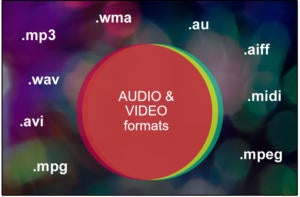
Текущие версии PowerPoint поддерживают следующие аудиоформаты: .wav, .mp3, .wma, .midi, .aiff и .au.
1. Файлы Wav представляют собой несжатые аудиофайлы, а это означает, что они имеют ОГРОМНЫЙ размер, но при этом обладают самым лучшим качеством звука.
2. Формат MP3 (наиболее популярный) представляет собой сжатую звуковую последовательность, размер которой составляет лишь небольшую часть (около 8 процентов) от исходной записи, но ее вполне достаточно для воспроизведения на компакт-дисках и DVD-дисках или в слайд-шоу PowerPoint.
3. Файлы WMA (Windows Media Audio) являются крупнейшим конкурентом MP3. Их легко транслировать, что делает их популярным выбором для веб-сайтов.
4. Файлы MIDI (цифровой интерфейс музыкальных инструментов) предназначены для записи, редактирования и прослушивания композиций, созданных на цифровых синтезаторах.
5. AIFF (Audio Interchange File Format) — это формат аудиофайлов Apple. Файлы больше, чем MP3 (примерно 10 МБ на минуту звука), и по-прежнему используются для аудиозаписи, когда исходные аудиоданные требуются в несжатом формате.
6. И, наконец, аудиоформат AU, представленный Sun Microsystems, использовался некоторыми более старыми системами, такими как Sun, другими различными машинами на базе Unix, Adobe Audition и QuickTime.
ПРИМЕЧАНИЕ. Файлы RealAudio (.ra) несовместимы напрямую с PowerPoint. Вы можете преобразовать их в формат MP3 с помощью бесплатной программы Zamzar.
Форматы видеофайлов, поддерживаемые в PowerPoint
PowerPoint поддерживает следующие форматы видео: .avi, .mpg и .mpeg.
1. Файлы AVI (Audio Video Interleave) — это видеоформаты, созданные Microsoft, в которых хранятся как видео-, так и аудиоданные. Эти файлы совместимы с проигрывателем Windows Media, Microsoft Movies & TV и Apple QuickTime Player. Поскольку они связаны с соответствующими операционными системами, ваш компьютер по умолчанию использует эти форматы всякий раз, когда вы пытаетесь воспроизвести файл AVI.
JD Sartain / IDG Worldwide
1 Форматы аудио- и видеофайлов
2. Видеоформаты MPG и MPEG (Moving Picture Experts Group) представляют собой сжатые видеофайлы, используемые для распространения в Интернете. Текущие варианты MPEG включают MPEG-1, MPEG-2, MPEG-3, MPEG-4, MPEG-7 и MPEG-21, и их качество намного лучше, чем у конкурентов.
ПРИМЕЧАНИЕ. Фильмы QuickTime (.mov) и RealVideo (.ram или .rv) несовместимы напрямую с PowerPoint. Вы можете конвертировать их в формат MPG с помощью одной из многих программ для конвертации видео, таких как iSkysoft Video Converter Ultimate.
Как вставить аудиофайлы в PowerPoint
Эта часть проста. Откройте слайд-шоу PowerPoint.
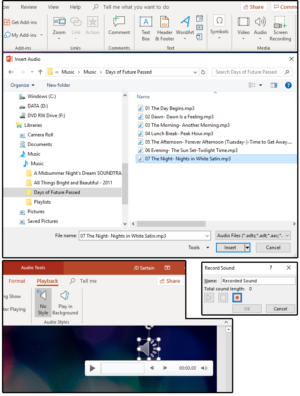
1. Выберите Вставить > Мультимедиа > Аудио > Аудио на моем ПК
а. Перейдите к папке с музыкой или звуком
б. Выберите нужный файл и нажмите кнопку Вставить.
в. PowerPoint перетаскивает значок динамика и ползунок воспроизведения/паузы в середине экрана.
д. Нажмите на динамик и перетащите его по экрану в нужное место.
т.е. Нажмите кнопку Воспроизвести, чтобы прослушать аудиофайл.
JD Sartain / IDG Worldwide
2 Вставьте аудиофайлы
2. Выберите Вставка > Мультимедиа > Аудио > Запись аудио
а.Откроется диалоговое окно Запись звука
б. В поле Имя введите имя звукового файла.
в. Нажмите на красный кружок/кнопку записи, чтобы начать
д. Говорите в микрофон и обратите внимание на счетчик, отсчитывающий секунды.
т.е. По завершении нажмите квадрат (с красным контуром), затем нажмите ОК.
ж. PowerPoint перетаскивает значок динамика и ползунок воспроизведения/паузы в середине экрана.
г. Нажмите на динамик и перетащите его по экрану в нужное место.
ч. Нажмите кнопку Воспроизвести, чтобы прослушать аудиофайл.
Как вставить видеофайлы в PowerPoint
JD Sartain / IDG Worldwide
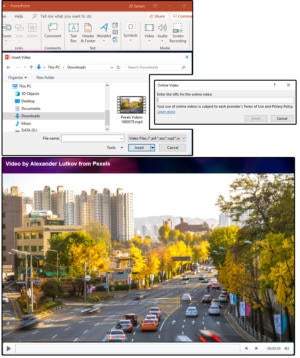
3 Вставка видеофайлов
1. Выберите Вставить> Мультимедиа> Видео> Онлайн-видео
а. Введите (скопируйте) URL-адрес в поле диалогового окна «Онлайн-видео»
б. Затем нажмите кнопку «Вставить».
в. PowerPoint перетаскивает видео в середине текущего слайда.
д. Нажмите кнопку «Воспроизвести», чтобы просмотреть видеофайл.
2. Выберите Вставить> Мультимедиа> Видео> Видео на моем компьютере
а. Перейдите к папке, в которой сохранено видео
б. Выберите его и нажмите кнопку «Вставить».
в. PowerPoint перетаскивает видео в середине текущего слайда.
д. Нажмите кнопку «Воспроизвести», чтобы просмотреть видеофайл.
И наконец, если вы хотите вставить анимацию, следуйте тем же инструкциям для вставки графики или изображений: Вставить > Онлайн-изображения > Анимации, выберите один из библиотеки, затем нажмите кнопку Вставить.

поиск меню

Урок 18. Вставка аудио
Введение

PowerPoint позволяет добавлять звук в презентацию, что открывает множество возможностей. Возможно, вы хотите добавить фоновую музыку к одному слайду, звуковой эффект к другому и немного повествования или комментариев к нескольким слайдам. Вы можете либо добавить аудиофайл со своего компьютера, либо просмотреть коллекцию аудиоклипов PowerPoint. Затем вы можете отредактировать звуки в PowerPoint, чтобы они соответствовали вашей презентации.
В этом уроке вы узнаете, как вставлять звуки в презентацию и редактировать их.
Вставка аудио
Смотрели ли вы когда-нибудь презентацию PowerPoint, которая, казалось бы, рассказывает сама себя? Или вы видели слайд-шоу, которое сопровождалось аплодисментами, когда был достигнут последний слайд? Если да, то вы слышали примеры того, как звук может быть применен к слайд-шоу. PowerPoint позволяет вставлять аудиофайлы с вашего компьютера, или вы можете выполнить поиск в Clip Art Studio, чтобы найти нужный звук. После того как вы вставили звук, вы можете отредактировать его.
Необязательно: вы можете загрузить этот пример для дополнительной практики.
Чтобы вставить звук из файла на вашем компьютере:
- На вкладке «Вставка» нажмите стрелку раскрывающегося списка «Аудио» и выберите «Аудио из файла».


Диалоговое окно «Вставка аудио»

Чтобы вставить аудио клипа:
- На вкладке «Вставка» нажмите стрелку раскрывающегося списка «Аудио» и выберите «Аудио клипа». Справа появится панель «Клип Арт».

Вставка аудио клип-арта

Поиск клип-арт аудио

Выбор предварительного просмотра/свойств

Предварительный просмотр аудиофайла Clip Art

Нажав на Clip Art Audio, чтобы вставить его
Запись собственного звука
Иногда вам может понадобиться записать звук прямо в презентацию, например, если вы хотите, чтобы презентация включала дикторский текст. Прежде чем начать, убедитесь, что у вас есть микрофон, совместимый с вашим компьютером; многие компьютеры имеют встроенные микрофоны или микрофоны, которые можно подключить к компьютеру.
Чтобы записать звук:
- На вкладке «Вставка» нажмите стрелку раскрывающегося списка «Аудио» и выберите «Запись аудио».


Ввод названия записи

Нажатие кнопки записи

Чтобы обрезать звук:
- На вкладке «Воспроизведение» нажмите команду «Обрезать звук». Появится диалоговое окно «Обрезать звук».

Команда «Обрезать аудио»

Перемещение зеленого и красного маркеров

Предварительный просмотр аудиофайла
Чтобы добавить постепенное появление и исчезновение:
- На вкладке «Воспроизведение» найдите поля «Появление и исчезновение».
- Введите нужные значения или используйте стрелки вверх и вниз, чтобы настроить время.

Настройка плавного появления
Чтобы добавить закладку:
- Нажмите кнопку «Воспроизведение/Пауза», чтобы воспроизвести аудиофайл, и, когда вы найдете часть, которую хотите добавить в закладки, приостановите ее. Вы также можете щелкнуть временную шкалу, чтобы найти нужную часть аудиофайла.

Нахождение нужной части аудиофайла

Чтобы удалить закладку:
- Выберите закладку.
- На вкладке «Воспроизведение» нажмите «Удалить закладку». Закладка исчезнет.

Группа параметров аудио
- Громкость: изменяет громкость звука.
- Запуск: определяет, будет ли аудиофайл запускаться автоматически или по щелчку мыши.
- Скрыть во время показа: скрывает значок звука во время воспроизведения слайд-шоу.
- Цикл до остановки. Аудиофайл будет повторяться до тех пор, пока он не будет остановлен.
- Перемотка назад после воспроизведения. После завершения воспроизведения аудиофайл возвращается к началу.
Форматирование значка аудио
- Выберите значок звука на слайде.
- На вкладке «Формат» выберите команду «Изменить изображение». Появится диалоговое окно «Вставить изображение».

Команда «Изменить изображение»

Выбор нового изображения

Обновленный значок звука
Чтобы узнать об исправлениях, настройке цвета, границах, формах и эффектах, ознакомьтесь с нашим уроком «Форматирование изображений».
Читайте также:
- Как проверить яйца в Word
- Как обновить формулы в Excel
- Копировать строки по одной в Excel
- Как использовать Adobe Animate
- Программное обеспечение для распознавания музыки для iphone
Microsoft PowerPoint 2010 — тест 5

 (1) связанный файл в действительности не содержится в презентации. Вместо этого программой PowerPoint создается связь с файлом на основе сведений о месте, где он находился в момент его вставки в презентацию 
 (2) если переместить звуковой файл в другое место (изменить путь к файлу, например, удалить из лотка звуковой компакт диск), то связь больше не будет действовать, а программа PowerPoint не найдет звуковой файл и не воспроизведёт его 
 (3) связанный звуковой файл можно удалить только вместе со слайдом 
Номер 3
На какой вкладке находятся эти команды:

 (1) Вставка 
 (2) Анимация 
 (3) Показ слайдов 
Упражнение 4: Номер 2
Что вам не потребуется для озвучивания презентации голосом:
 (1) микрофон 
 (2) звуковая карта 
 (3) колонки или наушники 
 (4) интернет 
Номер 3
Для записи звуковых комментариев к слайду:
 (1) в обычном режиме просмотра щелкните на слайд, к которому нужно добавить комментарий. На вкладке Вставка в группе Клипы (Изображение) щелкните на стрелку под пунктом Звук, затем щелкните Записать звук. Для записи комментариев нажмите кнопку Запись и произнесите текст. 
 (2) в специальном режиме щелкните на слайд, к которому нужно добавить комментарий. На вкладке Вставка в группе Клипы (Изображение) щелкните на стрелку под пунктом Звук, затем щелкните Записать звук. Для записи комментариев нажмите кнопку Запись и произнесите текст. 
 (3) в обычном режиме просмотра щелкните на слайд, к которому нужно добавить комментарий. На вкладке Анимация в группе Клипы (Изображение) щелкните на стрелку под пунктом Звук, затем щелкните Записать звук. Для записи комментариев нажмите кнопку Запись и произнесите текст. 
Упражнение 5: Номер 1
Для записи звуковых комментариев к слайду:
 (1) в обычном режиме просмотра щелкните слайд, к которому нужно добавить комментарий. Затем на вкладке Вставка щелкните на стрелку под пунктом Звук, затем щелкните в контекстном меню строчку Записать звук 
 (2) в специальном режиме просмотра щелкните слайд, к которому нужно добавить комментарий. Затем на вкладке Вставка щелкните на стрелку под пунктом Звук, затем щелкните в контекстном меню строчку Записать звук 
 (3) необходимо выполнить команду Вставка — Запись звуковых комментариев 
Номер 2
Голос диктора записывается в формате:
Справочник по форматам файлов для Word, Excel и PowerPoint
Поддерживаемые форматы файлов и их расширения перечислены в следующих таблицах для Word, Excel и PowerPoint.
Форматы файлов, поддерживаемые в Word
В следующей таблице описаны форматы файлов, поддерживаемые в Word, отсортированные в алфавитном порядке по расширению.
Файлы в формате PDF можно сохранять и открывать с помощью Word 2019, Word 2016 и Word 2013.
Форматы файлов, поддерживаемые в Excel
В следующих таблицах описываются форматы файлов, поддерживаемые в Excel.
| Расширение | Имя формата файлов | Описание |
|---|---|---|
| .csv | CSV (разделители-запятые) | Сохраняет книгу в виде текстового файла с разделителями-запятыми для использования в другой операционной системе Windows и гарантирует правильное распознавание знаков табуляции, разрывов строки и других знаков. Сохраняет только активный лист. |
| .csv | CSV (Macintosh) | Сохраняет книгу в виде текстового файла с разделителями-запятыми для использования в операционной системе Macintosh и гарантирует правильное распознавание знаков табуляции, разрывов строки и других знаков. Сохраняет только активный лист. |
| .csv | CSV (MS-DOS) | Сохраняет книгу в виде текстового файла с разделителями-запятыми для использования в операционной системе MS-DOS и гарантирует правильное распознавание знаков табуляции, разрывов строки и других знаков. Сохраняет только активный лист. |
| .Dbf | DBF 3, DBF 4 | dBase III и IV. Пользователи могут открывать эти форматы файлов в Excel 2019, Excel 2016 и Excel 2013, но пользователи не могут сохранить файл Excel в формате dBase. |
| .Dif | DIF (Data Interchange Format) | Сохраняет только активный лист. |
| .htm, .html | Веб-страница | Веб-страница, которая сохраняется в виде папки, содержащей файл HTM и все вспомогательные файлы, такие как изображения, звуковые файлы, сценарии и другие. |
| .mht, .mhtml | Веб-страница в одном файле | Веб-страница, которая сохраняется в виде одного файла, содержащего файл HTM и все вспомогательные файлы, такие как изображения, звуковые файлы, каскадные таблицы стилей, сценарии и другие. |
| .Ods | Электронная таблица OpenDocument | Формат файла для сохранения файлов Excel 2019, Excel 2016 и Excel 2013, чтобы их можно было открывать в электронных приложениях, использующих формат электронной таблицы OpenDocument, таких как документы Google и OpenOffice.org Calc. Пользователи также могут открывать электронные таблицы в формате ODS в Excel 2019, Excel 2016 и Excel 2013. После сохранения и открытия файлов ODS форматирование может быть потеряно. |
| Переносимый формат документов— формат, который сохраняет форматирование документа и обеспечивает общий доступ к файлам. Когда PDF-файл просматривается в Интернете или печатается, он сохраняет формат, предназначенный для пользователей. Данные в файле не могут быть легко изменены. Формат PDF также полезен для документов, которые будут воспроизведены с помощью коммерческих методов печати. | ||
| .Prn | Форматированный текст (разделитель пробел) | Формат Lotus с разделителями-пробелами. Сохраняет только активный лист. |
| .Slk | SYLK (формат символьной ссылки) | Сохраняет только активный лист. |
| .txt | Текст (разделитель табуляция) | Сохраняет книгу в виде текстового файла с разделителями в виде табуляции для использования в другой операционной системе Windows и гарантирует правильное распознавание знаков табуляции, разрывов строки и других знаков. Сохраняет только активный лист. |
| .txt | Текст (Macintosh) | Сохраняет книгу в виде текстового файла с разделителями в виде табуляции для использования в операционной системе Macintosh и гарантирует правильное распознавание знаков табуляции, разрывов строки и других знаков. Сохраняет только активный лист. |
| .txt | Текст (MS-DOS) | Сохраняет книгу в виде текстового файла с разделителями в виде табуляции для использования в операционной системе MS-DOS и гарантирует правильное распознавание знаков табуляции, разрывов строки и других знаков. Сохраняет только активный лист. |
| .txt | Текст в Юникоде | Сохраняет книгу в виде текста в Юникоде, стандарт кодировки, который был разработан компанией Unicode Consortium. Сохраняет только активный лист. |
| .Xla | Надстройка Excel 97-2003 | Надстройка Excel 97-2003 вспомогательная программа, выполняющая дополнительный код и поддерживающая проекты VBA. |
| .Xlam | Надстройка Excel | Формат Add-In на основе XML и макросов для Excel 2019, Excel 2016, Excel 2013 и Office Excel 2007. Надстройка это вспомогательная программа, выполняющая дополнительный код. Поддерживает проекты VBA и листы макросов Excel 4.0 (XLM). |
| .xls | Книга Excel 97-Excel 2003 | Двоичный формат файлов Excel 97-Excel 2003. |
| .xls | Книга Microsoft Excel 5.0/95 | Двоичный формат файлов Excel 5.0/95. |
| .Xlsb | Двоичная книга Excel | Формат двоичного файла для Excel 2019, Excel 2016, Excel 2013, Excel 2010 и Office Excel 2007. Это формат для пользователей, которым необходимо как можно быстрее загрузить файл с данными. Поддерживает проекты VBA, листы макросов Excel 4.0 и все новые функции, используемые в Excel. Но это не формат XML-файла, поэтому он не является оптимальным для доступа к содержимому и управления ими без использования Excel 2019, Excel 2016, Excel 2013, Excel 2010 или Excel 2007 и объектной модели. |
| .Xlsm | Книга Excel с поддержкой макросов | Формат файлов на основе XML и с поддержкой макросов для Excel 2019, Excel 2016, Excel 2013, Excel 2010 и Office Excel 2007. Сохраняет макрокод VBA или листы макросов Excel 4.0 (XLM). |
| XLSX | Книга Excel | Формат файлов на основе XML по умолчанию для Excel 2019, Excel 2016, Excel 2013, Excel 2010 и Office Excel 2007. Не позволяет сохранять макрокод VBA или листы макросов Microsoft Excel 4.0 (XLM). |
| XLSX | Электронная таблица Strict Open XML | Версия формата файлов книги Excel (XLSX), строго соответствующая стандарту ISO. |
| .Xlt | Шаблон Excel 97 — Excel 2003 | Двоичный формат файлов Excel 97 — Excel 2003 для шаблона Excel. |
| .Xltm | Шаблон Excel с поддержкой макросов | Формат файлов с поддержкой макросов для шаблона Excel для Excel 2019, Excel 2016, Excel 2013, Excel 2010 и Office Excel 2007. Сохраняет макрокод VBA или листы макросов Excel 4.0 (XLM). |
| .Xltx | Шаблон Excel | Формат файла по умолчанию для шаблона Excel для Excel 2019, Excel 2016, Excel 2013, Excel 2010 и Office Excel 2007. Не позволяет сохранять макрокод VBA или листы макросов Excel 4.0 (XLM). |
| .Xlw | Книга Excel 4.0 | Формат файлов Excel 4.0, который сохраняет только рабочие листы, листы диаграмм и листы макросов. Пользователи могут открывать книгу в этом формате в Excel 2019, Excel 2016 и Excel 2013. Тем не менее сохранить файл Excel в этом формате невозможно. |
| .xml | Таблица XML 2003 | Формат файлов таблицы XML 2003. |
| .xml | Данные XML | Формат данных XML. |
| .Xps | Документ XPS | XPS (XML Paper Specification) формат файлов, который сохраняет форматирование документа и обеспечивает совместное использование файлов. Когда XPS-файл просматривается в Интернете или печатается, он поддерживает именно тот формат, который намеревался пользователями, и данные в файле не могут быть легко изменены. |
Форматы файлов, поддерживаемые в PowerPoint
В следующих таблицах описываются форматы файлов, поддерживаемые в PowerPoint.
Форматы файлов, которые не поддерживаются в Office
Приложения Office не поддерживают форматы файлов, описанные в следующей таблице.
| Приложение | Неподдерживаемый формат файлов |
|---|---|
| Excel | — Диаграмма Excel (форматы файлов Excel 2.0, 3.0 и 2.x) (XLC) — Форматы файлов Lotus 1-2-3 (все версии) (.wk1, .wk2, .wk3, .wk4, .wks) — Microsoft Works (все версии) (wks) — формат файла DBASE II (DBF) — Формат файла Quattro Pro для MS-DOS (WQ1) — Quattro Pro 5.0 и 7.0 для Windows (.wb1, .wb3) |
| PowerPoint | — открытие или сохранение в форматах файлов PowerPoint 95 (или более ранних версий) — файлы мастера упаковки и go (PPZ). — файлы веб-страниц (.htm, .html) |
Дополнительная информация о форматах файлов
В этом разделе приведены дополнительные форматы файлов и сведения о том, поддерживаются ли они в приложениях Office.
Форматы файлов буфера обмена Microsoft Office
Пользователи могут вставлять данные из буфера обмена Office в Word, Excel и PowerPoint, если данные буфера обмена Office имеют один из форматов, указанных в следующей таблице.
Открытие и просмотр неподдерживаемых форматов файлов
Если формат файла, который пользователи хотят использовать, не поддерживается, они могут попробовать следующие методы, чтобы открыть файл.
- Найдите в Интернете компанию, которая создает конвертеры форматов файлов, чтобы найти форматы файлов, которые не поддерживаются в приложении.
- Сохраните файл в формате, поддерживаемом другой программой. Например, пользователи могут импортировать свои файлы Word, Excel или PowerPoint в другую программу, которая не поддерживает собственный формат файла приложения. Однако она может поддерживать импорт файлов в другом формате, например текстовом. В этом случае пользователи могут сохранять свою работу в текстовом формате, а затем импортировать текстовый файл в другую программу.
Связанные статьи
- Справочник по расширениям имен файлов XML в Office
- Руководство по ресурсам панели мониторинга телеметрии Office
Как добавить музыку в PowerPoint
Музыка задает настроение для вашей презентации
Когда вы добавляете музыку в PowerPoint, у вас есть несколько вариантов. Воспроизведение музыки автоматически в определенный момент слайд-шоу или воспроизведение музыки на нескольких слайдах.
Инструкции в этой статье относятся к PowerPoint 2019, 2016, 2013, 2010; PowerPoint для Office 365 и PowerPoint для Mac.
Форматы аудиофайлов, поддерживаемые PowerPoint
Прежде чем добавлять музыку в презентации PowerPoint, выясните, какие форматы аудиофайлов поддерживаются. Если он не указан ниже, вы не можете его использовать.
Окна
- Аудио файл AIFF (.aiff)
- AU Аудио файл (.au)
- MIDI-файл (.mid или .midi)
- Аудио файл MP3 (.mp3)
- Усовершенствованное кодирование звука – аудиофайл MPEG-4 (.m4a, .mp4)
- Аудио файл Windows (.wav)
- Аудио файл Windows Media (.wma)
Mac
- Аудио файл AIFF (.aiff или .aif)
- AU Аудио файл (.au или .snd)
- Аудио файл MP3 (.mp3 или .mpga)
- MP2 аудио (.mp2)
- Аудио файл MPEG-4 (mp4 или .mpg4)
- Аудио файл формы волны (.wav, .wave, .bwf)
- Аудио Audible.com (.aa или .aax)
- Аудио Apple MPEG-4 (.m4a)
- Усовершенствованное кодирование звука – аудиофайл MPEG-2 (.aac или .adts)
- Формат Apple CoreAudio (.caf)
- Адаптивное многоскоростное аудио (.amr)
- Рингтон (.m4r)
- AC-3 аудио (.ac3)
- Улучшенное аудио AC-3 (.eac3, .ec3)
Вставьте музыкальный файл на слайде
Легко вставить музыкальный файл на слайде. Перейдите на слайд и выберите Вставить > Аудио > Аудио на моем ПК . В диалоговом окне выберите файл и выберите Вставить . Значок музыкального файла появится в центре слайда.
Как играть музыку, когда появляется слайд
Вы можете запустить музыку автоматически при появлении определенного слайда или после задержки.
Чтобы начать воспроизведение музыки автоматически:
- Вставьте музыкальный файл на слайд PowerPoint, где вы хотите музыку для воспроизведения.
- Выберите значок музыки на слайде PowerPoint.
- Перейдите на страницу Воспроизведение аудио инструментов .
- Нажмите стрелку вниз Пуск и выберите В последовательности кликов или Автоматически . В PowerPoint 2010, PowerPoint 2013 и PowerPoint для Mac 2011 В последовательности кликов недоступно.
- Перейдите в Слайд-шоу и выберите С начала , чтобы протестировать музыку.
Чтобы запустить музыку после задержки:
- Вставьте музыкальный файл на слайд PowerPoint, где вы хотите музыку для воспроизведения.
- Перейдите в Вид и выберите Нормальный вид.
- Выберите значок аудио на слайде.
- Перейдите в раздел Анимации , выберите Добавить анимацию и выберите Воспроизвести .
- Выберите Панель анимации и убедитесь, что аудиоклип является первым элементом в списке. Если у вас нет других анимаций, это будет единственный элемент.
- Нажмите стрелку рядом со звуковым клипом и выберите Параметры эффекта .
- Перейдите на вкладку Эффект .
- Выберите С начала в разделе Начать игру .
- Выберите После текущего слайда в разделе Остановить воспроизведение .
- Перейдите на вкладку Время .
- Нажмите стрелку вниз Пуск и выберите С предыдущим .
- Нажмите Стрелку вверх в поле «Задержка», чтобы указать, сколько секунд вы хотите подождать до начала воспроизведения музыки.
- Нажмите ОК , когда закончите.
Как воспроизвести песню на всех слайдах
Вы также можете воспроизводить одну песню или коллекцию музыки на протяжении всей презентации.
Для воспроизведения музыки во время всей презентации в PowerPoint 2019, PowerPoint 2016, PowerPoint 2013 и PowerPoint 2010:
- Вставьте музыкальный файл в первый слайд презентации PowerPoint.
- Выберите значок аудио на слайде, перейдите в раздел Воспроизведение и выберите Воспроизвести в фоновом режиме . В PowerPoint 2010 выберите Воспроизвести через слайды .
- Поставьте галочку рядом с Цикл до остановки .
Для воспроизведения музыки во время всей презентации в PowerPoint для Mac:
- Откройте презентацию PowerPoint, в которой вы хотите воспроизводить музыку на протяжении всего слайд-шоу, и отобразите первый слайд.
- Перейдите в Главная , выберите Мультимедиа и выберите Аудиообозреватель .
- Найдите аудиофайл, который вы хотите добавить в презентацию PowerPoint, и перетащите его на слайд.
- Перейдите на страницу Форматировать аудио .
- Нажмите стрелку рядом с Пуск в группе Параметры звука и выберите Воспроизвести через слайды .
- Перейдите в Параметры воспроизведения и выберите Цикл до остановки .
Как скрыть значок аудио
Возможно, вы не хотите, чтобы значок аудио был виден на слайде, в который вы вставили музыку. К счастью, скрыть это простая задача.
- Выберите значок аудиоклипа.
- В PowerPoint 2016, PowerPoint 2013 или PowerPoint 2010 перейдите в раздел Воспроизведение и установите флажок Скрыть во время показа .
- В PowerPoint для Mac выберите стрелку вниз Параметры воспроизведения и выберите Скрыть значок во время шоу .