
Поиск версии программного обеспечения iPhone, iPad или iPod
Версию программного обеспечения iOS, iPadOS или iPod на iPhone, iPad или iPod можно узнать с помощью устройства или компьютера.
На iPhone, iPad или iPod touch
Чтобы узнать версию программного обеспечения на устройстве, перейдите в меню «Настройки» > «Основные», а затем — «Об этом устройстве».

На iPod, iPod classic, iPod nano или iPod mini
- Нажимайте кнопку «Меню», пока не откроется главное меню.
- Прокрутите экран и выберите «Настройки» > «Об этом устройстве».
- Версия программного обеспечения устройства отобразится на открывшемся экране. Чтобы узнать версию программного обеспечения iPod nano (3-го или 4-го поколения) или iPod classic, на экране «Об этом устройстве» дважды нажмите центральную кнопку.
На iPod shuffle
Чтобы узнать версию программного обеспечения iPod shuffle, воспользуйтесь программами Finder или iTunes на компьютере.
С помощью компьютера
Версию программного обеспечения на устройстве можно также определить с помощью компьютера. Выполните указанные ниже действия.
- На компьютере Mac с macOS Catalina или более поздней версии откройте Finder. На компьютере Mac с macOS Mojave или более ранней версии либо на компьютере с Windows откройте приложение iTunes.
- Подключите устройство к компьютеру.
- Найдите устройство на компьютере. Узнайте, что делать, если компьютер не распознает устройство.
- Посмотрите версию программного обеспечения на вкладке «Основные» или «Обзор».
Как узнать версию iOS на iPhone или iPad?

В сегодняшней статье мы подробно расскажем о двух несложных способах, позволяющих выяснить Вашу версию iOS на iPhone или iPad. В материалах инструкции приведем пошаговые фото и видео, на примере iPhone 8 Plus и iPad Pro.
Чтобы использовать своё «яблочное» устройство максимально продуктивно — не важно, будь то айфон, айпад или другое устройство от компании Apple, — важно знать, какая версия операционной системы на нем установлена. Это необходимо для того, чтобы грамотно выбирать приложения или игры, поскольку многие приложения подходят под одну версию, но не будут функционировать на другой.
Оглавление
- Как узнать версию iOs на iPhone в настройках?
- Как узнать версию iOS на iPhone через ПК?
- Как узнать версию iOS на iPad
- Выводы
Как узнать версию iOS на iPhone в Настройках?
Простой и быстрый способ узнать версию программного обеспечения Вашего яблочного девайса — на самом iPhone через раздел настроек. Как это выглядит:
- Заходим в Настройки, выбираем Основные.
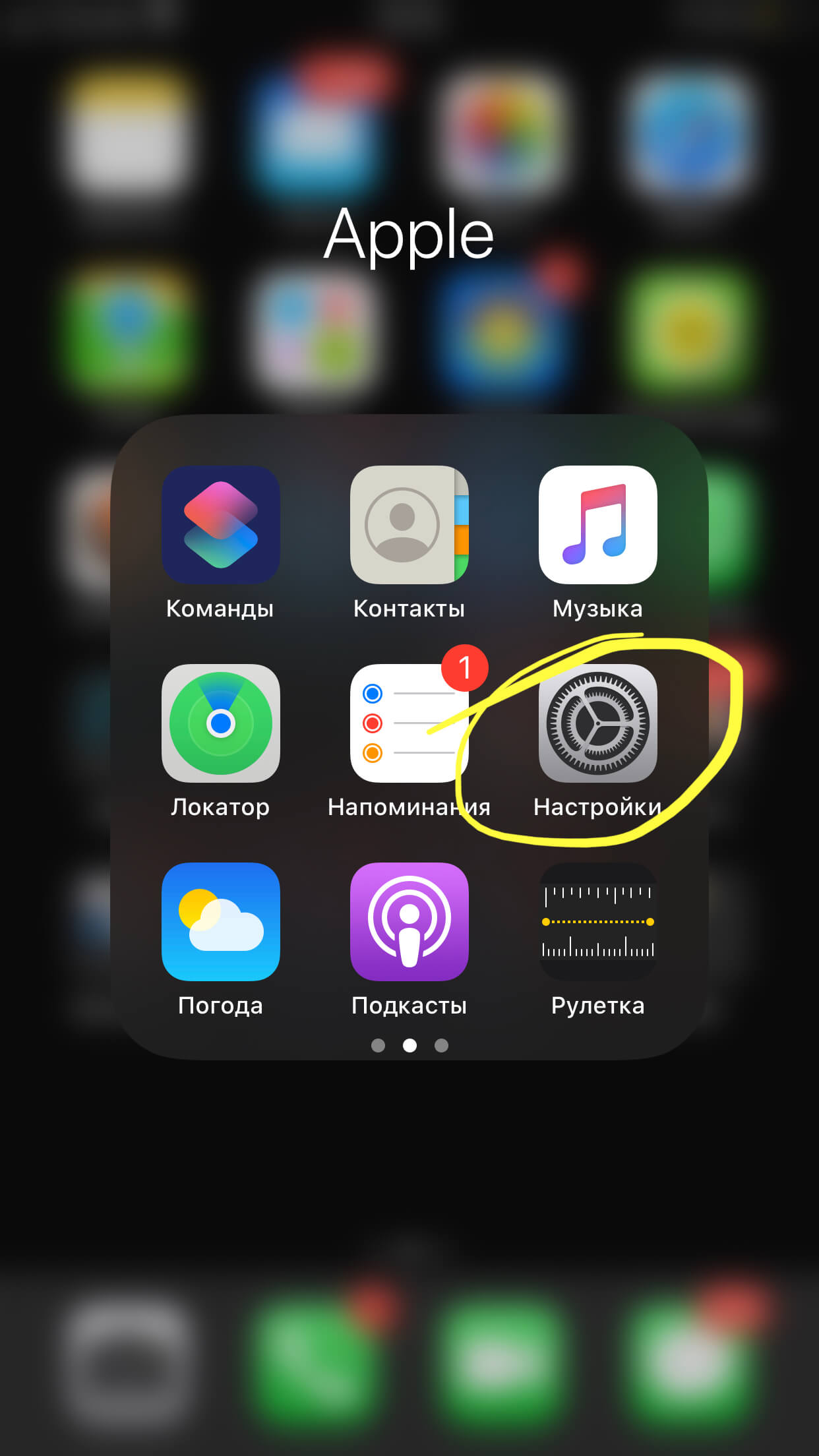
Рисунок 1. Находим раздел Настройки
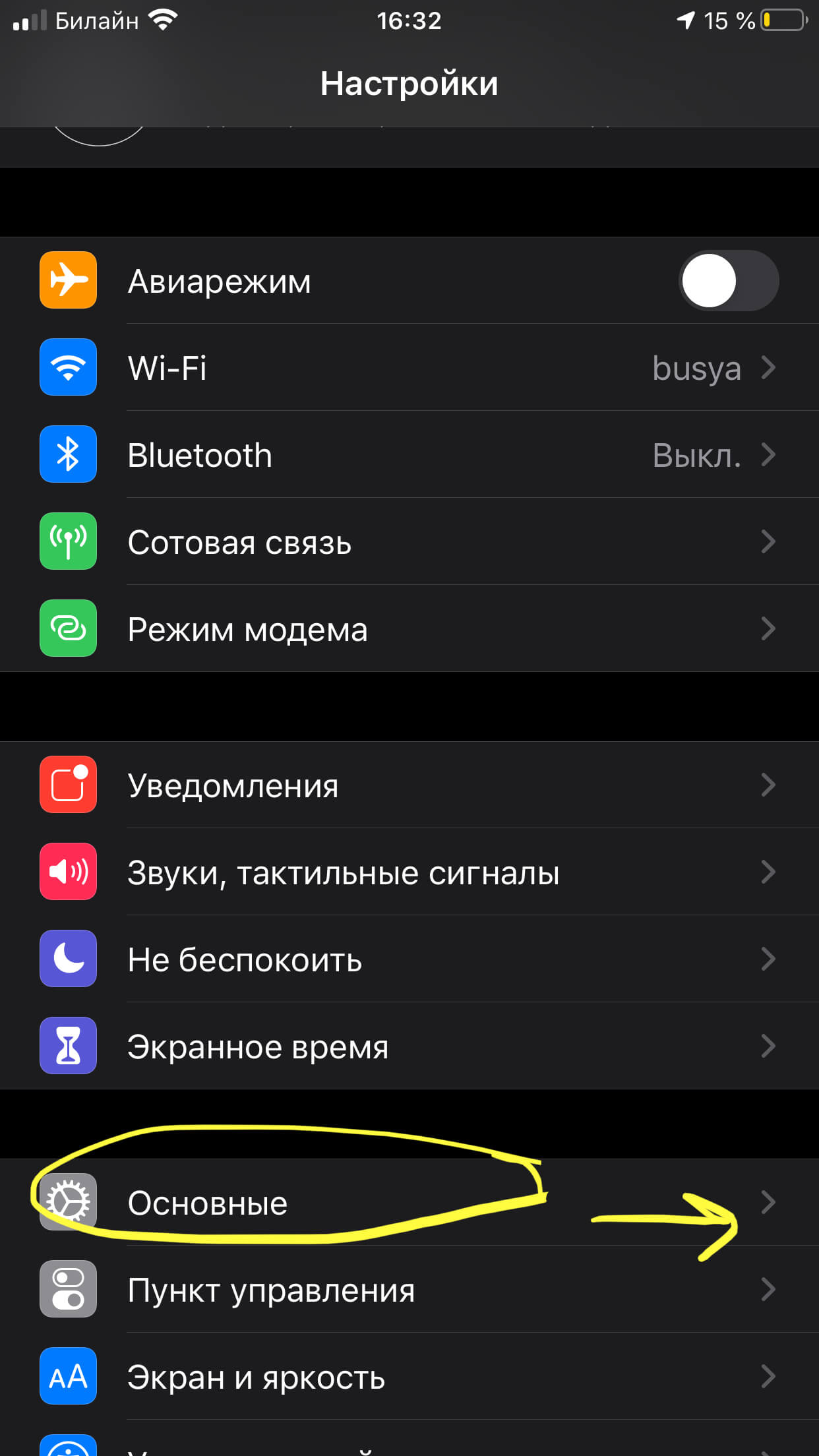
Рисунок 2. Выбираем «Основные», заходим.
- Отыскиваем пункт под названием «Об этом устройстве» и нажимаем на него.
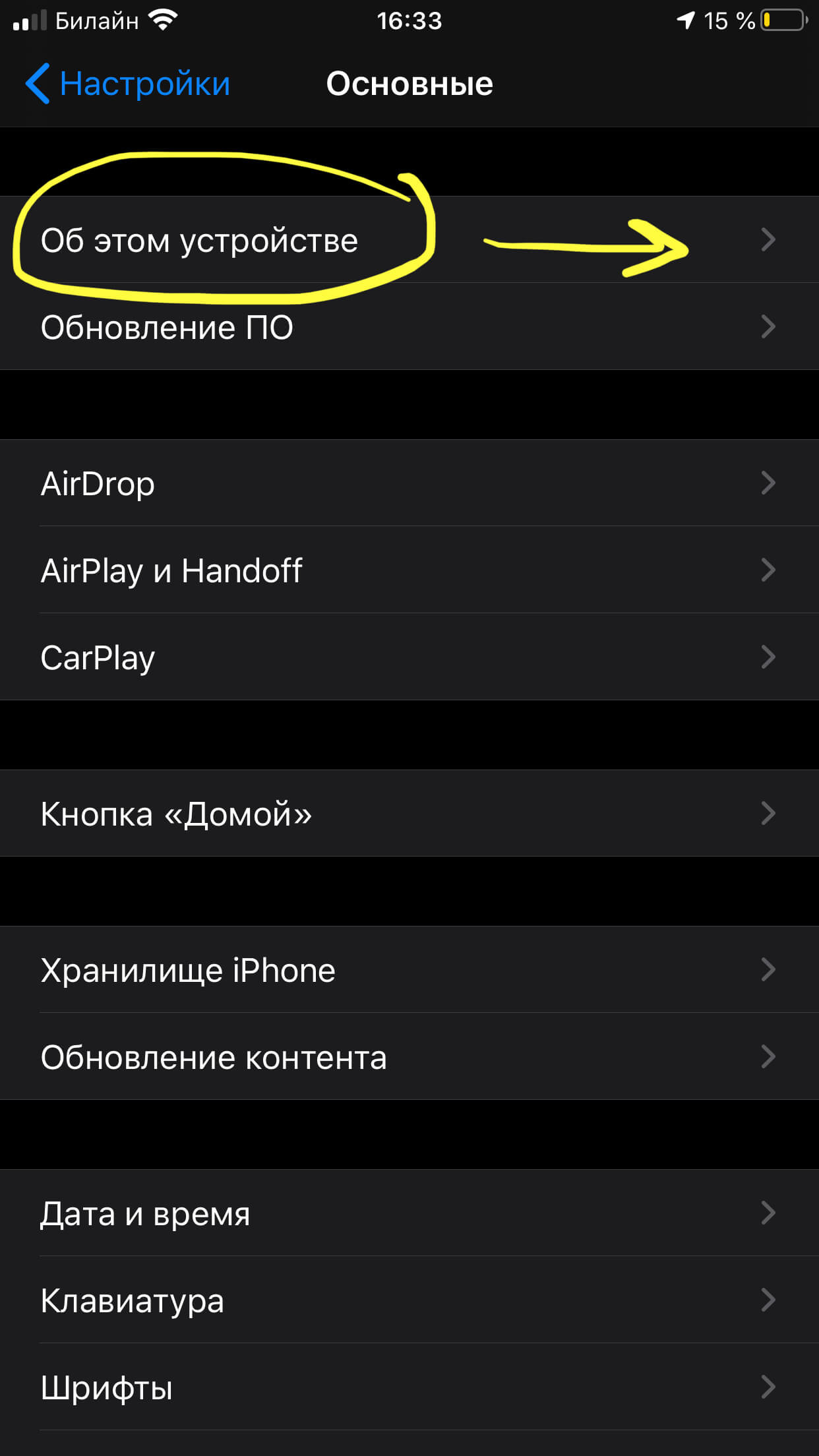
Рисунок 3. Заходим в раздел «Об этом устройстве»
- В открывшемся меню находим вкладку «Версия ПО», и видим свои данные.
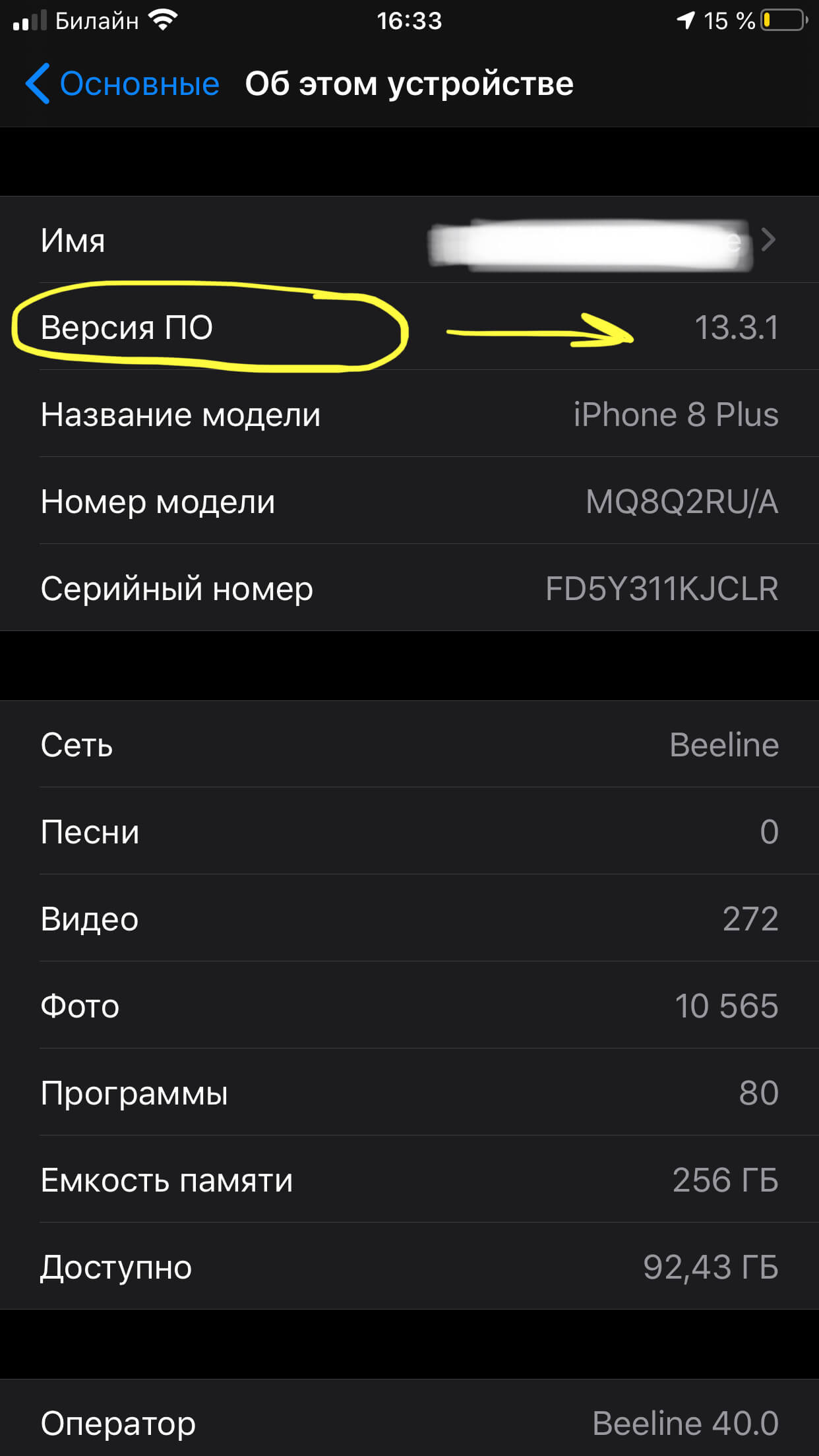
Рисунок 4. Видим вкладку «Версия ПО» — здесь указана нужная нам информация об iOS.
Вот и все, теперь мы знаем, как найти данные о версии программного обеспечения своего устройства. В следующей главе рассмотрим другой способ.
Как узнать версию iOS на iPhone через ПК?
Второй способ выяснить, какая ОС установлена на Вашем iPhone посредством его подсоединения к ПК или ноутбуку, через программу iTunes (Тунец). Рассмотрим подробнее наши шаги:
- Подключаем iPhone к компьютеру через usb-шнур
Обычно после подключения, iTunes включается автоматически. Если так не произошло — откройте программу вручную или установите ее заранее на компьютер.
- В открывшемся окне iTunes нажимаем на изображение нашего смартфона или планшета
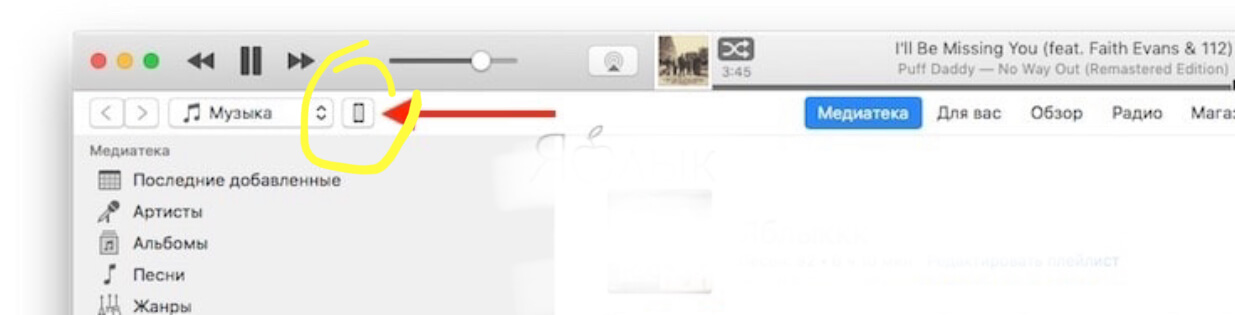
Рисунок 5. В iTunes нажимаем на иконку девайса
В появившемся слева меню выбираем вкладку «Обзор» и нажимаем на неё. Справа в окне появятся данные о версии iOS.
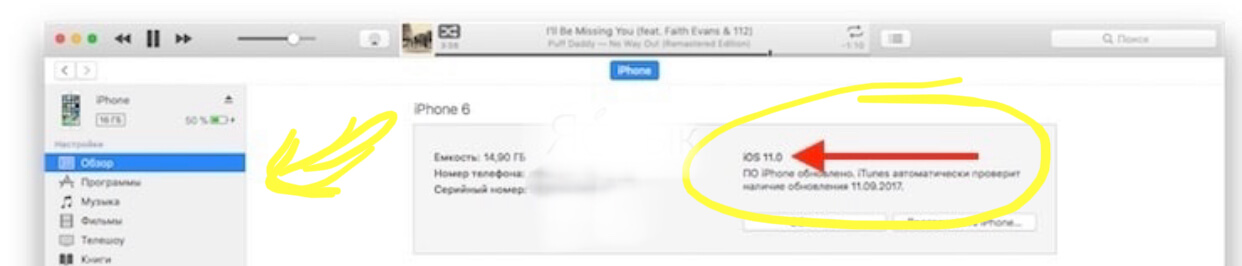
Рисунок 6. Выбираем опцию «Обзор» и узнаём версию ПО.
Как узнать версию iOS на iPad?
Чтобы узнать, какая операционка установлена на iPad, нам потребуется выполнить аналогичные действия, которые ранее выполняли с iPhone:
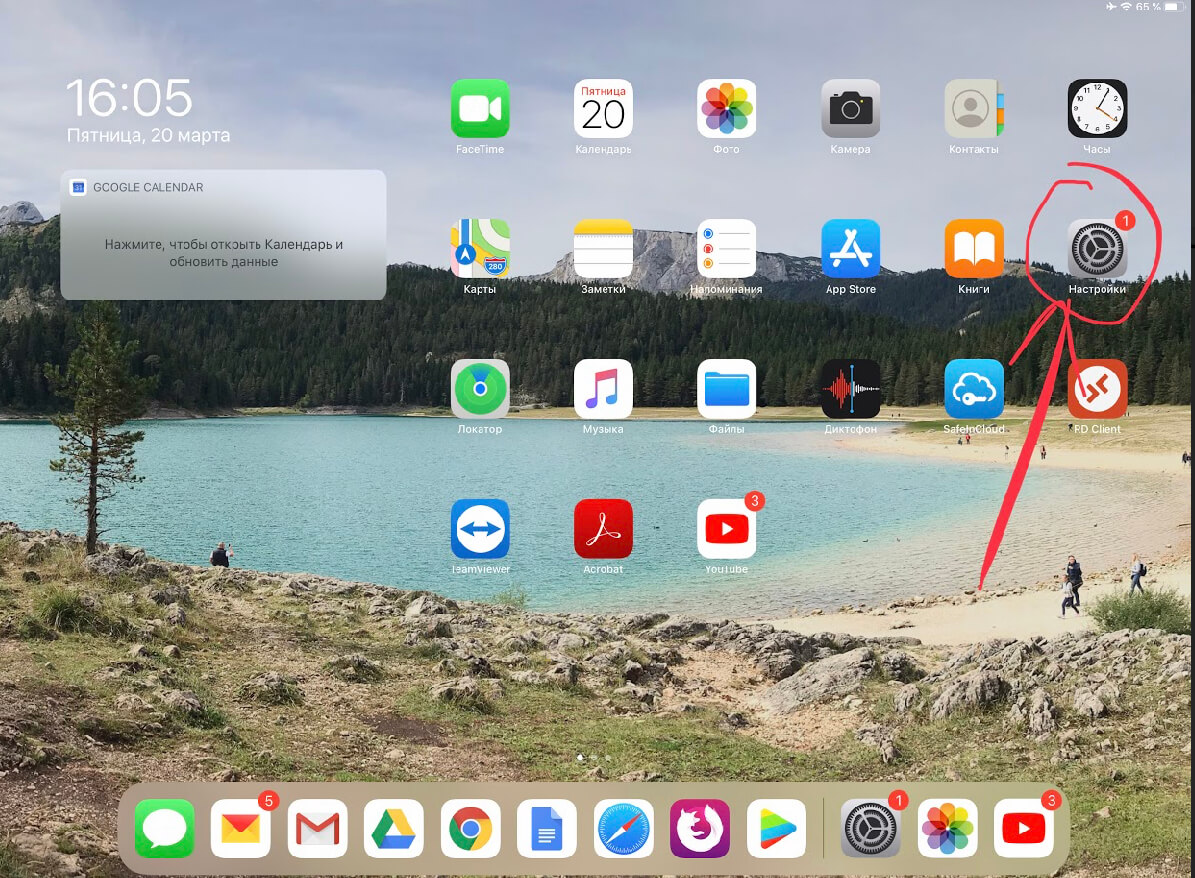
Рисунок 7. Открываем на iPad «Настройки»
- Заходим в пункт «Основные»
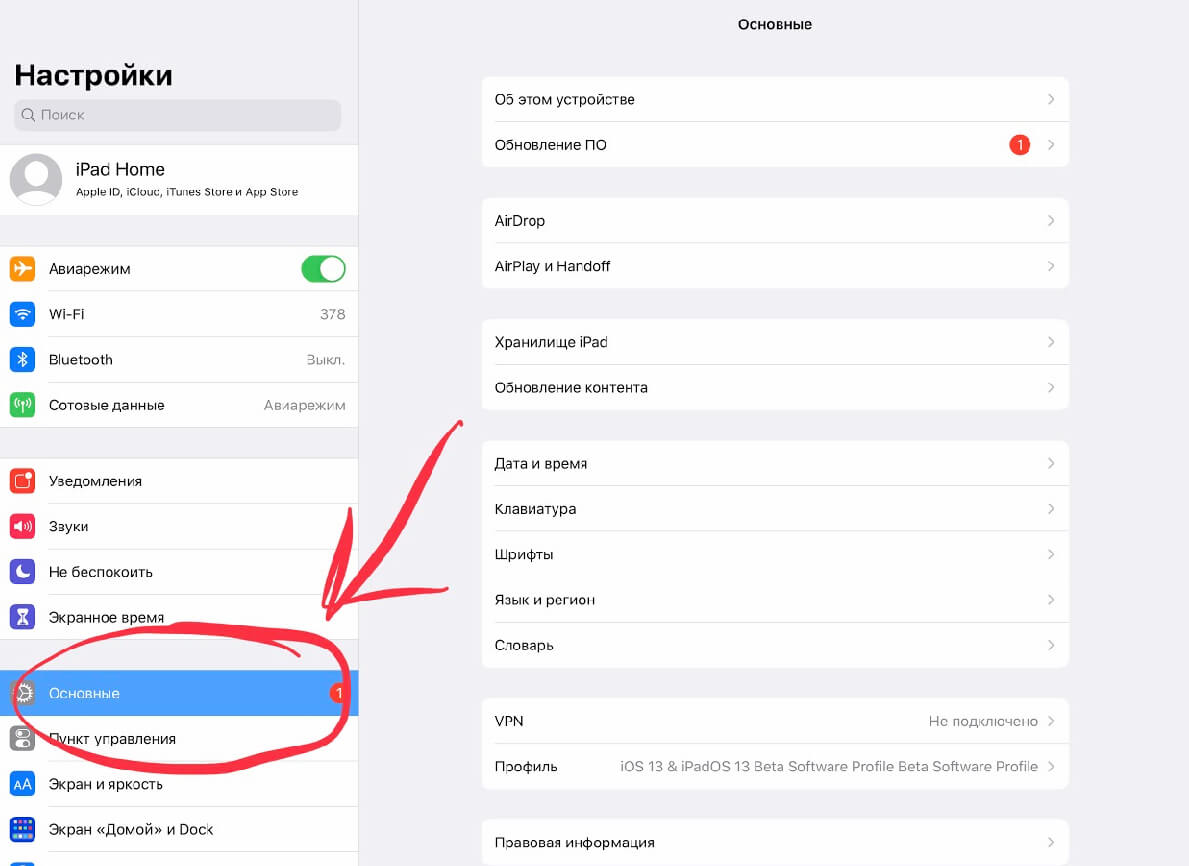
Рисунок 8. Заходим в «Основные»
- Выбираем вкладку «Об этом устройстве»
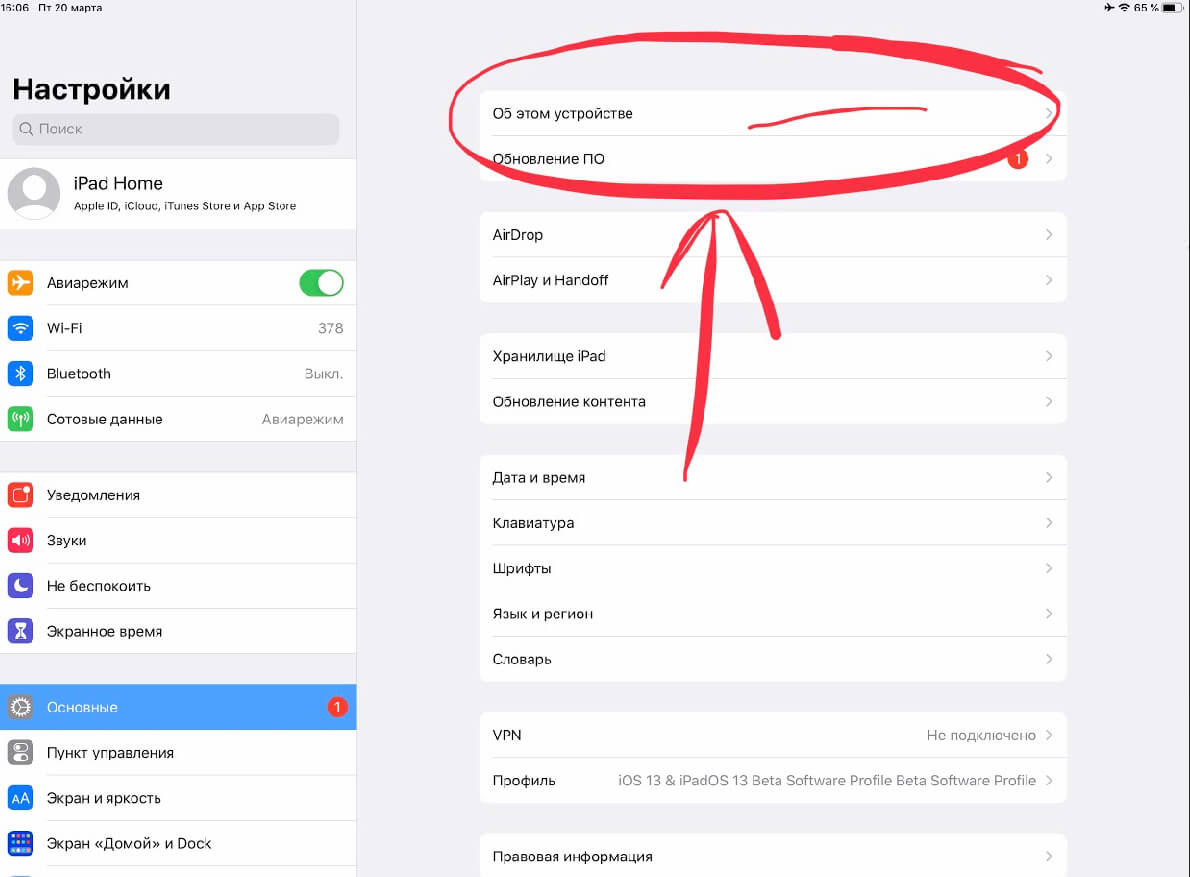
Рисунок 9. Заходим в «Об этом устройстве»
- Находим данные о версии ПО.
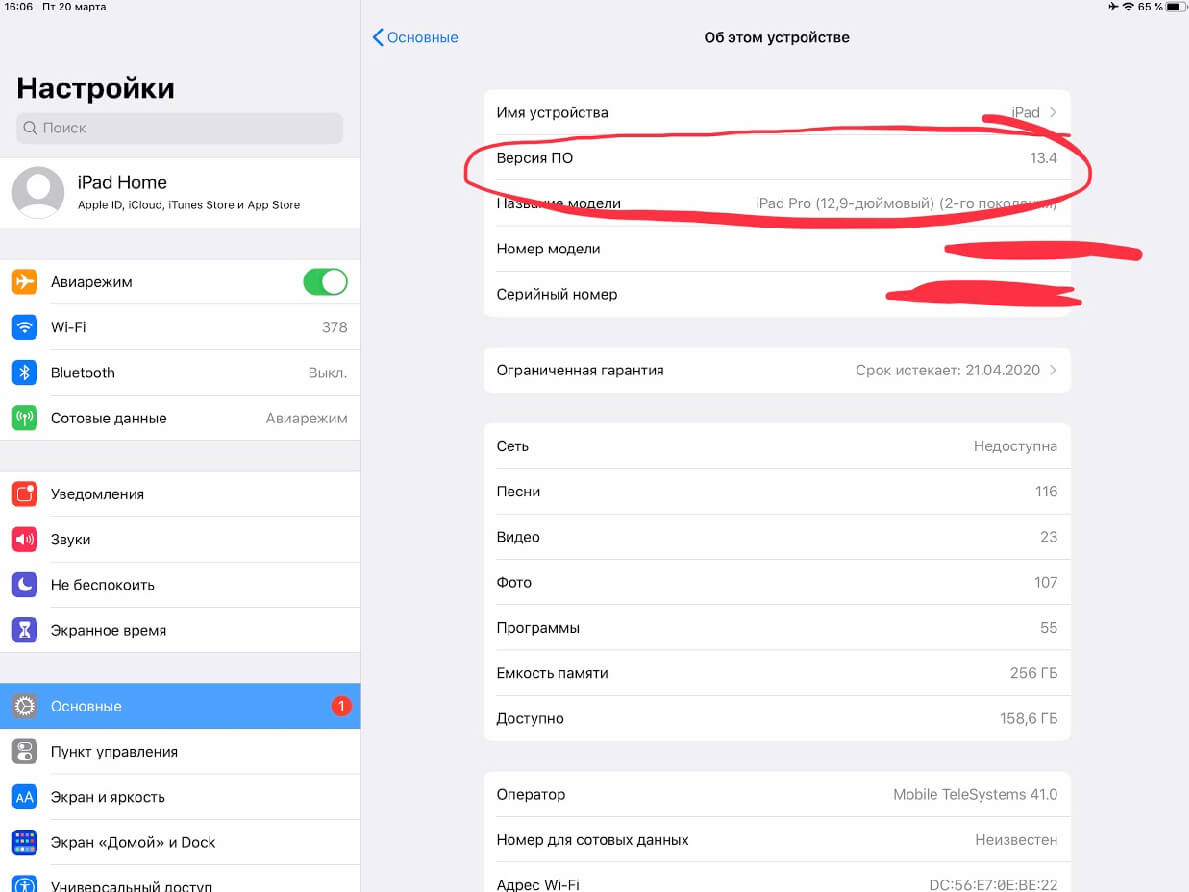
Рисунок 10. Видим информацию о нашем iOS
Выводы
Таким образом, узнать необходимую для пользователя информацию о версии iOS несложно, даже если речь идёт о начинающих. В статье подробно представлены два способа, оба помогают выяснить нужные данные за минуту. Какой из них выбирать — решать Вам. Мы постарались подробно проиллюстрировать оба процесса, надеемся, что инструкции были Вам полезны.
Оставайтесь с нами, скоро расскажем о других полезных и увлекательных возможностях i-продукции!
Как проверить версию приложения на iPhone и Android

Кто-то просил вас сообщить номер версии приложения, установленного на вашем телефоне? Вы можете задаться вопросом: «Как узнать версию приложения?» К счастью, это легко сделать. Давайте узнаем, как проверить версию приложения на iPhone и Android.
Оглавление

Шаг 3: Прокрутите вниз и подождите, пока ваш iPhone загрузит список установленных приложений. Нажмите на приложение, номер версии которого вы хотите узнать. Скажем, ватсап.
Шаг 4: Вы увидите номер версии приложения, указанный под названием приложения.

Кончик: Узнайте, как освободить место на вашем iPhone, не удаляя приложения.
Способ 2: из настроек приложения
Некоторые приложения также отображают номер версии на странице настроек. Выполните следующие действия, чтобы получить номер версии из настроек приложения:
Шаг 1: Запустите «Настройки» на вашем iPhone.
Шаг 2: прокрутите вниз и коснитесь приложения, номер версии которого вы ищете.
Версия приложения для iOS будет указана в разделе «Версия».

Способ 3: из меню приложения в приложении
В дополнение к вышеуказанным методам вы можете получить номер версии приложения из меню приложения в приложении. Во многих приложениях номер версии отображается в настройках в разделе «Справка», «Поддержка» или «О программе».
Связанный : Где найти загрузки на телефонах Samsung Galaxy
Например, если вы ищете номер версии браузера Chrome, выполните следующие действия, чтобы найти его в настройках приложения:
Шаг 1: Откройте браузер Chrome на вашем iPhone.
Шаг 2: Нажмите на значок с тремя точками и перейдите в «Настройки».

Шаг 3: Прокрутите вниз и нажмите на Google Chrome.
Вы попадете на страницу «О Google Chrome», где внизу вы увидите номер версии.

Кончик: Узнайте, как просматривать ранее загруженные приложения и управлять ими.
Способ 4: из списка App Store
Еще один способ проверить версию приложения на iPhone — через App Store. Хотя список приложений в App Store также показывает номер версии, он не показывает номер версии, установленной в настоящее время, если у вас нет последней версии. Не запутайтесь. Шаги, приведенные ниже, все объяснят.
Шаг 1: Откройте App Store на вашем iPhone.
Шаг 2: найдите приложение, номер версии которого вы хотите найти, и коснитесь его в результатах поиска.

Шаг 3: Если вы видите кнопку «Открыть», это означает, что у вас установлена последняя версия приложения. Теперь нажмите «История версий», и число, указанное вверху, — это номер версии приложения, установленного на вашем iPhone.

Шаг 4: Однако, если вы видите кнопку «Обновить» вместо «Открыть», это означает, что у вас более старая версия. Если вы нажмете «История версий», номер вверху будет последней версией, но это не то, что установлено на вашем телефоне. Скорее всего, это будет тот, что ниже.

Кончик: Узнайте, как проверить, требуется ли обновление приложений на Android или iPhone.
Как узнать версию приложения на Android
Точно так же на Android существует несколько способов проверить версию приложения Android. Вы можете сделать это из настроек, Play Store и встроенных настроек приложения.
Способ 1: из настроек
Шаг 1: откройте «Настройки» на своем телефоне Android.
Шаг 2: Перейдите в «Приложения» и нажмите на приложение, номер версии которого вы хотите узнать.

Шаг 3: Вы попадете на страницу информации о приложении. Прокрутите вниз, и вы увидите номер версии приложения.

Кончик: Более быстрый способ открыть страницу информации о приложении любого приложения — нажать и удерживать его значок на главном экране или в панели приложений. Затем нажмите на информацию о приложении или значок (i).
Способ 2: из списка Play Store
Шаг 1: Откройте Play Store на своем телефоне Android.
Шаг 2: Найдите приложение, номер версии которого вы ищете, и нажмите на него в результатах поиска.

Шаг 3: Прокрутите вниз и нажмите «Об этом приложении».
Шаг 4: Снова прокрутите вниз, и число, указанное рядом с версией, является номером вашей версии.
Связанный : PlayMobo: открывайте новые игры и зарабатывайте подарочные карты

Кончик: Узнайте, как обновить Play Store.
Способ 3: со страницы «О приложении»
Другой способ узнать версию приложения — на странице «О программе». Однако разные приложения показывают номер версии в разных разделах. Например, вы можете найти его в разделе «Справка», «Поддержка», «Узнать больше», «Отзывы» и т. д. В некоторых приложениях вам может потребоваться нажать на трехточечный значок вверху любой из этих страниц, чтобы найти номер версии.
Давайте узнаем, как найти версию приложения WhatsApp на Android, используя этот метод.
Шаг 1: Откройте WhatsApp на своем телефоне Android.
Шаг 2: Нажмите на значок с тремя точками вверху и выберите «Настройки».

Шаг 3: Нажмите «Справка», а затем «Информация о приложении».

Шаг 4: Номер версии появится на появившемся экране.

Кончик: чтобы узнать номер версии приложений Google, откройте приложение и коснитесь значка изображения профиля. Перейдите в раздел «Справка и обратная связь». Нажмите на значок с тремя точками, а затем на информацию о версии.
Часто задаваемые вопросы о версии приложения
1. Как узнать номер версии программного обеспечения, установленного на Android или iPhone?
Чтобы найти версию iOS на iPhone, перейдите в «Настройки», а затем «Общие». Нажмите «О программе», и вы увидите номер версии iOS. На Android перейдите в «Настройки» > «О телефоне» и найдите версию Android. Вам нужно будет нажать на информацию о программном обеспечении в разделе «О информации» на телефонах Samsung Galaxy.
2. Как вернуться к более старой версии приложения?
Вы не можете вернуться к более старой версии на iPhone. Тем не менее, вы можете сделать это на Android. Сначала удалите установленное приложение. Затем найдите APK-файл более старой версии на официальном сайте APKMirror. Загрузите и установите более раннюю версию APK, чтобы вернуться к более старой версии приложения.
Правильная версия
После того, как вы проверили версию приложения на iPhone или Android, вы можете легко узнать, та ли это версия, которую вы искали, или нет. Если у вас правильная версия, попробуйте переустановить приложение, чтобы устранить неполадки. Или вам следует обновить приложение, чтобы получить последние функции.
Как узнать версию iOS на iPhone или iPad: 2 способа
Если вы хотите использовать свой iPhone на все сто, вам необходимо знать установленную на нем версию операционной системы. Как правило, ее нужно учитывать при запуске приложений, ведь не все программы одинаково хорошо работают на разных версиях iOS. Как же узнать версию прошивки своего iPhone? Все очень просто. Ниже мы представим два способа, которые помогут вам в этом.
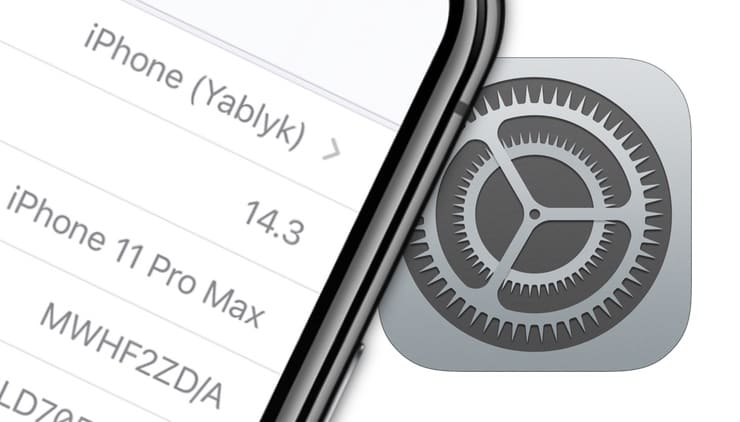
Где посмотреть версию iOS на iPhone или iPad
Для того чтобы узнать версию iOS непосредственно на смартфоне, откройте «Настройки», нажмите на «Основные» и выберите опцию «Об этом устройстве». Прокрутите открывшееся меню вниз, пока не увидите нужную вам информацию в графе «Версия ПО».
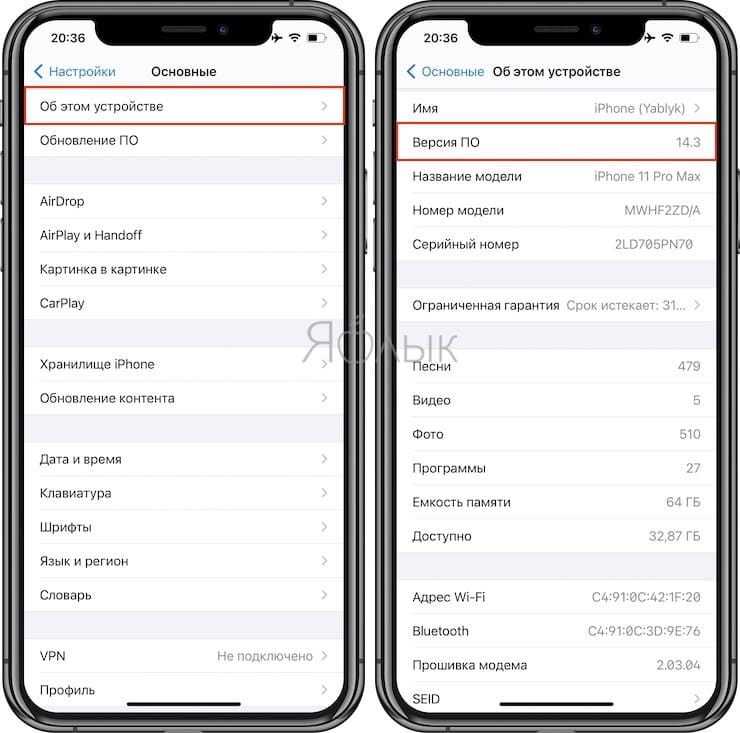
Как проверить версию iOS на iPhone или iPad на компьютере
Узнать текущую версию iOS также можно на стационарном компьютере с установленной программой iTunes (на Windows) или в программе Finder на Mac, однако для этого мобильное устройство должно быть подключено к нему с помощью USB-кабеля.
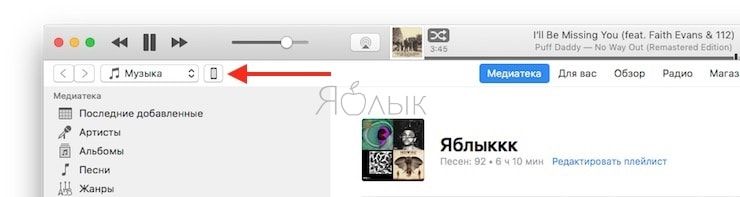
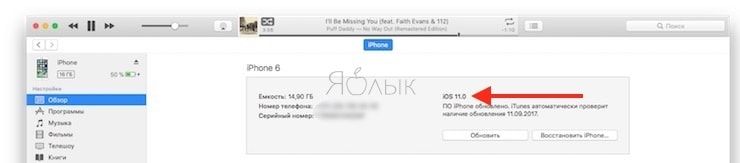
Когда iTunes обнаружит устройство, нажмите на кнопку с изображением iPhone (или iPad), слева выберите раздел «Обзор» и вы увидите версию прошивки.
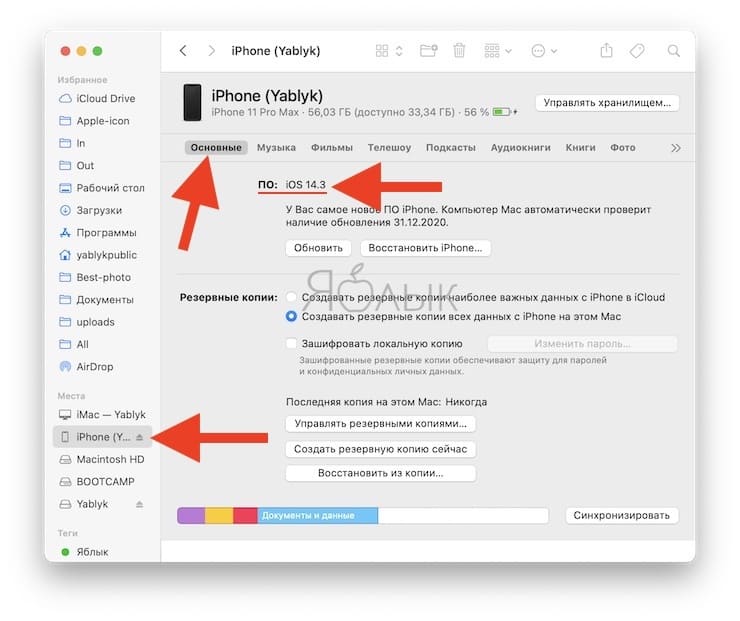
На Mac – просто выберите определившееся устройство в боковой панели Finder. В появившемся окне перейдите во вкладку Основные. Версия ПО будет отображена в самом верху.
�� Смотрите также:
- Как научить iPhone автоматически включать Режим энергосбережения.
- Как обрезать или кадрировать видео на iPhone и iPad без сторонних приложений.
- Быстрая зарядка для iPhone: какие модели поддерживаются и какое зарядное нужно купить.
�� Мы в Telegram и YouTube, подписывайтесь!