
Какой формат видео поддерживает iPhone

 4.2 Оценок: 6 (Ваша: )
Смотреть видео на iPhone — одно удовольствие. Яркие цвета, четкое изображение, качественный звук. Но иногда ролики не воспроизводятся видеоплеером. Основная причина – нечитаемый формат видео. Сейчас мы расскажем, какой формат видео поддерживает iPhone.

Просмотр видео на iPhone
Требования к видео
Видеоплеер, установленный в iOS поддерживает четыре популярных формата: AVI, MOV, MP4 и M4V. Но не спешите загружать видеофайл на iPhone. Сначала необходимо убедиться в правильности кодировки видео. Для iPhone подходят три стандарта сжатия – MPEG4, MJPEG и H.264
Таким образом, видеоролик можно будет просмотреть на iPhone, если он будет иметь следующие характеристики:
- H.264; разрешение до 4K; частота 30 кадров/сек; в формате M4V, MP4 или MOV
- MPEG4; разрешение 640×480 пикселей; битрейт до 2,5 Мбит/с; в формате MOV, MP4 или M4V
- MJPEG; битрейт до 35 Мбит/с; разрешение 1280×720 пикселей; в формате AVI
Преобразование видео в нужный формат
Вы можете потратить время и, учитывая вышеуказанные параметры, найти видео, которое гарантированно воспроизведется на iPhone. Но гораздо проще воспользоваться программой для видеоконвертации.
В конвертере ВидеоМАСТЕР сделать это очень просто. Вам достаточно добавить видеофайл в программу, выбрать из списка iPhone нужной модели и запустить конвертацию. При этом никаких лишних действий производить не придется, ведь программа автоматически подберет требуемые параметры для видео в зависимости от выбранной модели iPhone.
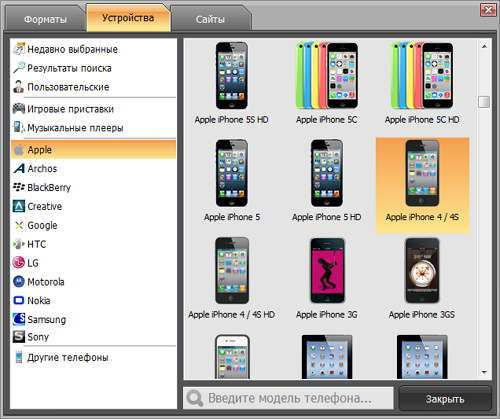
Выбор модели iPhone
Если вы продвинутый пользователь, то сможете самостоятельно указать необходимые параметры конвертирования (кодек видео, размер кадра, частоту кадров, битрейт, а также кодек, битрейт и частоту для аудио). Вы можете скачать программу и убедиться, что изменить формат видео для iPhone легко.
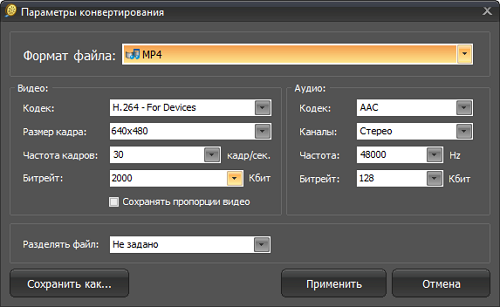
Редактирование видео
В программе также можно кадрировать и обрезать видео, вырезать лишние части, добавлять эффекты, настраивать яркость и насыщенность картинки, ускорять или замедлять видео, поворачивать в разные стороны, работать с субтитрами, накладывать текст и изображения.
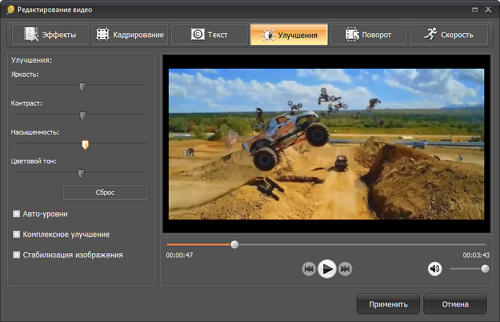
Эффекты для видео
ВидеоМАСТЕР позволяет конвертировать сразу несколько видеороликов, а также соединять видео разного формата в один файл. При этом каждый ролик можно сначала отредактировать. Если видеофайлы имеют одинаковые характеристики, то соединить их можно без конвертации.
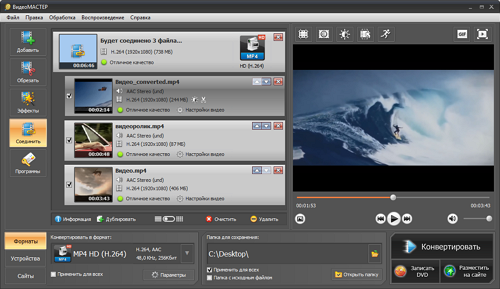
Соединение нескольких видеороликов
Конвертер видео для iPhone позволяет работать и со звуком. В программе можно удалить звук, наложить другой аудиофайл, записать голосовые комментарии с микрофона, а также настроить громкость для каждой звуковой дорожки.
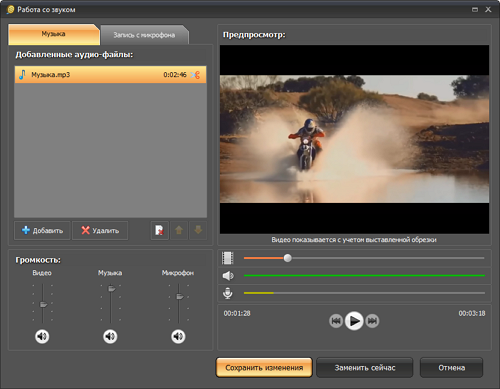
Работа со звуком видео
Теперь вы знаете, какие форматы видео поддерживает iPhone и как просто изменить формат при помощи специальной программы для конвертирования. Помимо конвертации видео для iPhone, программа позволяет создавать видео для других мобильных устройств, а также записывать видео на DVD-диски.
Популярные статьи

MKV формат

Форматы для Андроид

Форматы видео для iPad

Лучший конвертер в WAV

Лучшие программы для записи дисков
Конвертируйте видео в любой формат – быстро и удобно! ВидеоМАСТЕР уже более 5 лет помогает всем любителям видео
Форматы для iPhone
Если от покупки этого замечательного девайса вас удерживает вопрос о том, какие есть форматы поддерживаемые iPhone? То поверьте это не повод, чтобы отказываться от великолепного устройства, которым удобно пользоваться.
Да в iPhone есть форматы аудио и видео, которые не поддерживается его системой, но на это есть практические причины. Например, из-за переработанного формата, который разработала компания, устройство расходует меньше энергии при воспроизведении. К тому же Apple App Store предлагает множество плееров, которые могут проиграть практически любой аудио и видео формат.
Итак, Apple предлагает следующие форматы поддерживаемые iPhone.
- Аудио: AAC , MP3, VBR, HE-AAC, Audible, AIFF, AAC-iTunes Store, WAV, ALAC (Apple Lossless)
- Видео: H.264, . mov , m4v, .mp4, MPEG-4, M-JPEG ( Motion JPEG ), .avi.
Среди аудио-форматов чаще всего пользователи выбирают формат aplle – ALAC, а также mp3.
Видео-форматов тоже приличное количество, тем более, когда файл с кодировкой H.264, то он совершенно спокойно воспринимается в iPhone.
Но если вас не устраивают форматы, поддерживаемые iPhone, то всегда можно воспользоваться конвертером, например «freemake video converter», который к тому же распространяется бесплатно.
К сожалению, в App Store нет бесплатного видеопроигрывателя, который поддерживал бы все видео-форматы, но здесь нам на помощь тоже придет конвертер. Из тех проигрывателей, которые я видел, хорошо работают «GoodPlayer и AVPlayer».
Теперь у вас не должно быть сомнений в том, что этот девайс воспроизводит большую часть доступных форматов, а остальные спокойно можно переделать с помощью конвертера.
Последние новости
Когда в июне 2020 года компания Apple подтвердила, что отказывается от процессоров других производителей в пользу собственных чипов M1 в будущих компьютерах Mac.
Стив Джобс – один из самых значимых людей в мире высоких технологий. Он не только умный и успешный, он – гениальный бизнесмен. Есть мнение, что многие.
Девайсы и аксессуары
4 757 р. 00 к.
Быстрый заказ Смотреть Ремешок Apple Sport для Apple Watch (темно-синий) 2 ремешка длинный и короткий
27 р. 00 к.
Быстрый заказ Смотреть Apple iMac 24″ Retina 4,5K, M3 (8C CPU, 10C GPU, 2023), 8 ГБ, 512 ГБ SSD, зеленый (MQRP3)
Работа с медиафайлами HEIF и HEVC на устройствах Apple
Обновление до iOS 11 или более поздней версии либо macOS High Sierra или более поздней версии позволяет просматривать, редактировать и дублировать медиафайлы в форматах HEIF и HEVC, созданные на устройстве iOS.
- HEIF (высокоэффективный формат изображений) — для фотографий;
- HEVC (высокоэффективное кодирование видеоизображений), или H.265, — для видеороликов.
HEIF и HEVC обеспечивают лучшее сжатие данных, чем JPEG и H.264, поэтому файлы в этих форматах занимают меньше места в хранилищах и функции «Фото iCloud» при том же качестве.
Чтобы использовать все функции просмотра, редактирования и дублирования медиафайлов HEIF и HEVC на своем устройстве, выполните обновление до iOS 11 или более поздней версии либо macOS High Sierra или более поздней версии.
Съёмка в новых форматах
При использовании iOS 11 и более поздних версий можно создавать медиафайлы в форматах HEIF или HEVC на указанных ниже устройствах. На других устройствах при использовании iOS 11 и более поздних версий или macOS High Sierra и более поздних версий эти медиафайлы можно просматривать, редактировать или дублировать с ограничениями.
- iPhone 7 или iPhone 7 Plus либо более поздней модели
- iPad (6-го поколения или более поздней модели)
- iPad Air (3-го поколения) либо более поздней модели
- iPad mini (5-го поколения) или более поздней модели
- iPad Pro (10,5 дюйма), iPad Pro (11 дюймов), и iPad Pro 12,9 дюйма (2-го поколения) либо более поздней модели
Узнайте, как определить модель iPhone или модель iPad.
Хотя при создании медиафайлов рекомендуется использовать форматы HEIF и HEVC, на этих устройствах можно создавать медиафайлы в старых форматах, которые поддерживаются более широким рядом устройств и операционных систем.
- Выберите «Настройки» > «Камера».
- Нажмите «Форматы».
- Нажмите «Наиболее совместимые». Этот параметр доступен только на устройствах, способных создавать медиафайлы в формате HEIF или HEVC, и только при использовании iOS 11 и более поздних версий.
- Теперь все новые фотографии и видео будут созданы в форматах JPEG и H.264. Чтобы снова использовать более компактные форматы HEIF и HEVC, выберите пункт «Высокая эффективность».
Работа с медиафайлами в этих форматах
Поддержка HEIF и HEVC встроена в iOS 11 и более поздних версий и macOS High Sierra и более поздних версий. Вы сможете просматривать, редактировать и дублировать медиафайлы в этих форматах в самых разных приложениях, включая «Фото», iMovie и QuickTime Player.
На некоторых старых устройствах возможность поддержки формата HEVC зависит от разрешения и частоты кадров в видео. На старых устройствах привычны разрешение 1080p или ниже и частота 60 кадров в секунду или меньше. Чтобы уменьшить разрешение и частоту кадров, используемые записывающим устройством для записи видео, выберите «Настройки» > «Камера» > «Видеозапись», а также «Настройки» > «Камера» > «Замедл. видео».

При использовании функции «iCloud Фото» с iOS 10 или macOS Sierra может появиться значок предупреждения в правом верхнем углу фотографии или видеозаписи либо сообщение с предупреждением. Чтобы использовать все функции просмотра, редактирования и дублирования медиафайлов в формате HEIF и HEVC на своем устройстве, выполните обновление до iOS 11 или более поздней версии либо macOS High Sierra или более поздней версии.
Обмен медиафайлами и их преобразование
При обмене медиафайлами через iCloud Photos эти медиафайлы сохраняются в оригинальном формате, с исходным разрешением и частотой кадров. Если устройство не полностью поддерживает просмотр, редактирование или дублирование медиафайлов HEIF или HEVC в функции «Фото iCloud» либо отображает их с пониженным разрешением, выполните обновление до iOS 11 или более поздней версии либо macOS High Sierra или более поздней версии.
При обмене медиафайлами с использованием других средств (AirDrop, «Сообщения» или электронная почта) они могут быть автоматически преобразованы в более совместимый формат — JPEG или H.264 — в зависимости от того, поддерживается ли он устройством получателя.
Чтобы преобразовать медиафайлы HEIF и HEVC в другие форматы вручную, экспортируйте их с помощью приложений Apple или сторонних приложений. Например:
- Если вы открываете изображение HEIF в приложении «Фото» или «Просмотр» на компьютере Mac, нажмите «Файл» > «Экспортировать» и перед сохранением выберите формат — JPEG или PNG.
- Если вы открываете видео HEVC в QuickTime Player на компьютере Mac, нажмите «Файл» > «Экспортировать как». В открывшемся диалоговом окне используйте всплывающее меню, чтобы изменить параметр с «Меньший размер файла (HEVC)» на «Более высокая совместимость (H.264)», и только после этого нажмите кнопку «Сохранить». Если вместо всплывающего меню вы видите флажок рядом с параметром HEVC, просто снимите флажок перед сохранением.
Импорт медиафайлов через USB
При импорте медиафайлов формата HEIF или HEVC с подключенного устройства iOS в приложение «Фото», «Захват изображений» или на компьютер с ОС Windows медиафайлы могут быть конвертированы в формат JPEG или H.264. Если вы не хотите, чтобы формат файлов менялся, на устройстве iOS выберите «Настройки» > «Фото», затем прокрутите вниз и нажмите «Переносить оригиналы».
Какие видео форматы поддерживает iPhone, iPad?
Для многих то, что iPhone и iPad не поддерживают все популярные видео форматы — причина не покупать девайс. На самом деле это не проблема.
Просмотр фильмов на iPhone меньше израсходует батарею благодаря определенной оптимизации, кроме этого в Apple App Store есть огромное количество всевозможных плееров, которые способны воспроизвести почти любое видео.
Также стоит отметить, что сегодня есть отличный конвертер видео для iPhone, iPad, работать с которым — одно удовольствие, программа бесплатная и требует от пользователя минимум действий для начала конвертирования под нужную модель iPhone или iPad.
iPhone поддерживает следующие видео форматы:
- 1.Видео H.264 с частотой развёртки до 720p (iPad 3 — может открывать Full HD видео), 30 кадров/с,m4v, .mp4 и .mov;
- 2.Видео MPEG-4, до 2,5 Мбит/с, 640 х 480 пикселей, 30 кадров/с, m4v, .mp4 и .mov;
- 3. Motion JPEG (M-JPEG) до 35 Мбит/с, 1280 x 720 пикселей, 30 кадров/с, .avi;
Повторюсь, что я настоятельно рекомендую использовать программу freemake video converter. Она является абсолютно бесплатной и ей очень просто конвертировать для iPhone, iPad, все необходимые настройки в ней есть, так же и для многих других мобильных устройств.
К сожалению, мне не удалось найти в App Store бесплатных всеядных видео проигрывателей, из самых удачных стоит отметить AVPlayer и GoodPlayer. Материалом по, косвенно схожей, теме будет наша статья какие аудио форматы поддерживает iPhone, iPad, iPod.