
Сетка рабочего стола MIUI 10, 11, 12: как поменять?
На сайте уже есть статья о том, как поменять сетку рабочего стола на MIUI, однако та инструкция касается предыдущих версий MIUI вроде 6, 7 или 8. В свежих версиях прошивки сетка рабочего стола меняется в разы проще – через настройки, а не через сторонние темы. Как именно, узнаете сейчас из нашей инструкции.
Первый способ
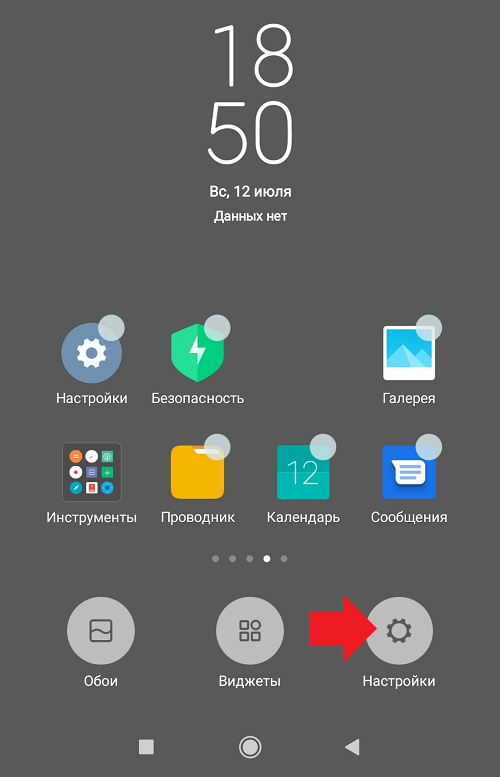
Нажимаете на пустое место рабочего стола пальцем и удерживаете 1-2 секунды, чтобы появилось меню.
Либо делаете щепок по экрану.
Меню выглядит так:
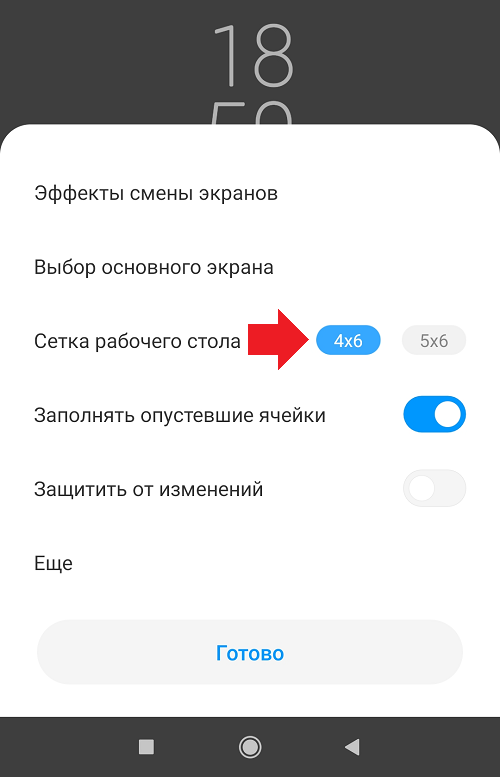
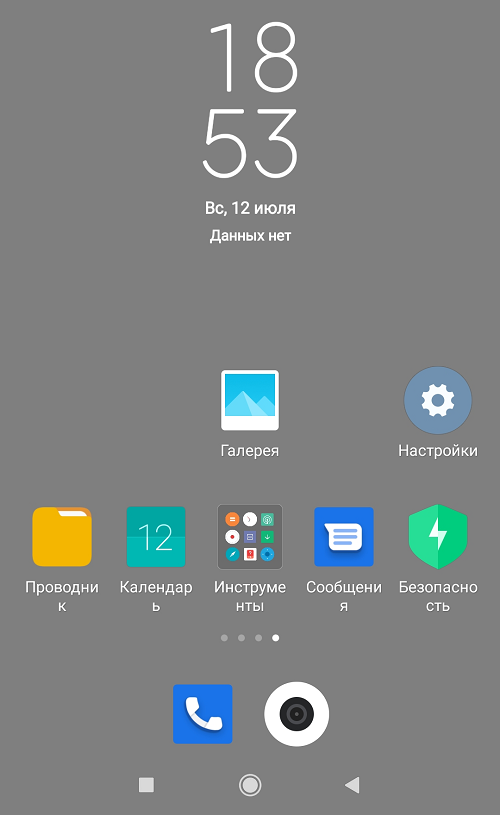
Затем в строке “Сетка рабочего стола” выбираете подходящий вам вариант. В нашем примере их два – 4 на 6, либо 5 на 6. По умолчанию используется первый вариант, поэтому мы выберем второй.
Второй способ
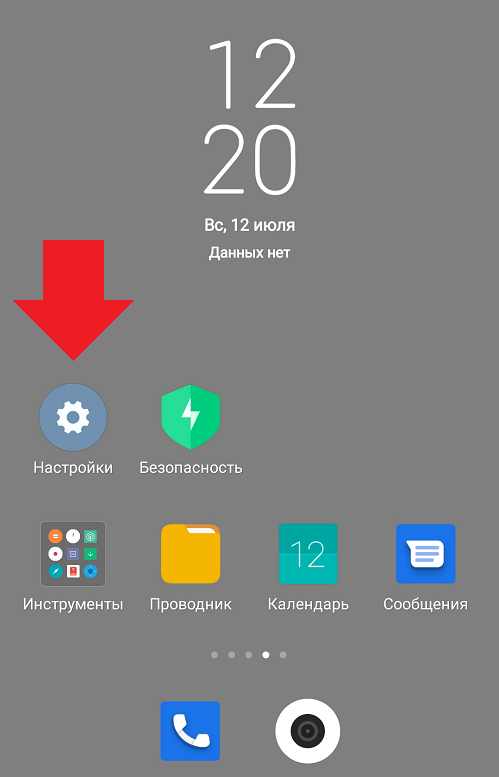
Заходим в раздел “Рабочий стол”.
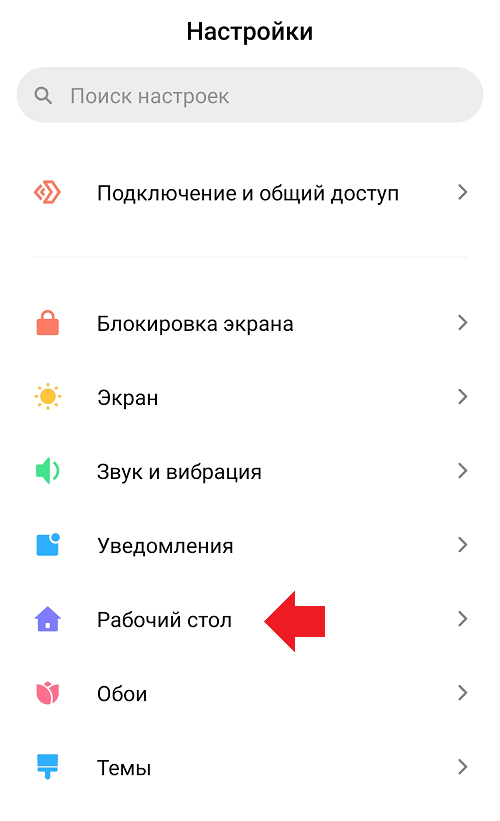
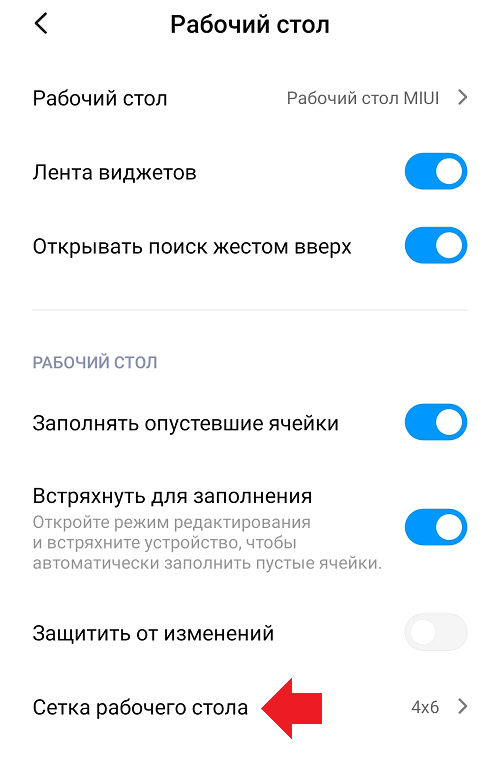
Нажимаем на строку “Сетка рабочего стола”.
Выбираем вариант из доступных.
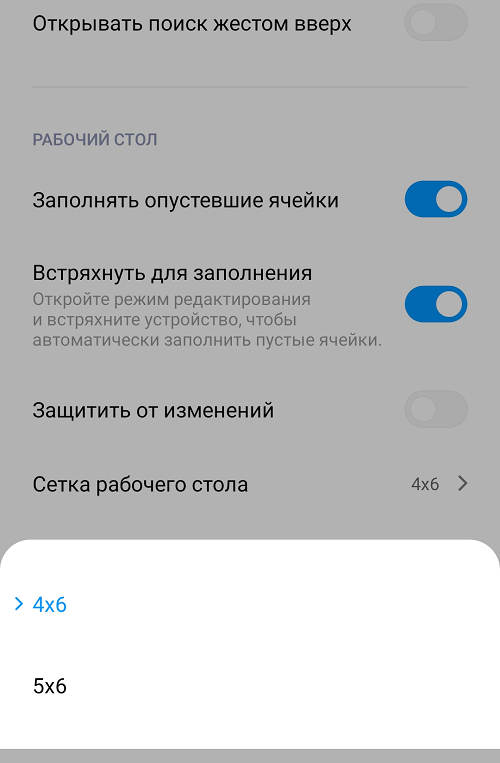
В нашем примере два варианта, в вашем их может быть больше.
Другие записи:
Добавить комментарий Отменить ответ
Свежие записи
- Как выйти из рекавери меню Xiaomi или Redmi?
- Как вставить карту памяти в Xiaomi или Redmi?
- Как вставить сим-карту в Xiaomi или Redmi?
- Как убрать надпись на фото Xiaomi/Redmi (MIUI)?
- Как очистить журнал вызовов на Xiaomi (MIUI)?
Смартфоны
Фан-сайт Xiaomi. 2020-2023
Все материалы, которые представленные на этом сайте, размещены исключительно с целью ознакомления. Администрация не несет ответственности за любые последствия использования материалов сайта fansitemiru. Продолжая использовать сайт, вы соглашаетесь с использованием файлов Cookie.
Как изменить количество иконок рабочего стола Xiaomi

Не всем пользователям Xiaomi нравится стандартная сетка рабочего стола MIUI. Обычно, это 4 или 5 вертикальных столбцов и 5 или 6 горизонтальных рядов иконок приложений. То есть, значение сетки “4х5”, “5х5”, “5х6”.
Но экраны смартфонов растут, вмещают в себя все больше информации. И малое количество иконок на экране, скажем, в 6 дюймов, выглядит просто нелепо.
Ситуацию можно исправить, если разблокировать загрузчик, получить права суперпользователя и провести некоторые системные модификации. Но процедура официальной разблокировки в настоящий момент занимает больше месяца. Да и не каждому по душе программные изменения системы. Поэтому нужен вариант решения проблемы без root-прав, с минимальными затратами по времени.
Как изменить сетку рабочего стола MIUI без рута?
Для этого нам потребуется немного интернет-трафика и стандартное приложение “Темы”, присутствующее в любой оболочке MIUI.
Дело в том, что некоторые разработчики встраивают в свои темы возможность изменять сетку рабочего стола.
Проверяем возможность изменения в уже установленной теме:
- Разблокируем экран смартфона.
- Нажимаем пальцем на пустое место и держим до появления меню в нижней части экрана.
- Выбираем иконку “Настройки” в правом нижнем углу.
- Если в появившемся меню есть строка “Сетка рабочего стола” и варианты выбора – значит проблема решена, если же такой строки нет – читаем статью дальше.
Чтобы добавить такую строку в меню, нам нужны темы с поддержкой изменения строки состояния. Но приложение “Темы” не имеет функции поиска таких вариантов, поэтому прибегнем к пользовательскому опыту.
Ниже приведен список нескольких испытанных тем, которые имеют необходимых функционал и могут быть просто за пару касаний экрана установлены на смартфон.
Внимание! Если вам не по душе внешний вид тем оформления – не беспокойтесь, полностью тему мы применять не будем.
Muton
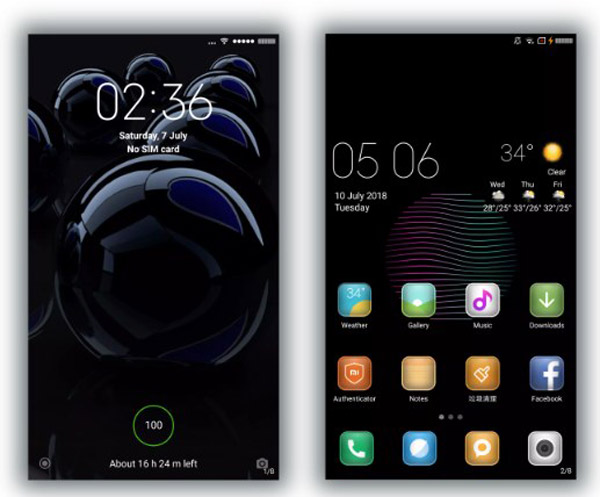
SA Extended
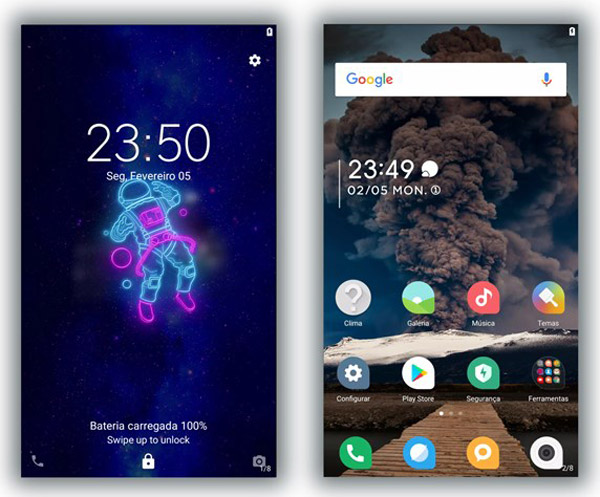
Stock Megamod
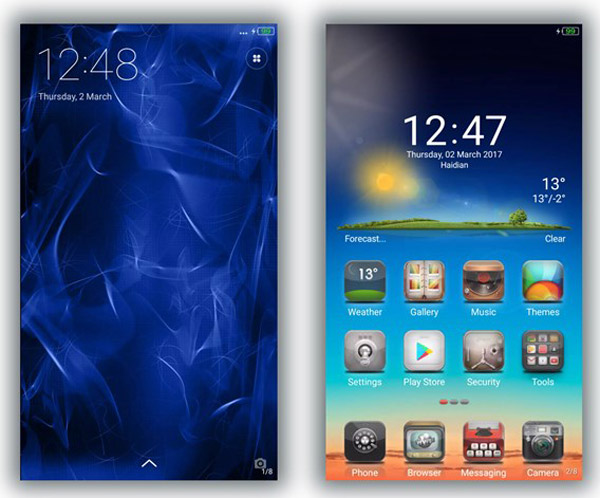
Koloran
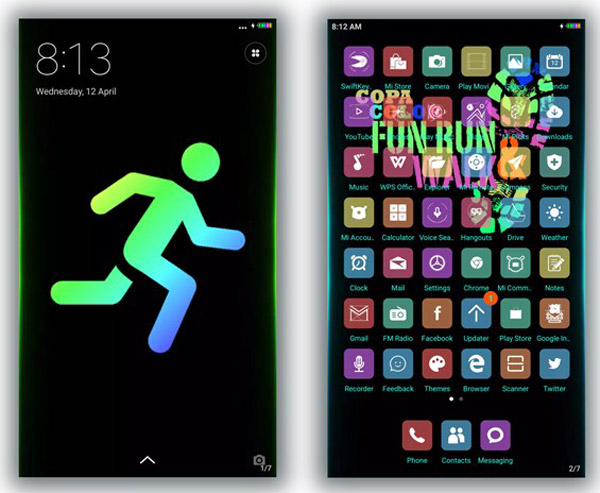
Grey Eminence
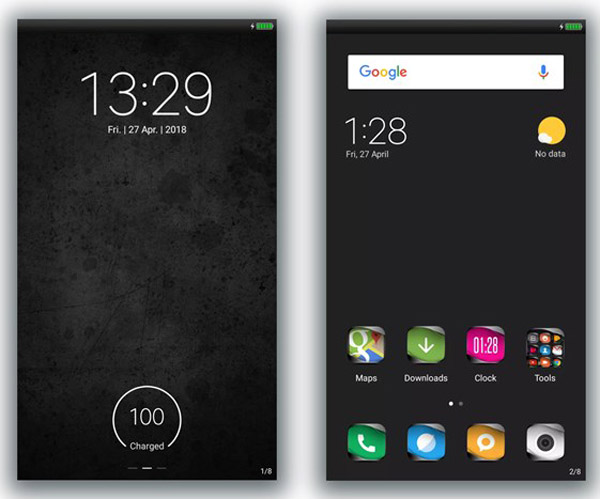
CEEC
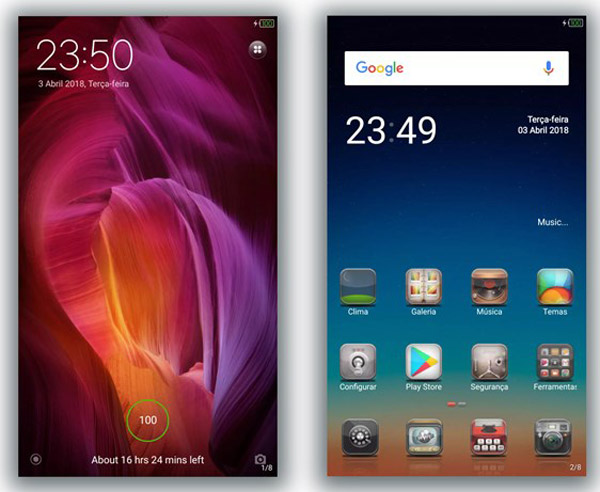
После того, как тема выбрана, выполняем следующие шаги:
- Запускаем приложение “Темы” на рабочем столе вашего Xiaomi (или другого смартфона, работающего на базе MIUI).
- В строке поиска вводим название выбранной темы оформления, нажимаем “Поиск”.
- В появившихся результатах выбираем именно тот вариант, который строго соответствует нашему запросу.
- Устанавливаем тему, ждем ее скачивания.
- Возвращаемся на главную страницу приложения “Темы”.
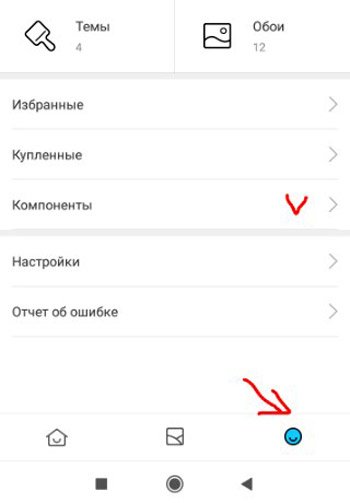
- Выбираем иконку в правом нижнем углу и попадаем в пользовательские настройки.
- Переходим в раздел “Компоненты”.
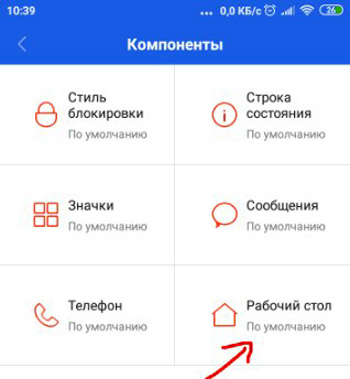
- Выбираем пункт “Рабочий стол”. Именно к этому пункту относится сетка рабочего стола. Его мы и будем менять.
- В появившемся окне выбираем последнюю установленную тему. Заменится только часть всей темы оформления, отвечающая за рабочий стол.
- Возвращаемся на рабочий стол MIUI.
- Зажимаем пальцем на пустом месте без иконок, либо нажимаем и удерживаем кнопку меню. Выберите пункт “Настройки”.
- В появившемся окне должна появиться строка “Сетка рабочего стола” и варианты выбора. Если вариантов недостаточно, выбираем пункт “Еще” в нижней части меню.
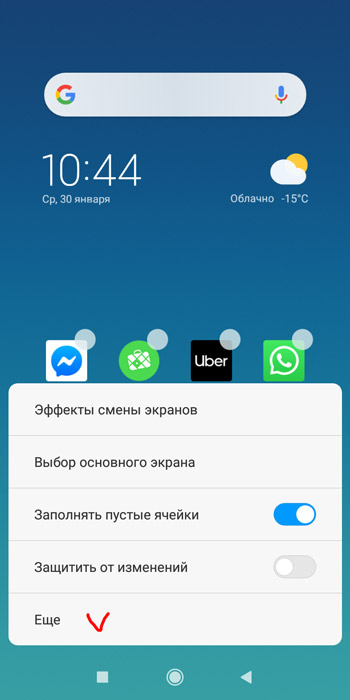
- Откроется окно “Рабочий стол и Недавние”. В этом меню снова выбираем пункт “Сетка рабочего стола” и видим полный перечень доступных сеток.
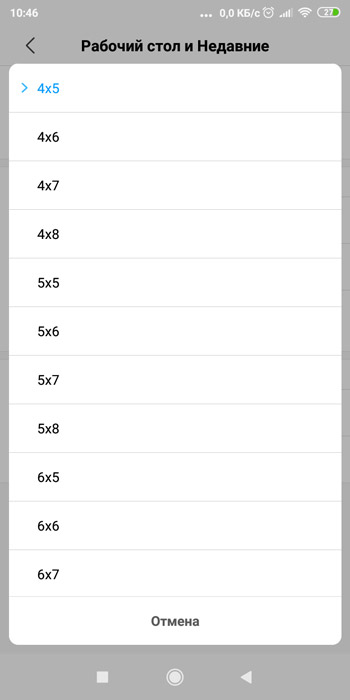
- Выбираем любую понравившуюся и пользуемся в свое удовольствие. Чтобы убрать все изменения, просто применяем полностью прошлую тему.
На этом все! Проблема решена, и остается лишь привести в порядок иконки и виджеты.
- Как добавить больше иконок на рабочий стол Андроид?
- Оформление Андроид: обои, темы и значки
- Как изменить разрешение экрана (размер иконок) на Андроид?
- Как просто перенести приложения в MIUI 10 на карту памяти Xiaomi
- Где скачать темы и обои на телефон?
Как изменить сетку рабочего стола на Xiaomi?
По умолчанию в прошивке MIUI от Xiaomi не изменяется сетка рабочего стола, то есть количество ярлыков на рабочем столе так просто не поменять. Надеемся, в будущих версиях прошивки это изменится, а пока предлагаем вам воспользоваться способом без установки рут-прав – с помощью приложения “Темы”.
Сначала войдите в свой Ми аккаунт. Если его нет, создайте его. Далее найдите одноименное приложение на рабочем столе и откройте его.
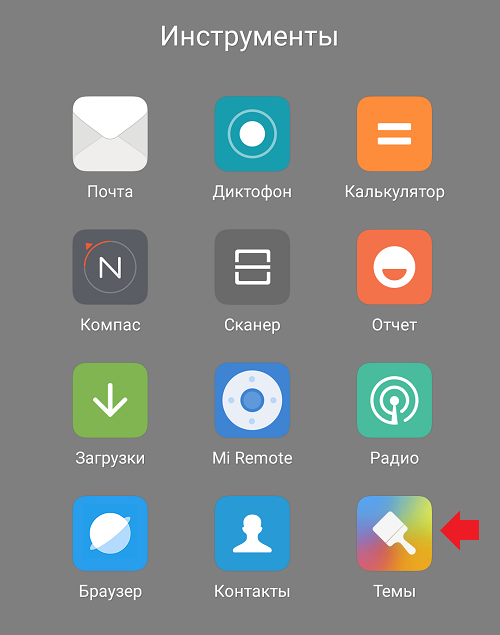
Откройте раздел с темами.
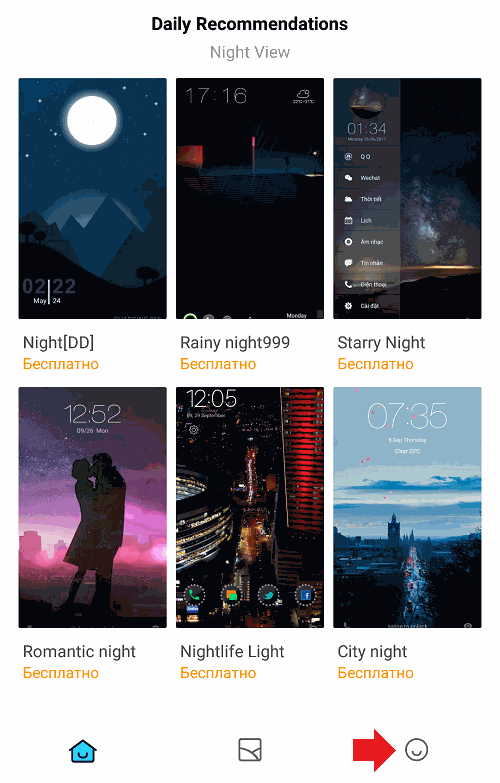
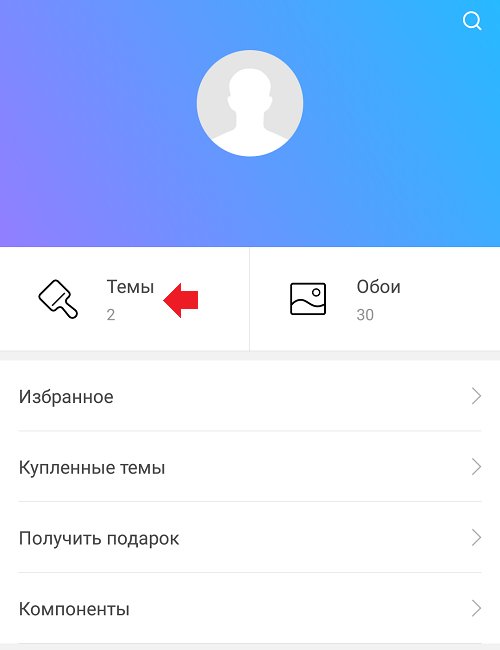
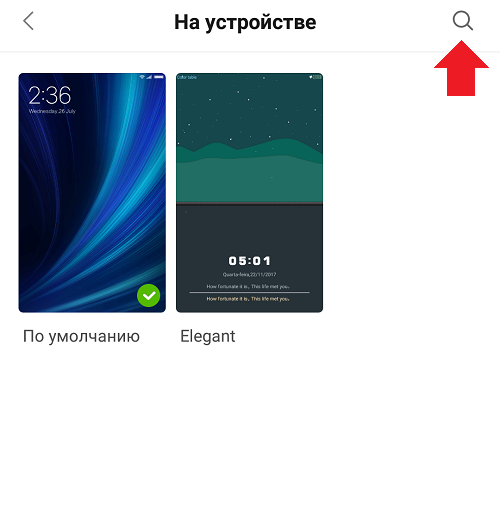
Нажмите на иконку поиска.
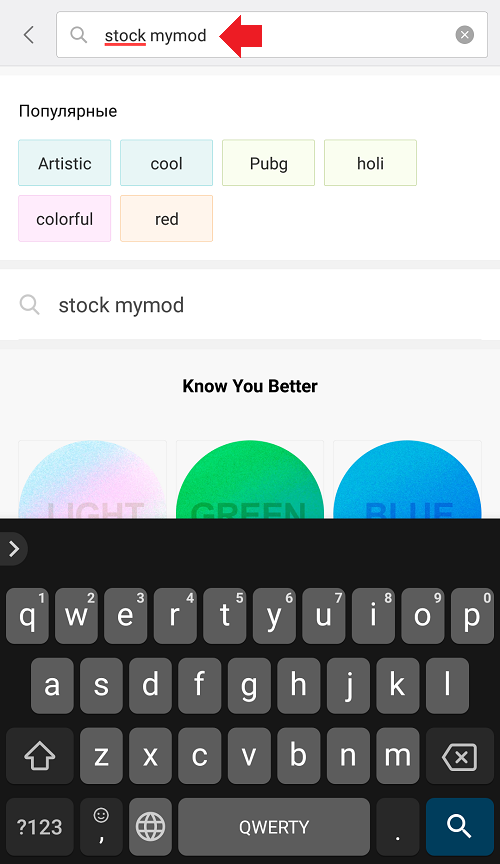
Введите stock mymod и нажмите Enter.
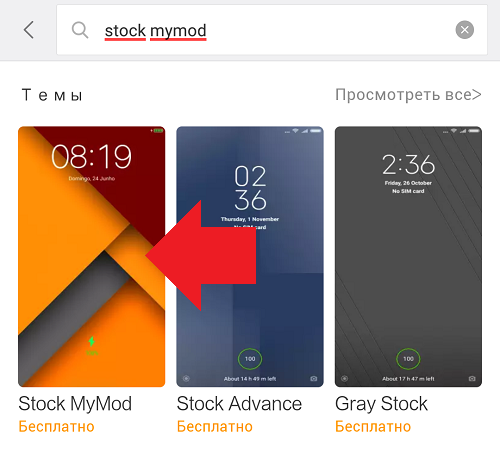
Выберите одноименную тему.
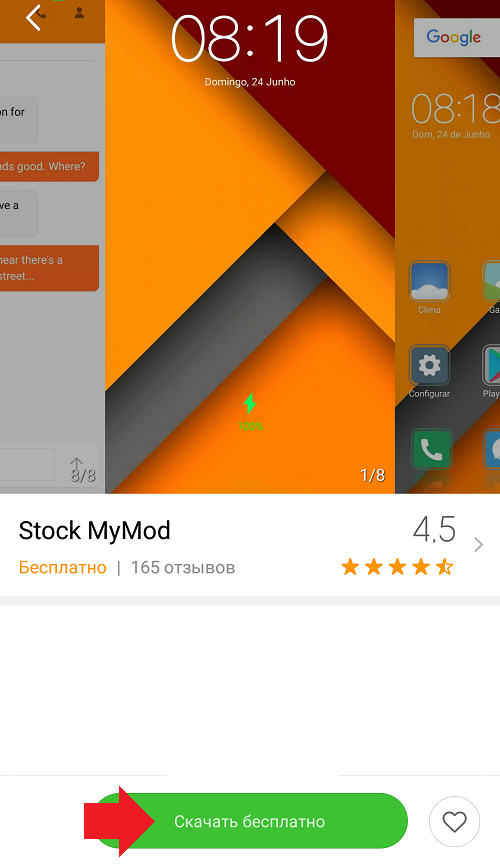
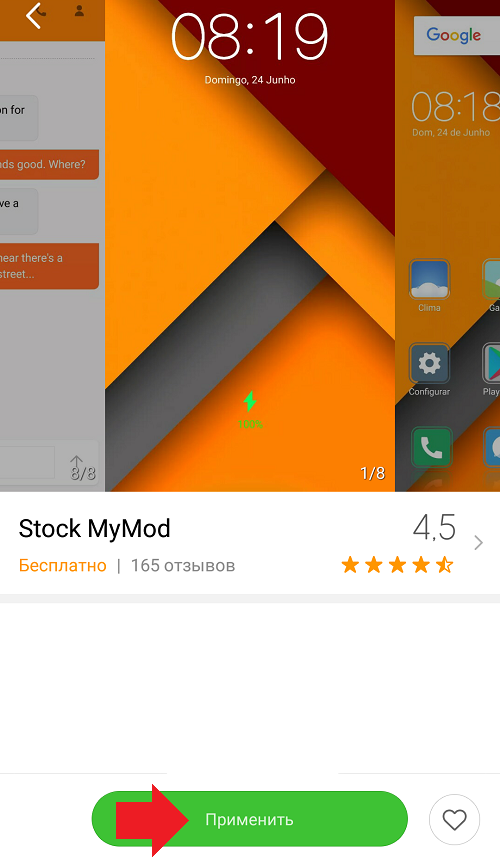
Далее зайдите в настройки, раздел “Рабочий стол” и выберите доступную сетку рабочего стола.
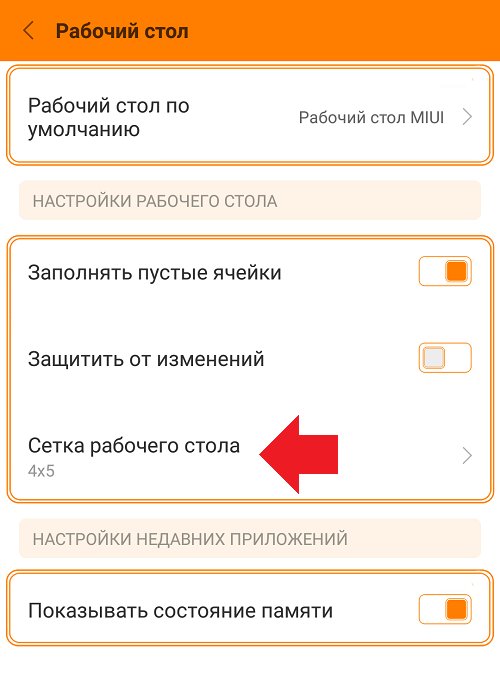
Тем с поддержкой изменения сетки рабочего стола много, их можно найти в приложении “Темы”.
MIUI 14 Launcher: возможность обновить любой смартфон Xiaomi
Утешительн ый приз для владельцев устаревших Xiaomi
Мы уже неоднократно публиковали новости с обновлениями разных устройств от компании Xiaomi до последней версии фирменной оболочки MIUI 14. А что делать тем, чьи смартфоны признаны устаревшими китайцами и обновления они уже не дождутся никогда?
Конечно, есть возможность заморочиться и установить какую-то кастомную прошивку, но такое умеет делать очень маленький процент гиков, а большинству обычных пользователей такие сложности не нужны. И вот именно для них есть неплохой вариант немного обновить внешний вид системы и получить часть функционала новой оболочки на своем стареньком смартфоне.

Благодаря тому, что в Android лаунчере это по сути отдельное приложение, есть возможность установить MIUI 14 Launcher, который любезно вытащили из прошивки Xiaomi 13. Мы протестировали его на смартфоне Redmi Note 8 Pro и все работает без всяких багов и ошибок.
Установив этот лаунчер, вы получите почти все новые возможности кастомизации рабочего стола от современной MIUI 14.
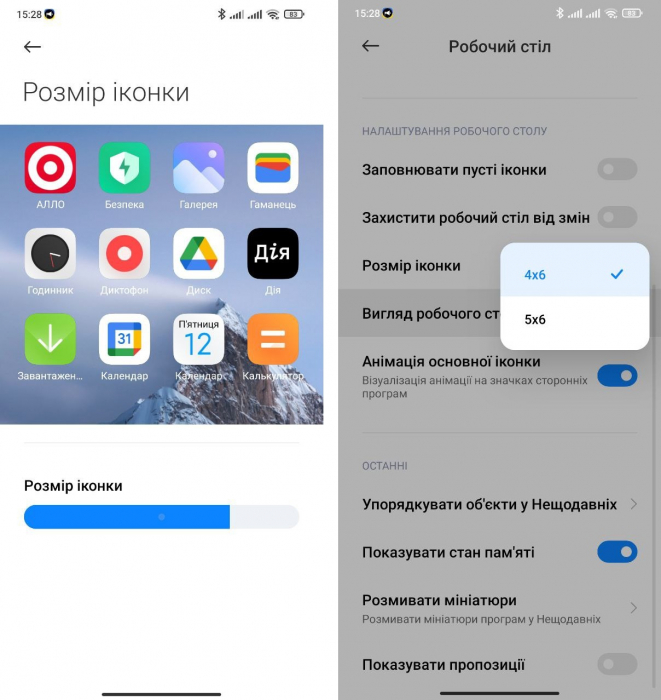
Вы можете изменить размер иконок на рабочем столе, а также выбрать размерную сетку 4*6 или 5*6 иконок.
Настройка отображения меню недавних приложений и сразу из меню меняет способы управления жестами на кнопки.
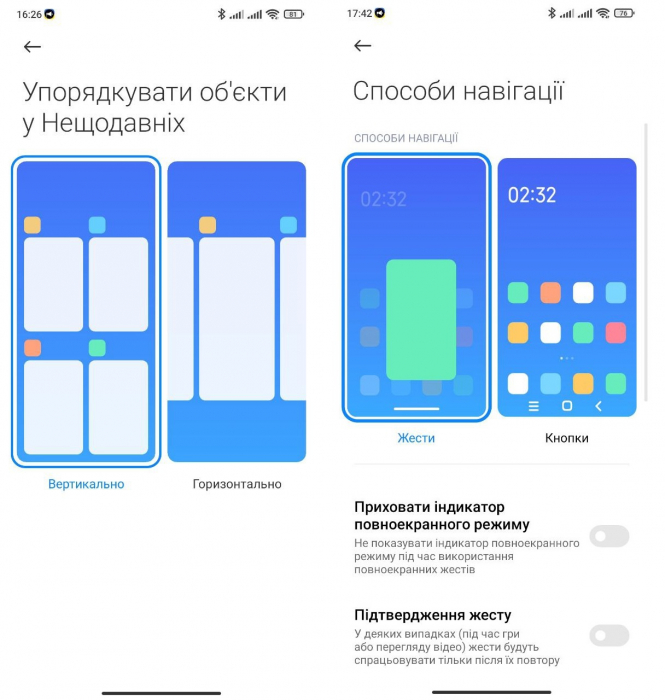
Также есть возможность не заходя в меню разработчика изменить скорость анимаций и менять стиль рабочего стола с обычного где все иконки на рабочем столе, на вариант из меню приложений, как в классическом Android.
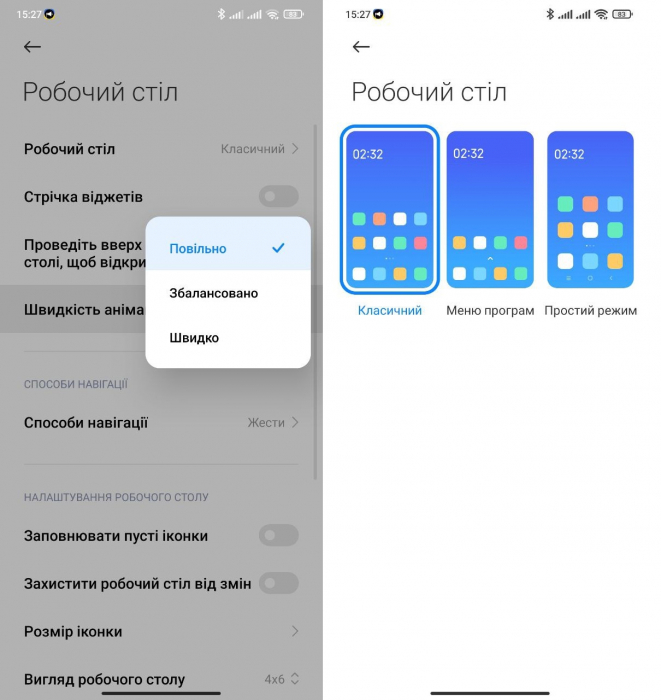
Субъективно даже скорость работы немного выросла и анимации стали более плавными. Первое время немного возросло энергопотребление, но впоследствии жор батареи исчез, возможно сначала лаунчер проводит какие-то оптимизации в фоне, а потом уже работает как следует.
Загрузить MIUI 14 Launcher можно по этой ссылке из проверенного источника. Сразу предупреждаю, что после установки расстановка приложений на рабочем столе может сброситься. Обновляйте свои старенькие устройства и пишите как у вас все работает в комментариях.