
Как отключить системные приложения на Xiaomi
В Android-смартфонах устанавливают большой объём оперативной памяти, правда, параллельно с этим по умолчанию в системе запущено большое количество системных служб и приложений, которые не всегда нужны. Тем самым, оперативка тает на глазах, а это значит, что некоторые приложения нужно отключать, чтобы не расходовать ресурсы и даже заряд аккумулятора. При этом их можно отключить и это совершенно не отразится на функциональности смартфона. Сегодня разберем все способы, как отключить системные приложения в Xiaomi, даже если у них нет специальной клавиши для закрытия.
Рассказываем, как отключить неиспользуемые приложения на Xiaomi
❗️ ПОДПИСЫВАЙСЯ НА НАШ ЯНДЕКС.ДЗЕН И ЧИТАЙ СВЕЖИЕ СТАТЬИ КАЖДЫЙ ДЕНЬ
Какие системные приложения можно удалить на Xiaomi
Большое количество встроенных приложений бывает бесполезным для пользователя. Вспомните список служб в Windows, которые со спокойной душой можно отключать — они исчисляются десятками! Точно также вы можете отключить системные приложения в смартфонах Xiaomi, но делать это нужно аккуратно: многие крайне необходимы для стабильной работы системы. Нельзя отключать важные службы, иначе работа смартфона нарушится. Вот, какие службы можно отключить в смартфоне без последствий, имея Root-права.
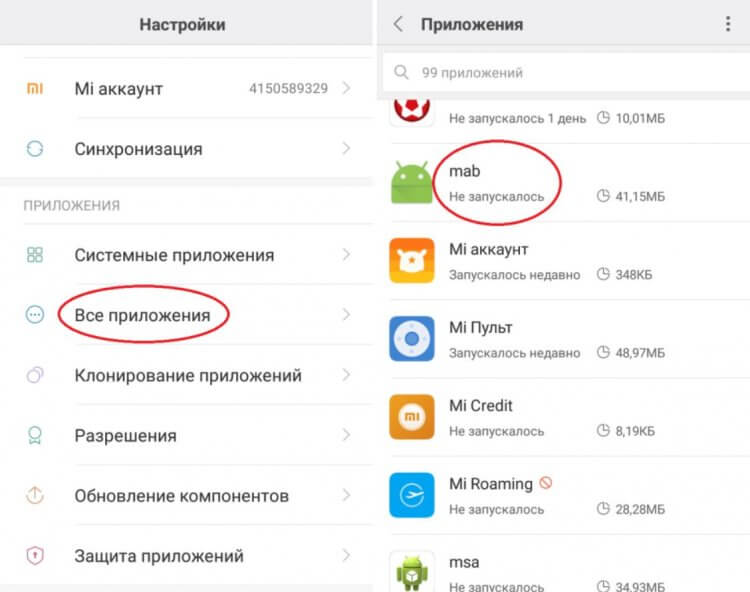
Обратите внимание на то, как в Xiaomi много системных служб
- BugReport и Whetstone. Нужны для отправки отчетов об ошибках, оказывают влияние на скорость работы телефона.
- Email. Можете спокойно удалять его, если пользуетесь сторонним приложением для электронной почты.
- Fasdormancy. Функция, необходимая при поездках в другую страну, но российскими операторами не используется, зато влияет на скорость работы.
- StepsProvider. Используется в дополнение к шагомеру. Снижает производительность телефона, поэтому можно отключать.
- CellBroadcastReceiver — это оповещение о ЧП на территории Азии, поэтому в России не работает. Влияет на производительность.
- GoogleFeedBack — программа от Google Chrome, которая собирает отзывы обо всем, поэтому можно смело отключать.
Отключение системных приложений Xiaomi
Остановить работу встроенных фоновых приложений можно несколькими способами: через настройки, через Google Play или с помощью специальной утилиты. Разберем каждый способ по отдельности и начнем с самого простого — с помощью настроек Xiaomi.
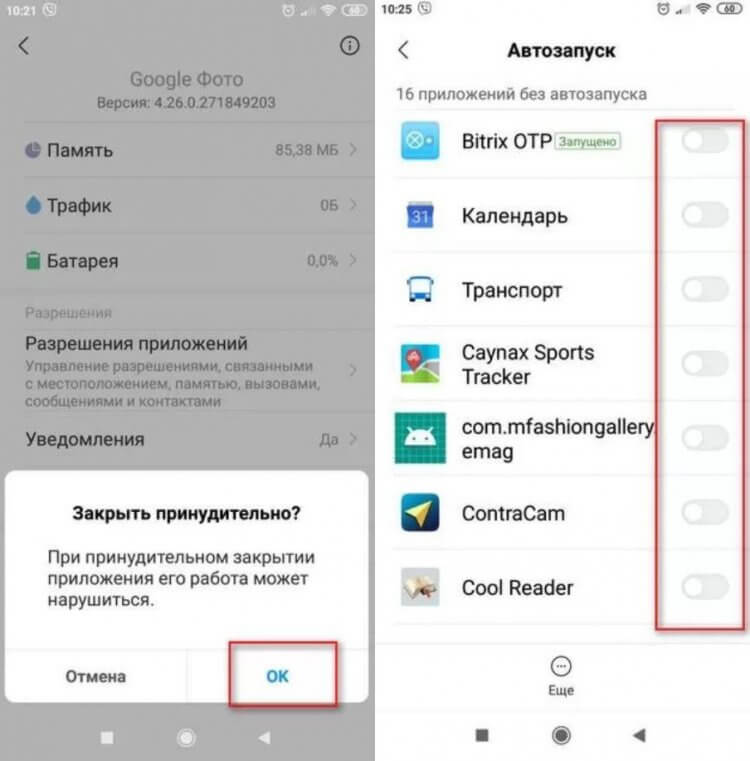
Отключите приложения самым простым способом
- Зайдите в Настройки.
- Выберите «Все приложения».
- Выберите название системной службы, которую нужно отключить.
- Нажмите «Закрыть» в нижней части экрана и подтвердите выбор клавишей «Ок».
Теперь программа не будет использовать оперативную память, а чтобы вернуть все обратно достаточно включить службы снова и перезагрузить смартфон. Вы также можете исключить запуск после перезагрузки, отключив ползунок возле строки «Автозапуск».
Удалить системные приложения на Xiaomi
Некоторые владельцы смартфонов Xiaomi не могут отключить программы простым способом. Если у вас также не получилось это сделать, попробуйте еще один — с помощью Google Play. Сделать это очень просто.
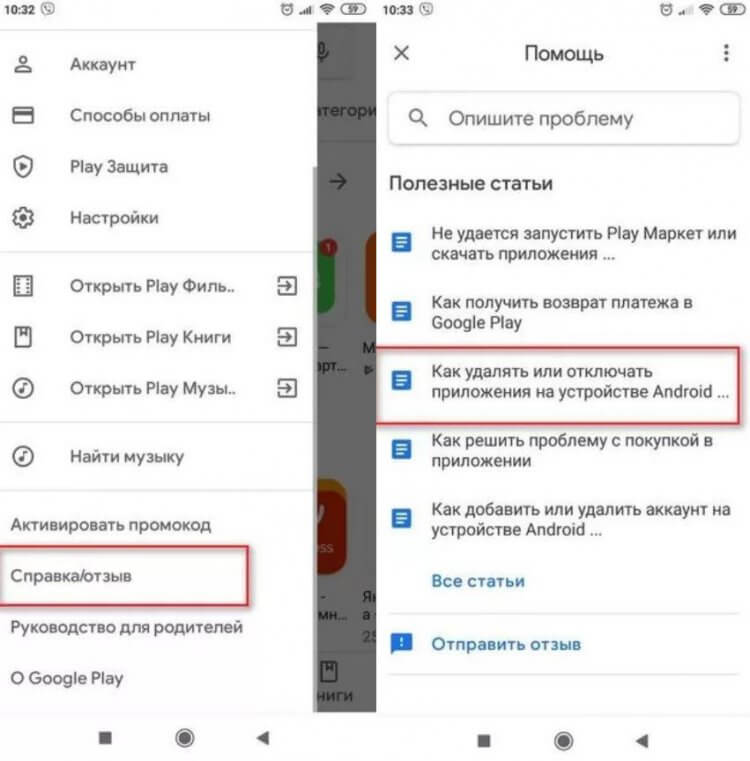
Вы также можете удалить приложение через Google Play
- Откройте Google Play и свайпните слева вправо/
- В открывшемся меню выберите «Справка и обратная связь».
- Нажмите на вкладку «Удалить или отключить приложения на Android». Если пункта нет сверху, прокрутите вниз или нажмите «Все статьи».
- Далее выберите «Нажмите, чтобы перейти к настройкам приложения».
После этого вы попадете к списку всех установленных программ на телефоне и вам останется лишь выбрать ту, которую вы хотите отключить. Это поможет избавиться не только от установленных вами программ, но и встроенных утилит MIUI.
Как удалить приложение на Xiaomi
Большинство системных приложений можно отключить с помощью Root-прав. Получить их бывает сложно, а процесс занимает много времени. Раньше опытные пользователи скачивали утилиту More Shortcuts из Google Play, но теперь она называется по-другому. Если не хотите скачивать ее из других источников, просто введите в поиске Google Play «Удаление», после чего установите и отключите ненужные приложения. Все программы работают одинаково, поэтому расскажу, как это делается через More Shortcuts.
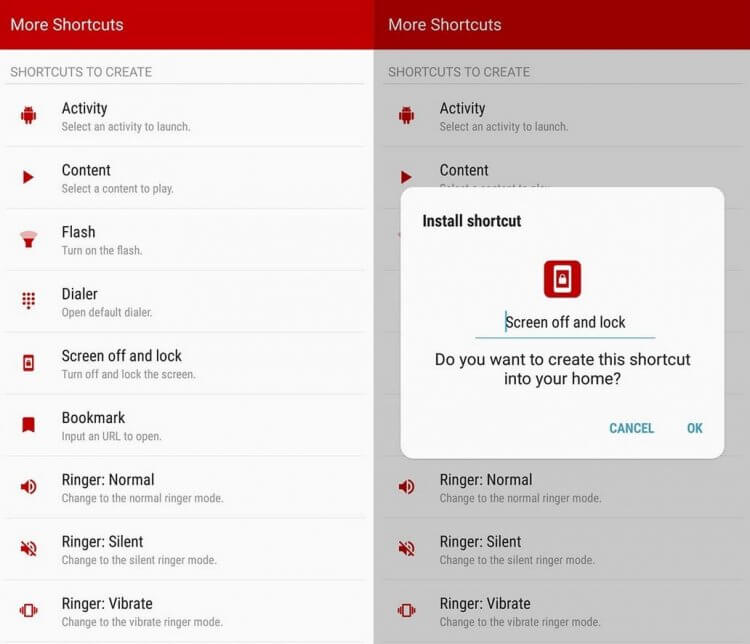
Попробуйте стороннюю утилиту, которая поможет отключить приложение
- Откройте приложение и выберите Activity;
- В поисковой строке напишите «Все приложения».
- Из списка выберите самый последний вариант, подписанный “Settings$AllApplicationsActivity” и установите ярлык на рабочий стол.
- После этого откройте его и выберите приложение, которое необходимо отключить на телефоне.
Вот такими простыми методами вы можете отключить неиспользуемые приложения на Xiaomi, чтобы сэкономить заряд батареи и увеличить производительность в других приложениях. Учтите, что приложение не удалится, а только остановится. Кстати, если вдруг удалили файл со смартфона Xiaomi, вы всегда его можете восстановить: о том, как это сделать, читайте в нашей статье.

Теги
- Китайские смартфоны
- Новичкам в Android
- Смартфоны Xiaomi
Наши соцсети
Новости, статьи и анонсы публикаций
Свободное общение и обсуждение материалов
Лонгриды для вас

В последнее время принято считать, что телефоны, как и вся другая техника, стали менее надежными и долговечными. Аккумуляторы выходят из строя, аксессуары ломаются, из-за чего обычного зарядника не хватает на два года использования, а смартфоны год-два спустя начинают работать медленнее, из-за чего его приходится менять. Ну и, пожалуй, что еще один довод сторонников старой техники — так это то, что нынешний гаджет легче разбить, чем смартфон из начала 2010-х. Так ли это на самом деле и правда ли, что смартфоны стали недолговечными? Все не так однозначно.
Обращали внимание, что последнее время встреча с друзьями или близкими начинается с раздачи доступа к Wi-Fi? Многие таким образом просто экономят драгоценный трафик на смартфоне, поэтому предпочитают при первой же возможности перескочить с сотовых данных. Вот только если пароль от каких-нибудь учетных записей можно легко запомнить, то от домашнего Вай-Фая забывается на раз. Не каждый же день им делишься. Благо, что из этой ситуации есть выход. Любой Андроид-смартфон, который подключен к сети Wi-Fi, позволяет посмотреть сохраненный пароль.
Последние несколько флагманских смартфонов Xiaomi оснащались действительно впечатляющими камерами. Xiaomi 13 Ultra пошел еще дальше и поднял аппаратную планку камеры на новый уровень благодаря объективу с переменной апертурой. Но с того момента прошло уже более полугода. В мире смартфонов это является огромным сроком. Осталось совсем немного времени до того, как китайский производитель смартфонов представит новую флагманскую линейку — Xiaomi 14 и 14 Pro. В преддверии официального анонса компания раскрыла дизайн и подтвердила характеристики камеры модели. Правда, некоторые сюрпризы до презентации все же придержали, ведь пока речь идет только о базовой версии без приставки ”Pro”.
Как удалить системные приложения с телефона Xiaomi
Смартфоны Xiaomi остаются на пике популярности, несмотря на некоторые проблемы с программным обеспечением. Да, друзья, мы все отлично знаем, что телефоны от данного производителя имеют много «болячек»: например, глюки с датчиком приближения, подвисания интерфейса или огромное количество бесполезных системных приложений.
Но это не останавливает преданных фанатов бренда. Ведь телефоны Сяоми часто предлагают топовые характеристики по доступной цене, а программные неполадки можно самостоятельно устранить. Сегодня как раз обсудим такую важную тему, как удаление стоковых программ. Расскажем как о стандартном удалении через настройки, так и о более сложной процедуре с использованием сторонних утилит.
Зачем может понадобиться удаление системных приложений
Для начала поговорим о том, почему стоит задуматься об удалении бесполезного предустановленного софта.
- В постоянном хранилище закончилась свободное место. Это самая банальная причина. Если вы активный пользователь, часто снимаете фото и видео, устанавливаете много тяжелых игр, то свободное место на телефоне довольно быстро истратится. Особенно это касается версий на 128 ГБ. При возникновении такой проблемы следует проверить список установленных приложений и удалить ненужные.
- Вам не нравятся системные приложения. Чаще всего это касается таких программ, как «Часы», «Калькулятор», «Погода», «Проводник», «Музыка». Если не устраивает дизайн или функционал предустановленных инструментов, смело их удаляйте и скачивайте подходящие аналоги из Google Play.
- Не пользуетесь определенными приложениями. Не все системные программы нужны пользователю. Например, мало кто совершает звонки через Google Meet, а видеоролики просматривает через отдельный видеопроигрыватель. Так зачем хранить эти приложения?
- На телефоне присутствуют сервисы, отвечающие за рекламу. Такого добра тоже много в смартфонах Xiaomi. Они маскируются под якобы важные системные приложения, но на самом деле толку от них нет. В отдельной статье мы уже рассказывали, как отключить рекламу в MIUI 12. Инструкция будет актуальна и для более свежей версии прошивки — MIUI 13.
Какие предустановленные программы удаляются без вреда для телефона
Важно понимать, что не все системные приложения можно удалять. Некоторые отвечают за нормальную работу смартфона, совершение звонков, воспроизведение музыки и видео, съемку фото, синхронизацию по Bluetooth.
Довольно часто встречаются ситуации, когда неопытный юзер с помощью специальной утилиты удаляет важные сервисы, после чего операционная система вообще не запускается. Поэтому настоятельно рекомендуем ознакомиться со списком приложений, удаление которых не нанесет вреда функционированию мобильного устройства .
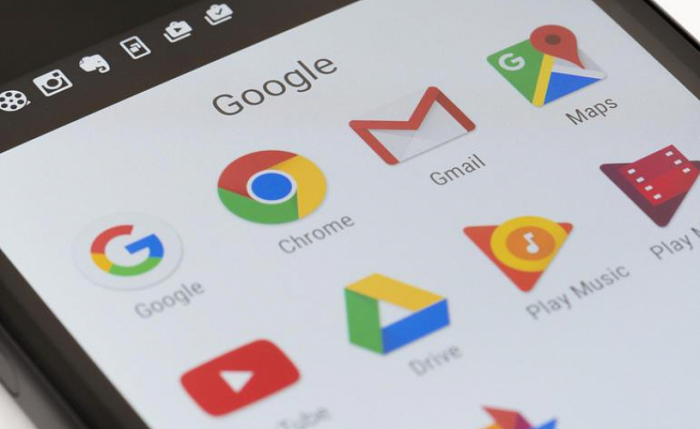
- Сервисы Google. Сюда относятся все приложения от Гугл: Календарь, Новости, Диск, Фото, Карты, Почта Gmail, Браузер, Meet (Duo), TV, Подкасты, Google One, YouTube, YT Music. В этом перечне есть как полезные, так и абсолютно ненужные программы. Каждый пользователь решает индивидуально для себя, какой софт оставить, а от какого избавиться. Но в теории можно удалить все вышеуказанные сервисы, и это не навредит работе смартфона.
- Бесполезные фирменные сервисы Xiaomi. А именно: Mi Link Service, Mi Video, Mi Coin, Mi Credit, Mi Roaming, Mi App Store. Пользы от этих приложений нет, поэтому можете смело удалять.
- Предустановленный браузер, галерея, почта, погода, заметки. Безусловно, это важные приложения, но их можно заменить крутыми аналогами с Google Play. Совсем необязательно пользоваться системными инструментами.
- Другие ненужные и даже вредоносные приложения. К ним можно отнести PrintSpooler, FingerprintService, Analytics, Quick App, Msa, KLO Bugreport, Bookmark provider, Whetstone, Yellow Pages, Feedback. Данные программы собирают информацию о пользовании телефоном и отвечают за показ рекламы. Смело избавляйтесь от них.
Быстрое удаление системных приложений
После того, как разобрались, какие приложения можно удалять, приступаем непосредственно к самой процедуре. Рассмотрим сначала удаление программ системным способом, без использования сторонних утилит. Этот вариант очень простой и быстрый, поэтому подойдет новичкам и неопытным пользователям.
Учтите, что таким методом удаляются далеко не все предустановленные сервисы, а лишь малая их часть. Если хотите полностью очистить мобильное устройство от ненужных сервисов, придется устанавливать специальный софт и подключаться к компьютеру. Но об этом поговорим во втором пункте.
С рабочего стола
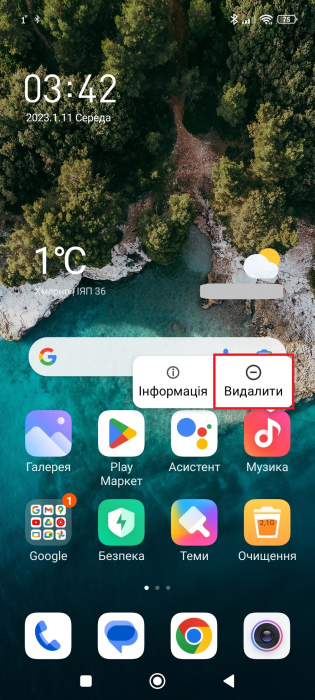
Если заметили ненужное приложение на главном экране, можно попробовать сразу его удалить. Для этого удерживайте палец на ярлыке, пока не появится всплывающее мини-меню. Далее в нем выберите «Удалить». Подтвердите действие, нажав по большой синей кнопке. Готово, бесполезный сервис больше не будет вам мешать.
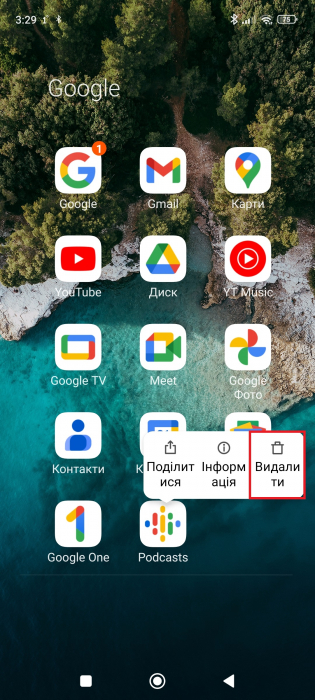
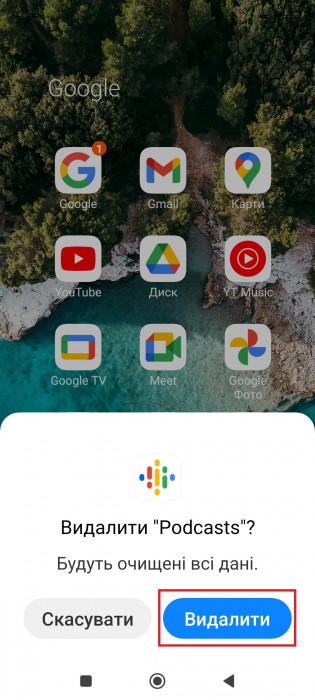
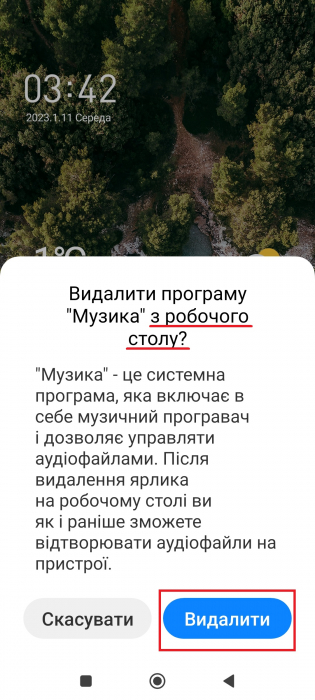
Еще при очистке некоторых программ высвечивается окно с вопросом, подтверждаете ли вы удаление с рабочего стола. Необходимо понимать, что в таком случае с главного экрана исчезнет только иконка, а сама программа останется на смартфоне. Это касается тех приложений, которые нельзя удалить стандартным способом.
В настройках
Не все программы выносятся на рабочий стол, поэтому поискать их можно в системных настройках. Для этого:
1. Зайдите в «Настройки».
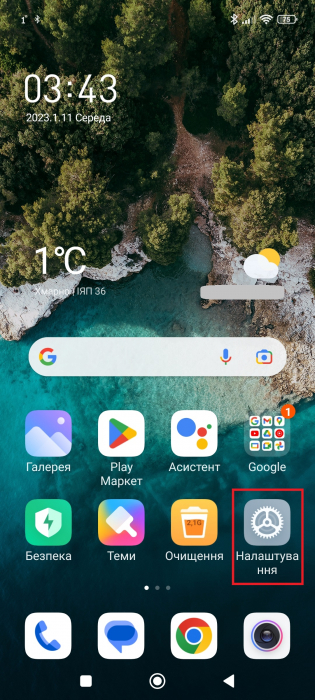
2. Пролистайте страницу до раздела «Приложения» и откройте вкладку «Все приложения».
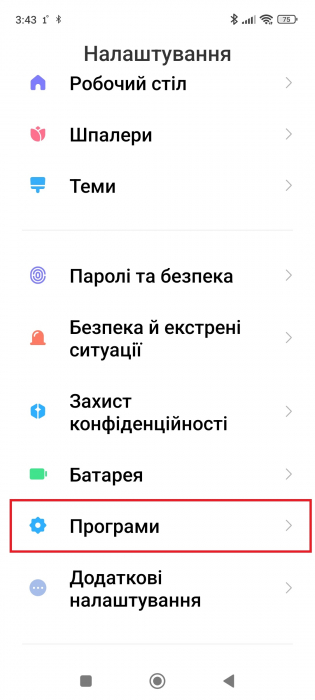
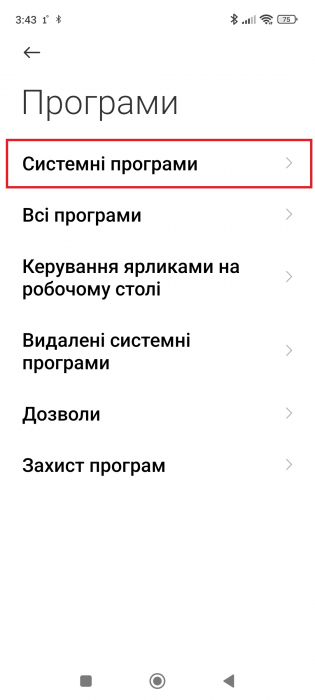
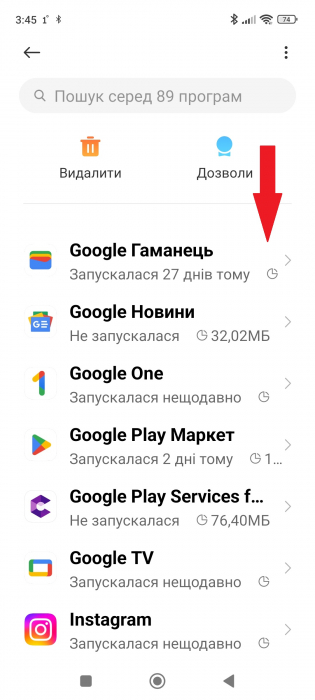
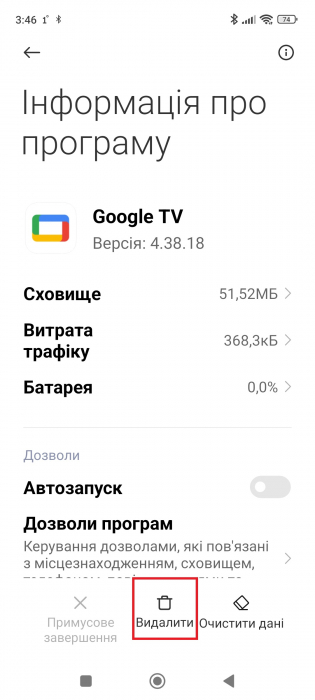
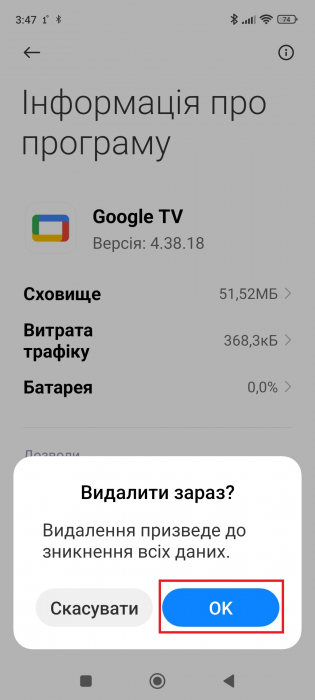
3. Просмотрите список программ, установленных на устройстве. Нажмите по ненужному софту. Внизу тапните по ярлыку «Удалить» (если он есть). Подтвердите свой выбор, нажав «ОК». Сделано, программа успешно удалена.
Как принудительно остановить работу стоковых программ
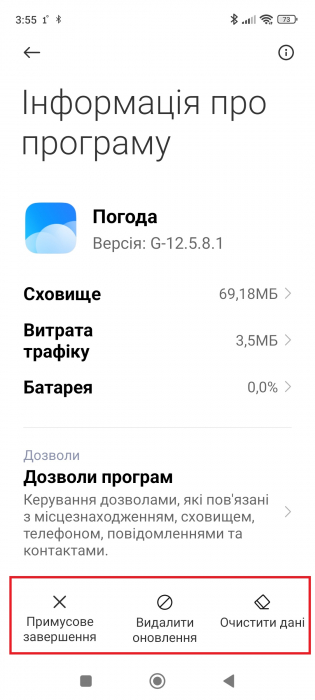
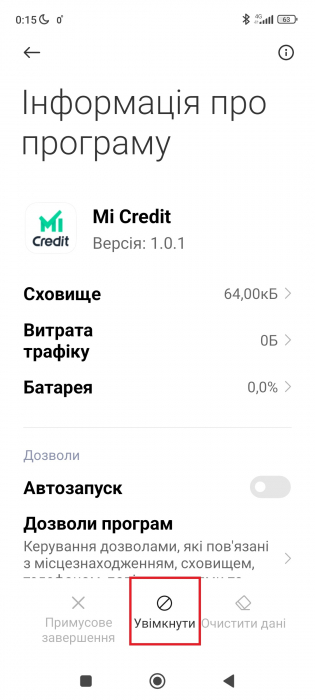
В настройках при открытии некоторых системных приложений вы можете обнаружить, что там отсутствует функция «Удалить». Есть только «Принудительно завершить», «Удалить обновления», «Отключить» или «Очистить данные». Такая ситуация наблюдается с программами, которые невозможно полностью удалить. К сожалению, на телефонах Xiaomi такого софта очень много.
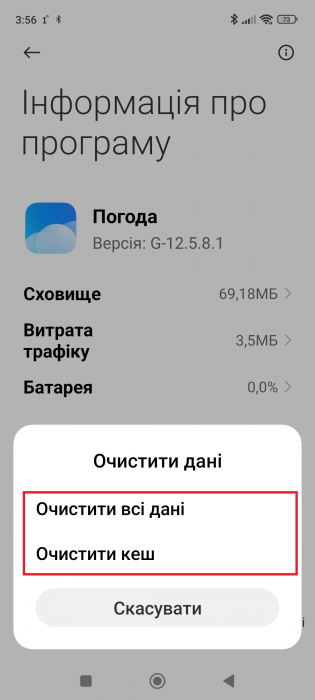
Рассказываем, что можно сделать в таком случае. Если приложение не влияет на корректную работу смартфона, и вы хотите от него избавиться, нажимаем «Очистить данные» и «Удалить обновления». Также можно принудительно завершить работу софта. Программа останется на устройстве, но будет потреблять гораздо меньше оперативной памяти, а также немного освободится место в постоянном хранилище за счет удаления обновлений.
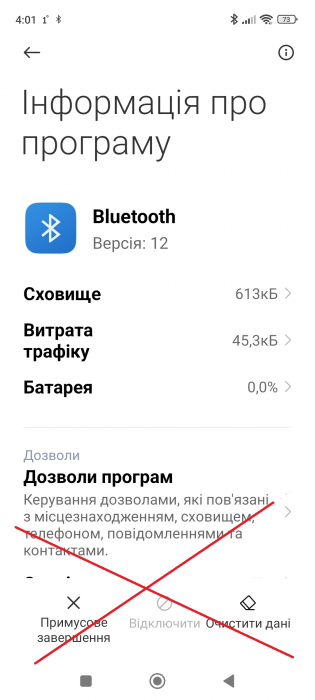
Обратите внимание! Если вы принудительно остановите работу важных программ, это скажется на функционировании смартфона. Например, отключив Bluetooth, вы больше не сможете подключать к смартфону беспроводные устройства. Поэтому будьте внимательны и обязательно проверяйте, какую программу хотите закрыть.
Отключенные приложения можно вернуть к работе. Для этого находим нужную программу и внизу нажимаем «Включить». Теперь приложение вновь будет функционировать в нормальном режиме.
Удаление системных приложений с помощью утилит
Как видим, в прошивке MIUI не предусмотрено полное удаление предустановленных программ. От большей части инструментов нельзя избавиться стандартным способом. Поэтому существуют специальные программы, с помощью которых удаляется ненужный системный софт.
Мы расскажем о двух наиболее популярных утилитах – Xiaomi ADB Fastboot и ADB AppControl. Их функционал очень похож. Данные программы работают без root-прав, что является большим плюсом, поскольку не нужно проводить серьезные системные действия на смартфоне.
Xiaomi ADB Fastboot
Перед началом процедуры осуществляем небольшую подготовку:
1. На смартфоне зайдите в режим разработчика и активируйте отладку по USB. В отдельном материале мы рассказывали, как это сделать.
2. Проверьте, чтобы на компьютере были установлены драйвера adb и fastboot. Если они отсутствуют, самостоятельно скачайте их с надежного источника (например, с форума XDA Developers или сервиса GitHub) и поставьте на ПК.
3. На компьютер установите непосредственно саму утилиту Xiaomi ADB Fastboot. Загрузить ее можно с сайта GitHub, воспользовавшись этой ссылкой. Там представлены версии для операционных систем Windows, Linux и Mac.
Обратите внимание! Сейчас на актуальной странице GitHub размещена новая JAVA-версия программы, взаимодействия с которой более сложное. Если вы не знаете, как работать с java, мы рекомендуем использовать привычную старую версию. После скачивания архива его нужно распаковать.
Теперь приступаем к удалению системных приложений:
1. С помощью USB-провода подключите смартфон к компьютеру и в спецификации USB выберите «Передача файлов».
2. На ПК найдите распакованный архив и запустите программу Xiaomi ADB Fastboot.
3. Высветится стартовая страница утилиты, где нажмите по большой кнопке «Debloater».
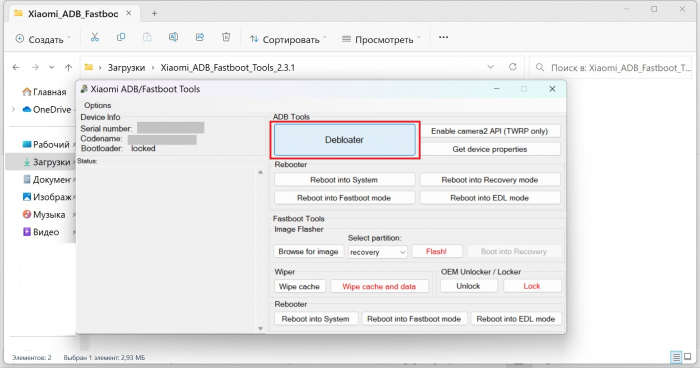
4. На телефон придет запрос с разрешением использовать отладку по USB. Тапните «ОК».
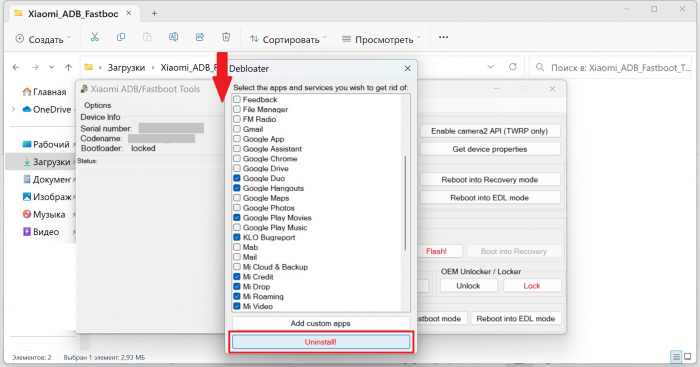
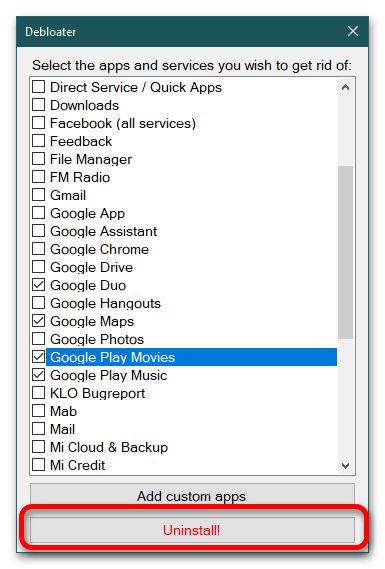
5. Повторно кликнете по кнопке «Debloater». На этот раз высветится список всех системных приложений, установленных на смартфоне. Отметьте галочками программы, которыехотите удалить, и внизу тапните по кнопке с красной надписью «Uninstall!».
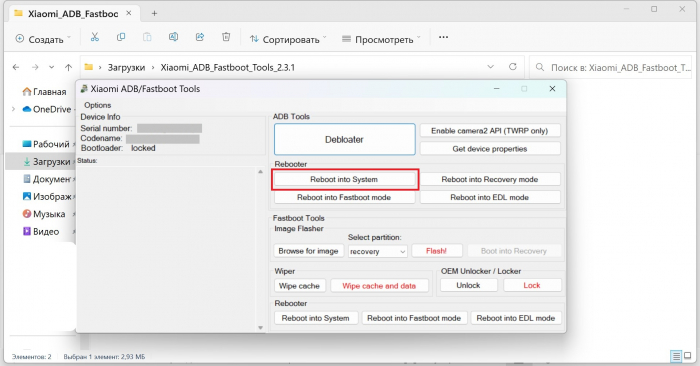
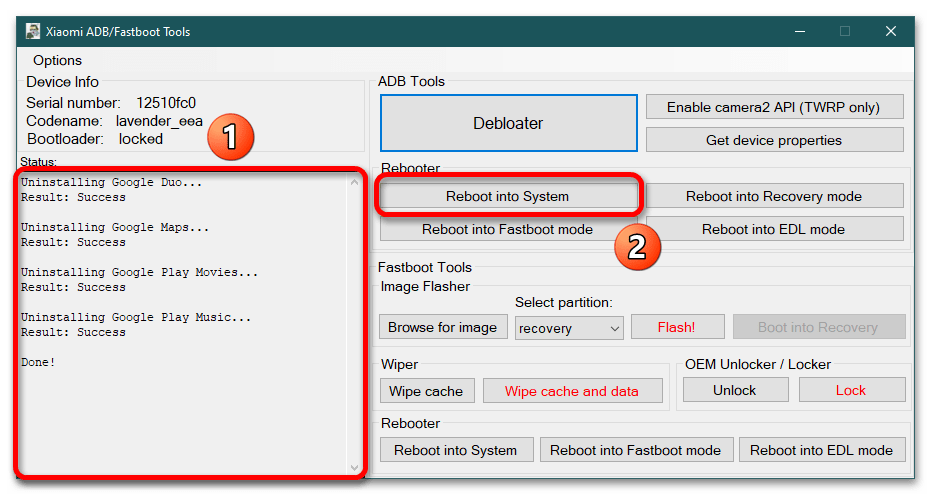
6. Теперь осталось перезагрузить телефон, нажав «Reboot into System». Поздравляем, вы удалили бесполезный предустановленный софт со своего мобильного устройства.
ADB AppControl
Еще одна рабочая утилита для удаления системных приложений. Является более универсальной, поскольку подходит для всех Android-смартфонов, а не только для Xiaomi.
Принцип подготовки аналогичный:
1. Включите USB-отладку на телефоне.
2. Проверьте наличие adb и fastboot драйверов на ПК.
3. Установите на компьютер программу ADB App Control. Для безопасности рекомендуем загрузить ее с официального сайта. Далее запустите установочный файл и следуйте подсказкам на экране.
Процесс удаления приложений очень простой:
1. Подключите телефон к ПК через USB-кабель.
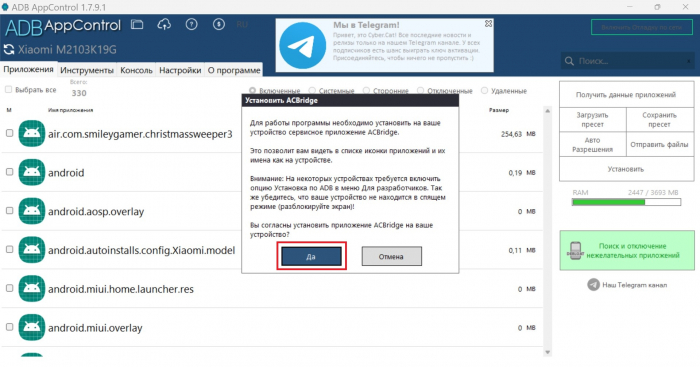
2. Запустите ADB App Control. Высветится окно с предложением установить дополнительную программу ACBridge. Рекомендуем поставить этот инструмент, поскольку он отображает полное название системных приложений и их иконок.
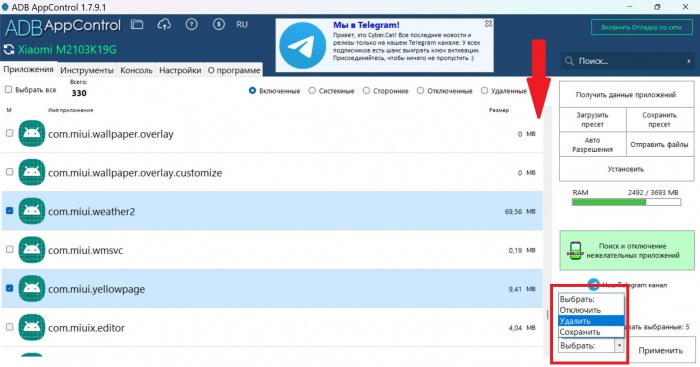
3. Далее отметьте галочками приложения, от которых хотите избавиться. В правом нижнем углу в разделе «Выбрать» нажмите «Удалить». Также доступна опция «Отключить». Появится красная кнопка с надписью «Удалить» – тапните по ней.
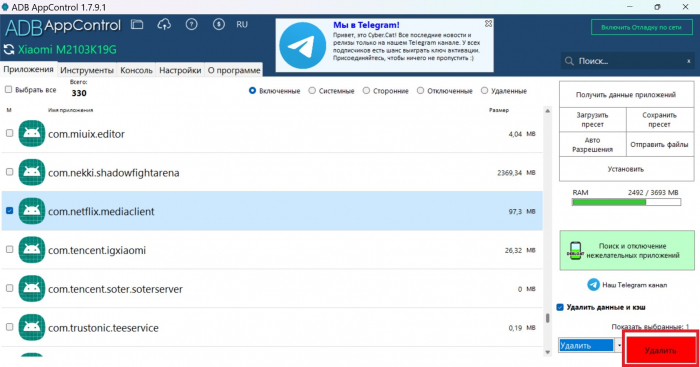
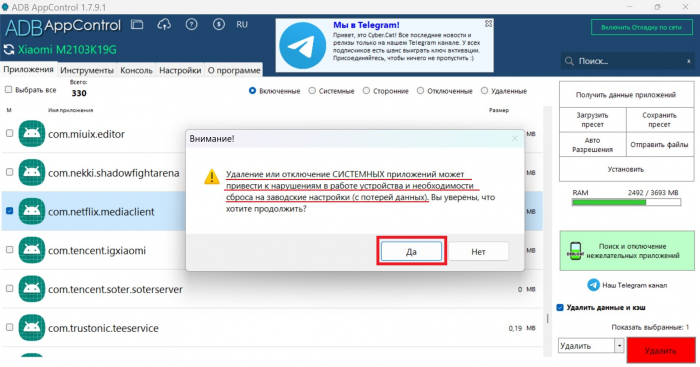
4. Программа выдаст предупреждение, что удаление или отключение важных системных приложений приведет к нарушенной работоспособности смартфона. Если готовы продолжить, нажмите «Да». В целях подстраховки стоит сделать резервную копию apk-файла.
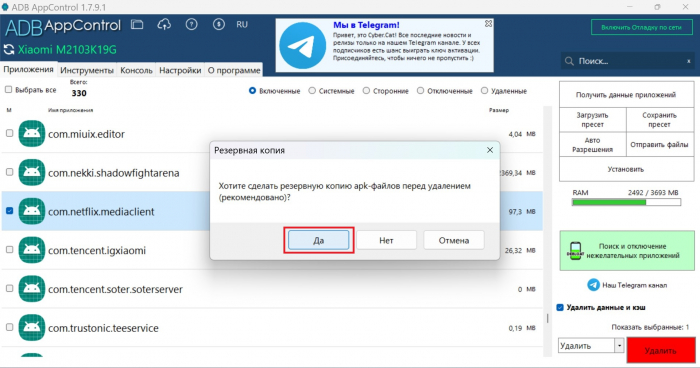
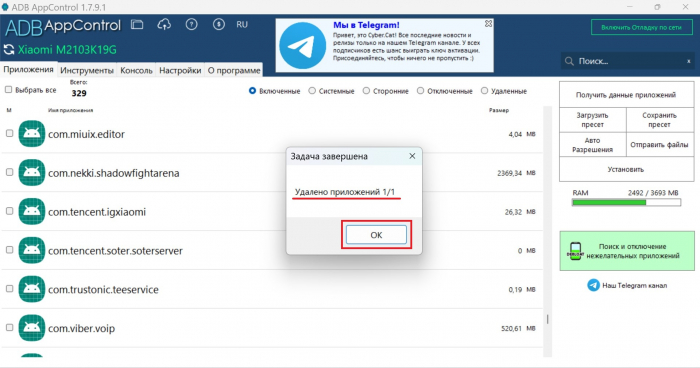
5. Если удаление было выполнено успешно, вы получите соответствующее уведомление. После этого можно отключать смартфон от компьютера и приступать к обычному использованию.
Когда в MIUI появится возможность удалять системные приложения
Многих пользователей не устраивает, что для полного удаления ненужного предустановленного софта нужно пользоваться сторонними утилитами. Несмотря на то, что такие процедуры проводятся довольно легко, все равно они требуют времени.
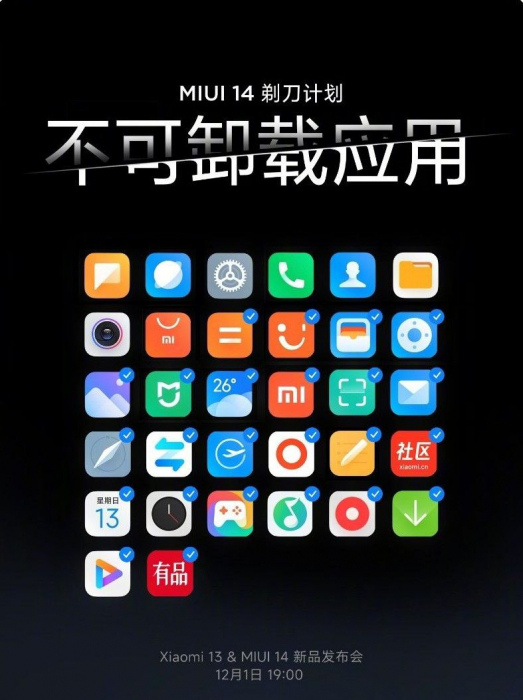
Поэтому спешим обрадовать пользователей Xiaomi: в MIUI 14 наконец можно будет удалять почти все системные программы (даже заметки, погоду, браузер, галерею). Данную функцию анонсировали на недавней презентации. Пока речь идет о китайской прошивке, но, скорее всего, подобная возможность будет и на глобалке. Кстати, с подробным обзором MIUI 14 вы можете ознакомиться здесь .
Теперь вы умеете удалять предустановленные программы на смартфонах Xiaomi. Инструкция также подходит для Redmi и Poco. Дайте знать в комментариях, если статья оказалась полезной. До встречи!
Удаление предустановленных приложений в MIUI 12.5
Многие знают, что чем меньше на смартфоне приложений установлено, тем стабильнее и быстрее он работает. Это правило касается и MIUI 12.5 на телефонах Xiaomi. Но когда мы покупаем новый смартфон видим, что в его памяти уже предустановлено много программ, большей частью которых мы пользоваться не будем, они нам не нужны. Однако, они занимают место и некоторые из них работают в фоне, что снижает общее быстродействие системы.
В ранних версиях MIUI мы не могли удалить предустановленные приложения, мы могли их лишь отключить и надеется, что они самостоятельно не запустят свой фоновый агент снова.
По этой причине много людей жаловались в Xiaomi с надеждой, что разработчики их услышат и дадут пользователю больше возможности по настройке и персонализации телефона. И в MIUI 12.5 наши просьбы были услышаны.
Программисты Xiaomi сделали так, что мы можем часть предустановленных приложений удалить без махинаций с компьютером или без других сложных действий, сделать это, как с обычными программами. В список потенциально удаляемых приложений из MIUI 12.5 попали:
- Заметки;
- Запись экрана;
- Диктофон;
- Погода;
- Компас;
- Сканер;
- Калькулятор;
- Радио.
Кроме того, нам дали возможность скрыть те программы из MIUI 12.5, которыми мы не пользуемся, но которые нельзя удалить по причине их важности для стабильной работы прошивки телефона. Перечисленные ниже программы мы можем убрать с рабочего стола без ущерба для работоспособности:
- Загрузки;
- Проводник;
- Темы;
- Музыка;
- Mi видео;
- Служба поддержки.
Как удалить системное приложение в MIUI 12.5?

Удаление сделали таким же обычным, как и для обычного приложения, которое вы установили из официального магазина – достаточно удерживать нажатие на иконки программы, чтобы появилось контекстное меню, в котором нужно выбрать команду «Удалить» .
Также появилось новое меню, которое позволяет управлять отображением ярлыков системных приложений.
Найти эту функцию можно войдя в общие настройки Xiaomi, дойдя до строки «Приложения» . 
Теперь нажмите на «Управление ярлыками на рабочем столе» . 
Отмечайте те ярлыки, которые вы не хотите видеть. Помните, это не удаление, это скрытие ярлыков. 
Если вы хотите удалить иные предустановленные программы, например, часть из набор от Google, вам поможет вот эта статья.
Список программ, которые удалять безопасно, вы узнаете тут.
Релевантная информация:
- Как удалить все контакты, данные и предустановленные приложения с телефона Xiaomi (Redmi)
- Полная оптимизация MIUI 12.5 без вмешательств в прошивку и системные процессы
- Как удалить приложение в MIUI 12 на Xiaomi (Redmi) и какие программы можно удалять?
- Список функций MIUI 13.5 – новые функции, добавленные в версии 22.5.16.
- Xiaomi (Redmi) удаление и отключение системных приложений
Удаление системных приложений на Xiaomi
Важно! Удалять неиспользуемые системные приложения Xiaomi необходимо для оптимизации MIUI и очистки памяти. Однако из-за неверных действий при деинсталляции встроенной программы могут появиться ошибки и нарушиться работа операционной системы Android.
Способ 1: Отключение
Метод, который возможность отключить или удалить приложение через мобильное устройство или компьютер при наличии специальной утилиты.
Вариант 1: «Приложение и уведомления»
- Перейдите в «Настройки».
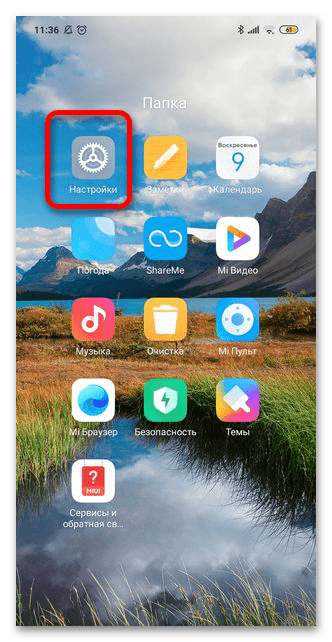
- Найдите опцию «Приложения и уведомления» (или «Приложения»).
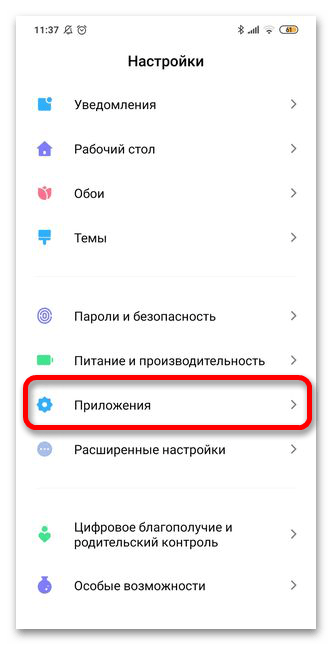
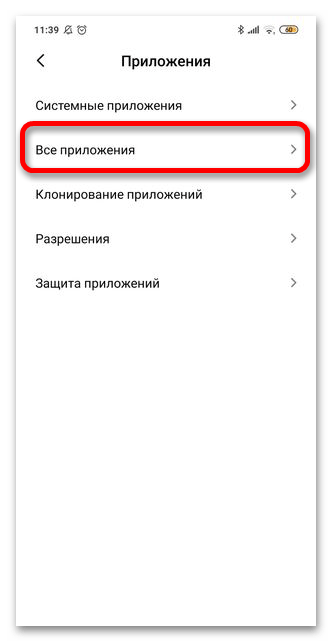
- Тапните «Показать все приложения» (или «Все приложения»).
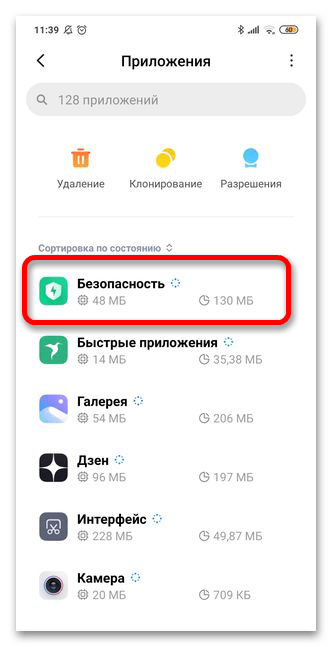
- На странице выбираете системную программу, которую хотите удалить.
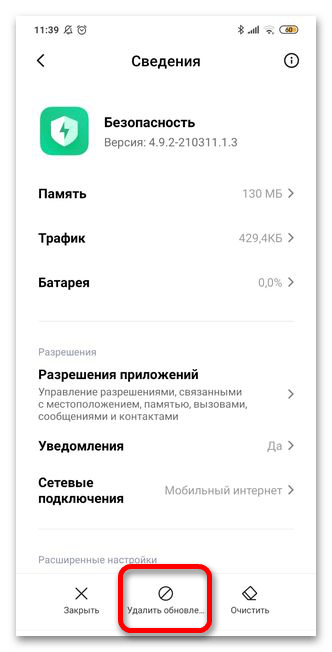
- Вы увидите, что на данном этапе можно только удалить обновления. Для освобождения места тапните на соответствующую функцию и вернитесь на предыдущую страницу.
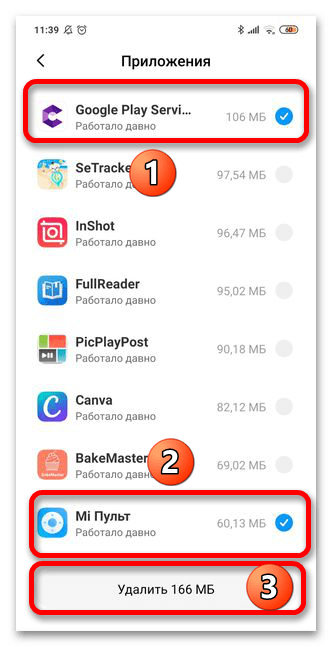
- Чтобы удалить некоторые встроенные приложения, выберите опцию «Удаление».

- Из представленного списка пометьте галочкой те, которые подлежат деинсталляции, и тапните «Удалить».
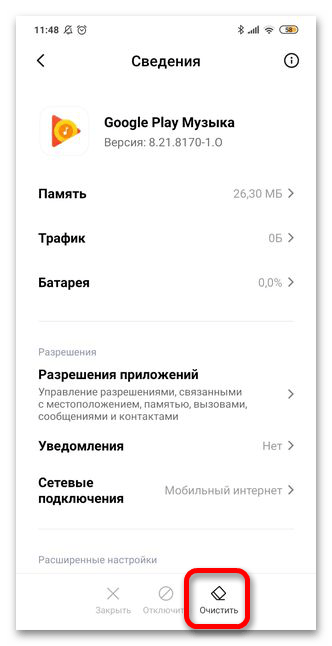
- Если же взять предустановленное приложение вроде Google Play Музыки, станет очевидно, что ни одна кнопка по удалению и отключению не активна. Будет доступна только функция очистки, которую и следует активировать.
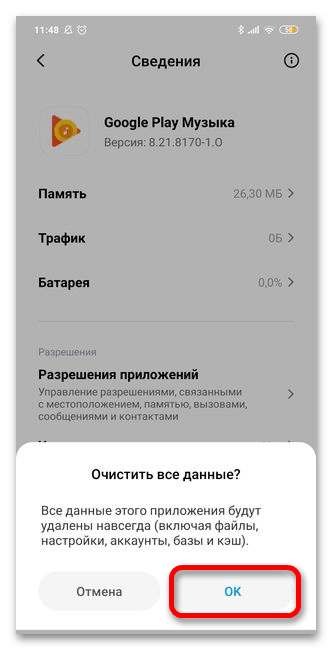
- Появится окно-предупреждение, в котором нужно выбрать «ОК».
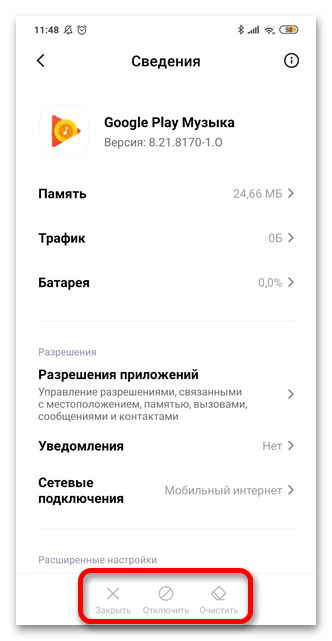
- После этого кнопки внизу экрана становятся неактивными, а указанный размер приложения содержит только программное обеспечение без обновлений, кеша и личных данных.
Вариант 2: «Изменение системных настроек»
- Зайдите в «Настройки».
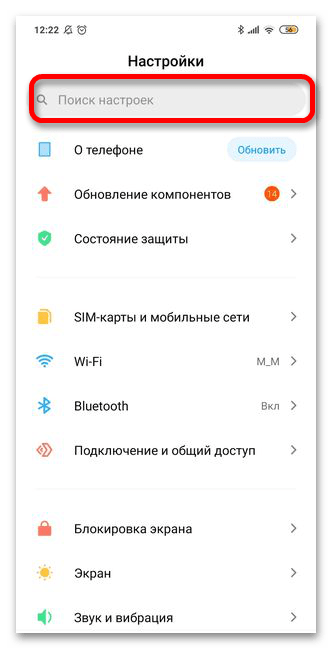
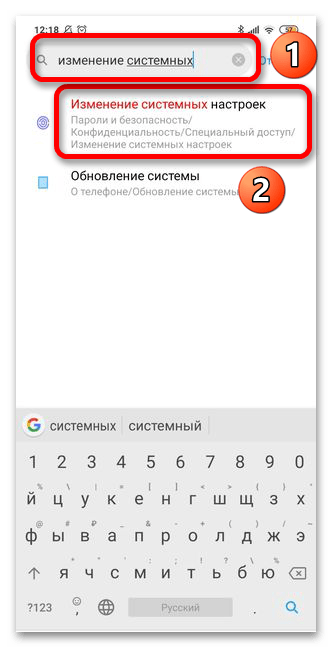
- В строке поиска в открывшемся окне введите запрос «Изменение системных настроек» и выберите одноименный пункт.
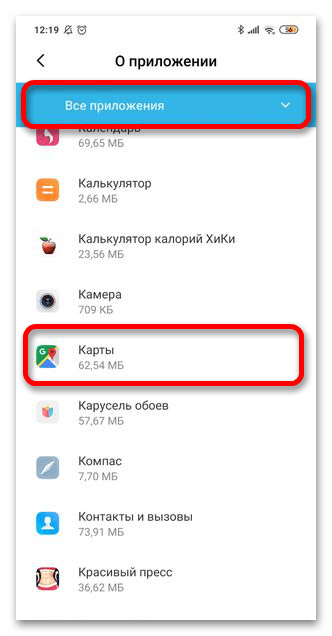
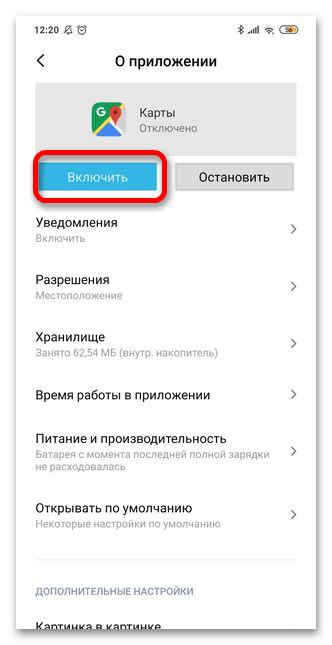
- Откроется окно со всеми установленными приложениями. Из всего списка отключите те, которые не нужны, например Google Карты.
- В свойствах приложения тапните на кнопку «Отключить». Когда Android предупредит о возможном появлении ошибок, выберите «Отключить приложение».
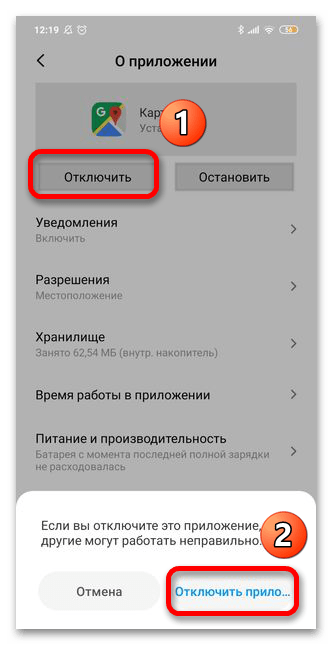
- После этого Google Карты не будут работать даже в фоновом режиме, а значит, не будут потреблять заряд батареи. Если необходимо вернуть приложение в рабочее состояние, просто нажмите «Включить» на странице приложения в настройках.
Способ 2: Удаление (при наличии Root-прав)
Этот алгоритм подходит для более опытных пользователей, которые уже получили права Суперпользователя на устройстве.
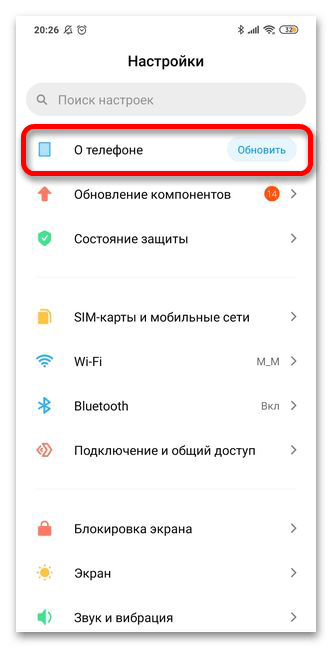
- Предварительно включите «Режим разработчика». Для этого зайдите в «Настройки» – «О телефоне».
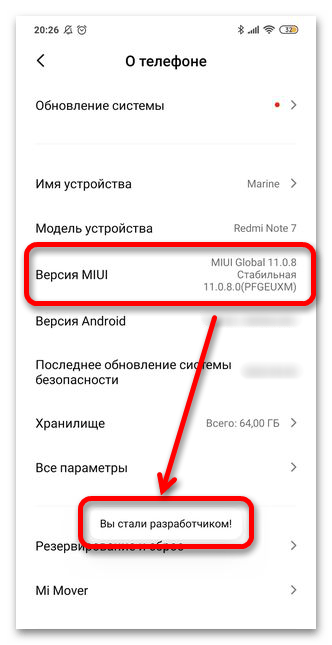
- Найдите пункт «Версия MIUI»/ «Номер сборки» и быстро тапните по нему до 7 раз. Android сопровождает действия комментариями и указывает, сколько касаний еще нужно. Когда все сделано правильно, появляется всплывающее сообщение «Вы стали разработчиком».
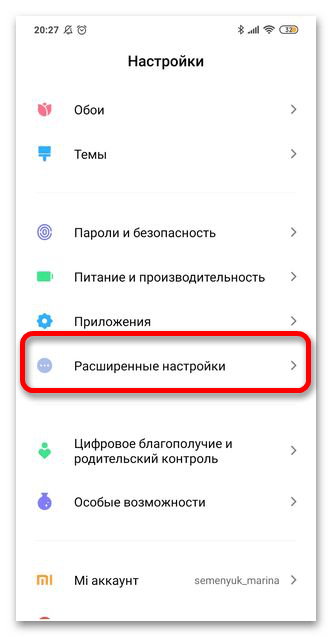
- Вернитесь на главную страницу настроек, прокрутите вниз и активируйте пункт меню «Расширенные настройки».
- Опять прокрутите вниз и тапните «Для разработчиков».
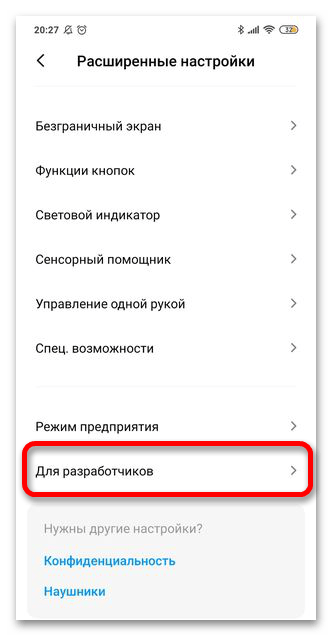
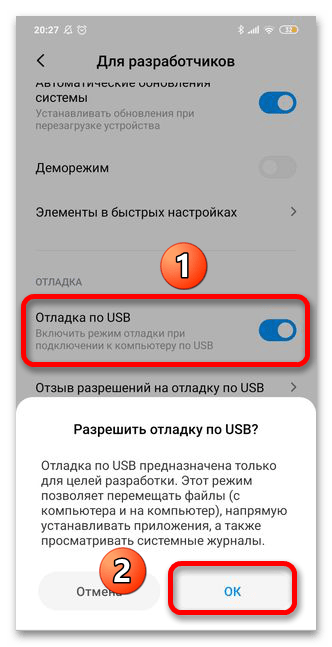
- На новой странице переключите тумблер «Отладка по USB» вправо, тем самым его активировав. Появится окно о получении разрешения на отладку, коснитесь в нем «ОК».
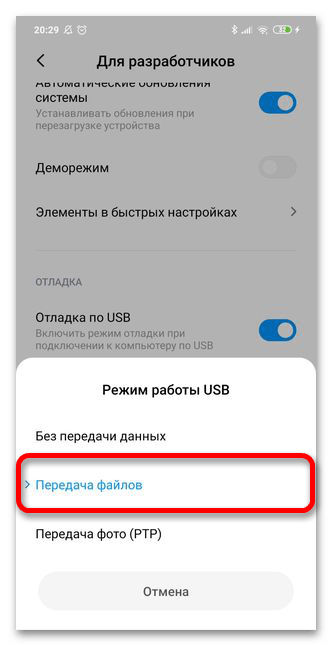
- Подключите смартфон к ноутбуку через шнур USB и выберите из доступных режимов работы «Передачу файлов».
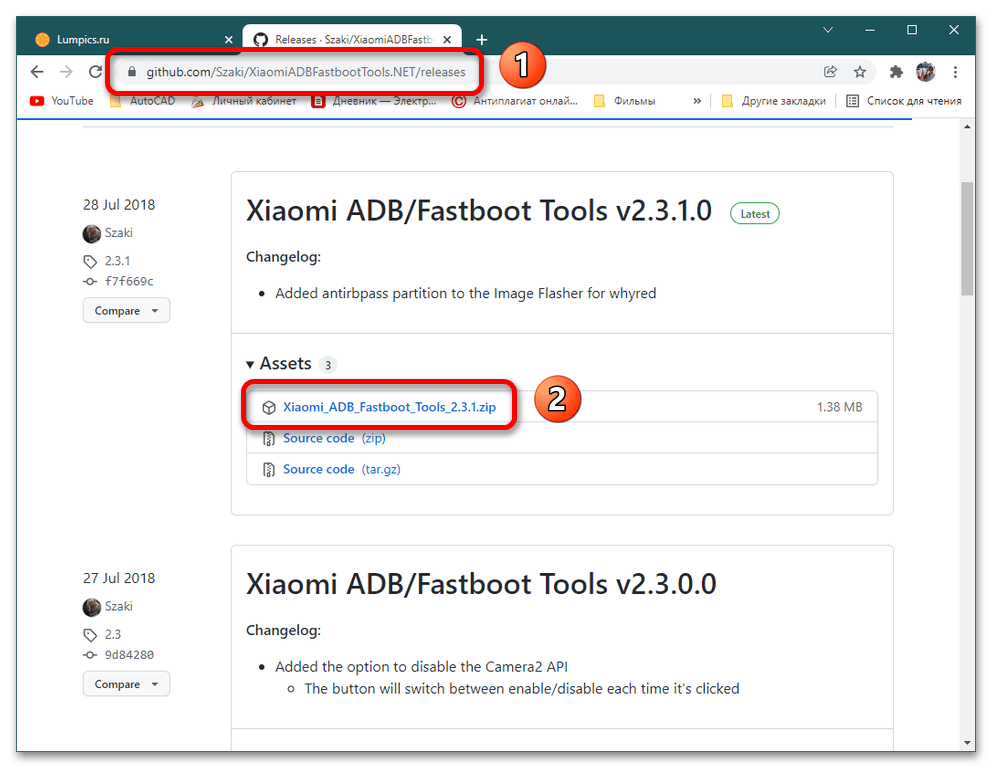
- Скачайте по указанной ниже ссылке утилиту Xiaomi ADB Fastboot Tools. Скачать Xiaomi ADB Fastboot Tools
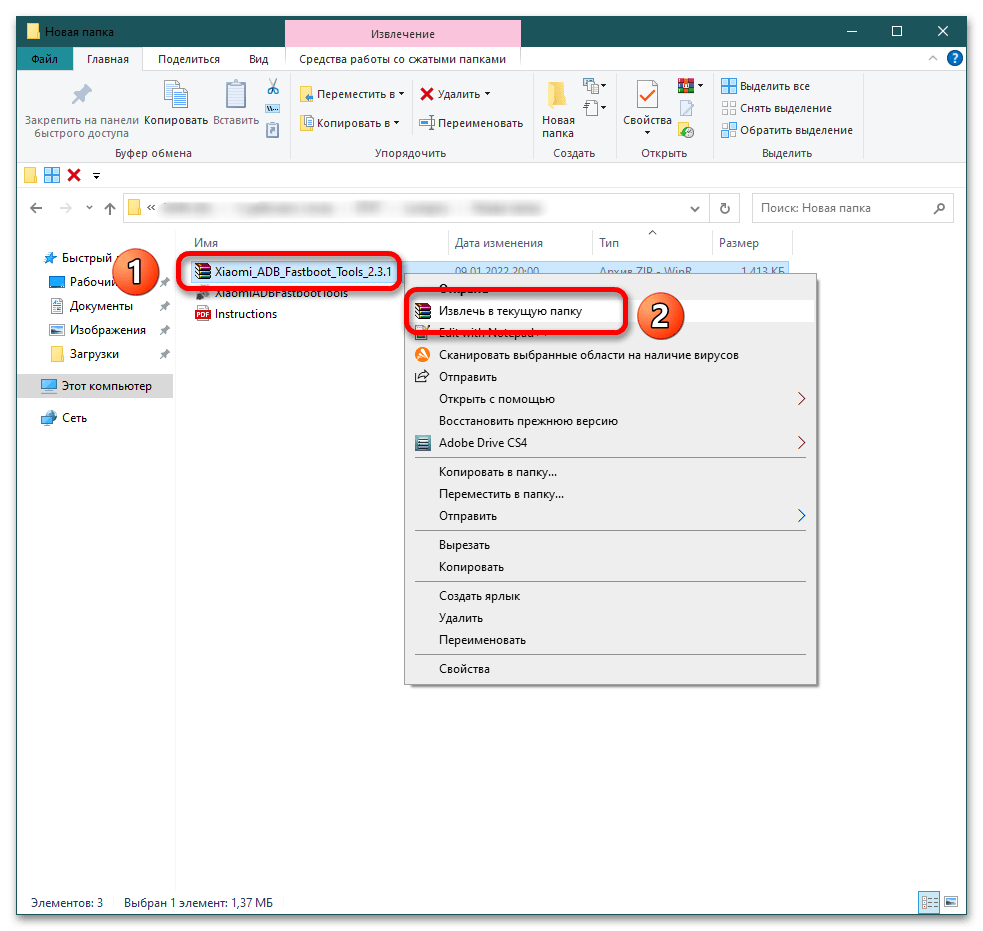
- Распакуйте архив в папку, кликнув по нему правой кнопкой мыши и выбрав меню «Извлечь в текущую папку».
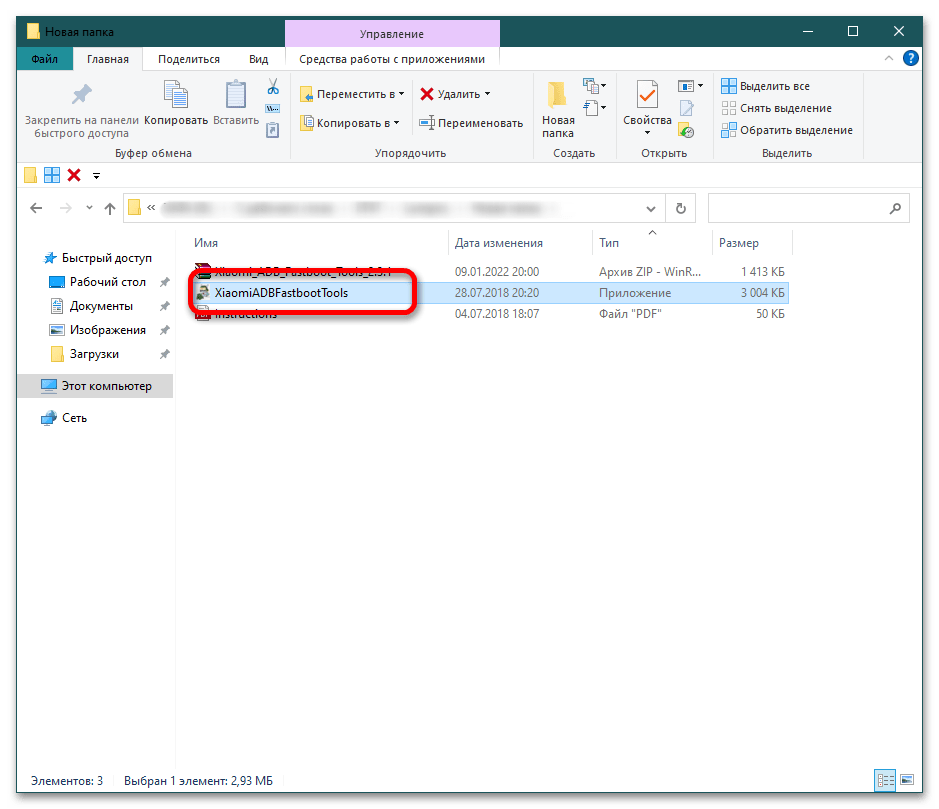
- Запустите приложение Xiaomi ADB Fastboot Tools, дважды щелкнув по нему.
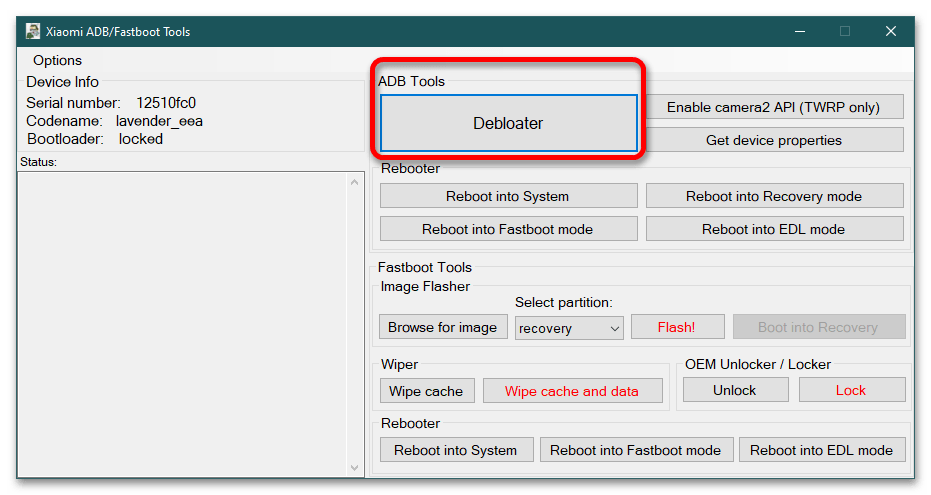
- Когда откроется окно, кликните на кнопку «Debloater».
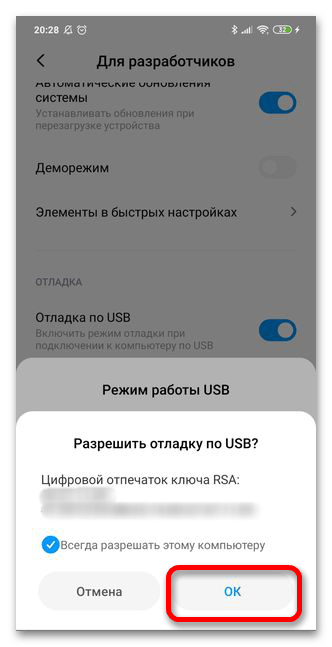
- На смартфоне появится окно-предупреждение о безопасности подключения в данному компьютеру. Тапните «ОК».
- Когда утилита соединится с операционной системой Android, появится окно с системными приложениями от MI и Google. Установите галочки напротив тех программ, которые вы хотите удалить, и коснитесь кнопки «Uninstall».
- В основном окне вы можете наблюдать за процессом деинсталляции встроенных приложений. После получения сообщения «Done!» нажмите кнопку «Reboot into system» и дождитесь, пока смартфон перезагрузится. Выбранные приложения будут удалены.
- Чтобы отключить режим разработчика, перейдите по пути «Настройки» – «Расширенные настройки» – «Для разработчиков» и выключите тумблер «Режим разработчика», перетянув его влево.
Какие приложения можно удалить без вреда для работы ОС
Приложения, которые редко используются и могут быть удалены без риска повредить работоспособность мобильной ОС на устройстве:
- Analytics;
- Browser;
- BugReport и Whetstone;
- Calculator и Calendar;
- DuoDuo;
- E-mail;
- Приложения от Facebook;
- Games;
- Google Play Музыка;
- Google Play Фильмы;
- Google Карты;
- Mi Link Service;
- Mi Video;
- PrintSpooler, CloudPrint и FingerprintService;
- Updater;
- Services & Feedback;
- Weather.