
Как разрешить доступ к микрофону в Дискорд Онлайн
Начинающие использовать мессенджер Discord могут столкнуться с некорректной работой некоторых опций. Зачастую это происходит от недостатка информации по работе с этим приложением. Имея на руках четкие инструкции к действию, вы быстро освоите программу. В этой статье расскажем, как в Дискорде разрешить доступ к микрофону, чтобы собеседник хорошо вас слышал. Какой функционал предусмотрен внутри приложения. И что можно сделать в настройках операционной системы.
Как в Дискорде разрешить доступ к микрофону: пошаговая инструкция
Чтобы был доступ к передаче голоса в мессенджере, вам следует дать разрешение софту Discord на работу с ПО микрофона и используемым устройством. Без этого доступа аппаратуре не станет работать, а стороны просто не услышат друг друга. Рассмотрим эту возможность, и последовательность операций, которые выполняются в браузере:
- Откройте браузер Google, будем смотреть на его примере. К остальным применяется похожая инструкция.
- Справа в верхней панели кликните мышкой на три точки.
- Кликните на пункт в открывшемся меню «Настройки».
- Выберите блок «Конфиденциальность и безопасность».
- Перейдите в раздел «Настройки сайтов».
- В разделе «Разрешения», нажмите на блок «Микрофон».
- По умолчанию должен быть выставлен «Микрофон».
- Ниже установите отместку напротив «Разрешить сайтам отправлять запрос на использование микрофона».

Обратите внимание! Приведенная инструкция подойдет только для веб-версии мессенджера Дискорд.
Предлагаемая пошаговая инструкция рассчитана на ее применение только в веб-версии Discord. Для нормальной работы после проведения указанных настроек, останется разрешить доступ к MIC ждать запрос от мессенджера на использование микрофона в рабочем окне.

Как в Дискорде на Windows 10 разрешить доступ к микрофону
Прежде чем использовать аппаратуру для голосовых звонков и видеочатов, придется предоставить права для использования вашего микрофона (камеры). При этом при использовании программы обычно запроса на использование микрофона Discord не появляется.
Если аппаратуру изначально настроить правильно, то все будет хорошо. Для настройки воспользуйтесь готовым алгоритмом:
- После входа в приложение, нажмите на раздел для вызова настроек. Он расположен слева внизу экрана.
- В меню настроек перейдите в раздел «Голос и видео».
- Поверьте, чтобы в пункте «Устройство ввода» был установлен «Микрофон».
- Отрегулируйте громкость, кликните на кнопку «Давайте проверим».
- Скажите несколько слов в микрофон, чтобы убедиться, что он работает корректно

При использовании смартфона доступ к микрофону выполняется на этапе установки приложения Discord. В случае возникновения проблем со звуковой передачей, проверьте настройки телефона:
- Зайдите в раздел настроек вашего смартфона.
- Выберите раздел «Приложения».
- В списке отыщите Дискорд, и нажмите на кнопку «Права».
У приложения должен быть разрешен доступ к микрофону. Если стоит отметка «Запрещено», поменяйте ее на «Разрешить». Заодно убедитесь, что микрофон включен, проверив это в разделе настроек мессенджера.
Частые вопросы:
- Как настроить микрофон в Дискорд Онлайн?
- Как включить звук в стриме в Дискорд Онлайн
- Как добавить друга в Дискорд Онлайн на телефоне
- Как смотреть фильм вместе с другом в Дискорд Онлайн
Для чего нужна функция loopback для стримеров? Разбираемся на примере PreSonus Revelator io24.
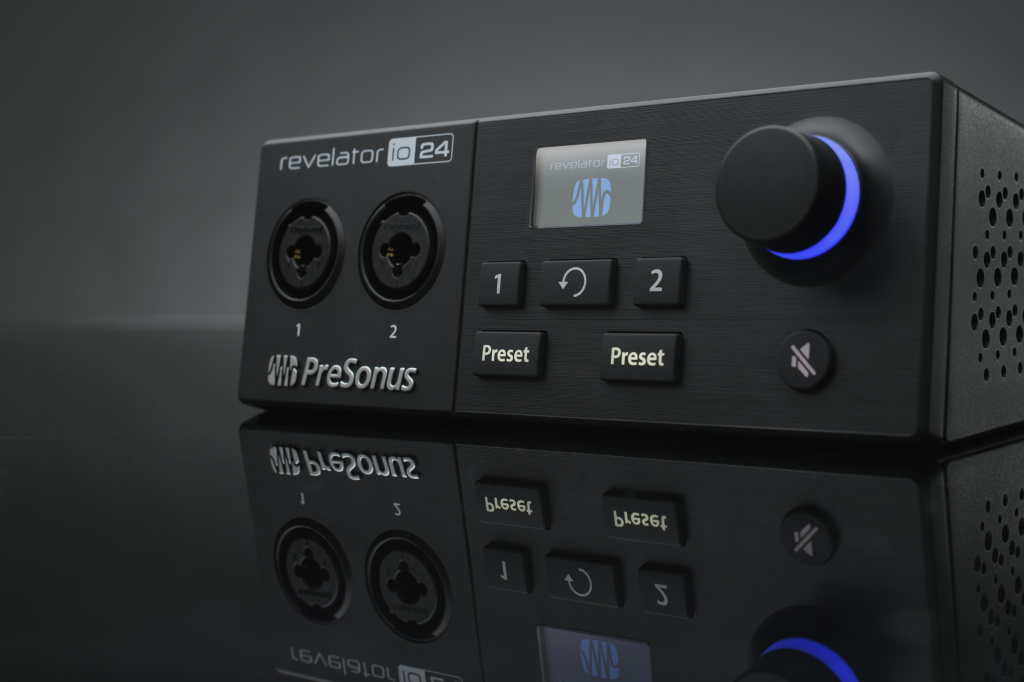
Как известно, число создателей контента Youtube и игровых стримеров продолжает расти, а подкастинг — широко распространяться. Следуя за этими тенденциями, изменяется и совершенствуется оборудование для стриминга и подкастинга; одной из таких разработок стала функция loopback. Многие аудиоинтерфейсы следуя за развитием индустрии, получили встроенную функцию loopback, но у многих еще остается вопрос: что же все-таки это такое и как его использовать?
Представьте, что вы подключаете несколько кабелей от разных источников звука ко входам вашего аудиоинтерфейса и подключаете их обратно к входам, захватывая при этом звук в компьютера. Именно это, по сути, и делает функция loopback, но в качестве источников звука выступают разные программы внутри компьютера.
Таким образом звуковая карта с каналами loopback может записывать звук от отдельных от микрофонов или инструментов, и одновременно, смешивать его со звуком от разных приложений, после чего возвращать общий микс внутри ПК в приложение для стриминга.
Существует множество способов использования функции loopback, например, создание подкаста и интервью с гостем через видеоконференцию, игровой стриминг с использованием звука из игры, фоновой музыки и микрофона для голосового чата, или запись комментария к обучающему видео по записи/микшированию или созданию видеоконтента — и все достаточно легко сделать при наличии специализированного аудиоинтерфейса — такого, как PreSonus Revelator io24.
Итак, функция loopback может пригодиться для
— мониторинга звука в наушниках
— записи комментариев к обучающему видео
— записи речи/вокала гостей через видеозвонок
— записи звука игры + микрофона отдельно
— объединения звука с компьютера и микрофона для стриминга
— записи звука с микрофон на видео YouTube
Очень удобной в использовании функцию loopback делает микшерный пульт, который входит в состав драйвера PreSonus Revelator io24 и называется Universal Control. Далее мы расскажем более подробно — как пользоваться этой полезной опцией при стриминге с помощью инструмента захвата и потокового вещания видео- и аудиоконтента OBS Studio с параллельным голосовым чатом и как для этого правильно настроить такие приложения, как Discord, MS Teams и Zoom.
Настройка этой функции будет продемонстрирована на примере Discord, но для любой программы, которую вы используете для чата, действуют точно такие же принципы.
Если в Teams, Zoom или Discord настроить микс некорректно, то вы поневоле будете захватывать ненужные аудиоисточники звука — звук вашего рабочего стола, звук игры, звуки гостей, и будете передавать их в чат — так что мы объясним в этой статье, как как сделать всё правильно.
Немного о PreSonus Revelator io 24 и ПО Universal Control
PreSonus Revelator io 24 — аудиоинтерфейс, созданный специально для стримеров и подкастеров. Даже в паре, например, с iPad он позволяет добиться отличного звука, так как представляет полноценную подкаст-станцию.
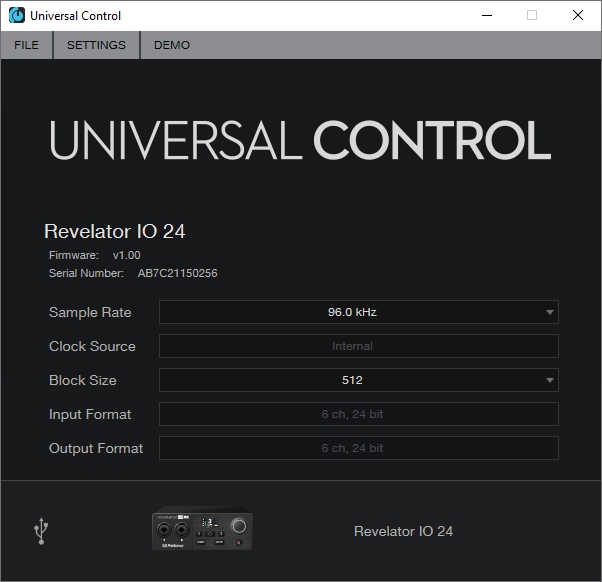
Для работы со своими устройствами фирма PreSonus создала бесплатное приложение-микшер PreSonus Universal Control. Это приложение имеет отличный набор дополнительных функций для обработки звука — в частности, есть куча различных эффектов: гейт высоких частот, эквалайзер (в том числе пассивный или “винтажный”), компрессор (стандартный, “ламповый” или FET) и лимитер, вы также можете менять их местами — например, если вы хотите применить эквалайзер перед компрессией, — и все ваши настройки можно сохранить в качстве пресетов. Приложение PreSonus Universal Control можно скачать по ссылке
Как только вы установите его, оно предложит драйверы для всего модельного ряда продуктов PreSonus — так что просто выберите корректный драйвер для вашего устройства. В нашей статье это будет аудиоинтерфейс PreSonus Revelator io24.
Настройка loopback-функции для стрима
Предположим, нам нужно настроить маршрутизацию звука для игрового стрима с помощью OBS и при использовании чата Discord. После того, как вы подключили аудиоинтерфейс, установили все необходимое ПО и драйверы — перед тем, как непосредственно перейти к loopback и маршрутизации аудиопотоков — нужно проверить, что общие настройки аудиоввода/вывода Windows и OBS корректны.
Итак, сначала заглянем в настройки звука Windows 10:
Во вкладке “Воспроизведение” в качестве основных аудиовыходов при корректном подключении вы увидите Playback L/R (физический порт интерфейса для наушников), Virtual Output A L/R, Virtual Output B L/R (“виртуальные порты” вывода для нашей loopback-функции). А во вкладке “Запись” у вас “устройствами” ввода будут входы Main Mic/Inst 1/2 (для микрофона /линейных устройств), Stream Mix A L/R и Stream Mix B L/R (для ввода сигнала микса в приложения на ПК).
В свойствах OBS в качестве “устройства” ввода следует выбрать Stream Mix A L/R для трансляции нужного вам аудио на стриминг-платформу. В настройках Windows по умолчанию для вывода звука с ПК выберите Playback L/R, а ввода — Main Mic/Inst 1/2. Для выбора путей вывода звука из конкретных приложений воспользуйтесь расширенными параметрами устройств и громкости приложений Windows.
После того, как мы проверили общие настройки звука Windows и OBS, вернемся к приложению PreSonus Universal Control. В главном окне приложения после входа вы увидите 3 микса: основной микс, микс A, микс B. Они помогут вам перераспределить аудиосигналы по разным выходам и приложениям. Миксы настраиваются отдельно с помощью включения/выключения/ползунков громкости каналов в нижней части окна (об этом ниже), — основной будет, к примеру, обрабатывать звук для мониторинга с помощью наушников, микс A, — это только фоновая музыка, а микс B — звук ПО D iscord. Значок наушников под названием микса помогает вам услышать его.
Итак, вы, например, играете в игру, транслируете ее на какую-либо платформу, фоном играет музыка — это все сразу же будет захвачено и отражено в вашем миксе, если вы захотите. Вы можете настроить в нем все, как вы пожелаете — например, вы хотите слышать свою игру громче, или сделать тише микрофон, если не хотите все время слышать свою речь в наушниках.
Итак, вы можете в итоге одновременно записывать и мониторить поступающие в микс звуки игры, фоновую музыку, чат. Но если вы хотите подключить ваш микрофон в Discord, Teams или Zoom и этот микс будет включен, то все ваши аудиопотоки с компьютера — музыка, звуки игры, и прочее — отправятся тем, с кем вы говорите в Discord. Мало того, что они будут слышать звуки игры и музыки на фоне — до них будут доноситься их же реплики!
В общем, если вы хотите общаться с друзьями онлайн без помех, пока вы играете и ведёте стрим, то для чат-приложения — это может быть Discord, Zoom, Teams, или что-либо еще — потребуется отдельный микс и Revelator io24 позволяет с лёгкостью это сделать.
Эту проблему помогут решить выходные loopback-каналы, для каждого из которых может бдыть создан собственный микс, то есть собственное положение входных регуляторов громкости. Настройте микс для чата — например, микс B. Микс A, если хотите, можно использовать для музыки (настроив ее вывод в loopback-канал с помощью расширенных настроек звука Microsoft для вашего медиаплеера) или для мониторинга входящих и исходящих сигналов из чата.
Итак, перед вами микс B; отключите все источники звука, кроме выбранного микрофона — если вам не нужно захватывать и отправлять ничего другого (в этом случае выберите уровень требуемого источника звука). Можно сохранить эти настройки в качестве пресета. Потом нужно перейти к настройкам Discord – и выбрать в качестве устройства ввода Stream Mix B L/R — то есть наш микс B, где был включен только сигнал с микрофона . Точно так же следует сделать в Zoom, Skype или любом другом приложении для голосового чата.
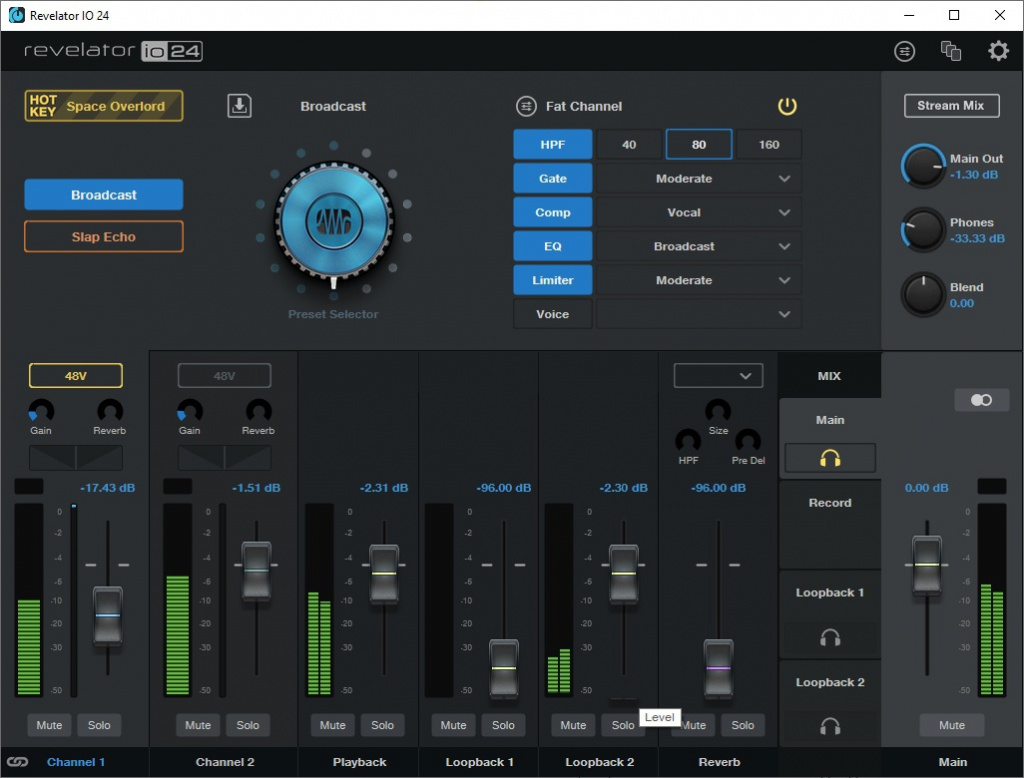
Канал Virtual Output B L/R выбираем для вывода аудиосигнала из Discord — он отправится как один из сигналов в наш стрим-микс А для приложения OBS (и его можно приглушить в любой момент — как и любой канал — нажав кнопку “mute”). А в голосовой чат отправится только то, что поступает в канал Stream Mix B L/R — его надо выбрать как “устройство ввода”.
Итак, подытожим: у вас благодаря PreSonus Revelator io24 и его loopback-функции теперь есть набор очень гибких миксов, которые можно всячески изменять, комбинируя и настраивая ввод и вывод аудиосигнала, добавляя эффекты. В целом это потрясающе универсальная и полезная функция — теперь вы можете как угодно отправлять и получать звук от ваших приложений, и это поможет сделать ваш контент потрясающе качественным и креативным.
Настройка микрофона в Discord
Для голосовых чатов основополагающим параметром является качество передаваемых звуков. Записывающее устройство обязано пройти проверку и точечную коррекцию технических и системных параметров. Сегодня мы поговорим о том, как настроить микрофон в Дискорде, общедоступные способы реализации, возможные причины неполадок.
Основополагающие понятия
Discord — программа, возложившая на свои плечи задачи мессенджера. Здесь пользователю могут общаться наедине, в групповых чатах, обсуждать мировую ситуацию или стратегию на очередную баталию.
Разработчики выделяют несколько основополагающих принципов, которым следует их детище:
- Максимальная свобода действий для участников проекта.
- Отсутствие рекламных баннеров, доната.
- Защита персональных данных от злоумышленников, DDoS-атак.
- Поощрение открытого общения и развития межличностного взаимодействия между людьми.
Discord позволяет высказать собственное мнение без опасений о последующем преследовании или ущемлении прав. Многие геймеры используют вышеназванное приложение для кооперации на полях сражений, где слаженная работа команды влияет на исход противостояния.
Настройка
Переходим к точечной настройке микрофона в Дискорде. Пошаговая инструкция расскажет об основных конфигурациях, предусмотренных системой. Итак:
- Запускаем Discord и кликаем на значке в виде шестеренки (на одной строке с никнеймом учетной записи).
- В открывшемся окне пользовательских настроек выбираем пункт «Голос и видео».
- Здесь видим начальные параметры: «Громкость микрофона», которому отвечает устройство ввода, и «Громкость звука», что влияет на воспроизведения голосового сообщения собеседника.
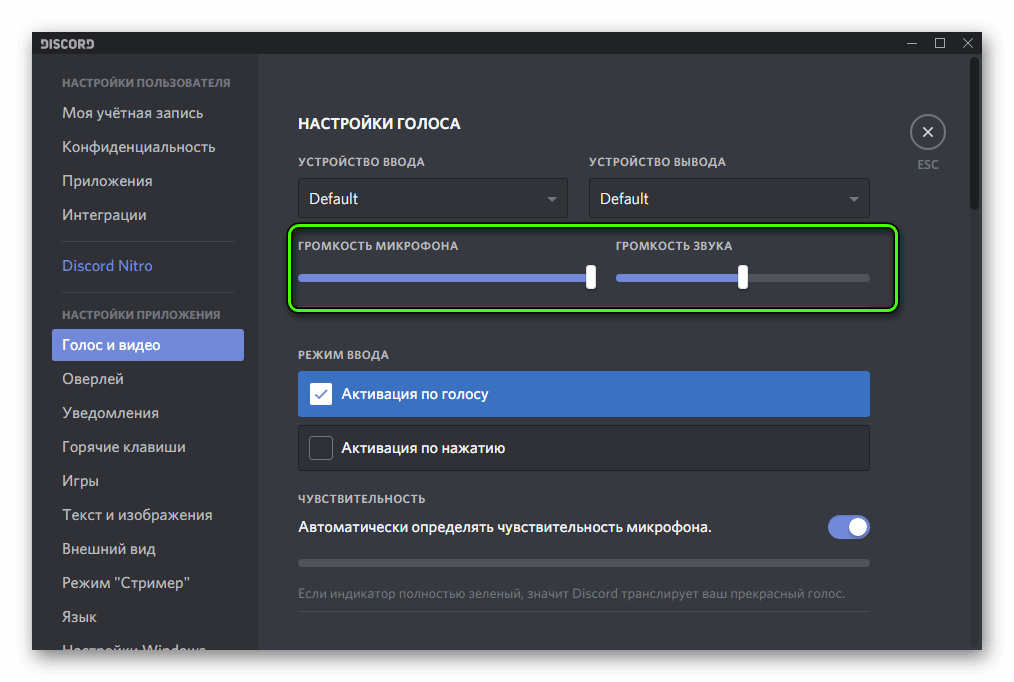 Для проверки текущего значения наведи курсор на ползунок. Примечательно, что значение в 50% соответствует 100% записи или воспроизведения звука. Тем самым сохраняется возможность удвоить вышеназванные параметры.
 - В блоке «Устройство ввода» отображает ваш микрофон, дефолтная конфигурация которого предусматривает автоматический поиск доступных вариантов. Пользователь выбирает предпочтительный или оставляет пункт без изменений.
- «Устройство вывода» — наушники или колонки, воспроизводящие голосовое сообщение. Здесь также можно выбрать предпочтительный вариант.
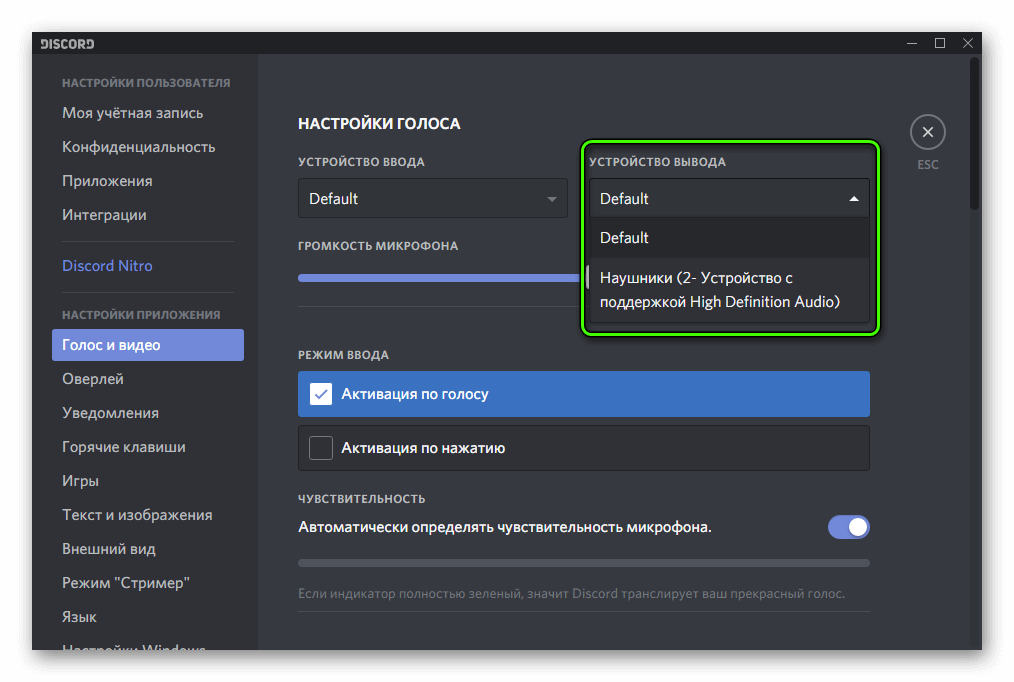
- Способ активации записывающего устройства — система предусматривает инициализацию микрофона по факту начала разговора или после нажатия кнопки. Задается соответствующим полем.
- Функция Push-to-Talk реализует задержку после активации горячей клавиши, к которой привязано устройство ввода. Если ползунок установлен на максимальное значение, то ваш голос услышат через две секунду после нажатия кнопки.
- Подтверждаем внесенные изменения и проверяем работоспособность микрофона.Кодек Opus предназначен для проверки микрофона в Дискорде на предмет шумоподавления, эхоподавления и усиления. По желанию устанавливаются автоматические настройки.
Блок «Проверка голоса» отвечает за автоматическое уведомление при возникновении проблем с устройством ввода. Пользователь видит соответствующее сообщение и оперативно вносит необходимые изменения в параметры программы. Проверить микрофон в Дискорд никогда не было так просто!
Изменение параметров системы
Дополнительные возможности предусматривает ОС семейства Microsoft Windows. Рассмотрим их в виде пошаговой инструкции:
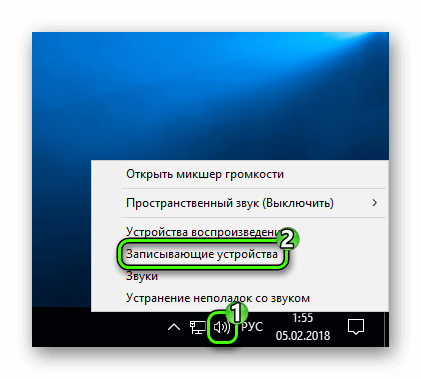
- Кликаем ПКМ на значке динамики в трее панели задач, в контекстном меню выбираем пункт «Записывающие устройства».
- Видим наш микрофон, который имеет активный/пассивный статус. Для пользовательской настройки выделяем его и кликаем на кнопку «Свойства».
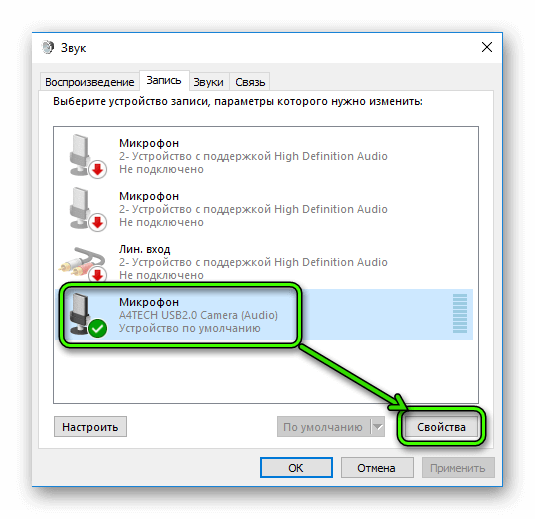
- Очередная рабочая область имеет несколько вкладок: «Общие» — здесь можно включить или отключить устройство, показан управляющий контроллер и драйвер. «Прослушать» предназначается для проверки работоспособности микрофона, внесения изменений в управление питанием. Пункт «Уровни» показывает текущее значение громкости, а также параметры усиления. Вкладка «Улучшения» отвечает за выбор звуковых эффектов, могущих улучшить качество воспроизводимых и передаваемых звуков.
Проверить свой голос в Дискорде можно с помощью функции записи разговора или встроенной утилиты по управлению звуковой картой.
Возможные неполадки микрофона
Среди пользователей часто встречается проблема «невидимости» устройства ввода. Причины возникновения зависят от индивидуальных особенностей рассматриваемой системы, однако есть несколько универсальных методов решения проблемы:
- Проверьте надежность подключения микрофона в соответствующем разъеме.
- Через Панель управления проверьте активный статус устройства ввода.
- Откройте настройки Discord и сравните имеющееся звукозаписывающее оборудование с подключенным.
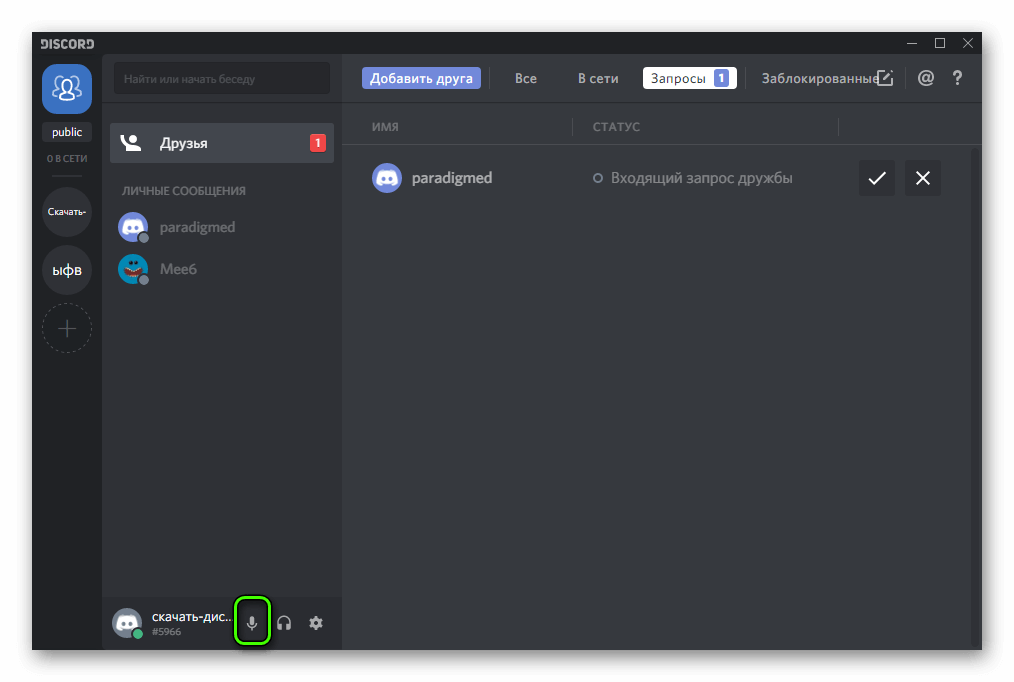
- Убедитесь, что значок микрофона, напротив вашего никнейма, не перечеркнут красными линиями (это свидетельствует об ошибке работы с устройством).
Дальнейшие действия направлены на точечную настройку с помощью системных или программных средств. Если проблема, когда Дискорд не видит микрофон, не исчезла, убедитесь в его работоспособности на базе других программ.
Вместо заключения
Discord — универсальное приложение для обмена текстовыми или голосовыми сообщениями. Последние требуют наличия записывающего устройства, эксплуатация которого сопряжено с риском возникновения непредвиденных проблем.
Однако качественная настройка и грамотные действия пользователя, с большой долей вероятности, избавят от неполадок программного или аппаратного характера.
Изменение голоса в реальном времени
Бесплатная программа для изменения голоса Voicemod. Идеально совместимо с с Fortnite, CSGO, VRChat, Overwatch, PUBG, Skype и Discord. Используй модулятор голоса для первоапраельский приколов и розыгрышей на Хэллоуин!
Windows 10/11 (64-bit)
Download Voicemod for Desktop
Voicemod is a free real-time voice changer and soundboard available on both Windows and macOS. Give us your email to get Voicemod in your mailbox.

GET VOICEMOD FREE!
Please check email!
I want to receive offers and news from Voicemod.
Voicemod — это лучший голосовой ченджер и саундборд для Windows (скоро также для Linux и Mac OS X). Простой инструмент для смены голоса онлайн с эффектами, способными превратить ваш голос в робота, изменить голос на женский или мужской. Приложение отлично подходит для игр и голосовых чатов. Программа для изменения голоса идеально интегрируется со Stream Deck и OBS.
Используй это приложение для изменения голоса в Telegram, Whatsapp, Wire, Zoom, Vivox (Overtone), Paltalk, Mumble, Tox, Riot.im, ooVoo, Viber, Ekiga, Jitsi, Ventrilo или Hangouts. Меняй свой голос в видеоредакторая и на стриме! Создай свой голосовой скин всего за пару секунд!
Новые видео!
Изменяйте свой голос в Discord!
Создайте свой собственный голосовой чейнджер/h3>
Откройте для себя самое веселое средство
изменения голоса в реальном времени
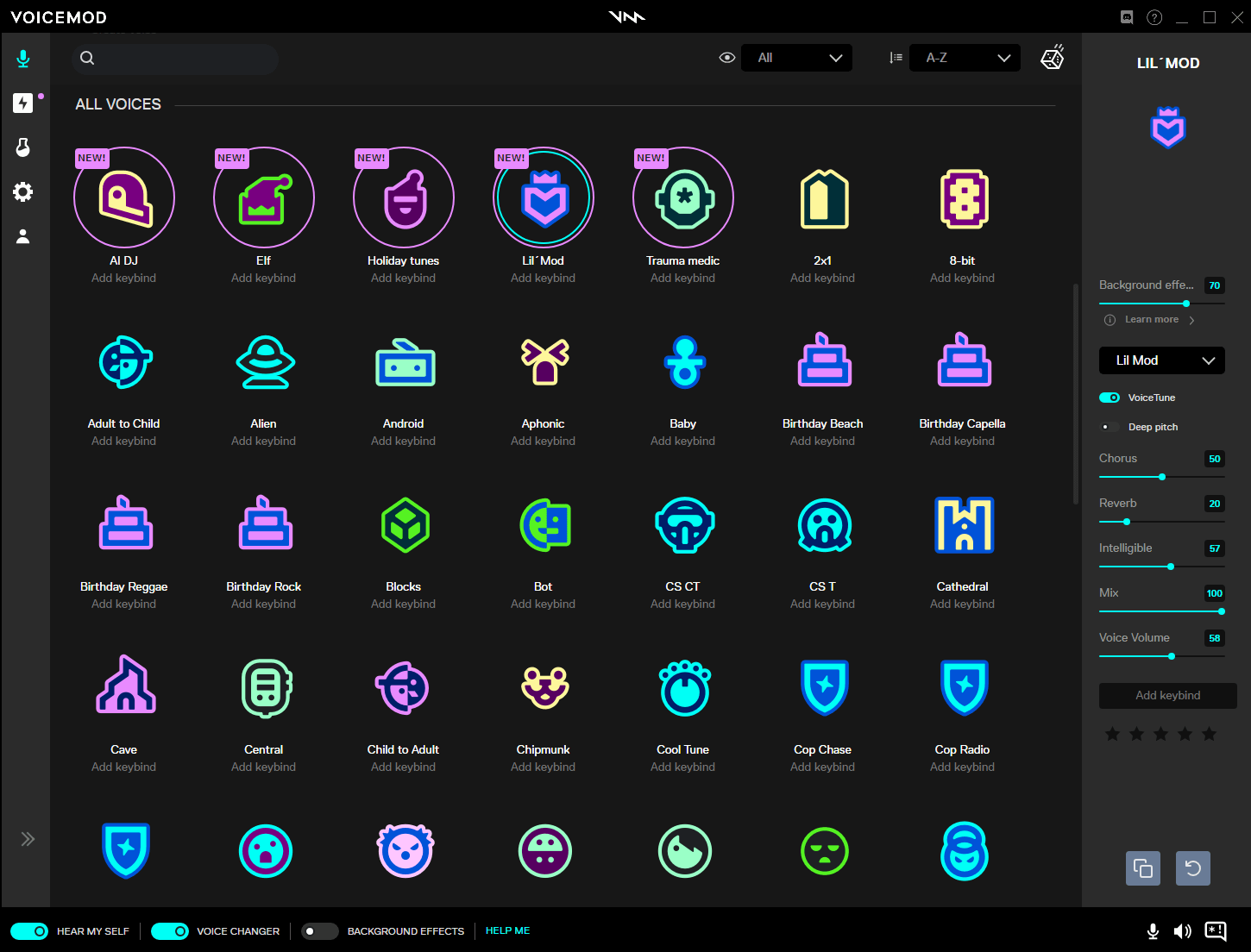
Voicemod совместим с онлайн-играми, такими как PUBG (Players Unknown Battleground), Apex Legends, LOL (League of Legends), VALORANT, CoD Warzone, Minecraft (тролльте как босс), GTA V и Fortnite. Изменение голоса также доступно в таких чат-инструментах, как Dicord и Skype, и на таких платформах, как VRChat и Second Life. Приложение для ютуберов и геймеров. Простой порядок использования Voicemod: Бесплатно скачайте, установите и используйте голосовой модулятор/модификатор с бесплатными эффектами. Самое сногсшибательное и веселое средство для игр и общения в Интернете. Изменение голоса для всех!
Инструмент смены/трансформации голоса Voicemod также совместим с Vivox Vivox (Overtone), Paltalk, Wire, Mumble, Tox, Riot.im, ooVoo, Viber, Ekiga, Jitsi, Ventrilo и Hangouts. Он идеально подходит для АСМР и видеовызовов!
Voice mod — это простое бесплатное средство изменение голоса для Windows, применяемое в онлайн-чатах. Скачайте сейчас и откройте для себя лучший модулятор и преобразователь голоса для компьютера и онлайн-игр.
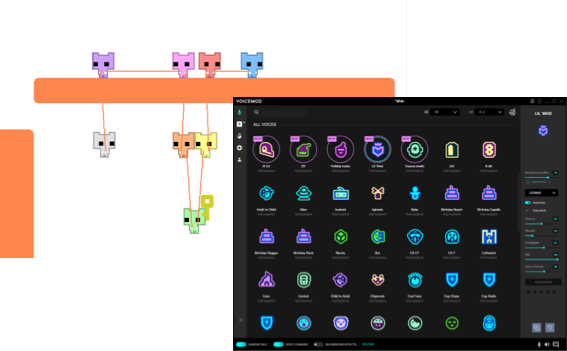
Изменяйте свой голос с использованием множества потрясающих эффектов
Наши голосовые эффекты
2×1, 8 бит, взрослый в детский, пришелец, андроид, глухой, младенец, с днем рождения, бот, собор, пещера, телефонная станция, детский во взрослый, пискля, полицейский, сумасшедший, CS CT, CS T, темный, Гонконг, магические аккорды, мужской в женский, трансформер, октавер, огр, вечеринка, одержимый, робот, романтичный, Руби, Санта, Second Life, соня, космонавты, искажение речи, болтун, дух, рассказчик, незнакомец, студенческий зал, студенческие забавы, меч, телефон, под водой, Веном, вибрато, Voicetune, виртуальная реальность, ва-ва, женский в мужской и зомби. Лучшие эффекты изменения голоса!
Звуковая машина мемов — Кнопки мгновенного
изменения звука для троллинга
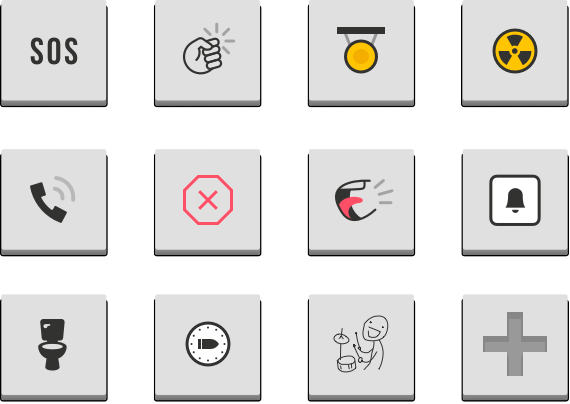
Звуковая машина мемов в Voicemod — это функция, которая похожа на приложение звукового пульта. Она работает в онлайн-играх и программах, таких как TeamSpeak и Discord, и позволяет выполнять звонки-розыгрыши. Вы можете загружать смешные звуки в формате MP3 или WAV и связывать из с сочетаниями клавиш. Вам только нужно найти лучшие звуки мемов, после чего вы сможете воспроизводить аудиофайлы в Apex Legends, Overwatch, Fortnite, CSGO и PUBG.
Какая лучшая программа звукового пульта для компьютера с Windows? Ответ очень прост: Звуковая машина мемов с функцией Мгновенных звуковых кнопок, совместимая с TS3 и Discord. Новый способ троллинга в играх!
Как использовать средство изменения голоса Voicemod?
ПРИЛОЖЕНИЯ ПОТОКОВОЙ ПЕРЕДАЧИ ВИДЕО
Видео идеально подходит для использования в нем дополнительных звуковых эффектов и измененных голосов.
Добавляйте эффекты и контекст в видео, чтобы они стали веселее.
ПРИЛОЖЕНИЯ ДЛЯ ВСТРЕЧ И ВЫЗОВ
Выполняйте смешные вызовы и отлично проводите время во время беседы.
ПРИЛОЖЕНИЯ ДОПОЛНЕННОЙ РЕАЛЬНОСТИ И ФИЛЬТРОВ ДЛЯ ЛИЦА
Изменение лиц выглядит классно только в том случае, если к измененному лицу добавляется новый голос
Звуковые сообщения используются в чатах в обязательном порядке, а голосовые эффекты в них — это просто сенсация.
И ДЕЛАЙТЕ МНОГОЕ ДРУГОЕ
What else is included?
ИЗМЕНЕНИЕ ГОЛОСА В РЕАЛЬНОМ ВРЕМЕНИ
Нет, это не воспроизведение записи. Voicemod может изменять ваш голос в реальном времени.
Настраивайте приложение всего за 5 минут. Это очень просто
Создавайте собственные голоса и используйте звуковой пульт с любым звуком
+80 разных голосов и эффектов.
Используйте Voicemod в игре или приложении по своему выбору
Оптимизировано для низкой нагрузки на процессор
Приложение отлично работает на бюджетных устройствах.
КАК ИСПОЛЬЗОВАТЬ VOICEMOD VOICE CHANGER В ДРУГИХ ИГРАХ И ПРИЛОЖЕНИЯХ
Мы подготовили несколько руководств по наиболее распространенным программам, которые помогут вам настроить Voicemod.