
Как настроить микрофон в телеграмме на компьютере
А знаете, как её отключить? То есть вернуть обратно значок микрофона и саму запись простых голосовых, а не видео-сообщений. Просто тапните на изображение микрофона/фотоаппарата. Это и есть переключение режимов новой функции.
Функция отправки коротких голосовых сообщений для многих пользователей заменило традиционный способ общения в интернете с помощью текста. Зачастую это более удобно и занимает значительно меньше времени.
Сегодня мы разберемся как отправлять голосовые сообщение в телеграмме на телефоне и компьютере, а также разберем все дополнительные возможности мессенджера при отправке такого сообщения.
Как настроить микрофон в телеграмме на компьютере
Наш проект живет и развивается для тех, кто ищет ответы на свои вопросы и стремится не потеряться в бушующем море зачастую бесполезной информации. На этой странице мы рассказали (а точнее — показали �� вам Как настроить микрофон в телеграмме на компьютере . Кроме этого, мы нашли и добавили для вас тысячи других видеороликов, способных ответить, кажется, на любой ваш вопрос. Однако, если на сайте все же не оказалось интересующей информации — напишите нам, мы подготовим ее для вас и добавим на наш сайт!
Если вам не сложно — оставьте, пожалуйста, свой отзыв, насколько полной и полезной была размещенная на нашем сайте информация о том, Как настроить микрофон в телеграмме на компьютере .
Как включить Видеосообщения в Телеграм?
Чтобы отправить такое видеосообщение, зайдите в любой чат и нажмите (один раз) на микрофон. После этого вместо него появится иконка камеры — нажмите и удерживайте её для записи и отпустите, когда закончите. Сообщение сразу же отправится в чат.
Не работает микрофон в Telegram
Подключаю гарнитуру к компу — не работает звук, но работает микрофон
Подключаю гарнитуру к компу — не работает звук, но работает микрофон. На других компах всё.
Бот Telegram не работает
Не работает бот. При попытке запустить консольное приложение,через несколько секунд появляется.
Не работает библиотека telegram
pycharm не распознаёт библиотеку telegram, хотя я её загружал. в чём проблема? from telegram.
Звук работает. Подключил микрофон не работает
Мат.плата Foxconn Grantsdale Intel 915G/GV Аудио Устройство: Foxconn 82801FB (ICH6) AC’97 Audio.

Сообщение от Ivan_PoloNie
Сообщение от Ivan_PoloNie
Сообщение от Ivan_PoloNie
Ну тогда не знаю.
Забей.
Аналогичная проблема.
Windows 10, запись голосовых работает, а общение голосом нет. Я даже не слышу собеседника.
Разрешения на использования микрофона приложениями выданы, что еще сделать — я не знаю.
Раньше была похожая проблема, но когда выставляешь устройства на настройках звуковых устройств по умолчанию и перезапускаешь телегу, то все начинало работать.
Сообщение от Ivan_PoloNie
Не работает микрофон у меня, на другом ПК — работает.
Микрофон рабочий — так как работает на другом компе. Скорее всего звуковая карта работает, так как.
Микрофон от гарнитуры не работает в ноутбуке ( а на пк работает)
В ноутбуке asus K53SM не работает микрофон гарнитуры DEFENDER HN 898.Проблема в том, что звук в.
Telegram api не работает код
Здравсвуйте! Помогите пожалуйста с кодом. Пытаюсь отправить сообщение в тееграм при помощи.

Бот telegram не может подключиться к https://api.telegram.org:443: (Java)
Здравствуйте! Возникла такая проблема при запуске бота в intelij idea ultimate программа выдает.
Не работает обработка Inline кнопок в боте Telegram
Собственно сам вопрос в заголовке. Создаю кнопку так: await.
Не работает микрофон
Добрый день ! случилась проблема с микрофоном, он перестал работать сам по себе, ничего не.
Ответов на вопрос «Не работает микрофон в телеграмме на пк»: 6

та же ерунда. наблюдаю в портативной версии ТГ на ноуте с виндой, когда подключен внешний микрофон через USB. На родном микрофоне все работает, насколько помню. в ПК микрофоны только внешние, поэтому вообще без вариантов. Решили проблему или забили?
UPD: расписал ситуацию и разобрался почти сразу. Ситуация возникает если телеграмм в автозагрузке и по умолчанию стоит микрофон, который был подключен после загрузки телеграмма. То бишь любой)
то есть лечить элементарно: ПЕРЕЗАПУСТИТЬ приложение ТГ ��
Приходится всё время перезапускать программу
Проверьте битрейт наушников и микрофона. Если их возможно изменить — попробуйте разные значения.
Попробуйте выставить встроенную звуковую карту для вывода по умолчанию, а затем сменить обратно на ваши наушники, должно помочь.
возможно стоит запрет в настройках телефона, либо в самой телеге
Какой андроид 10й? Если да долгим нажатием жмём на иконку телеги, заходим в настройки, прописываем разрешить доступ к микро.
Как настроить микрофон в Telegram на ПК
Свободная публикация материалов сайта при условии наличия ссылки на сайт. Здесь общение с автором проекта по вопросам рекламы, развития и поддержки проекта, обмена информацией, авторских прав — в контакты. Почта администратора сайта — evgeniy@fedoroff.net. Статья 29.4 Каждый имеет право свободно искать, получать, передавать, производить и распространять информацию любым законным способом. Перечень сведений, составляющих государственную тайну, определяется федеральным законом. © fedoroff.net
Как настроить микрофон в Telegram: подробная инструкция
Telegram — популярный мессенджер, который позволяет обмениваться сообщениями, файлами и звонить. Одним из важных элементов функционала Telegram является возможность записи голосовых сообщений. Для использования этой функции необходимо настроить микрофон на вашем устройстве. В этой статье мы расскажем, как это сделать и решить возможные проблемы.
Шаг 1: Проверьте настройки доступа к микрофону. Для этого откройте настройки вашего устройства и найдите раздел «Приватность» или «Безопасность». В этом разделе найдите разрешение на использование микрофона для Telegram и убедитесь, что оно включено. Если разрешение отключено, включите его.
Шаг 2: Проверьте настройки Telegram. Откройте приложение Telegram и перейдите в настройки. В разделе «Настройки» найдите «Настройки звука и видео». В этом разделе убедитесь, что функция «Микрофон» включена. Если она отключена, включите ее.
Шаг 3: Проверьте физическое состояние микрофона. Проверьте, что микрофон на вашем устройстве работает исправно. Попробуйте записать голосовое сообщение в другом приложении или использовать микрофон для звонков. Если микрофон не работает, проверьте его подключение и настройки уровня громкости.
Если после выполнения всех указанных шагов проблема с микрофоном в Telegram не решена, обратитесь к сервисному центру вашего устройства или свяжитесь со службой поддержки Telegram для получения дальнейшей помощи.
Как подключить микрофон в Telegram
Шаг 1: Убедитесь, что у вас установлено последнее обновление Telegram на вашем устройстве. Вы можете проверить наличие обновлений в Google Play Market для Android или в App Store для iOS.
Шаг 2: Откройте приложение Telegram на вашем устройстве и войдите в свой аккаунт.
Шаг 3: Перейдите в настройки приложения, нажав на иконку с тремя горизонтальными линиями в верхнем левом углу экрана.
Шаг 4: В разделе настроек выберите «Настройки» и затем «Приватность и безопасность».
Шаг 5: В разделе «Приватность и безопасность» найдите пункт «Микрофон» и нажмите на него.
Шаг 6: В появившемся меню выберите опцию «Разрешить» или «Включено».
Шаг 7: Теперь ваш микрофон будет подключен к Telegram, и вы сможете использовать его для голосовых сообщений, звонков и других функций, требующих использования микрофона.
Теперь вы знаете, как подключить микрофон в Telegram. Убедитесь, что у вас включены настройки приватности и безопасности, чтобы иметь возможность использовать все функции мессенджера.
Зайдите в настройки приложения
Чтобы настроить микрофон в Telegram, вам нужно зайти в настройки приложения. Для этого выполните следующие шаги:
| Шаг 1: | Откройте приложение Telegram на своем устройстве. |
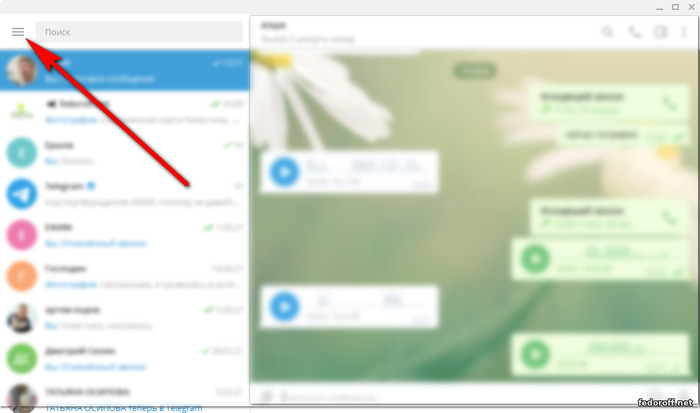
| Шаг 2: | Нажмите на иконку «Гамбургер» в верхнем левом углу экрана. Она представляет собой три горизонтальные линии. |
| Шаг 3: | В открывшемся меню выберите пункт «Настройки». |
| Шаг 4: | В разделе «Настройки» найдите и выберите пункт «Приватность и безопасность». |
| Шаг 5: | Прокрутите вниз до раздела «Микрофон» и нажмите на него. |
| Шаг 6: | Включите опцию «Разрешить доступ к микрофону» или установите нужные вам настройки безопасности микрофона. |
После выполнения этих шагов микрофон в Telegram будет настроен и готов к использованию.
Найдите раздел «Настройки звука»
Для настройки микрофона в Telegram вам необходимо найти раздел «Настройки звука». Этот раздел позволит вам изменить параметры работы микрофона и настроить его подходящим образом.
Чтобы найти раздел «Настройки звука», откройте приложение Telegram на вашем устройстве и пройдите по следующим шагам:
- Откройте главное меню, нажав на иконку с тремя горизонтальными полосками в верхнем левом углу экрана.
- В главном меню выберите пункт «Настройки».
- В разделе «Настройки» найдите и выберите пункт «Настройки звука».
После того, как вы выбрали «Настройки звука», вам станет доступен список параметров, которые можно настроить. Эти параметры включают в себя громкость микрофона, подавление шума и другие функции.
Выберите нужные вам параметры и настройте микрофон в соответствии с вашими предпочтениями. После того, как вы завершите настройку микрофона, вы сможете использовать его для голосовых и видеозвонков в Telegram.
Откройте меню «Входящие аудио»
Чтобы настроить микрофон в Telegram, вам необходимо открыть меню «Входящие аудио». Для этого выполните следующие шаги:
- Откройте приложение Telegram на своем устройстве.
- Перейдите на главный экран, щелкнув на значок Telegram в нижней части экрана.
- В верхнем левом углу экрана вы увидите значок меню (три горизонтальные линии). Нажмите на него.
- В открывшемся меню выберите пункт «Настройки».
- В разделе настроек найдите и выберите пункт «Входящие аудио».
После выполнения этих шагов вы попадете в меню «Входящие аудио», где сможете настроить параметры микрофона в Telegram.
Проверьте подключение микрофона
Прежде чем настраивать микрофон в Telegram, нужно убедиться, что он правильно подключен к вашему устройству. Проверьте следующие моменты:
| 1. | Убедитесь, что микрофон физически подключен к компьютеру или мобильному устройству. Проверьте, что кабель микрофона надежно вставлен в соответствующий разъем. |
| 2. | Убедитесь, что микрофон не заблокирован или отключен на устройстве. Проверьте настройки звука и убедитесь, что микрофон выбран в качестве устройства записи по умолчанию. |
| 3. | Проверьте, работает ли микрофон в других приложениях или программных средах. Если микрофон работает в других приложениях, то проблема, скорее всего, связана с настройками Telegram. |
После проверки подключения микрофона вы можете приступить к настройке микрофона в Telegram, следуя дальнейшим шагам инструкции.
Установите нужную чувствительность
После выбора устройства в меню «Микрофон» в настройках Telegram вы можете настроить чувствительность микрофона. Это поможет вам контролировать уровень громкости и качество записи звука во время разговоров и голосовых сообщений.
Чтобы установить нужную чувствительность, выполните следующие шаги:
- Откройте настройки Telegram, нажав на значок «Три полоски» в верхнем левом углу экрана.
- Выберите пункт «Настройки» в главном меню.
- В разделе «Настройки» выберите пункт «Приватность и безопасность».
- Прокрутите список настроек вниз и найдите раздел «Микрофон».
- В разделе «Микрофон» выберите ваше устройство записи звука из списка доступных устройств.
- Установите нужную чувствительность, перемещая ползунок вправо или влево. Чем выше уровень чувствительности, тем более громким будет звук.
После установки нужной чувствительности вы можете проверить результат, записав голосовое сообщение или проведя тестовый звонок. Если уровень громкости вам не подходит, вы всегда можете вернуться к настройкам и изменить чувствительность микрофона.
Выберите устройство записи
Для настройки микрофона в Telegram необходимо выбрать устройство записи, которое будет использоваться для передачи звука. Это может быть встроенный микрофон веб-камеры или наушники с микрофоном, подключенные к компьютеру.
Чтобы выбрать устройство записи, выполните следующие шаги:
- Откройте настройки Telegram, нажав на иконку «Гамбургер» в верхнем левом углу приложения.
- Выберите пункт меню «Настройки» и перейдите в раздел «Настройки звука и видео».
- В разделе «Устройства записи» выберите нужное устройство из списка доступных.
- Если нужное устройство не отображается в списке, убедитесь, что оно подключено к компьютеру и правильно настроено.
- После выбора устройства записи закройте настройки Telegram.
Теперь ваш микрофон настроен и готов к использованию в Telegram. Вы можете проверить его работу, отправив голосовое сообщение или проведя тестовый звонок.
Настройте уровень громкости
Чтобы правильно настроить микрофон в Telegram, важно проверить и настроить уровень громкости.
1. Откройте настройки Telegram, нажав на значок меню в верхнем левом углу экрана.
2. Выберите «Настройки» из списка доступных опций.
3. В меню «Настройки» прокрутите вниз и найдите раздел «Сообщения».
4. В разделе «Сообщения» найдите опцию «Громкость микрофона» и нажмите на нее.
5. Появится ползунок, с помощью которого вы можете регулировать уровень громкости микрофона.
6. Передвигайте ползунок вправо или влево, чтобы установить нужный уровень громкости.
7. Внимательно прослушивайте пробные записи или проверьте уровень громкости в других приложениях, чтобы убедиться, что звук не искажается и понятно слышен.
8. После настройки уровня громкости микрофона закройте настройки Telegram и используйте микрофон для голосовых сообщений, звонков и других функций.
Проверьте качество звука
После настройки микрофона в Telegram рекомендуется проверить качество звука, чтобы убедиться, что все настроено правильно и ваш собеседник сможет вас слышать четко.
Для проверки качества звука в Telegram вы можете выполнить следующие действия:
- Откройте чат с другим пользователем или групповой чат.
- Нажмите на кнопку микрофона, чтобы начать запись голосового сообщения.
- Произнесите несколько фраз или слов, громко и четко.
- Прослушайте записанное голосовое сообщение, чтобы оценить качество звука.
Если звук записи кажется тихим или искаженным, попробуйте следующие рекомендации:
- Проверьте настройки микрофона на вашем устройстве. Убедитесь, что микрофон включен и настроен на оптимальный уровень громкости.
- Проверьте сетевое соединение. Нестабильное или медленное соединение может привести к проблемам с качеством звука.
- Попробуйте использовать другое устройство или микрофон. Возможно, проблема связана с конкретным устройством или его настройками.
- Обратитесь к поддержке Telegram, если проблема с качеством звука сохраняется. Они могут предоставить дополнительные рекомендации или помощь в решении проблемы.
Проверка качества звука поможет гарантировать, что ваше голосовое сообщение будет понятно и четко слышно вашим собеседником, обеспечивая комфортную коммуникацию в Telegram.
Отключите автоматическое подавление шума
В Telegram есть функция автоматического подавления шума, которая пытается уменьшить нежелательные звуки, такие как шум ветра или фоновый шум, при записи аудио сообщений. Однако, в некоторых случаях это может привести к потере качества звука или неправильному распознаванию голоса.
Если вы хотите отключить автоматическое подавление шума в Telegram, следуйте этим простым шагам:
- Откройте Telegram и перейдите в настройки приложения.
- Выберите «Настройки» в меню.
- Прокрутите вниз и выберите «Приватность и безопасность».
- В разделе «Микрофон» найдите опцию «Подавление шума» и переключите ее в выключенное положение.
После выполнения этих шагов автоматическое подавление шума будет отключено, и звук ваших аудио сообщений будет записываться без изменений. Если вам необходимо снова включить эту функцию, повторите те же шаги и переключите опцию «Подавление шума» включенное положение.
Отключение автоматического подавления шума может быть полезно, если вы хотите записать аудио сообщение, на котором слышно все звуки окружающей среды или если вам нужно передать точный звуковой контекст.
Избегайте особых эффектов записи
При настройке микрофона в Telegram важно избегать использования особых эффектов записи, таких как эхо или искажение звука. Это может значительно ухудшить качество звука и затруднить понимание собеседника.
Особые эффекты записи могут возникать из-за различных факторов, таких как плохое качество микрофона, неправильные настройки звука на компьютере или использование дополнительных программных эффектов записи.
Чтобы избежать особых эффектов записи, рекомендуется:
- Использовать качественный микрофон. Выберите микрофон с хорошими характеристиками звука и минимальным уровнем шума.
- Проверить настройки звука на компьютере. Убедитесь, что уровень громкости микрофона установлен на оптимальное значение и отключены все дополнительные эффекты записи.
- Не использовать программные эффекты записи. Если вы используете дополнительные программы для записи звука, убедитесь, что они не добавляют никаких особых эффектов к записи.
Следуя этим рекомендациям, вы сможете настроить микрофон в Telegram таким образом, чтобы избежать особых эффектов записи и обеспечить высокое качество звука во время общения.
Используйте наушники или внешний микрофон
Если настройки встроенного микрофона не удовлетворяют ваши требования, вы можете подключить наушники или внешний микрофон к вашему устройству.
Для подключения наушников или внешнего микрофона выполните следующие шаги:
- Подключите наушники или внешний микрофон к разъему вашего устройства.
- Откройте настройки Telegram и перейдите в раздел «Настройки».
- Выберите «Настройки звука и видео».
- В разделе «Микрофон» выберите подключенные наушники или внешний микрофон в качестве активного устройства.
- При необходимости отрегулируйте уровень громкости и другие параметры настройки микрофона.
После выполнения этих шагов ваш Telegram будет использовать подключенные наушники или внешний микрофон для записи аудио.
Проверьте микрофон в других приложениях
Если у вас возникли проблемы с микрофоном в Telegram, первым шагом рекомендуется проверить его работоспособность в других приложениях. Это поможет исключить возможные проблемы с оборудованием или настройками операционной системы.
Для этого можно воспользоваться любым приложением, поддерживающим использование микрофона, например, Skype, Zoom или аудио-плеером.
Вот как проверить микрофон в других приложениях:
| Шаг 1: | Откройте приложение, в котором вы хотите проверить микрофон. |
| Шаг 2: | Перейдите в настройки или предпочтения приложения. |
| Шаг 3: | Найдите раздел, связанный с аудио или микрофоном. |
| Шаг 4: | Убедитесь, что микрофон включен и правильно настроен. |
| Шаг 5: | Попробуйте записать или воспроизвести звук с помощью микрофона в приложении. |
| Шаг 6: | Если микрофон работает нормально в других приложениях, то проблема, скорее всего, связана с настройками Telegram. Если микрофон не работает и в других приложениях, то необходимо проверить его подключение и настройки операционной системы. |
Если микрофон работает в других приложениях, но не работает в Telegram, то можно продолжить с настройкой микрофона в Telegram, следуя инструкции в других разделах этой статьи.
Обновите Telegram до последней версии
Перед тем, как настроить микрофон в Telegram, убедитесь, что у вас установлена последняя версия приложения. Обновление Telegram может содержать исправления ошибок и улучшения, которые могут повлиять на работу микрофона.
Для обновления Telegram на мобильных устройствах откройте магазин приложений на вашем устройстве (Google Play для Android или App Store для iOS), найдите Telegram и нажмите на кнопку «Обновить». Если у вас включена автоматическая установка обновлений, Telegram будет обновлен автоматически.
Если вы используете Telegram на компьютере, откройте приложение Telegram и перейдите в меню «Настройки». В разделе «Обновления» вы увидите доступные обновления. Нажмите на кнопку «Обновить» и дождитесь завершения процесса обновления.
Обновление Telegram до последней версии может помочь исправить возможные проблемы с микрофоном и обеспечить более стабильную работу приложения в целом.
Перезагрузите устройство
Если у вас возникли проблемы с микрофоном в Telegram, одним из простых способов их решения может быть перезагрузка вашего устройства. Это позволит очистить временные данные и возможно устранить неполадки, которые могут возникнуть из-за программного сбоя.
Чтобы перезагрузить устройство, выполните следующие шаги:
| 1. | Для смартфонов и планшетов: удерживайте кнопку включения/выключения на вашем устройстве до появления меню с опцией выключения. Затем выберите эту опцию и подождите, пока устройство полностью выключится. После этого снова нажмите кнопку включения/выключения, чтобы включить устройство. |
| 2. | Для компьютеров: выберите пункт «Пуск» в нижнем левом углу экрана, затем «Выключить» и «Перезагрузить». Подождите, пока компьютер выключится и снова включится. |
После перезагрузки устройства откройте Telegram и проверьте работу микрофона. Если проблема не была решена, переходите к следующему шагу.
Свяжитесь с поддержкой Telegram
Если у вас возникли проблемы с настройкой микрофона или у вас возникли другие технические вопросы, вы можете обратиться в службу поддержки Telegram. Чтобы связаться с поддержкой, выполните следующие шаги:
- Откройте приложение Telegram на своем устройстве.
- Перейдите в раздел «Настройки», нажав на значок шестеренки в правом верхнем углу экрана.
- Прокрутите вниз и выберите пункт «Поддержка».
- В разделе «Поддержка» вы можете найти ответы на часто задаваемые вопросы и решения проблем. Если вы не нашли ответ на свой вопрос, нажмите на кнопку «Написать в службу поддержки».
- Заполните форму обратной связи, указав свое имя, адрес электронной почты и описание проблемы.
- Нажмите на кнопку «Отправить», чтобы отправить свой запрос в службу поддержки Telegram.
Как только ваш запрос будет получен, специалисты поддержки Telegram постараются ответить вам в кратчайшие сроки и предоставить решение вашей проблемы.
Не стесняйтесь обращаться в службу поддержки Telegram, если у вас возникли трудности или вопросы. Они всегда готовы помочь вам настроить микрофон и наслаждаться комфортным использованием приложения Telegram.
Проверьте настройки приватности
Прежде чем приступить к настройке микрофона в Telegram, убедитесь, что настройки приватности на вашем устройстве разрешают приложению доступ к микрофону. В противном случае, вы не сможете использовать микрофон для голосовых и видеозвонков, а также для отправки аудиосообщений.
Чтобы проверить настройки приватности в Telegram, следуйте этим шагам:
| 1. | Откройте приложение Telegram на вашем устройстве. |
| 2. | Перейдите в раздел «Настройки», который обычно находится в правом верхнем углу экрана. |
| 3. | В разделе «Настройки» выберите «Конфиденциальность и безопасность». |
| 4. | Проверьте, что включена опция «Доступ к микрофону». |
| 5. | Если опция «Доступ к микрофону» выключена, включите ее. |
После того, как вы убедитесь, что настройки приватности разрешают доступ к микрофону для Telegram, вы сможете настроить микрофон в приложении и использовать его для голосовых и видеозвонков, а также для отправки аудиосообщений.
Настройка микрофона в Telegram

Многие пользователи программы Telegram сталкиваются с проблемой, когда собеседник начинает плохо слышать разговор. Распространенная тому причина – неправильная настройка микрофона. Для повышения качества передаваемого звука рекомендуется изменить параметры. После этого голосовые сообщения и звонки будут радовать собеседников кристально чистым звуком. Эта задача занимает несколько минут. Но выполняется она по-разному, в зависимости от вашего устройства. Рассмотрим последовательность шагов для компьютера и смартфона.
Настройка микрофона Telegram на компьютере
Обычно параметры микрофона устанавливаются автоматически после загрузки программы Telegram. Но исключать возникновения ошибок невозможно. Поэтому нужно научиться работать с настройками. Для этого:
- Запустите программу Telegram на компьютере.
- Нажмите по трем полоскам вверху окна.
- Откройте вкладку «Звонки».
- Нажмите по трем точкам справа окна.
- Выберите пункт «Настройки звонков».
- Перед вами появятся параметры записывающего устройства.
- По умолчанию выбран встроенный микрофон.
- При необходимости вы можете установить его на другой.
- Сохраните внесенные изменения.


Таким образом, настройка микрофона выполняется несколькими нажатиями курсора. Просто выберите микрофон из списка и проверьте его работоспособность. Протестировать звукозаписывающее устройство можно непосредственно в приложении. Перед вами появится громкость воспроизведения. По желанию можете установить дополнительные параметры. Например, передвиньте переключатель возле надписи: «Разрешить принимать звонки». Иначе вы не сможете говорить с другими людьми.
После этого откройте «Системные параметры звука». Программа автоматически перенаправит вас в настройки операционной системы. Вы сможете проверить, правильно ли выбрано звукозаписывающее устройство.
Настройка микрофона Telegram на смартфоне
Мы рассмотрели этапы настройки микрофона на компьютере. Но многие пользователи Telegram предпочитают звонить с мобильных устройств. В этом случае встроенный микрофон определяется автоматически сразу после установки приложения. Программа получает необходимые разрешения для доступа к звукозаписывающему устройству. После совершения первого звонка или записи голосового сообщения вы убедитесь, что микрофон работает исправно. Но иногда возникают неприятные ошибки, портящие качество записи. Проблемы можно решить путем изменения параметров.
Настройка микрофона Telegram на Android
- Откройте настройки мобильного устройства.
- Посмотрите установленные приложения.
- Найдите название мессенджера Telegram в списке.
- Убедитесь, что приложение получило доступ к микрофону.
- Перезапустите приложение.


Настройка микрофона Telegram на iPhone
- Откройте настройки мобильного устройства.
- Посмотрите установленные приложения.
- Найдите название мессенджера Telegram в списке.
- Убедитесь, что приложение получило доступ к микрофону.
- Перезапустите приложение.


Благодаря вышеперечисленным советам вы сможете добиться высокого качества звука во время записи голосовых сообщений или обычных разговоров. Настройка микрофона является залогом правильной работы приложения. Рекомендуется проверять параметры на компьютере и смартфоне. Иначе собеседники будут вас плохо слышать и не смогут разобрать слова.
Настройка и проверка микрофонов в Windows
Чтобы установить новый микрофон, выполните указанные ниже действия:
- Убедитесь, что микрофон подключен к компьютеру.
- Выберите Начните >Параметры >Системный >Звук.
- В параметрах звука перейдите в параметры ввода, чтобы увидеть подключенные микрофоны. Если это микрофон Bluetooth, выберите Добавить устройство.
Чтобы проверить уже установленный микрофон:
- Убедитесь, что микрофон подключен к компьютеру.
- Выберите Начните >Параметры >Системный >Звук.
- В входнойзаписи выберите микрофон, который вы хотите проверить.
- В параметрах вводапосмотрите на громкость ввода при разговоре в микрофон. Если во время выступления вы перемещаетсяе, микрофон работает правильно.
- Если вы не видите передавлив его, перейдите к тесту микрофона и выберите Начать проверку.
Чтобы установить новый микрофон, выполните указанные ниже действия:
- Убедитесь, что микрофон подключен к компьютеру.
- Выберите Начните >Параметры >Системный >Звук.
- В окте Параметры звука перейдите в параметры input (Вход), а затем в списке Выберите устройство ввода выберите нужный микрофон или устройство записи.
Проверка уже установленного микрофона
- Убедитесь, что микрофон подключен к компьютеру.
- Выберите Начните >Параметры >Системный >Звук.
- В параметрах звука перейдите на вкладку Ввод и в области Проверка микрофона найдитесинюю муку, которая поднимится и упадет, когда вы говорите в микрофон. Если отрезок двигается, микрофон работает как следует.
- Если отрезок не двигается, перейдите в Устранение неисправностей , чтобы исправить проблемы с микрофоном.