
Как настроить микрофон в Zoom
Звук – очень важный аспект видеоконференций в Зуме. Собеседники должны вас отчетливо слышать, без посторонних шумов и прочих дефектов, иначе общение становится затруднительным. Потому так важно правильно все наладить. В этой статье мы собрали главные рекомендации, как настроить микрофон в Zoom. Предлагаем вам с ними ознакомиться.
Руководство
Попасть на страницу параметров в программе выйдет тремя способами:
- В главном окне Зум нажмите на иконку с миниатюрой профиля и выберите соответствующую опцию.
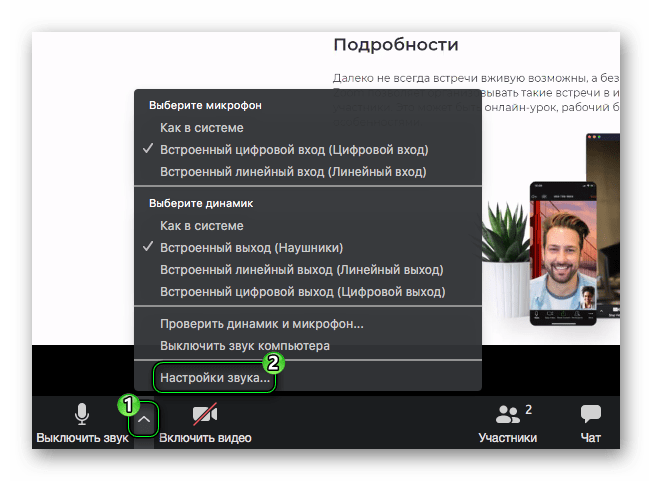
- В ходе конференции кликните на значок в виде стрелочки в левом нижнем углу экрана и выберите самый нижний пункт в появившемся меню.
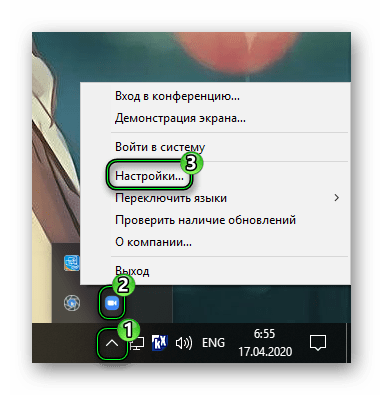
- В трее Windows щелкните ПКМ по иконке программы и выберите пункт «Настройки…».
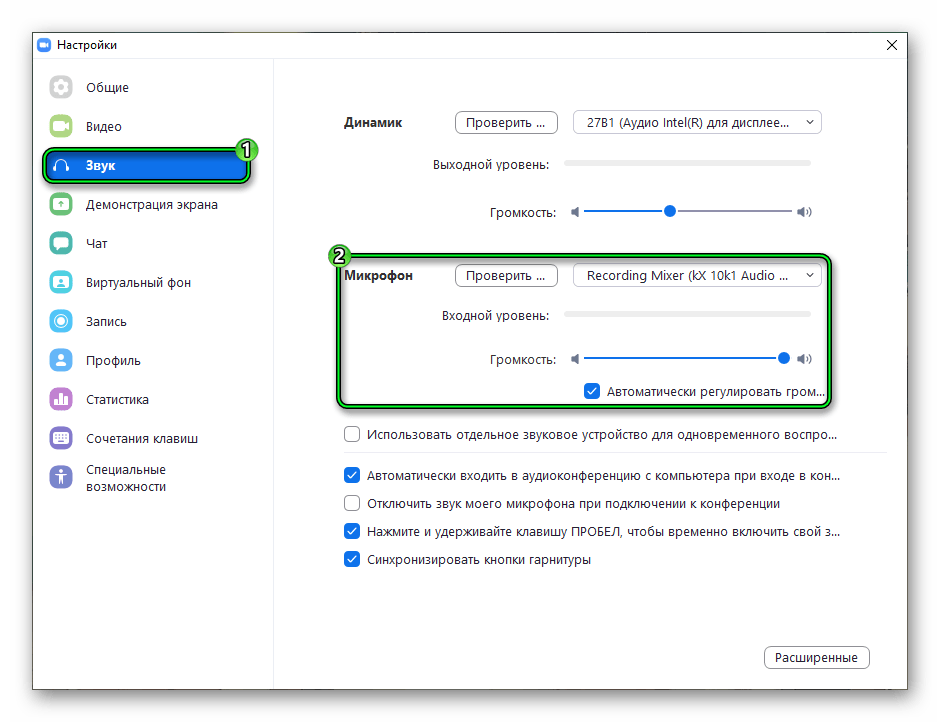
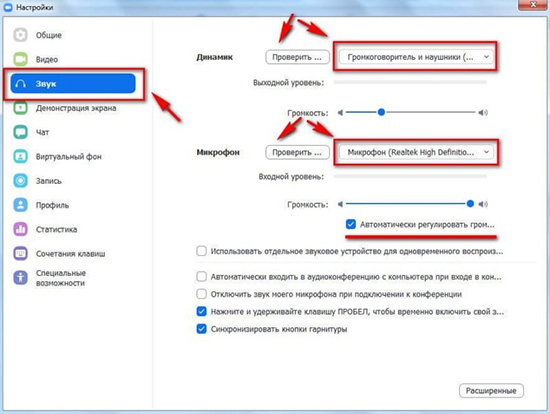
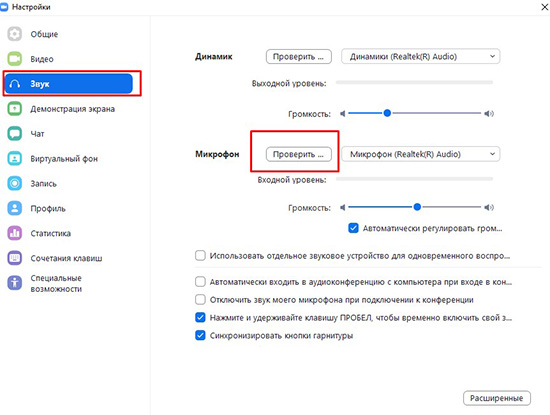
Далее, проследуйте ко вкладке «Звук». Здесь можно отрегулировать громкость и выбрать устройство вывода звука. Тут же имеется кнопка «Проверить…». Нажмите ее и попробуйте что-нибудь произнести вслух. В результате полоса «Входной уровень» должна заполняться. Если это не так, то смените устройство вывода.
На этой же странице имеется две полезные опции:
- «Отключить звук моего…» – при входе в конференцию никто вас не будет слышать, пока вы сами не активируете микрофон.
- «Нажмите и удерживайте…» – чтобы собеседники вас услышали, нужно зажать на клавиатуре Пробел при произнесении фразы.
Имеет смысл их включить, в противном случае возможны курьезные ситуации, когда другие участники конференции услышат от вас что-то не то, например, речь других жителей квартиры, непонятные шумы и т. д.
Но это еще не все настройки, которые хотелось бы разобрать. Далее, кликните по кнопке «Расширенные» в нижнем правом углу страницы.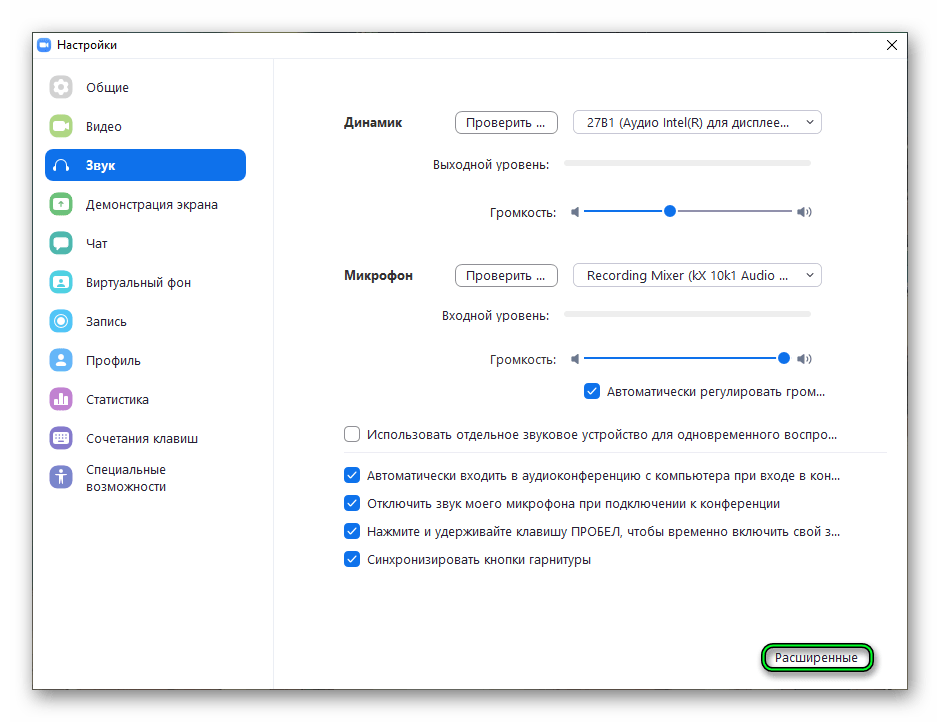 В результате откроется новый блок «Обработка аудио». Суть в том, что программа автоматически устраняет различные звуковые эффекты: фоновый шум и эхо. В результате собеседники вас лучше слышат. Так вот, параметры обработки можно изменить или даже отключить. Но делать это стоит только в том случае, когда звук сильно искажается.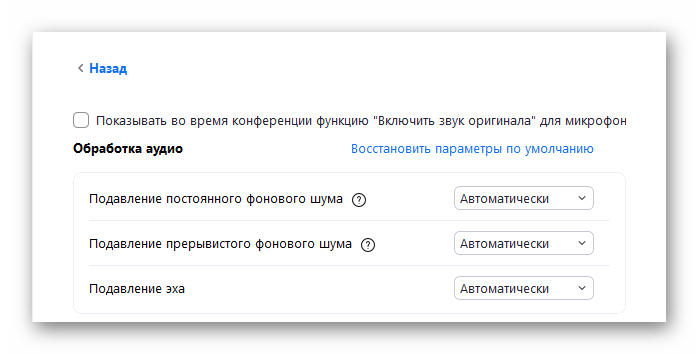
Проверка
Настройка устройства завершена, самое время проверить микрофон в Zoom. Тогда вы сможете понять, хорошо ли все звучит. Для этих целей отлично подходит тестовая конференция. Включиться в нее можно следующим образом:
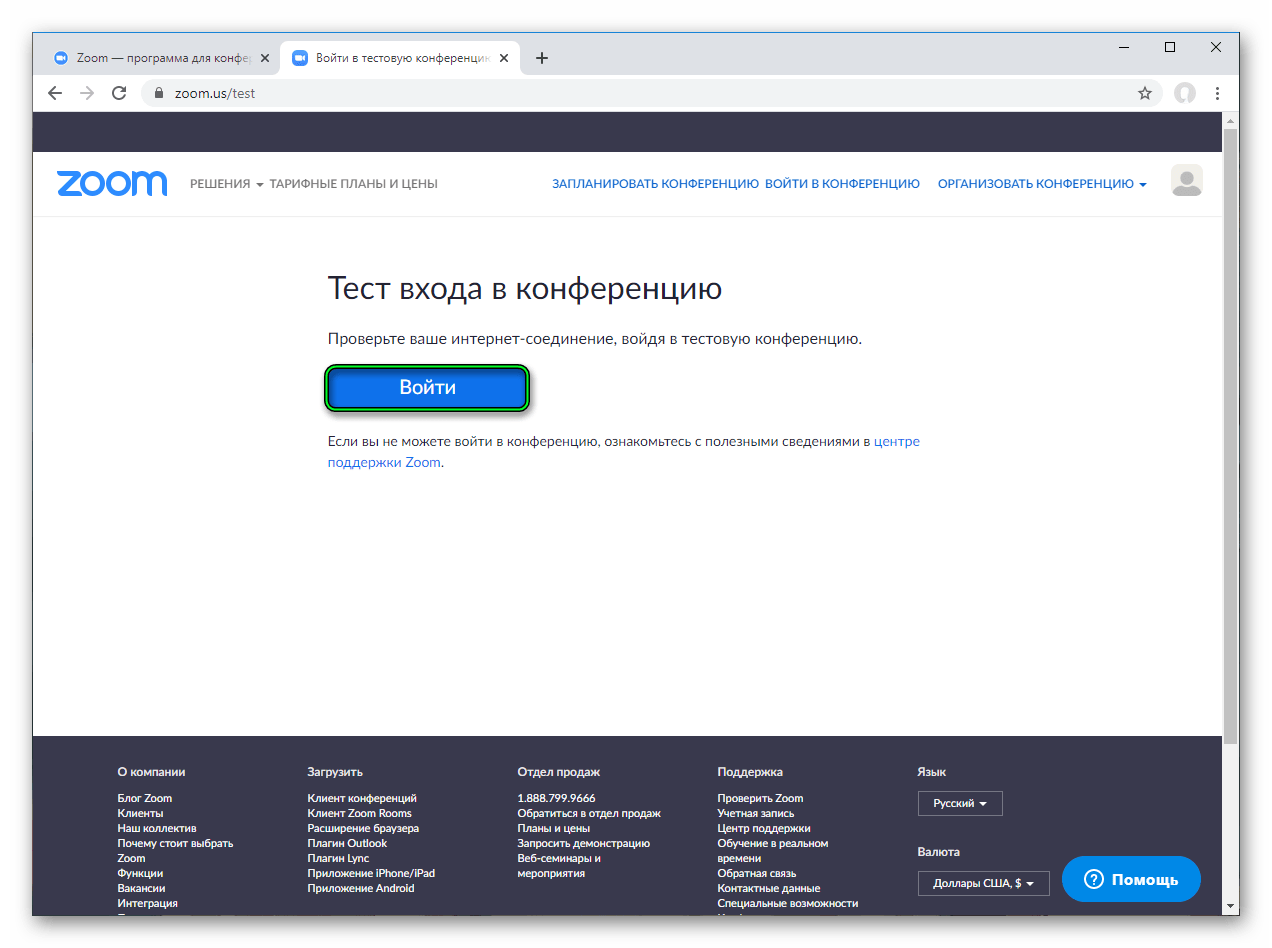
- В текущем браузере перейдите по ссылке https://zoom.us/test.
- На новой странице кликните на кнопку с надписью «Войти».
- Когда появится предложение открыть ZoomMeetings, согласитесь с ним.
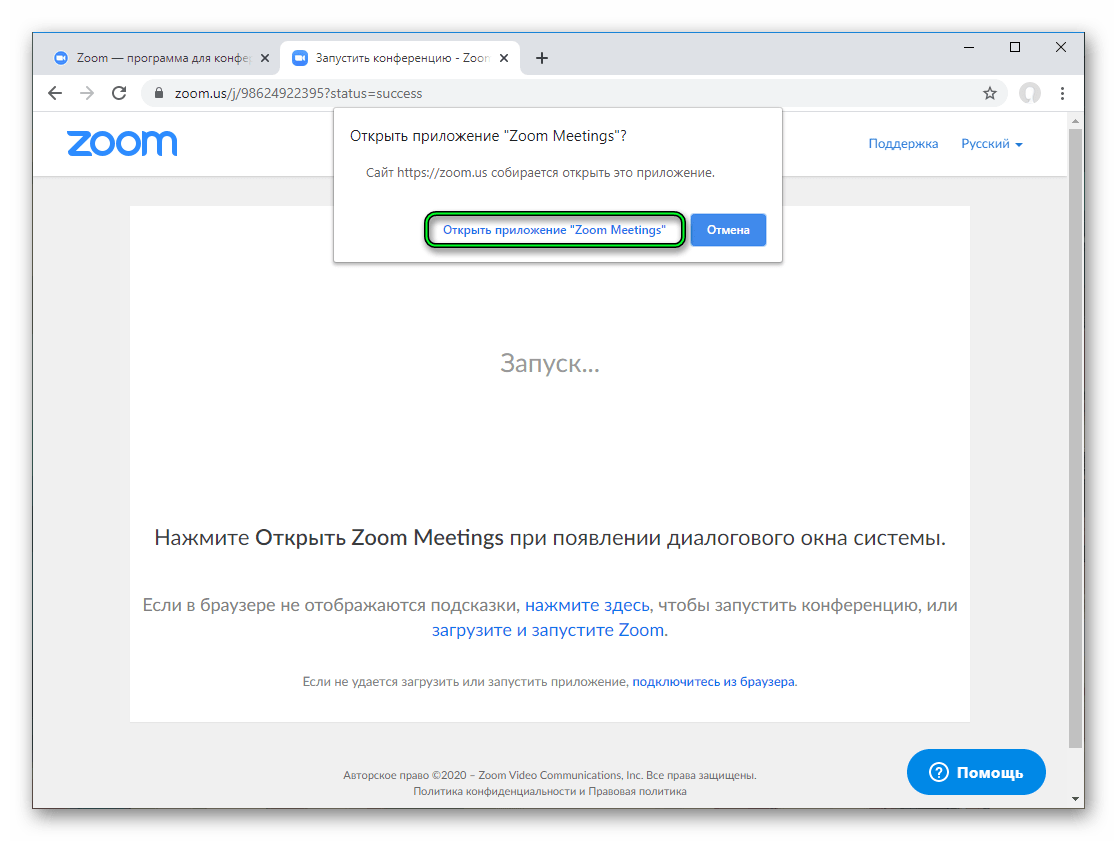
- Дождитесь подключения к конференции.
- В ее окне кликните на «стрелочку» в нижнем левом углу.
- Выберите пункт «Проверить динамик и микрофон».
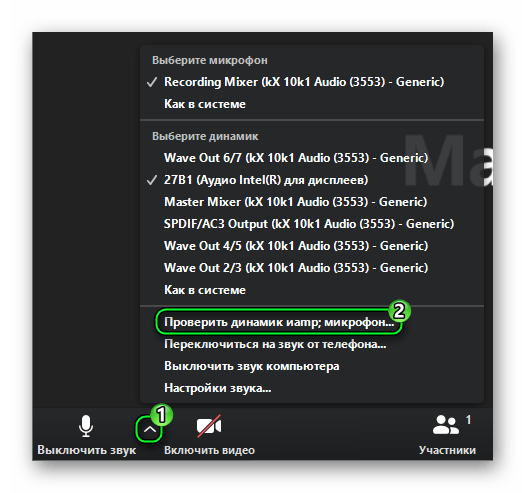
- В наушниках зазвучит мелодия. Ответьте «Да» на вопрос «Слышите ли вы рингтон?».
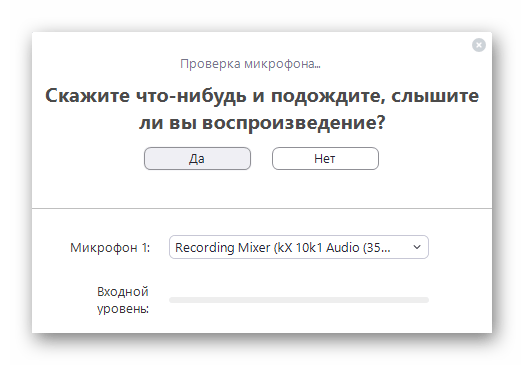
Теперь попробуйте четко произнести любую фразу. Спустя несколько мгновений она должна зазвучать в наушниках, а ползунок «Входной уровень» должен сразу же реагировать на речь. Это свидетельствует о том, что микрофон настроен и работает правильно.
Включение и настройка микрофона в Zoom на ноутбуке
В первую очередь нужно включить разрешение звука. Чтобы узнать подключился ли звук, нужно посмотреть нижний угол экрана с левой стороны. Отображение определенной иконки — значит звук не подключен, и нет разрешения на подключения с аудио. В таких ситуациях два раза щелкают на значок, откроется меню аудио конференции с компьютера, нажимают вызов с использованием звука, возможно будет другое название, в разных версиях по-разному.
Если эти действия не помогли, тогда проверяют громкоговоритель. Возможно, звук не слышен, включен тихий режим, как в телефоне разговора. Нажимаете на обозначение рупора, он расположен в углу слева и проверять работоспособность. Может помочь кнопка громкости, возможно из-за нее звук не слышен. Стоит проверить правильно ли настроены динамики, убедитесь, что приложение правильно выводит звук на динамики.
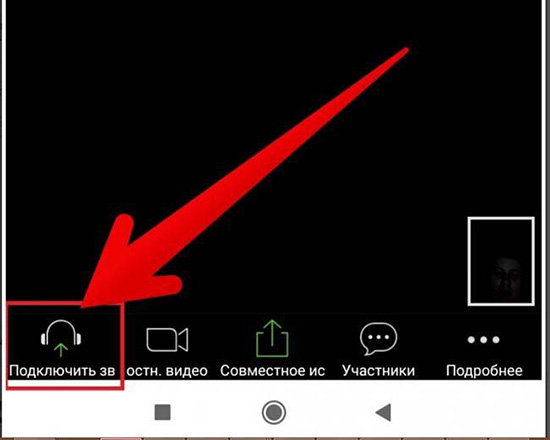
Нажимаете на стрелку, расположенную рядом с микрофоном. Должно быть отображено рабочее устройство, если его нет, то нужно выбирать то, которое работает. Спросите, работают ли микрофоны у собеседников, если видите в чате перечеркнутую иконку с микрофоном, то попросите участников включить звук в чате. Если в чате светится иконка с наушниками, то кликайте по ней и в открывшемся меню войти в аудио конференцию. С мобильными устройствами разбираться намного легче и проще.
Может случиться такое, что собеседники не слышат именно вас, тогда надо проверить разрешение подключения к аудио. Если вы видите иконку с изображением наушников и стрелки, то подключение к аудио не разрешено. Также включить микрофон в зуме и проверить включен ли звук в принципе. Причины могут крыться в настройках микрофона. Чтобы настроить микрофон в зуме, надо кликнуть на иконку со звуком и проверить громкость, потом нажать на сам микрофон, должны отобразиться аудиоустройства. Кликая по очереди убедитесь в работоспособности каждого пункта.
Нужен ли микрофон для Зум на компьютер
Безусловно, микрофон обязательно нужен для общения на сайте Зум, без него нельзя общаться с пользователями. Микрофон должен обязательно быть хорошо настроен, могут быть помехи и плохая слышимость. После установки микрофона на компьютер человек должен услышать тестовый сигнал, если его нет, тогда надо нажать на кнопку выбора устройства воспроизведения. Пользователь увидит меню с несколькими устройствами, нужно выбрать нужное. Человек не знает, какое устройство выбрать, надо нажимать и проверять каждое, и делать это пока на ноутбуке не будет звука.
Как узнать включен ли микрофон в Зуме
Всегда микрофон в Зуме подстраивается под собственные потребности. Есть три способа, с помощью которых проверяют активацию устройства. Но не стоит забывать о главном, микрофон в первую очередь должен быть подключен к операционной системе. Чтобы подключить микрофон к Зуме, надо зайти во вкладку настройки и перейти во вкладку звук. Когда откроется вкладка микрофон надо отрегулировать громкость и проверить аудио девайс. Звук должен подключаться автоматически при входе в конференцию.
Как включить и настроить микрофон в Зуме на ПК
В принципе микрофон должен настраивается автоматически, если этого не произошло, то нужно его настраивать. Проверяя микрофон зайдите в настройки и проверьте, возможно, какие-то настройки блокируют устройство захвата звука. Есть единый способ проверки микрофона, который работает и на телефоне и на компьютере. Способ реализуется через панель настроек, расположенной внизу экрана. На панели есть иконка с микрофоном – когда к ней прикасаешься она включает либо, выключает микрофон.
Что касается подключения на компьютере, то нужно сделать:
- Проверить микрофон;
- Проверить настройки в разделе «по умолчанию».
Если это не компьютер, а ноутбук, то тут используется штатное оборудование, система активирует ее автоматически. Чтобы подключить микрофон надо вставить шнур в разъем, и дождаться загрузки драйверов. Когда будут готовы к установке придет уведомление.
Проблемы с микрофоном в Zoom
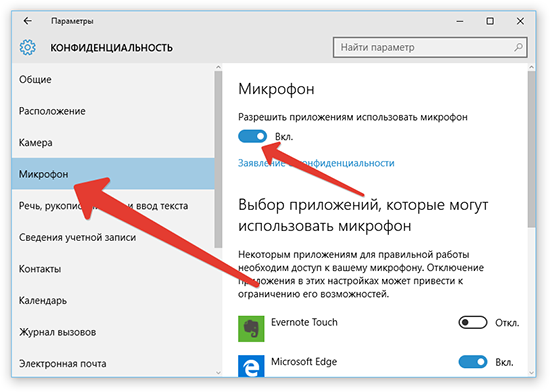
Если проблемы с микрофоном случаются и без конференции, то нужно смотреть, как настроены настройки. Конечно, важно при общении слышать друг друга, без этого не получится хорошего диалога. Проблема чаще распространена в ноутбуках и компьютерах, но есть и в телефоне. Нужно знать подключены ли наушники с микрофоном, разрешить zoom доступ к микрофону. Нужно проверить вошли ли вы в аудио конференцию, там будет высвечен микрофон. Его можно включить и выключить по своему усмотрению. Поставить микрофон на кнопку в zoom.
Почему в Зуме плохо работает микрофон
Если плохо работает микрофон первым делом нужно кликнуть по двум кнопкам, тогда человек попадет на страницы параметров. В определенном разделе надо отключить кнопку автоматической регулировки, потом сделать ползунок на максимум, и сменить устройство ввода и нажать кнопку проверить.
Пользователь произносит фразу и ждет. Запись должна проиграться в наушниках. Если нет, тогда повторяют заново. Запись заработала, просто закрываете окно настройки конфигурации и возвращаетесь к конференции. Нужно просто отрегулировать громкость, чтобы участникам было хорошо слышно друг друга. Бывает, система Зум не видит микрофон, он не отображается в списке устройств в настройках.
Нужно перезапускать компьютер, перезапускать программу. Многие компьютер сейчас оснащены дискретной звуковой картой. Версия новая и требует подобрать драйвера, возможно это именно та причина, по которой нет звучания. Нужно включить разрешение звука. Чтобы узнать, подключен ли звук, вам нужно посмотреть в нижний угол экрана с левой стороны.
Отображение определенного значка означает, что звук не подключен и не может подключаться к аудио. Драйвера находятся на официальном сайте приложения. Если при использовании всех способов ничего не помогло, то крайней мерой будет переустановка приложения Зума. Нужно удалить из системы и заново переустановить, это должно помочь в любом случае.
Микрофон для Zoom: инструкция по настройке
Звук является одной из важных составляющих для эффективного проведения видеоконференций в Zoom. Как правило, ни одно онлайн-совещание при участии большого количества людей не обходится без микрофонов, которые обеспечивают качественный захват голоса без искажения и нежелательных звуков. Кроме того, подобные решения способны не только отсекать лишний шум, но и обеспечивать высокий уровень чувствительности, чтобы речь выступающего отчетливо слышали все участники видеовстречи.
Помимо выбора микрофона, пользователю также важно подготовить его к использованию в самом приложении Zoom, чтобы устройство исправно работало во время переговоров. Мы подготовили для вас краткую инструкцию, с помощью которой вы сможете настроить и проверить работу своего микрофона.
Как настроить микрофон для Zoom:
-
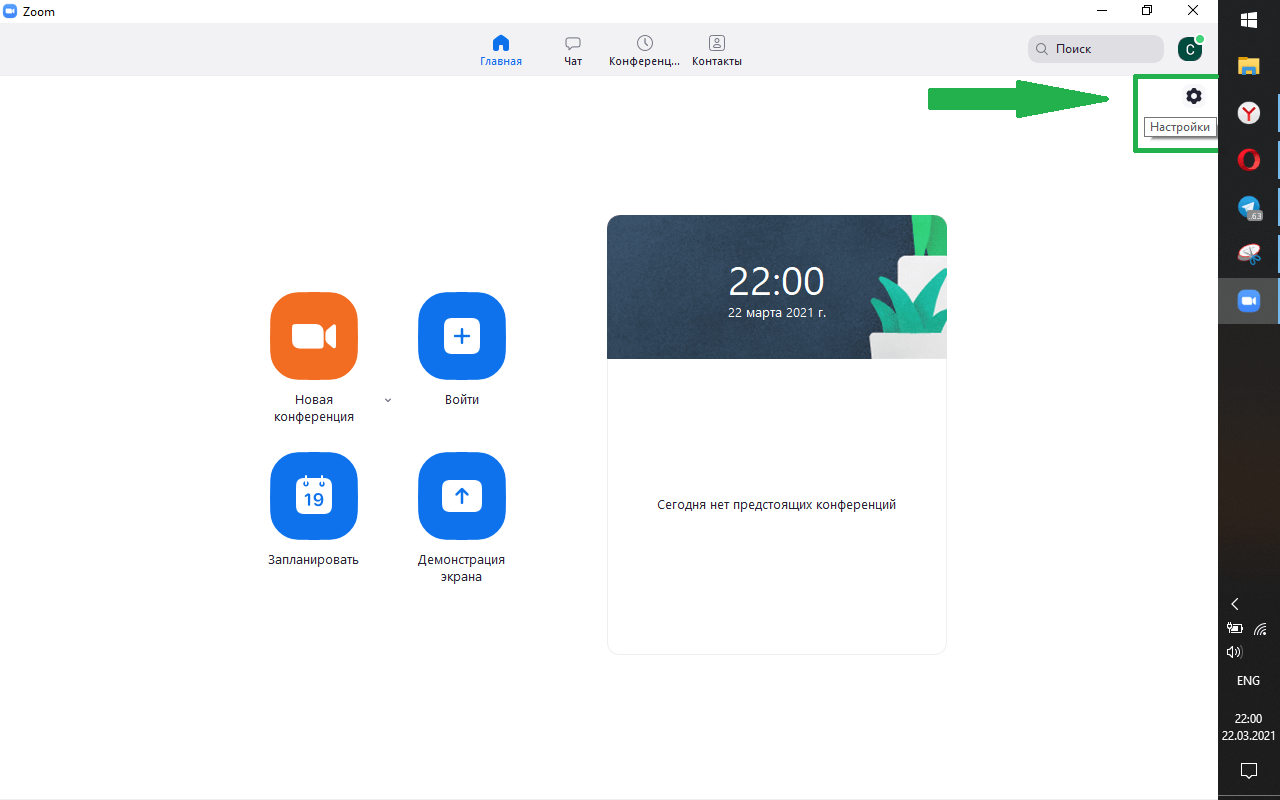
- В главном окне приложения вам нужно кликнуть на раздел «Настройки» в правом верхнем углу.
-
- Далее перед вами откроется окно с системными параметрами, в котором нужно кликнуть по вкладке «Звук» в левой части навигационной панели.
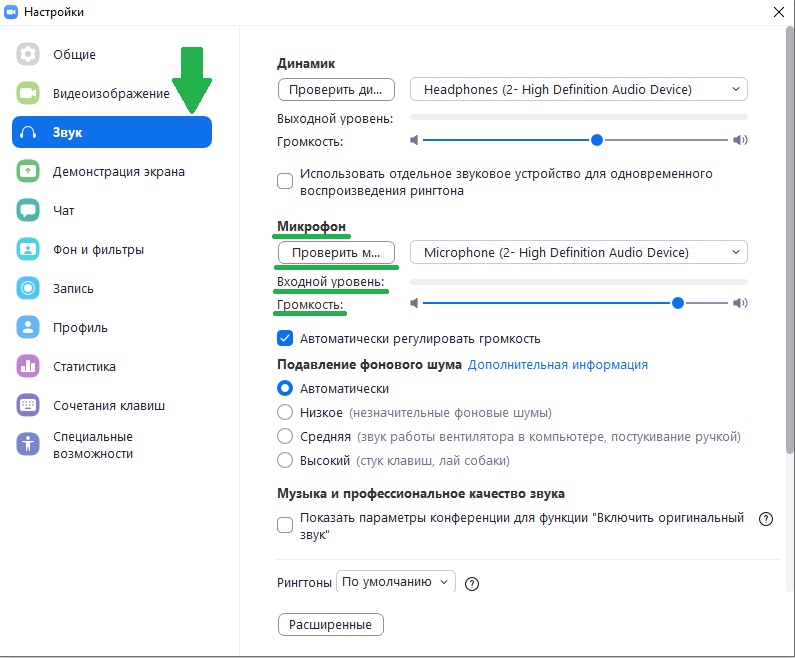
- Справа отобразится набор опций, находим блок «Микрофон».
- В этом разделе вам будут представлены несколько параметров для настройки. В выпадающем списке с названием устройства можно выбрать встроенный микрофон или другое дополнительное устройство. Кнопка «Проверить» позволяет прослушать запись собственного голоса, а разделы «Входной уровень» и «Громкость» дают возможность искусственно усилить вашу речь во время разговора за счет системных настроек.
Однако, следует учесть, что программными средствами не получится добиться высокого качества звучания, если вы используете встроенный микрофон. Более профессиональное аудиорешение можно подобрать в каталоге Unitsolutions — у нас представлены различные модели микрофонов с описанием и характеристиками, чтобы вам было проще найти устройство, соответствующее вашим предпочтениям.
Как проверить звук
Работу аудиоустройства можно проверить с помощью клиентского приложения, для этого необходимо:
-
-
-
- Запустить любой браузер.
- Перейти по ссылке — https://zoom.us/test.
- В открывшейся странице кликнуть по синей кнопке «Войти».
-
- Ввести имя для авторизации.
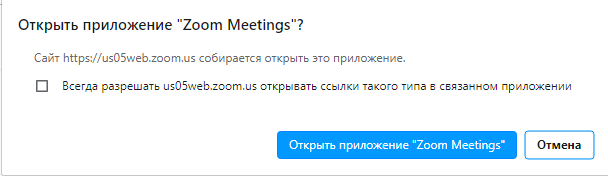
- Согласиться с предложением системы открыть Zoom Meetings.
-
- Подождать автоматического подключения к тестовой конференции.
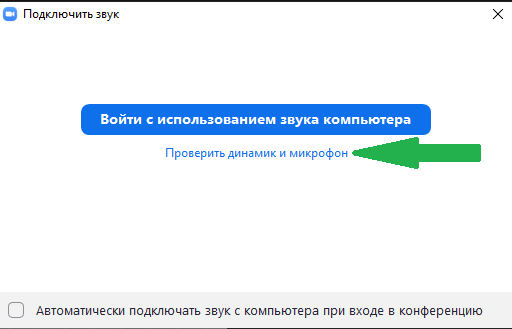
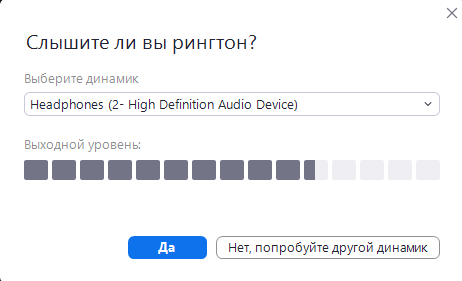
- Далее перед вами высветится окно «Подключить звук», выберите пункт «Проверить динамик и микрофон».
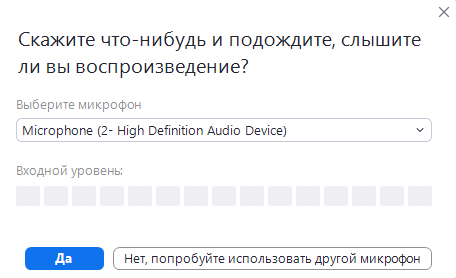
В гарнитуре или колонках прозвучит мелодия, если вы ее слышите, на вопрос в появившемся окне «Слышите ли вы рингтон?» ответьте «Да». Дальше система попросит вас произнести в микрофон любую фразу, а затем воспроизведет ее. Если все работает корректно, то процедура наладки микрофона завершена.
Если у вас возникли сложности с настройкой звука и во время проверки вы не услышали свой голос, попробуйте выбрать из списка другое устройство или проверить системные настройки, возможно у вас стоит запрет на использование микрофона для различных приложений. В случае если вы не смогли самостоятельно настроить решение, обратитесь в службу технической поддержки Zoom.
Итог
Для проведения эффективных онлайн-встреч с использованием микрофона вам необходимо его предварительно настроить для качественной передачи голоса — это позволит избежать проблем со звуком во время видеовстреч и отчетливо слышать друг друга, несмотря на расстояние или посторонние звуки.
Если у вас есть вопросы или нужна консультация по подбору микрофона для Zoom или других сервисов видеосвязи, вы можете обратиться к нашим специалистам и получить квалифицированную помощь в онлайн-чате. Мы предоставим вам профессиональные рекомендации по оборудованию, а также выполним доставку устройств по Москве или другим городам РФ.
Как включить микрофон в Зум (Zoom): пошаговая инструкция

Пользователи часто спрашивают, как включить микрофон в Зуме на телефоне и ПК, чтобы обеспечить нормальное общение во время конференции, онлайн-урока или иного типа трансляции. Ниже приведем инструкцию по включению, рассмотрим особенности настроек и правила проверки устройства до подключения к чату.
Как включить микрофон в Zoom на телефоне и ПК
Большинство ошибок допускается в момент установки программы и внесения необходимых настроек. Для защиты от таких проблем приведем инструкцию для телефонов на Андроид или iOS и ПК. С ее помощью легко задать нужные параметры и избежать сбоев в общении.
Как включить на телефоне
Сначала рассмотрим, как подключить микрофон в Зуме на телефоне с момента установки. Алгоритм действий имеет следующий вид:
- Скачайте программу Zoom с Плей Маркет или App Store на телефоне.
- Откройте ссылку, присланную от другого пользователя для входа в трансляцию.
- Введите имя, которое будет отображаться в чате.
- Жмите кнопку Понятно на запрос о разрешении подключении систем телефона.
- Разрешите записывать аудио и видео (в последнем случае по желанию).
После входа в трансляцию остается включить микрофон в приложении Зум. Для этого жмите на кнопку Вызов с использованием звука устройства. Если при нажатии вы случайно попали на другую часть, кликните на изображение микрофона, а после жмите на кнопку Подключить звук. После этого снова появляется указанная ссылка с возможностью включить аудио.
Из сказанного видно, что для корректной работы необходимо разрешить доступ к оборудованию смартфона. Если этого не сделать, трансляция будет вестись без микрофона.
Бывают ситуации, когда трудности в Зуме возникают во время трансляции. В таком случае обратите внимание на соответствующий значок в виде кнопки. Чтобы включить аудио на телефоне, жмите на иконку. При перелистывании экрана слева направо можно увидеть альтернативную кнопку. С ее помощью также можно отключить и включить опцию.
При желании можно в любой момент выключить микрофон в Зуме по рассмотренному выше принципу. Как вариант, отключите аудио настройках программы телефона до входа, чтобы бесшумно войти в чат и не отвлекать других пользователей посещением.
Как включить на компьютере
Следующий вопрос, требующий рассмотрения — как включить микрофон в Зуме на компьютере. Если конференция еще не создана, сделайте следующие шаги:
- Откройте приложение на ПК.
- Войдите в аккаунт и выберите пункт Организовать конференцию.

- Кликните на кнопку Проверить динамик и микрофон.

- Убедитесь, что устройства нормально работают.


- Разошлите приглашения и общайтесь.
Если стоит вопрос, как в Зуме отключить микрофон на ПК, жмите на кнопку «Выключить звук» во время трансляции. Здесь можно придерживаться того же принципа, что на телефоне.
Настройки
Уже после входа в приложение можно настроить микрофон в Зуме на ноутбуке или телефоне. Для разных типов оборудования подходы отличаются.
На ПК
На компьютере войдите в Настройки, а там перейдите в раздел Звук. Здесь доступны следующие опции:
- Проверка и выбор динамика, установка оптимальной громкости.
- Проверка и выбор микрофона. Здесь же выбирается уровень громкости. При желании можно включить автоматическую регулировку звука в Зуме, чтобы избежать необходимости ручной настройки.
При желании можно включить и другие настройки:
- использование отдельного устройства при одновременном воспроизведении;
- автоматический вход в конференцию с ПК;
- отключение звука микрофона при подключении к чату;
- синхронизация кнопки гарнитуры и т. д.
Зная, как настроить микрофон в Зуме на ПК или ноутбуке, можно избежать ввода нужных параметров при каждом входе.

На телефоне
Многие пользователи при создании конференции предпочитают общаться с помощью смартфонов. В таком случае необходимо знать, как настроить микрофон в Зуме на мобильном устройстве или на планшете. Разработчики предусмотрели специальный раздел, в который можно войти путем нажатия на шестеренку слева вверху. При переходе в категорию Конференция можно выбрать следующие параметры (касательно звука):
- Задать отключение звука при входе. При выборе такой настройки можно тихо входить в чаты и не отвлекать других пользователей.
- Использовать звук оригинала. При переводе тумблера в правую сторону подавление шума отключается.
Остальные параметры выставляются непосредственно в программе. Как это делать правильно, мы рассматривали выше.
Как протестировать оборудование перед конференцией
Перед подключением важно убедиться, что вы смогли включить нужный девайс в Зуме на телефоне или ПК.
Для этого на компьютере сделайте следующие шаги:
- Войдите в Настройки и опции Аудио.
- В появившемся меню выберите необходимое устройство.
- Жмите на кнопку теста, после чего запишите несколько секунд звука и воспроизведите записанное.

Если вы услышали звук, значит, работа сделана правильно и вас обязательно услышат во время конференции или вебинара. Если аудио нет, проверьте оборудование на факт исправности и настройки самого ноутбука /ПК.
В случае с телефоном проверить звук рассмотренным выше способом не получится. Здесь достаточно подключить микрофон в Zoom путем выбора необходимых разрешений при подключении. Для проверки самого «железа» попробуйте записать информацию на встроенный диктофон, а после этого проиграть запись.
Итоги
Теперь вы знаете, как включить микрофон в Зуме на телефоне и ПК, где задать настройки и каким методом проверить подключение до начала конференции. Знание этих особенностей позволяет избежать трудностей при подключении. Как правило, большинство ошибок допускается при создании конференции и чаще всего на смартфоне. Если правильно выставить все настройки и дать разрешения оборудованию, трудностей быть не должно.
-
-