
Пошаговое руководство. Создание стандартной программы C++ (C++)
Visual Studio можно использовать для создания программ C++ уровня «Стандартный». Выполнив действия, описанные в этом пошаговом руководстве, вы можете создать проект, добавить новый файл в проект, изменить файл, добавив код C++, а затем скомпилировать и запустить программу с помощью Visual Studio.
Вы можете ввести собственную программу C++ или использовать одну из примеров программ. Пример программы в этом пошаговом руководстве — консольное приложение. Это приложение использует set контейнер в стандартной библиотеке C++.
Если требуется соответствие определенной версии стандарта языка C++ (например, C++14, C++17 или C++20), используйте /std:c++14 /std:c++17 параметр компилятора , или /std:c++20 параметр компилятора. (Visual Studio 2017 и более поздних версий.)
Необходимые компоненты
Для выполнения этого пошагового руководства читатель должен владеть основами языка C++.
Создание проекта и добавление исходного файла
Приведенные ниже инструкции немного отличаются в зависимости от используемой версии Visual Studio. Чтобы ознакомиться с документацией по предпочтительной версии Visual Studio, используйте селектор Версия. Он находится в верхней части оглавления на этой странице.
Создание проекта C++ в Visual Studio
- В главном меню выберите Файл >Создать >Проект, чтобы открыть диалоговое окно Создание проекта.
- В верхней части диалогового окна задайте для параметра Язык значение C++, для параметра Платформа значение Windows, а для Типа проекта — Консоль.
- В отфильтрованном списке типов проектов щелкните Консольное приложение, а затем нажмите кнопку Далее. На следующей странице введите имя проекта и укажите расположение проекта при необходимости.
- Нажмите кнопку Создать, чтобы создать проект.
Создание проекта C++ в Visual Studio 2017
- Создайте проект, указав в меню «Создать» меню «Файл«, а затем щелкните «Проект«.
- В области типов проектов Visual C++ щелкните «Рабочий стол Windows» и выберите консольное приложение Windows.
- Введите имя проекта. По умолчанию решение, содержащее проект, имеет то же имя, что и проект, но введите другое имя. Вы также можете ввести другое расположение для проекта.
- Чтобы создать проект, нажмите кнопку ОК .
Создание проекта C++ в Visual Studio 2015
- Создайте проект, указав в меню «Создать» меню «Файл«, а затем щелкните «Проект«.
- В области типов проектов Visual C++ щелкните «Рабочий стол Windows» и выберите консольное приложение Windows.
- В диалоговом окне «Новый проект» разверните установленные > шаблоны >Visual C++, а затем выберите Win32. В центральной области выберите Консольное приложение Win32.
- Введите имя проекта. По умолчанию решение, содержащее проект, имеет то же имя, что и проект, но введите другое имя. Вы также можете ввести другое расположение для проекта.
- Чтобы создать проект, нажмите кнопку ОК .
- Завершите работу мастера приложений Win32.
- Нажмите кнопку «Далее«, а затем убедитесь, что консольное приложение выбрано и не проверка поле предварительно скомпилированных заголовков.
- Нажмите кнопку Готово.
Добавление нового исходного файла
- Если Обозреватель решений не отображается, в меню «Вид« щелкните Обозреватель решений.
- Добавьте в проект новый исходный файл, как показано ниже.
- В Обозреватель решений щелкните правой кнопкой мыши папку «Исходные файлы», наведите указатель мыши на «Добавить» и нажмите кнопку «Создать элемент«.
- В узле «Код» щелкните файл C++ (cpp), введите имя файла и нажмите кнопку «Добавить«.
CPP-файл отображается в папке «Исходные файлы» в Обозреватель решений, а файл открывается в редакторе Visual Studio.
Интеграция Visual Studio C#
Более профессиональную среду разработки C#. Интеллектуальное автодополнение, автоматизированное изменение исходных файлов, умная подсветка синтаксиса и многое другое.
Какое различие между Express и Pro?
VisualStudio C# 2010 это продукт компании Microsoft. Он выпускается в двух версиях — Express и Professional. Редакция Express бесплатна и вы можете скачать её отсюда: http://www.microsoft.com/express/vcsharp/ Редакция Professional не бесплатная, вы можете более подробнее узнать здесь: http://www.microsoft.com/visualstudio/en-us/products/professional/default.mspx
Интеграция Unity с VisualStudio позволит вам создавать и поддерживать файлы VisualStudio проекта автоматически. Кроме того, VisualStudio будет открыт после двойного щелчка по скрипту или по сообщению об ошибке в сонсоли Unity.
У меня есть Visual Studio Express, как я могу её использовать?
- В Unity выберите меню Assets->Sync MonoDevelop Project
- Найдите новый файл .sln в дирректории Unity проекта (на одну папку выше папки Assets)
- Откройте этот файл в Visual Studio Express.
- Теперь вы можете редактировать ваши файлы скриптов, и переходить назад в Unity чтобы их использовать.
У меня Visual Studio Profesional, как мне использовать её?
- В Unity, перейдите в Edit->Preferences, и убедитесь, что Visual Studio выбран как предпочтительный внешний редактор.
- Дважды кликните по C# файлу в вашем проекте. Visual Studio автоматически откроет этот файл для вас.
- Вы можете редактировать файл, сохранить и перейти обратно в Unity.
Важные пункты:
- Не смотря на то, что Visual Studio поставляется со своим собственным компилятором C#, и вы можете использовать его для проверки ваших скриптов на ошибки, Unity по прежнему использует собственный компилятор C# для компиляции ваших скриптов. Однако использование компилятора Visual Studio все равно очень эффективно, потому что вам не нужно постоянно переключаться в Unity чтобы проверить свои скрипты на наличие ошибок.
- Компилятор C# в Visual Studio обладает большим количеством возможностей чем C# компилятор в Unity. Это означает, что код (содержащий новейшие возможности C#) не вызовет ошибок в Visual Studio, но может вызвать ошибки в Unity.
- Unity автоматически создает и поддерживает файлы .sln и .csproj для Visual Studio. Когда кто-либо добавляет/переименовывает/перемещает/удаляет файлы из под Unity, Unity восстанавливает .sln и .csproj файлы. Так же вы можете добавить файлы в ваш проект Visual Studio. Unity импортирует эти файлы и в следующий раз создаст файлы проекта снова, включив в них добавленные вами файлы.
- Unity не обновит файлы проекта Visual Studio после обновления AssetServer или SVN. Вы можете вручную заставить Unity обновить файлы проекта Visual Studio через меню: Assets->Sync MonoDevelop Project
Топ-8 популярных IDE для программирования на C++
Подробный обзор 5 популярных IDE программирования на C++. (Visual Studio, Eclipse CDT, NetBeans и т.д.). Многие из них поддерживают также и другие языки.
Сегодня рассмотрим 8 популярных сред программирования на C++. Многие из них поддерживают также и другие языки.
Microsoft Visual Studio
Visual Studio — интегрированная среда разработки C++, которая позволяет разрабатывать как консольные приложения, так и приложения с графическим интерфейсом, в том числе с поддержкой технологии Windows Forms. Она также подходит для создания веб-сайтов, веб-приложений и веб-служб для всех поддерживаемых платформ: Windows, Windows Mobile, Windows CE, .NET Framework, Xbox, Windows Phone, .NET Compact Framework и Silverlight.
- Есть бесплатная версия Visual Studio Community.
- Встроенный интерфейс командной строки.
- API для подключения дополнительных инструментов отладки.
- Полный набор инструментов разработчика для создания и клонирования Git-репозиториев, управления ветвями и разрешения конфликтов слияния прямо в интегрированной среде разработки C++.
- Большой набор дополнений для расширения базовой функциональности.
- Высокая стоимость платных версий Professional и Enterprise (от 45 долларов в месяц).
- Высокие требования к «железу».
- Нет версии для Linux.
Eclipse CDT
Eclipse — свободная интегрированная среда разработки модульных кроссплатформенных приложений, которая приобрела большую популярность среди разработчиков на Java, однако в данной статье мы рассмотрим выпуск Eclipse CDT (С/С++ Development Tooling). Данная среда является отличным выбором, так как Eclipse CDT не только обладает всеми необходимыми инструментами, но и бесплатна и работает под различными операционными системами: Windows/Linux/macOS.
- Бесплатное использование.
- Автозавершение и другие возможности, которые помогают быстрее писать код.
- Большой набор плагинов для расширения функциональности.
- Развитое сообщество разработчиков, подробная документация.
- Встроенное юнит-тестирование, оптимизация тестов.
- Настраиваемый графический интерфейс.
- Медленный запуск, потребление большого объёма памяти.
- Проблемы с обратной совместимостью.
- Возможны конфликты плагинов.
Sublime Text
Sublime Text — проприетарный текстовый редактор, написанный на C++ и Python. Разработан в 2008 году. У этого текстового редактора кода достаточно большое сообщество, поэтому нет проблем с поиском дополнений и обучающих материалов.
- Можно пользоваться бесплатно.
- Не предъявляет высоких требований к «железу».
- Встроенная поддержка нескольких десятков языков программирования.
- Автозавершение и подсветка синтаксиса в текстовом редакторе кода.
- Большой выбор плагинов, написанных на Python.
- Не такой хороший отладчик, как в Visual Studio и других IDE.
- Нет автосохранения файлов.
- Постоянно предлагает купить платную версию.
NetBeans
NetBeans — еще одна бесплатная интегрированная среда разработки. Позволяет создавать приложения на языках программирования Java, Python, PHP, JavaScript, C, C++ и ряде других. У этой интегрированной среды программирования C++ есть дистрибутива для платформ Microsoft Windows, Linux, FreeBSD, macOS , OpenSolaris и Solaris, а для всех остальных платформ есть возможность собрать NetBeans самостоятельно из исходников.
- Бесплатная интегрированная среда разработки C++ .
- Кроссплатформенная поддержка.
- Большой выбор плагинов.
- Автозавершение кода, инструменты для рефакторинга.
- Развитое сообщество разработчиков.
- Медленный запуск.
- Проблемы с собственным кэшем при сборке готовых программ.
- Для установки требуется JDK.
Qt Creator
Qt Creator — интегрированная среда разработки C++, доступная на Windows, Linux и macOS. Предоставляет бесплатную версию, которой можно пользоваться в течение 1 месяца. Предлагает полный набор инструментов разработчика, предназначенных для создания и развёртывания приложений.
- Поддерживает отладку, профилирование, автозавершение кода и рефакторинг.
- Возможность компиляции проектов для разных ОС.
- Большой вес приложений.
- Не всегда работает автозавершение кода.
- Дорогая платная версия.
- Нужна регистрация для скачивания бесплатной версии.
CLion
CLion — кроссплатформенная среда программирования на C++ от компании JetBrains. Включает в себя современные стандарты C ++, libc ++ и Boost. Поддерживает также другие языки программирования — Kotlin, Python, Rust и т.д. — «из коробки» или с помощью плагинов.
- Удобные механизмы отладки приложений.
- Автозавершение кода.
- Поддержка VIM.
- Нет бесплатной версии — только демо на 30 дней.
- Нет встроенного компилятора.
- Возникают проблемы с установкой компилятора.
CodeLite
CodeLite распространяется бесплатно и работает во множестве операционных систем: Windows 7/8/8.1/10, Debian, Ubuntu, Fedora, OpenSUSE, ArchLinux и macOS. Интерфейс прост и интуитивно понятен, что делает его весьма хорошим выбором для новичков. Также следует отметить, что последние версии этой интегрированной среды разработки C++ поддерживают проекты на PHP и Node.js.
- Мощный инструмента автозавершения кода, основанный на собственном синтаксическом анализаторе.
- Плагины для работы с Git и SVN.
- Встроенный отладчик.
- Сложный интерфейс.
Code::Blocks
Завершает нашу подборку бесплатная среда разработки Code::Blocks. Она позволит писать не только на С/С++, но и обеспечит поддержкой таких языков программирования, как Fortran и D (с некоторыми ограничениями). У набора инструментов разработчика есть возможность для расширения за счёт установки плагинов. У этой среды программирования на C++ есть версии под Windows, macOS и Linux, однако существует возможность установить её на любую Unix-подобную систему при помощи сборки исходников.
- Бесплатная среда разработки C++.
- Автозавершение кода.
- Встроенный отладчик.
- Большой выбор плагинов для расширения функциональности.
- Не подходит для разработки больших проектов.
На данный момент этот блок не поддерживается, но мы не забыли о нём! Наша команда уже занята его разработкой, он будет доступен в ближайшее время.
IDE помогают работать с языком, но чтобы его изучить, нужны время и ресурсы. Вот ещё пара полезных материалов, которые помогут вам освоить C++:
- Бьёрн Страуструп: что в C++ надо было сделать по-другому, зачем его учить и совет начинающим программистам
- Книги по C++: исчерпывающая подборка для начинающих
Работа с Visual Studio
В этом разделе объясняется, как использовать Aspose.Cells.GridWeb в приложениях ASP.NET с помощью Visual Studio.NET 2005. Этот раздел полезен для разработчиков начального уровня, работающих с Aspose.Cells.GridWeb.
Работа с Aspose.Cells.GridWeb с помощью Visual Studio 2013
В этом разделе показано, как использовать Aspose.Cells.GridWeb, создав образец веб-сайта в Visual Studio 2013. Процесс разбит на этапы.
Шаг 1: Создание нового веб-сайта
- Откройте Visual Studio 2013.
- ОтФайл меню, выберитеНовое меню , тогдаВеб-сайт.
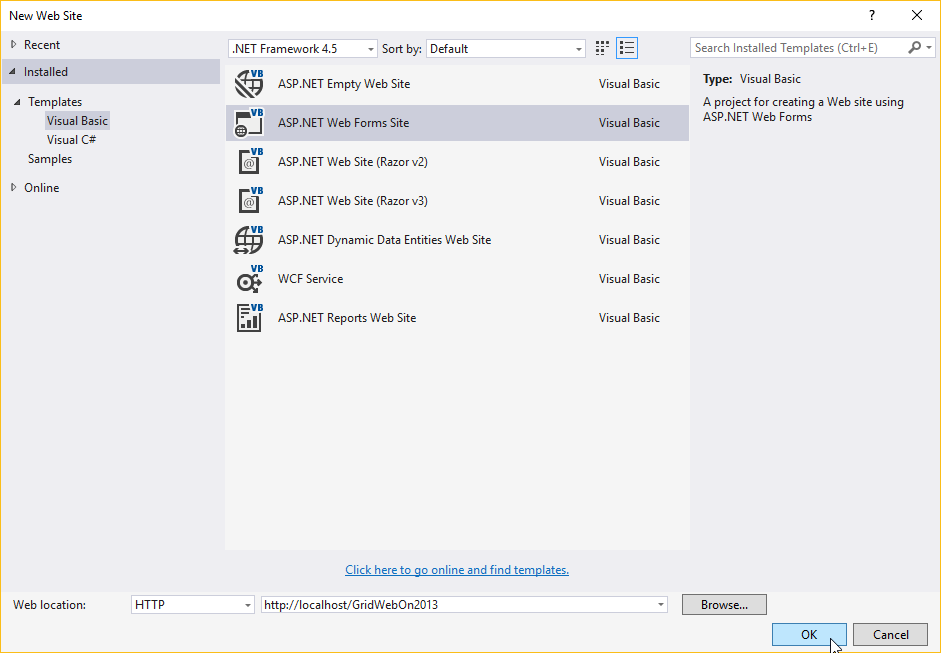
Откроется диалоговое окно Новый веб-сайт.
- ВыбиратьASP.NET Сайт веб-форм из установленных шаблонов Visual Studio.
- Выберите режим HTTP для местоположения веб-сайта.
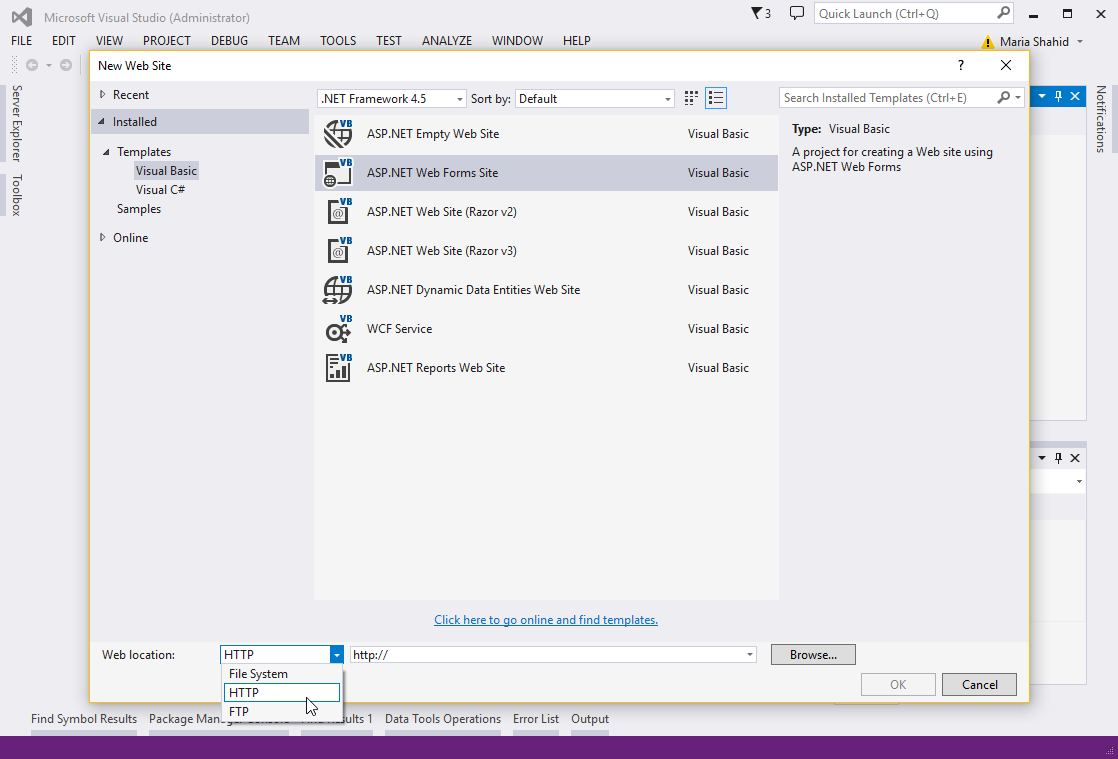
- Укажите место, где будут создаваться и храниться файлы веб-сайта.
- НажмитеПросматривать в диалоговом окне Новый веб-сайт.
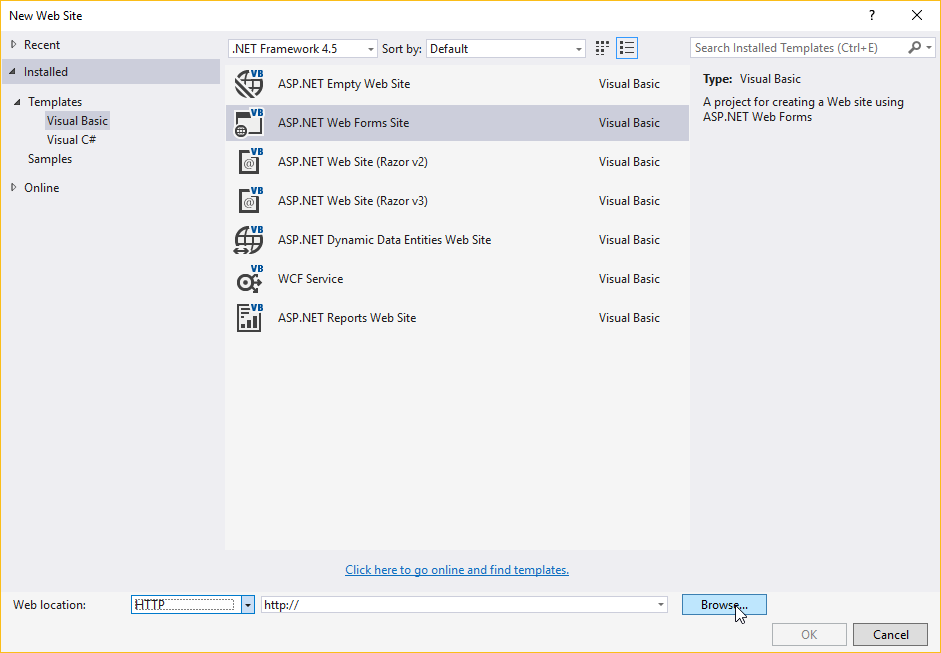
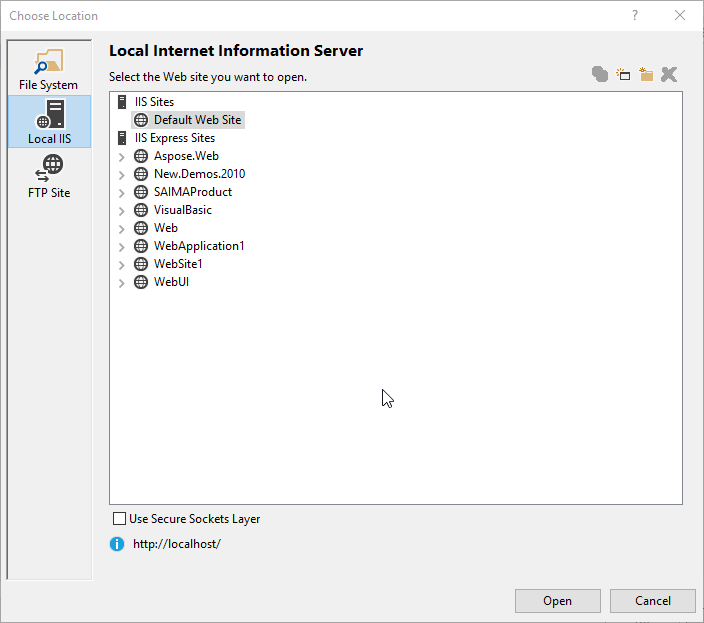
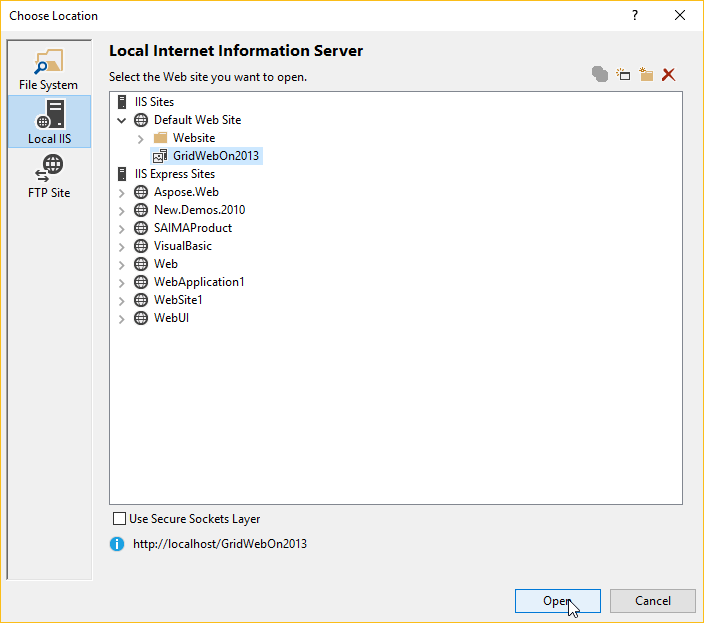
Отображается диалоговое окно «Выбор местоположения».
- Нажмите наЛокальный IIS вкладка Отображаются все папки и веб-приложения, хранящиеся в корневой папке IIS (например, C:\Inetpub\wwwroot).
- Теперь создайте новое веб-приложение в вашем локальном IIS, где будут храниться файлы веб-сайта. Диалоговое окно Choose Location позволяет создавать и удалять веб-приложения или виртуальные каталоги в вашем локальном IIS. Чтобы создать веб-приложение, нажмите кнопку, как показано ниже на рисунке.
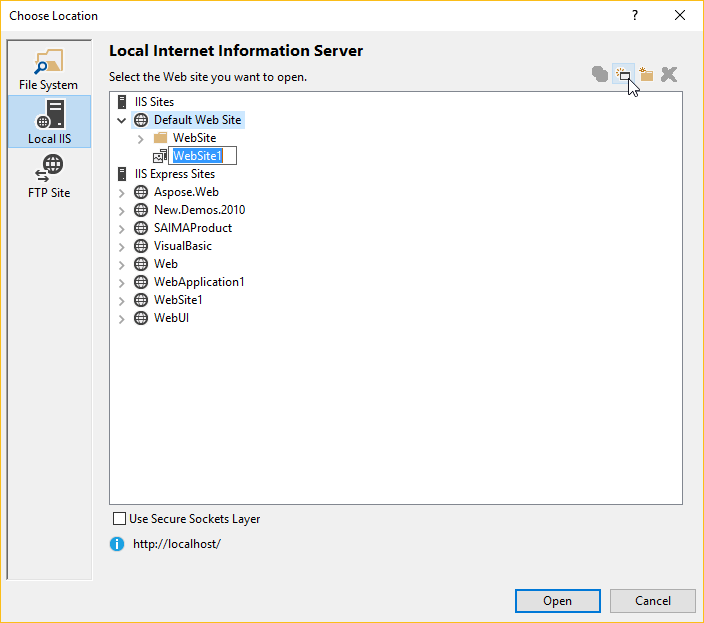
Будет создано новое веб-приложение с именем по умолчанию WebSite.
- Переименуйте веб-приложение. Мы переименовали его в GridWebOn2013.
- НажмитеОткрытым.
Вы вернетесь в диалоговое окно «Новый веб-сайт». Путь к местоположению веб-сайта установлен наhttp://localhost/GridWebOn2013.
- НажмитеХОРОШО чтобы позволить Visual Studio создать веб-сайт.
Шаг 2. Проверка представлений исходного кода и дизайна веб-страницы
Веб-сайт по умолчанию будет создан Visual Studio 2013. Он содержит веб-страницу default.aspx с некоторым фиктивным текстом и разметкой.
Исходное представление страницы default.aspx
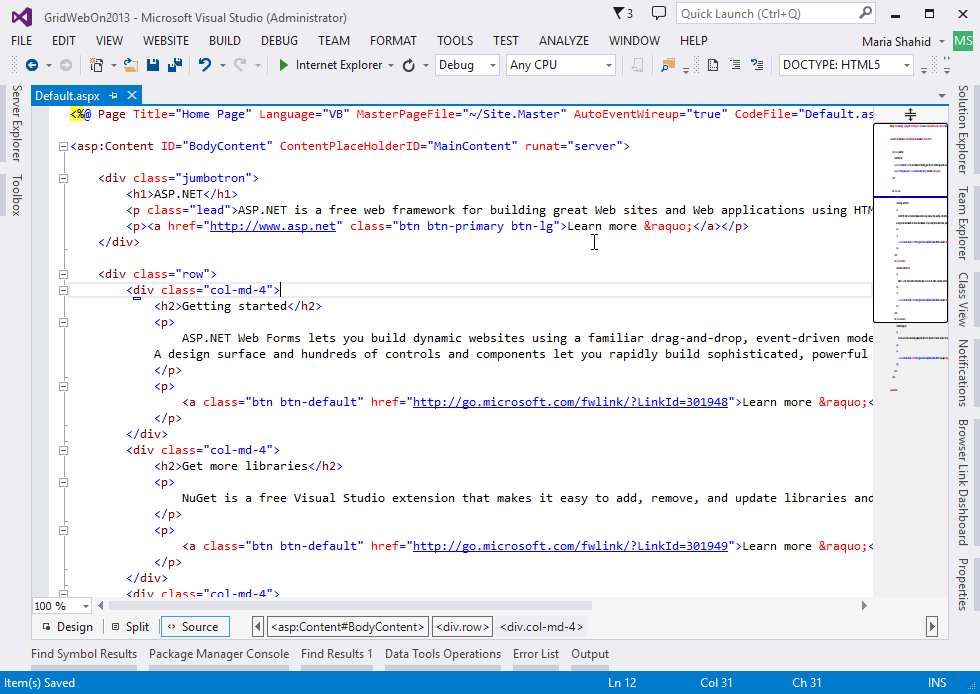
Все веб-страницы (включая ASP.NET) можно открывать в двух режимах. Одним из них является представление исходного кода, которое позволяет разработчикам получать доступ к исходному коду и изменять его. Второй режим — это представление дизайна, которое можно использовать для разработки веб-страниц в стиле WYSIWYG. На приведенном выше снимке экрана показано исходное представление веб-страницы default.aspx. Чтобы просмотреть представление дизайна, нажмитеДизайн.
Представление «Дизайн» страницы default.aspx
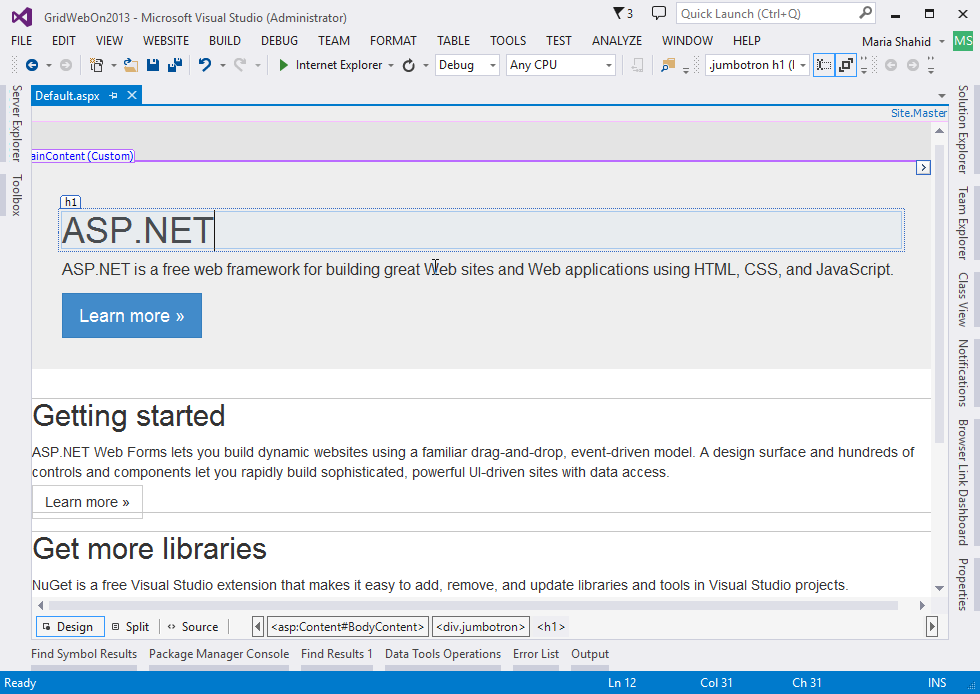
Удалите страницу Default.aspx, добавленную Visual Studio, и добавьте новую пустую страницу Default.aspx.
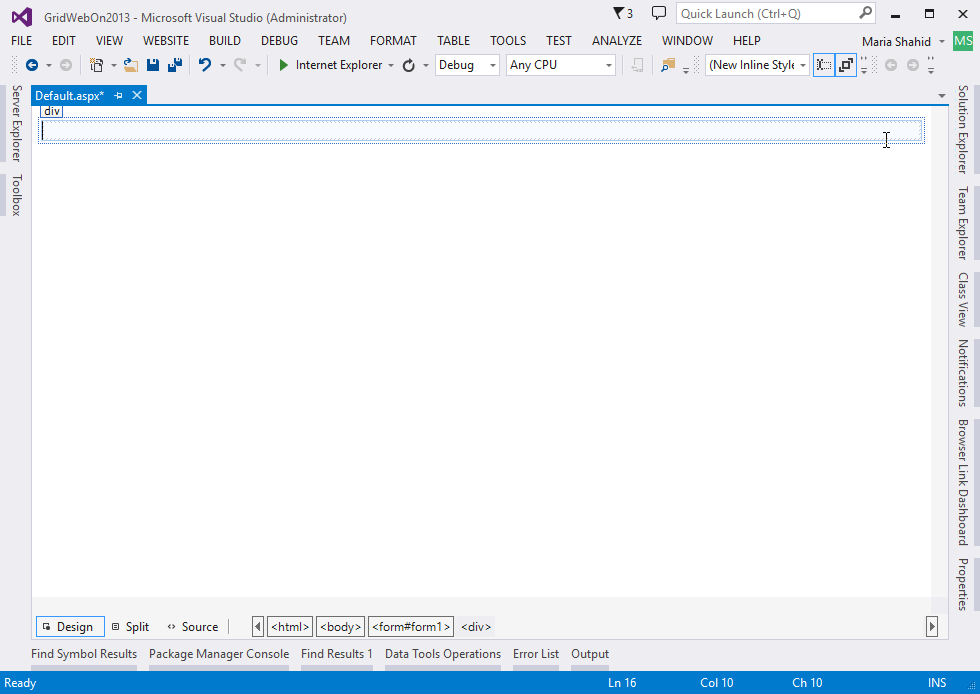
Шаг 3. Добавление Aspose.Cells.GridWeb на веб-страницу
Вы можете просто добавить элемент управления Aspose.Cells.GridWeb (или GridWeb) на веб-страницу, перетащив его из панели инструментов.
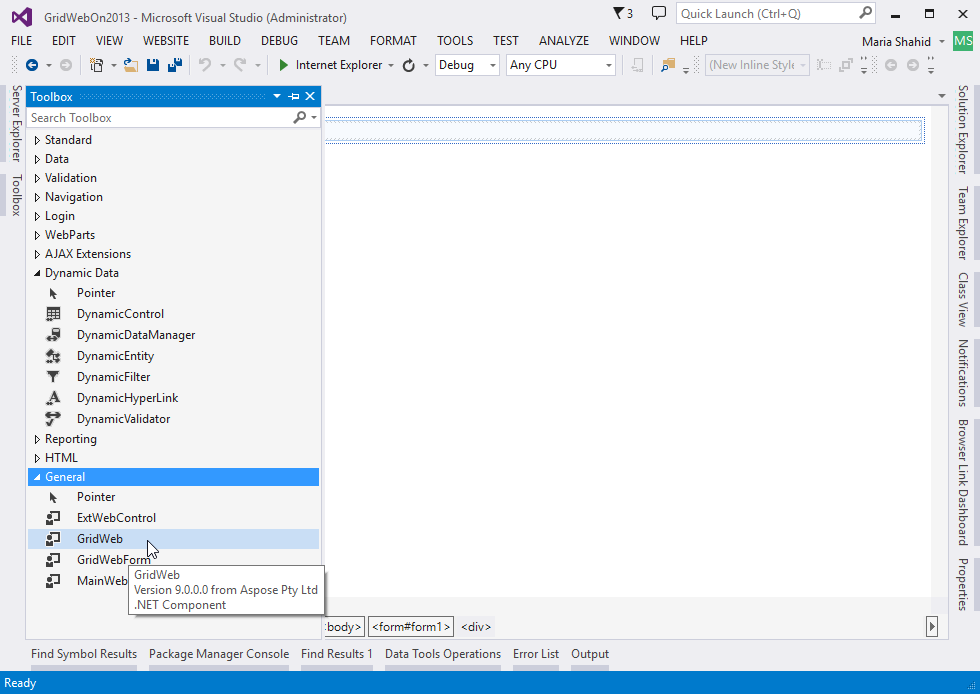
Если вы не знаете, как добавить Aspose.Cells.GridWeb в набор инструментов, см.Интеграция элементов управления Grid Aspose.Cells с Visual Studio.NET.
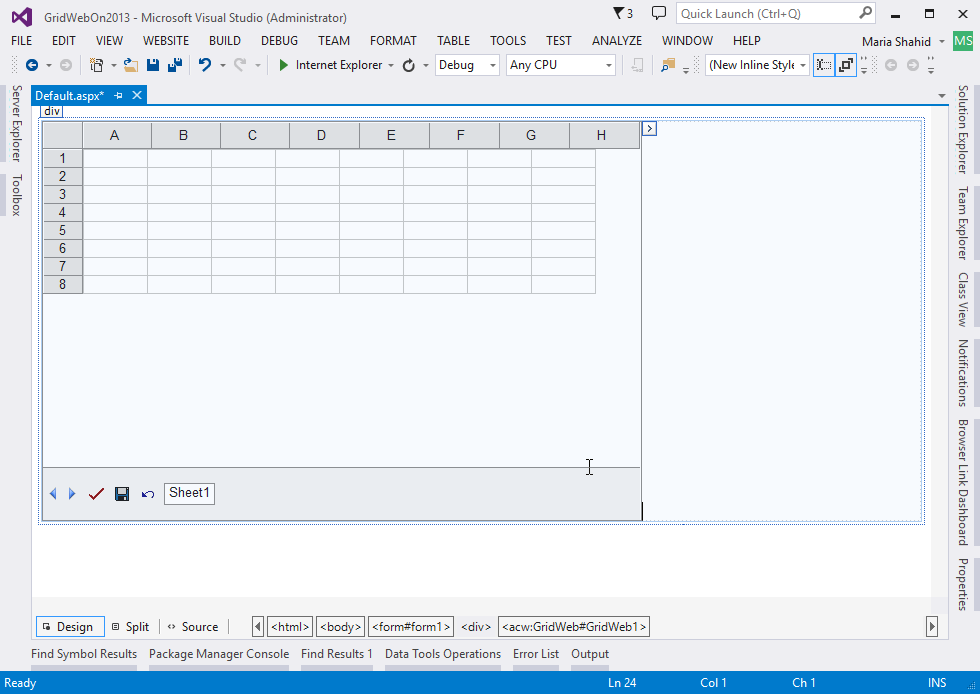
Как только элемент управления GridWeb будет перенесен на веб-страницу, он будет отображаться следующим образом:
Шаг 4: Измените тег
- Переключитесь на исходный вид и найдите следующее**** тег в исходном коде:
ASP.NET
DOCTYPE html>- Выберите полный тег.
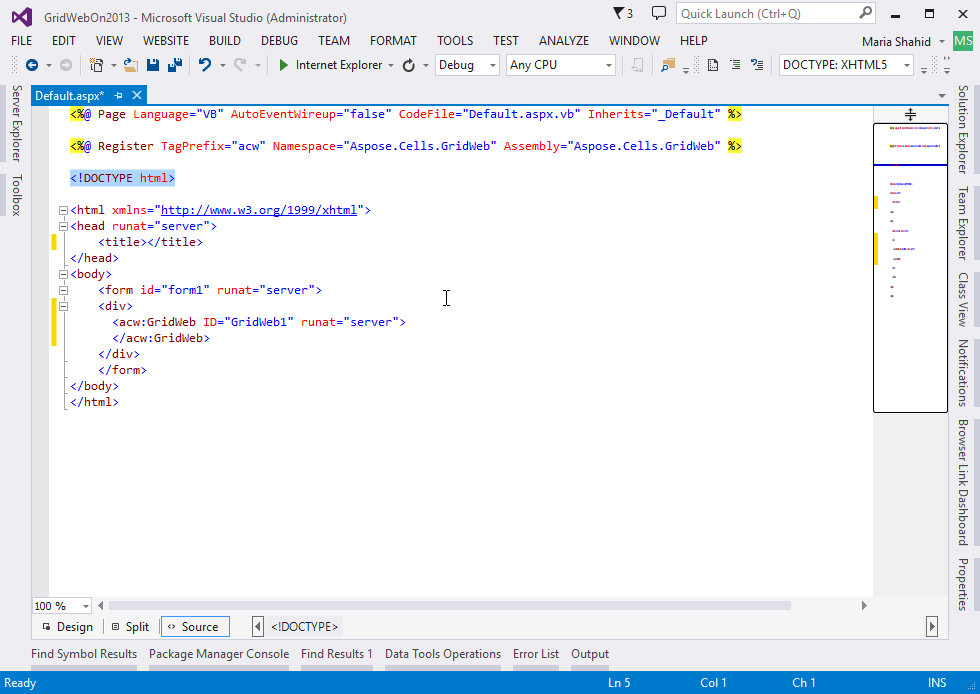
- Сохранить, изменить или удалить тег.
- Или изменить тег со следующим:
DOCTYPE HTML PUBLIC "-//W3C//DTD HTML 4.0 Transitional//EN">Шаг 5. Изменение размера элемента управления Aspose.Cells.GridWeb
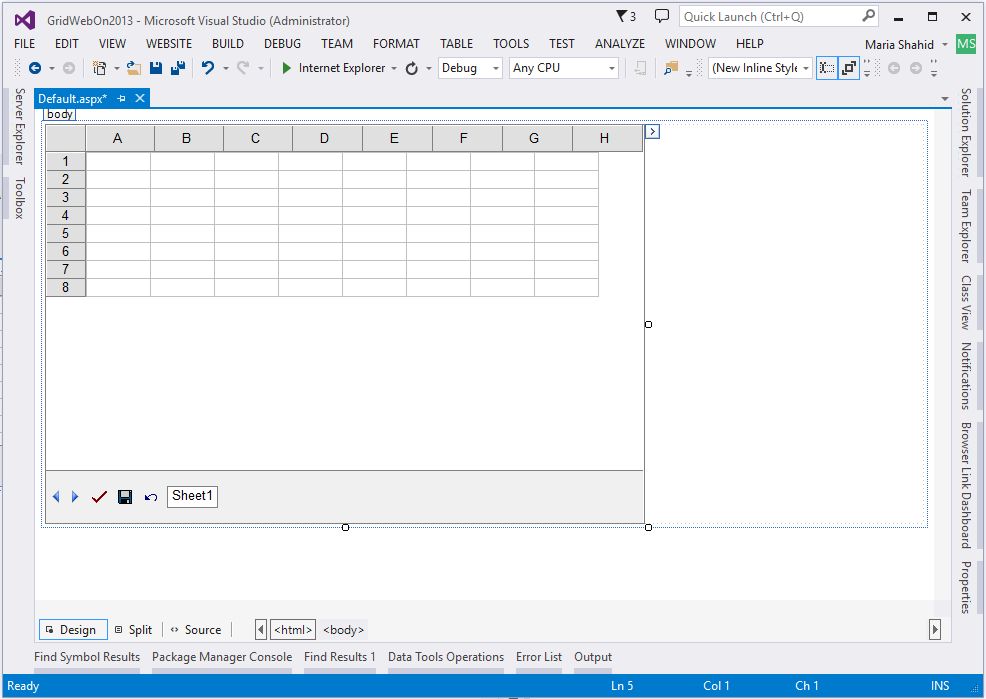
Вы можете изменить ширину и высоту элемента управления GridWeb после его перетаскивания на веб-сайт.
В режиме конструктора вы можете изменить ширину и высоту GridWeb.
Шаг 6: Настройка свойств Aspose.Cells.GridWeb
Настройте свойства Aspose.Cells.GridWeb в режиме WYSIWYG, щелкнув значокХарактеристики кнопку в правой части интегрированной среды разработки Visual Studio 2013. Отображается диалоговое окно свойств.
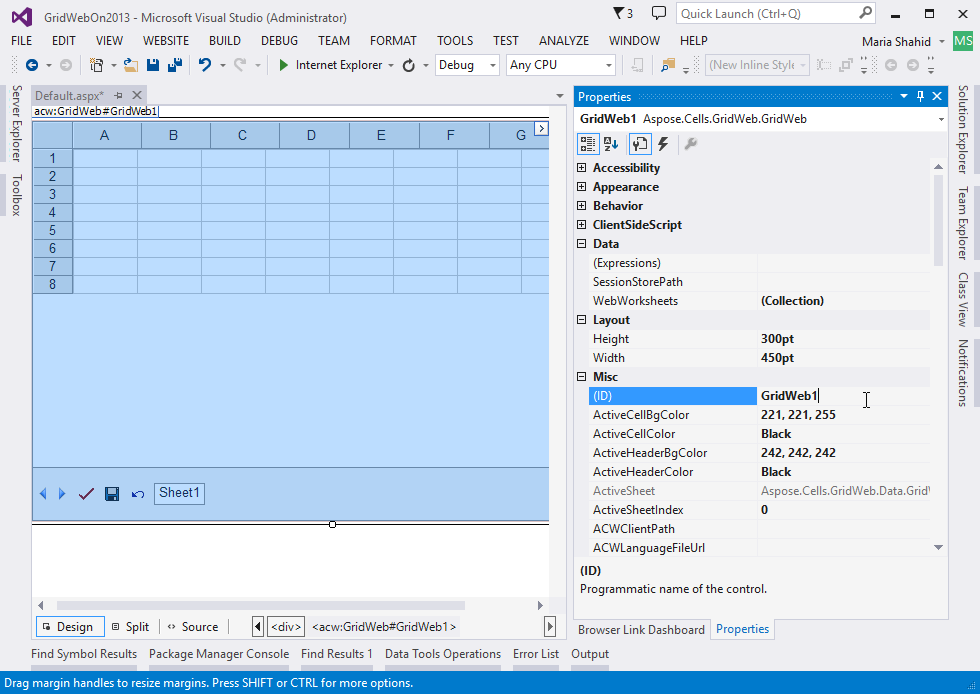
Панель «Свойства» позволяет настроить внешний вид GridWeb и некоторые другие свойства для управления поведением GridWeb.
Шаг 7. Запуск вашего первого веб-сайта, содержащего Aspose.Cells.GridWeb
Создайте и запустите веб-сайт.
- Запустите веб-сайт непосредственно из Visual Studio, нажав Ctrl+F5 или щелкнувНачать отладку.
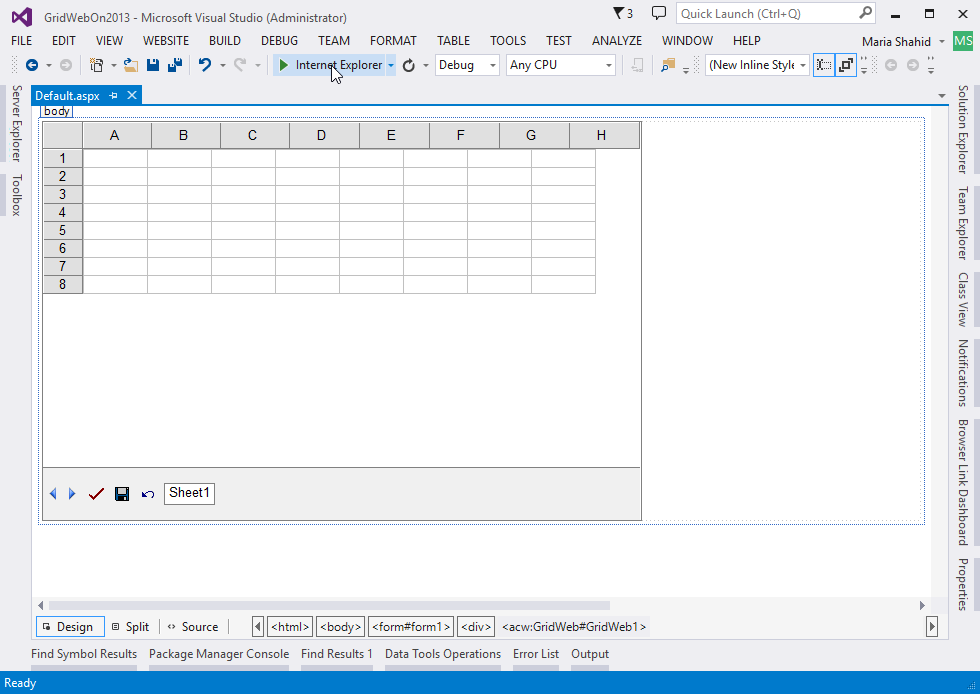
Теперь вы можете начать играть с элементом управления GridWeb.
Элемент управления GridWeb в действии