
Удаление карт из Apple Wallet
В приложении Wallet на iPhone и Apple Watch можно удалять проездные, посадочные талоны, бонусные карты и билеты на мероприятия. Некоторые карты с истекшим сроком действия могут быть автоматически скрыты.
Удаление карты из Apple Wallet
- На iPhone откройте приложение Wallet.
- Нажмите карту, которую хотите удалить.
- Нажмите кнопку «Еще» , а затем выберите «Данные карты».
- Нажмите «Удалить карту» и подтвердите действие.
При удалении карты из приложения Wallet на iPhone она также может быть удалена из сопряженных часов Apple Watch.
Для удаления карты «Ключ от дома» необходимо использовать программу «Дом». Нельзя удалить «Ключ от дома» непосредственно в приложении Wallet.
Просроченные карты
Некоторые одноразовые карты или карты с ограниченным сроком действия, такие как посадочные талоны или билеты на мероприятия, автоматически скрываются по истечении срока их действия. Эти карты перемещаются в отдельный список, где их можно просмотреть, отобразить или удалить.
- При отображении карты она возвращается в главное окно приложения Wallet.
- При удалении карты она удаляется навсегда.
Как просмотреть, отобразить или удалить карты с истекшим сроком действия на iPhone
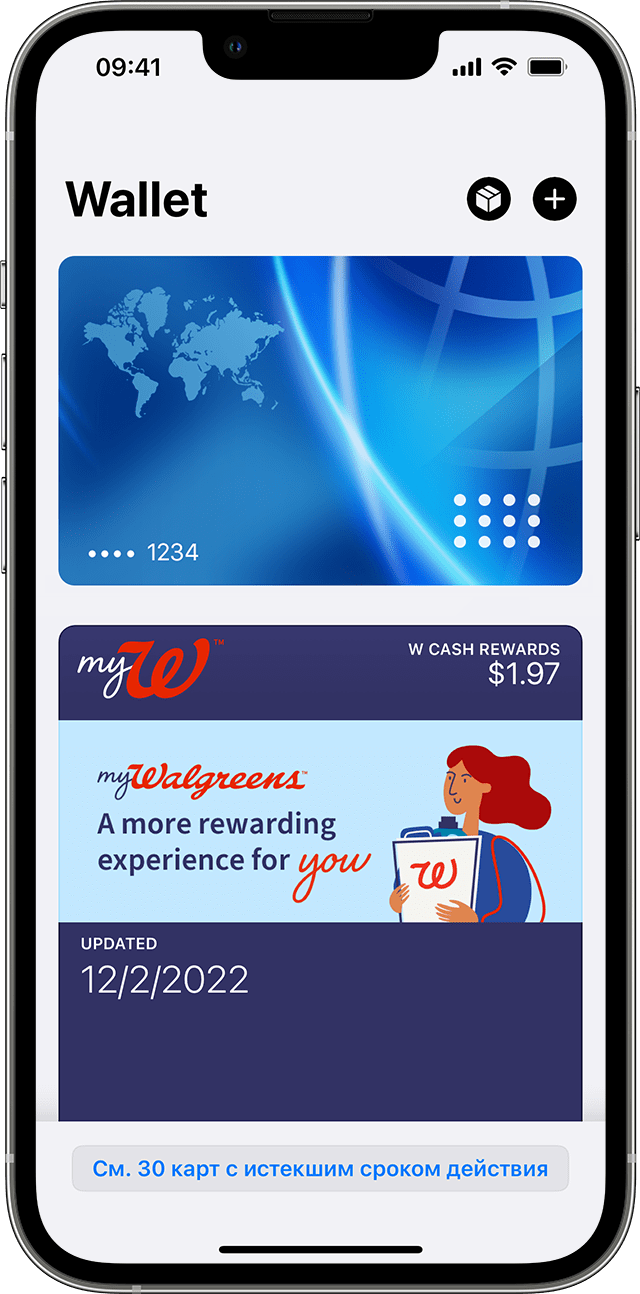
- В приложении Wallet на iPhone прокрутите вниз и нажмите «См. карты с истекшим сроком действия».
- Нажмите карту, чтобы просмотреть сведения о ней.
- Нажмите «Показать», чтобы вернуть карту на главный экран приложения Wallet, или нажмите «Удалить», чтобы удалить ее.
Также можно нажать «Правка», чтобы отобразить или удалить несколько карт одновременно.
Как просмотреть, отобразить и удалить карты с истекшим сроком действия на Apple Watch
- В приложении Wallet на Apple Watch нажмите «Просмотреть просроченные карты».
- Нажмите карту, чтобы просмотреть сведения о ней.
- Прокрутите вниз и нажмите «Показать», чтобы вернуть карту на главный экран приложения Wallet, или «Удалить», чтобы удалить ее.
Если вы не хотите автоматически скрывать карты с истекшим сроком действия, можно отключить эту функцию в настройках Wallet и Apple Pay на iPhone или Apple Watch. Если отключить функцию «Скрытие истекших карт» на одном из сопряженных устройств, эти карты будут отображаться и на другом сопряженном устройстве.
Изменение или удаление платежных карт, которые используются с Apple Pay
Вы можете изменить карту, настроенную по умолчанию, удалить карту из Apple Wallet или обновить платежную и контактную информацию, которая используется Apple Pay для покупок в приложениях и онлайн.
Изменение настроенной по умолчанию карты
Первая платежная карта, добавленная в Apple Wallet на устройстве, становится картой по умолчанию для этого устройства. При добавлении других карт можно изменить карту, назначенную по умолчанию.
Изменение карты, назначенной по умолчанию для Apple Pay на iPhone
- Откройте приложение Wallet.
- Нажмите и удерживайте платежную карту, которую требуется установить в качестве назначенной по умолчанию.
- Перетащите эту карту в начало списка карт.
Изменение карты, назначенной по умолчанию для Apple Pay на Apple Watch
- Откройте на iPhone приложение Apple Watch.
- Перейдите на вкладку «Мои часы» и нажмите «Wallet и Apple Pay».
- В разделе «Параметры оплаты по умолчанию» нажмите «Карта».
- Нажмите карту, чтобы установить ее в качестве назначенной по умолчанию.
Изменение карты, назначенной по умолчанию для Apple Pay на компьютере Mac или iPad
- На своем устройстве откройте настройки Apple Wallet.
- На компьютере Mac с Touch ID, перейдите в меню «Системные настройки» > «Wallet и Apple Pay».
- На iPad перейдите в «Настройки» > «Wallet и Apple Pay».
- Выберите новую карту, назначенную по умолчанию.
- На компьютере Mac с Touch ID выберите карту в меню.
- На iPad прокрутите вниз до раздела «Параметры оплаты по умолчанию» >, нажмите «Карта» и выберите карту.

Удаление карты из Apple Wallet
Вы можете удалить дебетовую или кредитную карту со своего устройства.
Удаление платежной карты на iPhone или iPad
- В приложении Wallet нажмите карту, которую требуется удалить.
- Нажмите кнопку «Еще» , а затем — «Данные карты» . *
- Прокрутите экран вниз и нажмите «Удалить эту карту».
* В iOS 15 и iPadOS 15 или более ранних версий элемент «Данные карты» не отображается.
Удаление платежной карты на Apple Watch
- На Apple Watch откройте приложение Wallet.
- Нажмите карту, которую требуется удалить.
- Прокрутите вниз и нажмите «Удалить».
Удаление платежной карты на компьютере Mac с Touch ID

- Перейдите в меню «Системные настройки» > «Wallet и Apple Pay».
- Щелкните карту, которую требуется удалить.
- Нажмите кнопку «Удалить» .
Обновление данных Apple Pay
Когда вы вводите платежную и контактную информацию для платежной карты в приложении Apple Wallet, Apple Pay сохраняет эту информацию и использует ее для совершения покупок онлайн и в приложениях.
Обновление платежной информации в Apple Pay
- iPhone: в приложении Wallet нажмите карту > кнопку «Еще» > «Данные карты» > «Адрес выставления счетов». *
- Apple Watch: в приложении Apple Watch на iPhone нажмите «Wallet и Apple Pay» > карта > «Адрес выставления счетов».
- iPad: в меню «Настройки» нажмите «Wallet и Apple Pay» > карта > «Адрес выставления счетов».
- Компьютер Mac с Touch ID: в меню «Системные настройки» выберите «Wallet и Apple Pay» > карту > меню «Адрес выставления счетов».
* В iOS 15 и iPadOS 15 или более ранних версий элемент «Данные карты» не отображается.
Обновление контактной информации в Apple Pay
- iPhone: перейдите в меню «Настройки» > «Wallet и Apple Pay» > прокрутите вниз до раздела «Параметры оплаты по умолчанию» и обновите адрес доставки, адрес электронной почты и номер телефона.
- Apple Watch: в приложении Apple Watch на iPhone нажмите «Wallet и Apple Pay» > прокрутите вниз до раздела «Параметры оплаты по умолчанию» и обновите адрес доставки, адрес электронной почты и номер телефона.
- iPad: перейдите в меню «Настройки» > «Wallet и Apple Pay» > прокрутите вниз до раздела «Параметры оплаты по умолчанию» и обновите адрес доставки, адрес электронной почты и номер телефона.
- Компьютер Mac с Touch ID: в меню «Системные настройки» выберите «Wallet и Apple Pay» > нажмите «Контакты и доставка», а затем обновите адрес доставки, адрес электронной почты и номер телефона.
Обновление номера и срока действия карты в Apple Pay
В системе Apple Pay вашей платежной карте соответствует уникальный номер учетной записи устройства, используемый для обработки платежей, и дата окончания срока действия, связанная с этим номером учетной записи устройства.
Если срок действия карты истекает или вы получаете новую карту:
- Номер карты и дата истечения срока действия, привязанные к номеру учетной записи устройства, должны обновляться автоматически.
- Если эмитент карты не поддерживает такие обновления, может потребоваться удалить карту, а затем добавить ее снова.
Действия в случае потери или кражи устройства
В случае утери или кражи устройства в Apple Pay предусмотрены функции безопасности, которые гарантируют, что другие пользователи не смогут использовать Apple Pay на вашем устройстве.
- При использовании Apple Pay необходимо авторизовать каждую покупку с помощью Face ID, Touch ID или код-пароля.
- На часах Apple Watch при включенном режиме «Распознавание запястья» нужно вводить код-пароль каждый раз, когда часы надеваются на руку.
- Вы можете отметить устройство как пропавшее, при этом на устройстве будут автоматически отключены функции Apple Pay.
- Можно также приостановить обслуживание карт в Apple Pay или удалить их, просто позвонив эмитенту карты.
Информация о продуктах, произведенных не компанией Apple, или о независимых веб-сайтах, неподконтрольных и не тестируемых компанией Apple, не носит рекомендательного или одобрительного характера. Компания Apple не несет никакой ответственности за выбор, функциональность и использование веб-сайтов или продукции сторонних производителей. Компания Apple также не несет ответственности за точность или достоверность данных, размещенных на веб-сайтах сторонних производителей. Обратитесь к поставщику за дополнительной информацией.
Как удалить карту из Google Pay или приостановить ее действие?
Как удалить карту из Google Pay:
Откройте приложение Google Pay на своем устройстве, выберите карту, которую хотите удалить, коснитесь трех точек в правом верхнем углу экрана и выберите «Remove payment method» (Удалить способ оплаты). На экране появится сообщение с подтверждением. Нажмите «Yes, remove» (Да, удалить). Ваша мобильная карта будет удалена из кошелька Google Pay.
Кроме того, вы можете навсегда удалить все данные со своего устройства, используя функцию Google «Find my Device» (Найти мое устройство). Для использования функции «Найти мое устройство» требуется подключение к интернету.
Подробнее см. в справочном центре Google Pay.
Если ваша физическая карта была закрыта, она будет автоматически удалена из Google Pay, и вы не сможете совершать с ее помощью никаких операций на своем устройстве.
Как временно приостановить работу карты в Google Pay:
Чтобы приостановить платежи с помощью Google Pay, можно отключить бесконтактные платежи для мобильной карты в кошельке Google Pay.
Откройте приложение Google Pay на своем устройстве, выберите карту, которую хотите приостановить, коснитесь трех точек в правом верхнем углу экрана и выберите «Disable contactless» (Отключить бесконтактные платежи). На экране появится сообщение с подтверждением. Нажмите «Yes, disable» (Да, отключить). Вы не сможете совершать бесконтактные платежи с помощью карты в Google Pay до тех пор, пока вы снова не включите их.
На вашу физическую карту все вышеописанные действия не влияют, и вы можете продолжать использовать ее для совершения платежей. Если ваша физическая карта будет временно заблокирована, она будет автоматически приостановлена в Google Pay, и вы не сможете совершать с ее помощью никаких операций на своем устройстве.
Кроме того, вы по-прежнему сможете совершать покупки через интернет с помощью Google Pay, так как в приложении будут отключены только бесконтактные платежи в магазинах.
Нашли ответ на свой вопрос?
Уведомление об использовании файлов «cookie»
На домашней странице мы используем собственные файлы «cookie» и файлы «cookie» третьих лиц. Для необходимых файлы «cookie», с помощью которых мы заботимся о работоспособности и безопасности, нам нужно ваше согласие. Для статистических, аналитических и маркетинговых файлов «cookie» нам необходимо ваше согласие, чтобы обеспечить удобное использование онлайн-услуг и предложить вам интересующее ас содержание, учитывая ваши привычки. Вы можете дать своё согласие на использование этих файлов «cookie» нажав «Согласиться», а также в любой момент отказаться или настроить файлы «cookie», нажав на ссылку «Настройки файлов «cookie»». Узнайте больше в Правилах использования файлов «cookie».
Об использовании кредитных маркетинговых файлов «cookie»
На домашней странице мы используем собственные файлы “cookie” и файлы “cookie” третьих лиц. Необходимые файлы “cookie”, которые используются для работоспособности и безопасности, не требуют вашего согласия. Для использования кредитных маркетинговых файлов cookie нам необходимо ваше согласие, чтобы предлагать вам кредитные услуги, которые вам интересны, в зависимости от ваших привычек. Вы можете согласиться с этим использованием файлов cookie, нажав кнопку «Согласиться», и вы можете отменить или изменить это в любое время, перейдя по следующей ссылке «Настройки файлов cookie». Узнайте больше в правилах использования файлов “cookie”.
Как отвязать/изменить карту на сайте
Смена карты
Вы можете воспользоваться видео инструкцией:

Или текстовой версией инструкции:
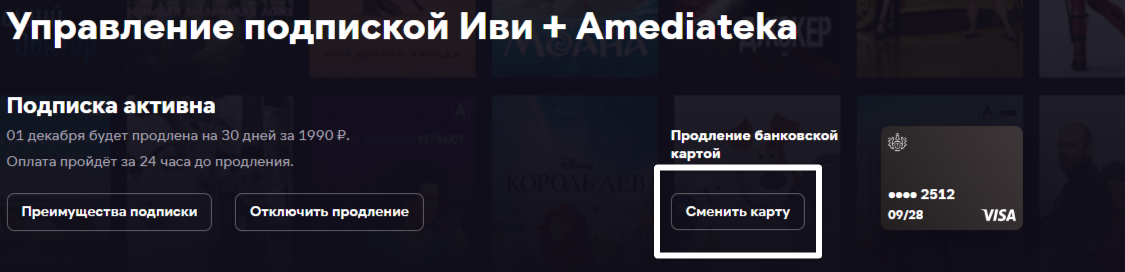
Для того, чтобы изменить карту в аккаунте, вам необходимо:
- Нажать кнопку профиля в правом верхнем углу;
- Нажать на кнопку «Подписки»;
- Нажать на подключенную подписку, из списка;
- Нажать «Сменить карту»
Отвязка карты
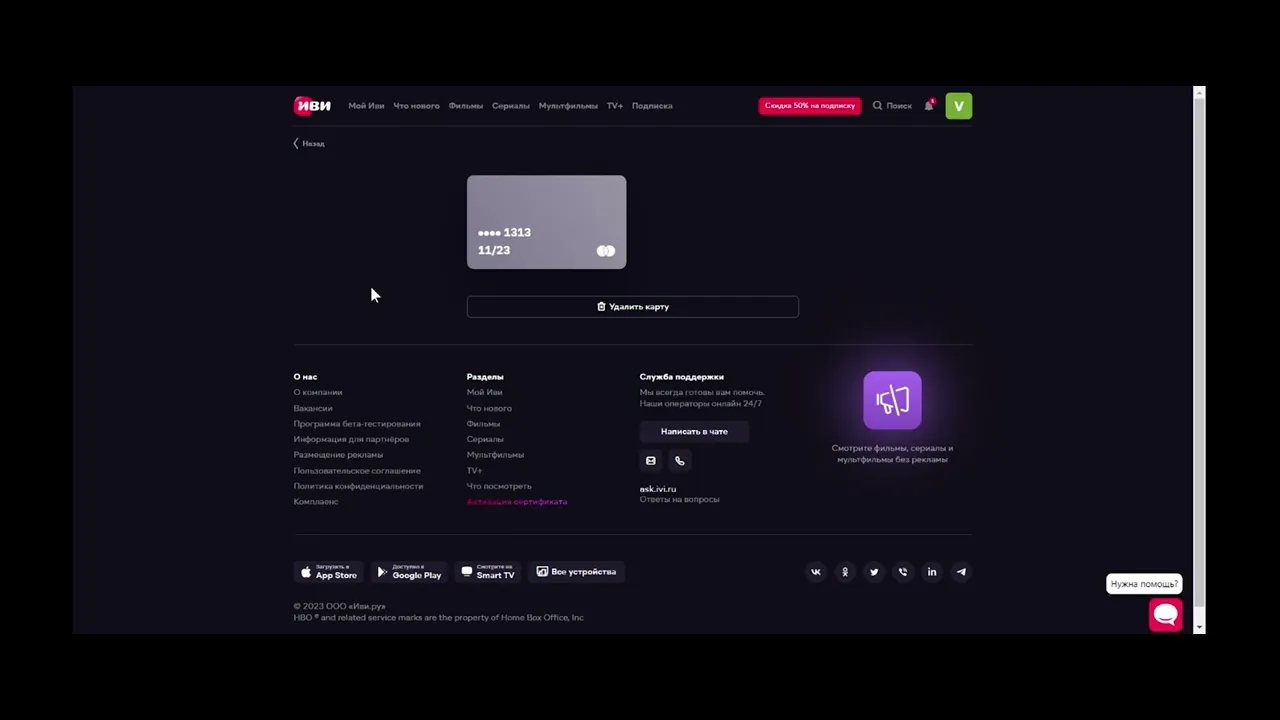
Для того, чтобы удалить карту из аккаунта, на сайте, вам необходимо:
- Нажать кнопку профиля в правом верхнем углу;
- Нажать «Способы оплаты»;
- Нажать на карту, которую вы ходите отвязать;
- Нажать «Удалить карту»;
Если нет кнопки «Удалить карту» проверьте, возможно у вас не отключено автопродление, в этом случае, сначала нужно отключить продление, после этого уже можно будет отвязать карту от аккаунта.