
Как поставить кавычки: «елочки», „лапки”, ‘марровские’ и «компьютерные» (неск. способов для разных видов кавычек)
Многие пользователи (как я смотрю) часто недооценивают такой знак, как кавычки (и ставят их очень редко).
Меж тем, они позволяют не только выделить прямую речь (цитату) или название предприятия, но и показать иной смысл слова. �� (например, можно как-то иронично пошутить).
Кстати, в Мире существует более десятка кавычек! Однако, в заметке я хочу остановиться только на тех, которые наиболее часто встречаются у нас:
- «Ёлочки» — двойные треугольные кавычки, направленные в противоположные стороны (наиболее общеупотребительные);
- „Лапки” — двойные запятые с двух сторон выделенного текста (часто используют в рукописях);
- «Компьютерные кавычки» — двойная засечка (кстати, знаки открытия и закрытия кавычек не отл. друг от друга). Наиболее часто используются при работе на ПК (отсюда и название);
- ‘Марровские кавычки’ — выделяются одинарной запятой с каждой из сторон. Употребляются редко и не всегда (можно встретить, например, при переводе (пояснении) иностранных слов). Кстати, вместо них иногда ставят одинарные кавычки в виде ‘засечек’.
Собственно, ниже покажу как можно проставить тот или иной вид кавычек. Заметка относится к справочным, рекомендую в закладки. ��
Способы простановки кавычек
Елочки
- Можно просто выделить мышкой��️и скопировать эти «Ёлочки» с моей странички;
- Нажать Win+R, ввести команду charmap.exe — из появившейся таблицы найти нужные символы (их там будут сотни. ). «Елочки» находятся где-то вверху, кстати говоря;
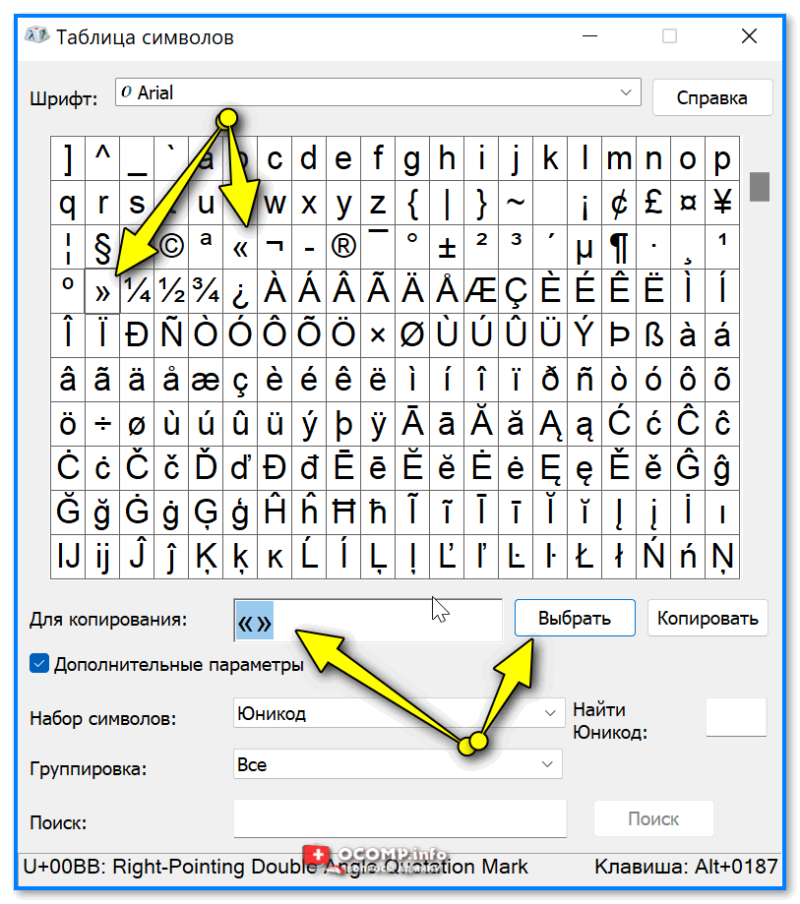
Таблица символов
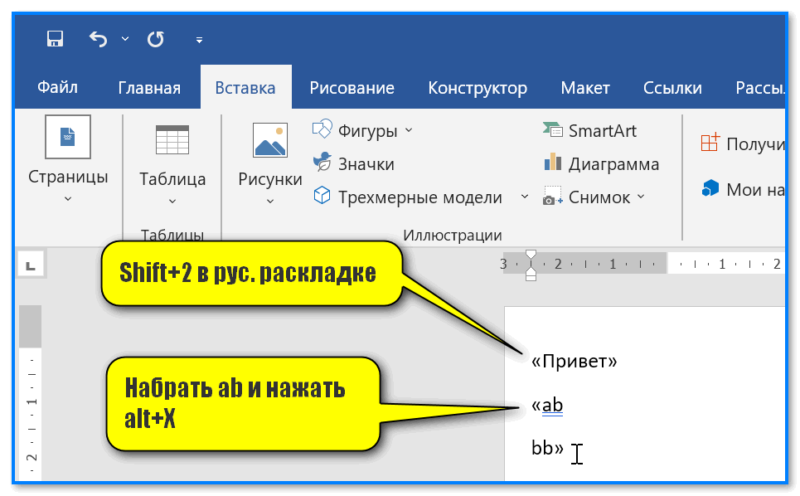
Word — проставляем елочки
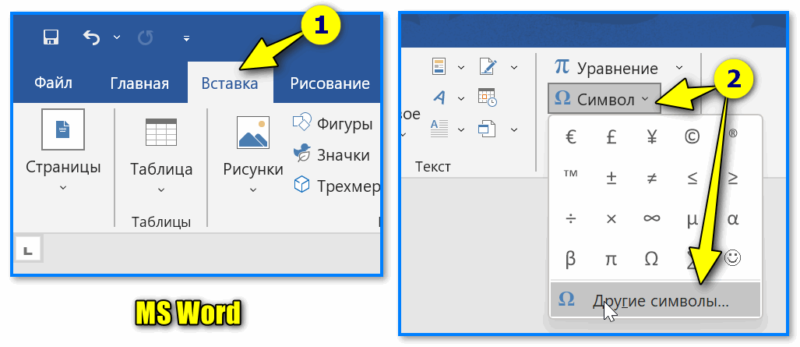
MS Word — вставка — символы
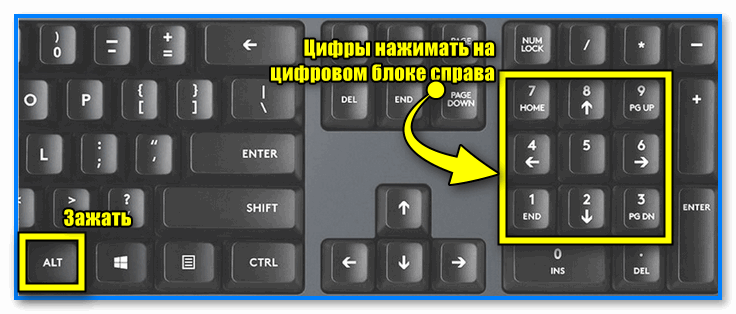
Alt+0171 — цифровой блок
О двойных кавычках
Если в тексте (взятом в кавычки) встречается слово, которое тоже нужно обрамить в кавычки — делать это рекомендуется другим видом кавычек (извиняюсь за тавтологию).
- ЗАО «Издательский дом «Другие планеты»»
- Работа В. И. Антипова «Юмор и сатира на рубеже «переходного цикла»».
Лапки
- Способ 1 : выделить ��️и скопировать к себе в документ „лапки”;
- Способ 2 : воспользоваться сочетанием Win+R, и командой charmap.exe. В таблице искомое есть!
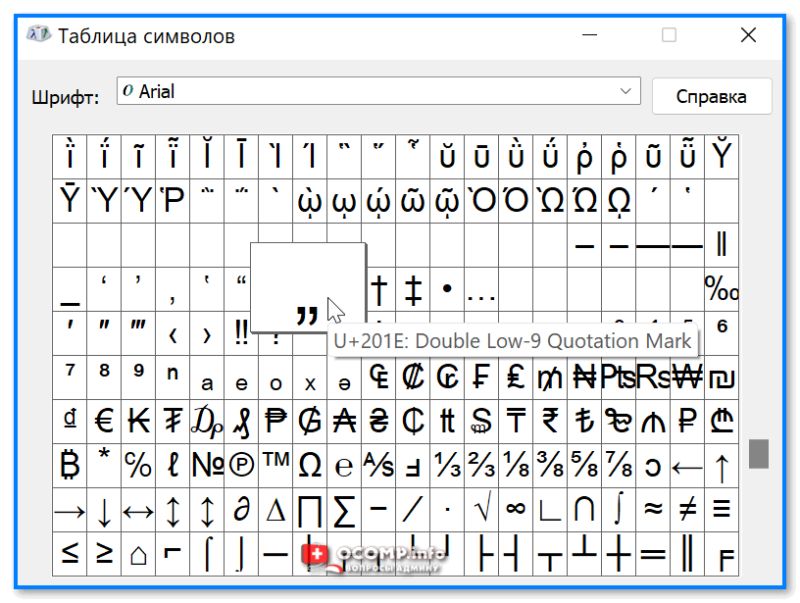
Таблица символов
Alt+0171 — цифровой блок
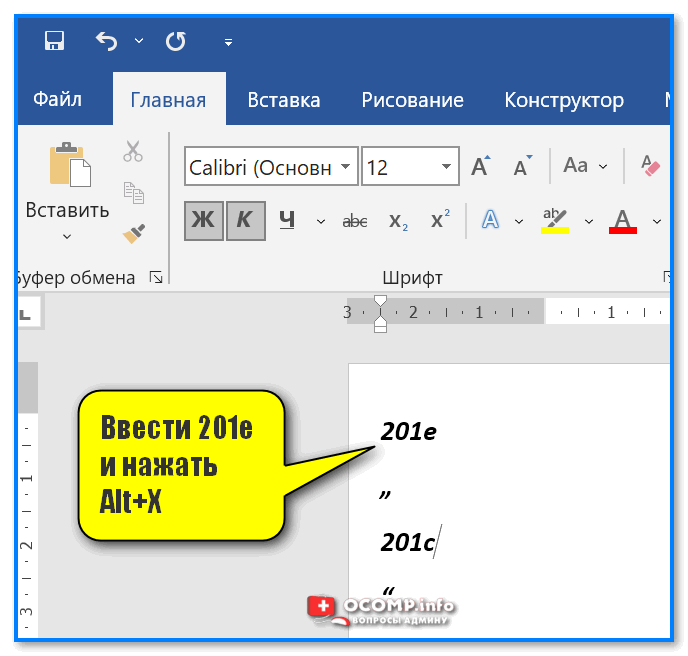
Ввести 201e и нажать Alt+X (MS Word)
Компьютерные
С этими видами кавычек, как правило, никаких проблем не возникает (по умолчанию, в большинстве приложений при печати на клавиатуре — именно они и проставляются, разве только за исключением MS Word)! Поэтому сильно на них не зацикливаюсь.
- Способ 1 : зажать Shift и нажать клавишу «2″. Также можно воспользоваться клавишей «Э» (рядом с Enter);
- Способ 2 : можно просто выделить ��️и скопировать с этой «странички» ;
- Способ 3 : воспользоваться таблицей символов (нажать Win+R , и ввести charmap.exe ).
Марровские (одинарные) кавычки
Самые редко-используемые из вышеперечисленных.
- Способ 1 : скопировать из любой статьи, например, ‘здесь’ ;
- Способ 2 : воспользоваться встроенной таблицей символов в Windows (Win+R, charmap.exe);
- Способ 3 : если есть цифровой блок (справа) на клавиатуре — то можно зажать клавишу Alt и нажать на нем: 0145 или 0146;
- Способ 4 : приглядитесь к клавиатуре — на одной из клавиш может быть эта самая кавычка (например, на «Э» рядом с Enter. Вводить в англ. раскладке);
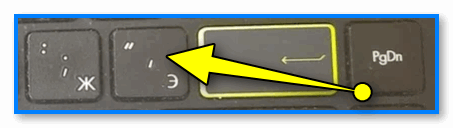
Клавиша Э с одинарной кавычкой
�� На телефоне под Android
Вообще, на телефоне «заморачиваться» с кавычками приходиться гораздо реже, чем на ПК. Однако, на всякий случай решил тоже включить в заметку.
1) Чтобы можно было добавлять нужные нам символы и знаки (и делать это легко) — нужна норм. клавиатура (ее можно установить на Android дополнительно). Мне в этом плане импонирует ��Яндекс-клавиатура, в ней есть все, что нужно!
После ее установки— не забудьте в настройках Android (в разделе «Общие настройки» ) указать ее, как клавиатуру по умолчанию! ��
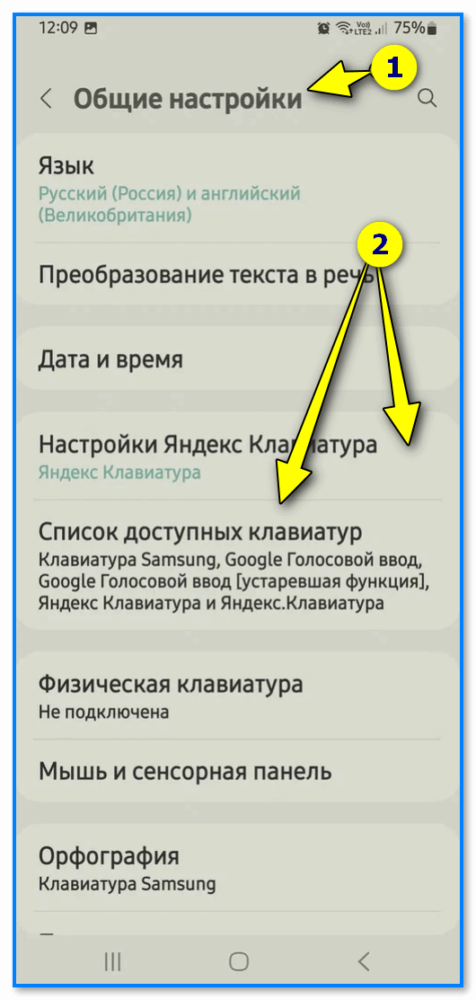
Общий настройки на Android — по умолчанию ставим Яндекс-клавиатуру
2) Далее необходимо запустить нужное приложение и проверить, что активна клавиатура по умолчанию (т.е. продукт от Яндекса, который мы установили).
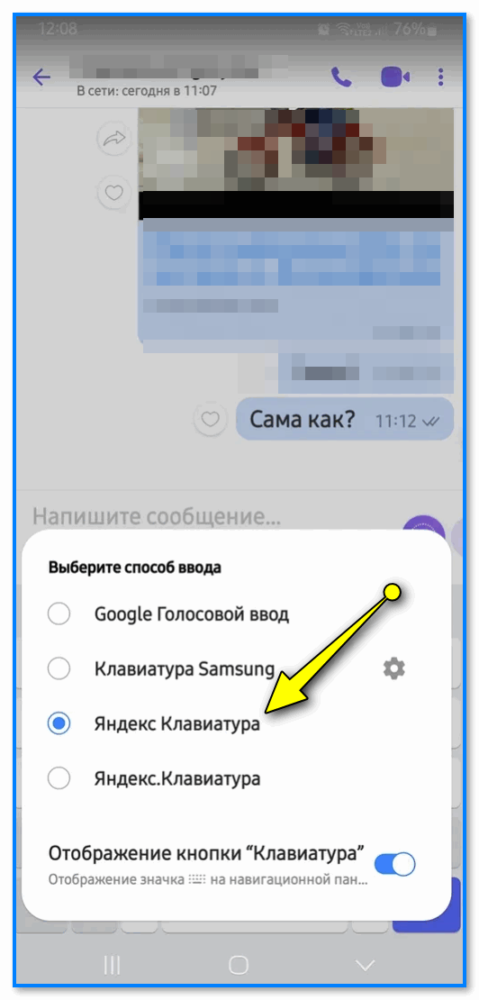
Перепроверяем, что выбрана она в нужном приложении
3) Теперь останется лишь нажать на клавиатуре «ABC» и поставить нужный вид кавычек. Они все здесь представлены на одной панели. ����
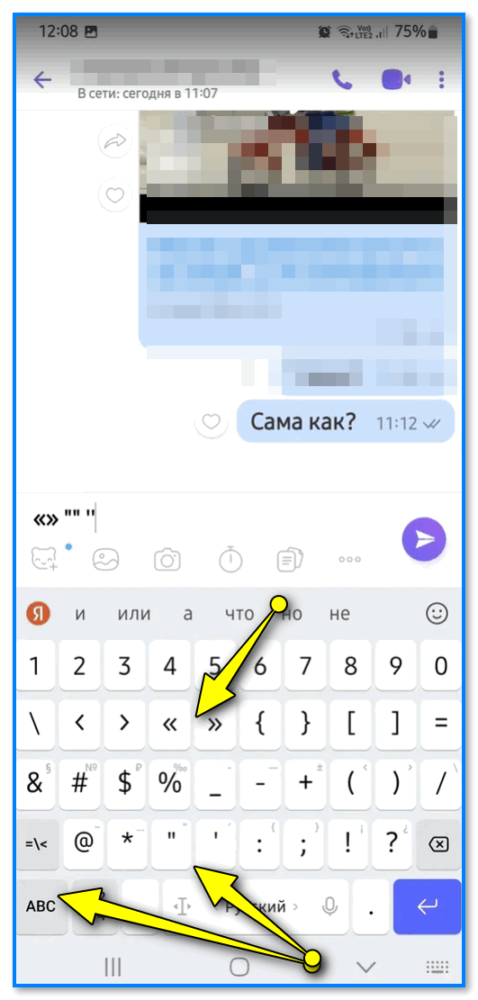
Пишем любые виды кавычек
Дополнения по теме — можете оставить в комментариях к записи (см. ниже).
Я же за сим откланяюсь, удачи!
Как вводить правильные символы: кавычки-ёлочки, тире и неразрывный пробел на клавиатуре
Эта статья создана специально для того, чтобы развенчать мифы о сложности ввода кавычек-ёлочек, тире, неразрывного пробела и других знаков, необходимых при создании расшифровок и переводе субтитров на русский язык в сообществе «Открытый перевод» TED.
Существует 2 способа по вводу символов:
1. Ввод символов с помощью ввода комбинаций клавиш
В статье «Как набирать символы с помощью кнопки Alt» вы найдёте простую инструкцию о том, как ввести символы вроде π,º,♫,♥ на Windows и Mac. [1]
Коды типографических символов в виде таблицы:
| тире | — | Alt+0151 |
| левая кавычка | « | Alt+0171 |
| правая кавычка | » | Alt+0187 |
| неразрывный пробел | Alt+0160 |
На Linux (Ubuntu) эти же символы можно ввести с помощью комбинации Ctrl+Shift+Unicode и кода символа.
| тире | — | Alt+0151 |
| левая кавычка | « | Ctrl+Shift+U00AB |
| правая кавычка | » | Ctrl+Shift+U00BB |
| неразрывный пробел | Ctrl+Shift+U00A0 |
Подробнее в статье для пользователей Linux «Ввод «типографских» символов с клавиатуры».
2. Ввод символов с помощью дополнительных программ
Рекомендуем бесплатную программу «Типографская раскладка клавиатуры Ильи Бирмана», облегчающую ввод символов. Этой программа пользуется популярностью в больших издательствах, дизайн-студиях, типографиях и интернет-компаниях за счёт своей простоты и эффективности.
- Официальном сайт Типографской раскладки клавиатуры с инструкцией и кнопкой для скачивания.
- Статья Типографская раскладка Ильи Бирмана в Википедии.
Примечания
- ↑ Больше символах в таблицах в статье «Alt-коды» в Википедии.
Как печатать разные кавычки (» » « » „ “)
Ребят подскажите, как печатать разные кавычки (» « — « » — „ “) в любом месте, на блог, в редакторе, в фотошопе. Я не понимаю, по какому принципу они ставятся. Где это настроить ? У меня в фотошопе и в блоге ставятся «ёлочки», у друга „лапки“, у жены на ноутбуке исключительно «английские двойные» в одних и тех же программах и на одних и тех же сайтах. Подскажите, как это настраивается или какой комбинацией клавиш это можно регулировать. За ранее большое спасибо!
Читайте книжки, больше читайте книжки на самом деле.
Как поставить кавычки елочки на клавиатуре компьютера или ноутбука?
Кавычки — парный знак препинания, используемый, например, для отсылки, цитат, прямой речи, названия чего-либо и т.д. Встречается довольно большое количество кавычек, одни из которых — так называемые елочки (французские кавычки). Можно ли их поставить на клавиатуре компьютера или ноутбука, и если да, то как именно? Можно.
Использование Alt+кодов
Один из наиболее удобных способов, но только в том случае, если на вашем устройстве имеется цифровая клавиатура (не всегда встречается на ноутбуках).
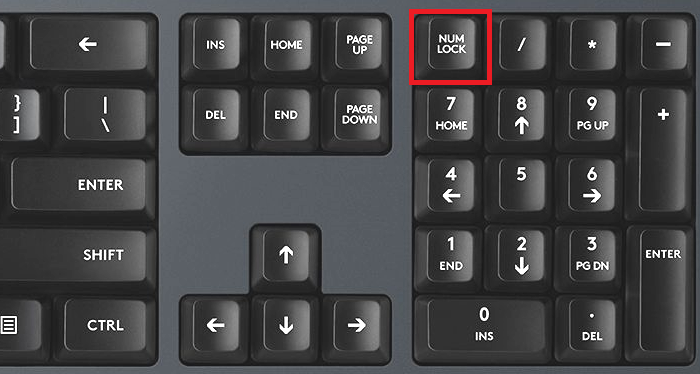
Нажмите Num Lock для включения цифровой клавиатуры, если она отключена.
Теперь зажимаете клавишу Alt и, удерживая ее, набираете на цифровой клавиатуре цифры 0187, чтобы получить правые кавычки, и 0171 — чтобы получить левые. После отпустите клавишу Alt.
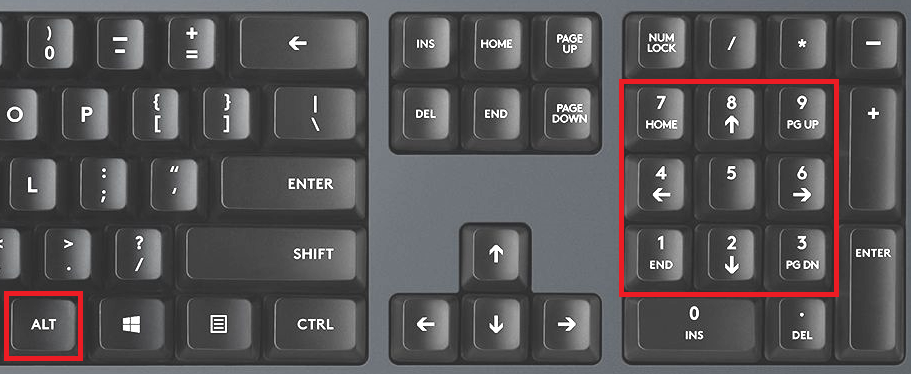
Если вдруг не сработало, используйте левый Alt — не правый.
Вот что должно получиться:
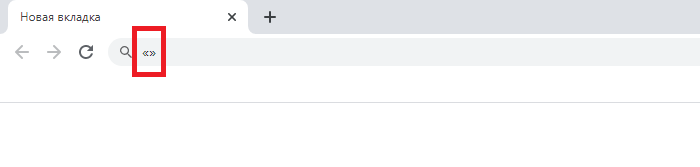
Для Word
Если вы используете текстовый редактор Word, можете поступить иным образом.
Пишете ab, после чего нажимаете на клавиши Alt+X на клавиатуре одновременно.
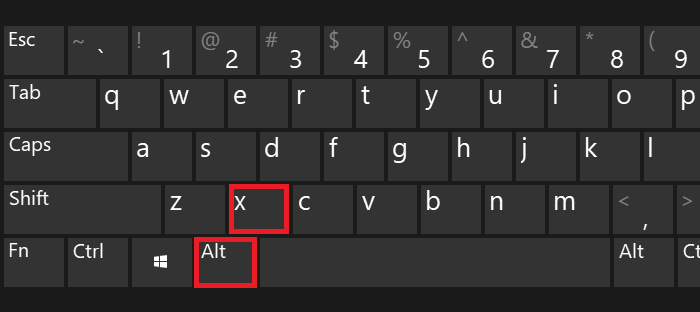
Таким образом вы получите левые кавычки. Чтобы получить правые, необходимо набрать bb и сразу нажать Alt+X.
Этот способ работает только в текстовом редакторе, в браузере — не работает.
Использование таблицы символов
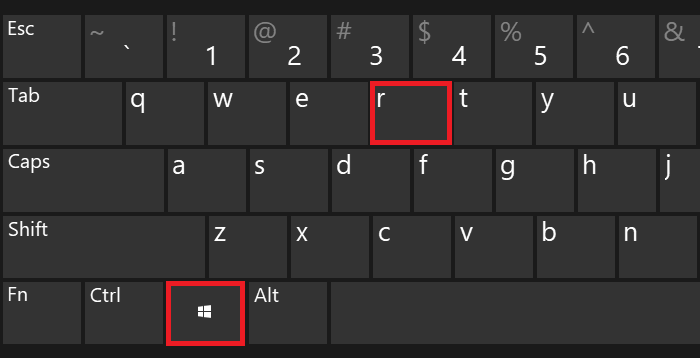
Нажмите Win+R для запуска окна «Выполнить».
Добавьте команду charmap.exe, кликните ОК.
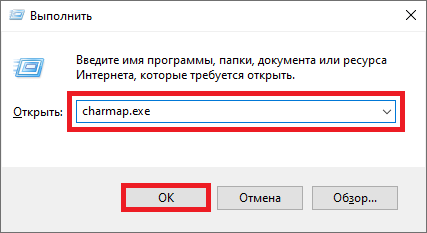
Открылась таблица символов Windows.
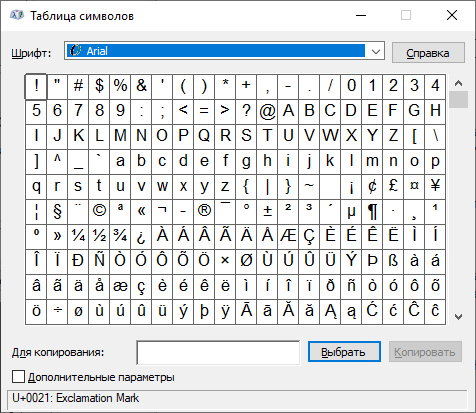
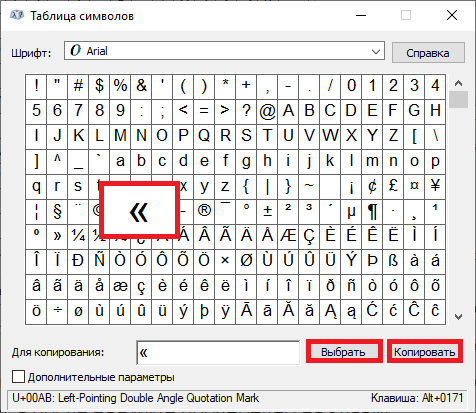
Находите кавычки, выбираете нажатием на левую клавишу мыши, а затем нажимаете по очереди на кнопки «Выбрать» и «Копировать».
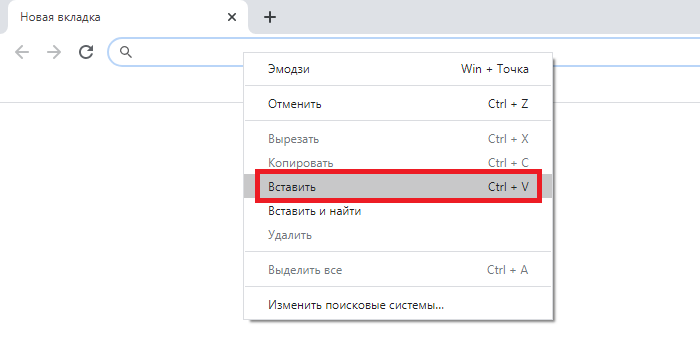
Вставляете в нужное место в строке.
Скопируйте кавычки
Можете скопировать кавычки прямо из этой строки: « ».
Последний способ
В некоторых редакторах можно использовать кавычки лапки — и они автоматически преобразовываются в кавычки елочки. Это происходит либо сразу, либо после сохранения текста.
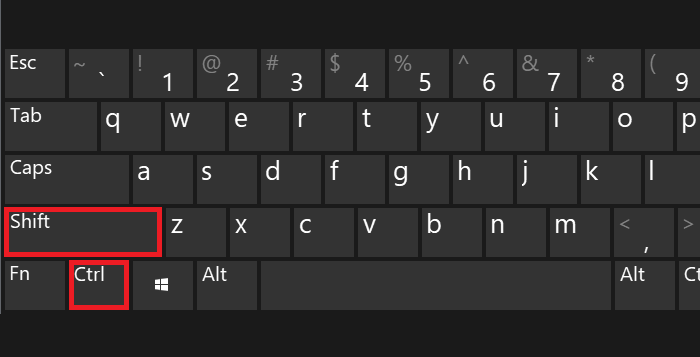
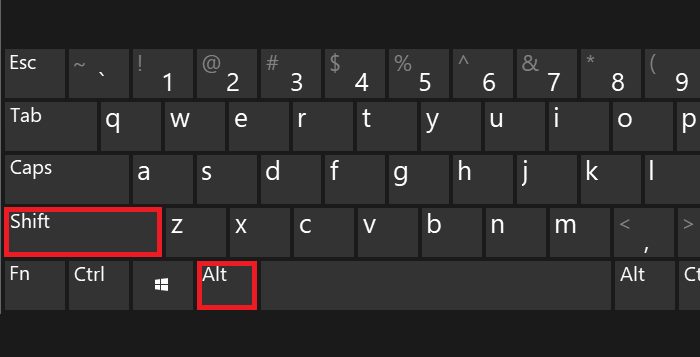
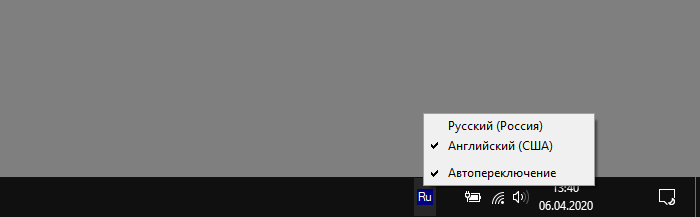
Вам необходимо включить русскоязычную раскладку, для чего нажмите Shift+Ctrl:
Или используйте специальную иконку на панели задач:
После этого нажимаете на Shift и, удерживая, нажимаете на двойку, затем отпускаете Shift.
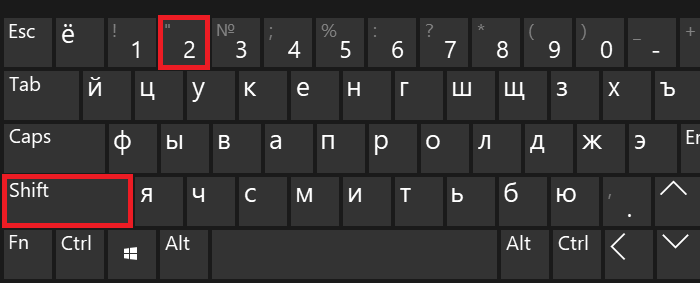
Вы увидите кавычки лапки.
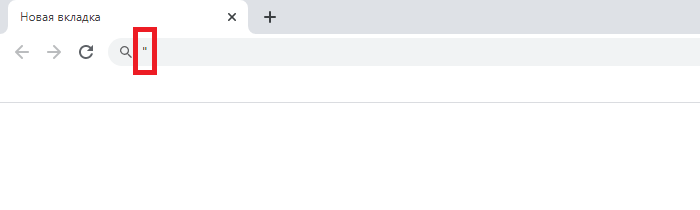
Сохраните текст, возможно, ваш текстовый редактор автоматически преобразует их в кавычки елочки.